
Конвертировать TIFF в PDF
Конвертируйте файлы TIFF в PDF онлайн – легко и быстро
Информация
Вот как это просто
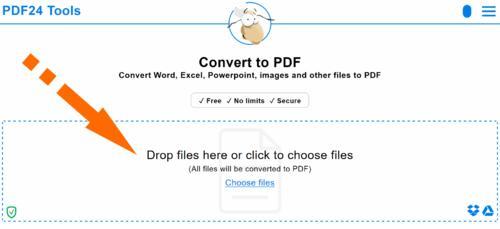
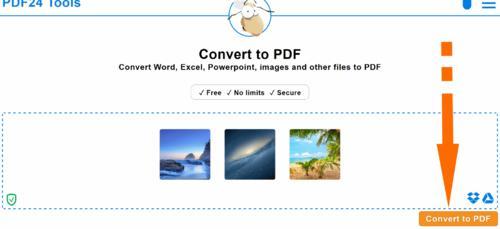
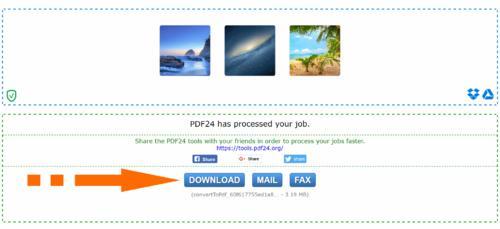
Выберите ваши файлы TIFF, чтобы преобразовать в PDF или перетащите их для старта конвертации. Затем сохраните результат как PDF на ваш компьютер.
PDF конвертер для файлов TIFF
На этой странице вы можете легко сконвертировать файлы TIFF в PDF. Онлайн PDF конвертер PDF24 так же поддерживает некоторые другие форматы файлов и может преобразовывать PDF файлы обратно в иные форматы.
Безопасность важна для нас
Безопасность ваших файлов TIFF важна для нас. Ваши файлы не будут находиться на нашем сервере больше, чем потребуется. Ваши файлы TIFF и результаты будут полностью удалены из нашей системы в ближайшее время.
Просто в использовании
Мы сделали максимально простым и быстрым преобразование TIFF в PDF. Вам не нужно устанавливать или настраивать что-либо, просто выберите ваши файлы TIFF.
Поддерживает вашу систему
Чтобы сконвертировать файлы TIFF в PDF нет особых требований к вашей системе. Этот инструмент работает во всех популярных операционных системах и браузерах.
Установка не требуется
Вам не нужно устанавливать какие-либо программы. Преобразование файлов TIFF происходит на наших серверах. Ваша система не будет загружена и не потребует ничего дополнительного.
Как это работает
Вопросы и ответы
Как я могу конвертировать файлы TIFF в PDF?
Безопасно ли использовать инструменты PDF24?
PDF24 серьезно относится к защите файлов и данных. Мы хотим, чтобы пользователи могли доверять нам. Поэтому мы постоянно работаем над проблемами безопасности.
Могу ли я использовать PDF24 на Mac, Linux или смартфоне?
Да, вы можете использовать PDF24 Tools в любой системе, в которой у вас есть доступ в Интернет. Откройте PDF24 Tools в веб-браузере, таком как Chrome, и используйте инструменты прямо в веб-браузере. Никакого другого программного обеспечения устанавливать не нужно.
Вы также можете установить PDF24 в качестве приложения на свой смартфон. Для этого откройте инструменты PDF24 в Chrome на своем смартфоне. Затем щелкните значок «Установить» в правом верхнем углу адресной строки или добавьте PDF24 на начальный экран через меню Chrome.
Могу ли я использовать PDF24 в офлайн без подключения к Интернету?
Да, пользователи Windows также могут использовать PDF24 в офлайн, то есть без подключения к Интернету. Просто скачайте бесплатный PDF24 Creator и установите программное обеспечение. PDF24 Creator переносит все инструменты PDF24 на ваш компьютер в виде настольного приложения. Пользователи других операционных систем должны продолжать использовать PDF24 Tools.
Если у вас есть фотографии для бизнеса, рекомендуется конвертировать изображение TIFF в PDF. После преобразования TIFF в файл PDF вы также можете редактировать PDF-файл исходного изображения. Если вам нужно поделиться некоторыми изображениями TIFF с другими для дальнейшего редактирования, вам лучше изучить методы преобразования TIFF в PDF.

Решение 1. Как конвертировать TIFF в PDF на Mac
Если вы хотите конвертировать TIFF в PDF на Mac, вы можете найти несколько решений от Google или другой поисковой системы. В некоторой степени существуют фиксированные функции преобразования изображения TIFF в PDF. Тем не менее, вы можете бесплатно преобразовать TIFF в PDF на Mac без какого-либо стороннего программного обеспечения. Просто откройте с предварительный просмотр, а затем вы также можете конвертировать TIFF в PDF в пакетном режиме.
Шаг 1. Откройте Finder в OS X, чтобы выбрать фотографии в формате TIFF, после чего получите к ним доступ с помощью предварительный просмотр. Вы также можете сначала запустить предварительный просмотр, а затем перетащить изображения в конвертер Mac. Если вы раньше не знали «Предварительный просмотр», используйте значок поиска в правом верхнем углу рабочего стола, чтобы найти «Предварительный просмотр».
Шаг 2. Независимо от того, сколько изображений вам нужно преобразовать, весь процесс преобразования отдельных или групповых изображений TIFF в изображения PDF аналогичен. Что касается отдельных изображений TIFF, вам нужно выбрать «Файл», после чего выбрать значок «Экспорт в PDF…», чтобы сохранить в формате PDF. Что касается пакетного преобразования изображений PDF из форматов TIFF, вам просто нужно выбрать их все перед передачей. Вы можете использовать мышь или одновременно щелкнуть «Command» и «A».
Шаг 3. Дайте новые имена преобразованным фотографиям PDF и выберите папку для хранения. Наконец, нажмите «Сохранить», чтобы завершить преобразование PDF на Mac бесплатно.

С помощью программы предварительного просмотра на Mac вы также можете редактировать фотографии TIFF, вращать, увеличивать или уменьшать масштаб, комментировать, переворачивать и т. Д. Однако предварительный просмотр не подходит для преобразования файлов TIFF в PDF. Поэтому вам нужно использовать другие онлайн-редакторы для преобразования TIFF в PDF или загрузить на Mac.
Решение 2.Как перенести TIFF в PDF в Windows
1. Конвертируйте TIFF в PDF с помощью Adobe Reader.
Шаг 1: Щелкните список «Файл», чтобы выбрать «Открыть». Затем откройте файлы TIFF или изображения с помощью Adobe Reader.
Шаг 2: Нажмите «Создать PDF в Интернете». После этого вы можете получить окно для преобразования PDF. Исходный файл TIFF идеи находится в правой части, щелкните значок «Конвертировать».
Шаг 3: Выберите «Получить файл PDF», чтобы получить новый файл PDF. Наконец, нажмите «Загрузить», чтобы сохранить новые файлы PDF в нужных папках.

2. Конвертируйте TIFF в PDF с помощью Adobe Acrobat.
Более того, другой редактор Adobe также может достичь того же результата преобразования, Adobe Acrobat Pro. Вам разрешено редактировать, создавать и конвертировать PDF-файлы, что означает, что вы также можете конвертировать PDF в TIFF. Первым шагом является поиск ваших файлов TIFF, о которых нет необходимости упоминать в руководстве по шагам разговора из TIFF в PDF.
Шаг 1. Щелкните правой кнопкой мыши файл в формате TIFF идеи и выберите «Преобразовать в Adobe PDF». После этого вы увидите всплывающее окно Adobe Acrobat 11 Pro.
Шаг 2: Щелкните значок «Экспорт» и переименуйте преобразованные файлы PDF. На данный момент вы уже можете просматривать файлы PDF с помощью Adobe Reader или других программ просмотра PDF.

Фактически, вы также можете конвертировать TIFF в PDF в Windows бесплатно напрямую. Выберите «Печать» после открытия изображений в формате TIFF. После этого нажмите значок «PDF Converter Elite», чтобы сохранить изображения TIFF как PDF. Основным недостатком прямого преобразования в формат PDF в Windows является то, что вы не можете передавать файлы, как это делает Mac Preview.
3. Конвертируйте TIFF в PDF с помощью WidsMob PDFEdit.

Шаг 2. Вы можете предварительно просмотреть файл изображения TIFF в WidsMob PDFEdit перед преобразованием в формат PDF. Вы также можете внести некоторые изменения, например добавить водяной знак или комментарии перед преобразованием.

Шаг 3. После редактирования нажмите «Файл» в строке меню и выберите «Сохранить как», чтобы напрямую преобразовать изображение TIFF в файл PDF.

(Необязательно) Шаг 4. Вы также можете выбрать «Печать» в «Файл» в строке меню. Выберите «Microsoft Print to PDF», чтобы быстро распечатать файл TIFF в формате PDF.
Решение 3. Как преобразовать TIFF в PDF в Интернете
Шаг 1: Нажмите «Загрузить файлы», чтобы импортировать изображения TIFF. Вы также можете перетащить их прямо в область преобразования, чтобы начать. Просто подождите несколько секунд, и тогда весь процесс будет завершен.
Шаг 2: Выберите эскизы для загрузки каждого файла PDF по отдельности. Если у вас есть большое количество для вывода, вы можете нажать «Объединено», чтобы объединить их в один файл PDF.
Преобразование для преобразования TIFF в PDF онлайн не повредит. Потому что бесплатный онлайн-редактор TIFF to PDF объявляет, что они удалят все данные через час. Кроме того, вы также можете делиться преобразованными файлами PDF в социальных сетях, таких как Facebook, Twitter, Google Plus и т. Д.
Заключение
Есть много способов конвертировать TIFF в формат PDF. Независимо от того, являются ли эти методы бесплатными или нет, вы можете завершить преобразование PDF за три шага. Приведенные выше советы позволят вам выполнять повседневную работу независимо от того, используете ли вы компьютер Windows или Mac. Более того, если вам нужно преобразовать TIFF в PDF на iPhone или Android, вы также можете найти различные хорошие конвертеры PDF с мощными функциями.
Как преобразовать TIFF в PDF

Инструкция по конвертированию TIFF в PDF
Принтер отсканировал документ в формате TIFF, а отправить требуется PDF? Для перевода тиф в пдф не нужно обладать профессиональными навыками, просто выполните несколько действий:
Шаг 1. Установите приложение
Скачайте дистрибутив PDF Commander и запустите установщик. Внимательно прочитайте пользовательское соглашение, укажите папку и создайте ярлык.
Шаг 2. Объедините документы
Запустите редактор. Чтобы перевести из ТИФ в ПДФ, нажмите кнопку «Объединить в PDF». Укажите папку на компьютере и выберите необходимые файлы.
Стартовое меню программы PDF Commander
Будет создано столько страниц, сколько импортировано изображений. Если необходимо добавить несколько пустых листов, в верхнем меню выберите раздел «Страницы». Оформите требуемое количество новых, нажав на соответствующую кнопку.
Страницы будут добавлены в конец документа
Шаг 3. Сохраните итоговую работу
Вы можете продолжить редактирование: разместите нужные фотографии, текст, штампы, подпись, нумерацию; установите пароль или замажьте конфиденциальную информацию; обозначьте нужную страницу заметкой или закладкой.
Готовые штампы упростят работу
Для экспорта результата нажмите «Файл» — «Сохранить как».
Как преобразовать PDF в TIFF
Компания пользуется факсом, поэтому вам необходимо перевести существующий документ ПДФ в ТИФ? Чтобы конвертировать PDF в TIFF в программе, выполните 2 простых шага:
Шаг 1. Откройте ПДФ
Запустите приложение. Если нет необходимости редактировать, то просто нажмите «Конвертировать». Выберите нужный документ и сохраните его в формате ТИФ.
Конвертируйте в JPEG, PNG, GIF, BMP и другие расширения
Для редактирования кликните «Открыть» или «Объединить». Вы можете добавить текст, изображение, разместить штамп или подпись, создать новые или удалить лишние листы.
Добавляйте или поворачивайте листы
Шаг 2. Экспортируйте итог
Для сохранения готового результата нажмите «Файл» — «Экспорт в другой формат». Среди предложенных расширений следует указать TIFF.
Выберите папку и введите название
Заключение
В этой статье мы рассказали, как конвертировать многостраничный TIFF в PDF и наоборот. Удобней всего это сделать в специальной программе. Скачайте PDF Commander и редактируйте ПДФ: размещайте на страницах текстовые блоки, подписи, штампы из каталога и изображения. Также вы сможете экспортировать в другие форматы, защитить файл паролем, и многое другое. Опробуйте все функции программы прямо сейчас!
Эти статьи могут вам понравиться:

Установите PDF Commander
PDF Commander — русскоязычное программное обеспечение для редактирования ПДФ, которое предлагает множество функций и удобный интерфейс. С его помощью вы сможете:
Это интересно!?
Как перевести tiff в pdf
Как перевести tiff в pdf
 Иногда возникает острая необходимость перевести документ формата tiff в pdf. И если вы начнёте искать информацию о том, как это сделать, в большинстве случаев, вам будет предложено скачать какой-нибудь конвертер.
В этой статье я покажу, как перевести tiff в pdf без скачивания конвертеров. Делается это так…
Допустим у вас есть документ в формате tiff, который хранится в определённом месте на вашем компьютере. 
Я для удобства размещу его на рабочем столе. Его пока не трогайте, а откройте абсолютно любой документ в формате pdf.

В открывшемся документе в левом, верхнем углу нажмите вкладку «Файл». В открывшемся меню наведите курсор на строку «Создать PDF» и в открывшемся подменю нажмите на вкладку From File» (смотрите на скриншоте ниже). 
В открывшемся окне найдите и выберите файл tiff, который нужно перевести в файл pdf. Затем нажмите кнопку «Открыть» (смотрите на скриншоте ниже).

Далее, выберите место на компьютере, куда хотите сохранить переведенный в формат pdf документ, придумайте имя файла и нажмите кнопку «Сохранить» (смотрите на скриншоте ниже).

Как видите, перевести документ из формата tiff в pdf, достаточно просто и не нужно при этом скачивать и устанавливать никакие конвертеры 
Откройте его, чтобы убедиться, что всё в порядке 
Если вам понравился этот способ, поделитесь им с друзьями коллегами через социальные сети (кнопочки соц. сетей ниже).
Если вы читаете эту статью, то однозначно пользуйтесь интернетом. Так почему бы вам не получать за это денежки? Читайте статью «Заработок на просмотре рекламы»
Можно ли tif перевести в pdf
The file exceeds the maximum file size allowed. Please feel free to use our desktop version.
Максимальное количество страниц превышено!
The file exceeds the maximum number of pages allowed. Please feel free to use our desktop version.
Максимальное количество страниц превышено!
Если вы хотите увеличить лимит до 2000 страниц, перейдите на пакет HiPDF Pro.
Максимальный размер файла!
Если вы хотите увеличить лимит до 50 МБ, обновите его до HiPDF Pro.
Некоторые файлы были успешно преобразованы!
= 1″>Следующие файлы повреждены и не могут быть объединены.
Следующий файл поврежден и не может быть объединен.
Как конвертировать TIFF в PDF
Перетащите TIFF-изображения, которые вы хотите добавить в один PDF-файл, или просто нажмите кнопку «Выбрать файл». Наши серверы мгновенно преобразуют их в PDF-файл.
Безопасное онлайн-конвертирование
Все ваши изображения TIFF и файлы PDF будут удалены с наших серверов навсегда через час после завершения конвертирования. Никто не может получить доступ к этим файлам, и ваша конфиденциальность защищена на 100%.
Бесплатная конвертация TIFF в PDF
Этот онлайн-конвертер PDF позволяет вам легко конвертировать изображения TIF и TIFF в PDF бесплатно без каких-либо ограничений. Нет необходимости в регистрации или установке.
Все операционные системы поддерживаются
Другие инструменты
Конвертировать PDF-файла в набор оптимизированных изображений в формате TIFF
Конвертировать JPG-изображения в PDF
Конвертировать PNG-изображения в PDF
Самый простой способ объединить файлы PDF
Самый простой способ сжать размер вашего файла PDF



