можно ли транслировать видео с телефона на телевизор через usb
Как подключить телефон к телевизору?
У многих пользователей смартфонов периодически возникает желание подключить свой телефон к телевизору. Причины могут быть абсолютно разными – просмотр видео на большом экране, показ фото с отдыха друзьям или демонстрация своих невероятных навыков в какой-нибудь мобильной игре.
Существует множество способов подключения телефона к телевизору, но у каждого из них есть свои особенности и требования. В одном случае нужен Smart TV, в другом – телефон с поддержкой MHL, в третьем – Wi-Fi в квартире, в четвёртом – дополнительное оборудование, и так далее. Также могут отличаться и задачи – воспроизведение медиаконтента с телефона на телевизоре, трансляция видео из интернета по Wi-Fi или же вывод изображения с экрана смартфона на телевизор. Надеюсь, что Вам подойдёт хотя бы один из способов, описанных ниже.
1. Подключение телефона к телевизору по USB
Начнём с самого просто способа – подключение смартфона к телевизору при помощи кабеля от зарядного устройства. С одной стороны – microUSB или USB Type-C, в зависимости от разъёма в телефоне, с другой – USB на телевизоре. Данный способ подразумевает подключение телефона в виде накопителя, например, флешки или внешнего жёсткого диска.
Казалось бы, что может быть проще, но многие пользователи могут увидеть сообщение аля «Поддержка USB устройства невозможна». И это означает, что у Вас, как бы это странно ни звучало, относительно новый смартфон.
Дело в том, что начиная с Android 4.4 (или Android 5, точно не скажу), разработчики убрали функцию подключения смартфона по USB в качестве флеш-накопителя. Поэтому к компьютеру подключить смартфон для передачи данных можно, а вот к телевизору – только для просмотра изображений (режим PTP).
На смартфонах со старой версией Android подключить смартфон в виде флешки можно – для этого необходимо подсоединить его к телевизору по USB-кабелю от зарядного устройства и, если ничего не произошло, открыть шторку уведомлений и выбрать режим «Передача файлов». А дальше – всё, как с обычной флешкой: выбрать на телевизоре нужный дисковый накопитель и открыть нужный файл.
2. Подключение: Micro HDMI – HDMI или Mini HDMI – HDMI
Такому варианту уделим совсем немного места в статье. Дело в том, что для подобного подключения в смартфоне должен быть специальный разъём: Micro HDMI или Mini HDMI.
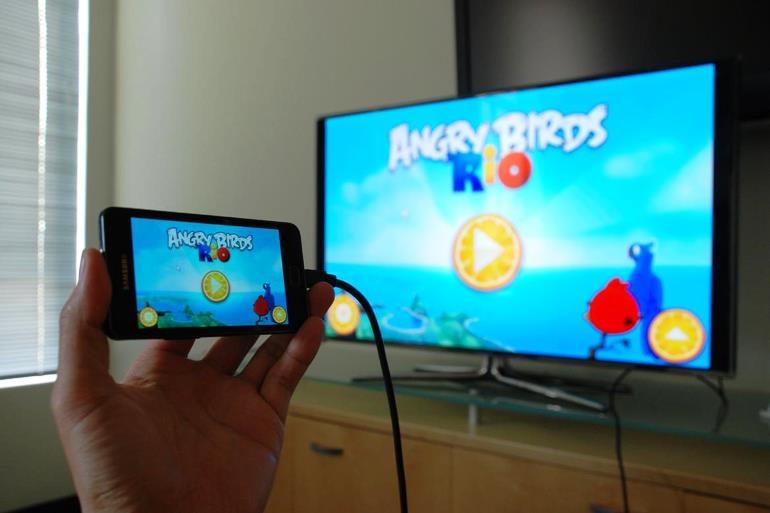
Данный способ выводит картинку с экрана телефона и звук на телевизор.
Как Вы понимаете, наличие Micro или Mini HDMI разъёма на смартфоне – это редкость, а покупать гаджет специально для вывода картинки на экран – такая себе идея.
3. Подключение смартфона к телевизору по MHL
Соединить смартфон и телевизор можно и при помощи стандарта MHL (расшифровывается как Mobile High-Definition Link, а переводится – «мобильный канал связи высокого разрешения»).
Данный способ выводит картинку с экрана телефона и звук на телевизор.
Есть варианты как с адаптером, который нужно подключать к питанию, так и с обычным кабелем. Второй способ более современный, но не все телевизоры его поддерживают. Если у Вас относительно старая модель – лучше купить MHL адаптер.
Вроде бы всё просто – нужно подключить смартфон к телевизору по кабелю или через адаптер. Но здесь решение задачи подойдёт далеко не для всех. Дело в том, что для подключения смартфона к телевизору по MHL сам телефон должен поддерживать стандарт MHL. На подавляющем большинстве флагманов эта поддержка имеется, а также на ряде телефонов именитых брендов. Узнать, поддерживается ли MHL на Вашем гаджете, Вы можете, изучив его характеристики или скачав мобильное приложение MHL Checker. Если MHL поддерживается, то описанный способ подключения Вам подойдёт. Если нет – переходите к следующему пункту.
4. Phone to HDMI Convert Cable. MHL на телефоне без поддержки MHL.
Что же делать, если MHL не поддерживается? Обратиться к китайцам! Когда я узнал, что на моих смартфонах нет поддержки MHL, я начал искать другие способы подключения по кабелю и наткнулся на Phone to HDMI Convert Cable от UnnLink, стоит такая приблуда около 1000 рублей.
Для подключения понадобится активация «Режима разработчика» (Как это сделать?), включение режима отладка по USB и установка приложения EZ Cast.
Данный способ выводит картинку с экрана телефона на телевизор, звук – как повезёт. Примерно так написано и в документации – на некоторых смартфонах звук будет с динамиков, на некоторых – с телевизора. Мало того, «не все Андроид устройства поддерживают передачу изображения». В общем, такой вот китайский вариант, который «может прокатит, а может и нет».
Я протестировал данный способ подключения, подробнее о нём Вы можете узнать в отдельной статье – здесь. На Xiaomi Mi Note 3 и Mi A2 картинка передаётся, а звук идёт из динамиков смартфона. Фильмы, видеоролики и скромные по требованиям игры транслируются на телевизор отлично, с минимальной задержкой, что не вызывает дискомфорта. Так я с удовольствием поиграл в Limbo – без каких-либо проблем. А вот, например, в GTA Vice City задержка во время теста составила примерно 1 секунду, что сделало управление крайне неприятным. Также я опробовал в своё время и GeForce Now – Dying Light и даже MOBA-игру HotS (Heroes of the Storm). Получилось нечто среднее – играть можно, но не очень комфортно.
5. Трансляция по Wi-Fi на телевизоры со Smart TV
Если Ваш телевизор поддерживает Smart TV и имеет подключение к интернету по Wi-Fi, то Вы можете транслировать видео из интернета на телевизор.
Например, на одном из самых популярных видеохостингов в мире, Ютубе, а точнее – в его мобильном приложении, имеется функциональная возможность трансляции видео на телевизор. Для этого и смартфон, и телевизор должны быть подключены к одной и той же сети Wi-Fi. Данная технология называется Chromecast или Google Cast.
Если все сделано правильно, то в мобильном приложении (в самом приложении или в просматриваемом видео) появится значок – «экран с символом Wi-Fi в углу». Нажмите на него, и Вам предложат на выбор устройства, на которые Вы можете транслировать ролик с Ютуба. Сам смартфон при этом не будет отображать картинку и звук, а также – будет расходовать куда меньше заряда батареи, чем при просмотре видео на телефоне. А при желании можно поставить смартфон ещё и на зарядку. Также Вы можете пользоваться смартфоном – общаться в социальных сетях и мессенджерах, читать новости и т.п., на трансляцию видео это не повлияет.
Минусом данного способа является низкая производительность старых моделей телевизоров – долгое подключение и явная тормознутость. Также, как Вы уже понимаете, нужен и телевизор со Smart TV. Обойти эти минусы и требования можно при помощи адаптера или медиаплеера…
6. Адаптеры и медиаплееры – трансляция на телевизор без Smart TV
У многих людей имеются относительно старые телевизоры – там есть возможность подключения по HDMI, они имеют плоский экран, но не поддерживают Smart TV.
Можно купить специальный Wi-Fi адаптер для ТВ, но я бы рекомендовал выбрать другой вариант – приставку. Моделей очень много – от относительно дешёвых до достаточно дорогих. Если речь идёт именно о трансляции с телефона на телевизор, то лучшим вариантом может стать Google Chromecast – медиаплеер с управлением через телефон.
С его помощью Вы можете транслировать на экран видео из YouTube или иных мобильных приложений, например, онлайн-кинотеатров, а также можете транслировать изображение с экрана Вашего телефона.
Можно купить полноценную приставку с Android TV, например, недорогой Mi Box от Xiaomi, но для трансляции видео или экрана смартфона на телевизор подойдёт и Google Chromecast.
Подробнее о настройках и трансляции с телефона на телевизор через Google Chromecast Вы можете узнать здесь.
Ссылки на Xiaomi Mi Box S (протестировал уже после данной публикации, в итоге сейчас у меня две таких приставки):
Стоит также отметить, что изначально я брал Google Chromecast для трансляции видео на телевизор без Smart TV. Но сейчас использую и на телевизоре со Smart TV, так как ТВ немного тормозит и иногда Wi-Fi модуль «отваливается». А с медиаплеером всё работает очень быстро и без сбоев.
7. DLNA и трансляция из интернета
DLNA – это «Digital Living Network Alliance» (Альянс цифровой домашней локальной сети), возможность использовать домашнюю сеть для передачи медиафайлов на разные устройства.
В случае со смартфоном и телевизором можно просто установить мобильное приложение, которое при подключении обоих устройств к одной сети Wi-Fi позволяет открывать видео с памяти телефона и транслировать его на телевизор (также можно открывать и транслировать аудио и фото).
8. Трансляция Miracast на Smart TV или адаптер Miracast.
На многих более или менее современных телевизорах есть поддержка Miracast, а если её нет, то можно купить Miracast адаптер, который не такой уж и дорогой.
За счёт Miracast можно транслировать экран своего смартфона на телевизор – это может быть мобильная игра, фильм, запущенный где угодно или просто рабочий стол Android – отображается всё то же самое, что и на телефоне.
На самом смартфоне нужно включить трансляцию. Её можно найти на некоторых моделях смартфонов в шторке уведомлений или в настройках телефона. Зайдите в настройки и в поиске введите «Трансляция» или «Беспроводной дисплей». В списке поддерживаемых устройств нужно выбрать Ваш телевизор.
Трансляция происходит с задержкой около одной секунды. Так как звук транслируется на телевизор вместе с видео, то рассинхронизации картинки и звука на самом телевизоре не будет, поэтому видео ролики можно смотреть без дискомфорта. А вот поиграть в мобильные игры получится только на публику. Из-за задержки управление в игре становится крайне неудобным, поэтому играющий может смотреть на экран смартфона, а все остальные – на экран телевизора, им задержка не помещает.
Итоги
Вы можете выбрать способ, подходящий именно Вам, учитывая все условия.
К примеру, я пользуюсь в основном медиаплеером Google Chromecast 2018 – для трансляции видео с YouTube на телевизор. Радует быстрое подключение, отсутствие тормозов и обрывов. Также несколько раз транслировал мобильную игру на телевизор, первый раз – рассчитывал поиграть в GTA Vice City, используя геймпад в качестве устройства ввода и телевизор в качестве устройства вывода (своеобразная консоль из г**** и палок), и обломался из-за задержки; второй раз – играли толпой в какую-то пародию игры «Кто хочет стать миллионером», что позволило многим самостоятельно прочитать вопрос, и в случае необходимости, не просить перечитать его или варианты ответов, а посмотреть всё самому.
С удовольствием протестировал бы MHL, но для этого нужен смартфон с поддержкой MHL, а менять гаджет только ради подключения к ТВ напрямую через кабель желания особо нет.
Попробовал я и аналог MHL, который позволяет по кабелю подключить смартфон, не поддерживающий MHL. Эффект примерно такой же, как и при трансляции через Miracast, а желания возиться с кабелем, дополнительными настройками и приложениями не очень охота. Если бы задержки в требовательных играх не было – другое дело, а так – валяется теперь в коробке на антресоли.
Также несколько раз качал и смотрел фильмы через Xcast. Трансляция на старый телевизор со Smart TV была отвратительной – всё слишком часто обрывалось и отваливалось, а вот на тот же телевизор, но уже через Google Chromecast – вполне годно.
Что же выбрать? Если интересуют варианты подешевле, то можно купить подходящий адаптер – Wi-Fi или Miracast, если чуть дороже – Google Chromecast, совмещающий оба варианта (трансляция видео и трансляция экрана), а если деньги не проблема – можно взять полноценный медиаплеер.
Можно ли подключить телефон к телевизору через USB и как это сделать? Вопросы и проблемы подсоединения
Практически все современные модели смартфонов и ТВ приемников оборудованы входом USB. Благодаря этому разъему можно синхронизировать два устройства, что позволит использовать телевизор в качестве второго дисплея мобильника или планшета. Подключить телефон к телевизору через USB по силу любому современному пользователю.
Можно ли подключиться через шнур юсб и как это сделать?
Подключение любого современного гаджета к ТВ носителю через USB является самым простым способом переноса данных с одного устройства на другое. В отличие от синхронизации оборудования по WI-FI сети или с помощью HDMI разъема, использование USB можно назвать интуитивно понятным и не требующим особых навыков или специального оборудования.
Для переноса данных потребуется:
 Принцип подключения очень прост:
Синхронизация устройств дает массу возможностей:
Процесс синхронизации телевизора и смартфона через USB идентичен аналогичному действию с помощью ПК, где телефон выступает в роли флеш-носителя.
Подсоединение смартфона Android (Андроид) к телеприемнику
 Смартфоны на базе Андроид отличаются стандартным набором настроек и распространенным типом USB входа, что сокращает количество патологических проблем при подключении к ТВ-устройству. Также в комплекте с подобными гаджетами идет стандартный кабель с разъемом для micro-USB.
Для того чтобы синхронизация между устройствами состоялось, необходимо убедиться в том, что Тв приемник имеет медиаплеер совместимый с системой Андроид (зачастую современные телевизоры наиболее распространенных фирм поддерживаю девайсы на базе Android).
Оба этих пункта нужны для успешного переноса файлов с одного устройства на другое и дальнейшего их воспроизведения через медиаплеер гаджета, к которому подключен телефон. Однако первая опция больше подходит для воспроизведения видео и фото файлов на ПК на базе Windows или для подключения Андроида к системе Mac.
Во втором же случае файлы переносятся с помощью программного обеспечения для камеры. Поставив галку напротив «Камера (РТР) можно увеличить шансы на успешное отображение и воспроизведения файлов на экране ТВ.
Как передать файлы на Samsung (Самсунг)?
 Компания Samsung изобрела несколько способов беспроводного подключения мобильного телефона к телевизору их фирмы. Для владельцев телефона марки Samsung существует приложение Screen Mirroring, позволяющее установить быстрое беспроводное соединение и управлять действиями на экране телевизора с экрана мобильного телефона.
Беспроводное соединение, бесспорно, является более прогрессивным и быстрым способом передачи данных с любого смартфона на ТВ приемник, однако оно требует скачивания специальных дополнений и приложений и не может гарантировать надежного соединения без перебоев, в отличие от подключения через USB.
Для того чтобы подключить Андроид к ТВ приемнику Samsung кабельным методом можно воспользоваться обычным проводом USB, вставить один конец в подходящий разъем телевизора, а другой в порт телефона и найти подключенное устройство на экране ТВ носителя. В таком случае можно будет посмотреть фотографии и графические документы с телевизора.
Для использования больших возможностей синхронизации устройств необходимо обзавестись проводом, оснащенным разъемами для micro-USB и HDMI. Им и будут соединяться мобильный гаджет и ТВ прибор. В данном случае синхронизация и перенос данных с мобильного на ТВ устройство осуществимы, только если оба гаджета имеют поддержку технологии MHL. Подобную информацию можно почерпнуть из прилагающихся к устройствам инструкций.
Если поддержки нет, то придется обзавестись переходником MHL-HDMI, который лучше всего приобрести от одноименной компании. После приобретения всех необходимых дополнений можно приступить к установке соединения.

Как перенести изображение с девайса на LG?
Для подключения телефона на базе Android также можно использовать беспроводные способы, такие как, например, WI-FI Direct или Miracast, но наиболее простым и рациональным вариантом будет прибегнуть к использованию USB соединения.
Для воспроизведения видео и аудио файлов необходимо подключить телефон через HDMI разъем с помощью MHL-HDMI адаптера, или воспользоваться беспроводным соединением.
Каким образом перевести информацию с девайса на Dexp?
 Установление синхронизации между смартфоном Андроид и телевизором Dexp через юсби осуществляется такими же способами, как и передача данных с одного мобильного устйства на любой другой ТВ прибор. Наиболее простым способом будет использование обычного кабеля USB, подведенного одновременно к ТВ и к мобильному устройству.
Главное – этой найти среди подключенных устройств телевизора наименование смартфона, а на телефоне выбрать опцию «Использовать как накопитель». Подобный вариант подключения является наиболее распространенным и не отнимает много времени и усилий. Ошибиться или сделать что-то не так при подключении через USB разъем практически невозможно.
Как подсоединить iPone к телеприемнику для просмотра файлов?
В вопросе передачи данных с ТВ, Айфон мало чем отличается от любого другого смартфона. В данном случае также можно воспользоваться беспроводной сетью WI-FI (однако данные телефона придется синхронизировать с iTunes) разъемом HDMI или USB проводом. Последний вариант является наиболее оптимальным и способен сберечь массу свободного времени и нервных клеток.
В комплекте с любым Айфоном должен идти специальный USB шнур. Та его часть, что вставляется в другое устройство, ничем не отличается от другого аналогичного кабеля. Конец, предназначенный для смартфона, бывает двух видов:
 И тот и другой вид кабеля подойдет для подключения Айфона к телевизору. Необходимо делать все поэтапно:
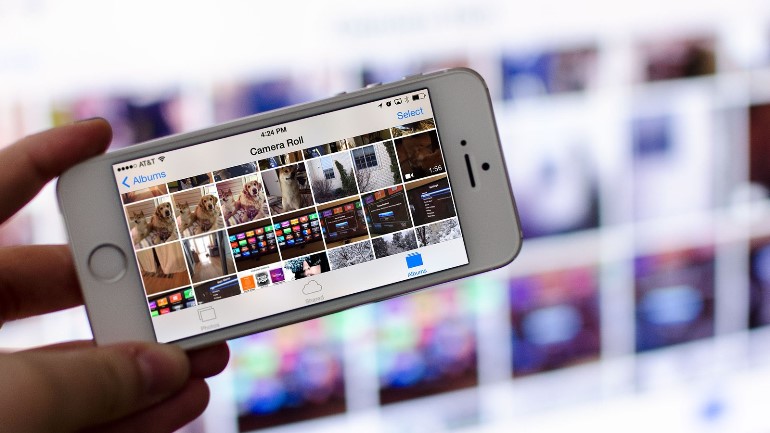
Айфон, подключенный к ТВ через USB выступает в роли внешнего накопителя, что не позволит воспроизвести видео и аудио файлы. Такой способ хорошо подходит для просмотра фотографий, показа презентаций, для воспроизведения слайд-шоу.
Как транслировать на экране ТВ картинку и видео со старых моделей сотовых?
Для старых моделей сотовых, не поддерживающих программное обеспечение Android или Apple, не подойдет вариант с беспроводным подключением. Подключить древний мобильник можно исключительно с помощью USB кабеля, с помощью которого можно вывести на экран телевизора графические изображения.
Для воспроизведения видео придется воспользоваться HDMI разъемом. Вряд ли старая модель телефона поддерживает технологию MHL, необходимую для данного способа передачи данных, следовательно, придется воспользоваться MHL-HDMI адаптером.
Возможные вопросы и проблемы
Подключение телефона к телевизору через USB обычно не вызывает особых сложностей, однако порой у пользователей возникает ряд вопросов.
Что делать, если ТВ не видит мобильное устройство, но заряжается?
 Если телевизор не видит смартфон, подключенный через USB, но заряжается необходимо проверить правильность подключения кабеля, и выбран ли гаджет основным источником сигнала на ТВ носителе. Если все подключено, телефон заряжается, то в настройках синхронизации мобильного можно поменять «USB устройство» на «Камера» или перейти на режим «Отладка USB».
Если вышеперечисленные действия не оказались эффективными, возможно данное ТВ-устройство не поддерживает формат файлов смартфона. В наиболее критической ситуации можно обновить прошивку обоих устройств и обратить особое внимание на наличие механических повреждений входов и кабеля.
Как включить музыку?
Для того чтобы воспроизвести музыку на телевизоре, необходимо:
Некоторые модели телевизора находят аудио самостоятельно и предлагают автоматически запустить музыку с помощью медиаплеера. При воспроизведении музыки с помощью USB необходимо учитывать, что воспроизводиться будут только те музыкальные дорожки, формат которых поддерживает телевизор. Также нельзя будет одновременно выводить другие окна на монитор.
Почему не получается вывести и смотреть изображение?
Если телевизор не распознает мобильник или планшет, а в настройках ТВ данное устройство указано основным источником сигнала, то вероятно проблема заключается в механических повреждениях кабеля или слотов. Если при этом телефон не заряжает, но следует сменить кабель и внимательно проверить состояние порта телефона или воспользоваться другим входом на ТВ.
Изменение режима связи при помощи программ
Программ для подключения устройств, способных изменить соединение смартфона с Андроид и Тв-устройства через USB, не существует. Можно поменять на смартфоне режим синхронизации с «USB устройства» на «Камера (РТР)», а также в настройках телефона поставить один из этих режимов по умолчанию.
Несмотря на множество современных способов беспроводного подключения смартфона к телевизору, наиболее практичным и безопасным остается использование USB. Он не требует особых знаний, аппаратуры и навыков. Однако следует учитывать, что подобный метод подходит только для просмотра фотографий, презентаций, картинок или прослушивания музыки.
Для просмотра видео придется прибегнуть к другим методам синхронизации устройств, но если, например, нужно показать друзьям фотографии с отпуска на большом экране, то лучше способа не найти.
3 верных способа транслировать видео с телефона на телевизор

Что даст подключение смартфона к большому экрану? Основные преимущества синхронизации:
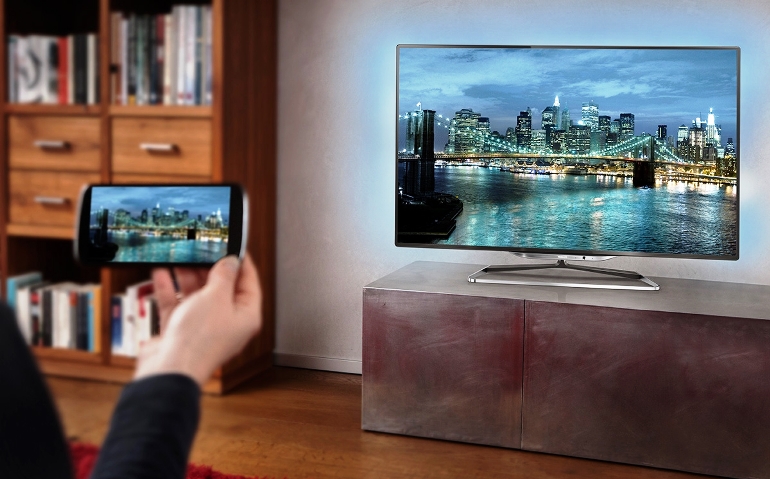
Сейчас поговорим о воспроизведении не медиаконтента, а именно файлов видео формата. Существует несколько действенных способов, но прежде чем рассмотреть их, проанализируем наиболее важные моменты, о которых должен помнить каждый пользователь.
Важные моменты при передаче видео
Безусловно, самый важный аспект – наличие функционала Smart TV. Например, если вы планируете синхронизировать смартфон и «умный» ТВ, то в этом случае можно настроить беспроводное интернет-подключение. Обычные модели не имеют встроенного Wi-Fi адаптера. Поэтому мобильный девайс подсоединяется при помощи специальных проводов.
Второй момент – это качество видеоролика, который пользователь планирует отправить на большой экран. Прежде чем включить ролик, сначала проверьте, поддерживает ли ваш телевизор такой формат. Например, сегодня даже бюджетные модели позволяют воспроизвести видео в Full HD, а 4К – это направление для более дорогих устройств.
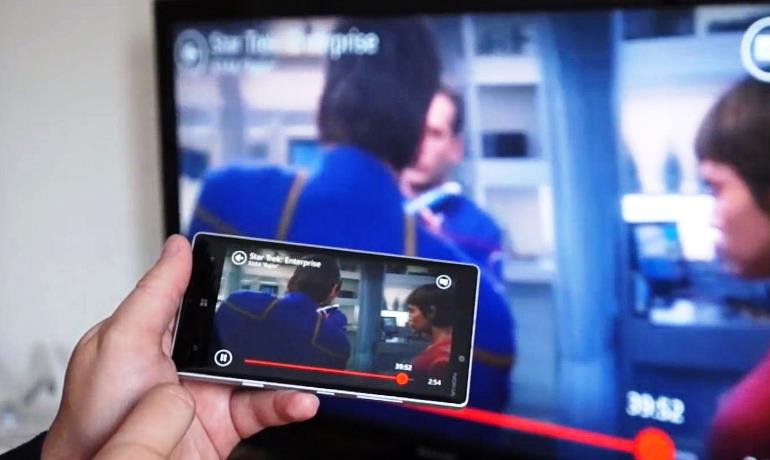
Формат видеоролика оказывает воздействие и на выбранный способ вывода контента на экран. Например, если вы настроили подключение через HDMI версии 1.4, то включить ролик в 4К вам абсолютно точно не удастся.
Тип подключения сотового к TV определяет формат воспроизведения контента. Например, если вы хотите запустить трансляцию на смартфоне и смотреть ее в online режиме на большом экране, то тогда используйте кабель HDMI или же Wi-Fi, ведь USB предусматривает, что телефон выступает лишь в качестве накопителя памяти.
Таким образом, чтобы определить, как вывести видео на большой экран ТВ-устройства, необходимо учитывать ваши возможности и специфику поставленной задачи.
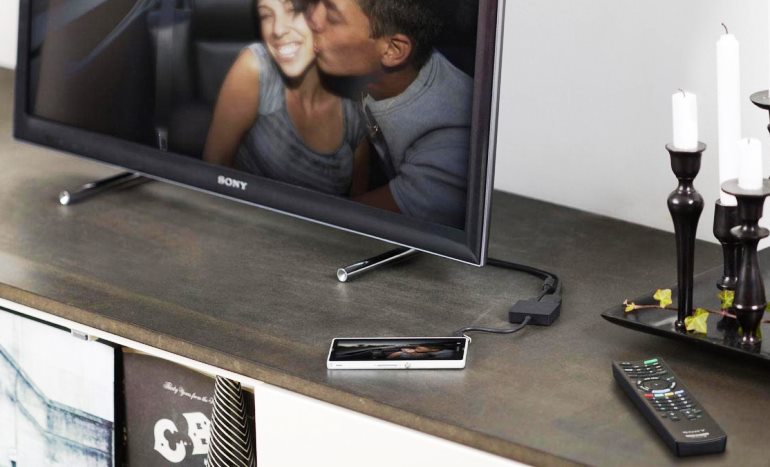
Передача видео по USB кабелю
Безусловно, самый простой и доступный способ подключения. Во-первых, абсолютно все современные устройства оснащены этим интерфейсом. Во-вторых, USB кабель входит в базовую комплектацию всех смартфонов, поскольку по большому счету он является составляющей зарядного устройства.
Обратим ваше внимание на то, что при данном способе просмотра видеофайлов на большом экране запустить контент в режиме online не получится. Как посмотреть видео со смартфона на телевизоре? Все очень просто, следуйте пошаговой инструкции:
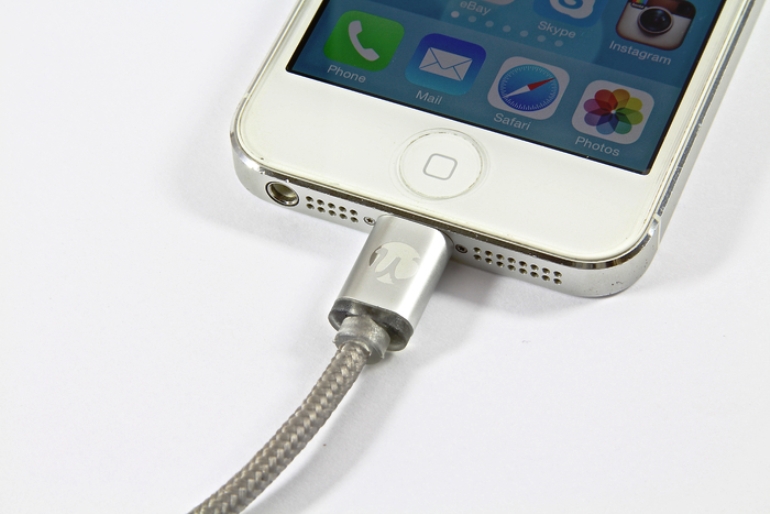
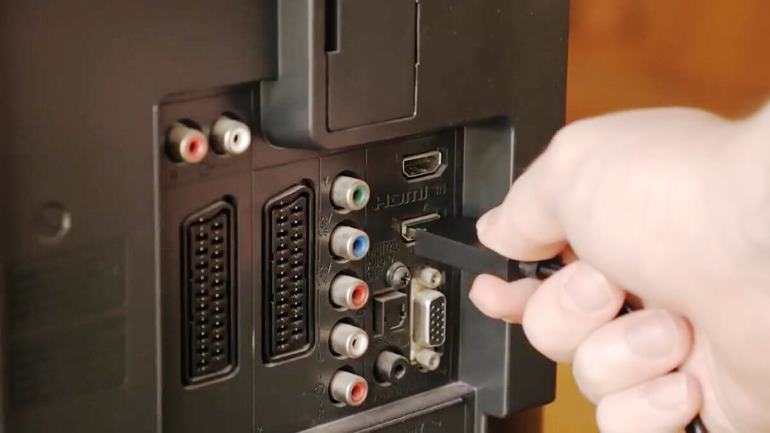
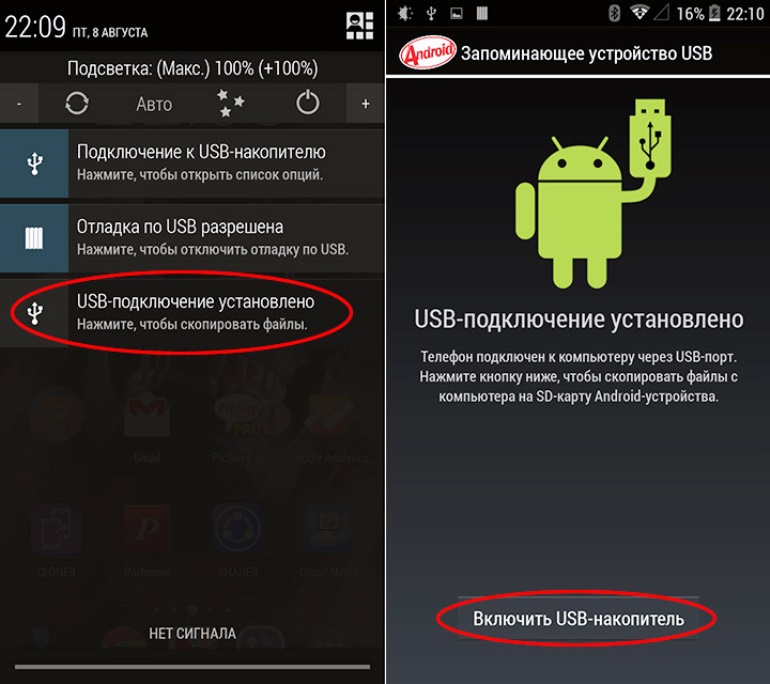
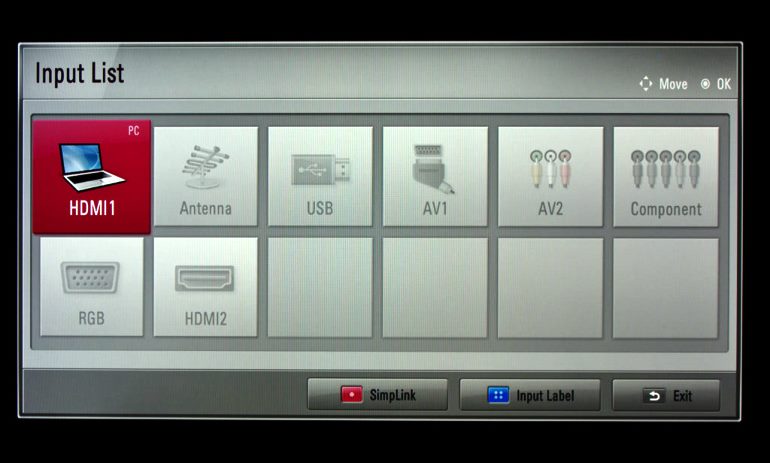
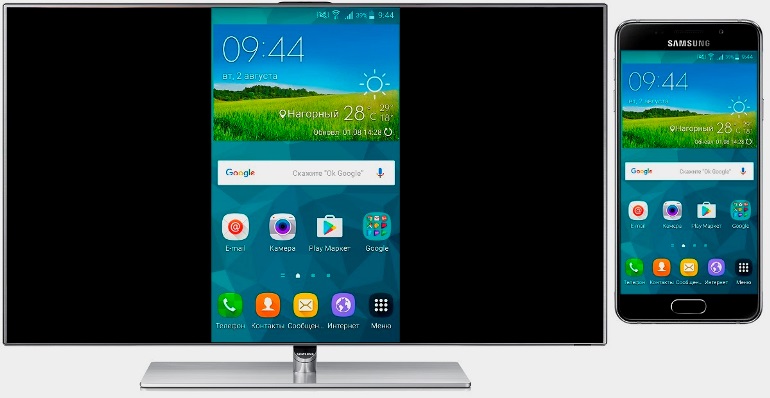
По сути, интерфейс будет чрезвычайно сильно напоминать мобильный менеджер файлов. В принципе, сам процесс абсолютно ничем не отличается от подключения флешки. Основные преимущества вывода видео на экран через телефон по USB:
Недостатки есть: к сожалению, не получится транслировать видеоролик со смартфона на телевизор, запущенные в online режиме. Ведь как уже было сказано ранее, мобильное устройство выступает в качестве самой обычной флешки.
Передача видео по HDMI кабелю
Этот метод также имеет свои сильные и слабые стороны. Естественно, что пользуется большей популярностью, поскольку позволяет дублировать видео со смартфона или планшета на телевизор. Но для этого в смартфоне должен присутствовать выход miniHDMI или microHDMI, а также нужно приобрести специальный кабель. Чтобы настроить подключение, следуйте инструкции:
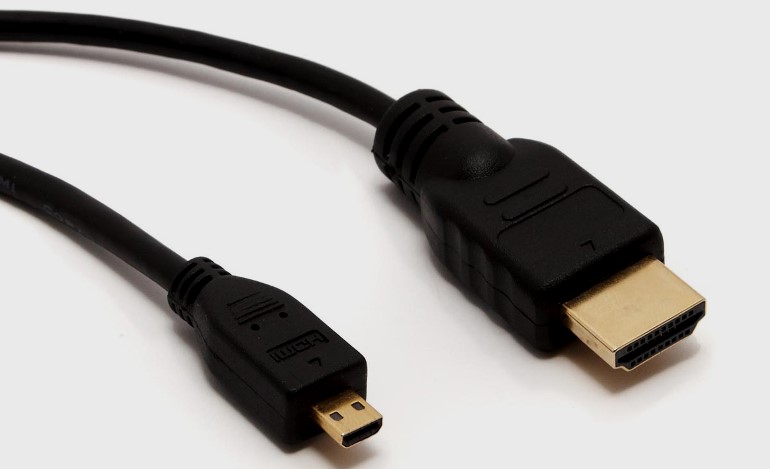
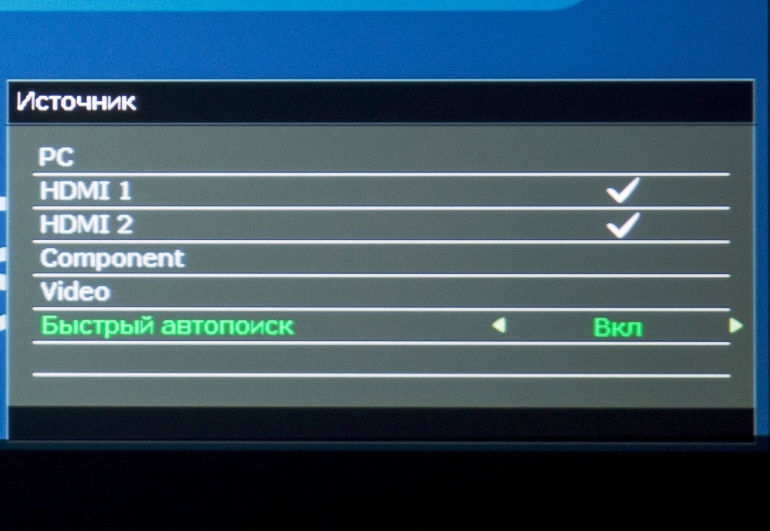
Есть несколько нюансов, которые в обязательном порядке следует учитывать. Во-первых, крайне сложно найти смартфон со встроенным HDMI интерфейсом. Это означает, что придется дополнительно покупать специальный переходник.
Во-вторых, далеко не все версии HDMI способны передавать на экран ТВ-устройства видео в 4К. Поэтому есть вероятность, что даже если ваш телевизор поддерживает этот формат, то посмотреть любимый фильм не удастся. Что касается Full HD, то данное разрешение поддерживается.
Передача видео с телефона на телевизор по Wi-Fi
Чтобы синхронизировать смартфон и ТВ для последующего запуска и вывода видео на большой экран путем беспроводного интернет-подключения, необходимо предварительно скачать специальное программное обеспечение.
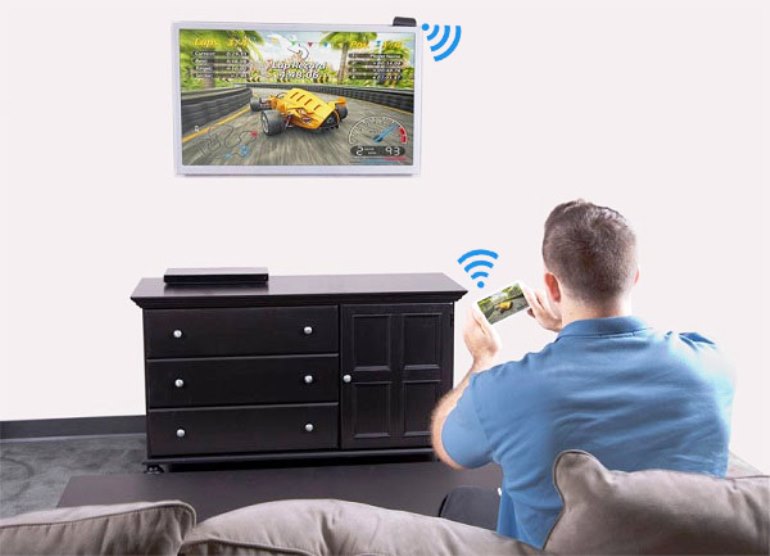
Существует множество различных приложений для подключения телевизора к смартфону. Пожалуй, одним из самых популярных остается BubbleUPnP for DLNA.
Чтобы просматривать видео на большом экране, необходимо подключить TV и мобильный гаджет к одной Wi-Fi сети. Затем запускаем предварительно скачанное приложение. В главном меню нужно выбрать ваш TV, а затем нужный файл для воспроизведения на нем.
Воспроизвести с Андроида видео действительно просто. Главная загвоздка состоит в том, что бюджетные модели телевизионного оборудования не оснащены встроенным адаптером беспроводной интернет-связи. В таком случае можно подключить телевизор к роутеру обычным интернет-кабелем или купить внешний Wi-Fi адаптер.
Готовые функции для передачи видео
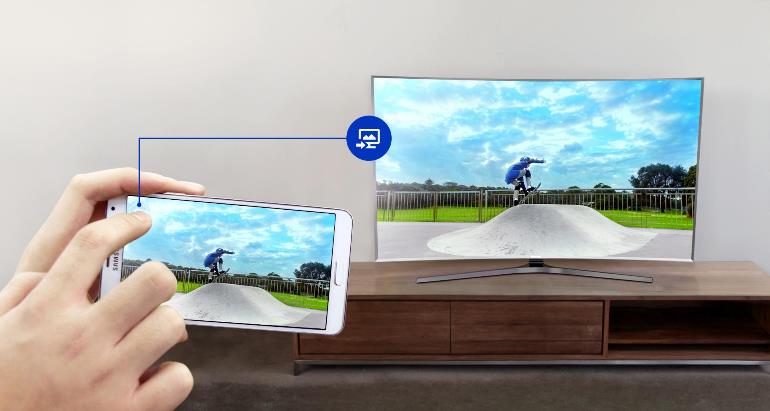
Преимущественно все современные мобильные устройства оснащены интегрированной функцией передачи изображения на экран телевизора. Разница заключается лишь в том, что название функции изменяется в зависимости от производителя.
Например, в девайсах от популярного южнокорейского бренда Samsung данная функция называется Screen Mirroring. Невзирая на название, принцип работы остается идентичным, оборудование синхронизируется по Wi-Fi, а затем картинка транслируется на большой экран.
Также популярны функции Wi-Fi Direct и Miracast. Правда для успешного подключения технология должна поддерживаться как в смартфоне, так и телевизоре. Такое встречается редко.
Конечно, это очень удобно, но если проводить параллели с проводным подключением, то данный способ все-таки имеет существенный недостаток. Связь с ТВ нельзя назвать стабильной, соединение иногда обрывается, а звук и картинка могут немного запаздывать. Все зависит от нескольких факторов: мощность смартфона, скорость интернета, качество Wi-Fi адаптера, встроенного в TV.
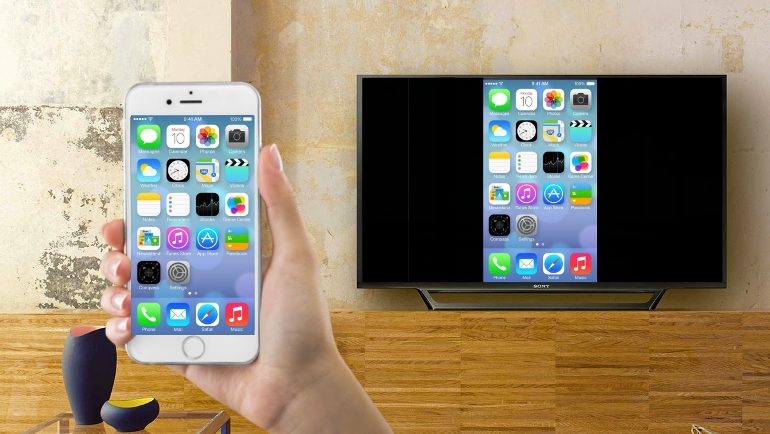
На примере девайса от Samsung детально изучим, как пользоваться функцией:
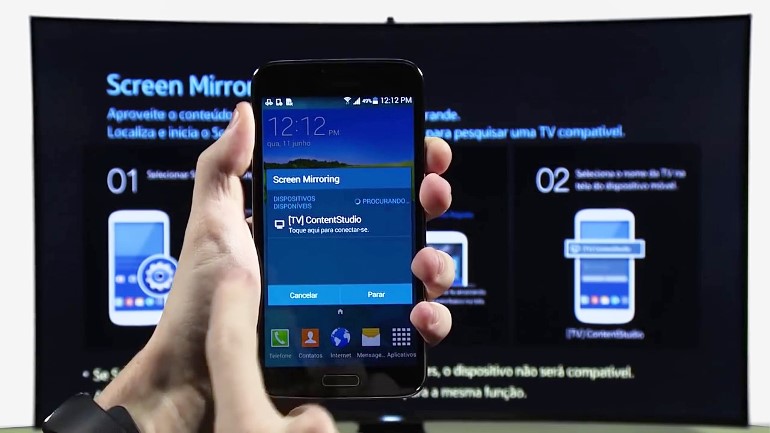
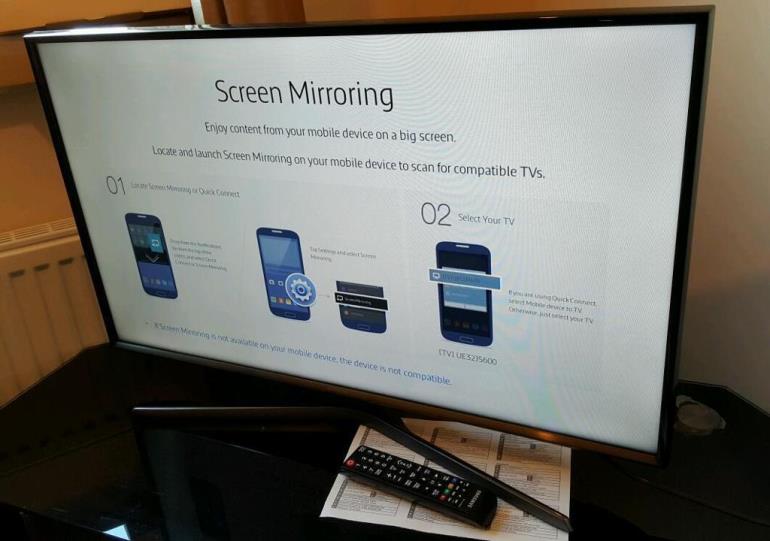
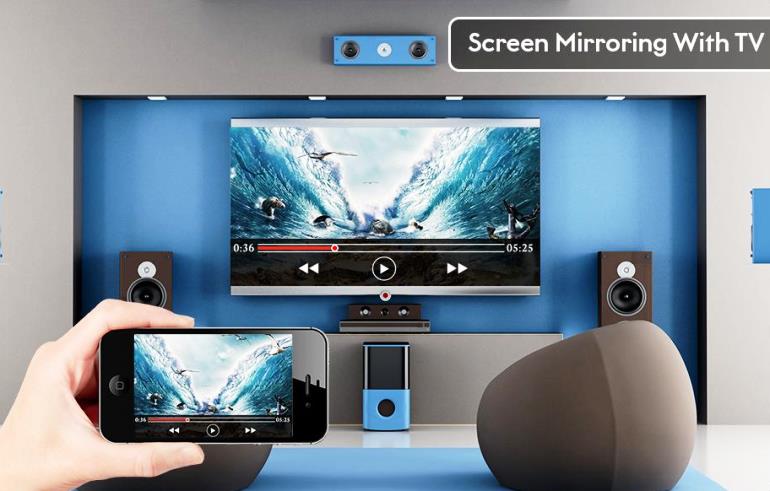
Абсолютно все функции этого типа работают по такому принципу, главное настроить подключение, а потом можно запускать контент. Описанные способы позволяют транслировать на экран не только видеоролики, но и другой медиаконтент.