
Удаление водяных знаков с фото в Photoshop, Microsoft Word, PDF.

Зачем красивые фотографии и рисунки в интернете портят водяными знаками? Как убрать эти полупрозрачные надписи?
С одной стороны, водяные знаки не мешают просмотру изображения, с другой стороны, убрать защиту крайне сложно, а использовать перечеркнутые картинки с чужими контактами никто не будет.

Чаще всего фотографии с водяными знаками продают. Заплатив за произведение искусства вы получите ее без защиты и полное моральное право использовать в своих целях.
Иногда фотографии не продаются, а водяные знаки ставят для маркировки, для подписи автора или для обозначения источника. Как правило, это размещается с краю изображения и не закрывает виды.
Покупка изображения
Кроме того, удалить водяной знак можно только вручную, зарисовывая фон под ним, а это очень трудоемкий процесс.
Либо вы потратите деньги, и получите качественный продукт с правом его использовать, либо большое количество труда и изуродованное изображение, без права им пользоваться.
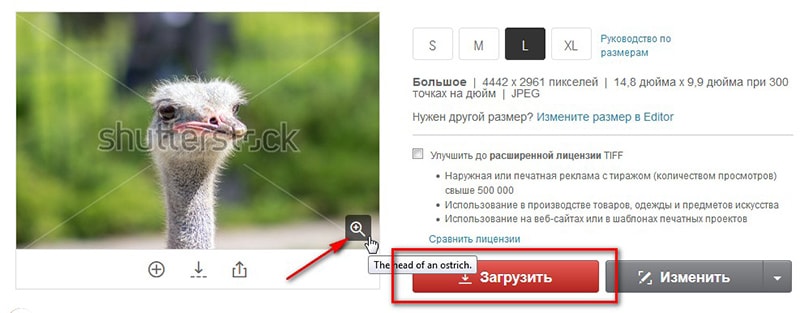
Покупка одного изображения всегда выходит дороже, чем набор или годовая подписка.
Ретуширование
Если вы не хотите покупать изображение, а желаете удалить водяные знаки вручную, то вам понадобиться программа Photoshop, большое количество времени и владение минимальными художественными навыками.
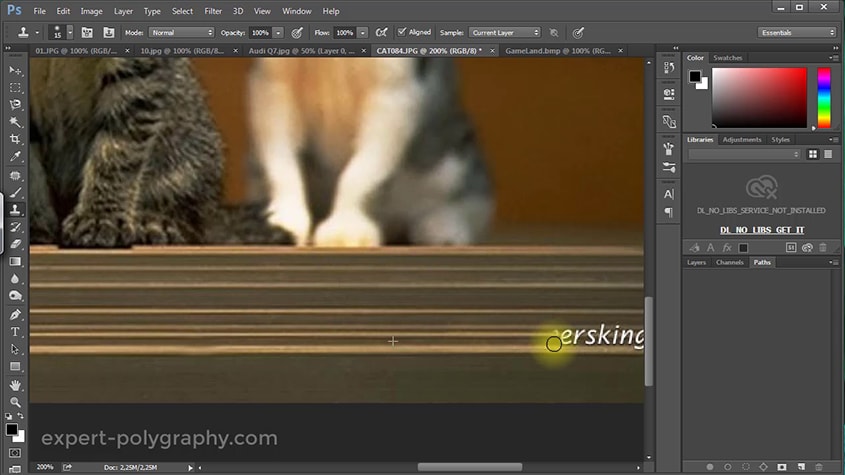
Когда на изображении лежит сетка усеянная логотипами, либо логотип располагается прямо по центру, то его нужно зарисовать фоном лежащим вокруг. Для этого в фотошопе используются инструменты ретуши. Например, «Штамп» (Clone stamp tool).
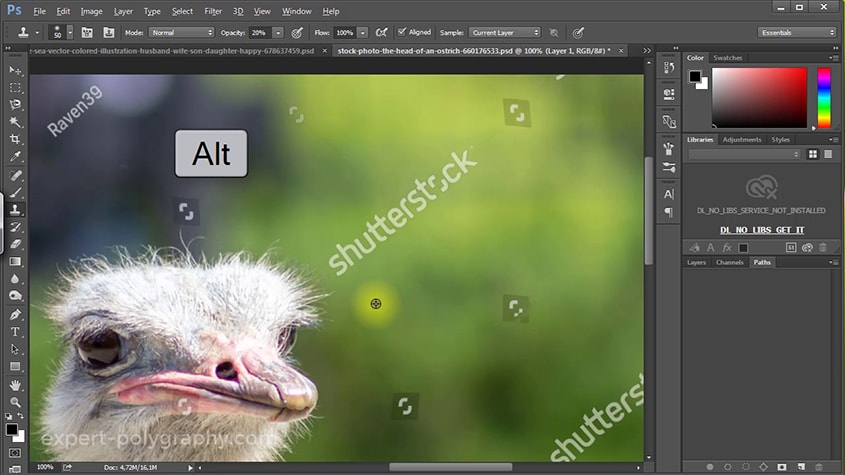
Удерживая клавишу ALT покажите похожий участок на тот, который лежит под водяным знаком. А затем закрасьте его.
Есть еще два очень удобных автоматических инструмента «Заплатка» (Patch Tool) и «Точечная восстанавливающая кисть» (Spot Healing Brash Tool).
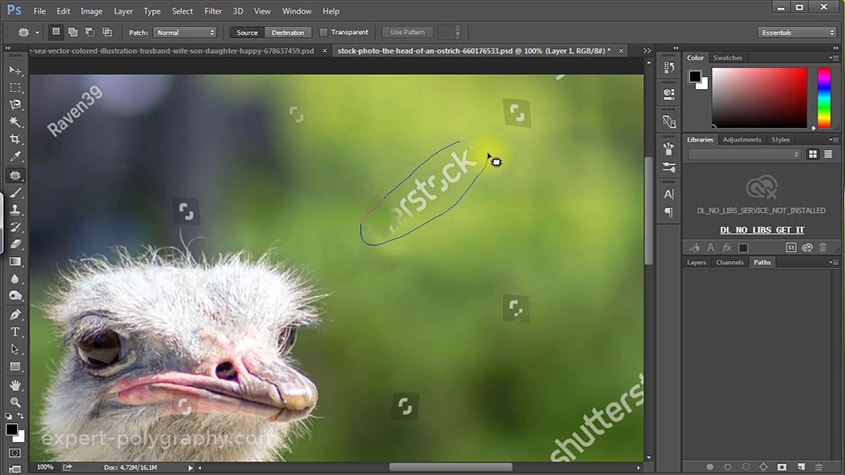
Как уже было сказано выше, подобная зарисовка очень трудоемка. На одно изображение может уйти до нескольких часов ювелирной работы. И даже после этого, изображение не будет выглядеть на месте защиты, как первоначальное. Поэтому, стоит в начале приложить усилия, чтобы связаться с автором изображения и купить.
Например, сеткой, которую сложно убрать, защищают в основном микростоки. На изображении вы можете найти название стока и номер картинки.
А если работа не продается и логотип или надписи ставятся по другим причинам? В таком случае, следующие способы вам помогут:
Обрезать изображение
Если на изображении присутствует только маленький логотип в углу, попробуйте просто обрезать его уменьшив само изображение. Наверняка, ничего важного не потеряется.
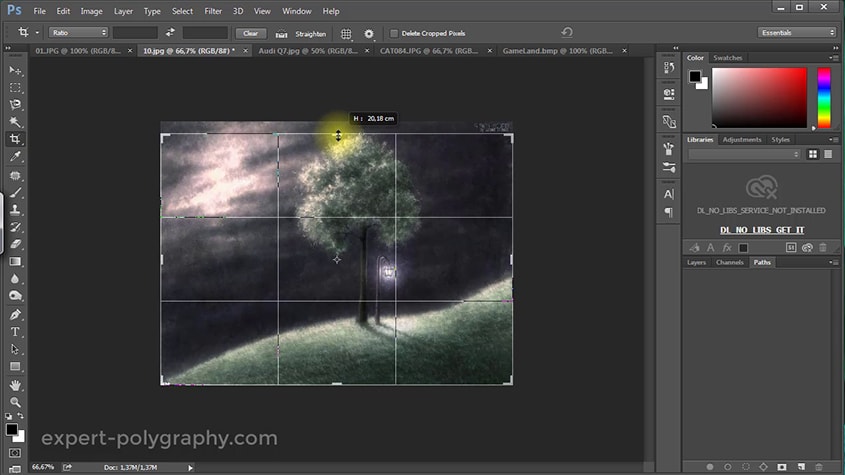
Если целостность картинки важна, попробуйте зарисовать логотип фоном, используя инструменты ретуши описанные в предыдущем шаге.
Отрисовать картинку
Данный способ подходит только к векторным рисункам. Если изображение векторное и не сложное, будет легче заново перерисовать его, чем замазывать водяные знаки:
В других случаях, достаточно повысить «Уровни» (Levels) в фотошопе, чтобы водяной знак полностью исчез. Проще говоря, нужно отрезать диапазон серых пикселей, поставив ползунки так, как показано на рисунке.
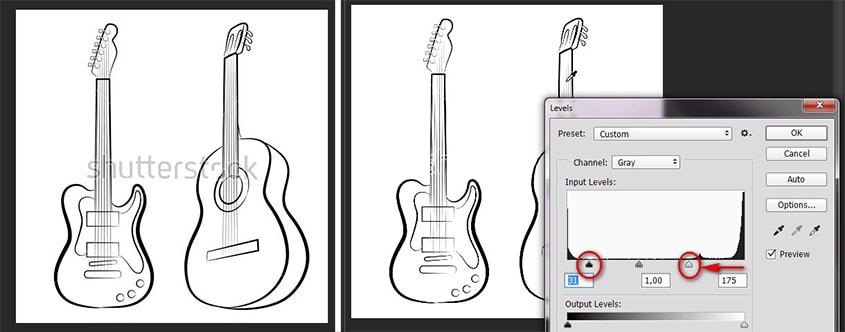
Естественно, подходит этот прием только к черно белым изображениям, где срезание диапазона с серыми пикселями никак не повлияет на картинку. Но в местах пересечений, на грифе гитары все равно осталось пятно.
Водяные знаки в Microsoft Word
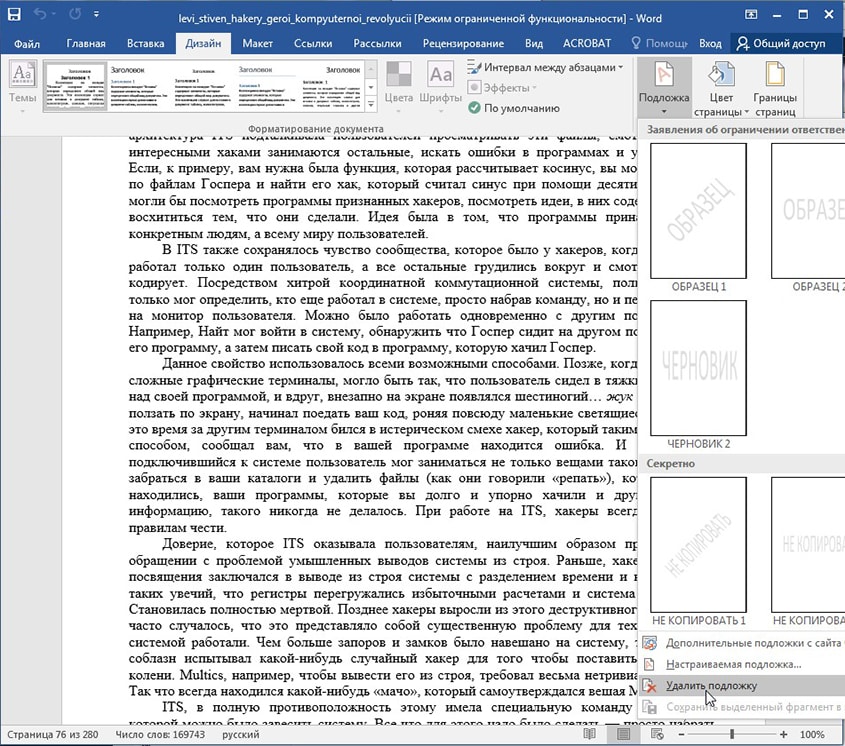
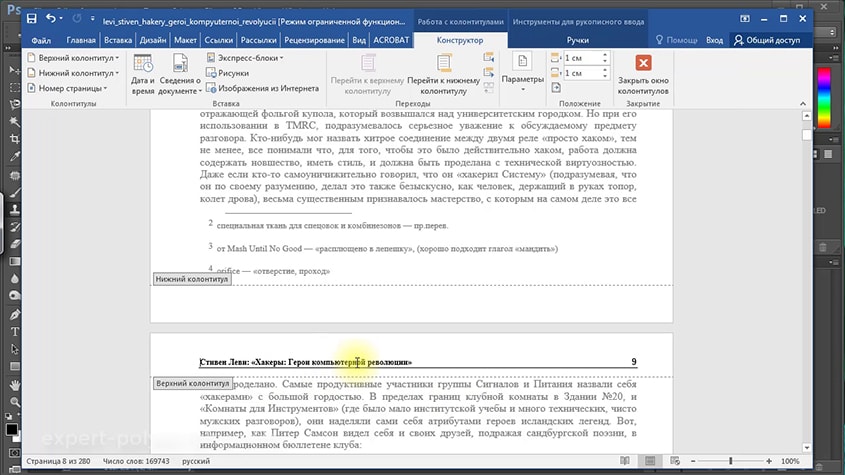
Иногда, под водяным знаком подразумевают колонтитулы. Для их удаления нужно два раза кликнуть и стереть текст или удалить картинку.
Удаление водяных знаков в PDF
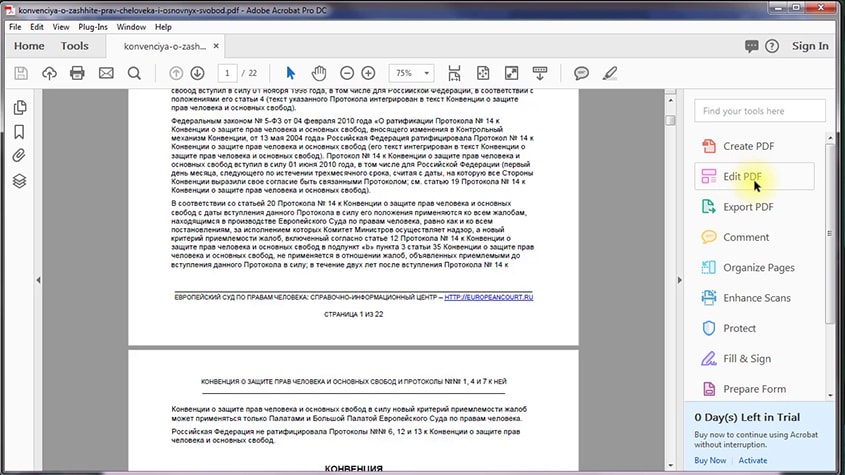
Далее вы можете удалять любой текст и элементы размещенные в файле PDF.
Видео: как убрать водяные знаки
Как удалить водяной знак с фотографии
Убирайте водяные знаки аккуратно и эффективно! Скачайте программу ФотоМАСТЕР:
Для Windows 7, 8, 10, XP, Vista. Быстрая установка.
Как удалить водяной знак с фотографии:
3 инструмента на выбор
Ищете приложения, удаляющие водяные знаки? Попробуйте ФотоМАСТЕР. Приложение поможет моментально не только избавиться от нежелательной отметки, но и качественно обработать снимок.
Для чего нужны водяные знаки
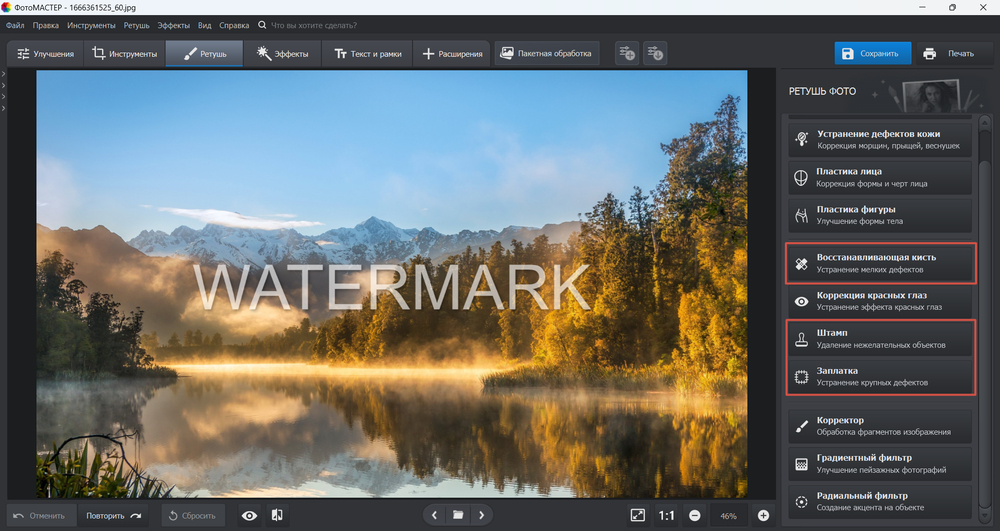
Подобные отметки — это гарант того, что ваши фотоработы не сможет присвоить себе кто-то другой. Очень часто их добавляют поверх изображений фотографы и дизайнеры. Однако при необходимости такие метки на изображениях можно достаточно быстро устранить. Далее мы разберемся, как удалить водяные знаки с картинки, используя инструменты «Заплатка», «Штамп» и «Восстанавливающая кисть» редактора ФотоМАСТЕР.
Как убрать отметку в ФотоМАСТЕРе
Сначала необходимо скачать фоторедактор. После распакуйте файл, следуя нехитрым подсказкам установщика. Откройте ПО и загрузите фото, с которого требуется удалить клеймо.
Избавьтесь от нежелательной отметки
Инструменты, необходимые для того чтобы провести удаление водяных знаков с фото, находятся в разделе «Ретушь».
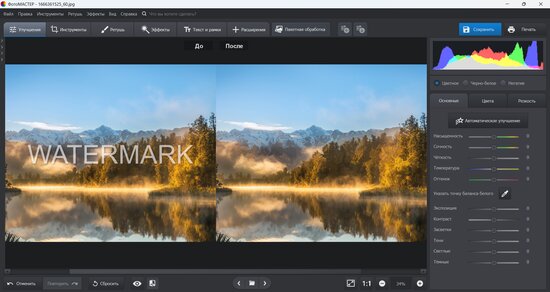
С помощью ретуширования можно устранить любые недостатки с фотографии
Данная функция отлично подходит для очищения снимка от нежелательных объектов. Обведите участок, нуждающийся в удалении, а затем перетяните его на место, которым хотите заменить. Преображение произойдет мгновенно.
Чтобы работа выглядела аккуратно, не пытайтесь сразу целиком удалить всю надпись. Лучше стирайте каждую букву/символ по отдельности. Для удобства приблизьте снимок, пользуясь иконкой с изображением плюсика в нижней правой части экрана. Для сохранения результата нажмите «Применить».
Заплатка полезна, когда нужно заменить какой-либо фрагмент изображения целиком
Простой и быстрый способ удаления метки с фото. Годится для устранения крупных объектов, а также хорошо «подчищает» погрешности, появившиеся после «Заплатки». Работает по принципу клонирования, то есть переноса/дублирования пикселей с одной части фотографии на другую.
Настройте размер кисти и закрасьте небольшой участок надписи. Перед вами появятся два контейнера. Первый содержит дефект (в нашем случае — текст или логотип), второй нужен для копирования области, которой мы будем подменять надпись. Выделив необходимую область нажмите «Применить».
Со «Штампом» работать следует аккуратно: внимательно следите, чтобы клонируемые участки обязательно совпадали друг с другом по рисунку линий, цвету и фактуре. Особенно это правило касается всех случаев, когда в процесс вовлечены значимые части снимка: глаза, нос, губы, контур объекта.
Инструмент «Штамп» копирует пиксели из одной части изображения в другую
Если все еще думаете как убрать водяной знак с фото, чтобы картинка смотрелась натурально, попробуйте воспользоваться этим способом. Он незаменим, когда требуется деликатная обработка.
Точечно пройдитесь по местам фотографии, которые вас не удовлетворяют. Программа сама проанализирует, какие пиксели ей необходимо скопировать для замены. Предварительно настройте размер кисти: лучше сделать ее поменьше. Если вы увеличите плотность растушевки, кисть станет более жесткой. Прозрачность в данном случае не стоит трогать.
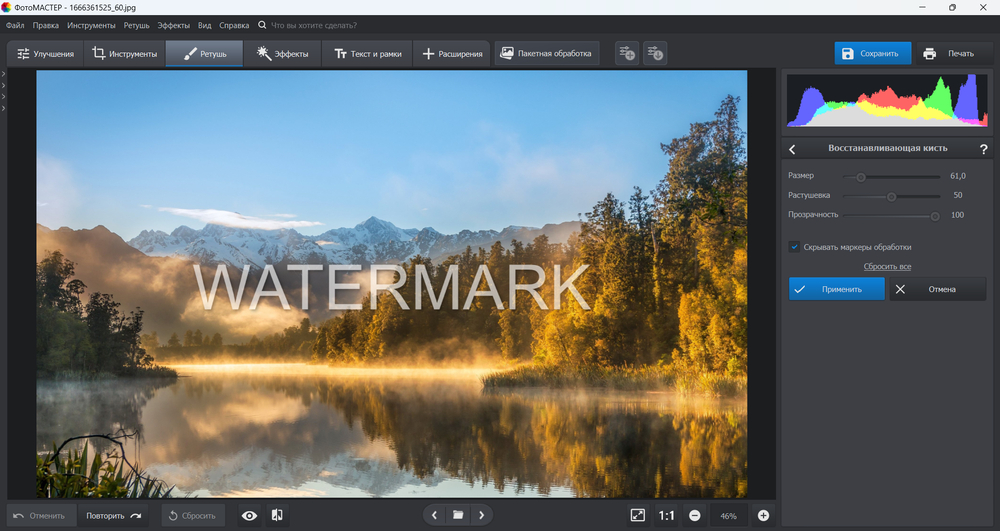
Благодаря этому инструменту можно убрать недостатки путем раскраски пикселей
Думаете как убрать водяные знаки быстро? Увы, этот процесс достаточно кропотлив. Но все приходит с опытом! Здесь не требуется каких-то особых технических навыков, каждая опция достаточно проста в освоении. С фоторедактором вы сможете убрать любую авторскую метку, будь то текст или полноценный логотип, а также удалить дату камеры или просто посторонние объекты в кадре, какого бы размера они ни были.
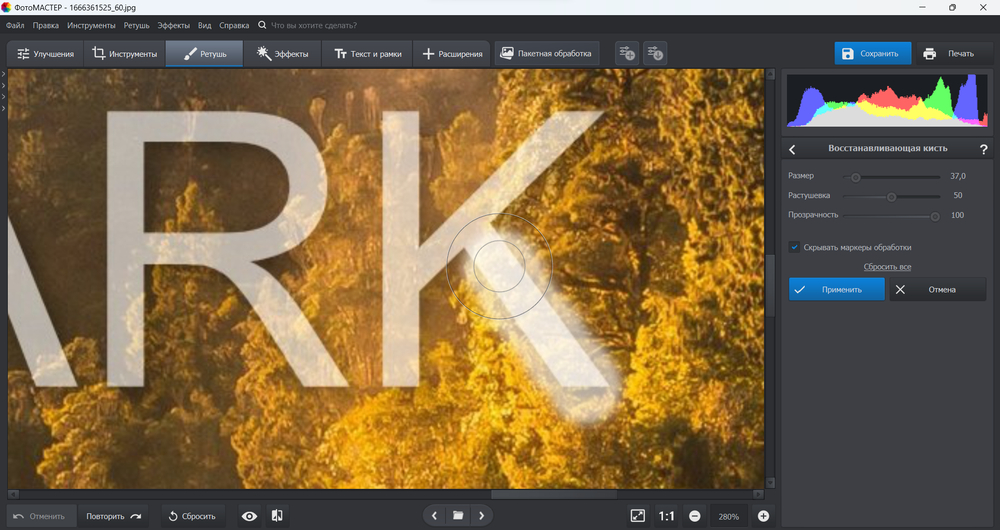
В программе ФотоМАСТЕР можно аккуратно и эффективно удалить любой водяной знак
Чем вам еще может понравится ФотоМАСТЕР
Эта программа для редактирования фото умеет проводить быструю ретушь, работать с отдельными участками снимка, исправлять геометрию и заменять фон. Множество функций и дружественный интерфейс на русском языке делают работу в программе приятной и удобной. Скачайте ФотоМАСТЕР уже сегодня и на собственном опыте узнайте как удалить водяной знак с фото, чтобы получить чистое и красивое изображение.
Как удалить водяной знак с фото
в программах для ПК, онлайн и в приложении для телефона
Многие сайты накладывают на фотографии водяные знаки, чтобы защитить контент от копирования. Если вы нашли в интернете изображение, которое хотите использовать в своей работе, но мешает фирменный логотип, избавиться от него можно при помощи фоторедакторов. В этой инструкции мы расскажем, как бесплатно убрать водяной знак с фото на компьютере или онлайн.
Удаление водяных знаков в ФотоМАСТЕРе
Удаление лишних объектов – сложная процедура, для которой требуется профессиональное знание ретуши. К счастью, существуют программы, которые помогают справиться с проблемой быстро и без особых навыков. Одно из таких решений – фоторедактор ФотоМАСТЕР. Этот простой в управлении софт обладает большим набором автоматизированных инструментов, благодаря чему обработка отнимает буквально несколько минут. С его помощью вы сможете:
Еще одним преимуществом является то, что программа быстро работает на любых компьютерах, даже если вы работаете на слабом ПК или ноутбуке. Удобный, понятный с первого запуска интерфейс помогает быстро освоить весь функционал.
Скачайте программу
Загрузите с сайта установочный файл приложения. Отыщите инсталлятор в папке «Загрузки» и дважды кликните, чтобы запустить распаковку. Пошаговые подсказки помогут с успехом завершить установку.
Уберите вотермарки
Запустите ФотоМАСТЕР и загрузите файл, кликнув кнопку «Открыть фото». Удалить вотермарк можно несколькими способами:
Способ 1. Заплатка
Кликните «Ретушь» в верхней панели управления редактора. Основные функции находятся в боковой колонке справа. Выберите пункт «Заплатка» и курсором обведите водяной знак. После этого захватите созданное выделение и передвиньте на участок, которым вы хотите заменить испорченную область. Нажмите «Применить», чтобы сохранить изменения.
Фото с водяным знаком до и после обработки заплаткой
Способ 2. Восстанавливающая кисть
Восстанавливающая кисть подменяет выбранный участок схожей текстурой с учетом содержимого. Эта опция также находится в разделе «Ретушь». Выберите ее в колонке инструментов и вручную установите параметры прозрачности и силы. После этого закрасьте буквы на снимке и дождитесь, пока программа обработает запрос.
Результат обработки восстанавливающей кистью
Способ 3. Штамп
Функция «Штамп» находится среди инструментов ретуши и позволяет вручную выбрать, каким участком заменить редактируемую область. Задайте подходящие параметры в правом столбце настроек и закрасьте водяной знак. Дождитесь, когда возле с указанной областью появится его «клон». Перетяните его на участок, подходящий по текстуре для замены области, которую вы хотите скрыть.
Процесс обработки картинки штампом
Способ 4. Кадрирование
Если водяная надпись находится близко к краю изображения и не портит основной кадр, ее можно просто срезать. Для этого воспользуйтесь опцией «Кадрировать» в разделе «Инструменты». Вручную укажите область для обрезки или подберите пресет из предустановленных форматов.
Обрежьте картинку так, чтобы ненужная надпись пропала из кадра
Не уверены, что справитесь самостоятельно? Посмотрите подробный урок, который пошагово проведет вас через весь процесс:
Сохраните полученный результат
Ретушь в Фотошопе
Несмотря на то, что Adobe Photoshop разрабатывался как профессиональный фоторедактор, им пользуются даже начинающие пользователи. Так происходит благодаря большому количеству обучающих материалов, посвященных этой программе. Среди многочисленных функций редактора имеется восстанавливающая кисть, которую можно использовать, чтобы убрать лишние предметы и надписи.
Как во всех продуктах Adobe, основным минусом фотошопа является чрезмерная нагрузка на систему, что приводит к торможению ПК. Если вы работаете на ноутбуке или бюджетном компьютере, Photoshop станет не лучшим выбором.
Удаление водяных знаков онлайн
Aiseesoft разрабатывает софт для компьютеров, однако на официальном сайте компании имеются онлайн-инструменты, которые помогают бесплатно обработать медиафайлы. На сайте можно уменьшить вес медиафайлов, конвертировать фото в разные форматы, заменять фон. В том числе присутствует функция удаления водяных знаков.
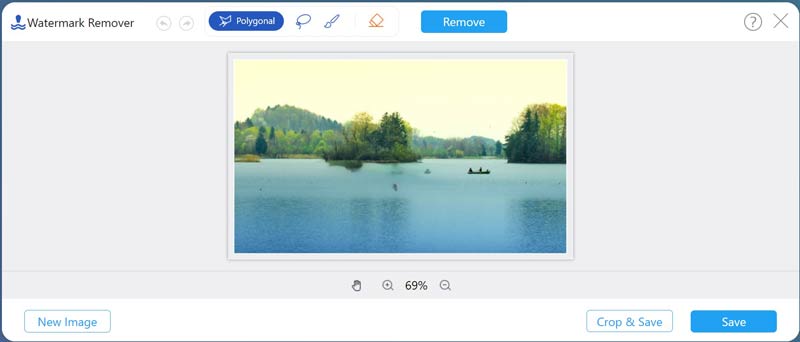
Сервис вполне достойно справляется с поставленной задачей, хотя на тестируемой фотографии остались следы «артефактов». К минусу в данном случае можно отнести маленький размер окна редактора, что значительно затрудняет работу. Также на сервисе установлен лимит на размер фото в 10 МБ.
Удаление водяных знаков в Pixelmator для MacOs
На устройствах на базе mac OS существует своя альтернатива Photoshop – фоторедактор под названием Pixelmator. В нем присутствует множество продвинутых функций, таких, как восстанавливающая кисть, выделение и перемещение, штамп, кисти и многое другое.
Во время применения восстанавливающей кисти софт анализирует изображение и заменяет обрабатываемый участок, исходя из окружающего содержимого.
Как убрать водяной знак в Photoshop Fix на телефоне
Если вы работаете на смартфоне, очистить изображение от дефектов можно в мобильном приложении Photoshop Fix. Редактор доступен на Андроид и Айфон и разработан как раз для быстрых правок вроде удаления ненужных предметов из кадра.
В редакторе также можно скрыть логотип при помощи штампа и заплатки, но этот вариант подходит только для простого заднего фона.
Выводы
Довольно часто логотипы перекрывают важный участок фотографии. Поэтому, если вам нужно удалить водяной знак с фото, стоит отдать предпочтение универсальному средству, который предлагает несколько способов решения. ФотоМАСТЕР поможет справиться с разными типами проблем, в том числе вы можете комбинировать несколько способов, чтобы добиться идеального результата. Программа отличается невысоким потреблением системных ресурсов и очень легка для освоения, поэтому станет отличным помощником для начинающих пользователей.
Как удалить водяной знак с фотографий без потери качества
Это раздражает, когда вы обнаруживаете, что ваши фотографии, загруженные из Интернета или отредактированные, имеют водяные знаки. Это может быть результатом защиты авторских прав или стоимости бесплатного программного обеспечения. Иногда возможно обрезать водяной знак из-за потери важной области. К счастью, есть способы помочь вам удалить водяной знак с фотографий на рабочем столе и в Интернете. Это руководство покажет вам, как выполнять работу с помощью Photoshop, GIMP, Paint.net и веб-приложений, сохраняя при этом максимально возможное качество.
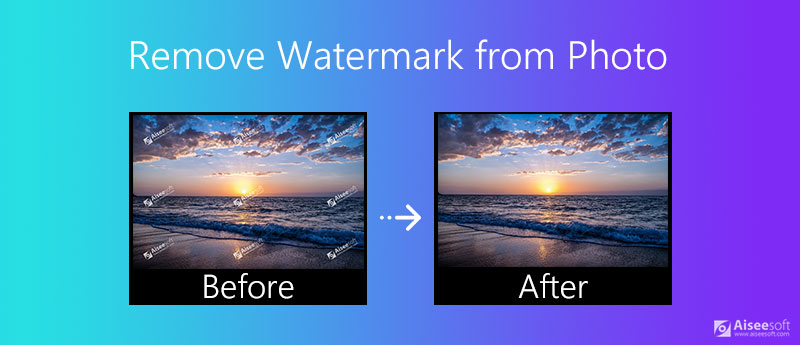
Часть 1: Самый простой способ удалить водяной знак с фото в Интернете
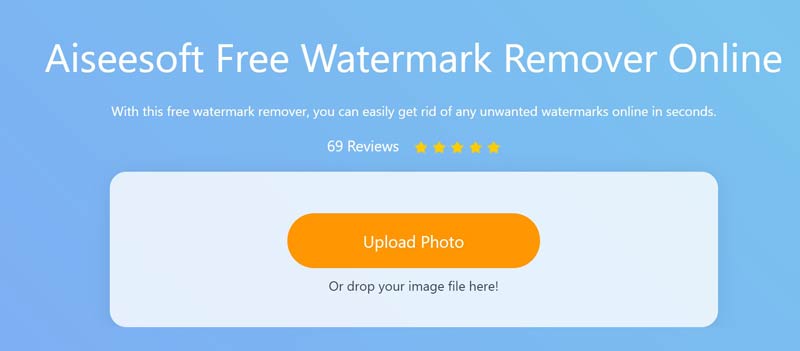
Сегодня мы можем выполнять различное редактирование фотографий с помощью веб-приложений, включая удаление водяных знаков с фотографии. Самым большим преимуществом является выполнение задачи без установки какого-либо программного обеспечения. Более того, редакторы веб-видео обычно бесплатны. Бесплатная онлайн-программа для удаления водяных знаков Aiseesoft, например, это лучший вариант для удаления водяного знака с фотографии в Интернете.
Как удалить водяной знак с фотографии онлайн бесплатно
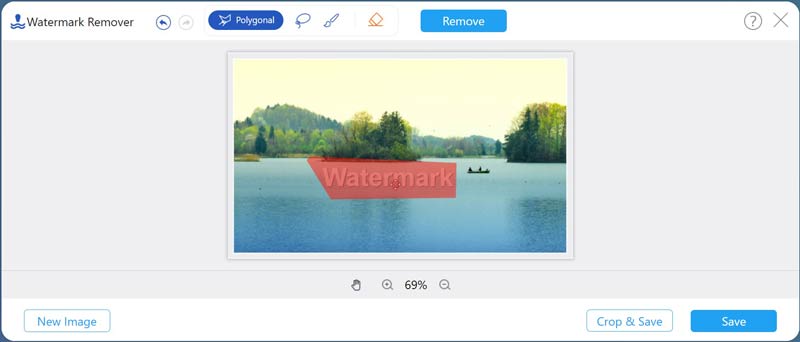
Ластик поможет вам убрать неправильный выбор.
Часть 2: Как удалить водяной знак с фото с помощью Photoshop
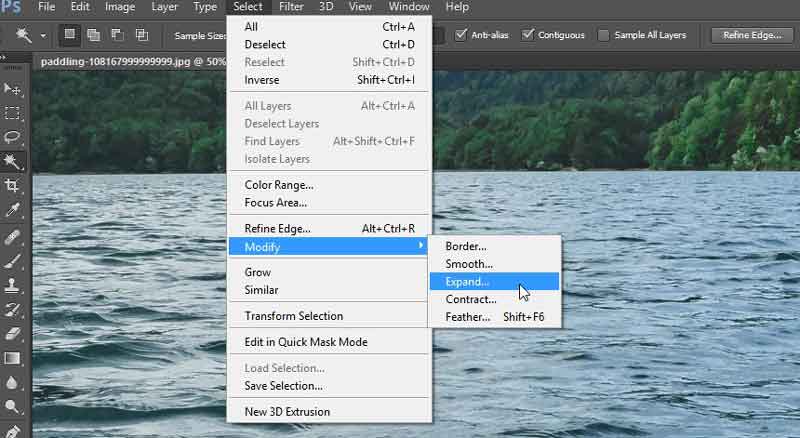
Как фоторедактор, Photoshop довольно умен в ретуши изображений, например в удалении водяных знаков с фотографий. Однако многие жаловались, что рабочий процесс сложен. Поэтому делимся шагами ниже.
Часть 3: Как бесплатно удалить водяной знак с фото
Метод 1: как удалить водяной знак с фотографии с помощью GIMP
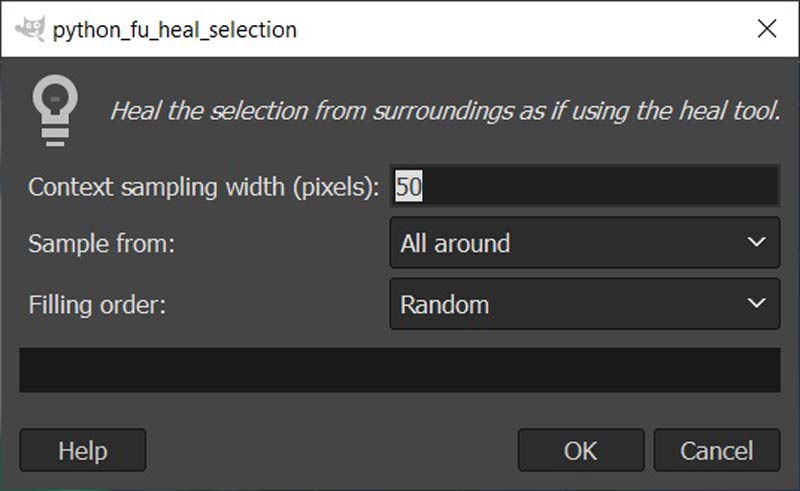
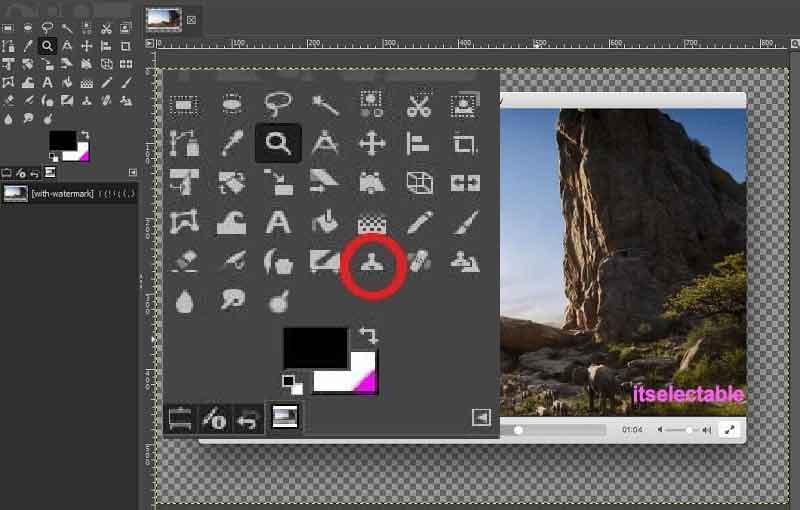
Примечание: Вы можете удалить водяной знак с помощью Инструмент клонирования напрямую, но это займет много времени, так как вам придется обрабатывать водяной знак вручную.
Метод 2: как удалить водяной знак с фотографии в Paint.net
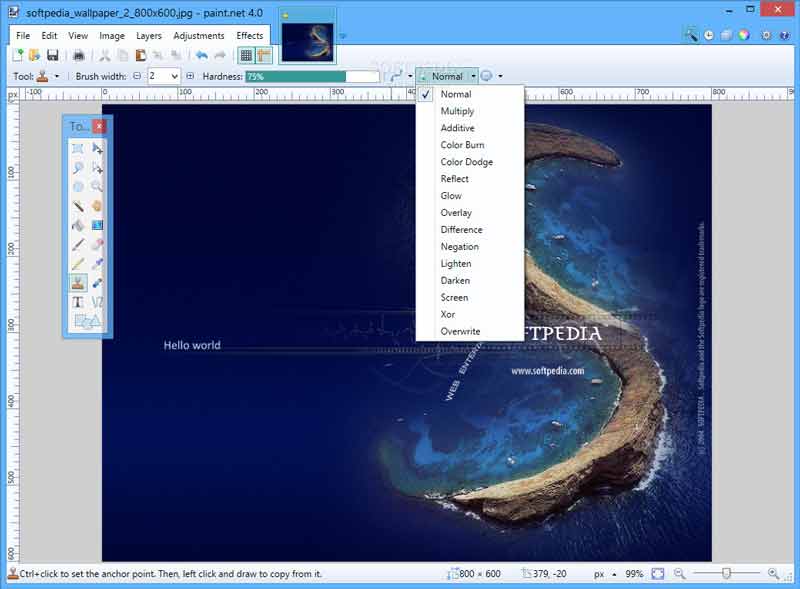
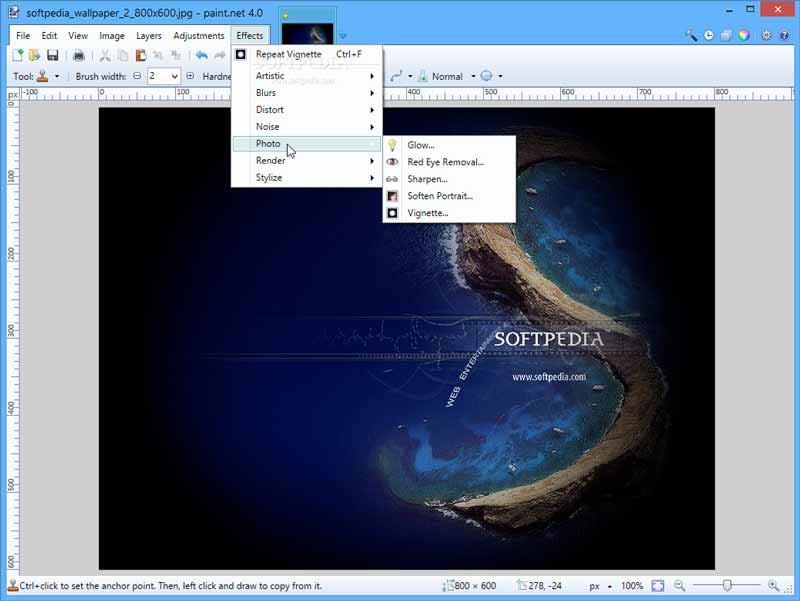
Часть 4: Часто задаваемые вопросы о том, как удалить водяной знак с фотографии
Есть ли на iPhone приложение для удаления водяных знаков?
Существуют приложения для удаления водяных знаков для пользователей iPhone и iPad, такие как Watermark Remover, iWatermark, AirBrush, Watermark Photo и другие. Они помогают избавиться от водяных знаков на фотографиях без компьютера.
Можете ли вы отредактировать и добавить водяной знак к фотографии?
Да, вы можете добавить водяной знак на свою фотографию с помощью фоторедактора, например Photoshop. Он включает в себя как текстовый, так и графический водяной знак. После добавления его к фотографии отрегулируйте прозрачность, пока не будете удовлетворены.
Водяной знак является авторским правом?
В этом руководстве представлены 4 основных метода удаления водяных знаков с фотографий на компьютере и в Интернете. Бесплатные программы, такие как GIMP и Paint.net, являются доступным выбором для получения четких изображений. Если у вас уже есть Photoshop, используйте его для непосредственного удаления водяных знаков. Однако мы предлагаем вам попробовать Aiseesoft Free Watermark Remover Online, если вы не хотите устанавливать программное обеспечение на свой диск. Больше вопросов? Напишите, пожалуйста, под этим постом.
Что вы думаете об этом посте.
Рейтинг: 4.7 / 5 (на основе голосов 165) Подпишитесь на нас в
Хотите удалить надоедливый водяной знак с видео? В этом посте рассказывается о 3 способах удаления логотипа с видео с помощью 4 приложений для удаления в Интернете, на компьютере, Android и iPhone.
Когда вы используете Filmora9 для редактирования видео, не покупая полную версию, на видео будет нанесен ужасный водяной знак. Этот пост поможет вам удалить нежелательный водяной знак без покупки.
Если вы хотите узнать, как удалить водяной знак Getty Images с изображения, вы можете прочитать эту статью, чтобы узнать 3 полезных метода для его реализации на компьютере. Вы можете использовать бесплатный онлайн-инструмент или более профессиональный способ легко удалить водяные знаки Getty Images.
Как удалить водяной знак с фотографии
Джастин Сабрина Обновлено Июнь 04, 2021
Когда дело доходит до написания новой истории, учебника и т. Д., Большинство людей обычно добавляют интересные или красивые фотографии. Будет интереснее и понятнее добавить фотографию в рассказы, PowerPoint, учебные пособия и т. Д. Однако, чтобы защитить авторские права на исходные фотографии, фотографы привыкли добавлять водяной знак к изображению. В таком случае нам нужно удалить водяной знак с фотографий для личного пользования. Но как удалить водяной знак без ухудшения исходного качества изображения? Здесь мы предложим 7 бесплатных онлайн- и офлайн-программ для удаления водяных знаков с фотографий, которые помогут вам с легкостью удалить водяные знаки с фотографии.
СОДЕРЖАНИЕ
Часть 1. Удаление водяного знака с фотографии в автономном режиме
Способ 1. Удаление водяных знаков с фотографий с помощью UkeySoft Photo Watermark Remover (Лучшее)
Мощные функции:
Руководство: удаление водяных знаков с фотографий с помощью UkeySoft
Шаг 1. Запустите UkeySoft Photo Watermark Remover.
Прежде всего, установите и запустите UkeySoft Photo Watermark Remover на своем ПК.
Шаг 2. Добавьте фото с водяным знаком.
Перетащите фотографию с водяным знаком прямо в интерфейс UkeySoft. Или нажмите «Добавить файл (ы)», чтобы импортировать изображение.
Шаг 3. Выберите водяной знак.
Используйте инструмент «Удалить», чтобы выделить водяной знак красного цвета.
Шаг 4. Начните удаление водяного знака с фотографии.
Наконец, нажмите кнопку «Удалить», чтобы удалить водяной знак с фотографии.
Когда закончите, вы можете нажать «Пуск», чтобы сохранить фотографию на локальный диск.
Способ 2. Удалить водяной знак с фото с помощью Photoshop
В нашу эпоху, когда PS пользуется популярностью, большинство из нас слышали о программном обеспечении Photoshop или использовали его. Adobe Photoshop это промышленный стандарт для цифровых изображений. Если вам нужно редактировать фотографии, составные фотографии, анимацию или графический дизайн, Photoshop может стать вашим хорошим помощником. С его помощью можно легко удалять водяные знаки и нежелательные объекты, ретушировать и комбинировать фотографии.
Шаг 1. Перейдите на официальный сайт Adobe Photoshop, загрузите и установите программное обеспечение на свой Mac или ПК. Затем запустите программу Photoshop.
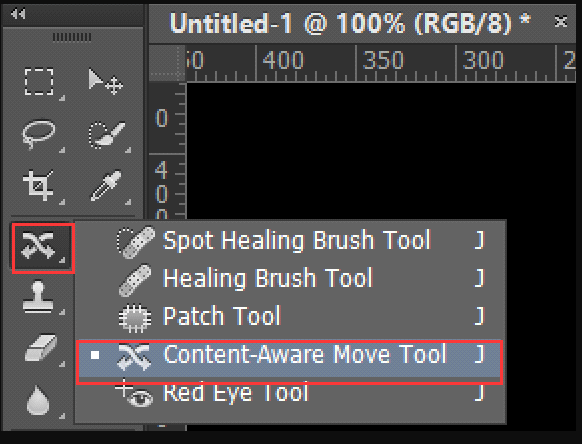
Шаг 3. На левой панели вы увидите разные инструменты с разными функциями. Выберите «Content-Aware Move Tool». Затем нажмите и удерживайте, чтобы выбрать область вокруг водяного знака на изображении.
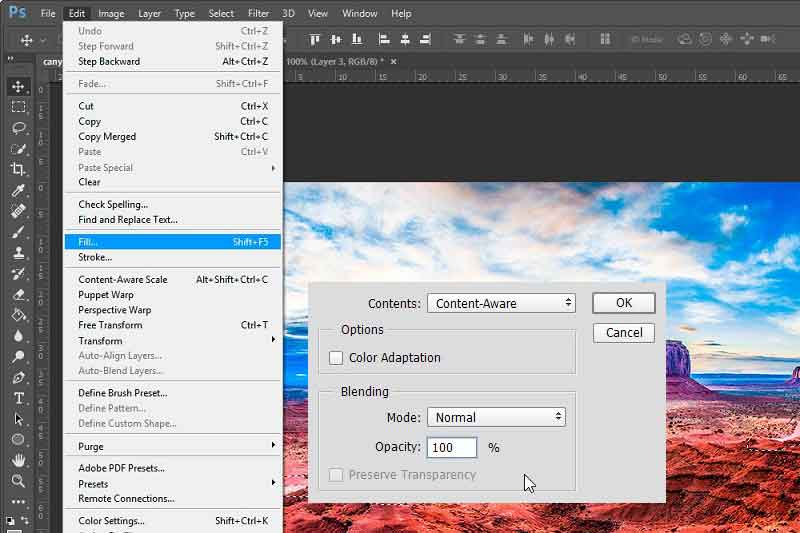
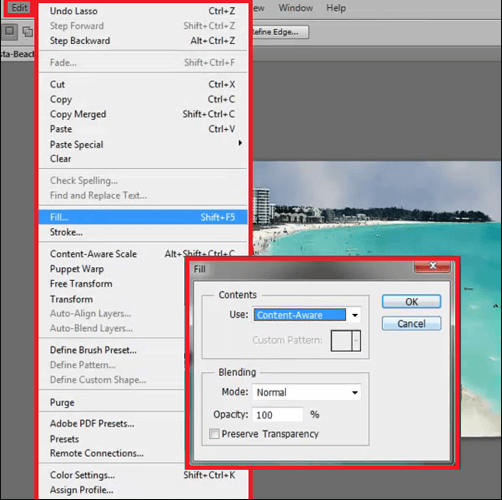
Шаг 4. Перейдите в «Редактировать» в верхнем левом углу и выберите «Заливка». Затем появится небольшое окно, выберите «Content-Aware» под списком содержимого и установите режим «Нормальный» и непрозрачность «100%» в области наложения.
Способ 3. Удалить водяной знак с фотографии с помощью Luminar 4
Шаг 1. Загрузите и установите Luminar 4 на свой Mac или ПК. Затем запустите программу.
Шаг 2. Щелкните значок «+»> «Редактировать одно изображение», чтобы добавить фотографию с локального диска.
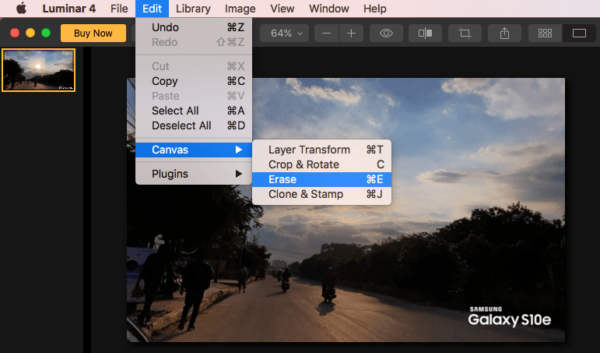
Шаг 3. Перейдите в «Правка»> «Холст»> «Стереть», затем нажмите и удерживайте кисть, чтобы перейти к области водяного знака.
Шаг 4. Наконец, нажмите «Готово», чтобы сохранить фотографию без водяного знака на локальный диск.
Способ 4. Удалить водяной знак с фотографии с помощью Photo Eraser (только для устройств iOS)
Другая альтернатива Photo Watermark Remover называется Ластик для фотографий. Он специально разработан для пользователей iOS для удаления водяных знаков с изображений и видео. Кроме того, он позволяет пользователям добавлять и редактировать водяной знак к изображению по мере необходимости. Вы можете выполнить простые шаги, чтобы удалить водяной знак с изображения на вашем iPhone.
Шаг 1. Откройте свой iPhone или iPad, перейдите в App Store. Загрузите и установите приложение Photo Eraser на свое устройство ios.
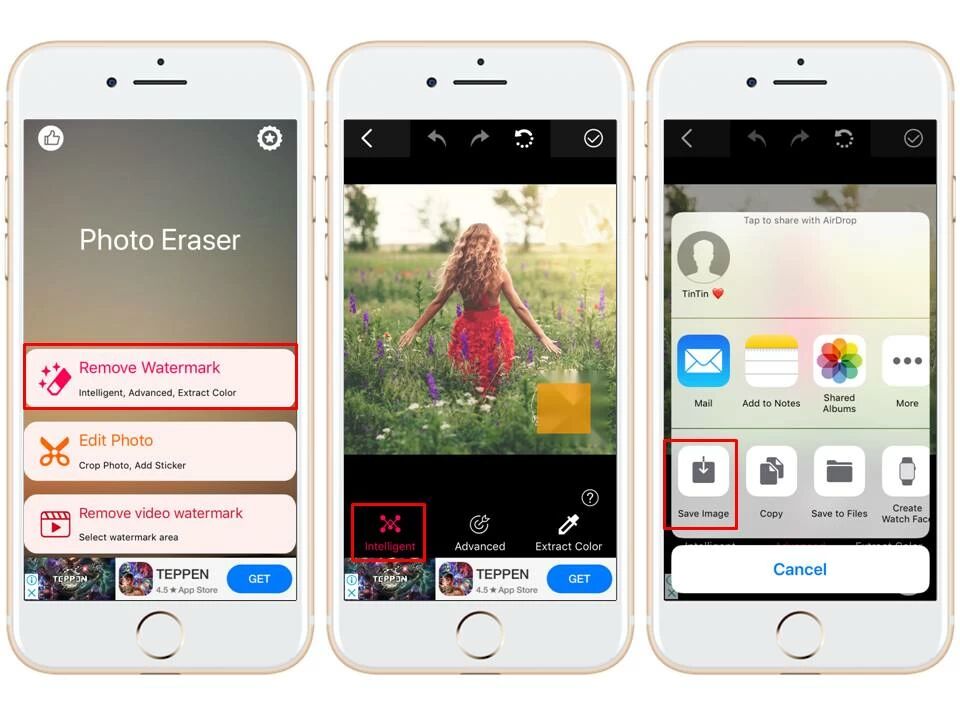
Шаг 2. Выберите параметр «Удалить водяной знак» и добавьте фотографию из библиотеки iPhone. Затем перетащите прямоугольную форму из области водяного знака.
Шаг 3. Наконец, щелкните значок галочки и подождите несколько секунд. Когда закончите, нажмите вкладку «Сохранить изображение» и найдите свою фотографию внизу экрана.
Часть 2. Удаление водяных знаков с фото в Интернете
Способ 5. Удалить водяной знак с фотографии с помощью Inpaint
Чтобы удалить водяной знак с фотографий в Интернете, Inpaint хороший выбор. Он способен волшебным образом удалять водяной знак, логотип и объекты с ваших фотографий. Более того, он также позволяет вам восстанавливать старые фотографии и улучшать внешний вид вашей фотографии и скрывать все, что вы не хотите показывать.
Шаг 1. Перейдите по адресу https://theinpaint.com/ в своем браузере. Перетащите изображение прямо в окна.
Шаг 2. Выберите инструмент для удаления водяных знаков слева, затем выберите водяной знак на фотографии.
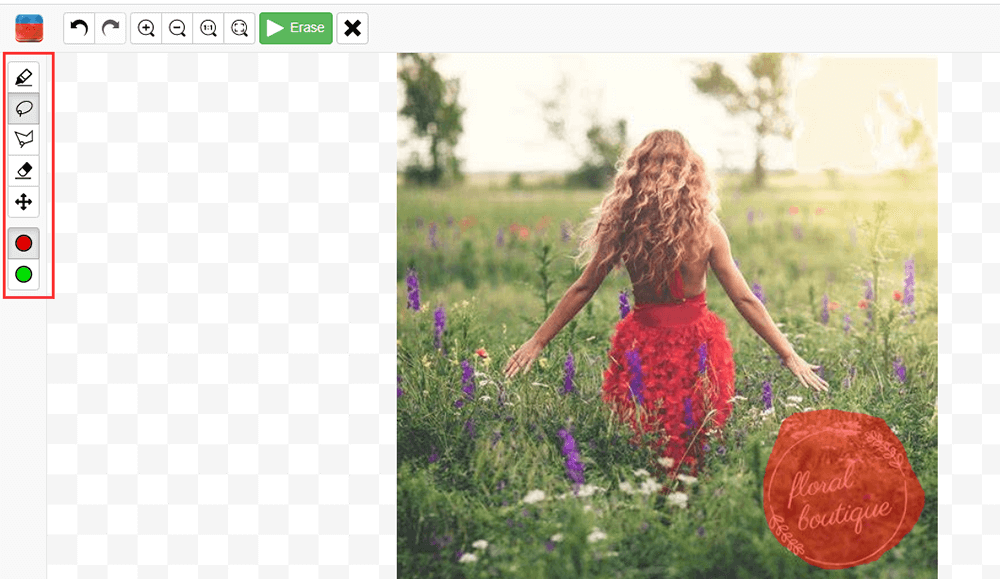
Шаг 3. Теперь вы можете нажать кнопку «Стереть», чтобы стереть водяной знак с фотографии.
Примечание: Загружаемая фотография должна быть в формате JPG или PNG, а размер фотографии не может превышать 10 МБ.
Способ 6. Удалить водяной знак с фотографии с помощью Pixlr
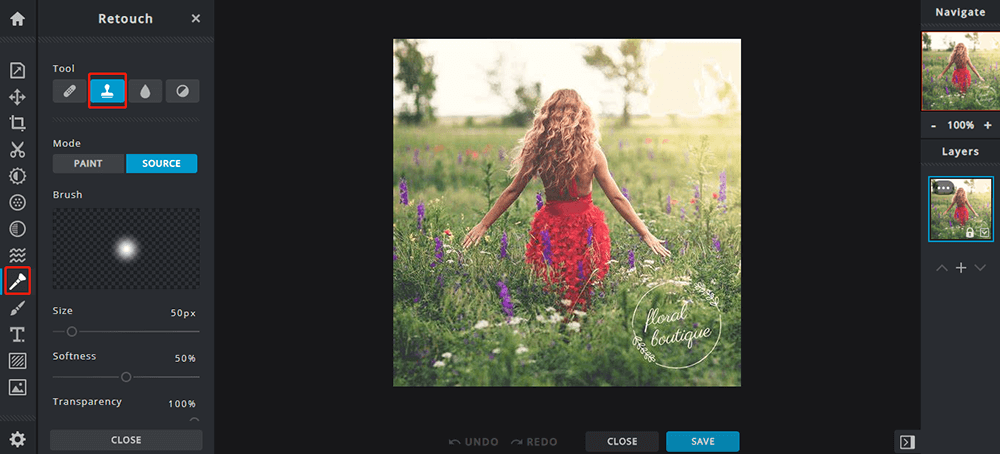
Шаг 1. Перейдите на официальный сайт Pixlr в своем браузере. Затем нажмите «Открыть изображение», чтобы импортировать фотографию с жесткого диска.
Шаг 2. Нажмите «Ретушь» на левой панели и выберите «Клонировать штамп». Щелкните водяной знак и перетащите левую кнопку мыши, чтобы удалить водяной знак.
Шаг 3. Нажмите кнопку «Сохранить», чтобы сохранить фотографию без водяного знака. Кстати, вы также можете установить качество и размер фотографии и выбрать выходной формат фотографии.
Способ 7. Удаление водяных знаков с фотографий с помощью Apowersoft Watermark Remover
Apowersoft Watermo Remover это бесплатный онлайн-редактор фото и видео. Это удобный и простой инструмент, который позволяет добавлять и удалять водяные знаки с фотографий и видео. Стоит отметить, что он поддерживает пакетную обработку нескольких водяных знаков одновременно.
Шаг 1. Посетите страницу Apowersoft Online Image Watermark Remover в браузере.
Шаг 2. Щелкните значок «+», чтобы импортировать фотографии. Чтобы удалить несколько водяных знаков с фотографии одновременно, вы можете нажать «Добавить поле (я)».
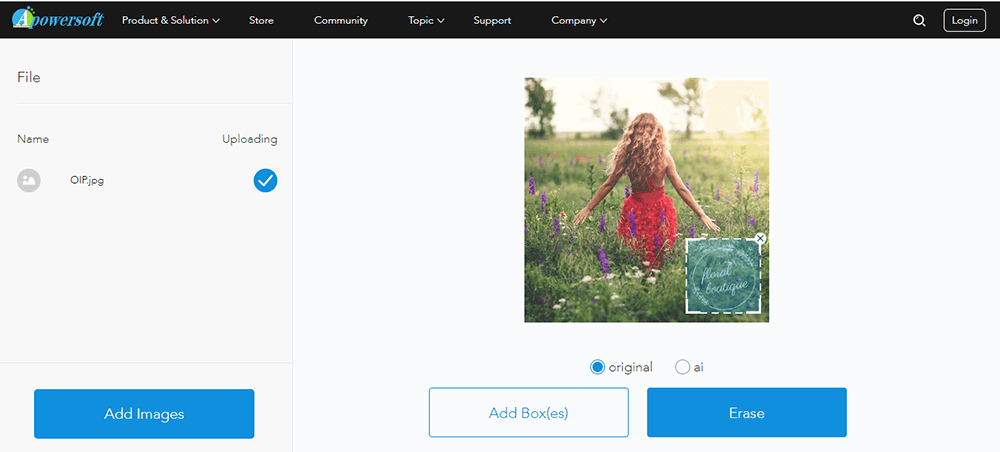
Шаг 3. Нажмите «Стереть». По завершении нажмите «Загрузить изображения» на свой компьютер.



