можно ли удалить dll файл
подскажите пожалуйста, как удалить файлы с расширением dll
Школота, например не удалился CoreSync_x64.dll от адобе, и его ни как не удалить стандартными средствами.
Вот как нужно делать.
В любой версии Windows семейства NT есть программа командной строки tasklist, позволяющая отобразить список процессов, выполняемых операционной системой. Чтобы использовать её для удаления неудаляемых файлов следуйте инструкции:
Эта команда выводит список всех процессов с задействованными в их работе модулями (файлами dll и exe) и сохраняет этот список в файл c:\tasklist.txt, вместо того, чтоб отображать на экране.
Открыть файл c:\tasklist.txt и найти файл dll или exe, который невозможно удалить.
Если имя файла присутствует в списке, то завершить процесс (через диспетчер задач или командой taskkill), который использует этот файл. Имена процессов записаны в текстовом файле слева, имена задействованных dll и exe справа.
Часто неудаляемый файл используется процессом explorer.exe, который отображает окна с папками, иконки на рабочем столе. Его как и любой другой процесс можно завершить, при этом, конечно, закроются и все окна, которые должен отображать explorer.exe и панель с меню пуск. На этот случай не стоит закрывать черное окно. После завершения процесса explorer.exe оно не будет закрыто и в нём можно будет набрать команду для удаления файла del путь_к_файлу.
Добавлю, что существуют процессы, завершение которых может привести к перезагрузке компьютера, обычно это некоторые из svchost.exe, так что не пугайтесь, если вдруг Windows решит перезагрузить компьютер. После перезагрузки всё будет по старому. В этом случае удалить неудаляемый файл значительно сложнее, необходимо либо использовать безопасный режим, либо ERD, либо другую операционную систему.
В конце концов удалить файл. И можно обратно запустить ранее завершённый процесс.
Все эти манипуляции можно провести и с удалённым компьютером, при условии наличия на нём администраторских прав.
Хочу ещё заметить, что бывают случаи, когда при удалении файла он, вроде бы, удалился, без лишних сообщений об ошибке, однако, после обновления содержимого папки файл появляется вновь. В этом случае необходимо произвести проверку файловой системы на ошибки. Для этого запустить в командной строке команду
Как удалить dll
Если пользователь при попытке запуска программы или игры (либо в процессе установки ПО или очередного обновления Windows) увидел на мониторе надписи такого содержания, как «файл (компонент) не найден или отсутствует», «требуется повторная установка приложения», «не удалось зарегистрировать библиотеку DLL», то необходимо выявить причины данного явления. Так, когда не работает СТИМ (не запускается GTA San Andreas, GTA IV, Warcraft, World of Tanks и т.д.), то может потребоваться удалить safeips dll. Чтобы процесс исправления ошибки занял меньше времени и не нанес вреда операционной системе в целом или же отдельным компонентам Windows, необходимо следовать представленной ниже инструкции.

Что такое DLL и можно ли их удалять?
DLL в ОС Windows – это библиотека динамической компоновки, обеспечивающая ключевую часть функциональных возможностей системы. При запуске тех или иных приложений за большинство функционала отвечает именно DLL: если ПО содержит много разных модулей, то каждый такой программный модуль находится и распределяется посредством указанной библиотеки (за счет специальной модульной структуры программного кода, дискового пространства и памяти).
Благодаря DLL обеспечивается высокий уровень работоспособности операционной системы и софта, который быстрее запускается, эффективнее работает и занимает меньше дискового пространства. Таким образом, подобные файлы не являются исполняемыми – это компоненты, используемые для запуска и работы того или иного ПО.
Обратите внимание! Перед тем как предпринять попытку удаления файла dll, который не удаляется, нужно узнать, не используется ли данный файлик несколькими программами или драйверами одновременно. Перемещение, изменение или уничтожение связанных DLL может привести к выходу из строя программ и даже операционной системы. В случае сбоев в работе тех или иных приложений необходимо восстановить библиотеки.
Чтобы удалить dll файлы в Windows 7, нужно выполнить несколько сложных, но действенных шагов.
Шаг первый: Запуск ПК в безопасном режиме
Первым делом нужно запустить компьютер в «Безопасном режиме». Осуществить данное действие можно разными способами, но проще всего выполнить следующие манипуляции:

Если загрузка Windows невозможна, то попасть в защищенный режим редактирования можно, зажав клавишу «Shift» в момент перезагрузки ПК, и следовать подсказкам на экране:

Шаг второй: Проверка Журнала событий
Журнал событий системы Windows – полезный инструмент по выявлению возможных причин отображения нежелательных системных сообщений и поиска путей по их устранению. Особенно актуальна данная «штатная» утилита для юзеров, столкнувшихся с блокировкой загрузки Винды, в т.ч. с отображением пресловутого «Синего экрана смерти» (BSOD), а также в случае появления сторонних и неудаляемых файлов. Если у юзера мало времени, стоит перейти к третьему шагу, однако лучше все-таки проверить наличие неисправностей.
Чтобы определить наличие и исправить ошибки в работе Windows после загрузки ПК в «Безопасном режиме», необходимо получить более конкретные сведения при помощи Журнала событий:

Монитор стабильности Виндовс является удобной и информативной штатной утилитой с графическим интерфейсом, однако в нем отображаются лишь системные события. Поэтому нужно воспользоваться еще одним инструментом – «Просмотром событий»:
Обратите внимание! Исправить ошибки при помощи инструмента «Просмотра событий» нельзя: в данной утилите лишь консолидируются основные сведения о возникших неисправностях Windows. Для ликвидации неисправностей потребуется найти error по описанию и коду в Интернете и исправить ее одним из предложенных способов. В случае с выявленными ошибками приложений необходимо перейти к инструкции ниже.
Шаг третий: Удаление лишнего
Удалить DLL-файлы в Windows 10 достаточно просто, если действовать следующим образом:
Обратите внимание! Большая часть файлов являются системными. Не стоит уничтожать компоненты «наугад»: нужно знать, за что отвечает та или иная системная библиотека. В противном случае можно запросто повредить ПО или систему в целом.

Теперь рассмотрим частные случаи.
Coresync
Проблема с файлом CoreSync_x64 может появиться после некорректного удаления продукции от Adobe. В результате Проводник Windows продолжит использовать данные сведения, чтобы не дать юзеру возможности полностью деинсталлировать указанное ПО.
Удалить coresync x64 dll возможно, если выполнить определенные манипуляции:
Safeips
Чтобы удалить SafeiPs64.dll, сначала потребуется деинсталлировать программу SafeIP. Для этого можно воспользоваться как штатными средствами операционной системы, так и сторонней утилитой. В первом случае:
Также можно воспользоваться меню «Установка и удаление программ»:

После того как компоненты SafeIP будут деинсталлированы из системы, останется лишь почистить фолдер system32 от двух файлов под именем:
Для удаления указанных объектов нужно:

Обратите внимание! Если SafeIPSOff / SafeIPs64.dll по тем или иным причинам не удаляются, то можно воспользоваться специальной утилитой для уничтожения заблокированных файлов и папок – «Unlocker».
Для уничтожения любых dll и прочих файлов при помощи утилиты Unlocker потребуется выполнить несколько простых действий:

Grooveex
Проблемы с удалением Grooveex dll могут возникнуть при попытке переустановки пакета офисных программ Microsoft Office на Windows 7. Так, при инсталляции новой версии «Офиса» появится ошибка DLL. Все данные об указанном софте прописываются в директории «C:\Program Files\Microsoft Office». Если попытаться удалить указанную папку, т.е. Microsoft Office, то очистятся все компоненты кроме двух:
Обратите внимание! Оба этих файла представляют собой системные библиотеки. Обычно для решения возникшей проблемы предлагают осуществить загрузку с LiveCD, либо воспользоваться Unlocker.exe (как в случае с рассмотренным выше «SafeIPs64.dll»).

Но можно пойти более простым путем:

Rarext
Rarext.dll относится к файловой системе утилиты WinRAR и является по своему содержанию расширением указанной оболочки. Помимо Rarext пользователь может также встретиться с RarLng.dll – языковым расширением WinRAR. Не рекомендуется уничтожать данные элементы без конкретной цели, так как это может привести к сбоям в работе архиватора.
Но если пользователю нужно избавиться от rarext.dll после деинсталляции предыдущей версии Винрара с целью установки обновленного ПО, то можно воспользоваться одним из указанных выше методов очистки. Например, зайти на ПК в «Безопасном режиме», затем перейти на локальный диск «С» в папку «Program Files», разыскать фолдер с установленным WinRAR и вручную удалить нежелательный компонент. Также возможно удалить rarext dll при помощи утилиты Unlocker: в последнем случае загрузка ОС в защищенном режиме не потребуется.

LavasoftTCPService
Владельцы Steam могут столкнуться с ошибкой следующего содержания: «Обнаружены конфликтуемые программы. Была обнаружена несовместимая со Steam версия LavasoftTCPService.dll (связанная с LavasoftCorporation)». Данный файлик относится к установленной на ПК пользователя программе Ad-Aware. В первую очередь при обнаружении подобного вида ошибок нужно проверить целостность кэша игры в Steam:

Если проблема не решится, то у пользователя есть 3 варианта действий:
AshShell
Данный компонент относится к антивирусу Аваст. Если юзер после его деинсталляции не может удалить ashshell dll из папки, в которой некогда находились компоненты Аваста, то необходимо:

После удаления Аваста обычно AshShell.dll уничтожается без следа. Но если пользователь хочет на 100% быть уверенным, что ключи антивируса не останутся в системе (ведь они препятствуют повторной установке Аваста на ПК), либо в том случае, когда dll не удаляется, нужно обязательно почистить реестр от остаточных компонентов приложения. Выполнить данное действие можно как вручную, так и при помощи Reg Organizer. В первом случае:

Uxtheme
Пользователи Steam также сталкивались с тем, что Easy AntiCheat не запускает игру из-за конфликта с «uxtheme.dll». Между прочим, данный файлик имеет непосредственное отношение к операционной системе Виндовс. Удалить uxtheme dll просто, но вот последствия указанного действия могут стать фатальными для ОС. Выполнять его не рекомендуется, и вот почему. Допустим, стоит задача уничтожить uxtheme. Помимо указанных выше способов, можно воспользоваться файловым менеджером Total Commander:
Если же пользователь думает, что ликвидация uxtheme поможет решить проблему с заменой файла «uxtheme» после установки программы «UXTheme Multi-Patcher», то в данном случае лучше попробовать скачать и поставить на ПК более новую версию «UXTheme». На худой конец – в меню «Выполнить» ввести ключ «sfc /scannow», вставить диск (флешку) с дистрибутивом и произвести восстановление системы. Аналогичным образом можно удалить trayit4 dll.

Msvcp100
Msvcp100, 110, 120 – это часть компонентов Microsoft Visual C++. Сообщение об ошибке, связанное с данным файлом библиотеки, может возникнуть сразу после включения ПК, попытки запуска игры, выполнении специфических функций в том или ином приложении. К подобным неприятностям могут привести банальное непредвиденное завершение работы компа, либо же действие вредоносного ПО. Удалять файл msvcp100 dll точно не рекомендуется: это может привести к fatal error. Чтобы избавиться от проблемы с Msvcp100, достаточно:

Msdia80
Многие пользователи Windows сталкиваются с проблемой появления на локальном диске «D» msdia80 dll: но можно ли «безболезненно» удалить этот объект? Msdia80 по своему содержанию является файлом распространяемого пакета Visual C++ 2005 и появляется в корневом каталоге того или иного загрузочного диска после установки «Vcredist_x64.exe» или «Vcredist_ia64.exe». Удалять этот файл не рекомендуется! Вместо деинсталляции Msdia80 нужно выполнить следующие манипуляции:

Если юзер по тем или иным причинам не хочет устанавливать обновления, то можно временно решить проблему с Msdia80:
regsvr32 «C:\Program Files\Common Files\Microsoft shared\vc\msdia80.dll»
Ssdp32
Самым простым способом удаления с компьютера вируса ssdp32 dll является откат системы до предыдущего состояния при помощи опции «Восстановления системы»:
Обратите внимание! Перед восстановлением необходимо перенести важные сведения на съемный носитель или в «облачный» сервис.
Если нет возможности восстановить систему, то лучше воспользоваться LiveCD: решить проблему «ручным» способом в случае с Ssdp32 очень сложно.
Как удалить файлы DLL?
Нажмите кнопку «Пуск» и выберите «Поиск» в меню «Пуск». Щелкните правой кнопкой мыши файл. dll в результатах поиска и выберите «Удалить.
Как удалить файл DLL, который не удаляется?
не могу удалить файл DLL
Как мне преобразовать файлы DLL в нормальное состояние?
Если вы случайно установили Блокнот в качестве программы по умолчанию, чтобы открыть все. dll, эта статья поможет вам решить эту проблему. Вы можете изменить ассоциацию файлов, перейдя в Панель управления Программы Программы по умолчанию, а затем нажав «Связать тип файла или протокол с опцией программы».
Как удалить DLL из Windows 10?
Что я могу сделать, если в моей Windows 10 отсутствует файл DLL?
Может ли файл DLL быть вирусом?
Возможно ли наличие вируса в DLL-файле? Вредоносное ПО, безусловно, может существовать в DLL, а также во многих других типах файлов. Часто библиотеки DLL можно преобразовать в EXE, просто изменив некоторые атрибуты в PE-заголовке файла. Выполнение EXE по сравнению с DLL также отличается.
Как я могу удалить файл, который не удаляется?
Как удалить файлы, которые не удаляются
Стоит ли удалять файлы DLL?
dll Файлы устанавливаются программами во время их установки. Эти файлы содержат код, который сообщает программам, как работать. Если вы удалите. dll, программы могут работать некорректно. Мы предлагаем вам не удалять эти файлы, поскольку они могут вызвать серьезные проблемы с правильной работой компьютера.
Чем должны открываться файлы DLL?
Открытие файла DLL
Хотя вам не следует связываться с файлами DLL, лучше использовать надежное программное обеспечение, если вы все же хотите открыть любой такой файл. Следовательно, надежное программное обеспечение, такое как Microsoft Disassembler и Microsoft Visual Studio, являются лучшими вариантами для открытия файла DLL.
Как изменить файл DLL?
Часть 2 из 2: Редактирование DLL с помощью Hex Editor
Как я могу читать DLL-файлы в Интернете?
Открытие файла DLL с помощью Visual Studio Online
Откройте веб-браузер, который вы постоянно использовали для просмотра веб-страниц. В адресной строке введите https://online.visualstudio.com/login и нажмите кнопку «Ввод» на клавиатуре. Страница Visual Studio Online загрузится.
Где находятся файлы DLL в Windows 10?
Ваши DLL-файлы находятся в C: Windows System32. Когда Защитник Windows запускает полное сканирование, он включает этот каталог, и поэтому все ваши библиотеки DLL будут просканированы. Это просканирует ваши DLL-файлы на наличие вредоносных программ.
Почему отсутствуют DLL-файлы?
Обновите драйверы. Иногда вы пропадаете. dll при использовании такого оборудования, как принтер. Эта ошибка может быть связана с более старой версией драйвера, несовместимой с обновленной.
Можно ли получить от библиотеки DLL?
Могут ли файлы DLL содержать вирусы? Да, абсолютно возможно. DLL содержат исполняемый код.
Опасны ли файлы DLL?
Ответ на этот вопрос — нет, сам по себе он не сможет нанести вред вашему компьютеру. Файл. dll сам по себе не является исполняемым и не может быть запущен без подключения к исполняемому файлу. … dll привязан к исполняемому файлу, который должен причинить вред вашему компьютеру, тогда это может быть опасно.
Steam_api DLL — это вирус?
dll »,« Не удается зарегистрировать steam_api. dll ». Ошибки библиотеки часто возникают как в бесплатных, так и в лицензионных играх. Иногда сторонняя программа, зараженная вирусом, или установленная игра из сомнительного источника изменяет библиотеку Windows, и Steam не может ее использовать.
…
Раскрытие:
Можно ли удалить dll файлы?
Если вы думаете об удалении неизвестного файла DLL, лучше оставить его в покое. … Другими словами, удаление файла DLL может привести к тому, что одна или несколько других программ перестанут работать правильно, если вообще будут.
dll Файлы устанавливаются программами во время их установки. Эти файлы содержат код, который сообщает программам, как работать. Если вы удалите. dll, программы могут работать некорректно. Мы предлагаем вам не удалять эти файлы, поскольку они могут вызвать серьезные проблемы с правильной работой компьютера.
dll и используемой вами версии Windows. Щелкните правой кнопкой мыши файл. dll в результатах поиска и выберите «Удалить» из всплывающих окон. Это переместит файл в корзину.
Как удалить файлы DLL?
Чтобы удалить определенную DLL, вы должны использовать Regsvr32 (Regsvr32.exe) для регистрации и отмены регистрации файлов DLL, которые уже встроены в пакет вашей операционной системы Windows. Существует множество других программ, которые могут помочь вам определить и удалить ненужные библиотеки DLL, но Regsvr32 является наиболее распространенным.
Как удалить файл DLL, который нельзя удалить?
не могу удалить файл DLL
Могу ли я удалить отсутствующую общую DLL?
Никакой ощутимой выгоды нет. Если ваша отсутствующая общая библиотека DLL из. NET, то Windows все равно вернет ключи реестра, которые вы удалили. Если вы захотите, удаление их, вероятно, не нанесет никакого вреда, но я бы не стал беспокоиться, так как в лучшем случае ничего не сломается.
Как удалить DLL из автозагрузки?
Чтобы отменить регистрацию отдельных файлов DLL:
Как редактировать файлы DLL в Windows 10?
Что я могу сделать, если в моей Windows 10 отсутствует файл DLL?
Что такое файлы DLL Windows?
Расшифровывается как «Библиотека динамической компоновки». Файл DLL (.dll) содержит библиотеку функций и другую информацию, к которой может получить доступ программа Windows. Динамические ссылки помогают программам более эффективно использовать ресурсы, такие как память и место на жестком диске. … Файлы DLL также могут использоваться более чем одной программой.
Как удалить файлы в System32 Windows 10?
Это можно сделать двумя способами:
Как отменить регистрацию DLL в Windows 10?
Чтобы отменить регистрацию отдельных файлов DLL:
Как удалить файлы данных программы?
Вы не можете удалить папку Program Data. Вместо этого посмотрите на другие варианты. Вот некоторые из них: Отключить спящий режим и удалить скрытый файл hiberfil.
Как закрыть системный файл?
Чтобы закрыть определенный файл или папку, в области результатов щелкните правой кнопкой мыши имя файла или папки и выберите команду «Закрыть открытый файл». Чтобы отключить несколько открытых файлов или папок, нажмите клавишу CTRL, щелкая имя файла или папки, щелкните правой кнопкой мыши любой из выбранных файлов или папок, а затем нажмите «Закрыть открытый файл».
Как удалить файлы, которые невозможно удалить?
Решение 1. Закройте папку или файл и повторите попытку.
Как удалить папку, которая не удаляется?
3 метода принудительного удаления файла или папки в Windows 10
Как безвозвратно удалить файлы в Windows 10?
Чтобы удалить выбранный файл (ы), не перемещаясь в корзину, нажмите SHIFT + Delete на клавиатуре. Это действие навсегда удаляет выбранные файлы, и Windows 10 запрашивает подтверждение, прежде чем продолжить удаление. Когда вас спросят: «Вы действительно хотите удалить этот файл без возможности восстановления?», Нажмите Да.
Можно ли удалить dll файл
Перед удалением DLL-файла обязательно проверьте, не является ли он системным. При принудительном удалении важной для Windows библиотеки можно лишить систему работоспособности. В этом случае придется восстанавливать файл или переустанавливать систему.
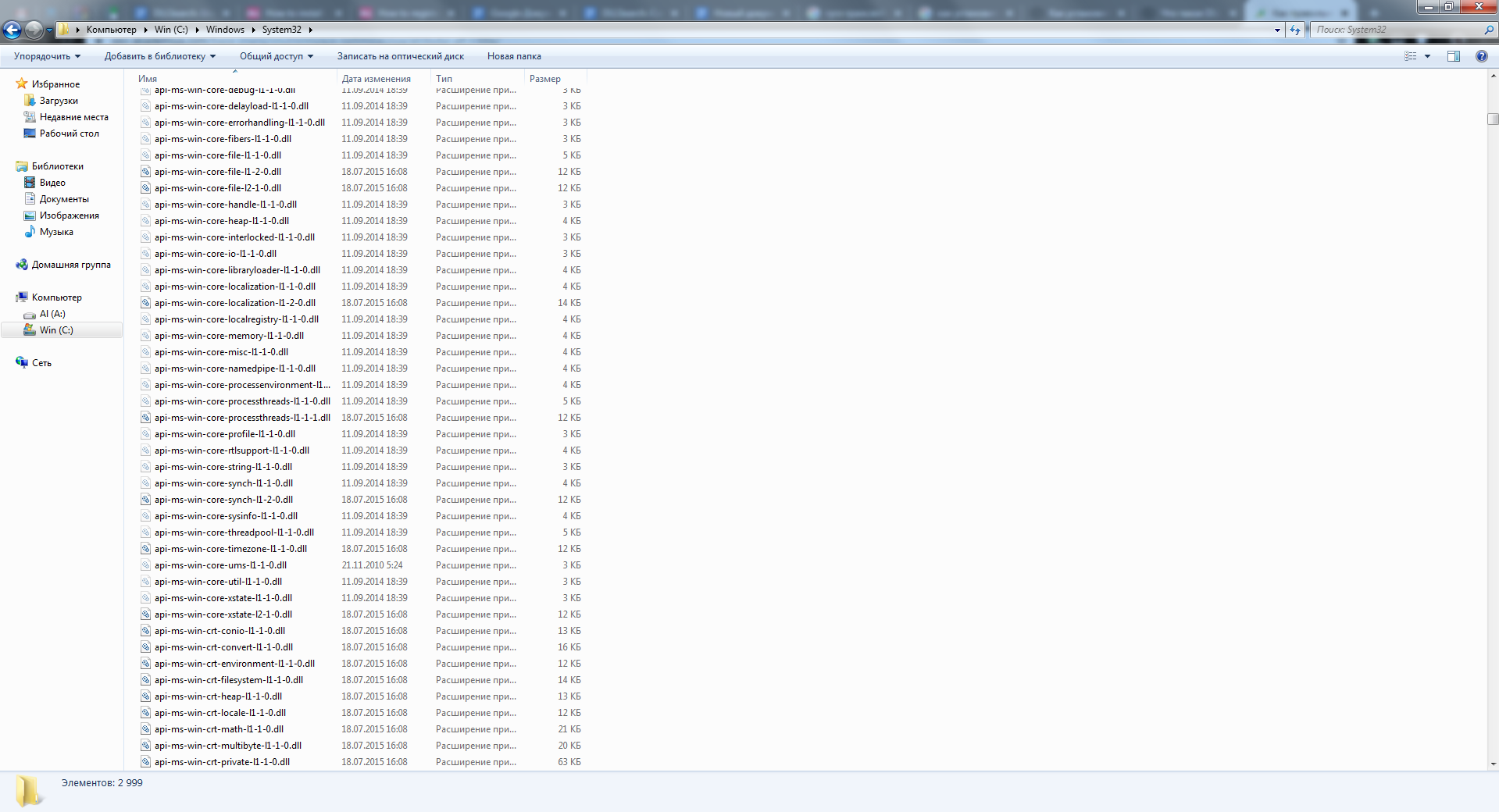
Определить, к какой программе относятся DLL-файлы, можно с помощью нашей статьи или прочитав описание на нашем сайте.
Перед удалением DLL необходимо отменить его регистрацию в системе и закрыть использующие ее программы. Это делается с помощью команды “regsvr32”, которая используется и при регистрации DLL. Для начала нужно открыть меню Пуск и найти поле “Выполнить…” или “Найти программы и файлы”.
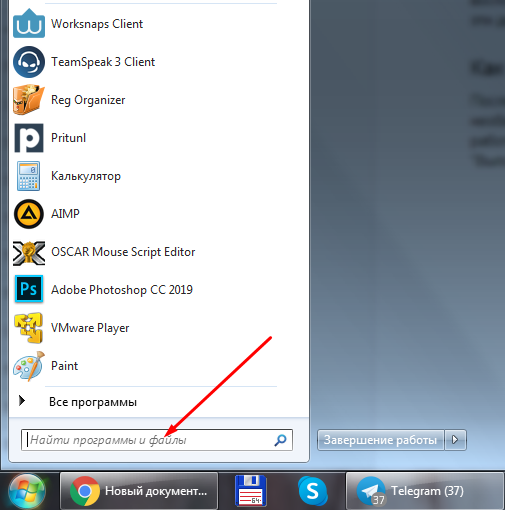
Примечание: для x86 библиотек в 64-битных Windows необходимо запустить regsvr32 отсюда C:\Windows\sysWOW64\regsvr32.exe. Затем выполнить предыдущие инструкции.
Для отмены регистрации требуется ввести команду “regsvr32 /u C:\Windows\System32\DLLNAME.dll”, где указывается полный путь к файлу и его имя вместо DLLNAME. Как найти адрес DLL-файла, мы описали в отдельной статье.
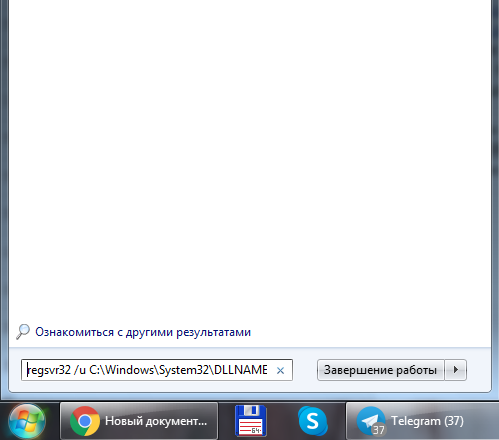
После ввода команды обязательно проверьте указанный адрес и имя файла, так как в случае ошибки отмена регистрации не произойдет. Если все введено верно, остается лишь нажать Enter и удалить файл DLL, как любой другой файл. Вы можете оставить его, если он может понадобиться в будущем, без регистрации в системе он все равно будет не активен.
Если при отмене регистрации библиотекой сейчас пользуется какая-либо программа, то она станет доступна для удаления только после завершения работы программы.. Мы подробно описали, как определить такие DLL-файлы. В этом случае необходимо закрыть программу перед выполнением всех операций.