можно ли удалить фото с айфона так чтобы они остались в айклауд
Как освободить место в iCloud за 5 минут

С появлением iCloud и без того надежные устройства от Apple стали ещё круче. Сервис стал особенно полезен тем, кто владеет сразу несколькими гаджетами: Mac + iPhone, iPhone + iPad и прочими комбинациями.
iCloud насколько глубоко вшит в систему, что невозможно использовать iPhone и ни разу не сталкиваться с этим сервисом. Но если пустить всё на самотёк, то рано или поздно пользователь увидит подобное сообщение:
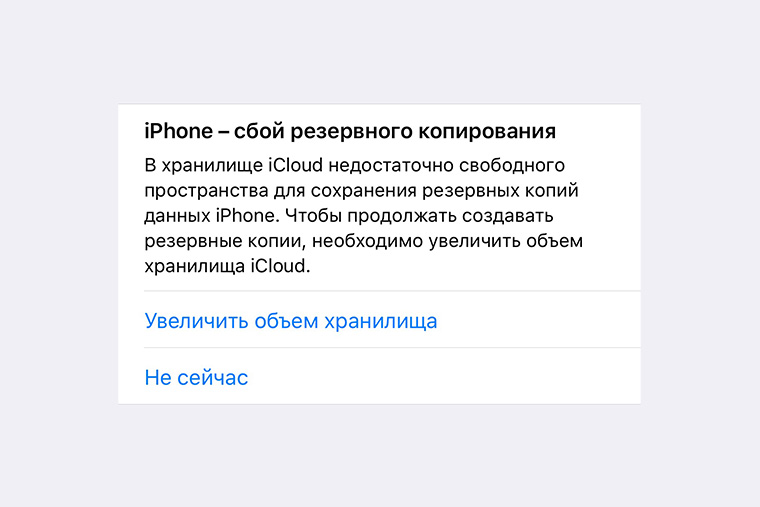
Дело в том, что Apple даёт бесплатные 5 Гб в своём облачном хранилище, которые забиваются за пару месяцев использования. Выход прост: докупить себе места, благо цены вполне себе демократичные, например, 200 Гб доступной памяти обойдутся в 149 руб./мес.
Нас так просто не возьмёшь. Покупая дорогущий смартфон, нужно сначала сэкономить на чехлах, а затем — на iCloud.
Ладно, в каждой шутке есть доля шутки. На самом деле, нет надобности в сотнях гигабайт места, если не делать облачных копий и не хранить там фото. То есть практически не использовать iCloud.
Но есть и менее болезненные способы. Достаточно один раз настроить параметры выгрузки и время от времени чистить данные. Вот несколько хитростей:
1. Настройка параметров резервирования
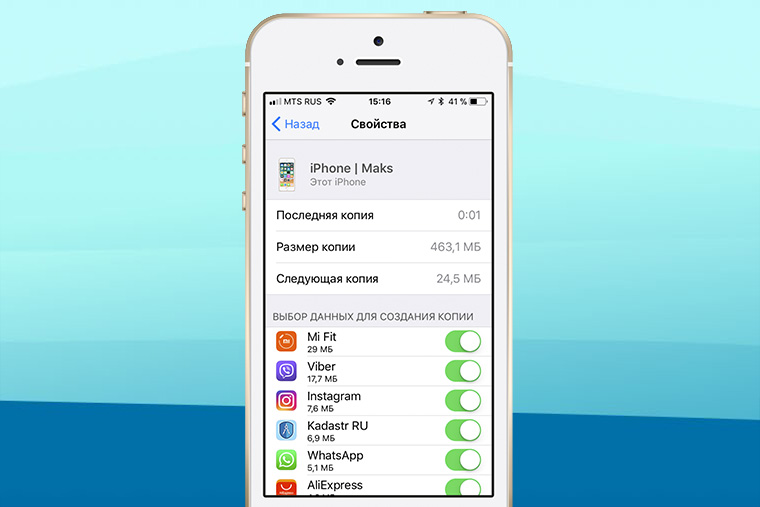
Основной потребитель облачной памяти — резервная копия. Но совсем необязательно копировать полный список программ, лишнее можно поотключать вот тут:
iOS 11 и выше: «Настройки» > [ваше имя] > iCloud > «Управление хранилищем» > «Резервные копии»
iOS 10.3: «Настройки» > [ваше имя] > iCloud > «Хранилище iCloud» > «Управление хранилищем»
iOS 10.2 и ниже: «Настройки» > iCloud > «Хранилище» > «Управление хранилищем»
Выбираем своё устройство и отключаем копирование ненужных программ.
2. Уменьшение размера резервных копий
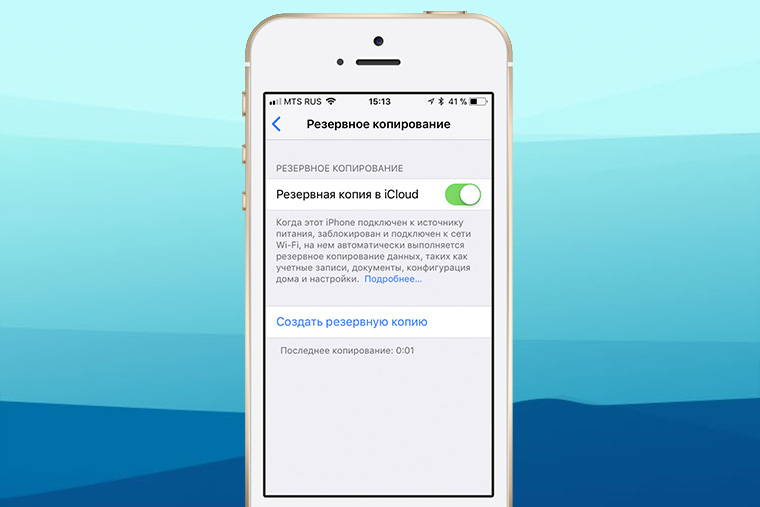
Самый действенный способ — скинуть все фото и видео на компьютер, удалить их с iPhone и создать новую копию вручную. Вот как найти нужную кнопку:
iOS 10.3 и выше: «Настройки» > [ваше имя] > iCloud > Резервная копия в iCloud
iOS 10.2 и ниже: «Настройки» > iCloud > Резервная копия
Нажимаем кнопку «Создать резервную копию» и ждём. При этом устройство должно быть подключено к Wi-Fi. В это время iPhone можно пользоваться как обычно.
3. Удаление лишних резервных копий
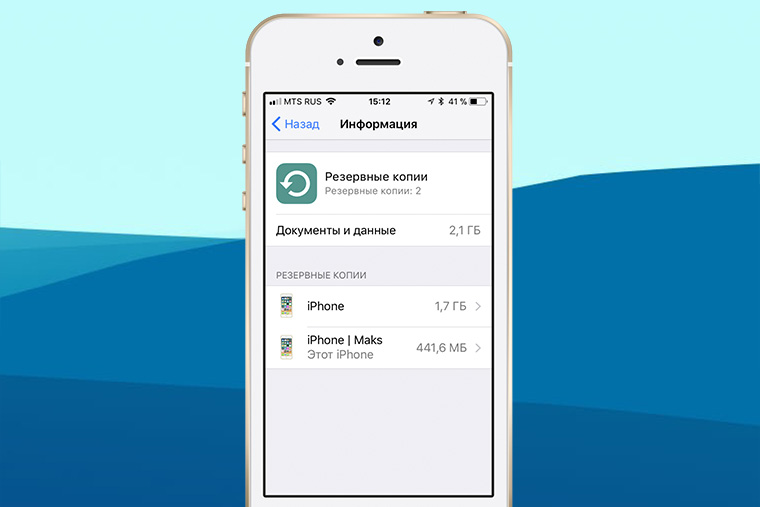
А ещё их можно просто удалить и не делать новые. Кстати, стоит проверить список резервных копий, даже если не собираешься их удалять, у меня так полтора года бэкап проданного iPhone 4s болтался.
iOS 11 и выше: «Настройки» > [ваше имя] > iCloud > «Управление хранилищем» > «Резервные копии»
iOS 10.3: «Настройки» > [ваше имя] > iCloud > «Хранилище iCloud» > «Управление хранилищем»
iOS 10.2 и ниже: «Настройки» > «Основные» > «Хранилище и iCloud» > «Управлять»
Выбираем ненужную копию и нажимаем «Удалить копию» > «Выключить и удалить». iPhone перестанет делать новые бэкапы в облако.
4. Отключение выгрузки фотографий и видео
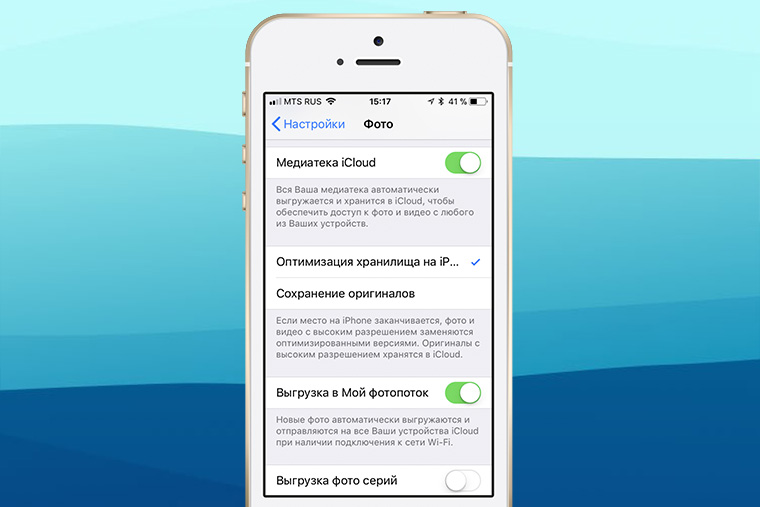
iCloud всеми силами старается сохранить фото и видео, да ещё и сохраняя их на всех подключенных устройствах. Функция удобная, но очень прожорливая. Свободная память забивается вмиг. Настроить выгрузку фото и видео можно вот тут:
iOS 7 и выше: «Настройки» > «Фото»
Отключаем Медиатеку iCloud и выгрузку в Фотопоток, а на устройствах под управлением iOS 11 и выше выбираем «Сохранение оригинала», вместо «Оптимизация хранилища на iPhone».
5. Удаление данных из приложений
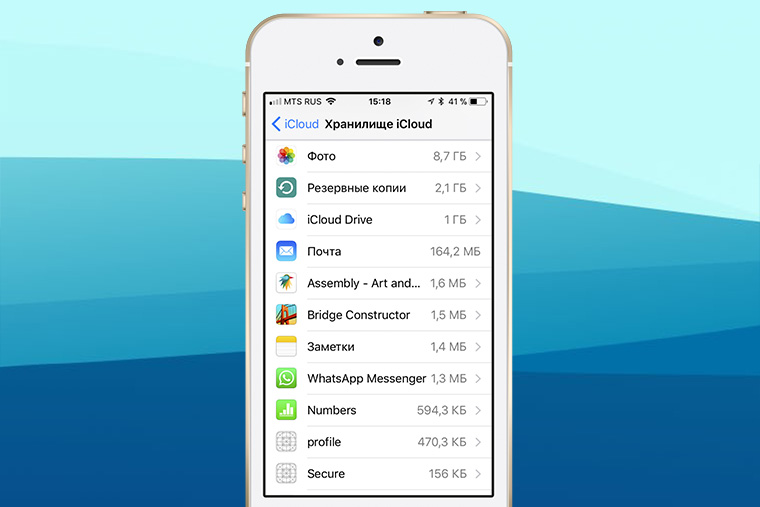
Помните, что iCloud используется не только внутренними системными службами, но и сторонними приложениями? К счастью, все документы и данные, созданные этими приложениями можно удалить. Вот путь:
iOS 11 и выше: «Настройки» > [ваше имя] > iCloud > «Управление хранилищем»
iOS 10.3: «Настройки» > [ваше имя] > iCloud > «Хранилище iCloud»
iOS 10.2 и ниже: «Настройки» > «Основные» > «Хранилище и iCloud»
Выбираем приложение и нажимаем «Удалить документы и данные».
6. Чистка или отключение iCloud Drive
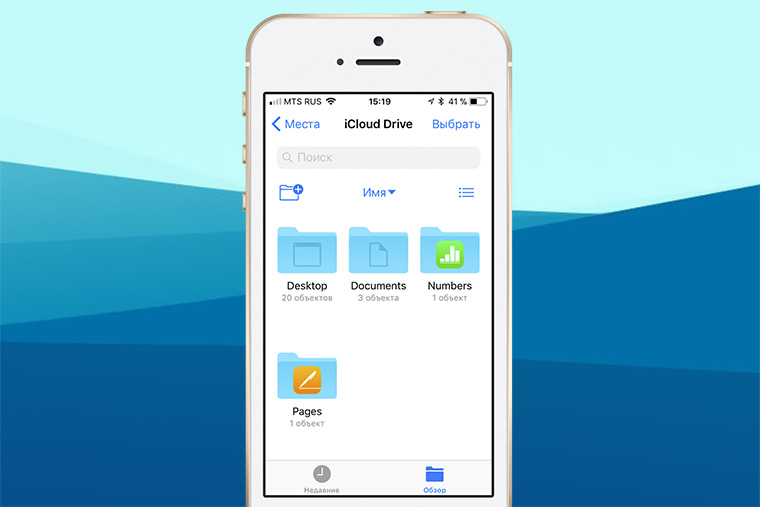
Облачное приложение OS X прописалось на iPhone с выходом iOS 9. Можно почистить список файлов, которые хранятся в облаке:
iOS 11 и выше: программа «Файлы» > кнопка «Обзор» внизу > iCloud Drive
iOS 10.3 и ниже: программа «iCloud Drive» > кнопка «Выбрать»
Выбираем ненужные файлы и нажимаем «Удалить». В iOS 11 и выше следует очистить папку «Недавно удалённые». (вкладка «Обзор», раздел «Места»)
Можно просто не использовать iCloud Drive, выключив тумблер по адресу:
iOS 10.3 и выше: «Настройки» > [ваше имя] > iCloud > iCloud Drive
iOS 10.2 и ниже: «Настройки» > iCloud > iCloud Drive
Так чистить или докупать место?
Я пару лет следил за местом в iCloud пока не проплатил себе 200 Гб на всю семью. И ни разу не пожалел. Серьезно, 149 рублей — это один раз кофе не попить. Зато все фотки в облаке, копии там же, причём на всех устройствах сразу.
Выгружаю всё и сразу, удалил iTunes с рабочего компа, никакие уведомления не надоедают. Одни плюсы.
Удаление фотографий из альбома «Мой фотопоток»
Фотографии из альбома «Мой фотопоток» на устройстве iPhone, iPad, iPod touch и компьютере Mac можно удалять.
Что происходит при удалении фотографий
Если вы удаляете фотографию из альбома «Мой фотопоток», фотография также удаляется из представления «Мой фотопоток» на всех ваших устройствах после их подключения к сети Wi-Fi или Ethernet.
При удалении фотографий из альбома «Мой фотопоток» следующие фотографии не удаляются:
После удаления фотография может все еще отображаться на устройствах iPhone, iPad или iPod touch, если она была сделана более 30 дней назад и в альбоме «Мой фотопоток» содержится менее 1000 фотографий.
Удаление фотографий
Для удаления фотографий из альбома «Мой фотопоток» выполните действия, описанные ниже.
На iPhone, iPad или iPod touch
На компьютере Mac
Также можно щелкнуть фотографию правой кнопкой мыши и выбрать пункт «Удалить фото».
Если вы не видите альбом «Мой фотопоток»
Убедитесь, что ваше устройство соответствует минимальным системным требованиям для альбома «Мой фотопоток», и что функция «Мой фотопоток» включена для каждого устройства:
Если функция «Мой фотопоток» не включена, удалите фотографии из программы «Фото» вместо этого.
Информация о продуктах, произведенных не компанией Apple, или о независимых веб-сайтах, неподконтрольных и не тестируемых компанией Apple, не носит рекомендательного или одобрительного характера. Компания Apple не несет никакой ответственности за выбор, функциональность и использование веб-сайтов или продукции сторонних производителей. Компания Apple также не несет ответственности за точность или достоверность данных, размещенных на веб-сайтах сторонних производителей. Обратитесь к поставщику за дополнительной информацией.
Как удаленно стереть фотографии с iPhone или iPad
Предположим, вы доверили свой iPhone или iPad третьему лицу, но опасаетесь, что он (или она) может заглянуть в вашу медиатеку фотографий iCloud и узнать о вас много интересного. В таком случае выход только один: очистить медиатеку удаленно — например, стереть какую-то конкретную фотографию с пятничной вечеринки. Как же это сделать?

Для начала необходимо войти в веб-версию iCloud под своей учетной записью Apple ID. После этого выбираем раздел «Фото» и сразу попадаем в свою «облачную» медиатеку фотографий.

Нажимаем «Выбрать фото» и выделяем те фотографии, которые хотим удалить. Если хотите сохранить их, но стереть с устройства, можно, к примеру, отправить их на e-mail или загрузить прямо на компьютер, что намного удобнее.


В разделе «Альбомы» можно совершить обратное действие — восстановить недавно удаленные фотографии, чтобы впоследствии они появились на iPhone или iPad. Предусмотрена возможность восстановления снимков, если с момента их удаления прошло не более 30 дней.

Подобный способ не позволяет удалять фотографии непосредственно из фотопленки, однако зачастую содержимое медиатеки iCloud и фотопленки на iPhone сильно отличается. Кроме того, как показывает практика, в поисках компромата третьи лица заходят именно в фотопленку, поэтому подобные снимки безопаснее хранить в облаке. Чтобы иметь возможность всегда их удалить.
Управление хранилищем фотографий и видео
Из этой статьи вы узнаете, как ресурсы хранилища на устройствах iPhone, iPad и iPod touch используются для размещения фотографий и видео, какие способы экономии места существуют, а также как увеличить объем хранилища iCloud, если в нем закончилось свободное пространство.
Фотографии, музыка, программы и другое содержимое, которое хранится и используется на iPhone, iPad и iPod touch, занимает определенную долю свободного пространства, доступного на вашем устройстве. Скорость заполнения свободного пространства зависит от объема хранилища и количества содержимого. При появлении сообщения о том, что на устройстве не осталось свободного пространства, можно освободить его, оптимизировав хранение фотографий и видео.
Проверка свободного пространства в хранилище
Узнайте, сколько свободного пространства осталось на устройстве и в iCloud и какие программы занимают больше всего места.
Хранение данных на устройстве
Вы можете просмотреть рекомендации по оптимизации хранилища, список ваших программ и объем пространства, которое используется каждой из них.
Хранение данных в iCloud
Вы увидите, сколько свободного пространства осталось в iCloud, какие программы используют хранилище, и требуется ли увеличить объем хранилища.

Сохранение фотографий и видео в iCloud
На iPhone, iPad и iPod touch сохраняются исходные версии фотографий и видео высокого разрешения, занимающие много места. Функция «Фото iCloud» позволяет увеличить количество свободного пространства на устройстве и получить доступ ко всей вашей коллекции, где бы вы ни находились.
Начало работы с функцией «Фото iCloud»:
Если используется функция «Оптимизация хранилища», на устройстве сохраняются уменьшенные версии фотографий и видео, занимающие меньше пространства, а исходные версии в полном разрешении сохраняются в iCloud. Пока в iCloud будет достаточно свободного пространства, вы сможете сохранить любое количество фотографий и видео.
Если вам необходимо дополнительное пространство для хранения данных
При регистрации в iCloud вы автоматически получаете бесплатно 5 ГБ пространства для хранения данных. Если вам нужен больший объем хранилища iCloud, его можно приобрести по цене от 0,99 доллара в месяц. При выборе объема 200 ГБ или 2 ТБ можно использовать хранилище совместно с членами своей семьи. Узнайте больше о тарифных планах и ценах на хранилище iCloud для своей страны (или региона).
За дополнительной помощью с тарифным планом хранилища (например, если вы приобрели дополнительный объем, но он не отображается в вашей учетной записи) обращайтесь в службу поддержки Apple.
3 лучших способа удалить фотографии из iCloud
Сегодня мы наделены передовой технологией формата HEIC на iPhone. Но несмотря ни на что, хранилище iCloud быстро закончится. Одна из причин заключается в том, что Apple предлагает пользователям iPhone только 5 ГБ бесплатного хранилища. Так что скоро вы будете искать способы удаления фотографий и видео из iCloud.
Это учитывая, что вы используете iCloud для резервного копирования и синхронизации практически всего на своем iPhone.
К счастью, довольно легко освободить место, удалив резервные копии фотографий в iCloud. Я предполагаю, что на вашем iPhone, iPad или Mac включены фото iCloud. Таким образом, удаление их с любого из ваших устройств приведет к их удалению и с серверов iCloud. Кроме того, вы можете посетить iCloud.com и таким образом удалить свои фотографии.
Предупреждение: Удаление фотографий из iCloud приведет к их удалению и со всех других устройств Apple. Прежде чем продолжить, сделайте отдельные резервные копии своих фотографий в место за пределами приложения «Фото» на устройствах, где вы хотите сохранить их нетронутыми.
1. Удаление фотографий с помощью iPhone и iPad
На iPhone и iPad откройте приложение «Фото», а затем посетите фотопленку или альбом. Чтобы удалить отдельную фотографию, нажмите и удерживайте миниатюру изображения. В появившемся контекстном меню нажмите «Удалить». (Бьюсь об заклад, вы это уже знаете.)
Чтобы удалить несколько фотографий, коснитесь значка Выбрать в правом верхнем углу экрана. Затем нажмите, чтобы выбрать фотографии, которые вы хотите удалить. Либо коснитесь экрана и проведите пальцем по экрану, чтобы выбрать несколько фотографий одним плавным жестом. Возможно, вы этого не знали.
Затем нажмите значок корзины в правом нижнем углу экрана.
В появившемся меню нажмите «Удалить фотографии». Согласно предупреждению, фотографии будут удалены из iCloud. В то же время они будут удалены с любых других устройств iOS и macOS, в которые вы вошли с тем же Apple ID.
Чтобы восстановить случайно удаленные фотографии, перейдите в раздел «Недавно удаленные» на вкладке «Альбом». К счастью, у вас есть на это 30 дней. Восстановленные фотографии будут синхронизированы с iCloud и остальными вашими устройствами.
2. Удаление фотографий на Mac
На вашем Mac откройте приложение «Фотографии» и выберите фотографию или фотографии, которые вы хотите удалить. Чтобы выбрать несколько фотографий, щелкните соответствующие эскизы, удерживая нажатой клавишу Command. Или вы можете щелкнуть и перетащить курсор на миниатюры вместо того, чтобы подбирать их быстрее.
После этого щелкните правой кнопкой мыши любое выбранное изображение и выберите «Удалить фотографии». В появившемся всплывающем окне подтверждения снова нажмите Удалить. Фотографии будут удалены из iCloud, а также на всех других ваших устройствах Apple.
Если вы хотите восстановить любые удаленные фотографии, перейдите в раздел «Недавно удаленные» под «Библиотекой» на боковой панели приложения «Фотографии».
3. Удалите фотографии через iCloud.com.
Если вы используете приложение iCloud в Windows, все будет немного сложно. Вы не можете удалить свои фотографии с помощью проводника и ожидать, что резервные копии будут удалены из вашей учетной записи iCloud. Приложение iCloud загружает только ваши фотографии; он не синхронизирует изменения, сделанные на устройствах Windows.
Однако вы все равно можете довольно легко удалить свои фотографии из iCloud, войдя на iCloud.com с помощью любого веб-браузера. Вы также можете сделать это на Mac, но использовать приложение «Фото» намного удобнее.
Начните с входа в iCloud.com. На панели запуска iCloud.com выберите Фотографии, чтобы получить доступ к своей библиотеке фотографий.
Как и в iOS и macOS, вы можете перемещаться по всей библиотеке фотографий, используя боковую панель в левой части экрана.
Чтобы удалить одну фотографию, щелкните миниатюру изображения, а затем щелкните значок корзины в правом верхнем углу экрана.
Вы также можете удалить несколько изображений — удерживая нажатой клавишу Ctrl (или клавишу Cmd на Mac), щелкните миниатюры, чтобы выбрать их. Вы также можете быстрее выбирать элементы, щелкая и перетаскивая курсор на миниатюры.
Наконечник: Чтобы выбрать все изображения в альбоме, нажмите Ctrl + A или Cmd + A. Только будьте осторожны, чтобы не выбрать важные фотографии.
В появившемся всплывающем окне подтверждения нажмите Удалить. Ваши фотографии будут удалены из iCloud и всех ваших устройств Apple.
Однако загруженные копии фотографий, присутствующие локально на устройствах Windows, не будут удалены. Вы должны удалить их вручную, если хотите избавиться от них.
Чтобы восстановить любые удаленные фотографии, нажмите «Недавно удаленные» на боковой панели библиотеки фотографий iCloud.com.
Восстановите свое хранилище
Ваша библиотека фотографий iCloud обязательно заполнится всякими ненужными фотографиями (дубликаты, снимки экрана и т. Д.). Следовательно, регулярная уборка может значительно помочь, когда дело доходит до проверки вашей квоты хранилища.
Вы также можете использовать другой сервис облачного хранилища, и есть много отличных альтернатив на выбор. Если вы выберете один из них, вам придется отключить Фото iCloud на своих устройствах, чтобы полностью избавиться от всех резервных копий фотографий.
А если вы готовы потратить какое-то время, есть и другие средства, которые помогут вам освободить место в своей учетной записи iCloud.
Следующий: Получите полный контроль над своими данными. Вот как скачать все из iCloud.