можно ли удалить страницу в гугле
12 эффективных способов удаления аккаунта Google с мобильных устройств
При подготовке к продаже смартфона или планшета, работающего на базе операционной системы Android, у пользователей часто возникают проблемы с удалением аккаунта Google. Особенно это актуально для владельцев устройств наиболее дорогого сегмента, в которых зачастую используется двойная защита от удаления Google-аккаунта.
Различные способы удаления аккаунта Гугл с мобильных устройств
Отвязать устройство от электронной почты Gmail можно различными способами: непосредственно в самом мобильном устройстве или с помощью компьютера. Особенности удаления аккаунта Google напрямую на смартфоне или планшете зависят от программного обеспечения конкретного устройства.
Зачем нужно удалять учетную запись Гугл?
Бывает так, что пользователь теряет данные для доступа к своему Google-аккаунту или приобрел новый смартфон или планшет, а со старого все данные необходимо удалить.
Как удалить аккаунт Гугл с устройства?
Удалить аккаунт Google можно двумя способами: навсегда удалив из всемирной паутины или же просто стерев его из памяти мобильного устройства.
На смартфоне
В смартфоне предусмотрено удаление аккаунта через настройки и мобильный браузер. Не все устройства поддерживают второй метод, поэтому рекомендуется работать именно с параметрами смартфона.
Через меню «Настройки»
Алгоритм действий будет следующим:
Через мобильный браузер
Порядок действий будет схож с предыдущим способом:
На ПК
При необходимости пользователь может полностью удалить Google-аккаунт. Для этого необходимо открыть Google-почту на компьютере (с помощью наиболее удобного браузера). Порядок действий следующий:


Появилось сообщение «Ошибка удаления аккаунта» — что делать?
Бывает так, что описанные выше методы не срабатывают. В итоге после перезагрузки устройства Google-аккаунт остается на месте или возникает ошибка удаления. В этом случае порядок действий немного поменяется.
Прекращение синхронизации
На китайских смартфонах часто по умолчанию активирована автоматическая синхронизация Google-сервисов. Чтобы удаление Google-аккаунта прошло без каких-либо проблем, её необходимо отключить. Для этого:


Изменение учётной записи в приложении Gmail
Очистка данных в приложениях
Добавление второй учётной записи
Потребуется вновь перейти в настройки смартфона. Дальнейший порядок действий будет следующим:
Удаление с помощью ROOT-прав
ROOT – это права суперпользователя. По умолчанию они недоступны пользователю. Для получения ROOT-прав нужно воспользоваться специализированными программами. Сам алгоритм их активации зависит от модели мобильного устройства. При наличии ROOT-прав процесс удаления аккаунта Google выглядит следующим образом:
Как выйти из аккаунта Гугл, без удаления аккаунта?
Многие пользователи используют учетные записи для регистрации в социальных сетях, интернет-магазинах, различных сайтах. Полное удаление аккаунта им не требуется. В этом случае можно просто удалить данные учетной записи с мобильного устройства.
На смартфоне
Обычно в смартфоне предусмотрено сразу несколько способов удаления данных учетной записи: через настройки Android, путем смены пароля и при помощи сброса к заводским настройкам.
В настройках Android


Сброс к заводским настройкам
При использовании этого метода со смартфона удалятся все данные, поэтому рекомендуется скопировать важные файлы в облачное хранилище или на ПК. Профиль Google при этом сохраняется. Его можно будет подключить к другим мобильным устройствам. Логин Google-аккаунта и пароль для входа в него после этой процедуры не изменятся.


После подтверждения осуществляемых действий мобильное устройство автоматически перезагрузится, после чего запустится процедура удаления данных. Контакты, программы, и файлы будут удалены. После завершения данной процедуры смартфон надо будет настроить заново и снова ввести данные доступа к Google-аккаунту.
На ПК
Учетную запись Google можно отвязать от мобильных устройств через компьютер, подключенный к интернету. Для этого можно воспользоваться любым удобным браузером.
В браузере Google Chrome
Воспользоваться этим способом можно, если ранее вы были авторизованы через браузер в почтовом сервисе от Google. Если же нет, то сначала нужно будет пройти стандартную процедуру авторизации.
В других браузерах


Пожалуйста, оставляйте ваши мнения по текущей теме материала. Мы очень благодарим вас за ваши комментарии, подписки, дизлайки, лайки, отклики!
Как удалить аккаунт гугл?
Для полноценного пользования всеми возможными сервисами Google, которых немало, создания аккаунта — это необходимость. Он содержит информацию о пользователе — его посещения страниц, закладки, пароли, открывает доступ к Google Play. Создание гугл аккаунта не требует большого количества времени и особых специальных знаний. Аккаунты гугл могут быть корпоративными и личными.
Корпоративные учетки создаются предпочтительно в компаниях, и у них есть доступ к следующим службам:
У личных аккаунтов гугл есть еще дополнительный доступ к службам:
Аккаунты Google удобны тем, что при его наличии вы получаете доступ к многим проектам, например, магазин Google Play, браузер Chrome, Google Диск, почта Gmail, YouTube и др., не регистрируясь в каждом сервисе отдельно. Но для нормального функционирования всех этих сервисов, необходима единая учетка Google.
Но случается так, что иногда требуется удалить аккаунт гугл. Приведем вероятные варианты этих случаев:
Перед удалением учетки, надо определиться, какая конечная цель этого действия. Есть два конечных исхода ее удаления:
Если же цель пользователя заключается лишь в том, чтобы его действия в интернете не сохранялись на аккаунте, то в Google Chrome есть функция Гость. При ее активации данные не будут записываться на вашу учетку. А если вы все-таки решились на удаление аккаунта гугл, то эта статья будет для вас полезной.
Содержание:
Удаление Google account из кеша браузера на ПК
Этот способ пригодится, если вы хотите стереть данные аккаунта с какого-то компьютера, но не удалив сам аккаунт и его данные все также будут храниться на сервере гугл.
Для этого, зайдите в браузер Google Chrome, в правом верхнем углу будет указана активная учетная запись. Нажимая на нее, откроется информация о активном аккаунте и о тех, которые открывались на этом компьютере.
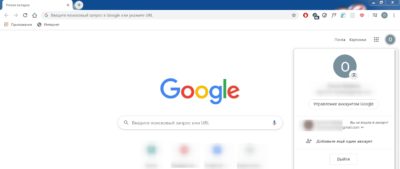
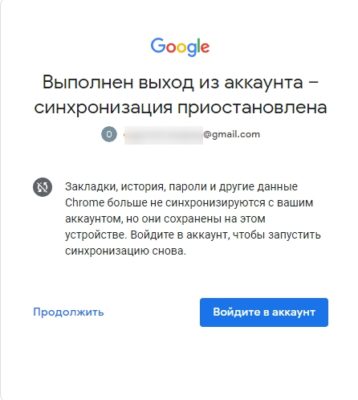
Чтобы выйти с конкретного аккаунта, не удалив его с компьютера, нажмите на значок аккаунта и команду Выйти. Это может пригодиться в случаях, когда необходимо остановить синхронизацию истории поиска, паролей и др. с аккаунтом Google. Затем, чтобы войти в аккаунт заново, необходимо будет ввести пароль от учетной записи.
Если необходимо удалить учетную запись с ПК, нажмите на верхний значок вашего аккаунта, возле поисковой строки.
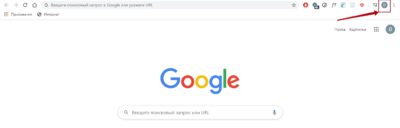
В открывшемся окне нажмите на шестеренку Управлять пользователями. Затем высветится окно Google активного аккаунта. Нажимаем в верхнем правом углу на три точки и высвечивается команда Удалить пользователя.
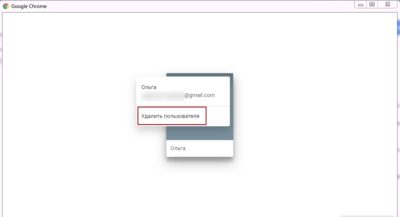
Подтверждаем действие и происходит удаление аккаунта из кеша браузера.
Когда вы потеряли смартфон и желаете запретить доступ к своему аккаунту на нем, или же вы хотите убрать доступ на другом каком-то устройстве, на котором ранее выполнялся вход в аккаунт, то воспользуйтесь следующим способом.
Для этого зайдите в Приложения гугл на главной странице браузера.
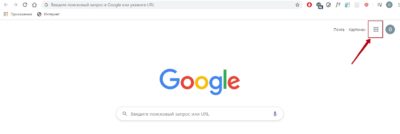
Затем нажмите на значок своего аккаунта, и перейдите в раздел Безопасность. Внизу страницы будет раздел Ваши устройства, где будут отображены все устройства, на которых ранее был выполнен вход в вашу учетную запись.
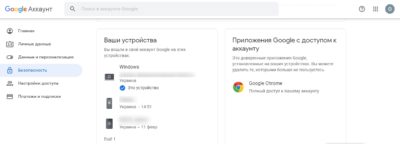
Чтобы удалить аккаунт на устройстве, выберите вкладку Управление устройствами. На нужном гаджете нажмите на значок с точками и укажите Выйти. Эта функция также будет полезна в случаях, когда устройство, с которого вы заходили в учетку уже не используется.
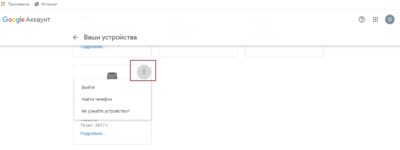
После этого указанный смартфон или компьютер автоматически выйдет с аккаунта.
Как отвязать Google account от смартфона, но при этом сохранив его
Чтобы удалить аккаунт гугл с телефона, необходимо открыть раздел его настроек. Затем найти вкладку Аккаунты. Нажимая на нее, откроется папка с учетками, доступными для смартфона, например, Viber, Telegram, Facebook, Instagram и др.
Выбираем Google и открывается раздел доступных аккаунтов гугл. Если их несколько, то нажимаем на нужный нам. Затем кликаем по значку с тремя точками, и выбираем Удалить аккаунт.
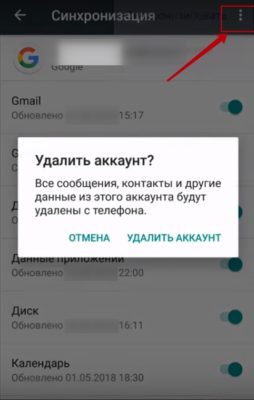
Этот способ также позволяет убрать аккаунт лишь с памяти смартфона, но не приведет к полному его удалению. В этой вкладке можно удалить и другие учетки, проделав с ними такие же процедуры. Используя для удаления приведенные и описанные выше методы вся информация в аккаунте — файлы, личные настройки, подписки, сохраненные контакты и др. останутся в нем.
Полное закрытие и удаления аккаунта с помощью ПК
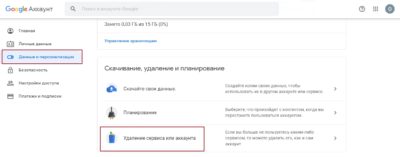
Этот способ позволяет удалить учетку не только с кеша браузера, но и с баз данных Google. Чтобы полностью удалить аккаунт гугл, зайдите в Приложения гугл, нажав на точки в верхнем правом углу на главной странице. Затем выберите миниатюрку своего аккаунта. В открывшемся разделе слева будет меню Данные и персонализация. Эта вкладка нам и понадобится.
Прокручивая это меню вниз, найдите вкладку Удаление сервиса или аккаунта, выберите ее.
В открывшемся разделе можно удалить и какой-либо сервис Google, Gmail и др. (если это необходимо), и сам аккаунт гугл.
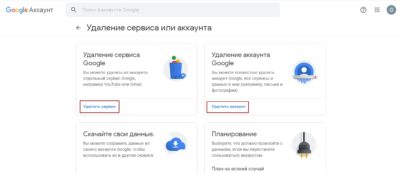
Полное закрытие и удаления аккаунта с помощью Android
Описанный ниже вариант удаления аккаунта похож, как и в случае с компьютером. Но для этого сначало надо зайти в Настройки смартфона, раздел Google. В открывшемся окне выбираем Управление данными и персонализация.
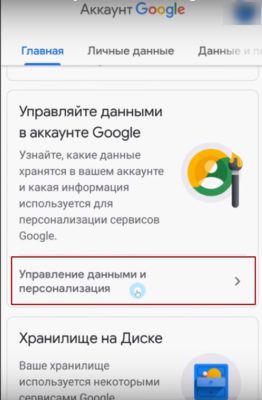
Заходим в этот раздел и находим вкладку Удаление аккаунта.
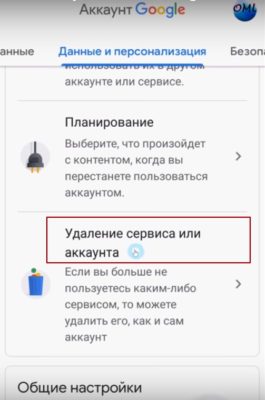
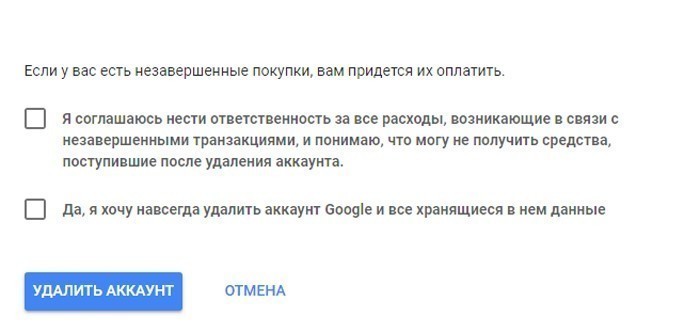
Так как это очень решительный шаг, то система перед тем, как удалить аккаунт гугл запросит пароль от него и далее очень внимательно надо прочесть всплывающее предупреждение о том, какие последствия будут после удаления аккаунта. Отметьте следующие два пункта галочкой, если вы не передумали и прочитали, к чему это приведет. Если вы отмечаете пункты галочками и подтверждаете свой выбор, то система удаляет учетку гугл.
Чем опасно удаление аккаунта
Удаление учетки может привести к необратимым последствиям, ее невозможно будет вернуть. Если учетная запись удалена недавно, то есть шанс, что ее можно восстановить (но он невысок), но если с момента удаления прошло немало время, то сделать это уже будет невозможно.
При полном удалении гугл аккаунта у вас пропадет доступ к таким функциям:
Самый главный страх при удалении аккаунта — это потеря всей информации, которая хранится на нем. Поэтому, если вы все-таки решительно настроены, то сначала выполните резервное копирование.
Чтобы создать резервную копию файлов, надо экспортировать их на сервер — Google-диск, DropBox и другие. Хоть это и займет немало времени (до 2 часов), в зависимости от занимаемого объема файлов, которые будут скопированы, но тогда вы будете уверены, что нужная информация не сотрется при удалении аккаунта.
3 способа удалить страницу из поиска Google
Если вы хотите избавиться от низкокачественных, неактуальных, конфиденциальных страниц или дублей в результатах поиска Google, предлагаем ознакомиться с тремя популярными способами удаления URL из выдачи мирового поисковика.
Способ #1: С помощью Google Search Console
Старый метод
Страницы принадлежащие вашему сайту можно легко удалить с помощью Google Search Console. Сайт должен быть авторизован в сервисе Google для Вебмастеров.
Инструкция по удалению URL с помощью Google Search Console:
По умолчанию, Google временно удалит URL из кеша и исключит его из поиска.
Имейте ввиду, что этот способ — временный. Если страница продолжает находится на вашем сайте спустя 90 дней, возможно, Google снова начнет показывать ее в результатах поиска.
Новый метод
В новой версии Google Search Console появился инструмент для удаления URL. Его можно найти в левой колонке в разделе «Индекс». Примечательно, что временное скрытие страниц из Google было расширено до 6 месяцев или 180 дней, что вдвое больше предыдущей квоты.
Чтобы удалить URL через обновленную консоль, выполните:
Способ #2: Используйте мета-тег noindex
Мета-тег noindex самый простой способ удалить страницу из результатов поиска или запретить ей индексироваться. Мета-тег это маленький отрывок кода в заголовке HTML-файла вашей страницы. Он запрещает Google и другим поисковым системам ее индексировать.
Вот как он выглядит:
Иногда можно встретить комбинацию noindex, follow вместо noindex — оба варианта имеют одинаковый эффект.
Вы можете добавить такой код вручную на ваш сайт, если имеете доступ к редактированию разметки HTML. Если вы используете WordPress, то большинство SEO-плагинов предоставляют опции запрета индексации отдельных постов, страниц и категорий.
Например, в популярном плагине Yoast SEO для WordPress это можно сделать во вкладке «Разрешить поисковым системам показывать запись в результатах поиска?», изменив статус «По умолчанию» на «Нет». Так, вы добавите мета-тег noindex в заголовок страницы.
Страницы должны исчезнуть из поиска, когда поисковой робот вновь обойдет их. Ускорить процесс можно с помощью инструмента по удалению устаревшего контента Google. Это лучший способ запрета индексирования контента или удаления ненужных URL.
Пока тег noindex присутствует на страницах, они не попадут в поле зрения краулера и не будут показываться в результатах поиска. Мета-тег noindex также поможет исключить страницы из других поисковых систем, включая Яндекс, Bing и Yahoo.
Вы также можете применить мета-тег noindex ко всему сайту, чтобы убрать все ваши страницы из результатов поиска. В WordPress это можно сделать в панели управления: Настройки > Чтение. Установите флажок «Попросить поисковые системы не индексировать сайт» в блоке «Видимость для поисковых систем».
Не используйте этот прием на работающем сайте, если не хотите потерять поисковой трафик.
Способ #3: Удаление URL навсегда
Если страница не преследует никакой цели, вы можете просто удалить ее с сайта навсегда. В момент сканирования страницы роботом, сервер сообщит ему о том, что такая страница не найдена (404) или удалена навсегда (410).
Отметим, что лучше использовать вызов серверной ошибки 410, так как стандартная ошибка 404 Not Found в дальнейшем может привести к повторному индексированию URL, подробнее об этом можно узнать из справки Google.
Иногда, страница которую вы хотите убрать из поиска может иметь устойчивый трафик или входящие ссылки, которые несут ценность для SEO. В таком случае, для удобства пользователей лучше использовать 301 редирект для перенаправления новых посетителей и поискового робота на другую релевантную страницу или раздел.
Не расcчитывайте на Robots.txt
Robots.txt — специальный файл, который используется для регулирования процесса индексации сайта поисковыми системами. Например, с его помощью вы можете ограничить доступ робота Google к конкретным страницам и разделам вашего сайта. Как показывает практика, полностью полагаться на этот файл не совсем правильно.
Если у страницы, которую вы хотите удалить из поиска есть трастовые входящие ссылки, Google может проигнорировать требования Robots.txt и показать страницу в поиске с ограниченным сниппетом.
Как удалить весь сайт из Google
Лучший способ удалить сайт из Google это добавить тег noindex к каждой странице. Вы также можете использовать плагин для ограничения доступа к контенту с помощью серверной авторизации, если проще — установить пароль для скачивания и просмотра документа пользователями.
Кроме того, вы можете заблокировать сайт от обхода роботов, указав в robots.txt следующее:
Как удалить URL-адреса с сайтов, которыми вы не владеете
Гораздо сложнее удалить страницы из Google если они не принадлежат сайту, который вы контролируете. Тем не менее, если кто-то скопировал ваш контент, то у вас есть возможность удалить его из Google заполнив форму о нарушении авторских прав (DMCA).
Лучше всего начать с отправки запроса о нарушении авторских прав хостинговой компании в которой обслуживается нарушитель.
Также вы можете отправить запрос о нарушении прав непосредственно в Google, используя инструменты поддержки. Кроме того, Google сделал детальный гид о удалении стороннего контента.
Но, если для удаления страницы нет надлежащей юридической причины это, как правило, невозможно. Лучший способ удаления таких страниц это отправка письма вебмастеру напрямую с просьбой удалить ворованный или конфиденциальный контент.
Как удалить аккаунт Google: пошаговые инструкции
Регистрация в Google открывает перед пользователем множество новых возможностей и позволяет в полной мере оценить полезность различных сервисов – Gmail, Goolge+, Google Drive, YouTube и т.д. Также, если есть аккаунт Google, можно авторизовываться через него на сторонних сайтах, пропуская утомительную регистрацию. И так же легко можно удалить свою учетную запись, если возникла необходимость в этом.
Эта инструкция, отвечающая на вопрос о том, как удалить аккаунт гугл, актуальна не только в случае с ПК, но и для обладателей смартфонов на ОС Android и Xiaomi.
Удаление аккаунта Google: обратите внимание!
В результате этих действий будет удалена и учетная запись, и многие важные данные – в том числе контакты, e-mail, список избранных сайтов, загруженные файлы и пр. Разработчики предупреждают, что при этом также будет потерян доступ к:
У владельцев учетных записей на смартфоне Xiaomi дополнительно будут удалены все контакты, а также данные, сохраненные с помощью Android Backup.
Подготовка к удалению учетной записи
Если вы пользовались своей учетной записью достаточно долго, то наверняка знаете, что за это время накопилось много важной информации – например, письма, изображения, заметки. Если вы не хотите терять ценные данные, то можете или скопировать их на свое устройство самостоятельно, или использовать специальный инструмент от Google для автоматизации и ускорения трудоемкого процесса.
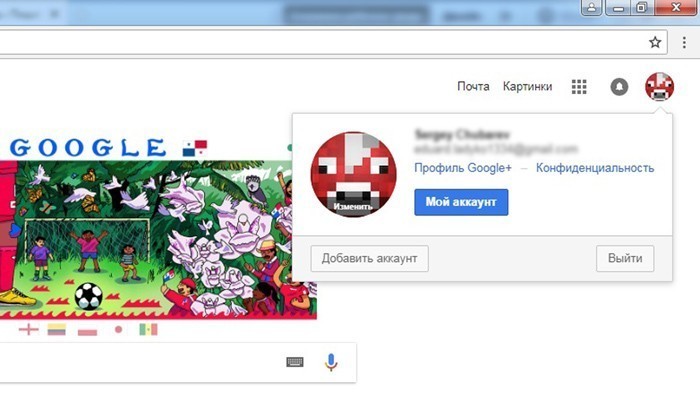
Если вы использовали адрес электронной почты из удаляемой учетной записи для регистрации на сторонних сайтах, не забудьте перед этим поменять его на другой в настройках своих аккаунтов, иначе повторная авторизация в таких сервисах будет невозможна.
Процедура удаления аккаунта Google
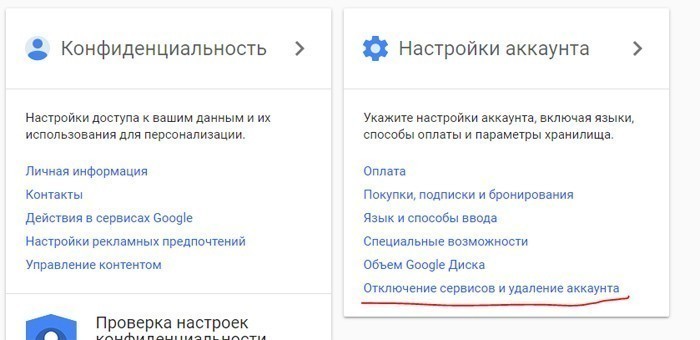
Чтобы наконец удалить учетную запись, снова зайдите в ее настройки. Только теперь вам нужна ссылка «Удалить учетную запись или службы». Свои действия нужно будет подтвердить, выбрав вариант «Удалить учетную запись Google».
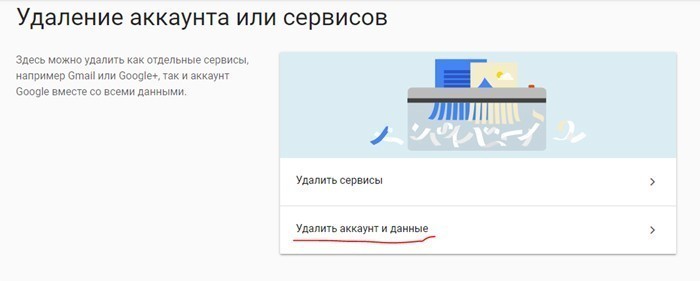
Дальше еще два раза переспросят, уверены ли вы в своем выборе. После подтверждения решения аккаунт будет удален. На этом все.
Восстановление удаленной учетной записи
Вы знаете, как удалить аккаунт Google, но если захотите снова начать им пользоваться, то можете быстро восстановить доступ. Для этого нужно будет сделать следующее:
Как удалить аккаунт гугл, почту gmail и как восстановить данные после удаления
Как удалить старый аккаунт Google
Аккаунт Google предоставляет вам доступ ко всем сервисам Гугл, включая Gmail, YouTube, Google+, Диск и т.д. Но что, если вы не хотите больше пользоваться сервисами Гугл? Как удалить аккаунт Гугл на всегда?
Да, есть возможность навсегда и полностью удалить аккаунт Google.
Прежде чем приступить к удалению аккаунта Google, имейте в виду, что все данные хранящиеся там также удаляться. Я не знаю вашу причину покончить с гуглом, возможно это просто второй аккаунт, который давно не используется или другая причина. В любом случае удалить ненужный аккаунт Google совсем не трудно, ниже вы найдет пошаговую инструкцию.
Удаление аккаунта Google — что нужно знать перед началом
После удаления аккаунт Google, вы потеряете доступ ко многим данным, в том числе:
Что нужно сделать перед удалением
Если вы давно пользуетесь своим аккаунтом Google, вероятно, у вас будут важные данные, требующие сохранения, такие как заметки, фотографии, электронные письма и другие. Если их не много, можно скачать их по отдельности, но у Гугле есть простой способ резервного копирования всех данных аккаунта.
Кроме того, помните что ваш почтовый ящик Google может использоваться как способ связи на веб-сайтах, порталах и даже банков, поэтому прежде чем удалять аккаунт не забудьте заменить свои почтовый ящик для связи на новый.
Удаление аккаунта Google — это не сложно
Удаление только определенных сервисов
Вместо удаления всего аккаунта Google у вас также есть возможность удалить определенные сервисы.
Как восстановить недавно удаленный аккаунт
Если после удаления аккаунта Гугл, вы пожалели об этом. Не переживайте у вас есть немного времени, в течении которого его можно восстановить.
Заключение
Надеюсь, теперь вы точно знаете, как удалить аккаунт Гугл. Если остались вопросы, задавайте их в комментариях, а я и мои читатели постараются вам помочь.
6 способов удалить аккаунт Google на Android
 Стандартный способ удаления аккаунта, рекомендуемый Google
 Стандартный способ удаления аккаунта, рекомендуемый Google
Этот способ заложен в функции Android. Он подойдет вам в следующих случаях:
За данные на планшете или смартфоне можете не переживать. После сноса аккаунта вся принадлежащая ему информация — приложения, файлы, контакты, личные настройки и прочее, останется на месте. Если вас это устраивает, поехали:
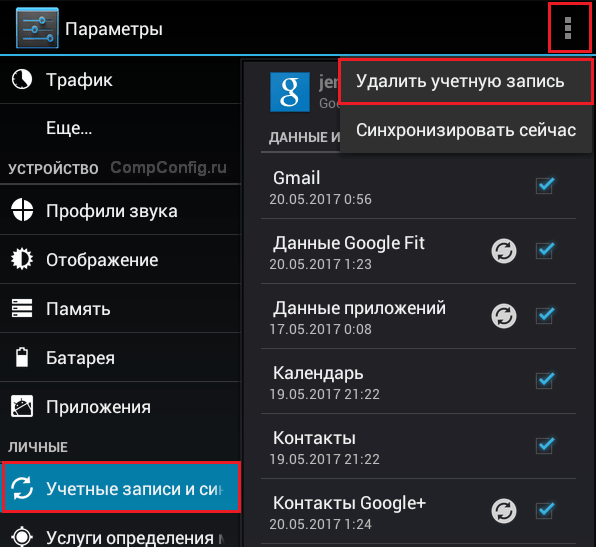
Что-то пошло не так и аккаунт не удаляется
Несколько раз приходилось сталкиваться с такой ошибкой — при попытке удаления единственного аккаунта Гугл на Андроиде (владельца гаджета) операция зависала и не завершалась, пока не остановишь ее вручную. Учетная запись при этом оставалась на месте.
Одно из решений оказалось на редкость простым. Оно — для случая, когда вы хотите авторизоваться на устройстве под другой учетной записью, сделать ее владельцем, а старую удалить.

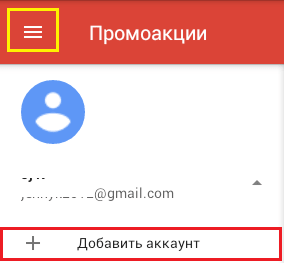
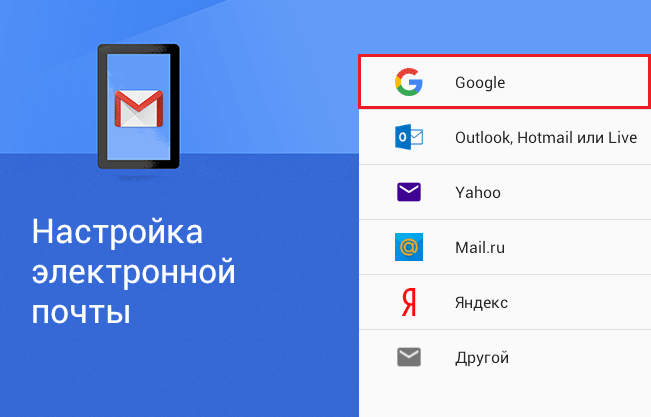
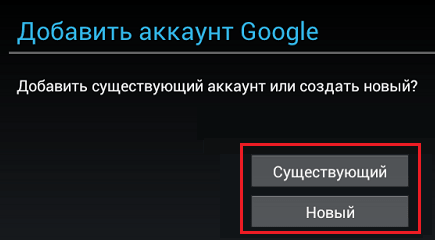
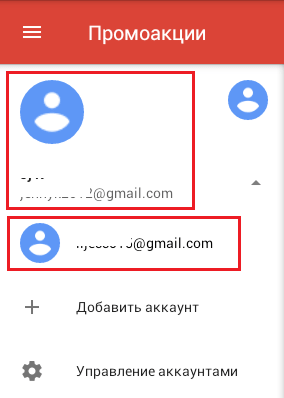
На разных гаджетах и в разных версиях Андроида отдельные пункты этой инструкции могут выполняться не так, как описано. Но принцип везде один и тот же.
Удаление данных приложения «Аккаунты Google»
На некоторых устройствах удалить свой аккаунт можно еще одним несложным способом. Запустите системную утилиту «Параметры», перейдите в раздел «Приложения» на вкладку «Все». Найдите в списке «Аккаунты Google» и нажмите кнопку «Стереть данные».
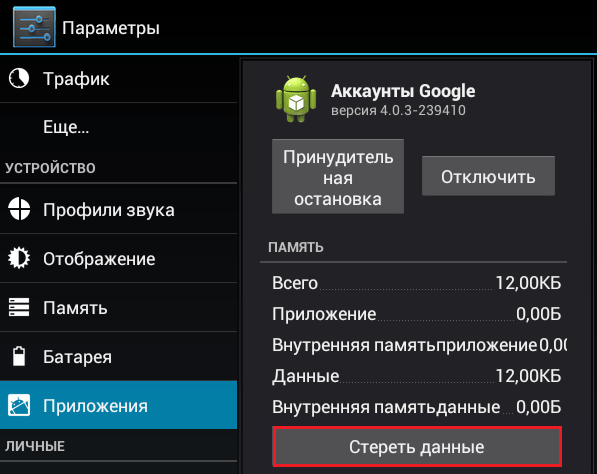
На некоторых прошивках следует стирать данные не этого приложения, а «Служб Google».
Удаление учетной записи Гугл и всех пользовательских данных (возврат устройства к первоначальному состоянию)
Этот вариант применим в следующих случаях:
Удалить с телефона все аккаунты и всю пользовательскую информацию можно по-разному. Проще всего это сделать через меню того же приложения «Параметры». В моем примере кнопка сброса находится в разделе «Личные данные» — «Резервное копирование».
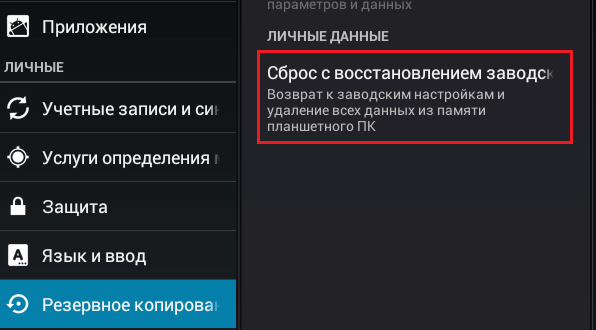
На других прошивках и подраздел, и кнопка могут называться иначе и располагаться в ином месте. В частности, на Samsung она находится в меню «Общие» и называется «Архивация и сброс», на некоторых Lenovo — в разделе «Восстановление и сброс» (кнопка «Сброс настроек»). На прочих аппаратах — где-либо еще. Уточните это в руководстве пользователя.
После нажатия кнопки сброса Android предупредит вас, что все приложения, настройки и аккаунты будут полностью удалены с планшета или телефона. Если вы согласны, нажмите еще раз «Сбросить настройки» и подождите около 5 минут. После перезапуска вы получите девственно чистое устройство.
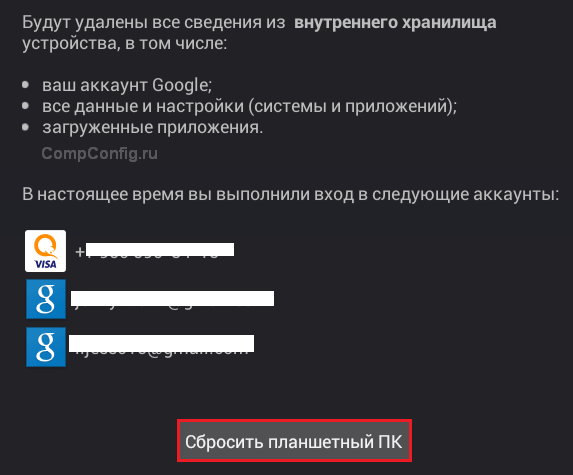
Если девайс защищен паролем, который вы не помните, выполнить сброс можно еще парой способов:
Еще более жесткий метод удаления аккаунта, когда не помогает абсолютно ничего, это перепрошивка девайса через компьютер, что аналогично переустановке Windows на ПК. Пользовательских данных и приложений после этого, разумеется, тоже не останется.
Предупреждение:
некоторые планшеты и телефоны настолько крепко привязываются к аккаунту владельца, что требуют авторизации под ним даже после сброса и перепрошивки. И обойти этот запрос очень и очень непросто (единого решения нет, для каждой марки девайса оно свое). Поэтому пока у вас есть доступ к сведениям вашего аккаунта Google, запишите логин и пароль в записную книжку или файл на другом устройстве и храните в надежном месте.
Для тех, у кого есть права root
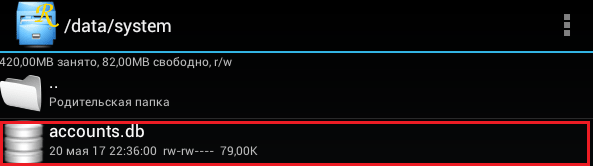
У тех, кто успел получить права суперпользователя на своем девайсе, возможностей снести аккаунт Google на одну больше, чем у остальных. Вы можете просто удалить файл accounts.db, в котором Android хранит сведения об учетных записях. Для этого вам понадобится файловый менеджер с доступом к защищенным служебным данным, такой, как Root Explorer, и… ничего больше.
Итак, запустите Root Explorer, зайдите в папку /data/system (на отдельных прошивках — в /data/system/users/0/), откройте долгим касанием контекстное меню accounts.db и выберите «Удалить».
Как выйти из аккаунта Google Play, почты и других приложений без удаления учетной записи на Андроиде
Некоторые пользователи интересуются, можно ли убрать свой аккаунт только из магазина Goolle Play, почты Gmail и других приложений, где используется авторизация, но сохранить все файлы, программы и настройки на Android. Отвечаю: можно. Если способ добавления второго аккаунта через почтовую программу не помог, вы можете это сделать путем изменения пароля вашей текущей учетной записи Google.
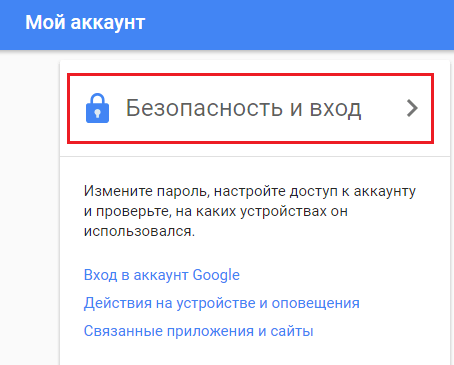
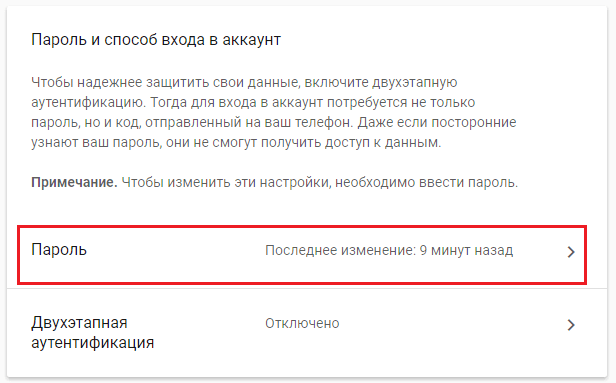
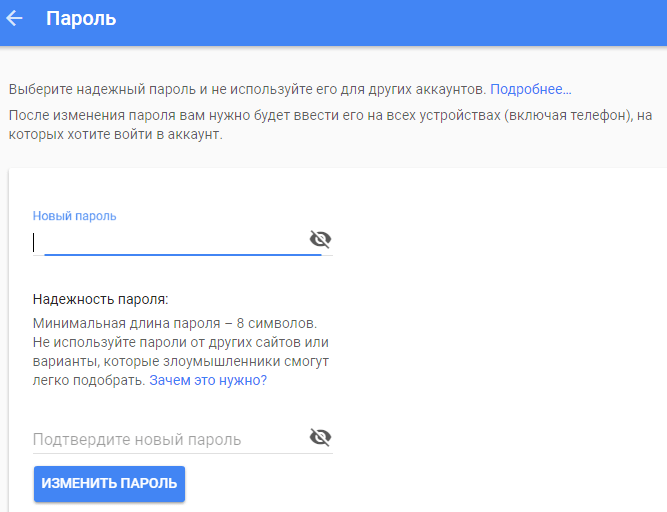
Если гаджет подключен к Интернету, при следующем входе в Google Play и почтовую программу система попросит вас авторизоваться. Вам останется только ввести данные новой учетной записи