можно ли удалять system volume information
Как очистить System Volume Information в Windows 10
После включения отображения скрытых и системных файлов пользователи часто обнаруживают у себя на компьютере множество неизвестных папок. Такой же есть папка System Volume Information, которая присутствует на всех дисках подключенных до компьютера под управлением операционной системы Windows.
Данная статья расскажет что это за папка System Volume Information на компьютере или флешке, а также разберемся можно ли удалять или лучше просто очистить папку System Volume Information.
Что это за папка System Volume Information
Папка System Volume Information создается на всех устройствах подключаемых к ПК под управлением операционной системы Windows. Именно поэтому такая папка существует как на внутреннем, так и на внешнем накопителе. По умолчанию текущая папка скрыта от глаз пользователя и может занимать несколько гигабайт памяти.
В папке System Volume Information содержится:
Поскольку папка хранит большие данные, которые используются в случае восстановления системы, то удалять её однозначно не стоит. Достаточно просто очистить папку System Volume Information ниже предложенными способами, а потом уже дополнительно очистить диск С от ненужных файлов в Windows 10.
Как очистить System Volume Information в Windows 10
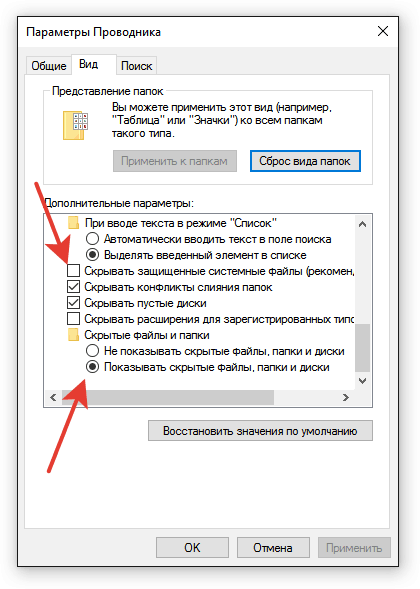
Если в некоторых случаях по умолчанию Total Commander показывает скрытую папку System Volume Information на всех носимых устройствах, то в проводнике Windows 10 включить отображение скрытых файлов и папок не достаточно.
Восстановления системы
Восстановления системы позволяют отменить нежелательные изменения, восстановив состояние компьютера соответствующее предыдущей точке восстановления. При наличии созданной точки восстановления папка System Volume Information будет занимать больше дискового пространства.
Существующие точки восстановления на этом диске будут удаленны, а новые точки восстановления создаваться не будут. После этого отмена нежелательных изменений на дисках с помощью восстановления системы станет невозможна.
Хранение истории файлов
История файлов сохраняет копии Ваших файлов, поэтому в случае потери или повреждения их можно восстановить. Все данные также сохраняются в папке System Volume Information.
А также файлы истории могут храниться в папке FileHistory. Текущая папка так же как и System Volume Information располагается в корне системного диска. См. также: Как найти Панель управления в Windows 10.
Как удалить System Volume Information в Windows 10
При попытке открыть папку System Volume Information в проводнике пользователь получает ошибку: отказано в доступе и расположение не доступно. А при попытке удалить средствами системы получаем сообщение: Вам необходимо разрешение на выполнение этой операции. Похожую ситуацию мы уже встречали: Запросите разрешение от TrustedInstaller Windows 10.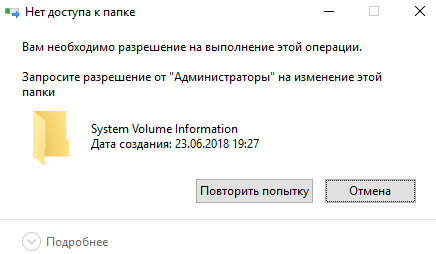
Хоть и удалять текущую папку не рекомендуется, но все же получив разрешение от Администратора и став полноценным администратором системной папки удалить её можно. Если же папка System Volume Information ничего не занимает, тогда после удаления папки пользователь ничего не потеряет.
Папка System Volume Information содержит данные служб индексирования контента, средств восстановления, а также истории файлов. Она может занимать от ноля до нескольких гигабайт памяти, что для слабых компьютеров становится критично. Удалить папку System Volume Information можно заранее получив права, но в этом нет необходимости, поскольку есть возможность просто очистить папку отключив не нужные функции системы.
Можно ли удалять system volume information

Добрый день уважаемые читатели блога, вот и прошел мой месячный отпуск и я заряженный энергией солнца и закаленный бессонными ночами со своим недавно родившемся пупсом, снова строчу очередной полезный с моей точки зрения пост, в котором мы продолжаем изучать операционную систему Windows, в прошлый раз я вам рассказал, где и как скачать скайп для виндовс 10, сегодня мы разбираем что это за папка system volume information, для чего она и, что с ней можно сделать.
Папка system volume information
Начиная с Windows XP и заканчивая на текущий момент Windows 10, корпорация Microsoft в своей операционной системе имеет некоторые служебные папки, примером может служить папка system volume information, подробнее это скрытая папка в системе, на которую возложена очень благородная задача хранить в себе файлы для восстановления системы. Напомню, что виндоус для своего ремонта имеет механизм восстановления в виде точек отката, подробнее по ссылке слева.
Как открыть папку system volume information
Так как данная директория очень важная, то она имеет более высокий приоритет, чем рядовая, обычная папка системы, и как следствие она скрыта от глаз пользователя, методом наложения на нее маркера скрытая. Для того, чтобы отобразить скрытые папки Windows почитайте заметку слева, там подробно расписано для всех операционных систем, у вас займет это пару минут.
После включения отображения системных папок вы на диске С: сможете ее обнаружить. Рядом с ней вы увидите так же
Теперь вы понимаете что это за папка system volume information.

Как удалить system volume information, за пару минут
И так, если вы попробуете открыть или удалить system volume information, то вы получите вот такое окно с ошибкой.
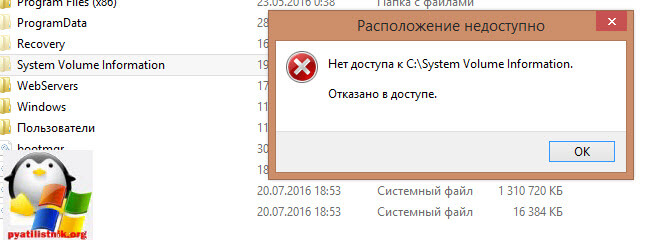
и при удалении, что так же нет прав.
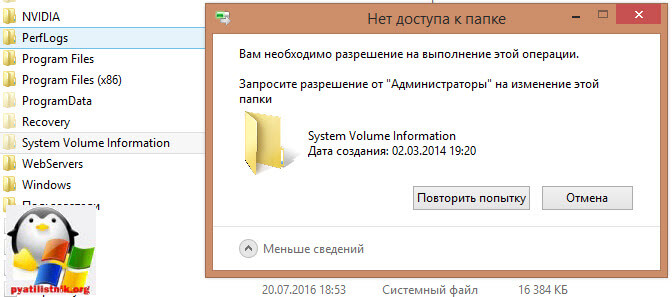
И это логично, папка то ведь важная и если бы ее так просто в два клика можно было бы снести, то защита Windows стала бы никакой просто, и пользователи по всему миру писали бы на форумах гневные возгласы.
Мы с вами понимаем теперь, что по умолчанию у вас нет достаточных прав для доступа в system volume information, но если вы администратор системы, то вам не составит труда, дать себе данные права.
Да еще забыл, сказать, что чаще всего ее неразумные пользователи удаляют по причине, того что она весит очень много гигабайт, но ее удаление это не правильно и я объясню это очень просто, чуть ниже.
Давать права я буду в тестовой виртуальной машине с Windows 10 Professional, так же вам рекомендую, все эксперименты проводить на тестовом стенде. Все действия в десятки актуальны и на предыдущие версии Windows.
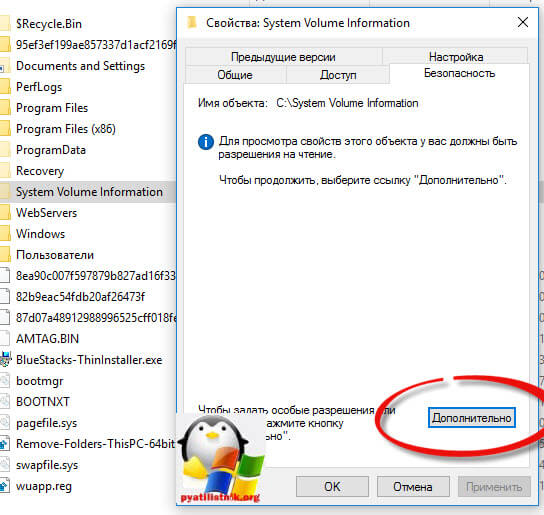
Как же удалить папку system volume information, для этого щелкаем по ней правым кликом и из контекстного меню выбираем Свойства.
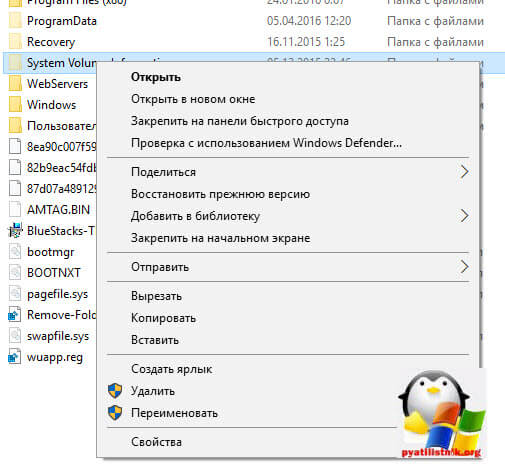
Переходим на вкладку Безопасность и нажимаем на кнопку Дополнительно.
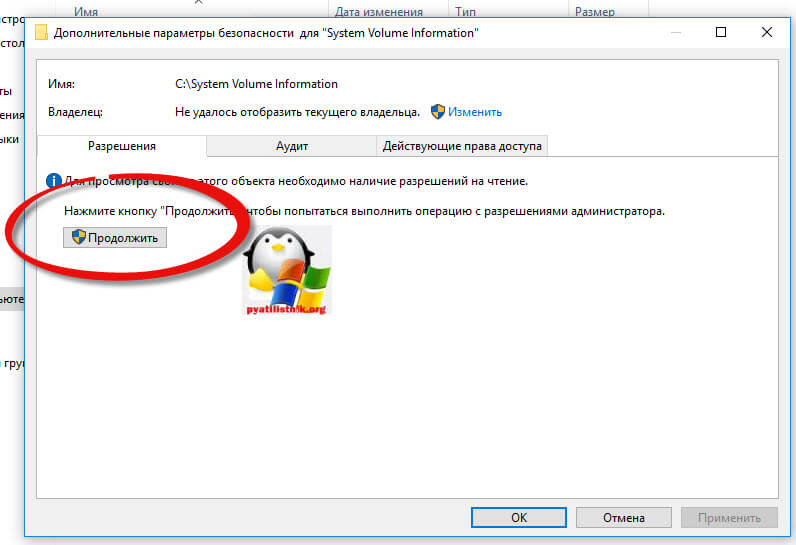
В окне дополнительные параметры безопасности для system volume information, нажимаем продолжить. (Список пользователей и их права не отображаются из за UAC Windows 10)
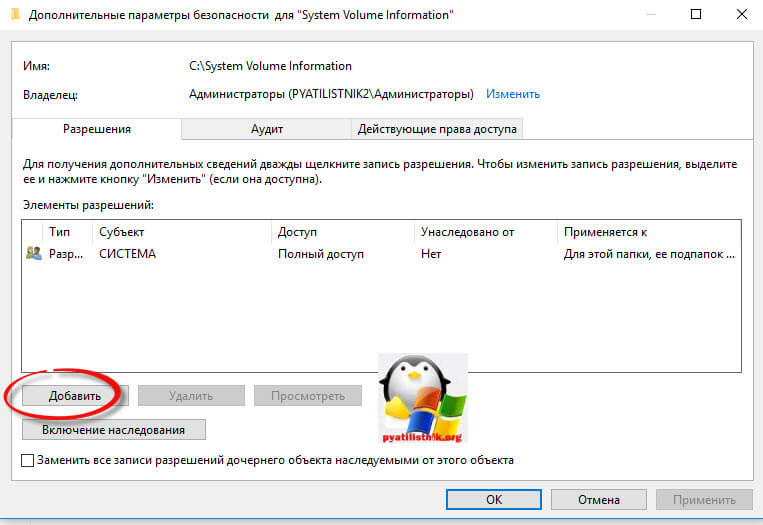
После чего у вас отобразиться ACL (Список контроля доступа), тут видим, что по умолчанию система имеет все права на данный каталог, добавим себя, для этого жмем Добавить.
Теперь жмем Выберите субъект, смешной конечно перевод.
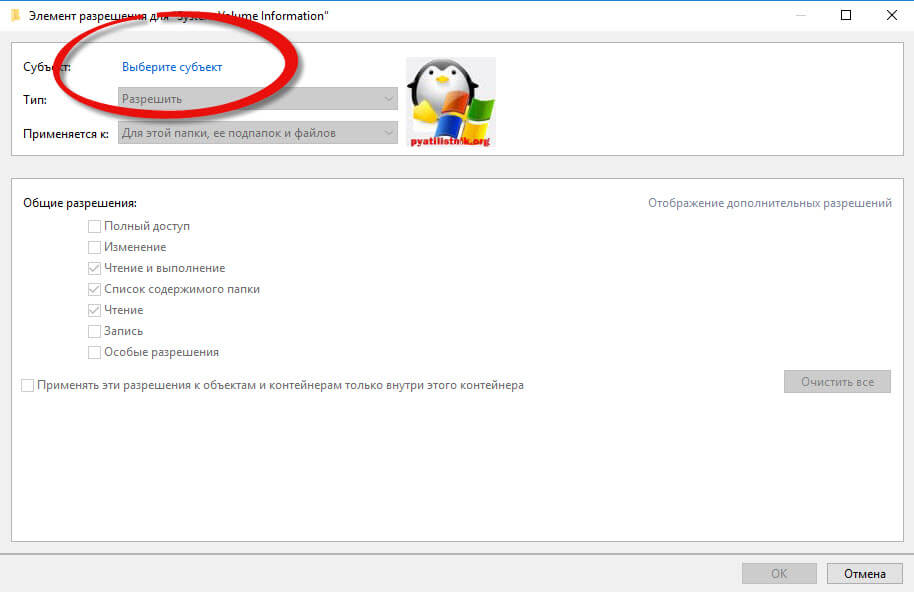
Тут Windows 10 позволит вам нажав кнопку Дополнительно, отобразить весь список пользователей и групп системы.
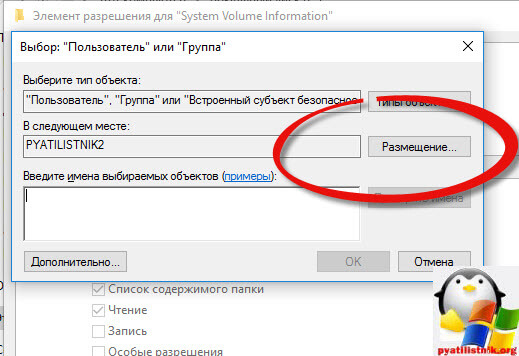
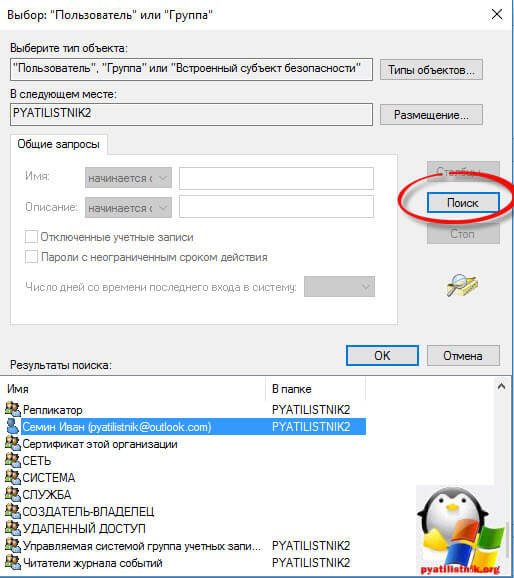
Нажимаем поиск и видим сам список, находим нужного пользователя и жмем ок.
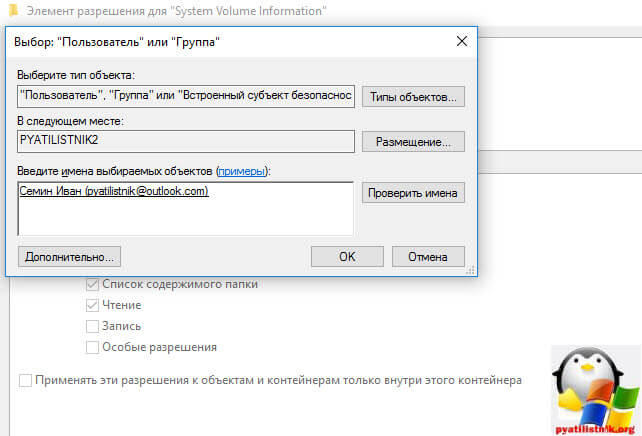
Все видим в выбираемых объектах нужного пользователя и жмем ок.
Теперь укажем, что для текущей учетной записи у вас на данную директорию будут полные права.

Все в ACL появилось все, что нужно и можно жать применить.

У вас обязательно выскочит предупреждение, о том что не удалось выполнить перечисление объектов в контейнере, нажмите продолжить.

После чего вы можете посмотреть содержимое system volume information и теперь вы можете попробовать удалить ее, но у вас не получиться, так как делается это не таким грубым методом, о нем чуть ниже.

Содержимое system information windows
Все права на просмотр и удаление мы получили, давайте посмотрим, что же там
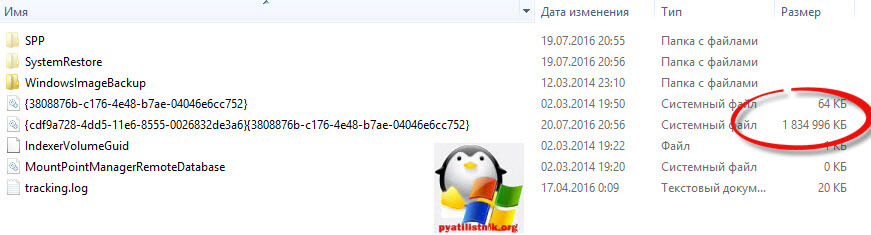
Уменьшаем и очищаем system volume information
Как я написал удалить system volume information не получиться, так как Windows вам этого не позволит, но вот уменьшить ее очень просто. Как вы прочитали выше основной объем там занимают точки восстановления системы. Они настраиваются для каждого диска отдельно, чтобы посмотреть откройте свойства системы (правым кликом по значку мой компьютер) или нажмите
Далее переходите в пункт Защита системы.
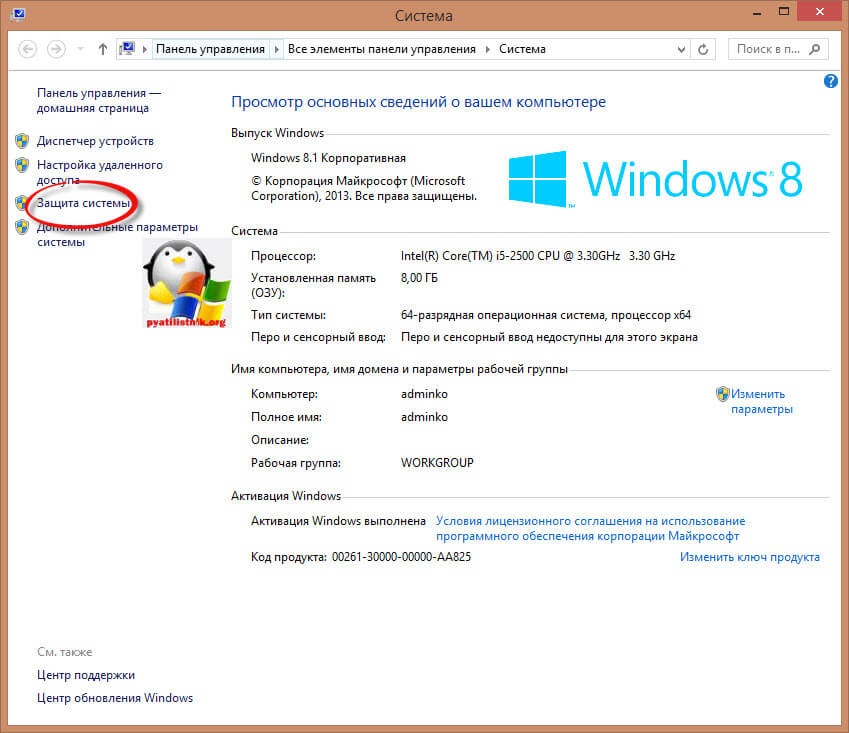
Как видите для диска С: у меня включена защита, для ее настройки жмем Настроить. Для любого диска вы так же можете включить.
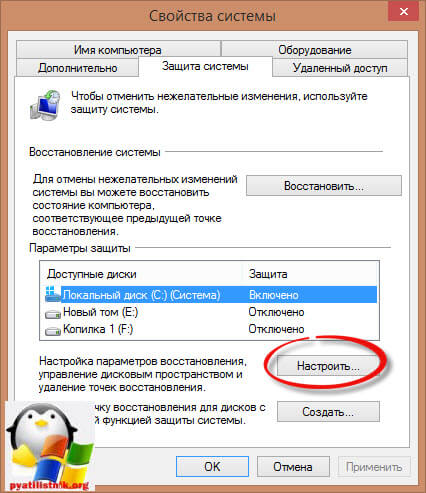
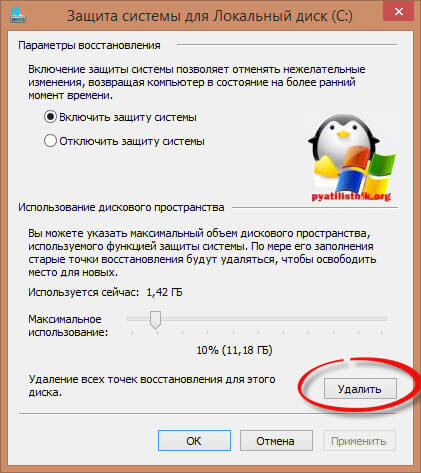
Помните я выше писал, что удаление папки system volume information не правильно, так как лишает вас быстрого восстановления при сбое, и правильным методом будет просто уменьшение количества места выделяемого для этого. Для этого просто подвиньте ползунок на нужное вам количество дискового пространства.
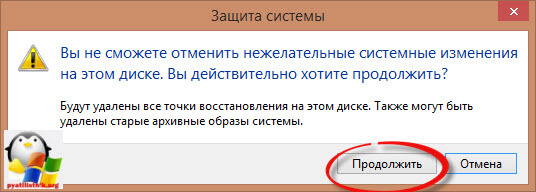
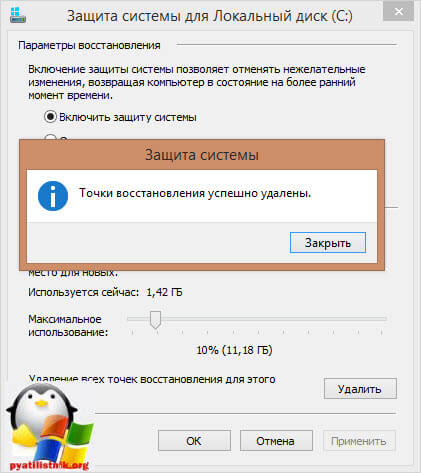
Удалить все точки из папки system information windows, можно одной кнопкой, но тут удалятся все точки сразу, ниже покажу метод как можно сделать выборочно.
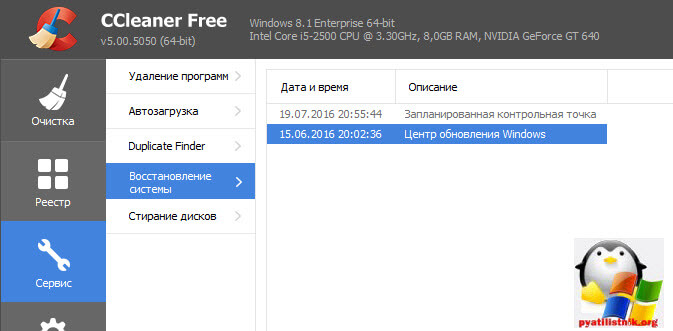
Выборочное удаление позволяет бесплатная утилита ccleaner, которая умеет не только очищать компьютер, но еще и удаляет точки восстановления (Сервис > Восстановление системы)
Если вы хотите, чтобы у вас данная папка не появлялась нигде кроме локального диска С: то выключите защиту на них. Теперь вы знает как удалить папку system volume information с флешки или в Windows 10 например, понимаете ее предназначение и функционал. На этом я хочу закончить наше знакомство с ней, если есть какие либо вопросы, то пишите в комментариях.
Удаляем папку «System Volume Information» с флешки
Важно! Папка «System Volume Information» есть на каждом USB-накопителе – любая попытка удалить её стандартными средствами заканчивается тем, что директория моментально возвращается на своё место. Избавиться от этого каталога на более длительный промежуток времени можно с помощью «Командной строки». «System Volume Information» удалится лишь на текущую сессию использования флешки – при последующем подключении она появится опять, избавиться от этого не получится.
Шаг 1: Получение прав на полный доступ
Если файловая система используемого накопителя имеет формат FAT32 или exFAT, сразу переходите к шагу №2 – в таких ФС папка открывается без дополнительных прав, операции с ней можно проводить сразу. На флешке с файловой системой в формате NTFS предварительно нужно получить право доступа:
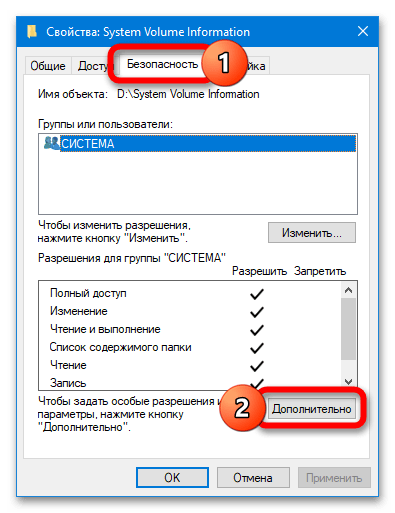
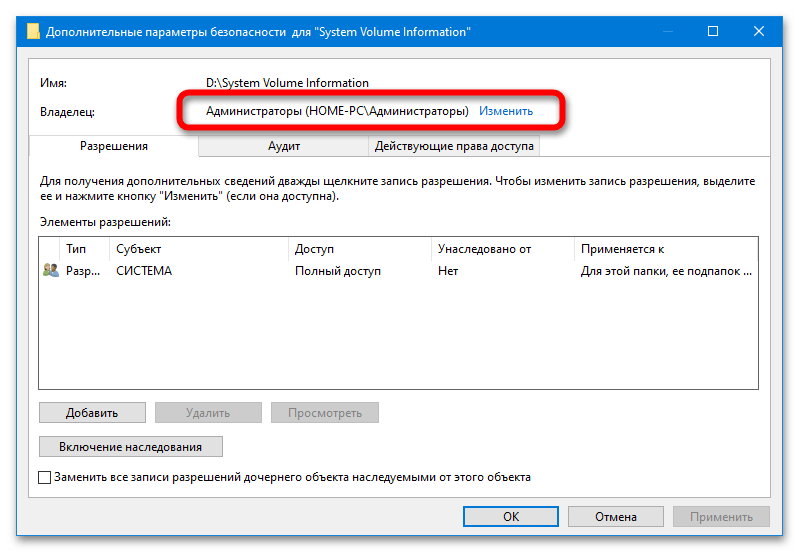
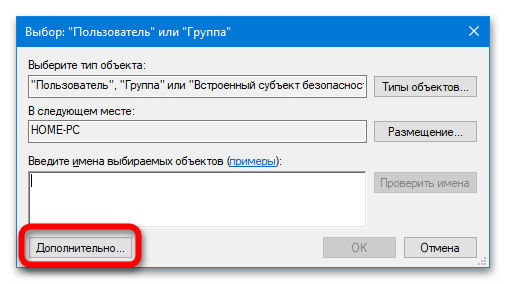
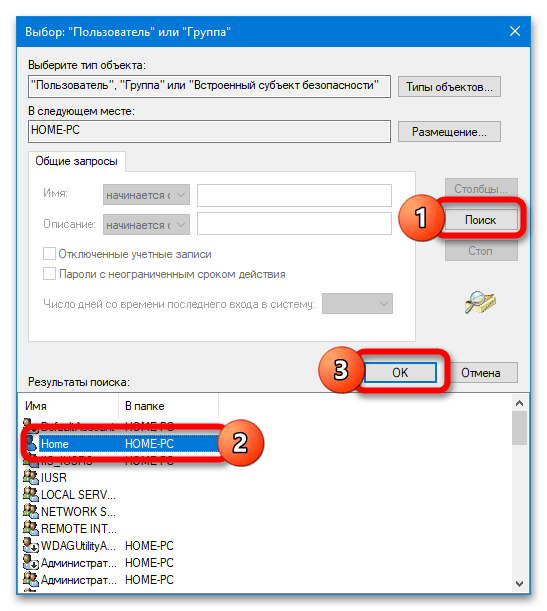
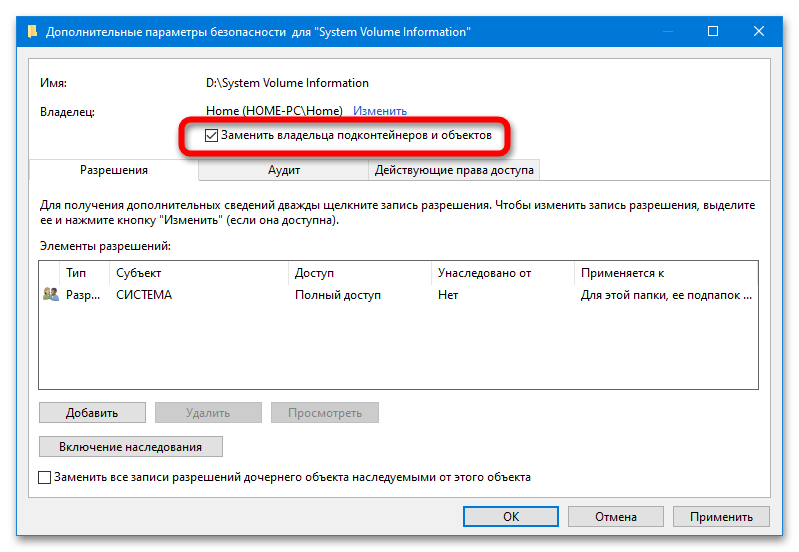
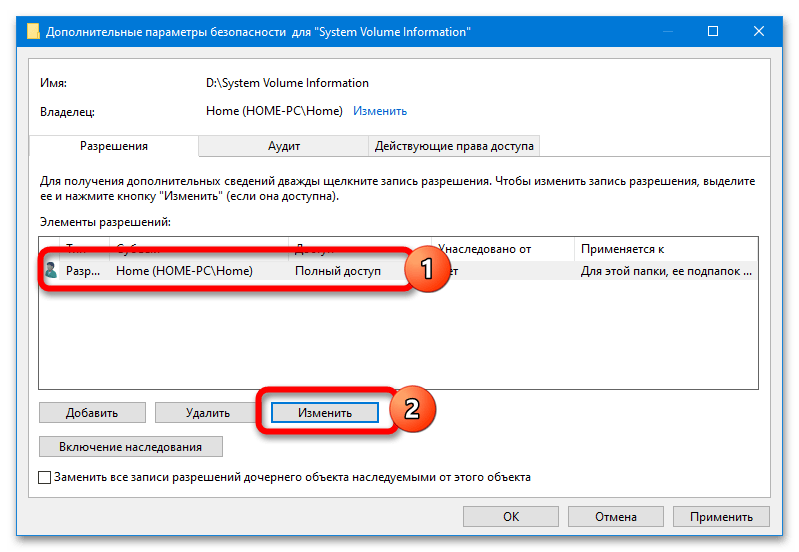
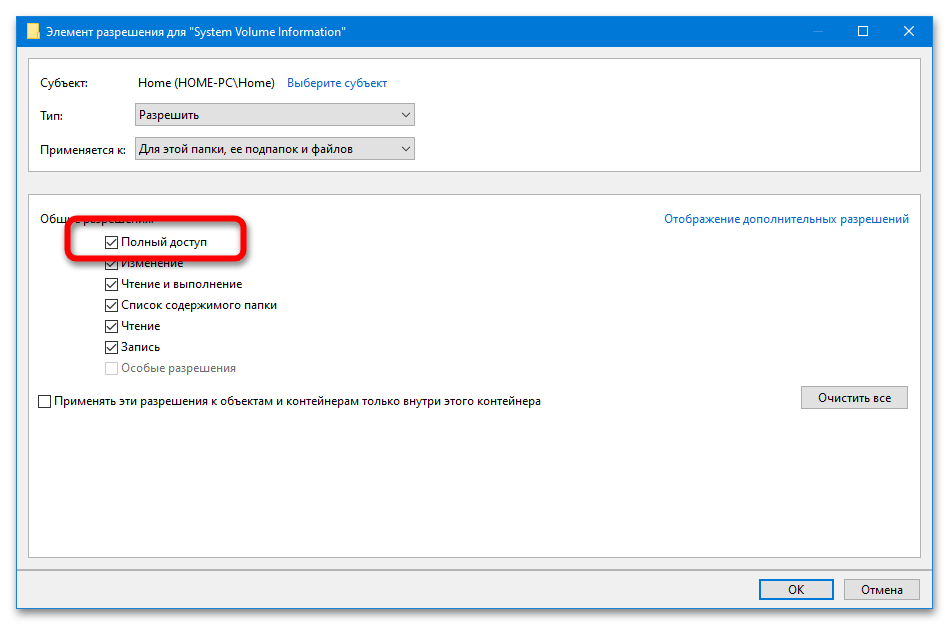
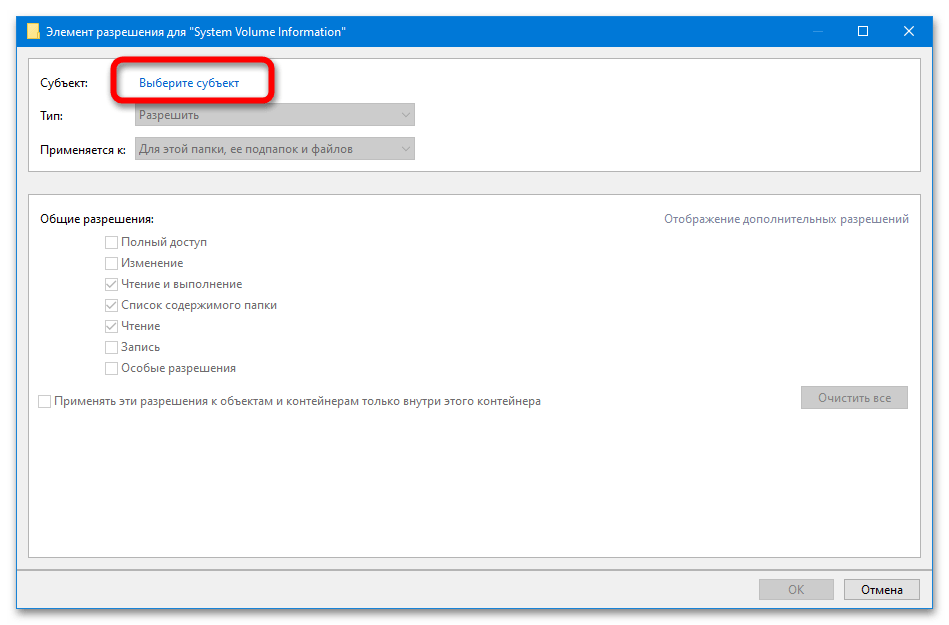
С целью убедиться, что всё прошло успешно, попробуйте открыть «System Volume Information» – система не должна препятствовать.
Шаг 2: Удаление через «Командную строку»
Чтобы временно избавиться от папки, запустите CMD с правами администратора (например, используя поиск или меню кнопки «Пуск»), а затем введите и выполните следующий набор команд:
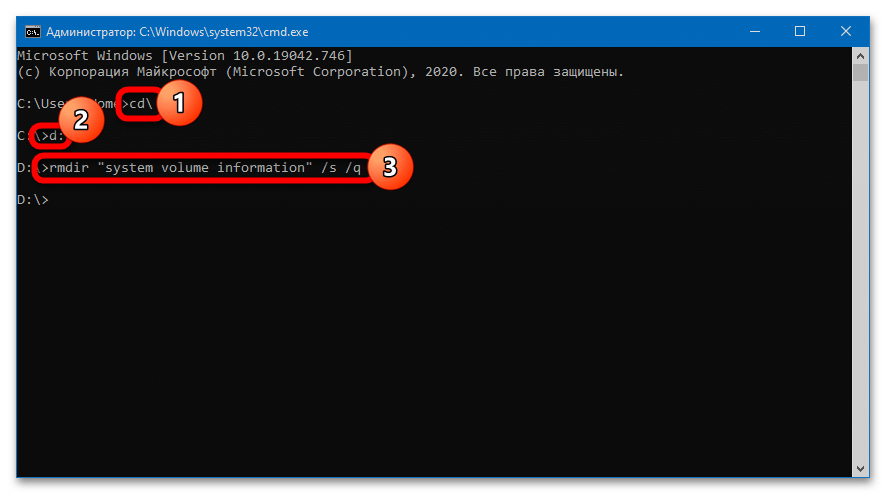
Папка исчезнет с флешки – можно добавлять и удалять файлы. «System Volume Information» появится вновь после того, как флешка будет повторно подключена к ПК – установить запрет на создание директории невозможно.
Шаг 3: Скрытие папки
Можно скрыть папку, если желание её удалить возникает только потому, что «System Volume Information» визуально мешает при работе с файлами. Делается это по такому алгоритму:
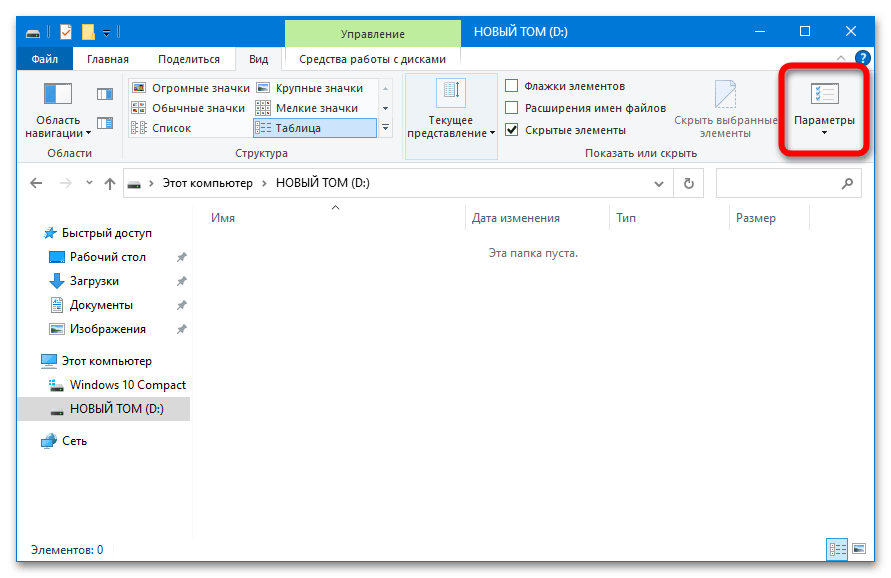
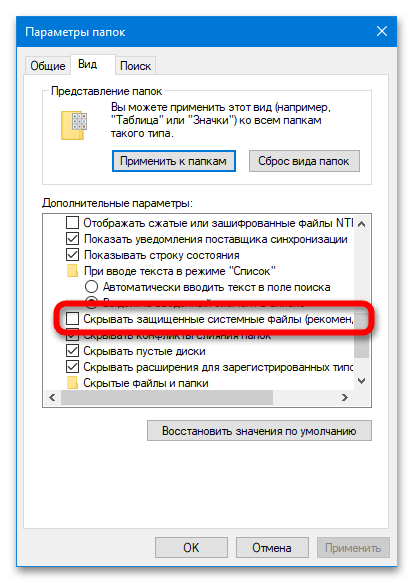
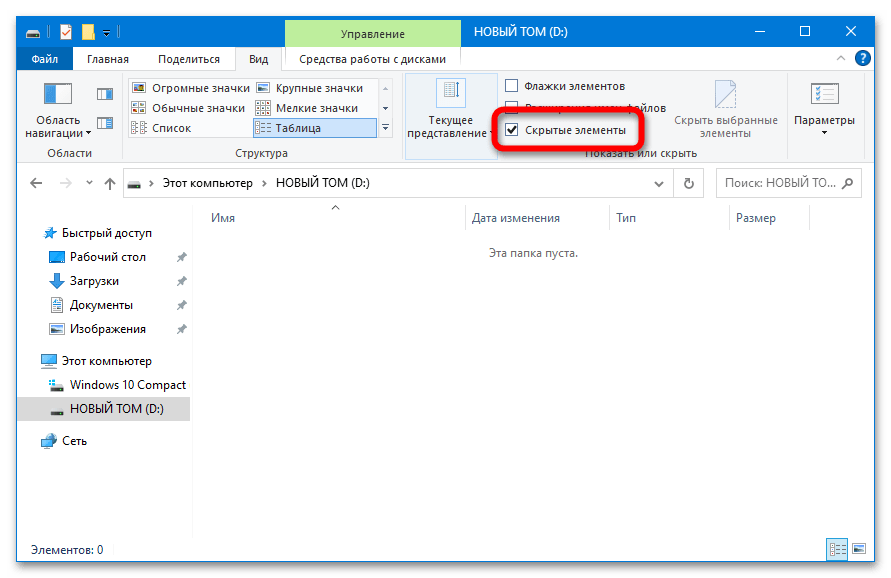
Никаких последствий от манипуляций с папкой «System Volume Information», расположенной на флешке, не будет – несмотря ни на что, система её восстановит. Выполнять описанные операции с такой же папкой на системном жёстком диске нельзя.
Помимо этой статьи, на сайте еще 12408 инструкций.
Добавьте сайт Lumpics.ru в закладки (CTRL+D) и мы точно еще пригодимся вам.
Отблагодарите автора, поделитесь статьей в социальных сетях.
Как очистить папку System Volume Information?
Одна из таких папок называется System Volume Information. Найти ее можно на любом диске, который работает в среде Windows – даже на флешках и SD-картах. При обнаружении этого каталога возникает вопрос, что в нём хранится, и можно ли удалить его безболезненно для системы.
Что находится внутри папки?
Это каталог для хранения системной информации. Создается на любых накопителях, подключенных к Windows, будь то внутренняя память, флешка или внешний жесткий диск. Вообще-то она имеет атрибут «Скрытый», чтобы не нервировать пользователей своим существованием и объемом. Но если в системе включено отображение скрытых файлов, то каталог будет заметен.
В System Volume Information записывается:
Каталог хранит данные, которые могут пригодиться при восстановлении накопителей или записанных на них файлов. Поэтому бездумно удалять его точно не стоит. А вот аккуратно почистить можно.
Очистка папки
Если системная папка занимает много места на диске, очистите её содержимое, используя встроенные инструменты системы. В каталоге могли накопиться данные о точках восстановления, а также история файлов. Windows самостоятельно определит, без чего можно обойтись, и освободит место на диске без повреждения системных файлов.
Чтобы почистить System Volume Information:
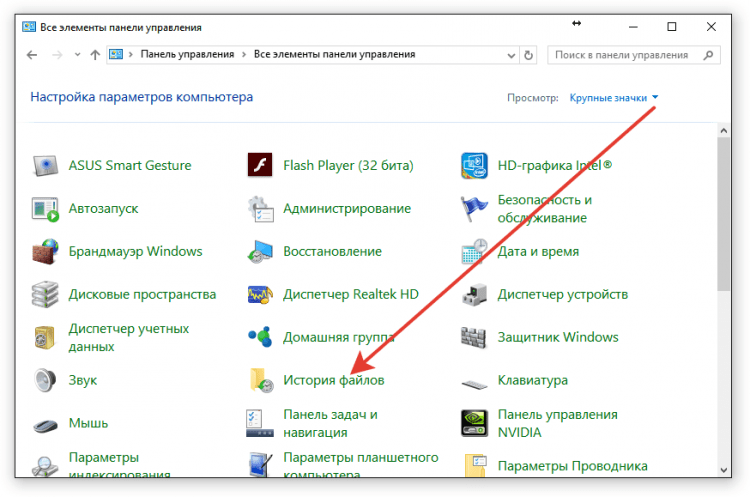
Чтобы выключить запись истории, найдите соответствующий раздел настроек через поиск на панели задач. Если найти не получается, зайдите в панель управления, и измените режим просмотра на «Крупные значки».
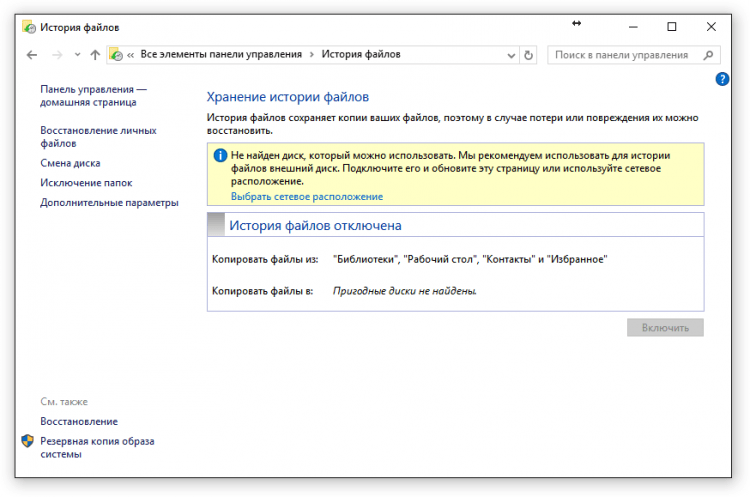
Нажмите «Отключить», чтобы система больше не создавала теневые копии файлов. Если история была отключена, ничего нажимать не нужно.
Еще один способ избавиться от лишних файлов в папке – воспользоваться встроенной утилитой очистки диска.
Можно поддерживать порядок в системе с помощью сторонних приложений – например, CCleaner. Однако неправильное выставление параметров очистки может привести к потере важных данных. Встроенный же инструмент Windows не даст удалить ничего полезного для системы.
Удаление каталога
Если вам все-таки не дает покоя вопрос, как полностью удалить папку, то вы должны понять, что сделать это трудно. На носителях с файловой системой NTFS у пользователя нет доступа к каталогу. Каталог имеет атрибут «Только чтение» и ограничения на действия. Чтобы удалить директорию, придется запрашивать администраторское разрешение.
Администратор в данном случае – это не ваш профиль, а встроенный пользователь. Для преодоления ограничения и получения доступа к каталогу нужно дать своему профилю все права. Однако делать это не рекомендуется: такие действия грозят повреждением важных системных файлов. Но если вы готовы рискнуть, выполните следующие действия:
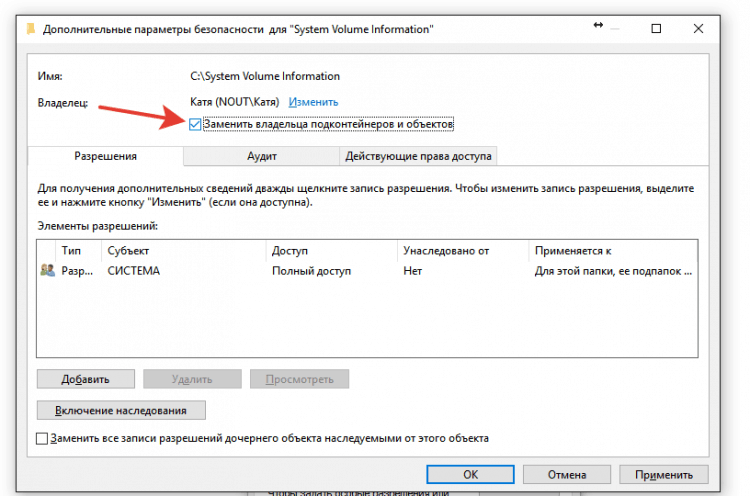
Так вы станете владельцем директории, но чтобы редактировать ее, необходимо получить особые разрешения. Снова перейдите к вкладке «Безопасность» и щелкните «Дополнительно». Если в перечне разрешений есть ваша учетка, выберите ее, щелкните «Изменить» и дайте профилю полный доступ. Замените записи разрешений и сохраните конфигурацию.
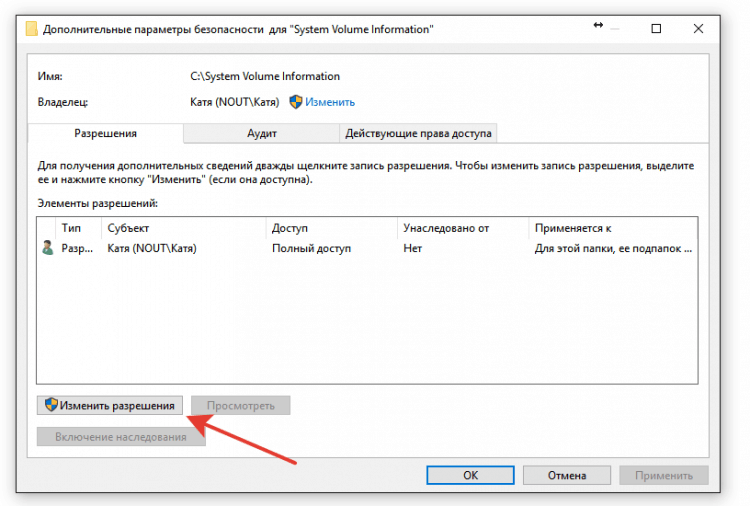
Если профиля нет в перечне, нажмите «Добавить». Щелкните «Выберите субъект» и отыщите учетную запись через «Дополнительно» – «Поиск». После этого дайте полный доступ, замените разрешения и сохраните конфигурацию.
Мы предупреждали, что будет сложно. А главное, в этом нет смысла. Удаление директории приведет к появлению сбоев в работе системы, так что ограничьтесь простой чисткой диска от ненужных и временных файлов.
Если каталог находится на внешнем накопителе, подключенном к ПК или нотбуку, то стереть его можно без лишних движений: достаточно выделить и нажать клавишу Delete. Однако через некоторое время папка снова появится на носителе. Вы же потеряете возможность восстанавливать информацию с флешки.
Чтобы System Volume Information не мозолил глаза, установите в панели управления скрытие системных файлов и папок. Тогда не будет появляться деструктивная мысль удалить каталог, который может оказаться полезным.
Зачем нужна, как очистить или удалить папку system volume information
Система Windows – это поистине уникальный инженерный продукт, со своими прелестями и недостатками. За свою многолетнюю историю разные её версии «обрастали» всевозможными функциями и возможностями, предлагая пользователям огромную платформу для реализации процессов. Но для большинства обывателей малоизвестный функционал так и остается «темным лесом».
Одной из подобных возможностей принято считать восстановление системы. Так уж получилось, что о ней или вовсе не знают, или забывают в те моменты, когда она необходима. Но этот материал посвящен не самому процессу восстановления, а директории, без которой он невыполним. Ниже вы можете ознакомиться со всеми нюансами, касающиеся папки system volume information.
Что это за папка
Как вы уже могли догадаться, папка system volume information предназначена для корректного выполнения восстановления. В ней сохраняются копии программных файлов, индексы и отчеты о всех проводимых очистках на вашем ПК. С помощью информации, которая хранится в этой папке, средства Windows имеют возможность вернуться к более стабильной версии системы.
Но упоминания о system volume information иногда встречаются даже тем, кто о восстановлении и не задумывался. Некоторые антивирусы указывают путь к этой директории и жалуются на наличие в ней вредоносных программ. Кроме того, скопление огромного количества файлов в этой директории (за время длительного использования одной версии Виндовс), становится причиной появления дефицита свободного места на жестком диске.
Где она находится
После того, как мы узнали, что это за папка, следует поговорить о её месторасположении. Для лучшего понимания ситуации, отметим, что System Volume Information (на будущее обойдемся аббревиатурой “SVI”) находиться в корне каждого диска, не защищенного от записи и используемого вашей системой (как снять защиту с флешки). Это могут быть как жесткие диски (в том числе локальные), так и съёмные.
Подробно остановимся на последнем предложении. Для дислокации папки нужно учитывать тип файловой системы (NTFC, FAT32, exFAT). Если вы намерены найти директорию на флешке, или жестком диске, чей срок эксплуатации уже давно перевалил за десяток лет, тогда она будет отображаться в корне диска. А вот с новейшими накопителями, чья архитектура использует формат NTFS, будет посложнее. Дело в том, что папка SVI по умолчанию скрыта от каких-либо необдуманных манипуляций и для доступа ко хранящейся в ней информации, вам необходимо провести ряд необходимых действий.
Как ее открыть
На своем ноутбуке я имею файловую систему NTFS и сейчас наглядным образом покажу что нужно делать, для того чтобы открыть интересующую нас директорию. Как вы видите, зайдя через проводник в Локальный диск (С:), я среди предложенных папок SVI не наблюдаю.
Рассматриваем пример на Windows 10. Процесс открытия папки System Volume Information на Windows 7 будет практически аналогичным

В причинах подобного мы уже разобрались в разделе выше. Сейчас рассмотрим вариант, как можно добиться обратного и корректно отобразить саму папку и её содержимое.
Теперь вновь зайдем в локальный диск (С:). Как вы можете увидеть, отображаемые элементы пополнились папкой SVI. Правда, при попытке открыть её или удалить вы получите окно о невозможности подобного. Всё из-за отсутствия необходимых прав.
Эврика! Мы смогли открыть папку и теперь внимательно можем изучить имеющиеся файлы и папки.
Как очистить папку
Возникает резонный вопрос: «А как удалить отдельный файл или очистить папку от накопившегося мусора?». Провести подобную процедуру достаточно просто. Во-первых, так как мы в прошлом разделе получили полный доступ ко всем возможным манипуляциям, мы можем провести удаление самым стандартным способом. Просто выделите один или несколько элементов и нажмите клавишу «Delete» на вашей клавиатуре.
Таким образом мы можем частично почистить директорию, освободив немного места на диске. Отмечу, что проводить подобные процедуры не рекомендуется, так как вы не сможете восстановить свою систему в случае необходимости.
Но если вы не намерены использовать накопившееся бекапы в прошлом, тогда для вас есть второй вариант, благодаря которому вы не только очистите папку SVI, но воспрепятствуете появлению в ней данных в будущем.
Можно ли удалить
Многие, в обход вышеуказанных способов, сразу удаляют всю папку стандартным методом, через проводник, предварительно предоставив себе доступ на подобную процедуру. Желаемый результат такой вариант конечно же даст, однако если не отключить функцию восстановления системы, папка SVI будет создана через какое-то время активного использования системы.
Важно также учитывать и тот факт, что подобный исход может нарушить работу операционной системы. Кроме того, если в работе ОС произойдет критическая ошибка, вы не сможете восстановить систему до контрольного (стабильного) значения и придется ставить «голую» версию Windows.
Благодаря данному материалу вы узнали о сосуществовании такой папки как System Volume Information, а также разобрались в её предназначении. Как я уже неоднократно писал, проводить какие-либо манипуляции с файлами и папки, суть которых вам неясна, не рекомендуется.
Вебмастер. Высшее образование по специальности «Защита информации». Создатель портала comp-profi.com. Автор большинства статей и уроков компьютерной грамотности
НЕ УДАЛЯЙТЕ ЭТУ ПАПКУ! НИ В КОЕМ СЛУЧАЕ. ПЕРВЫЙ ВИРУС НАКРОЕТ ВАШУ СИСТЕМУ ТАК ЧТО НИЧТО ВАМ ПОТОМ НЕ ПОМОЖЕТ
Все рекомендации мной были сделаны раньше самостоятельно. Но папка эта появляется снова и снова. Даже на отформатиованном диске вместе с RECYCLER.
Может быть в этой папке и хранятся файлы для восстановления системы, однако она содержит файлы. регистрирующие каждый шаг пользователя? Зачем?
У меня сложилось впечатление, что эта папка заражена шпионской программой, которая резидентно остаётся, видимо.в секторах. которые не форматируются. Избавится от неё я не могу ни одним, известным м и доступным антивирусом. Временно она удаляется, но очень быстро появляется вновь.
Увы, но ваша овет для меня не годится
ОА оставил комментарий от 15.10.2016 в 00:00, вот его текст:
«Все рекомендации мной были сделаны раньше самостоятельно. Но папка эта появляется снова и снова. Даже на отформатиованном диске вместе с RECYCLER. Может быть в этой папке и хранятся файлы для восстановления системы, однако она содержит файлы. регистрирующие каждый шаг пользователя? Зачем? У меня сложилось впечатление, что эта папка заражена шпионской программой, которая резидентно остаётся, видимо.в секторах. которые не форматируются. Избавится от неё я не могу ни одним, известным м и доступным антивирусом. Временно она удаляется, но очень быстро появляется вновь. Увы, но ваша овет для меня не годится»…
Кто нибудь что нибудь заметил в этом комментарии? Ну да ладно.
Дорогой ОА, уж не знаю что это за человеческое имя, но вам бы следовало прежде, чем заполучать полный доступ и мучить свои и без того расшатанные нервишки всем этим, обратить внимание на систему безопасности Windows, которая как раз таки и отвечает за «чудесный образ восстановления этой папки» судя по вашему комментарию.))
Господи, вы же люди!
Вот так и хочется спросить — зачем вы родились вообще?!\:
Продублирую ещё раз отрывок из комментария:
«Увы, но ваша овет для меня не годится»
Шта? Ваша овет??
Нет ну вот честное слово!
Вы как тот Пятачёк с Осликом Иа в одном лице из серии дня рождения Иа в мультфильме Винни — Пуха, где в роли Windows — это горшочек,
в роли Винни — Пуха — это система безопасности Windows,
в роли шнурочка будет та самая папка, которая судя по вашему же комменту: «чудесным образом восстанавливается»,
а в роли шарика — содержимое той папки.
И вот значит, бежит себе Пятачёк с шариком.
Торопится всё время куда то не взирая ни на что.
то есть это как раз таки Вы будете.
Бежит значит Пятачек, и вдруг бах, епрст, и нет шарика.
Ну, тобишь, Вы бежали торопились, права унаследовали,
затем взяли тупо удалили сначала содержимое папки,
а затем взялись и за саму «чудесную» папку.
Но вдруг, тихо, из за угла, появился Винни — Пух, и дарит Ослику Иа горшочек.. Затем появляетесь вы, совершенно расстроенный из за того что опоздали и что увидели что не вы первым прибежали, а почему то Винни — Пух мать его!
И что самое важное, он подарил горшочек Ослику Иа..
И вот теперь у вас ещё больше расстройства.
Расстройство из за того что вы не можете понять, а почему же всё таки появляется эта самая «чудесная папка» с этим вечно идущим по пятам Винни — Пухом, и вновь у вас возникает один и тот же вопрос а почему же а почему.. Да потому!
Потому что Винни — Пух это и есть волшебная палочка, в роли системы безопасности, которая будучи в бодром состоянии и восстанавливает ту самую вашу, опять же, «чудесную» папку.
А вы такие сидите и не понимаете, как так да как..
Сидите грустите как тот же Ослик Иа с Пятачком, отпускаете шнурочек с лопнувшим шариком в горшочек и приговариваете — входит. И выходит. Входит. И выходит.
Не грустите — всё пройдёт.
И вы тоже когда нибудь научитесь думать перед тем как оставлять после себя в виде комментария. Главное вперед не бегите — можете упасть, как тот же Пятачёк.
Давайте досмотрим до конца этот замечательный мультик, он добрый, и светлый. https://www.youtube.com/watch?v=7G_fYgW5Tys
Спасибо АДМИНИСТРАТОРУ сайта за статьи и за создание сайта. Читать интересно даже о том, что знаешь. На знатоков и критиканов не обращайте внимания — душа у них такая. А от некоторых даже польза. С уважением — «простой» пользователь.
У меня на диске C папка System volume information, смотрим в свойствах 0 байт. Сканируем ее антивирусником avast pro, выдает несколько Гиг.
Спасибо, статейка очень полезная. Большое спасибо автору
я ее удалила нечайно, как востановить
Спасибо за статью.
У меня в этой папке запароленный архив от обновления Адоб флеш плеера… выводится всё время при антивирусной проверке. Надоел)
Fat32 не юзают потому, что она не терпит файлов размером более 4 гектар. Но вопрос не в этом. Все делаю как показано, даже удаляю эту реновую папку.НО она снова появляется. Что я только не делал: и кричал на неё и по монитору стучал, а она не удаляется. Дайте нормальный совет.
Переустанавливать ОСь не предлагать.
если у вас не выходит зайти в папку с советов этой статьи то помните граждане, что LiveCD других операционок никто не запрещал и тогда можно спокойно в эту папку залезть, а поправка автору статьи, если ты не используешь Fat32 — это не значит что он вымер, он пользуетсья достатчно хорошо в обиходе нежели NTFS
Огромное спасибо.У меня в эту папку залез вирус и никак я его не мог достать.Не убирайте статью думаю она ещё многим поможэт.
спасибо вам огромное а то из за этого гавна все место занято было
А что ета папка делает на флешке?
Спасибо очень доходчиво.
ОЧЕНЬ нужная статья и ОЧЕНЬ нужная папка! Ни в коем случае не удаляйте её и НЕ ОТКЛЮЧАЙТЕ создание «Точек Восстановления», при небольших неполадках и сбоях системы они вам ОЧЕНЬ ПРИГОДЯТСЯ (. ) и вам не придется переустанавливать всю систему.Меня они уже ни раз выручали! А в папке этой они как раз и хранятся и лазить в неё,по-большому счету,не нужно, особенно начинающим пользователям (поэтому её и сделали скрытной). У некоторых пользователей антивирусник иногда находит в ней вирус (у меня такого никогда не было), наверняка он туда попадает тогда,когда система делает снимок всей системы, чтобы потом вы могли её восстановиться, а на компе при этом присутствует вирус. Чтобы его от туда удалить-отключите систему сохранения точек,так они будут все удалены вместе с вирусом,потом не забудьте снова её включить-она вам ещё очень пригодится!
я её через Unlocker удалила, пропал звук теперь, что делать??
Всё сделала как написано,но папка все равно под замком:-(Что можно сделать?:-(Подскажите кто-нибудь:-(
сделала все как написано. папка под замком все равно.
Мне тоже очень помогла статья. Спасибо.
спасибо за информацию дружище- у меня комп не как не хотел восстанавливать систему. когда просканировал то нашёл в этой папке 4 трояна но не мог понять что это за папка. теперь понимаюя. что это трояны и не давали там восстанавливать систему до прежнего уровня
Статья НИОЧЕМ! Попал в папку и толку? нахрена мне и остальным «простым» пользователям в нее попадать?
to LD. А я не для тебя ее и писал, а для тех, кто хочет разобраться, кому интересно, что это за папка. Если не интересно, то мог бы и промолчать, а то если тебя послушать, то можно 90% статей из Интернета удалить, потому что они «НИОЧЕМ».
ну спасибо, ребятки! выручили, деда (ну не такой уж я и дед, всего 54 года).
ну как говорится, «спс» =В
Ну вообще-то, если «это папка, которая отвечает за восстановление системы в Windows», то это автоматически означает, что «это ненужная папка».
Спасибо большое что помогаете разбираться со множеством проблем и очень подробно