можно ли установить алису в оперу
Как установить Яндекс Алису на разные устройства
Этот голосовой помощник был презентован в мае 17-го года, и тогда же стал доступен в бета-версии. Установить Алису не сложно, более того, обычно она загружается автоматически, после установки или обновления браузера от Яндекса, так как является его дополнительным функционалом. Если этого не произошло – не беда. Мы тебе расскажем, как это сделать.

На компьютер
Как мы уже сказали, загрузка этого голосового помощника обычно происходит автоматически, одновременно с установкой браузера от Яндекса. Поэтому, если ты еще не пользуешься этим поисковиком – просто скачивай его и нужное приложение уже будет внутри. Если браузер есть, а робота в нем нет, то чтобы бесплатно установить программу Алиса на компьютер, можно выбрать один из следующих способов:
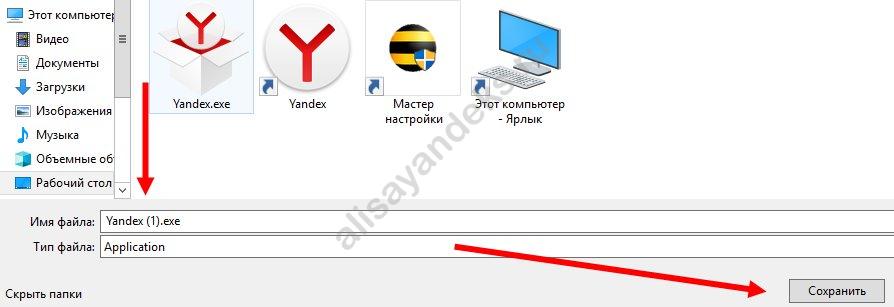
Когда загрузка окончится, в правом верхнем углу браузера появится иконка Алисы. Кликай по ней, и система сама завершит установку.
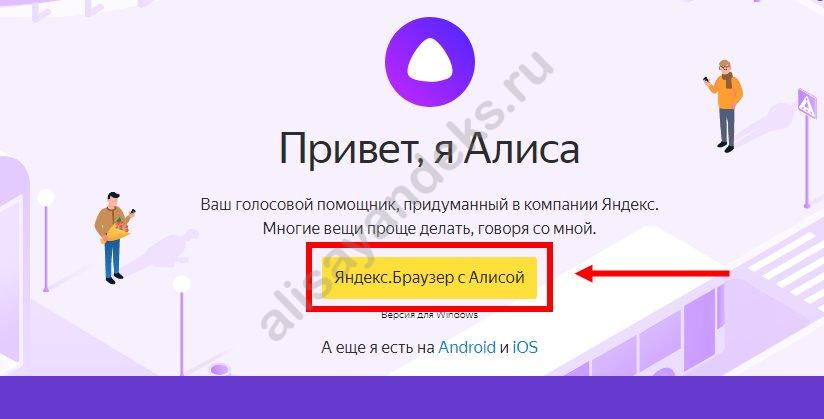
Важно! Если установить приложение Алиса не получается, а на экране появится надпись «Ошибка записи в файл», значит это действие требует администраторских прав. Найди в загрузках файл Yandex-alice.exe, кликни по нему правой кнопкой мыши и выбери «Запуск от имени администратора».
Чтобы запустить бота, нужно проверить, есть ли подключение к сети интернет. Далее возможно:
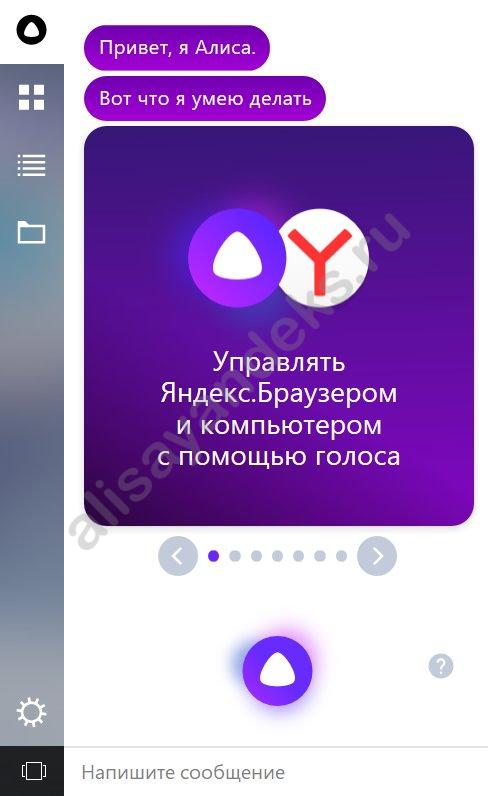
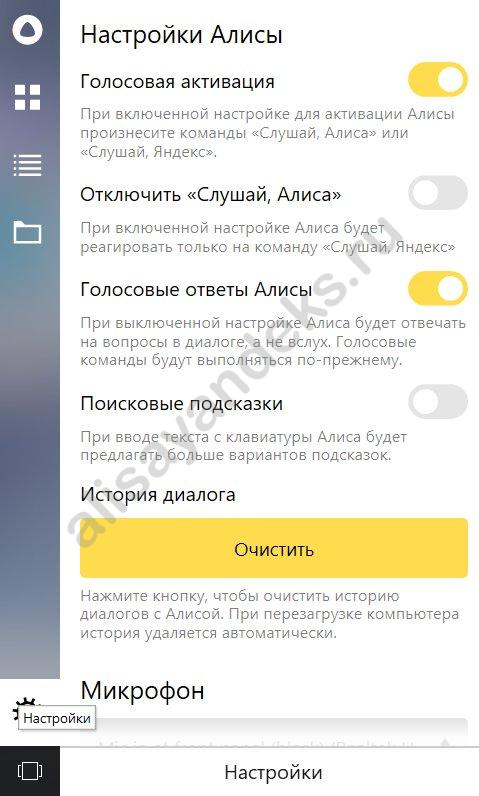
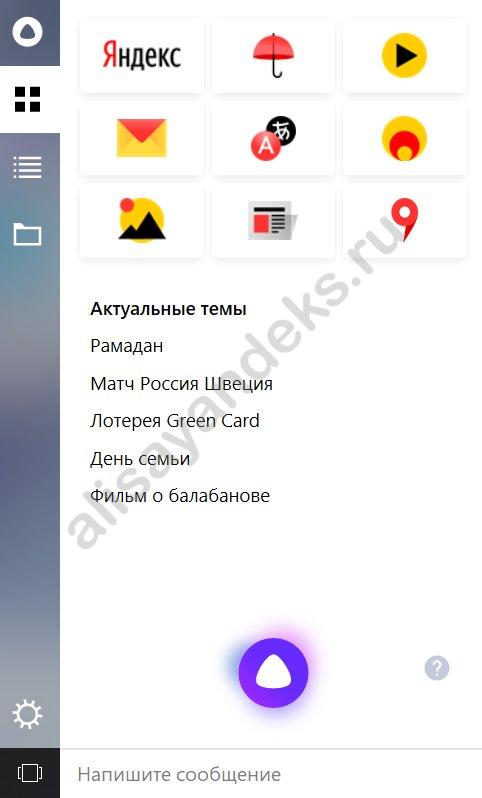
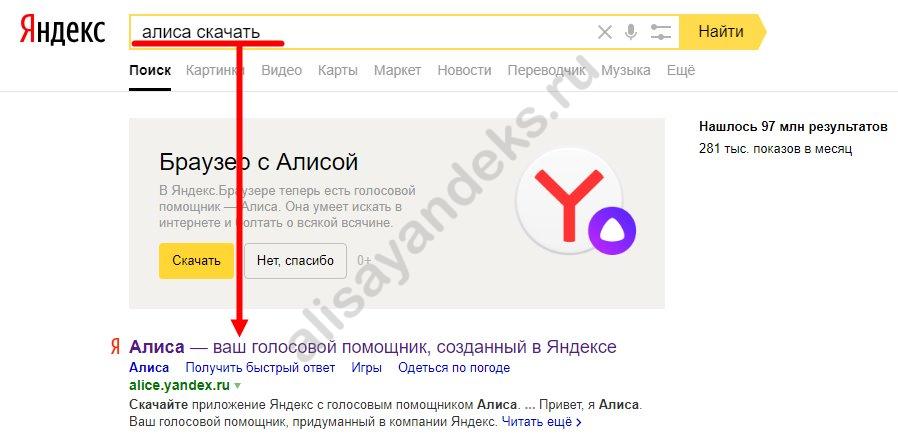
Запомни! Чтобы установить голосовой помощник Алиса на ноутбук, компьютер или телефон, нужно скачать или обновить Яндекс-браузер, либо приложение «Яндекс». Обновление обычно происходит автоматически или через приложение-магазин. Загружается поисковик с официальной страницы программы, которая ищется по соответствующему запросу в интернете.
На смартфоны Android и iPhone
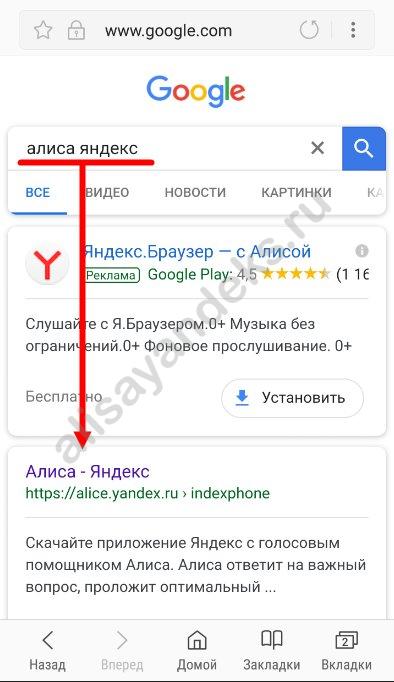
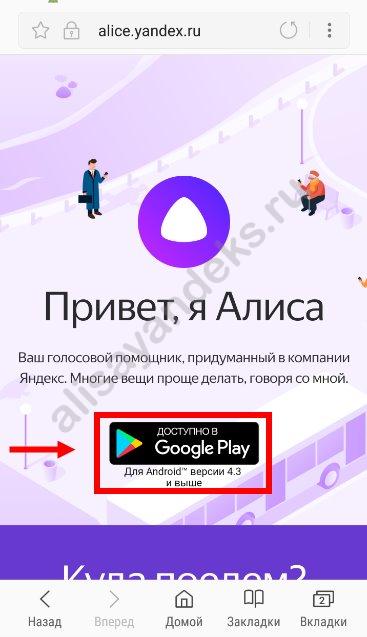

Обрати внимание: если в Google Play ты видишь надпись «Установлено», то загляни в раздел обновлений. Скорее всего Алиса появится после загрузки свежего ПО для браузера. И не забудь включить автообновление для этой программы.
Инструкция, как установить голосовой помощник Яндекса Алиса для iPhone:
И точно также, если видишь «Установлено», проверь раздел обновлений.
Способ активации загрузки с компьютера на телефон
Чтобы установить Яндекс браузер с Алисой с помощью этого руководства, нужно авторизироваться в Play Маркет / App Store с компьютера, причем это должен быть тот аккаунт, к которому привязан Android или iPhone.
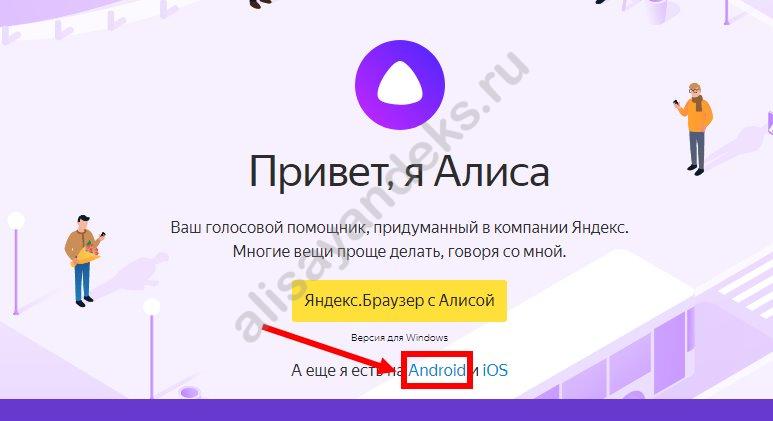
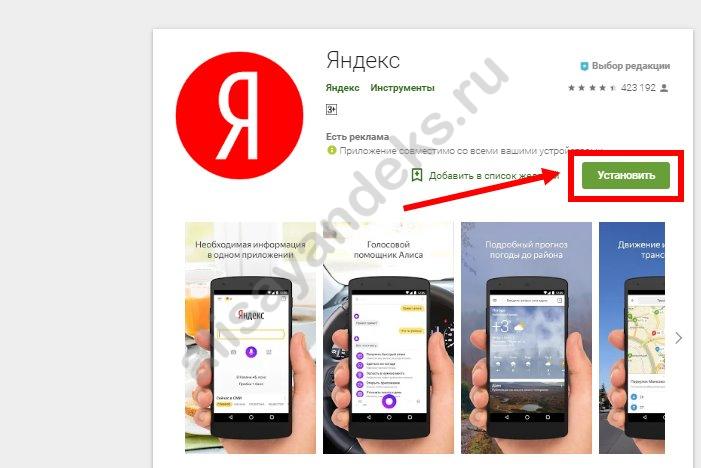
И про Windows Phone. Виртуальный помощник Алиса устанавливается на смартфоны Windows аналогично инструкциям, приведенным выше. Только отсылка будет на Microsoft Store.
Вот о чем можно попросить Алису:
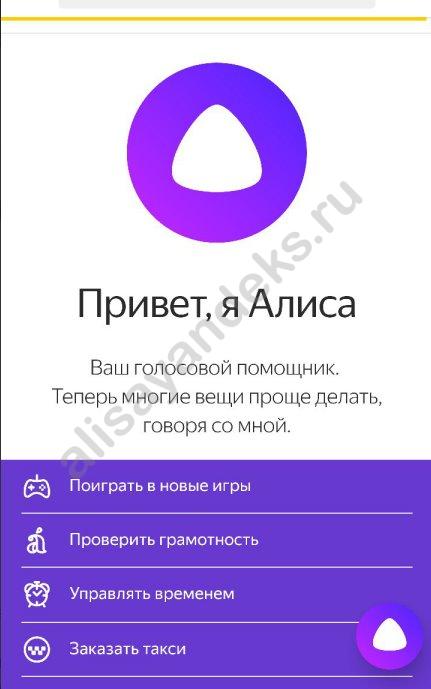

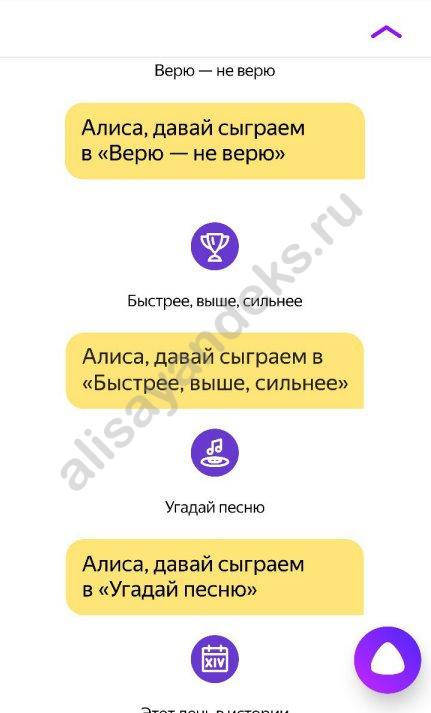
Голосовой помощник Алиса
Зачем нужна Алиса
Алиса также доступна в мобильном Яндекс.Браузере на устройствах с Android и iOS и в приложении Яндекс на базе Android.
Алиса и ваши персональные данные
Когда вы используете сервисы Яндекса, вы оставляете в них свои данные, например историю запросов к Алисе. Мы бережно храним эти данные и хорошо их защищаем: все наши хранилища соответствуют SOC 2 — это один из самых надежных международных стандартов.
Управлять персональными данными можно на странице Ваши данные на Яндексе.
После удаления почти все данные сразу станут недоступны. Некоторые виды данных Яндекс будет хранить еще какое-то время, потому что этого требует закон.
Голосовой помощник Алиса
Зачем нужна Алиса
Алиса также доступна в мобильном Яндекс.Браузере на устройствах с Android и iOS и в приложении Яндекс на базе Android.
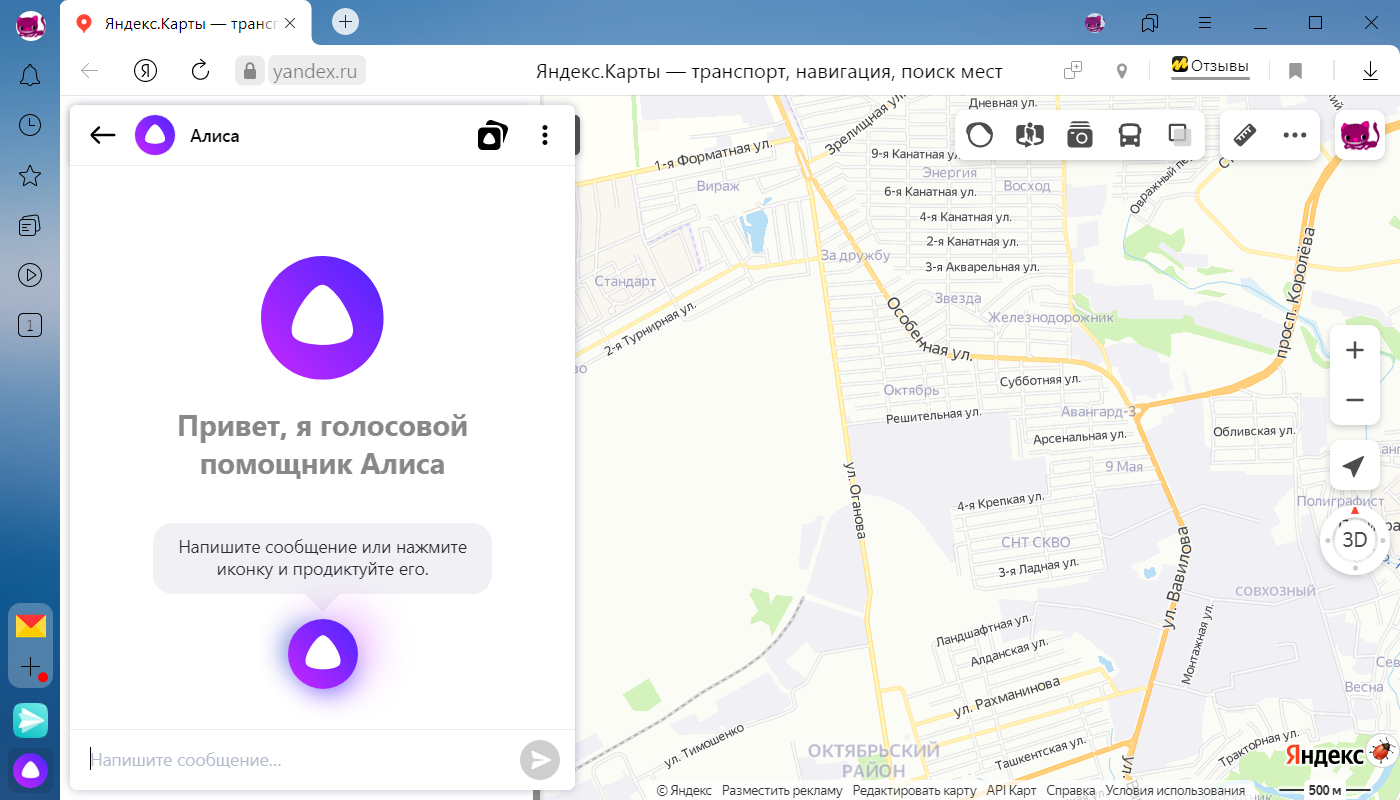
Алиса и ваши персональные данные
Когда вы используете сервисы Яндекса, вы оставляете в них свои данные, например историю запросов к Алисе. Мы бережно храним эти данные и хорошо их защищаем: все наши хранилища соответствуют SOC 2 — это один из самых надежных международных стандартов.
Управлять персональными данными можно на странице Ваши данные на Яндексе.
После удаления почти все данные сразу станут недоступны. Некоторые виды данных Яндекс будет хранить еще какое-то время, потому что этого требует закон.
Голосовой помощник Алиса
Зачем нужна Алиса
Алиса также доступна в мобильном Яндекс.Браузере на устройствах с Android и iOS и в приложении Яндекс на базе Android.
Алиса и ваши персональные данные
Когда вы используете сервисы Яндекса, вы оставляете в них свои данные, например историю запросов к Алисе. Мы бережно храним эти данные и хорошо их защищаем: все наши хранилища соответствуют SOC 2 — это один из самых надежных международных стандартов.
Управлять персональными данными можно на странице Ваши данные на Яндексе.
После удаления почти все данные сразу станут недоступны. Некоторые виды данных Яндекс будет хранить еще какое-то время, потому что этого требует закон.
Голосовой помощник Алиса
Зачем нужна Алиса
Алиса также доступна в мобильном Яндекс.Браузере на устройствах с Android и iOS и в приложении Яндекс на базе Android.
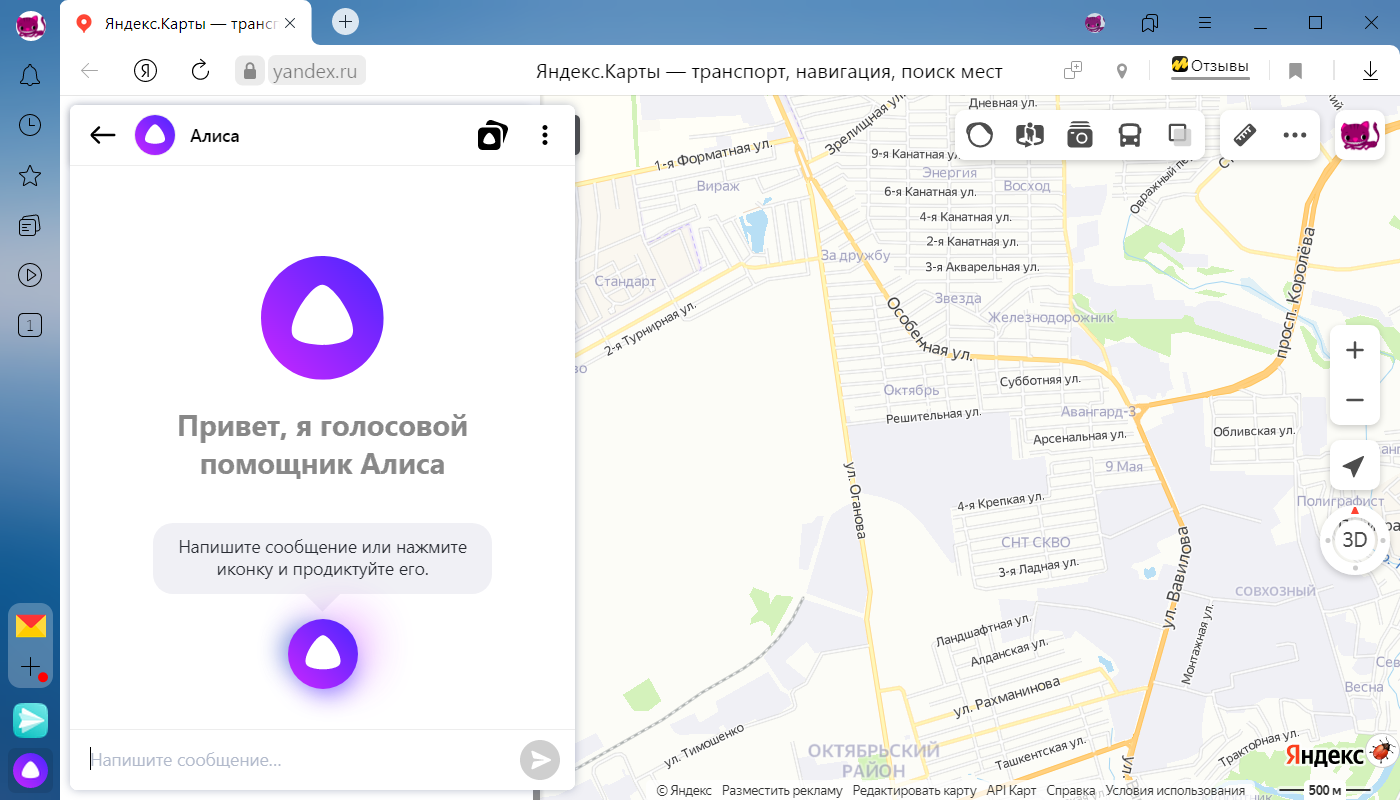
Алиса и ваши персональные данные
Когда вы используете сервисы Яндекса, вы оставляете в них свои данные, например историю запросов к Алисе. Мы бережно храним эти данные и хорошо их защищаем: все наши хранилища соответствуют SOC 2 — это один из самых надежных международных стандартов.
Управлять персональными данными можно на странице Ваши данные на Яндексе.
После удаления почти все данные сразу станут недоступны. Некоторые виды данных Яндекс будет хранить еще какое-то время, потому что этого требует закон.
Алиса голосовой помощник
Приложение Алиса разработано корпорацией Яндекс и является альтернативой таким виртуальным голосовым помощникам, как Siri или Google.
Виртуальный персональный помощник Алиса ответит на ваши вопросы и поможет проложить маршрут, отыскать компанию и отзывы к ней, быстро дать ответ на простой вопрос и многое другое, о чём подробнее описано далее.

Алиса устанавливается как отдельное приложение на устройство, а также встроена в большинство сервисов Яндекса. Так, через GPS или ГЛОНАСС навигацию она быстро отыщет вас на карте, при желании, проложит маршрут на общественном транспорте и подскажет расписание, построит велосипедный или пеший маршрут или вызовет такси.
Подскажет ближайший продуктовый магазин, и даже какие проходят в них акции. Находить короткий путь к аптеке, ресторану, кино с информацией о фильмах, торговому центру быстрее и проще с приложением Алиса.
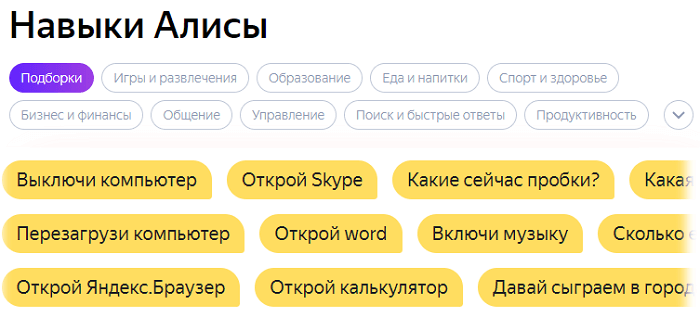
Интересная возможность узнавать о самых популярных новинках авто, последних новостях в мире, аккаунтов социальных сетей знаменитостей и другой важной и интересной информации через ленту новостей Дзен.
Скачать Алиса голосовой помощник на русском языке
Запустить голосовой персональный помощник Алису на Андроид можно, нажав на значок микрофона в Яндекс браузере или установив дополнительное расширение в другом веб-обозревателе последней версии на русском языке.
Также ассистентку можно установить, как отдельный голосовой помощник и использовать во всех приложениях одновременно.
Для этого необходимо скачать приложение Алису по ссылке https://skachat-dlya-android.ru/alisa-yandeks-pomoshhnik.html и установить как обычный APK файл на устройство Андроид, затем кликнуть по появившемуся значку на рабочем столе или в меню телефона.
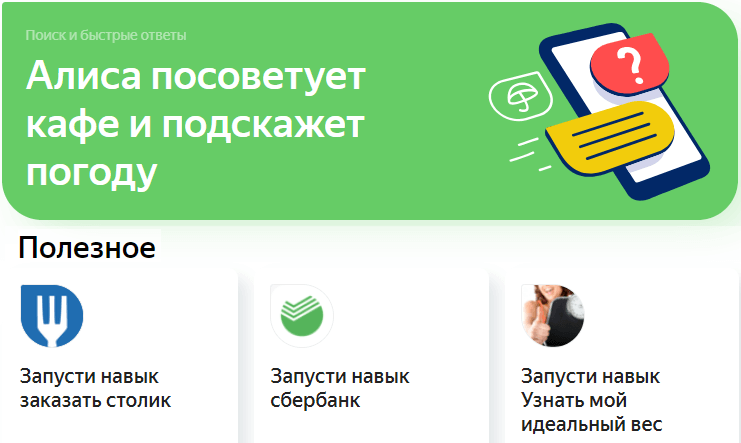
Итак, что же умеет делать голосовой помощник Алиса:
В отличии от своих конкурентов Алиса имеет чувство юмора и с ней можно не только поболтать по душам, но и поиграть в популярные игры, например, в города.
Персональный Яндекс помощник Алиса можно установить на любое Андроид устройство смартфоны и планшеты со старой или новой операционной системой.
По ссылке ниже можно скачать приложение Алиса как отдельную программу, для Андроид по этой официальной ссылке и голосовой помощник в Яндекс браузере для компьютера.
Как установить, отключить или удалить «Алису» с компьютера
В процессе установки или обновления браузера от Яндекс на компьютере (ноутбуке) автоматически появляется и голосовой помощник «Алиса». Далее рассмотрим, что делать, если Алиса у вас не работает, или напротив, как удалить или отключить данный голосовой помощник.
Алиса – это виртуальный голосовой помощник, созданный компанией «Яндекс», который умеет распознавать естественную речь, рассказывать о погоде, времени, курсе валют, находить необходимую информации в интернете, включать любимые треки или радиостанции, наконец, с «Алисой» можно просто поговорить или поиграть.
Как установить Алису
Чтобы на вашем компьютере или ноутбуке появилась Алиса, достаточно установить последнюю версию Яндекс.Браузера, если же этого не произошло, то попробуйте следующее:
Как отключить
Отключение голосовой активации в параметрах Windows 10
Удалить Алису с компьютера, не удаляя Яндекс.Браузер
На этом всё. Алиса деактивирована и удалена с компьютера, а Яндекс Браузер продолжает работать.
Видеоинструкция
Не получается удалить Алису
Если вы удалили программу, как было описано выше, но её значок всё ещё отображается на панели задач, то попробуйте следующее: