можно ли установить гугл сервисы на honor 30 pro plus
Как установить Google сервисы на Honor 30 Pro+ или View 30 Pro?

Значительным недостатком новой серии смартфонов Honor 30 является отсутствие поддержки Google сервисов.
Привычных пользователям приложений, таких как Google Play, YouTube, Maps тут попросту нет. Какие-то из них конечно можно скачать из родного App Gallery (магазин приложений Huawei), но далеко не все. В этой статье вы узнаете, как установить сервисы Google на Honor View 30 Pro, Honor 30 Pro+, 30i или 30S и решить проблему с наличием игр и приложений.
Если вы попробовали инструкции ниже, пожалуйста, напишите в комментариях помогла ли она или нет.
Самый лёгкий способ установить Google сервисы на Honor 30 Pro
Благодаря энтузиасту с форума XDA-Developers, появилось приложение Googlefier, благодаря которому установить сервисы Google на телефоны Honor 30, 30 Pro и другие модели серии стало очень легко.
Вместо выполнения инструкций с множеством пунктов и танцев с бубнами, вам нужно лишь скачать приложение Googlefier.
После установки, нужно лишь следовать инструкциям на экране (на английском языке, но всё более-менее понятно). Процесс установки сервисов от Гугл на Honor займёт 5-7 минут.
Есть ограничение. Программа работает лишь с версией прошивки EMUI 10. Если у вас версия EMUI 11, то, к сожалению, воспользоваться данным способом не получится.
Дополнительный способ установить сервисы Гугл на Honor 30
Этот способ, можно сказать устаревший, но если по каким-то причинам первый предложенный нами способ не работает, воспользуйтесь им.
Для начала следует приготовить все необходимое для установки. Это ноутбук/ПК с установленной программой Huawei HiSuite, кабель USB Type C и флешка со скаченными на неё файлами или флешка с файлами и otg переходник.
Инсталляция Google сервисов проходит в два этапа:
Опишем подробно каждый из них.
Восстановление через ПК:
Восстановление завершено, на экране должна появиться буква G с китайскими иероглифами.
HiSuite больше не пригодится, поэтому его можно закрыть. Далее переместите папку Google Instalation во внутреннюю память смартфона и переходите к инсталляции.
Установка Google сервисов на телефон:
То же самое можно проделать и без ПК. Для этого понадобится подключить флешку к телефону, зайти в его настройки и найти «Резервное копирование и восстановление». Выбрать пункт «Внешний накопитель», затем «USB накопитель» и следовать инструкции по установке.
К сведению! Google Pay даже после установки сервисов работать не будет. Однако его легко можно заменить приложением «Кошелек», в котором можно привязать все банковские и скидочные карты.
Приложения, используемые в процессе установки, можно удалить.
Ура! Смартфоны Honor снова получат поддержку сервисов Google
Несмотря на то что Honor уже довольно долгое время не принадлежит Huawei, а США сняли с компании свои санкции, на пользователях это пока никак не отразилось. На смартфоны бывшего китайского суббренда не вернулись не только ежемесячные обновления безопасности, но даже сервисы Google. Однако Honor уверяет, что уже в обозримом будущем фирменные аппараты компании снова получат поддержку Google Mobile Services. Правда, не все, а лишь избранные. Разберёмся, какие именно.
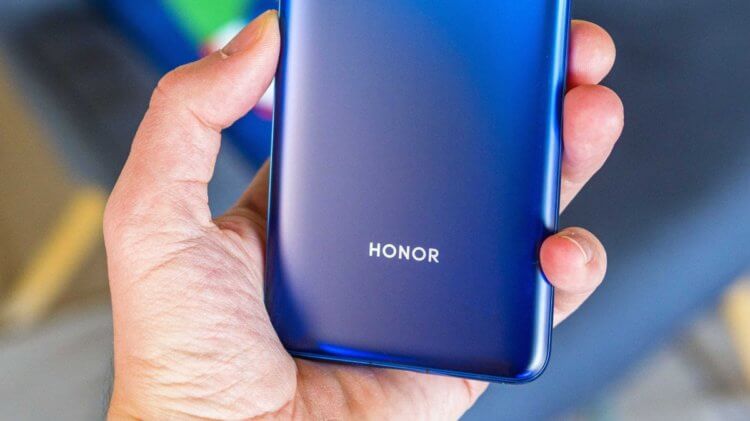
Смартфоны Honor получат поддержку сервисов Google. Официально
О появлении Google Mobile Services на смартфонах Honor рассказали в немецком подразделении китайской компании. По словам представителей техподдержки это произойдёт уже в самое ближайшее время, а первым аппаратом, который получит сервисы Google, будет Honor 50.
К сожалению, пока он будет единственным представителем бренда, которому светят службы поискового гиганта. Ведь для всех остальных моделей продолжат действовать существующие ограничения, установленные американскими санкциями.
Какие смартфоны Honor получат сервисы Google
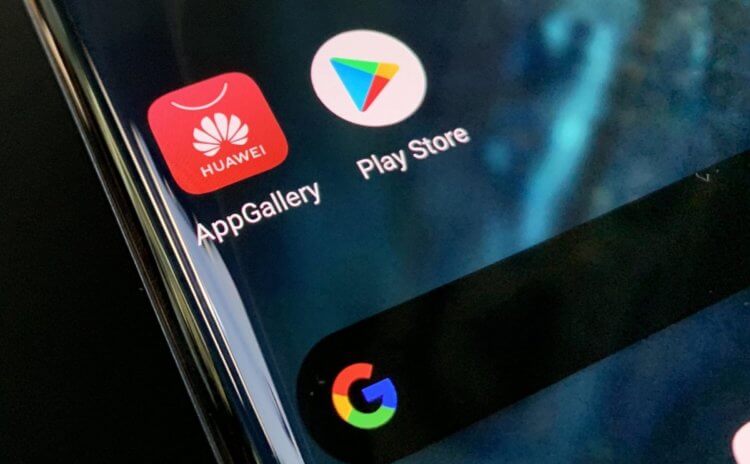
Google Play позволит смартфонам Honor продаваться лучше, чем сейчас
Да, вы правы: ни один смартфон Honor, который вышел в бытность компании суббрендом Huawei, не получит сервисы Google. Они останутся с урезанной версией Android и без GMS, доступ к которым поисковый гигант не может предоставить им при всем желании. Дело в общеправовом принципе, согласно которому законы обратной силы не имеют.
Это значит, что указ о снятии санкций с Honor будет действовать только на все новые продукты компании и те, которые вышли в период её независимости. А поскольку первым смартфоном независимой Honor будет Honor 50, то и санкции не будут действовать только на него.
К сожалению, в отношении всех остальных смартфонов Honor, в том числе Honor 30 и Honor 40, ограничения продолжат действовать в полной мере. Потому что они не являются исключительной интеллектуальной собственностью независимого бренда, а были разработаны при посредничестве Huawei, которая находится под санкциями.
Но обидно даже не это, а то, что Google блокирует установку своих сервисов на смартфоны Honor в обход правил. Раньше это было хоть как-то возможно, а теперь нет и ни в каком виде. Видимо, Google получила нагоняй от американских властей и начала массово блокировать инструментарий для неофициальной установки своих сервисов на несовместимые аппараты.
Что будет с Honor
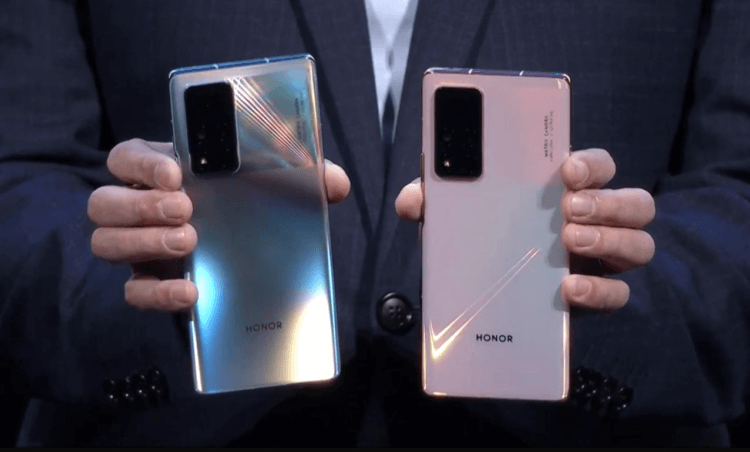
Honor 30 и Honor 40 останутся без сервисов Google. А вот Honor 50 — получит их
Иронично, что Honor отказалась от установки Harmony OS на свои смартфоны. Когда руководителя бренда спросили, будет ли компания и дальше сотрудничать с Huawei, он ответил, что нет. То есть ни собственная операционка Huawei, ни Huawei Mobile Services, ни какие-то другие наработки в новых смартфонах Honor использоваться не будут.
Это довольно жёсткое решение, которое явно не пошло на пользу Huawei. Ведь та позиционирует Harmony OS как универсальную и открытую платформу, которой могли бы пользоваться все желающие. А вступление Honor в этот альянс явно добавило бы операционке очков. Но Huawei не для того продавала свой суббренд, чтобы рисковать им.
Тем более, что Honor имеет все шансы закрепиться на рынке с новыми силами и поддержкой со стороны Google. Ведь, какой бы прогрессивной и современной ни были Harmony OS и HMS, сотрудничество с поисковым гигантом явно является для компании гарантией успехов на рынке.
Бренд сможет вернуться в те страны, где продажи его смартфонов упали практически до нуля, как, например, в России. Всё-таки пользователей не проведёшь, и возможность скачивать софт из Google Play без ограничений, а также получать регулярные обновления для них явно важнее аппаратных новшеств и выгодной цены.
Как скачать и установить Гугл Сервисы на Хонор 30
После начала торговой войны между Китаем и США, компания Google потеряла возможность устанавливать свое программное обеспечение на телефоны Huawei. Однако пользователям таких устройств необязательно отказываться от привычных удобств. Узнайте из нашей статьи, как на Хонор 30 скачать и установить Плей Маркет и другие Гугл Сервисы. Мы расскажем об особенностях установки Google с помощью виртуальных машин. 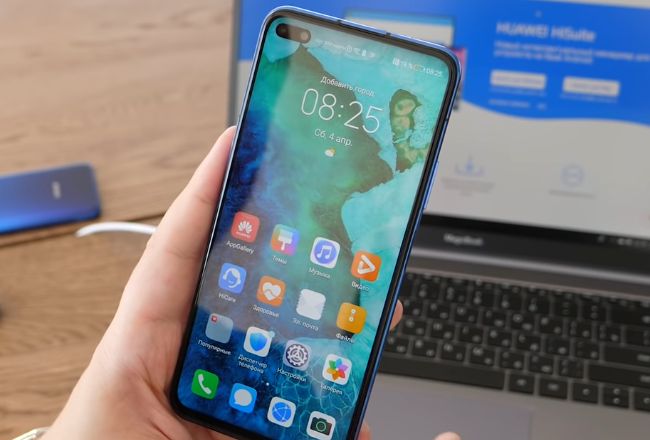
Почему возникают проблемы с Плей Маркетом на Хонор 30
Недорогие телефоны от Хуавей составляют серьезную конкуренцию ведущим производителям мобильных устройств. На территории России компания Huawei и вовсе лидирует. Это стало возможным благодаря сохранению высокой производительности смартфонов при ориентации на покупателя с низкой платежеспособностью.
Весной 2019 года Администрация Дональда Трампа начала накладывать санкции на китайскую компанию Huawei. Многим значимым гигантам индустрии было запрещено сотрудничать с Хуавей. Уже в следующем году Huawei лишили права устанавливать Гугл Сервисы на телефоны Honor. Также китайской компании было отказано в возможности закупать чипы современных стандартов для работы с сетями 5G.
Чтобы спасти свой бизнес, осенью 2020 года компания Хуавей продала бренд Хонор компании Zhixin New IT из города Шэньчжень. Уже 21 января появился первый смартфон V40, созданный при новом руководстве. При этом весной этого года выйдет целая линейка телефонов Хонор. Благодаря смене владельцев, относящиеся к ней устройства будут поддерживать Гугл Сервисы.
Однако на телефоне Хонор 30 отсутствует возможность установки программ от Google вроде YouTube или Docs. Давайте поговорим о том, как исправить данную ситуацию.
Как установить VMOS на Хоноре 30
Пользоваться «левыми» приложениями для телефонов Honor можно при помощи виртуальных машин. Если нельзя ставить нужные программы на собственную ОС устройства, попробуйте просто инсталлировать на гаджет любую гостевую операционную систему по собственному выбору.
Как установить на Хонор 30 приложение VMOS для создания виртуальных машин:
Перед пользователем возникнет папка с файлом запуска. Закройте ее так же, как делаете это обычно. Затем выйдите на обычный рабочий стол своей операционной системы. Полистайте его, чтобы найти недавно появившийся ярлык от программы VMOS.
Как установить Гугл Сервисы через VMOS
После выполнения команды Shutdown виртуальная машина закрывается. Для включения обычно требуется подождать несколько секунд.
Как приступить к использованию Google Services на виртуальной операционке:
Теперь пропишите в поиске рандомное приложение. Например, Google Docs. Установите его и протестируйте. Если вы все сделали правильно, должны запускаться любые программы.
Синхронизация с Гугл-аккаунтом будет доступна только при включении виртуальной машины, в режиме работающей программы VMOS.
Как на Хоноре 30 легко установить Play Market и другие Google Services
Существуют простые способы пользоваться сервисами Гугл. Достаточно просто инсталлировать себе на телефон подходящую программу. Скорее всего, она будет немного раздражать навязчивой рекламой. Но официальные версии известных приложений часто делают то же самое.
В числе полезных программ можно перечислить следующие:
Перечисленные программы могут поначалу притормаживать. Однако они все равно запускаются и прогружаются быстрее, чем виртуальная машина. Чтобы не входить в каждый сервис по отдельности, авторизуйтесь сперва через одно Google-приложение. После этого в «Настройках» выберите «Синхронизация».
Прекратить работу программы вроде Dual Space можно из меню «О приложении». Найдите клавишу «Остановить» и нажмите на нее.
Попробуйте также следующие сервисы:
Не стоит скачивать все программы подряд. Они могут начать конфликтовать между собой. Даже если сами приложения безвредны, вас ожидает много проблем.
Новый способ установки Google-сервисов на смартфоны Huawei и Honor
Google продолжает ставить палки в колёса пользователям Huawei, лишая их доступа к своим сервисам. Но андроид – на то и андроид, чтобы оставаться открытой системой с кучей лазеек.
Данный способ подходит для новых смартфонов от Huawei и Honor, таких как Huawei P40, P40 Pro, Honor View 30 Pro, Huawei Mate 30 Pro и прочих.
Для установки Google-сервисов нам понадобятся: сам смартфон, ноутбук с доступом к интернету и установленной ОС Windows, качественный USB-кабель и всего 10-15 минут времени.
Важно! Если вы уже пытались установить сервисы Google на свой смартфон, тогда обязательно нужно сбросить все настройки «в ноль» (с удалением данных), так как данный способ установки Google-сервисов практически наверняка будет конфликтовать с теми, которые уже были испробованы на вашем аппарате.
1) Для начала необходимо скачать и распаковать архив по ссылке в конце данной статьи. Внутри распакованного архива вы найдете установочные файлы «HiSuite» и 2 папки: “LZPlay” и «Google Installation».
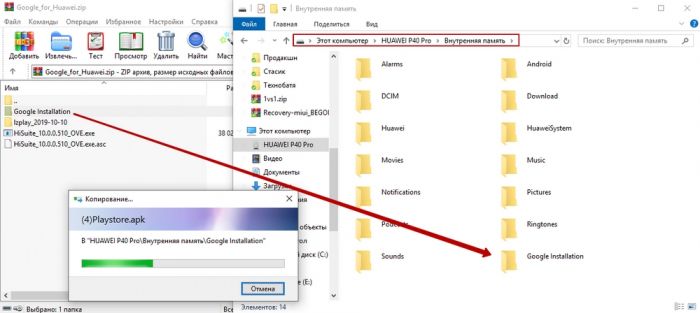
2) Скопируйте папку “Google Installation” в память смартфона. Затем отключите смартфон от ПК.
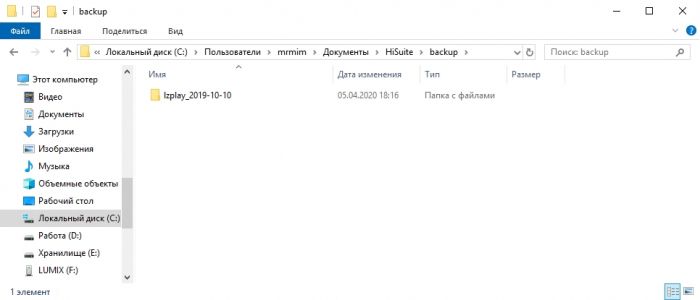
3) Скопируйте папку “LZPlay” на ваш компьютер по адресу: C:\Users\ИмяПользователя\Documents\HiSuite\Backup
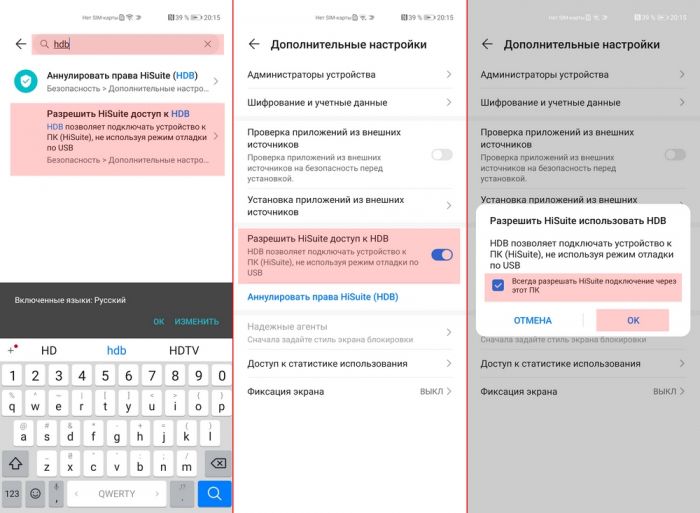
4) На смартфоне зайдите в настройки. В верхней части экрана должна быть поисковая строка, введите туда буквы “HDB”, а затем выберите последний из предложенных вариантов («Разрешить HiSuite доступ к HDB»). Активируйте этот пункт в настройках.
5) Установите и запустите на компьютере программу «HiSuite».
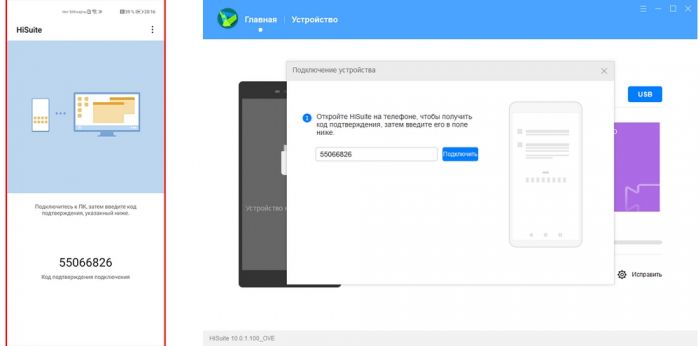
6) Подключите смартфон к ПК в режиме «Передача файлов». Предоставьте все запрошенные разрешения. В итоге, на экране смартфона появится специальный цифровой код, который необходимо ввести на компьютере.
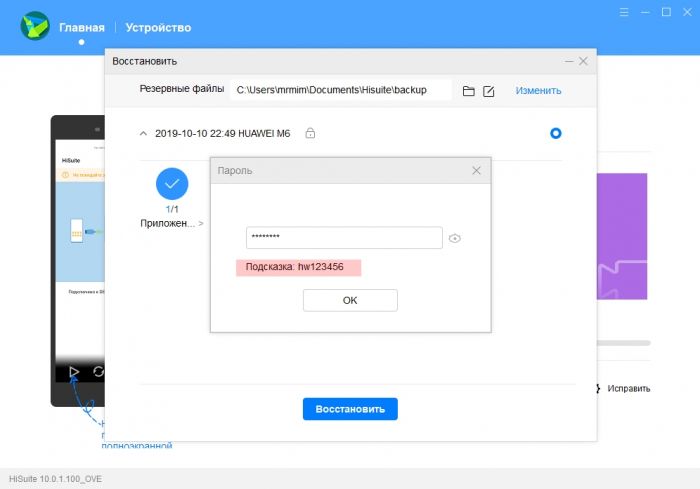
8) После завершения восстановления на рабочем столе смартфона появится новый значок с буквой G и китайскими символами.
Отключите смартфон от компьютера. Больше ПК нам не понадобится. Все дальнейшие инструкции мы будем выполнять со смартфона.
1) Запускаем установленное приложение с буквой G. При запросах предоставляем ему все необходимые разрешения, включая активацию прав Администратора. В самом приложении больше ничего не нажимаем, а сразу же выходим на рабочий стол.
2) Выгружаем из памяти все запущенные приложения и затем снова запускаем приложение «G». Жмём синюю клавишу с иероглифами и дожидаемся первой ошибки.
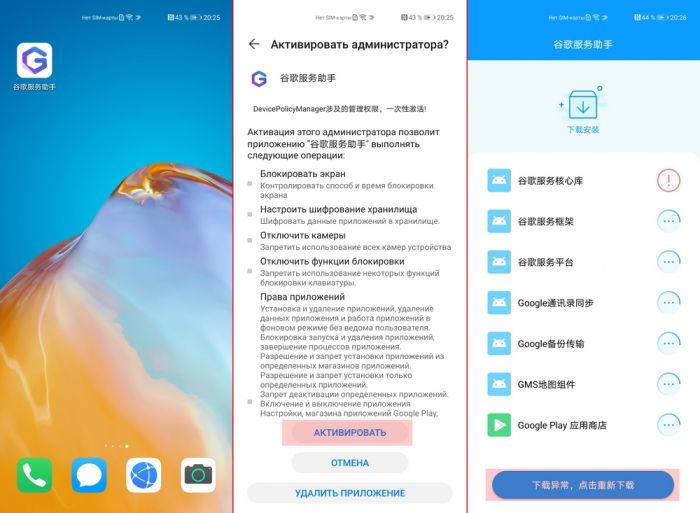
3) Сворачиваем приложение G (но не закрываем и не выгружаем из памяти). Открываем файловый менеджер, ищем нашу папку «Google Installation», и устанавливаем из нее приложения с 1 по 6.
ВАЖНО: Устанавливаем только с 1 по 6 приложения (не более), и строго в том порядке, в котором они пронумерованы.
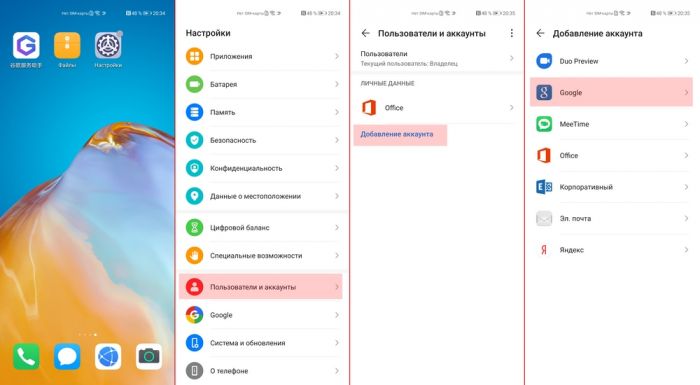
4) Закрываем все приложения и выгружаем их из памяти. Затем снова запускаем приложение «G». Жмём синюю клавишу с иероглифами, а затем (во всплывающем окне) снова выбираем синюю кнопку. Через 5 секунд сворачиваем приложение.
5) Входим в свой аккаунт Google через меню: Настройки –> Пользователи и аккаунты –> Добавление аккаунта –> Google.
ВАЖНО: Если аккаунтов несколько, необходимо добавить их все прямо сейчас (именно на этом этапе). В дальнейшем у вас больше не будет возможности подключить еще один аккаунт Google.
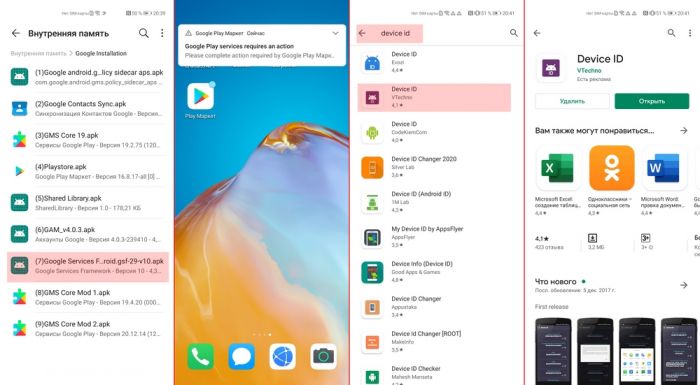
6) Возвращаемся в файловый менеджер. Устанавливаем приложение №7 и сразу после этого выходим на рабочий стол. Ждем, когда на вас посыпятся уведомления с ошибками.
7) Входим в GooglePlay, устанавливаем приложение «Device ID» от разработчика «vtechno» (ссылка: https://bit.ly/2ytzZEm).
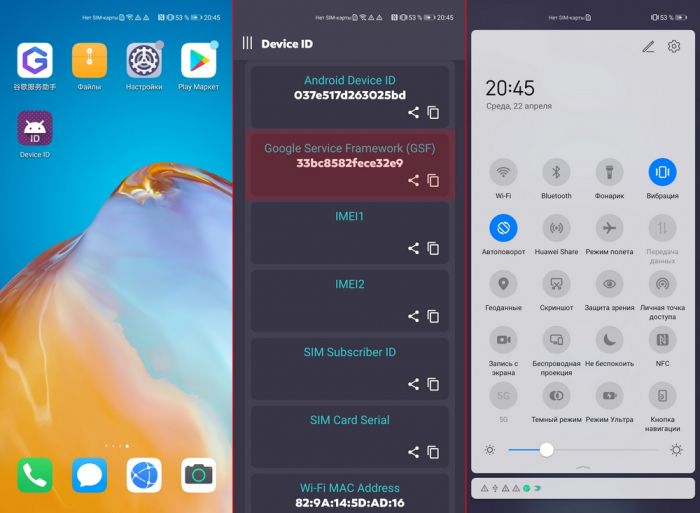
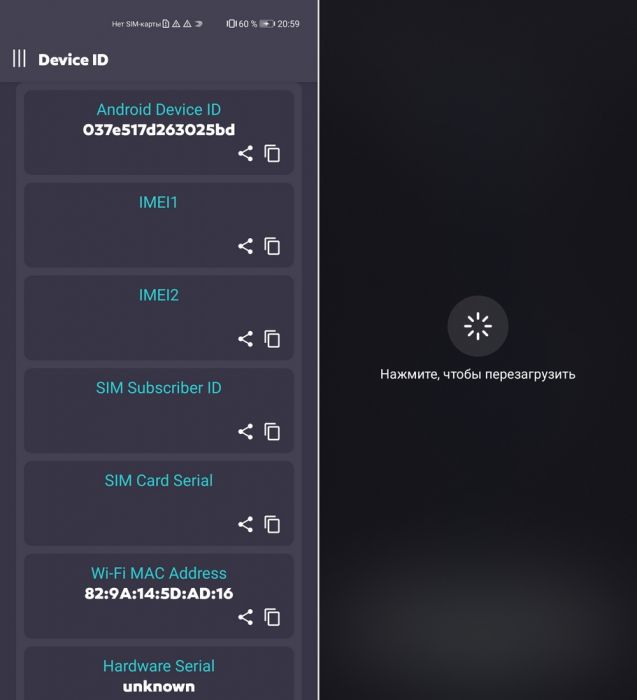
8) Открываем приложение DeviceID. Выдаем ему необходимые разрешения. Нас интересует строка «Google Service Framework (GSF)». Она должна быть второй сверху. Если она есть – значит сворачиваем приложение и идем дальше.
9) Отключаем все виды доступа в интернет (как WiFi, так и мобильные сети). Не включаем интернет вплоть до самого конца.
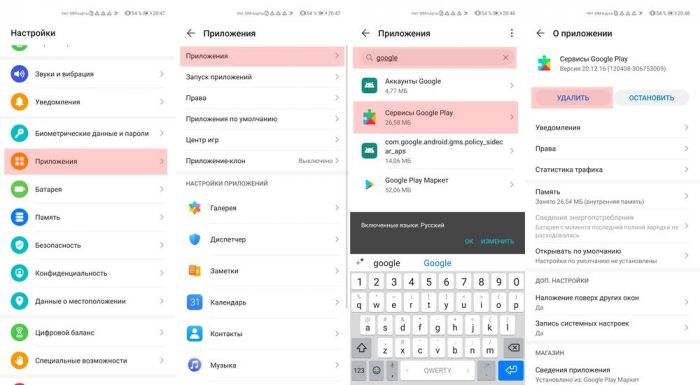
10) Идем в меню: Настройки –> Приложения –> Приложения. Вводим в поиск “google”, находим «Сервисы Google Play”, удаляем это приложение.
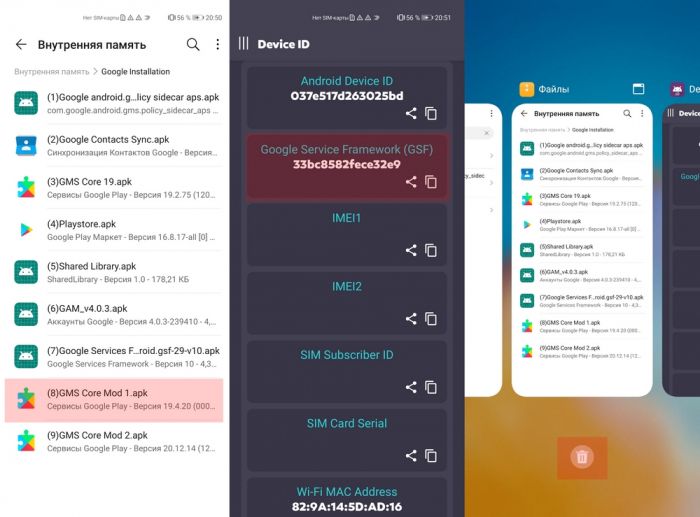
11) Снова открываем файловый менеджер и устанавливаем приложение №8.
12) Возвращаемся на рабочий стол. Открываем приложение Device ID. Убеждаемся, что строка «Google Service Framework (GSF)» всё еще на месте.
13) Закрываем все приложения. Обязательно выгружаем их из памяти.
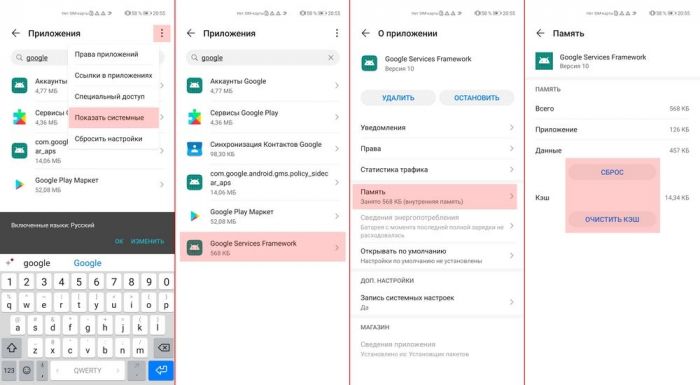
14) Идем в меню: Настройки –> Приложения –> Приложения. Вводим в поиск “google”. В верхнем правом углу жмем на значок меню (вертикальное троеточие), в выпадающем меню выбираем пункт «Показать системные». Затем в списке приложений ищем “Google Services Framework”. Жмем на него, переходим в меню «Память», жмем «Очистить кэш», а затем «Сброс».
15) Закрываем и выгружаем из памяти все приложения.
16) Открываем приложение Device ID. Строка «Google Service Framework (GSF)» должна быть пустой, или вообще отсутствовать. Если GSF всё еще на месте – возвращаемся к пункту №13.
17) Перезагружаем смартфон. После включения даем ему полежать 1 минуту.
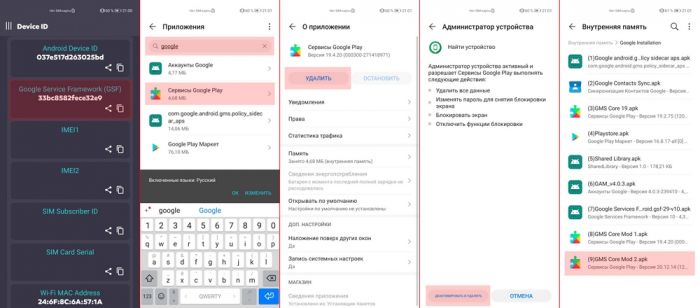
18) Снова запускаем Device ID – должен присвоиться новый номер GSF. Если не присвоился – выгрузите приложения из памяти, подождите еще минуту и проверьте снова.
19) Идем в меню: Настройки –> Приложения –> Приложения. Вводим в поиск “google”. Ищем в списке приложение «Сервисы Google Play». Удаляем его. Возвращаемся на рабочий стол.
20) Открываем файловый менеджер. Устанавливаем приложение №9 (последнее).
После этого вам остается подождать буквально одну минуту, а затем можно снова включать интернет, открывать магазин приложений Google Play и устанавливать оттуда всё, что вам захочется.
Как установить Google сервисы на Huawei P40 Lite и Honor View 30 Pro [ОБНОВЛЕНО!]
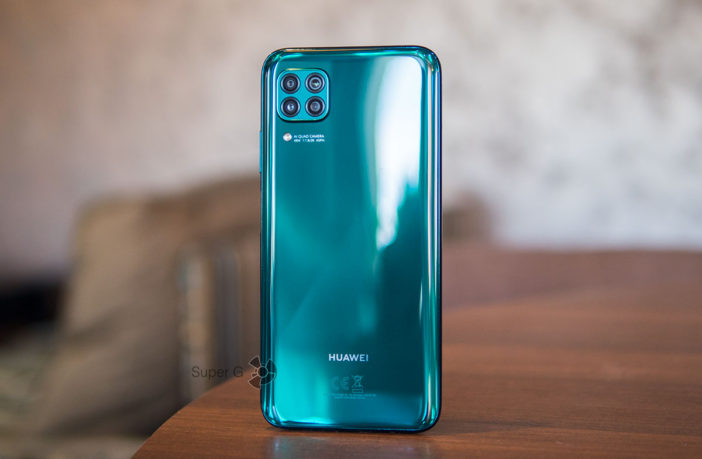
Huawei P40 Lite, Honor View 30 Pro и Huawei Mate 30 Pro поставляются в Россию без сервисов Google. Да, встроенный магазин приложений AppGallery день ото дня обрастает привычными для нас утилитами, однако без фирменной Gmail-синхронизации контактов, почты и прочих вещей жить все же ощутимо грустнее. Сегодня расскажу, как установить Google сервисы на Huawei P40 Lite, Honor View 30 Pro и другие китайские смартфоны.
К сожалению, способ, описанный ниже, уже не работает. Есть альтернативный, но более сложный вариант — вот ссылка. Там же рассказываю, как вообще обойтись без сервисов Google, откуда взять все недостающие в AppGallery приложения, причем официально и без всяких танцев с бубнами.
UPDATE! На HONOR 30 и HONOR 30 Pro+ установить GAPPs на данный момент в принципе невозможно.
Первым делом скачиваем по этой ссылке специальное приложение Chat Partner Lite. Все можно делать прямо на смартфоне — компьютер для манипуляций не понадобится.
Далее через встроенный файловый менеджер устанавливаем приложение на смартфон, попутно выдавая ему все запрашиваемые права. Далее открываем утилиту.
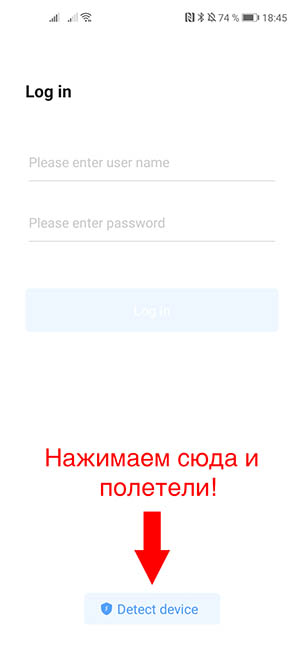
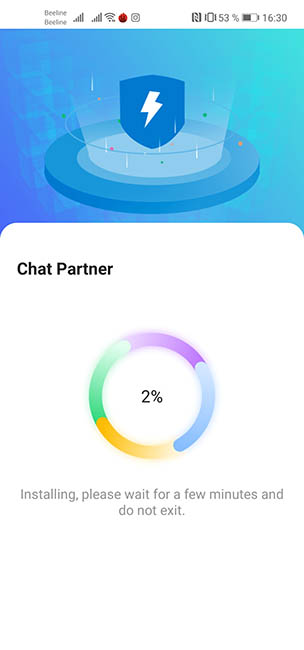
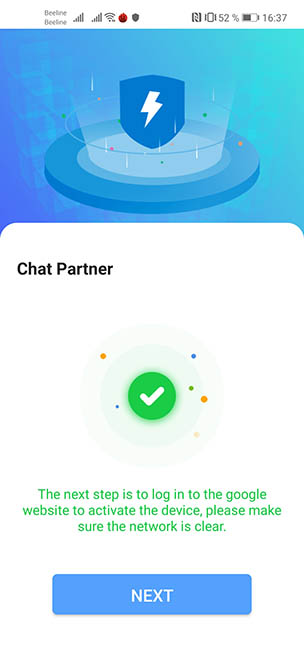
В самом низу будет синяя кнопка, на которую и нужно нажать. Следом нажимаем на ещё одну и соглашаемся на активацию аппарата. Осталось подождать совсем чуть-чуть. Для верности лучше перезагрузить аппарат и только тогда логиниться под «гуглом».
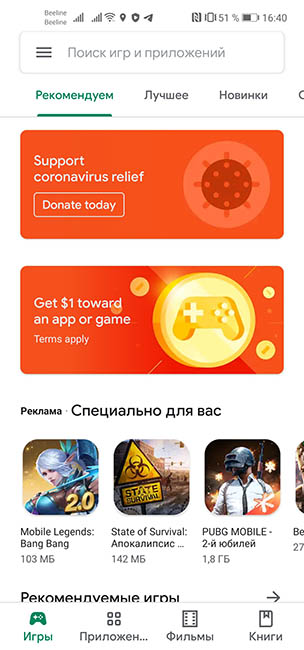
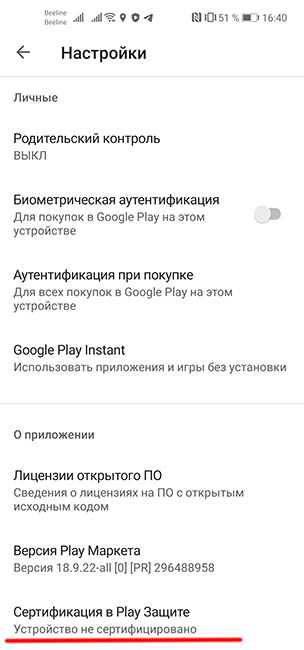
Если что, Google Pay не заведётся — устройство, а именно, прошивка не сертифицирована в Google, а значит, про GP-оплату можно забыть. Для обхода этого ограничения можно установить приложение «Кошелёк» в версии не ниже 7.9.3 и оплачивать посредством NFC смартфона через совместимые банковские карточки (далеко не все поддерживаются). В качестве временного решения быть может сгодится. А в остальном ждём официального появления в России Huawei Pay.
К сожалению, лавочку прикрыли. Ищем новый способ установить сервисы Google на смартфоны Huawei / Honor…