можно ли установить инстаграм на компьютер без телефона бесплатно
Instagram для компьютера
Хочу показать простые 3 способа, при помощи которых можно использовать Instagram на компьютере. Знаю, что многие из вас не любят читать, и для таких как Вы, я записал короткое видео:
Для всех остальных, всё тоже самое что и в видео, только в текстовой версии ниже.
1 способ – открываем сайт Instagram
Как уже понятно из заголовка, я предлагаю перейти по адресу — https://www.instagram.com
На главной странице сайта, в нижнем правом углу есть ссылка на «Вход» в ваш профиль, кликните по ней и введите логин и пароль.
Перед вами открылся Instagram, но с ограниченным функционалом. Если быть точнее, Вы можете только смотреть фото и видео, пользоваться поиском и проверять лайки, а вот пользоваться директом и загружать фото возможности нет! Если вам этого достаточно, дальше можно не читать, если же Вы хотите использовать «Инстаграм» со всеми его возможностями, вам подойдут следующие способы.
Устанавливаем Instagram на ПК через Android эмулятор
Способ очень простой, но подойдет не каждому. Дело в том, что эмулятор будет корректно работать, если в вашем компьютере 4 ГБ ОЗУ и более. В противном случае, у вас всё будет тормозить и удовольствия “Инста” никакого не доставит. Если вам все подходит, тогда:
Все довольно просто, но не совсем удобно. Эмулятор Андроид это круто, но если вам нужно установить лишь одно приложение, лучше использовать следующий способ.
Установка Instagram из Windows Store
Это самый быстрый и простой способ для всех пользователей, у которых стоит ОС Windows 8, 10. К сожалению, для пользователей Windows 7 «Магазин» Microsoft недоступен.
В первую очередь вам необходимо открыть «Магазин». Можете найти его в «меню пуск», «Все приложения» и где-то в списке откройте «Магазин».
Или откройте поиск, и введите «Магазин»

Теперь в правом верхнем углу вводим в поиск «Instagram» и устанавливаем его на компьютер.

Дожидаемся установки и пользуемся полноценной версией приложения, где вам доступны все функции (загрузка фото, директ и т.д.).
Как загрузить фото в Instagram с компьютера
Теперь, когда Вы научились устанавливать приложение на компьютер, откройте его и выполните вход в ваш аккаунт или зарегистрируйтесь.

В левом верхнем углу у вас есть иконка фотоаппарата, при клике на которую по умолчанию у вас открывается камера.

Если Вы хотите загрузить фото с компьютера, выберите соответствующую иконку (в низу слева).

Как видите всё очень просто. Если Вам что-то не понятно или не получается сделать как у меня, пишите в комментарии, помогу разобраться.
Как установить приложение Instagram на компьютер с операционной системой Windows: бесплатно, сравнение Web-версии и приложения для смартфонов

Всем привет! Уверен, многие пользователи Инстаграм знают, что это больше социальная сеть для мобильных устройств, чем для ПК. Однако, многим предпринимателям и SMMщикам намного проще выполнять работу используя свой персональный компьютер или ноутбук, чем публиковать посты со смартфона. И именно из-за удобства возникает вопрос, а можно ли установить Инстаграм на компьютер?
Заранее дам ответ – «Можно». Правда для этого придется немного попотеть. В конце концов вариантов приложения для десктопа фактически не существует. Ну, разве что браузерная версия или программа для Windows 10. Итак, ниже я расскажу о том, как установить Инстаграм на компьютер и улучшить свою работу с данной социальной сетью получив максимальный профит от использования ПК.
Можно ли установить Инстаграм на компьютер и зачем это нужно

Да, Instagram можно использовать со всеми функциями на ПК с операционной системой Windows или устройствах с iOS. Но, у обычных пользователей вполне резонно возникает вопрос – «Зачем ставить какое-то приложение или (внимание, спойлер) эмулятор, если можно выкладывать фоточки со своего смартфона?». Некоторые так еще и пальцем у виска покрутят, а вот менеджеры, ведущие несколько страниц или владельцы крупных брендов с ними уж точно не согласятся.
Поставить мобильную версию приложения Инстаграм на комп может понадобиться, если:
Да и вообще, работать с ПК намного быстрее, удобнее и приятнее, чем со смартфона — это вам подтвердит любой опытный SMM-менеджер, давно работающий с социальными сетями.
Веб-версия Instagram — отличие от основного приложения

«В любом случае, есть веб-версия, так зачем мне так сильно заморачиваться и что-то устанавливать?» — скажете вы и будете правы, но не до конца. Дело в том, что приложение для мобильных устройств имеет куда больший функционал, чем доступная всем веб-версия для ПК.
В таблице ниже я расписал все основные функции и различия между Web-страницей и официальным приложением, которое можно скачать с маркета.
| Функция | Web-страница | Приложение |
| Регистрация | + | + |
| Подключение до 5 аккаунтов к одному мылу | + | + |
| Просмотр ленты друзей | + | + |
| Архивирование записей | — | + |
| Разархивирование записей | — | + |
| Директ | + | + |
| Настройка приватности | + | + |
| Редактирование постов | — | + |
| Новые посты | — | + |
| Просмотр сториз | + | + |
| Создание сториз | — | + |
| Копирование текста | + | — |
Из таблички понятно, что многие необходимые функции в Web-версии просто-напросто недоступны для пользователей и это серьезный недостаток, особенно, если вы владелец бизнеса и аккаунт вам нужен для заработка.
Как установить приложение Instagram на компьютер
Чтобы избавиться от неудобств, которые возникают при работе с социальной сетью, можно поставить Инсту на компьютер использовав:
Это полностью бесплатно и вы можете без проблем пользоваться многими функциями, которые были бы недоступны в обычной Web-версии.
Ставим Инстаграм на компьютер с Windows 10
Если вы обладатель ПК под управлением операционной системы Windows 10, то можете скачать официальное приложение. Для этого делаем следующее:


Чтобы запустить приложение, нажмите соответствующую кнопку в нижней части приложения.
Обратите внимание, что пользователи, которые используют данное приложение не имеют доступ к выкладыванию новых постов и архивированию старых.
Установка эмулятора Bluestacks
Можно скачать и установить специальный эмулятор, который по факту сделает у вас на ПК «систему в системе». При помощи программы Bluestacks вы сможете использовать полноценный клиент Инстаграм и другие приложения, которые есть только на Android устройствах.
Ну а вот пошаговая инструкция, как можно установить эмулятор на ПК:


Пользоваться приложением можно будет так же, как если бы оно стояло на смартфоне. Единственное, если нет веб-камеры, то фото сделать не выйдет.
В конце концов, закончив с установкой и настройкой, останется только залогиниться под своей учетной записью и приступить к работе с фотографиями.
Какие еще эмуляторы существуют
А вот еще небольшой список эмуляторов, которые позволят поставить Инстаграм на ПК и использовать полноценный клиент:
Также есть и эмуляторы iOS, хотя они не так популярны среди менеджеров Инстаграм. Среди самых известных можно назвать:
Все они бесплатные и их можно использовать на средних по мощности компьютерах.
Заключение
Ну что же, теперь вы знаете, как установить Инстаграм на компьютер и можете не переживать, что будет неудобно использовать свой смартфон для работы или раскрутки аккаунта. Попробуйте такой способ использования социальной сети и самостоятельно убедитесь в удобстве работы с ПК. У меня же на этом все. До встречи в следующих статьях!
Скачать и установить Instagram на ПК

Инстаграм – это одна из самых популярных социальных сетей в мире. Каждый месяц сайт посещает более 100 миллионов пользователей. Главная особенность работы ресурса заключается в том, что все его функции доступны только в мобильных приложениях на платформах Android и IOS.

Веб-версия Инстаграма имеет ограниченный функционал. С браузера вы можете только искать странички других пользователей, просматривать их содержимое и оставлять комментарии. Не существует официального универсального приложения для Windows, но каждый может воспользоваться сторонними программами, которые позволяют работать с социальной сетью на PC. Рассмотрим в деталях, скачивание и установку Инстаграм на компьютер.
Есть три способа запуска соц. сети на ПК:
Установка программы для Windows 8/10
В прошлом году разработчики из команды Instagram выпустили официальную версию для компьютеров с операционными системами Windows 8 и 10 (на 7 и XP ПО не поддерживается).
В десктопной программе присутствует директ (функция обмена личными сообщениями между пользователями в скрытом чате). Возможности приложения:
Чтобы загрузить программу, перейдите на официальную страничку ПО в магазине приложений: https://www.microsoft.com/uk-ua/store/p/instagram/9nblggh5l9xt/. Далее нажмите на клавишу «Получить», чтобы скачать Инстаграм на ноутбук или компьютер.

Теперь запустите программу на ПК. Её ярлык появился на рабочем столе или в меню «Пуск». Затем нужно авторизоваться. Введите логин и пароль от своего аккаунта.
Подписки и подписчиков можно просматривать на главной странице. В окне приложения вы можете сделать снимки (ПО автоматически подключается к веб-камере). Перемещение между вкладками «Избранные фото», «Мой аккаунт», «Поиск» и «Домашняя страница» осуществляется при помощи соответствующих значков в нижней части окна приложения.
Для загрузки истории кликните на «+» рядом с аватаркой вашего профиля. Для настройки аккаунта нажмите на значок шестерёнки.

Подробнее про установку на Windows 8 и Windows 10.
Ruinsta
Руинста – это простой и удобный клиент для работы с Instagram на ПК. Приложение поддерживается всеми версиями ОС Windows.
Интерфейс программы предельно прост, что позволяет быстро разобраться с функционалом ПО и приступить к работе с социальной сетью. Лента расположена вверху страницы, благодаря чему вы сможете легко ориентироваться в новых постах и подписках.
Скачивание
Перейдите на официальный сайт сервиса по ссылке: http://ruinsta.com/ и кликните на кнопку «Скачать». После завершения загрузки EXE-файла запустите его инсталляцию. Ярлык установленной утилиты будет добавлен на рабочий стол.

Начало использования
После запуска приложения необходимо авторизоваться. Программа Ruinsta абсолютно безопасна: разработчик не хранит ваши пароли, не передает их третьим лицам, соединение с сервисом происходит по защищаемым каналам связи. Риск взлома такой же, как при использовании официальных приложений.
Руинст автоматически определяет популярные в вашем регионе каналы и подгружает их фото в ленту. Кликнув на снимок, вы сможете лайкнуть его, прокомментировать, репостнуть или скачать на ПК.

Instapic
Инстапик – это еще один популярный неофициальный клиент для Instagram, который работает со всеми версиями Windows. Функции:
Вы можете скачать Инстаграм на ПК в виде приложения Инстапик с помощью Торрента, так как официальная версия программы была удалена из магазина Windows Store. Внешний вид главного окна состоит из удобных вкладок, с помощью которых вы сможете найти друзей, настроить свой профиль, обновить страничку. Direct в утилите отсутствует.

Gramblr
Gramblr – это популярное приложение для ПК, которое использует API-функции для подключения к Инстаграму. При помощи этой программы вы сможете:
Директ в приложении недоступен, так как разработчик не позволяет использовать эту функцию нигде, кроме официальных версий для Win, IOS и Android. Gramblr можно загрузить на Windows или MacOS. Ссылка на сайт разработчика: http://gramblr.com/uploader/#home.
После установки приложения на ПК запустите его и авторизуйтесь. Можно зарегистрировать новый аккаунт или войти в сервис с помощью вашего профиля в социальной сети Facebook.

Webstagram
Вебстаграм — это открытый API, который в режиме работы браузера позволяет подключится ко всем функциям популярной социальной сети. Ссылка на сайт: https://web.stagram.com/.
Войти на свою страничку вы не сможете, так как открытая версия сервиса позволяет только просматривать фото других пользователей, делиться ими в социальных сетях и скачивать контент (изображения, истории, видеоролики, онлайн-трансляции) на компьютер. Доступен быстрый поиск по хештегам.

Аналогичными веб-сервисами с похожими функциями являются Instafollow и Wingram. С их помощью вы также сможете быстро скачать любой файл из Instagram и ознакомиться с контентом других пользователей в окне браузера. В этих утилитах доступен режим просмотра трансляций в реальном времени.
Использование эмуляторов ОС Андроид
Все указанные выше программы и сервисы подразумевали скачивание Instagram на компьютер. Как известно, полный функционал можно получить только при использовании социальной сети на смартфоне.
Загрузить мобильную версию Инстаграм на компьютер можно с помощью эмуляторов, которые работают по принципу виртуального устройства с ОС Android.
Bluestacks
Bluestacks – это самый популярный симулятор Андроида, который можно установить на все десктопные ОС. Скачивание эмулятора доступно по ссылке ниже.
Для начала работы с мобильным Instagram на ПК вам потребуется:
После установки запустите программу, введите существующий логин и пароль или создайте новый аккаунт. Далее работайте с приложением, как на смартфоне. Вы можете просматривать истории других пользователей, создавать прямые трансляции и выполнять все недоступные в веб-версии действия.

Аналогичным образом можно настроить Instagram через Nox. Нокс – это еще один популярный эмулятор программной среды Андроид на любом компьютере. Скачать приложение можно по ссылке: https://nox-app-player.ru.uptodown.com/windows

Чтобы использовать все доступные функции Инстаграма на ПК, установите программу с помощью эмулятора ОС Android. Виртуальное устройство позволяет работать с любыми утилитами для мобильных ОС, не нагружая Windows. Загрузка бесплатна. Пользователь может скачивать и устанавливать обновления для клиентских программ.
Полная версия Инстаграм для компьютера — как скачать и установить?
Веб-версия Инстаграма отличается от мобильной ограниченным набором функций. В браузере пользователи могут искать и просматривать аккаунты, комментировать записи. Разберем, как бесплатно скачать Инстаграм на компьютер и использовать его в клиентских приложениях и эмуляторах Android.
Особенности Instagram на компьютере
Существует официальная версия Instagram для Windows 10, ее можно скачать в магазине Microsoft. Пользователи также могут открыть сайт соцсети и пользоваться веб-версией без скачивания. Возможностей в ней меньше, чем на смартфоне, отсутствуют некоторые функции: Директ и создание постов. 
Больше функций предоставляют неофициальные клиенты Инстаграмма, такие как Ruinsta. Чтобы пользоваться соцсетью в полном объеме, нужно установить эмулятор Android и запустить в нем оригинальное приложение для смартфонов с интерфейсом на русском языке.
Официальное приложение Microsoft Store на базе Windows 10
Скачать приложение Инстаграм на компьютер с Windows 10 можно с официального сайта Microsoft: https://www.microsoft.com/ru-ru/p/instagram/9nblggh5l9xt?activetab=pivot:regionofsystemrequirementstab. Преимущество этого приложения — наличие Директа, позволяющего обмениваться сообщениями в скрытом чате. Пользователям доступны практически все возможности мобильной версии. 
Чтобы скачать Инстаграм на компьютер, зайдите на страницу в магазине Microsoft и нажмите на кнопку «Получить». Если на компьютере или ноутбуке есть веб-камера, получится делать снимки и добавлять их на страницу.
Для установки нужно иметь лицензионную версию Windows 10 с последними обновлениями.
Установка неофициальных клиентов на Windows
Если у вас более старая версия Windows, можно воспользоваться альтернативными вариантами.
Вариант 1: Ruinsta
Одно из популярных сторонних приложений для работы с Инстаграмом на ПК, совместимое со Windows версии XP SP3 и новее. У него удобный интерфейс, ориентироваться в новостной ленте легко. Пользователи могут:
Клиент доступен на официальном сайте Ruinsta. В программе нет автоматического сохранения данных, соединение происходит по защищенным каналам связи. Руинста делает подборку популярных каналов и предлагает их пользователю.
Вариант 2: Instapic
Приложение больше не разрабатывается и не поддерживается. Официальный сайт закрыт, и найти его можно только на сторонних ресурсах. Скачивая и используя Instapic, вы действуете на свой страх и риск. Среди возможностей есть создание нового аккаунта и добавление фотографий, проведение прямых трансляций. 
Вариант 3: Grambler
В Gramblere можно добавлять видео и самостоятельно настраивать время публикации. У пользователей есть доступ к стандартным функциям:
Директа в этом клиенте нет. Скачать приложение можно через сайт Grambler и использовать для авторизации учетную запись на Фейсбуке. 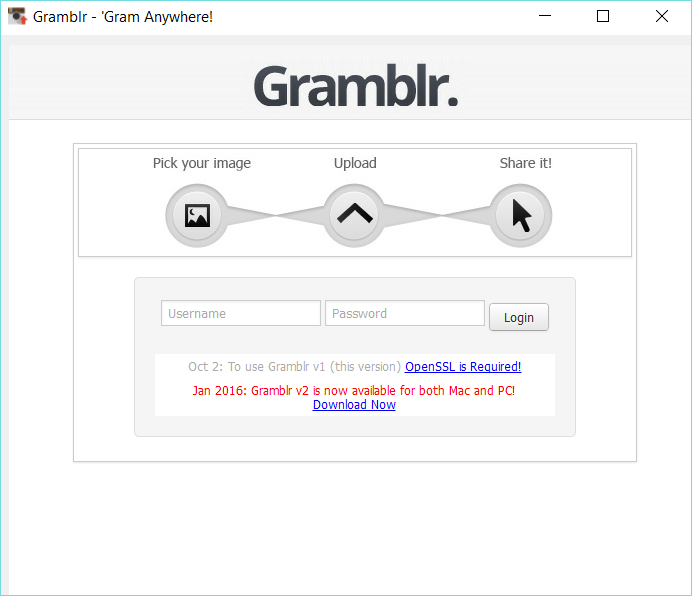
Вариант 4: Webstagram
Сайт для сбора аналитики по аккаунтам в Инстаграме. Среди доступных функций:
Webstagram позволяет сэкономить время на поиск и сохранение контента. 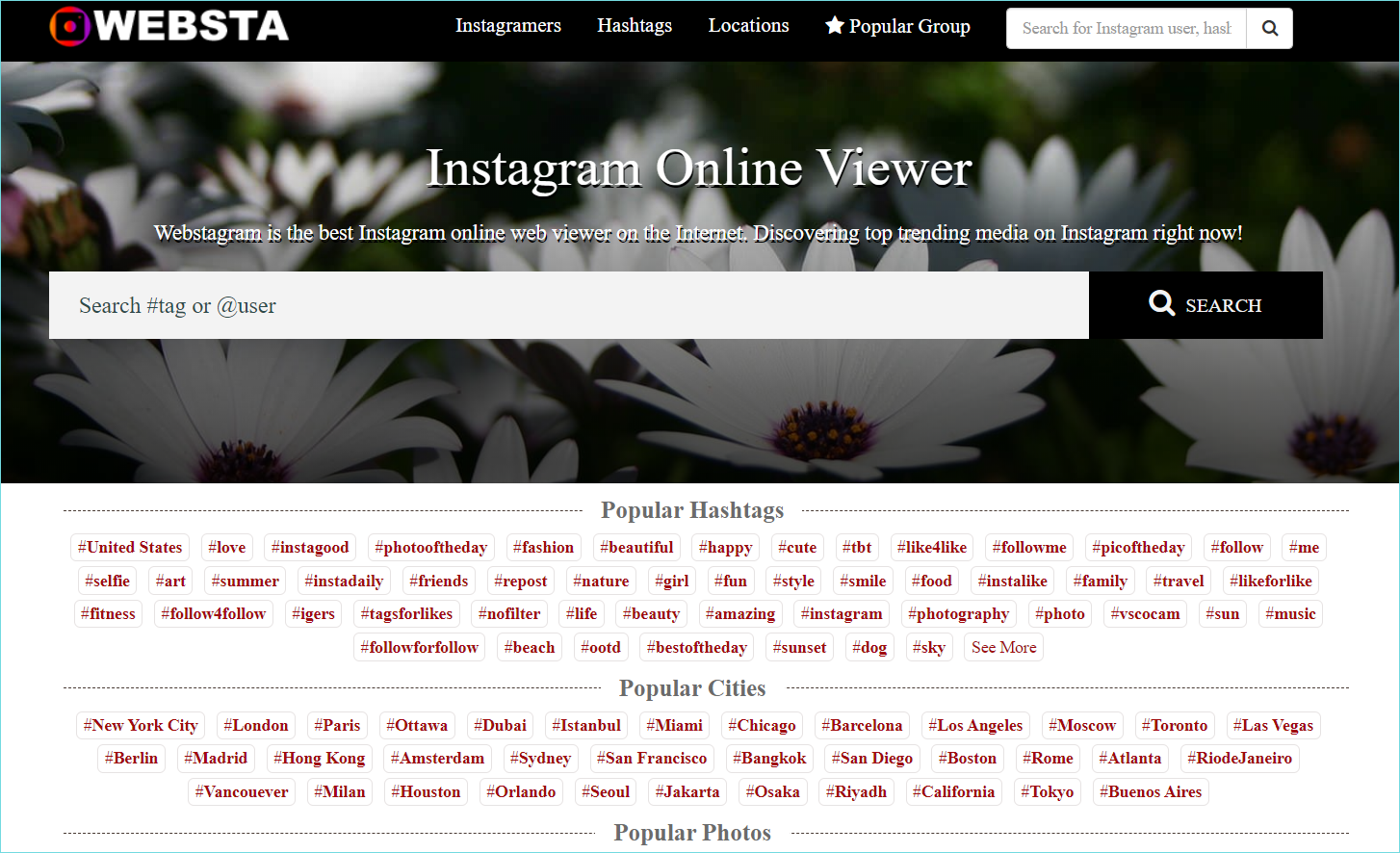
Использование эмуляторов OC Android на Windows
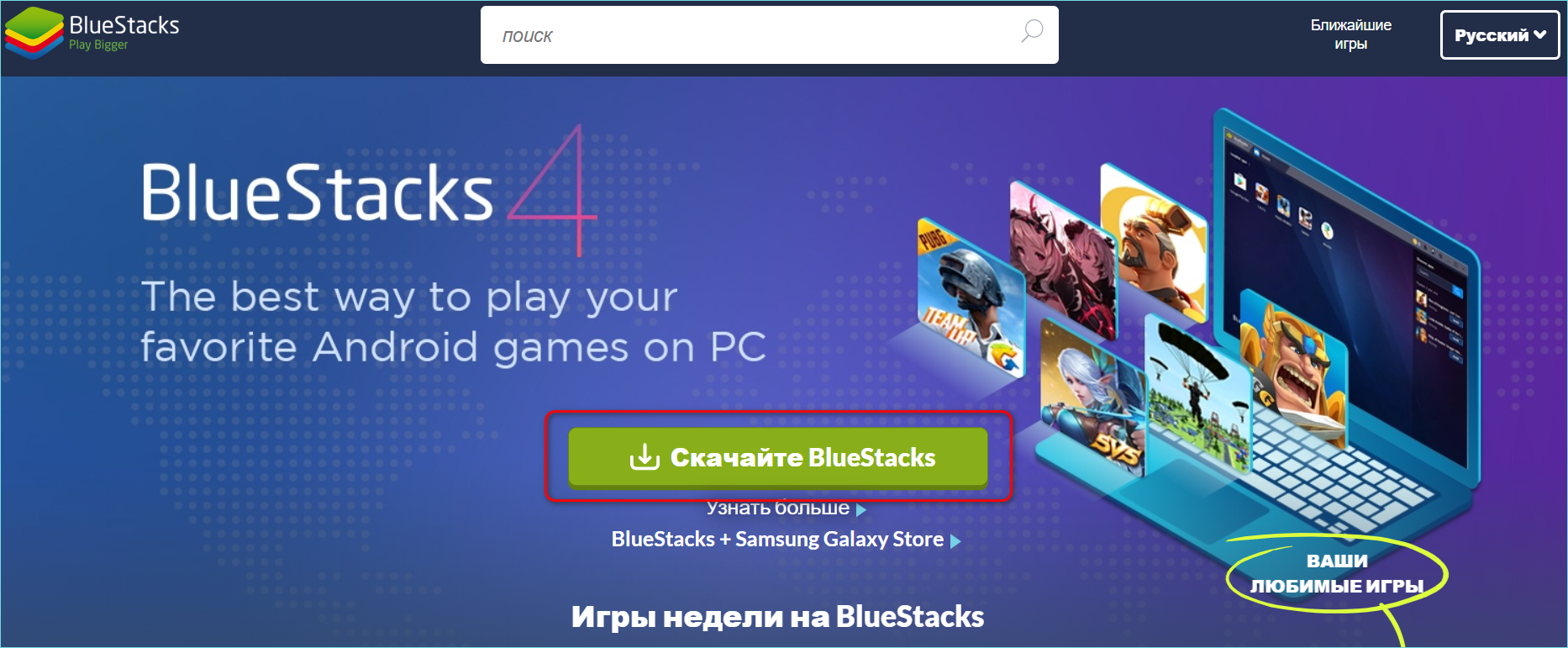
Пользоваться всеми возможностями мобильной версии Инстаграма независимо от операционной системы можно с помощью эмулятора Android, например, Bluestaks. После установки войдите в аккаунт Google и запустите Play Market. Найдите Instagram, установите его и авторизуйтесь. Будет доступна свежая мобильная версия соцсети.
Официальная полная версия Инстаграм на компьютер есть только для Windows 10. На других операционных системах можно использовать альтернативные клиенты или эмуляторы Android.
Как установить приложение Инстаграм на компьютер и полноценно использовать соцсеть

Скачать Инстаграм на компьютер и бесплатно использовать социальную сеть в удобном формате можно пятью (5) разными способами.
Какой именно способ выбрать зависит от задачи пользователя, смотреть фотографии на большом экране, переписываться в директ, делать качественные публикации или добавлять сторис.
В этой статье разберём все методы установки Instagram на ноутбуке или ПК, а так же попытаемся разобраться, почему Инстаграм может не работать на компьютере.
Для того чтобы использовать социальную сеть, ни чего не скачивая и не устанавливая на свой компьютер, для этого нужно войти в мобильную версию Instagram через браузер. Об этом читайте в статье «Мобильная версия Инстаграм – 7 способов входа».
Официальное приложение Инстаграм для компьютера на Windows 10
Для социальной сети Instagram существует единственное официальное приложение, которое работает под Windows 10. Полную версию этой программы можно бесплатно скачать на ноутбук или компьютер, открыв на своём устройстве Microsoft Store или на официальном сайте Майкрософт.
Прочитать о том как и где скачать официальное приложение для смартфонов с разными ОС можно в статье.
 Instagram для Windows 10
Обратите внимание: Магазин приложений Microsoft Store есть только в 8 и 10 версиях Виндовс.
Как скачать и установить Инстаграм на компьютер с Windows
Выше упоминалось, что приложение Инстаграм для ПК доступно в магазине приложений Microsoft Store, поэтому чтобы его установить, нужно запустить приложение магазина.
Порядок действий следующий:
После того как магазин открыт, нужно найти в нём приложение Инстаграм для компьютера, для этого:
Второй способ установить Инстаграм на ноутбук
Для быстрого доступа к магазину в дальнейшем, иконку программы можно закрепить на панели задач, кликнув по ней правой клавишей мыши и выбрать «Закрепить на панели задач».
Системные требования
Чтобы запустить Инстаграм на компьютере или ноутбуке, устройство должно соответствовать всем минимальным требованиям.
Windows 10 версии 10586.0 или более поздней, Xbox One
Архитектура (Тип системы)
Для проверки компьютера на соответствие системным требованиям нужно кликнуть на заначек «Этот компьютер» правой клавишей мыши и выбрать свойства.
Функции и возможности приложения на ПК
Desktop версия приложения Instagram для Виндовс 10, отличается от мобильного приложения по функционалу и имеет ограниченные возможности.
С последними обновлениями приложения, из программы исчезли такие функции как создание историй и публикация фотографий. Читайте далее чтобы, узнать как это ограничение обойти с помощью других решений.
Эмулятор для Инстаграм
Эмулятор для Инстаграм это программа, которая создаёт среду Android внутри системы Windows и обеспечивает работоспособность приложений. Таким образом, установив эмулятор андроид на ПК с виндовс, мы получаем возможность пользоваться Instagram–приложением на персональном компьютере или ноутбуке, ни чего не нарушая и ни чем не рискуя.
Приведём пример трёх популярных эмуляторов на русском языке, пригодных для запуска приложения Инстаграм на компьютере.
Ldplayer
Эмулятор Ldplayer отлично подойдёт для загрузки приложения из Play Market и запуска Инстаграм на компьютере под управлением операционной системы Windows (XP XP3 / Win7 / Win8 / Win8.1 / Win10) и процессорами Intel или AMD. Так же для установки Ldplayer потребуется не менее 36 Гб свободного места на диске и 2 ГБ оперативной памяти.
 Ldplayer
Ldplayer позволяет создавать посты и загружать заранее созданные в редакторах истории с музыкой или ГИФ–анимацией, не перенося их на телефон.
Bluestacks
Эмулятор ОС Android Bluestacks занял довольно высокое место по популярности среди любителей поиграть в мобильные игры на персональном компьютере. Имея Bluestacks на своём ноутбуке, можно запустить практически любую игру на большом экране и играть, наслаждаясь сочной графикой.
 Bluestacks
Установка Инстаграм на компьютер, на котором работает эмулятор Bluestacks происходит по стандартному алгоритму и ни чем не отличается от действий на обычном андроид–смартфоне.
Bluestacks – доступен для персональных компьютеров, чьи системные требования не ниже указанных в таблице.
Mac, Microsoft Windows 7 или выше
Свободная память на жестком диске HDD
Bignox
Популярный, бесплатный андроид–эмулятор на русском языке. Bignox безопасен как для инстаграм–аккаунта, так и для аккаунта Гугл, поэтому пользоваться социальной сетью можно одновременно и компьютере, и на телефоне, без риска быть забаненым или потерять доступ к странице.
 Bignox
Удачный запуск эмулятора Bignox может быть на компьютерах чьи системные требования удовлетворяют минимальным.
Mac, Microsoft Windows 7 или выше
Свободная память на жестком диске HDD
Расширения для браузеров и веб–версия Инстаграм
Чтобы просматривать ленту тех, на кого вы подписаны в Instagram на компьютере, вполне будет достаточно перейти на официальный сайт социально сети и авторизоваться. Браузерная версия позволяет смотреть фотографии и видео друзей, переписываться в директ и ставить лайки, оставлять комментарии и добавлять контент в закладки, а так же просматривать сторис.
Расширения для браузеров способны расширить функционал веб–версии инстаграма, дополнив её необходимыми инструментами для публикации фото. видео, сторис, позволит вести переписку в директ, а так же сохранять публикации на компьютер.
Расширение для браузера Google Chrome: Клиент для Инстаграм с Директом

Бесплатное расширение не является официальным, которое разрабатывается и поддерживается независимо. Это расширение является надстройкой Chrome, которая настраивает Desktop версию Instagram, чтобы она выглядела точно так же, как мобильное приложение.
Веб Instagram – расширение для браузера Google Chrome

Популярное браузерное расширение, которое поможет полноценно использовать Инстаграм на компьютере. Расширение регулярно обновляется, имеет малый вес и мешает при обычном серфинге в интернет, запускается одним кликом из панели браузера в отдельном окне.
InstaSaver – расширение для браузера Opera

С InstaSaver вы можете загружать изображения и видео из Instagram, используя кнопку загрузки в правом верхнем углу каждого изображения и видео. Также при наведении курсора на изображение профиля будет отображаться кнопка загрузки. Плагин InstaSaver загрузит изображение или видео в исходном разрешении, как оно было загружено владельцем аккаунта.
Расширения для браузеров Mozilla FireFox
Еще один способ скачать Инстаграм на компьютер это использование плагинов для браузера Мозила. Для того, чтобы подобрать нужный, именно под задачи пользователя, достаточно зайти в магазин приложений браузера Mozilla FireFox и ввести ключевое слово «Instagram». В результатах поиска будут показаны десятки плагинов способных дополнить обычную веб–версию, нужными инструментами.
Альтернативные программы
В этом разделе статьи мы приведём несколько примеров программ для компьютера, с помощью которых можно войти в Инстаграм. Но мы также крайне не рекомендуем скачивать эти решения, чтобы обойти ограничения социальной сети, по нескольким причинам:
Cписок ранее популярных приложений:

Gramblr – программа для публикации фотографий в Инстаграм с жесткого диска компьютера. Приложение не поддерживает фильтры и эффекты, поэтому перед публикацией стоит позаботиться о качестве снимка, предварительно обработав его в фоторедакторе.

Instapic – неофициальный клиент для социальной сети Инстаграм. Устанавливается на компьютер или ноутбук под управление ОС Windows. В программе доступны практические те же функции и инструмента что и в оригинальном приложении.

RuInsta – приложение разрабатывалось специально для Windows–устройств с целью использования Инстаграм на большом экране компьютера. Интерфейс программы интуитивно понятен и переведен на русский язык. Продукт имеет ряд стандартных функций для публикации контента, просмотра фото и видео.
При поиске информации в сети также можно встретить упоминание сервиса Webstagram, который позволяет расширить функционал веб–версии Инстаграм. Но на момент написания этой статьи сайт этого сервиса был не доступен.
Онлайн сервисы для работы в Инстаграм на компьютере
Функционал сервисов разработан с целью профессионального и более эффективного подхода к продвижению профиля и использованию Инстаграм на компьютере. Онлайн программы снабжены богатым набором инструментов для удовлетворения практически всех потребностей СММ специалистов и маркетологов.
Postmypost
Postmypost – сервис отложенного постинга в социальные сети, с возможностью командной работы. Если продвижение бизнес–страницы в Инстаграм планируется поручить специалисту, то сервис Postmypost решит эту задачу и доступы к аккаунту (логин и пароль) не перейдут третьим лицам.
 Postmypost
Smmplanner
Популярный сервис для работы с Инстаграм на компьютере с поддержкой других социальных сетей. В Smmplanner есть всё необходимое для публикации контента в ленту и Инстаграм и сторис. Сервис интегрирован с графическим редактором Canva что позволяет создавать сторис в едином интерфейсе.
 Smmplanner
Функционал и возможности:
Если планируется вести не большой бизнес в Инстаграм и управлять профилем на компьютере, то сервис СММпланнер это хороший выбор для подобных задач.
Novapress
Основная задача этого онлайн сервиса это автоматизация ведения профиля в Инстаграм. Доступная цена и набор необходимых инструментов делают этот инструмент одним из лучших решений по использованию Instagram на компьютере.
 NovaPress
Отличительной особенность сервиса Novapress, является возможность собрать статистику и проанализировать контент профиля, выявить самые лучшие публикации и продвигать страницу более эффективно.
Почему Инстаграм не работает на компьютере
Инстаграм не работает на компьютере и даже официальное приложение для ПК имеет урезанный функционал по нескольким причинам.
Инстаграм это в первую очередь мобильное приложение, для публикации фото и видео из своей жизни, что называется здесь и сейчас. Поэтому все основные функции сосредоточенны именно в приложении для смартфона.
И это логично, раз мы делимся моментами из свой жизни с друзьями, сохраняя всё это в социальной сети с помощью мобильного устройства, то зачем тогда скачивать Инстаграм на компьютер.
Поэтому, чтобы не нарушать саму концепцию социальной сети и начальной задумки Инстаграм как мобильного приложения, Инстаграм или совсем не работает на компьютере или работает частично, только в режиме просмотра. Всё это подталкивает пользователя заходить в социальную сеть и публиковать контент только с мобильного устройства.
Итог: коротко о главном
В этой статье мы разобрали все возможные варианты использования Инстаграм на копьютере от официального приложения до коммерческих онлайн сервисов. Теперь кратко подведём итог для того чтобы определиться какой вариант выбрать для себя, под свои задачи и нужды
Скачать Инстаграм на компьютер для личного пользования, просмотра фото, видео или историй можно с официального сайт магазина Microsoft Store. Этот способ не подходит для публикации контента.
Эмулятор Android для Инстаграм подойдет, чтобы полноценно использовать приложение социальной сети и иметь возможность загружать контент, но нет возможности планировать посты.
Альтернативные программы не стабильно работают, могут повлечь санкции от самого Инстаграма в виде частичной блокировки или бана аккаунта. Существует угроза потерять аккаунт в связи с передачей доступа стороннему приложению.
Расширения для браузеров позволят публиковать контент, делиться историями, переписываться в директ, скачивать фото, видео, сторис и даже смотреть истории анонимно, зато нет возможности применять фильтры и эффекты при создании публикаций.
Онлайн сервисы позволяют создавать качественный контент, публиковать его согласно расписанию, а так же просматривать аналитику. Такой вариант использования Инстаграм на компьютере больше подойдёт для коммерческого использования, т.е. для командной работы и ведения бизнеса в Инстаграм.
А какой вариант используете вы? Скачиваете Инстаграм на компьютер, работаете в эмуляторе или используете онлайн сервисы? Пишите в комментариях.