можно ли установить пиксель вконтакте в мобильное приложение для сбора аудиторий ретаргетинга
Ретаргетинг по пикселю ВКонтакте: что это такое и как настраивать?
Пиксель ретаргетинга ВКонтакте — это JavaScript-код, который необходимо установить в исходный код сайта. Пиксель позволяет отслеживать всех посетителей со страницы сайта, на которой он установлен: как только человек заходит на страницу, пиксель ретаргетинга автоматически его учитывает.
С помощью пикселя вы сможете показывать рекламу пользователям ВКонтакте, которые заходили на ваш сайт или в мобильное приложение и совершили там определенные действия.
Настройка ретаргетинга по пикселю делится на две части: сначала вы настраиваете пиксель, затем аудиторию, куда он будет собирать пользователей.
Пиксель ретаргетинга можно установить на сайты платформы WIX с тарифом «Премиум».
Чтобы добавить код ретаргетинга на ваш сайт WIX:
1. Сгенерируйте код пикселя согласно инструкции выше и скопируйте его идентификатор в буфер обмена;
2. На сайте WIX в левом меню перейдите в раздел «Маркетинг»;
3. Найдите инструмент «Пиксель VK», зайдите в него, нажав «Вперед»;
4. В правом верхнем углу открывшейся страницы нажмите кнопку «Подключить ВК».
5. Во всплывающем окне введите код-идентификатор пикселя VK;
6. Нажмите «Сохранить».
Обратите внимание, что пиксель ретаргетинга ВКонтакте для сайтов на базе WIX доступен только для пакета Премиум.
Пиксель настроен неправильно.
Убедитесь, что адрес сайта, указанный в настройках пикселя, и домен, на котором установлен пиксель, совпадают.
Сайт давно не посещали.
Статус «не работает» может также означать, что ваш сайт посещают слишком редко: если на сайте нет посетителей более 24 часов, пиксель будет показывать статус «не работает».
Если указанные причины не помогли решить проблему, пожалуйста, обратитесь в поддержку ВКонтакте для бизнеса.
Возможностей стандартного ретаргетинга по пикселю уже не хватает? Настройте события ретаргетинга по действиям на сайте или в мобильном приложении. Выстраивайте собственную цепочку действий для сбора аудитории, даже если они не передаются в URL.
После сохранения она появится в общем списке на вкладке Аудитории. В качестве источника у этой аудитории будет указан выбранный пиксель, также вы увидите дата и время последнего обновления.
Чтобы изменить правило сбора аудитории, нажмите на стрелочку справа от её названия и в выпадающем меню выберите Редактировать правило. 
Как настроить пиксель в Facebook, Instagram и «ВКонтакте»
Рассказываем, как найти посетителей сайта в социальных сетях и предложить им товар с помощью догоняющей рекламы. Учимся настраивать пиксель.



Автор статей по SMM, практикующий таргетолог, в прошлом — продакт-менеджер диджитал-проектов.
Что такое пиксель?
Пиксель — это код, который собирает информацию о пользователях сайта и отслеживает их действия. Код формируется в рекламном кабинете социальной сети, поэтому у каждой сети будет свой пиксель. Так как Instagram — часть Facebook и у этих социальных сетей единый рекламный кабинет, пиксель формируется общий.
Пикселем этот код называется потому, что одна из его частей — картинка размером в один пиксель, загружающаяся на странице сайта.
После того как вы сформируете код пикселя, его нужно добавить на сайт. После этого пиксель начнёт отслеживать поведение ваших пользователей.
Какие данные собирает пиксель?
Пиксель определяет пользователей, у которых есть аккаунт в социальной сети (например, «ВКонтакте»), собирает информацию о том, какие страницы сайта посещал человек, какие товары положил в корзину, на какие кнопки нажимал и любые другие его действия на сайте. После установки и настройки пикселя информация о пользователях автоматически попадает в рекламный кабинет социальной сети.
Как использовать в социальных сетях данные, собранные пикселем?
В рекламном кабинете вы можете объединить пользователей в аудитории на основе информации, которую собрал пиксель. Например, вы можете выделить людей, которые:
После этого вы можете использовать эти собранные аудитории, чтобы:
1. Настроить на пользователей показ таргетированной рекламы. Учтите, размеры аудитории должны быть достаточными для запуска. Например, для Instagram — минимум 1000 человек. И даже аудитория до 20 тысяч, по моему опыту, быстро выгорает: рекламное объявление за короткий срок посмотрят все пользователи и при повторном показе будут хуже на него реагировать.
С помощью таргетированной рекламы, настроенной на посетителей сайта, вы будете напоминать о товаре или компании «тёплым» клиентам. Они уже знают, кто вы и какой товар предлагаете, просто почему-то отложили покупку. Таких клиентов легче склонить к заказу товара или оформлению услуги.
Таргетируйтесь на максимально заинтересованных пользователей: нет смысла предлагать тостер тем, кто заходил на страницу сайта с ноутбуками. Но вы можете объединять разные аудитории и настраивать рекламу на них. Например, вы можете создать аудиторию пользователей, которые смотрели разные телефоны одного ценового диапазона, и настраивать показ рекламы на них.
3. Исключить ненужную аудиторию. Например, вы занимаетесь обучением иностранным языкам. В блоге на сайте размещены статьи и для новичков, и для более опытных студентов. Если вы набираете группу с уровнем знания иностранного языка выше среднего, то следует собрать пользователей сайта, которые посещают страницы статей для новичков, и исключить их из показа рекламы.
Как создать пиксель?
Как создать пиксель во «ВКонтакте»?
Чтобы создать пиксель во «ВКонтакте», нужно перейти в рекламный кабинет социальной сети, в раздел Ретаргетинг — Пиксели — Создать пиксель.
Мастер-класс: как работать с пикселем ВКонтакте


В этой статье мы подробно расскажем и покажем, как установить на сайт пиксель ВКонтакте традиционным способом, вшив его в код сайта, а также через Google Tag manager или, как его еще называют, Диспетчер тегов от Google.
В материале собрано много полезной информации по данной теме, практические советы, секреты, тайны, фишечки. В конце статьи также есть подробная видеоинструкция.
Итак, пиксель ВКонтакте, как и аналогичный пиксель от Facebook, позволяет отслеживать всех посетителей вашего сайта и их переходы на нем. И если зарегистрированный во ВКонтакте человек заходит на ваш сайт, пиксель ловит его и добавляет в соответствующую Аудиторию, созданную по установленному вами правилу.
Где найти этот пиксель?
Первым делом мы заходим в свой профиль в социальной сети ВКонтакте, переходим в рекламный кабинет, кликнув на соответствующий пункт меню «Реклама».
Если по какой-то причине вы не видите этого пункта, то вам нужно ввести в адресную строку https://vk.com/ads и рекламный кабинет откроется.
Далее мы переходим в раздел «Таргетированные объявления» и во всплывающем окне кликаем на «Открыть рекламный кабинет».
В рекламном кабинете в левом меню находим пункт «Ретаргетинг» и наконец-то переходим на нужную нам страницу.
Здесь выбираем «Пиксели», далее кликаем на кнопку «Создать пиксель».
Перед нами открывается форма. В названии обязательно обозначьте сайт, на который будет устанавливаться пиксель. Это позволит вам в дальнейшем не путаться, если у вас несколько сайтов и для каждого из них имеется свой отдельный пиксель.
Далее указываете домен без http://, к примеру, просто vmaco.ru, выбираем тематику нашего сайта, в нашем случае это «бизнес», и кликаем на кнопку «Создать».
После этого ВКонтакте выдаст вам код пикселя, который необходимо скопировать и установить на ваш сайт. Это вы можете сделать традиционным способом или через Google Tag manager, или Диспетчер тегов от Google.
Устанавливаем пиксель ВКонтакте на сайт традиционным способом или через Google Tag manager
Традиционный способ
Традиционный способ выглядит следующим образом. Скопированный код пикселя ВКонтакте вам необходимо вставить между тегами head и /head в коде своего сайта. При этом обратите внимание, что он должен быть на каждой странице вашего сайта, чтобы пиксель корректно собирал информацию.
Если не разбираетесь в этом, то отправьте код с инструкцией вашему программисту, и он все сделает.
Google Tag manager
Теперь разберемся, как можно установить пиксель ВКонтакте через Google Tag manager или Диспетчер тегов от Google.
Тем, кто не знаком с этим сервисом, рекомендую его изучить и работать с ним. Это очень крутое удобное решение, которое позволит вам самостоятельно в течение нескольких минут создавать, редактировать, устанавливать и управлять на вашем сайте или в приложении различными тегами, которые делают ваш интернет-маркетинг эффективнее.
Сервис этот бесплатный, поэтому изучайте, устанавливайте его на сайт и пользуйтесь на здоровье.
А на примере установки нашего пикселя ВКонтакте давайте посмотрим, как это просто, быстро и удобно делать с Google Tag manager.
Заходим в Google Tag manager и идем в нужный аккаунт, привязанный к интересующему нас сайту.
В меню кликаем пункт «Теги». В открывшемся окне жмем на кнопку «Создать».
Кликаем на поле «Конфигурация тега». В выпадающем списке выбираем «Пользовательский HTML».
В открывшемся поле HTML вставляем наш код пикселя ВКонтакте и открываем ниже «Расширенные настройки».
В «Настройках активации тега» выбираем «Один раз на страницу».
Затем кликаем в поле «Триггеры». В открывшемся списке выбираем «All pages».
Далее вам необходимо дать название вашему тегу и кликнуть на кнопку «Сохранить».
В открывшемся окне кликаем на кнопку «Опубликовать».
После этого в открывшемся окне вам будет предложено дать название опубликованной версии, дайте ей соответственно понятное название с датой и описанием того, что в этой версии было изменено. Данный совет можете применять ко всем версиям. После заполнения полей кликаем на кнопку «Опубликовать».
Все, ваш пиксель ВКонтакте, установленный через Google Tag manager, на сайте.
После установки и активации (для чего достаточно кому-нибудь зайти один раз на ваш сайт) пиксель будет отслеживать посетителей всех страниц на вашем сайте и собирать их в аудитории.
Разместили ли вы пиксель ВКонтакте на сайте традиционным способом или через Google Tag manager, сигналом того, что он у вас работает будет статус в рекламном кабинете ВКонтакте «Работает».
Как на основе пикселя ВКонтакте создавать Аудитории
Итак, пиксель у нас работает, теперь давайте создадим с его помощью Аудитории.
Но для начала вы должны определить для себя, каким посетителям какую рекламу вы будете показывать, а каким вообще ничего не будете показывать. И с пикселем ВКонтакте вы легко провернете любые интересующие вас комбинации.
Разберемся в этом на практике.
Да, если не хотите дальше читать, в конце материала вы найдете подробную видеоинструкцию по всем вопросам данной статьи.
Итак, начнем с самого простого. Если у вас лендинг, то вы создаете одну аудиторию посетителей, которые заходили на ваш сайт, а во вторую собираете тех, кто совершил на вашем сайте полезное действие. На первую группу вы крутите рекламу, а вторые ее не видят. Таким образом вы сэкономите много сил, средств и сделаете вашу рекламу эффективнее.
Второй вариант изощреннее.
У вас интернет-магазин. К примеру, вы продаете бытовую технику. Понятное дело, что одни люди могут интересоваться у вас на сайте холодильниками, а другие – стиральными машинами. Показывать им одну и ту же рекламу с заголовком «Бытовая техника» и ссылкой в объявлении на страницу общего каталога – смертный грех для маркетолога. Толку от этого будет меньше, чем если бы вы первой группе показывали объявления о продаже холодильников, а второй – стиральных машин, с возможностью перейти на соответствующие страницы вашего сайта.
Поэтому в данном случае вы создаете с помощью пикселя ВКонтакте уже 3 Аудитории. Названия условные:
А вот как это выглядит на практике. В том же разделе «Ретаргетинг» кликаем на вкладку «Аудитории», далее нажимаем на кнопку «Создать аудиторию».
Называем аудиторию только так, чтобы вам потом было понятно, что за посетители вашего сайта собраны в этой аудитории, к примеру, интересовавшиеся холодильниками.
Далее указываем источник «Получить с помощью пикселя» и выбираем нужный пиксель, если у вас их несколько, затем определяем правило, по которому люди должны добавляться в вашу аудиторию.
При выборе правила «Пользователи, посещавшие определенные страницы» указываем в параметрах либо полный адрес страницы, которую посещали пользователи – и ставим «URL совпадает», либо, и это более подойдет нам в нашей истории с бытовой техникой, части адреса вашей ссылки – «URL-содержит». В случае с холодильниками это может быть страница каталога холодильников.
Также в этой форме вам необходимо указать срок, в течении которого посетитель вашего сайта будет находиться в создаваемой Аудитории. Зачем это нужно? Чтобы сделать вашу рекламу эффективнее и тратить меньше денег на ненужные показы. Обычно этот срок устанавливается исходя из времени, за которое ваш клиент принимает решение о покупке. Думает 2 недели? Ставим 2. Месяц? Ставим месяц. Как видите, на выбор дается широкий диапазон периодов.
После того, как вы задали все правила, кликаем на кнопку «Создать» и ваша аудитория тут же начнет собираться.
Но имейте в виду, реклама на нее будет показывать не сразу, а только тогда, когда в ней будет не менее 100 человек.
По такому принципу создаем все интересующие нас аудитории.
Да, для посетителей, которым вы не хотите показывать рекламу, вы должны задать в правилах посещение последней страницы, на которую человек попадает после того, как совершил главное для вас полезное действие, занес вам денег, купив что-то, или подписался, к примеру, на вашу рассылку. Обычно это страница thanks. Только лучше выберите при настройках этой аудитории «URL совпадает» и укажите полный адрес этой страницы, чтобы уже наверняка. Если у вас нет таковой, бегите быстрее ее делать, иначе будете тратить много денег на нецелевые показы.
Как применять пиксель к ранее созданным Аудиториям
Открываете Аудитории, и у той, которую нужно привязать к пикселю, открываем список. В списке кликаем на «Добавить аудиторию», в открывшемся окне проводим настройку, аналогично той, которую мы проводили при создании новой Аудитории.
А теперь давайте разберемся, как создать объявление для нашей аудитории с исключением аудитории
Переходим в меню рекламного кабинета в раздел «Рекламные кампании», кликаем на «Создать объявление».
Далее выбираем то, что вы будете рекламировать, к примеру, пост в сообществе.
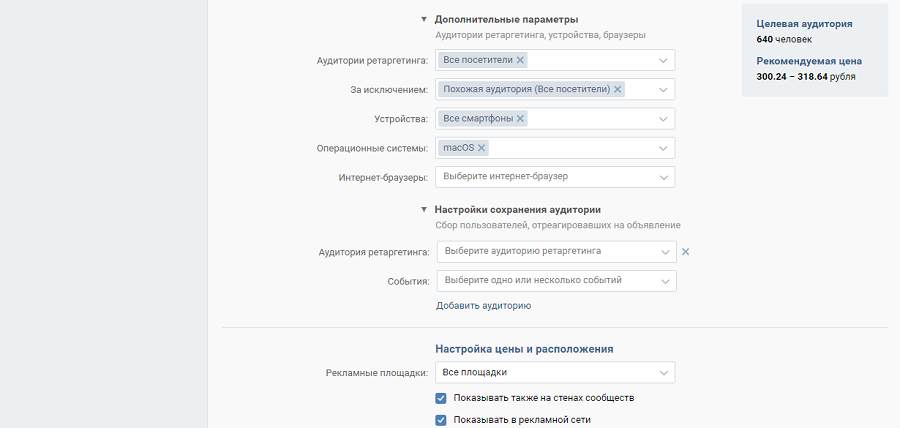
Копируем ссылку поста, вставляем. Затем нажимаем на кнопку «Продолжить», настраиваем необходимые нам параметры и в «Дополнительные параметры» в поле «Аудитория ретаргетинга» выбираем интересующую нас аудиторию, а в поле «За исключением» выбираем аудитории, на которые наша реклама показываться не должна – посетители страницы thanks.
Все, ждем, пока Аудитории доберут 100 человек и ваша реклама заработает.
Подробная видеоинструкция
Если у вас возникли вопросы по настройке пикселя или аудиторий, не бойтесь задавать их в комментариях, мы всегда отвечаем.
Как настроить пиксель ретаргетинга «ВКонтакте», Facebook, Mail.ru
В этой статье вы найдете наглядные инструкции по настройке пикселей ретаргетинга «ВКонтакте», Facebook и myTarget. Также познакомитесь с наглядными примерами использования пикселей для повышения эффективности рекламы.

Что такое пиксель ретаргетинга
Пиксель ретаргетинга — код отслеживания, который можно добавить на сайт. Функцию поддерживают популярные соцсети: «ВКонтакте», Facebook, а также система myTarget, с помощью которой можно таргетировать пользователей в сетях «Одноклассники» и «Мой мир».
Пиксель ретаргетинга работает так:
Зачем использовать пиксель ретаргетинга? С помощью этого инструмента рекламодатель показывает объявления теплой аудитории: людям, которое уже были на сайте, интересовались продуктами или какой-то информацией.
Например, Нил Патель часто использует ретаргетинг в Facebook. После каждого посещения сайта neilpatel.com ослепительная улыбка и бритая голова Нила преследует меня в Facebook в течение нескольких дней.
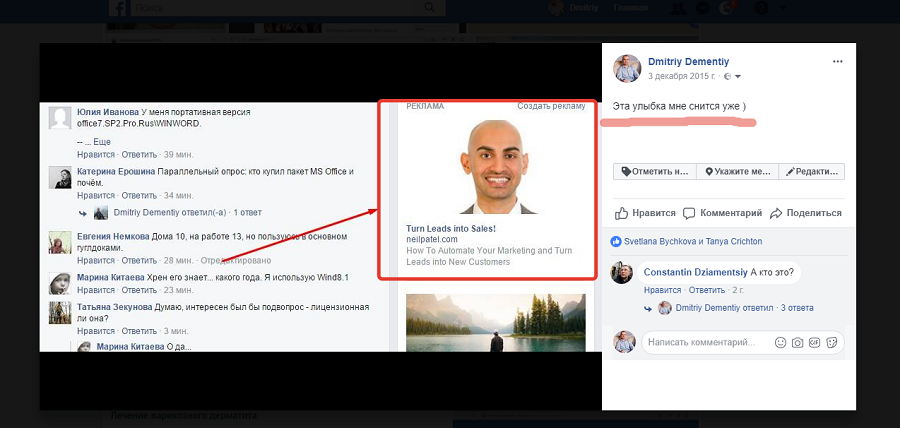
Например, с помощью пикселя ретаргетинга можно показывать рекламу посетителям нашего блога, которые читали статью об эффективности SMM. Публикация рассказывает о неэффективности дешевого SMM, который сводится к спаму и накруткам. Также статья объясняет, почему настоящий SMM требует финансовых инвестиций.
То есть публикация формирует у читателя спрос на качественный социальный маркетинг. Логично предложить ему продвижение в соцсетях с помощью адресной рекламы.
Как настроить пиксель ретаргетинга
Ознакомьтесь с инструкциями по настройке пикселя ретаргетинга «ВКонтакте», в Facebook и myTarget.
Как настроить пиксель ретаргетинга «ВКонтакте»
В рекламном кабинете «ВКонтакте» выберите раздел «Рекламные кампании – Ретаргетинг».
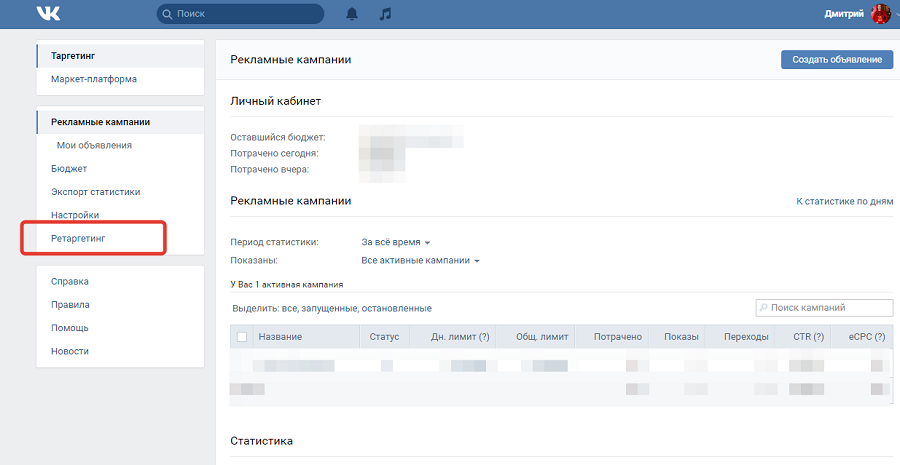
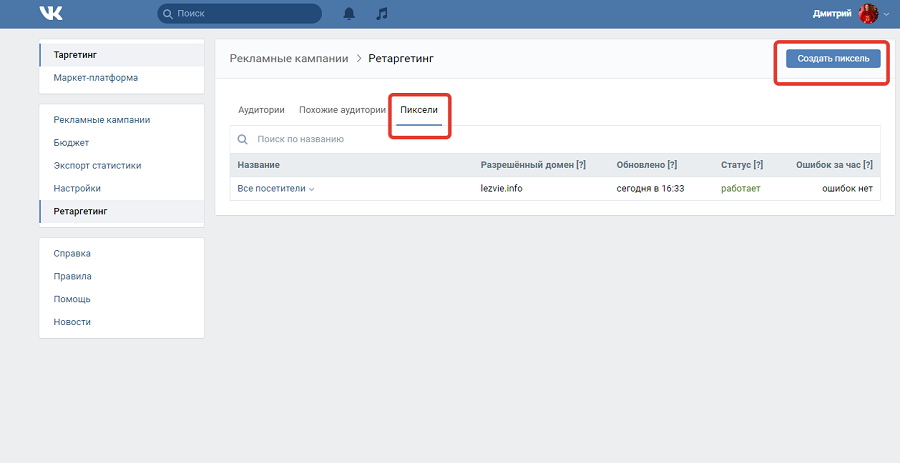
Выберите вкладку «Пиксели» и нажмите кнопку «Создать пиксель».
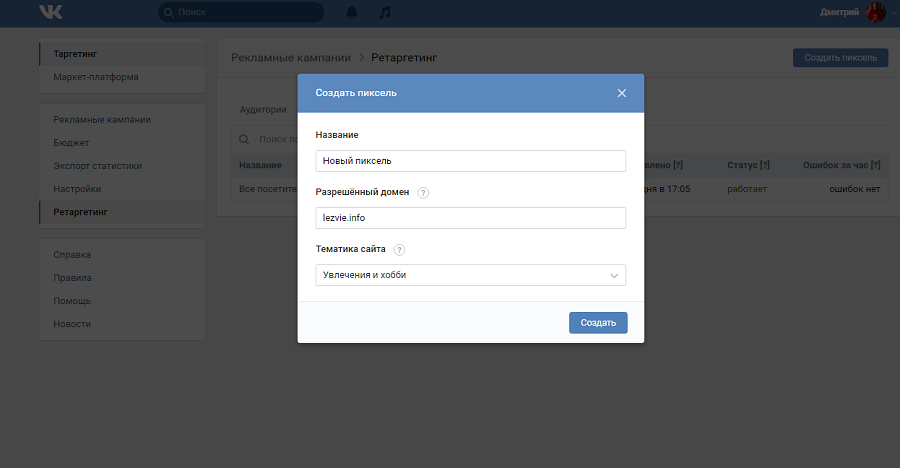
В открывшемся окне укажите название пикселя, домен и тематику сайта.
Указываем название пикселя и данные сайта
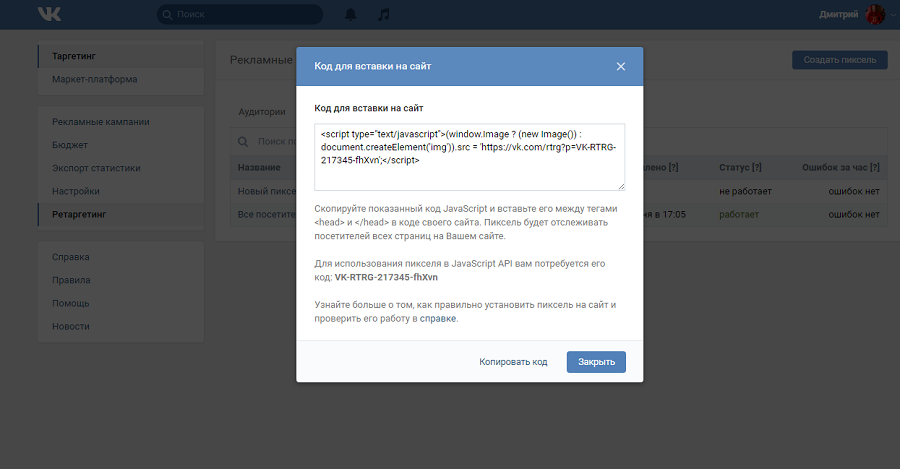
Скопируйте предложенный код и вставьте его на сайт между тегами head и /head.
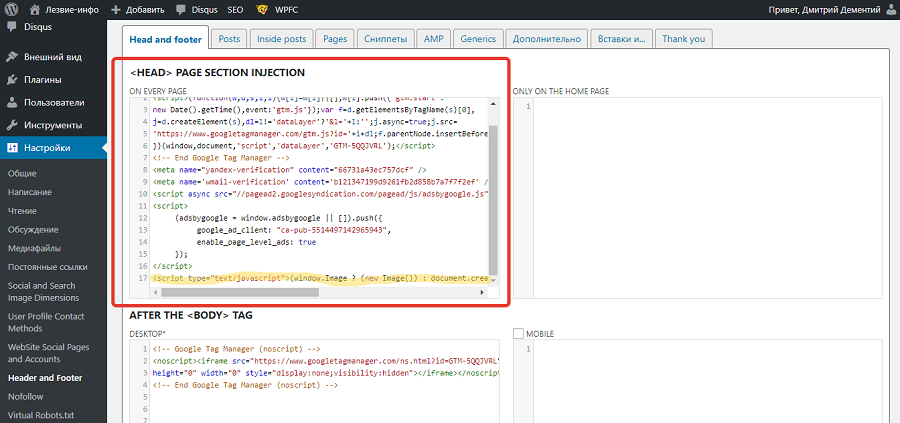
На сайт под управлением CMS WordPress код можно вставить с помощью специальных плагинов, например, Head, Footer and Post Injection.
Также пиксель можно добавить на сайт с помощью диспетчера тегов Google. Подробную инструкцию читайте в гайде по Tag Manager.
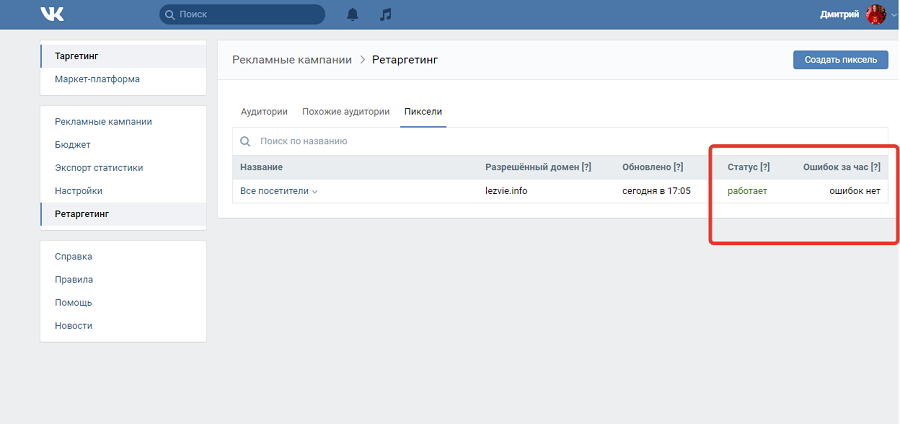
Через несколько минут после установки пикселя проверьте статус в рекламном кабинете. Если все сделано верно, система сообщит о работающем коде и отсутствии ошибок.
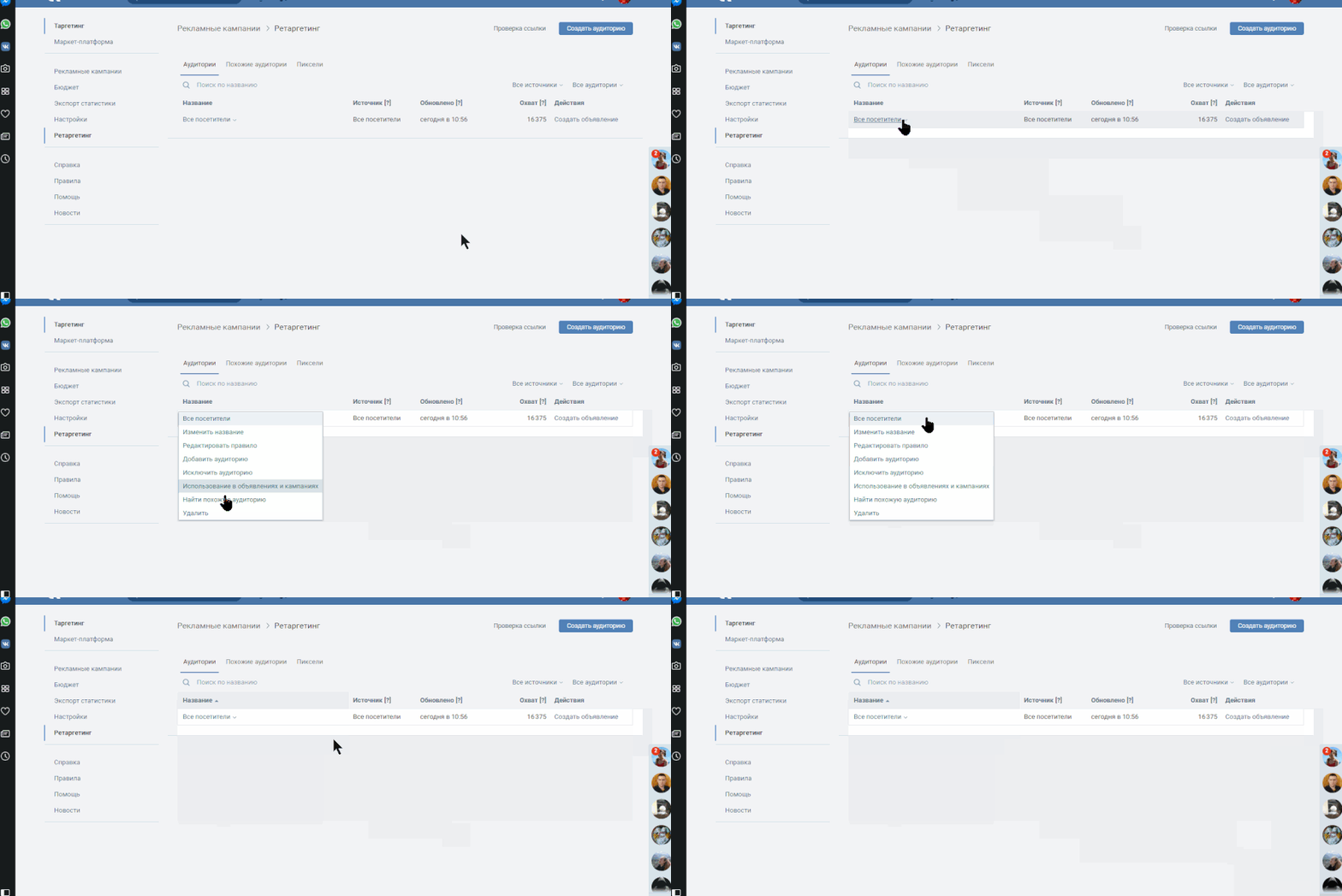
Настройки аудитории доступны в выпадающем меню на соответствующей вкладке.
Доступны следующие настройки:
Один пиксель можно использовать для создания разных аудиторий. Например, в одну аудиторию можно включить всех посетителей сайтов, во вторую посетителей определенного раздела, в третью пользователей, побывавших на акционном лендинге, и так далее.
Что создать новую аудиторию, нажмите соответствующую кнопку в правом верхнем углу экрана.
В настройках аудитории укажите название. Выберите источник аудитории. В данном случае подходит вариант «Из пикселя». Выберите период сохранения пользователей в аудитории. В параметрах выберите правило и укажите нужные URL.
Например, чтобы включить в аудиторию посетителей всех публикаций из определенной категории, выберите правило «URL содержит» и укажите URL категории.
NB! Чтобы правило сработало, движок должен включать URL категорий в URL публикаций. Если это не так, нужно добавлять правила для каждой страницы отдельно.
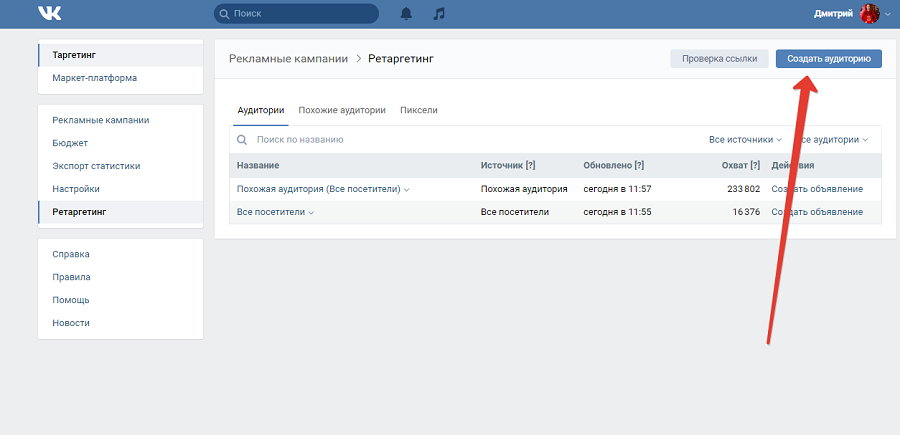
Убедиться в корректности настроек можно с помощью функции «Проверка ссылки». Укажите URL страницы и посмотрите, в какие аудитории попадают посетители.
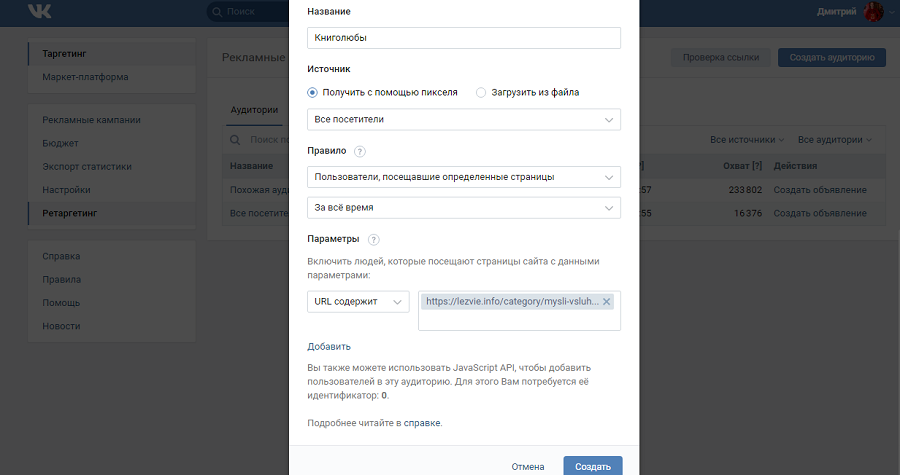
Чтобы настроить рекламу для аудиторий ретаргетинга, нажмите кнопку «Создать объявление». На этапе редактирования объявления таргетинг можно уточнить. Также можно добавлять в новые аудитории ретаргетинга пользователей, которые среагировали на объявления.
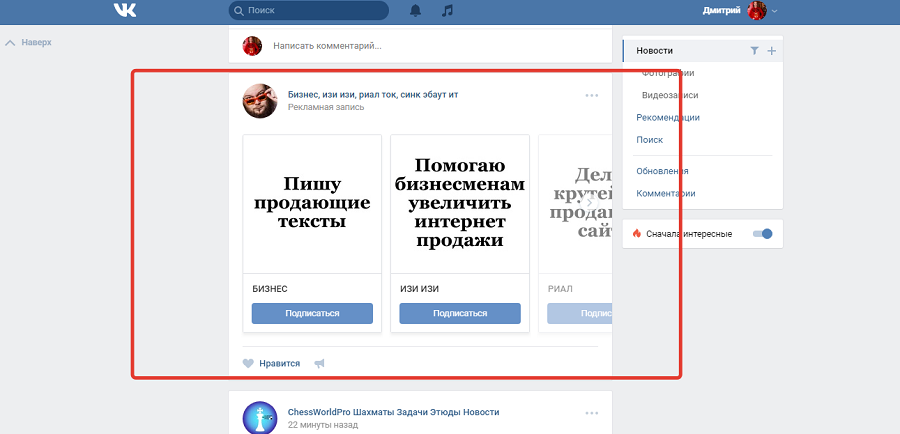
С помощью пикселя можно настраивать динамический ретаргетинг. Этот инструмент в первую очередь интересен для интернет-магазинов, турагентств, продавцов инфопродуктов. С его помощью можно делать персонализированные объявления: рекламировать именно тот продукт, которым интересовался пользователь.
«ВКонтакте» предоставляет доступ к динамическому ретаргетингу по заявке. После одобрения запроса нужно установить на сайт стандартный пиксель ретаргетинга и загрузить в рекламный кабинет прайс-лист в формате YML. Затем нужно прописать на сайте продуктовые события.
Система будет фиксировать профили пользователей, которые совершили на сайте определенные действия, например, заполнили форму, добавили товар в корзину или список желаний, ввели платежную информацию, удалили товар из корзины и так далее. Аудиториям динамического ретаргетинга можно показывать объявления в формате «Карусель».
Как настроить пиксель ретаргетинга в Facebook
В рекламном кабинете Facebook войдите в раздел Events Manager.
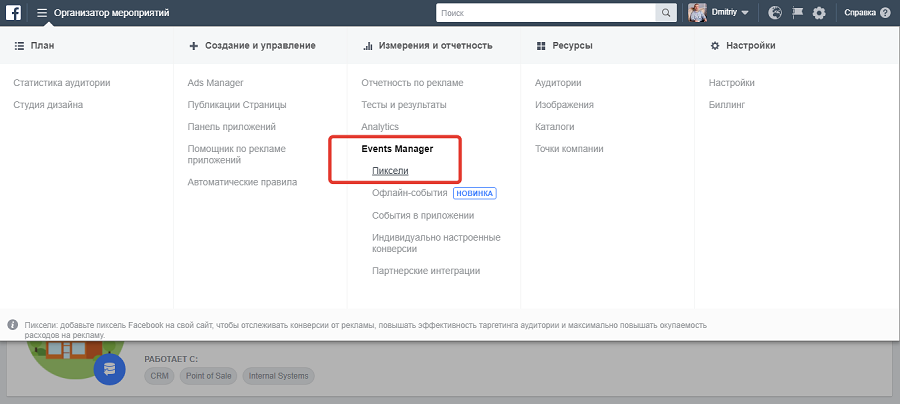
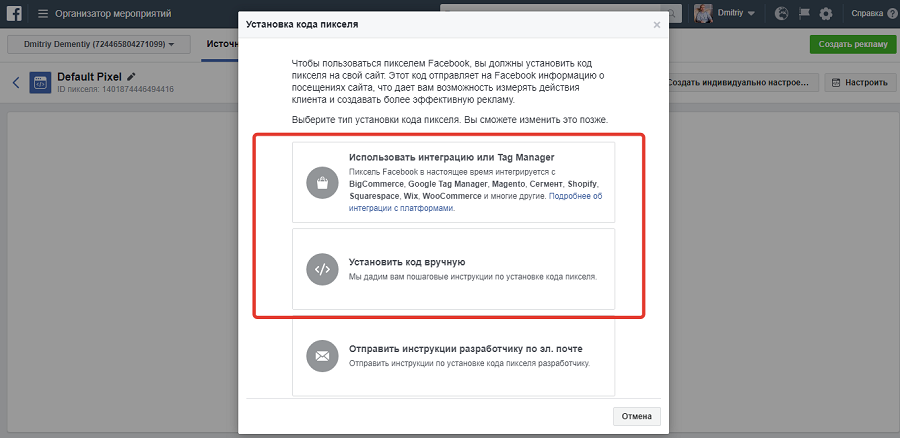
В меню настроек пикселя выберите подходящий способ установки: с помощью диспетчера тегов Google или вручную на сайт.
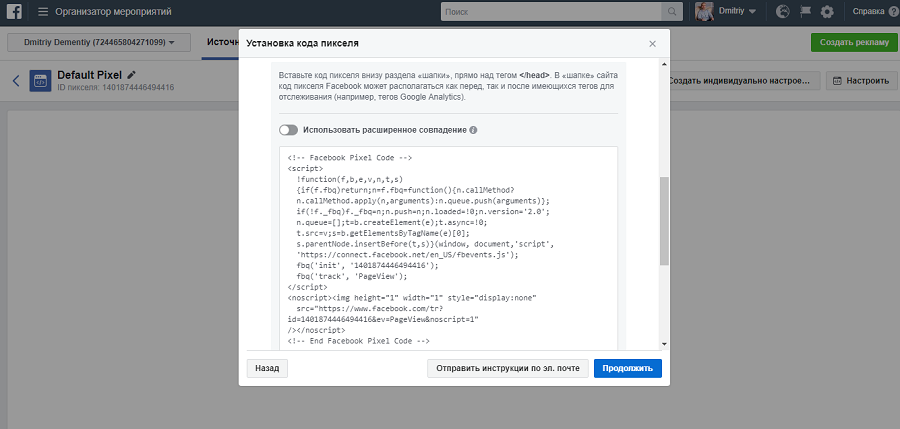
Скопируйте код пикселя и вставьте его в код сайта между тегами head и /head.
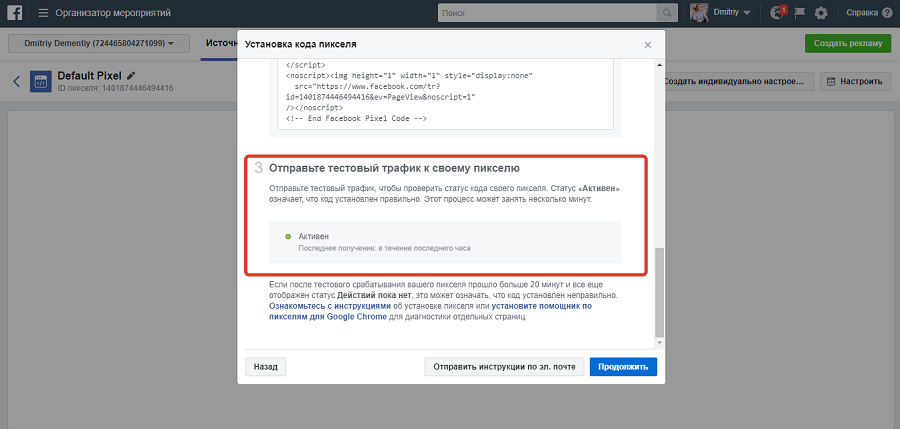
Проверьте корректность установки пикселя и продолжите настройки.
Настройте события, которые планируете отслеживать с помощью пикселя. Благодаря этому вы сможете создавать аудитории из пользователей, которые совершают на сайте конкретные действия, например, добавляют товар в корзину, регистрируются, указывают контактные данные и так далее.
С помощью пикселя Facebook можно отслеживать девять типов событий. Некоторые из них актуальны только для ecommerce-сайтов: покупка, добавление платежной информации, добавление в корзину или в отложенные товары, начало оформления заказа. Другие можно использовать на сайтах разного типа, включая корпоративные и контент-проекты: генерация лида, завершенная регистрация, поиск, просмотр контента.
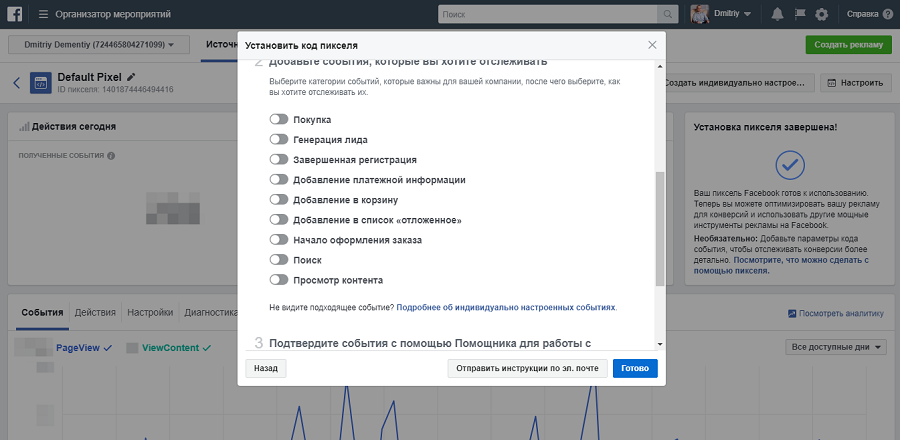
Например, с помощью пикселя Facebook можно отслеживать пользователей, которые ищут на сайте информацию с помощью формы поиска. Этим людям можно показывать объявления с предложением проконсультироваться или воспользоваться тестовой услугой.
Включите тип события «Поиск». Скопируйте предложенный код.
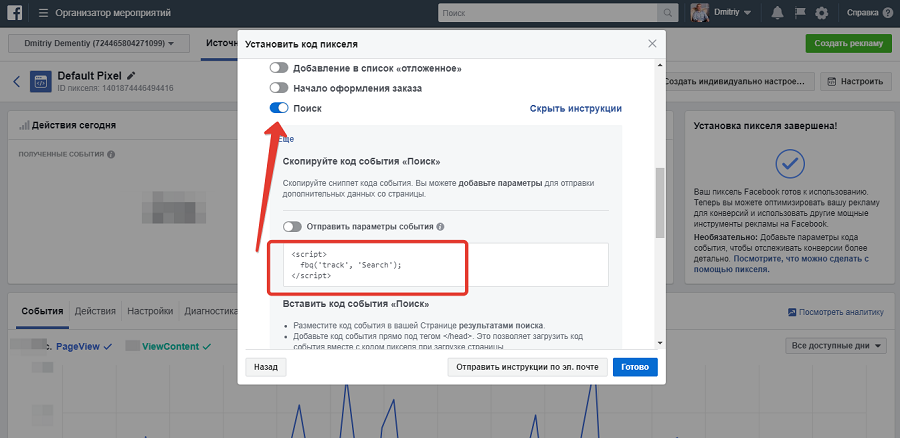
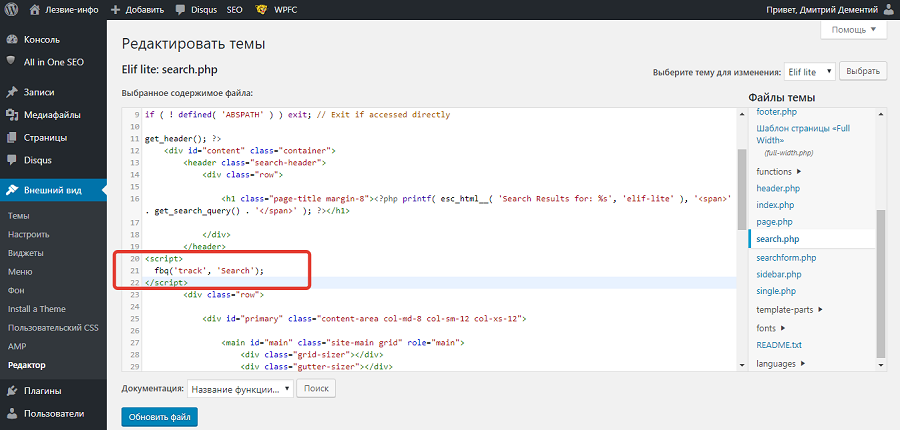
Вставьте код на страницу результатов поиска после хедера.
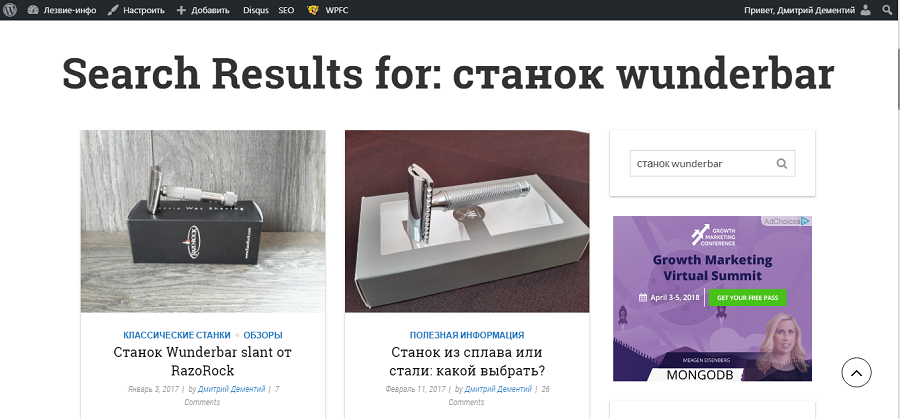
Проверьте, как работает отслеживание. Введите запрос в форму поиска на сайте.
Если код установлен верно, через несколько минут в окне настройки события появится статус «Активно».
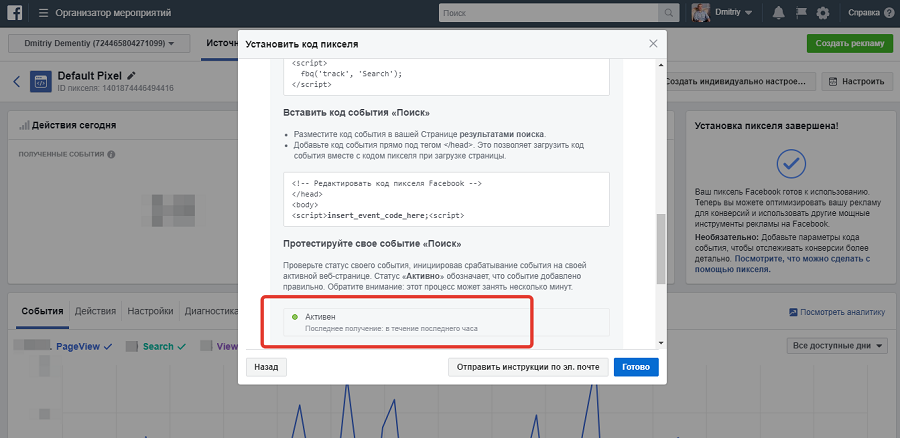
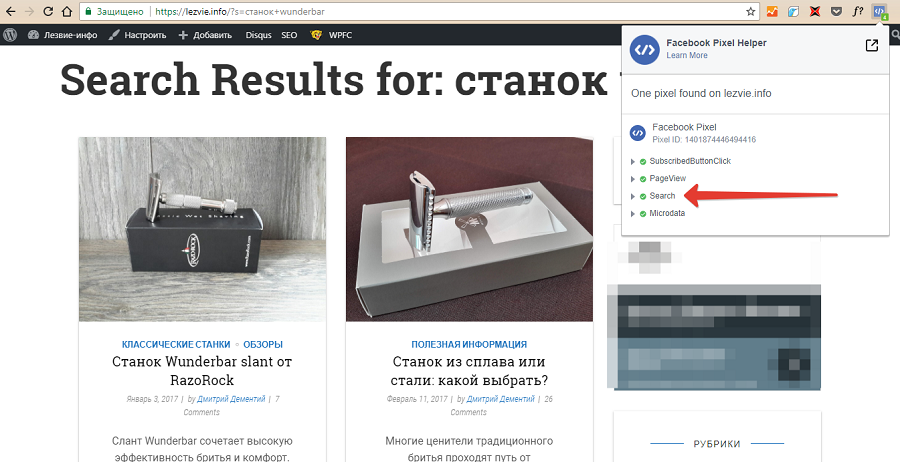
Также корректность установки можно проверить с помощью Facebook Pixel Helper. Для этого проверьте уведомления плагина на странице результатов поиска.
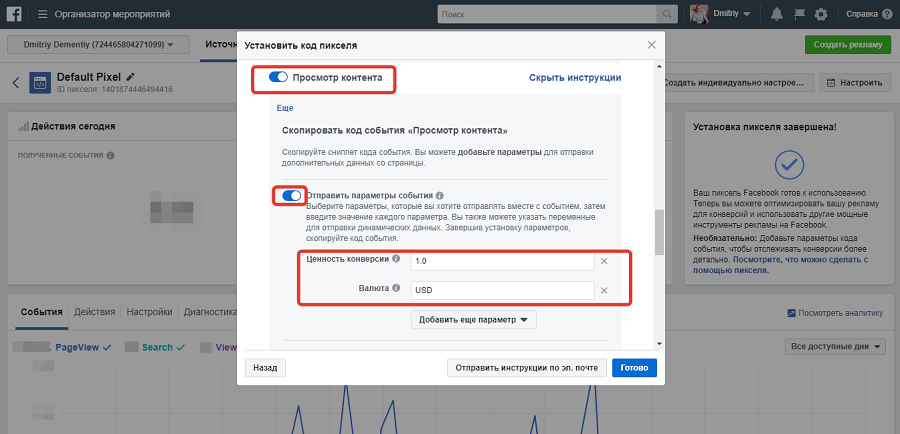
Еще один пример: настраивает тип события «Просмотр контента». Например, вы можете отслеживать просмотр определенной страницы или раздела сайта. Посетителям можно показывать тематическую рекламу. Конкретнее: если пользователи просматривали публикацию о дорогом и дешевом SMM, им можно рекламировать услуги SMM.
Включите соответствующий тип события. По желанию добавьте ценность события. Валюту нужно указывать по стандарту ISO.
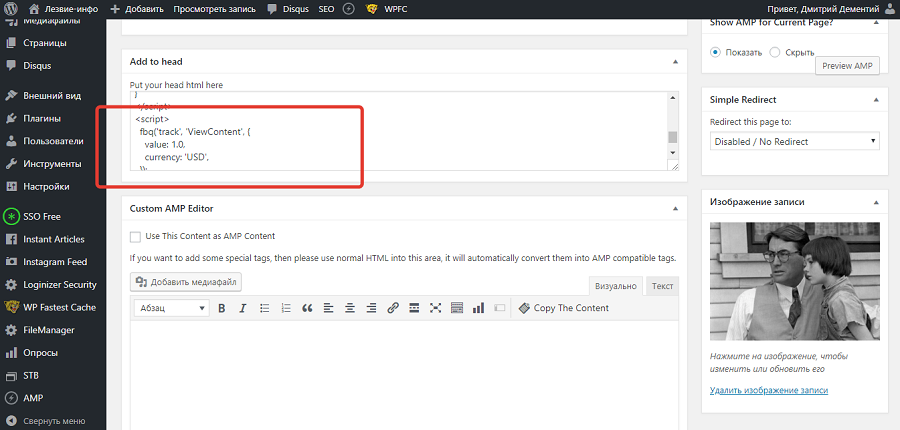
Добавьте предложенный код на страницу или страницы, посещение которых нужно отслеживать.
Посетите соответствующие страницы и проверьте корректность установки кода отслеживания события.
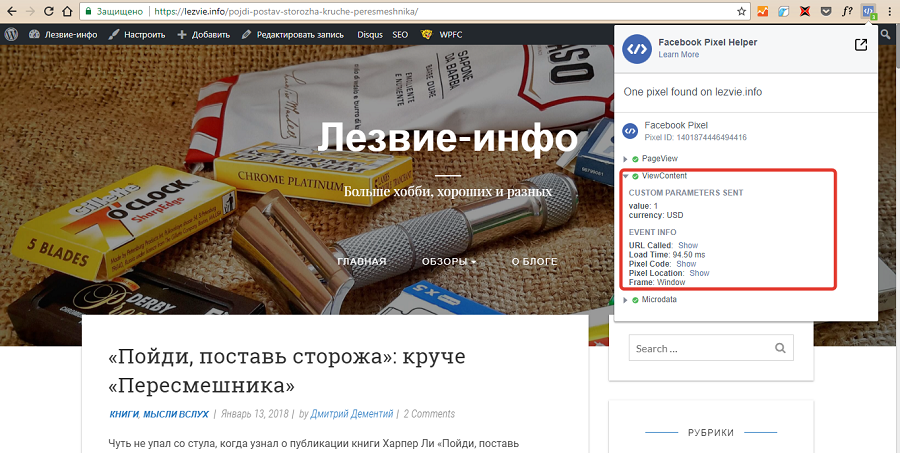
NB! Блокировщики рекламы могут мешать работе Facebook Pixel Helper. Перед началом работы с плагином отключите AdBlock и аналогичные программы.
Актуальные для Ecommerce-сайтов события настраиваются по такому же принципу. Например, активируйте тип события «Начало оформления заказа». При необходимости добавьте параметры события: ценность и валюту конверсии.
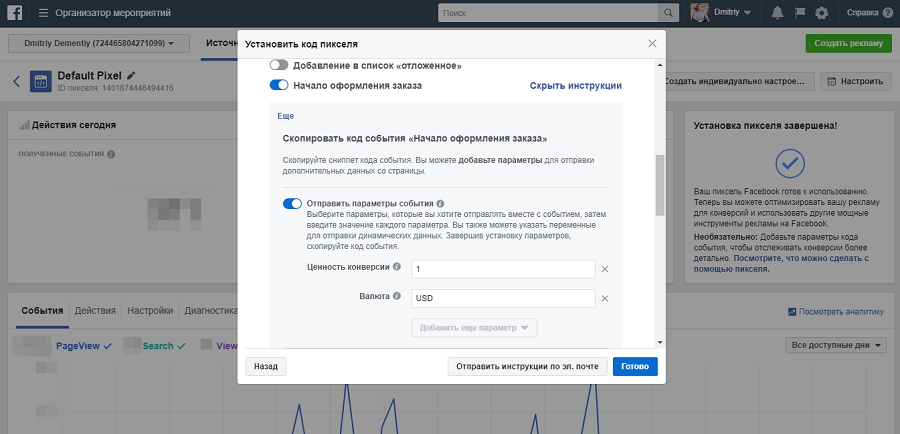
Добавьте предложенный код на первую страницу оформления заказа интернет-магазина. Протестируйте корректность установки кода с помощью Facebook Pixel Helper.
Настройка других типов событий для сайтов Ecommerce выполняется так же. Разница только в том, на какую страницу нужно добавить код:
Обратите внимание на частность. Если при добавлении товара в корзину пользователь переходит на новую страницу, настраивайте отслеживание обычным способом. Если после добавления товара в корзину пользователь остается на той же странице, настройте отслеживание события во встроенном действии. Для этого нажмите кнопку «Еще» в окне настройки отслеживания. Выберите вариант «Отслеживайте события во встроенном действии».
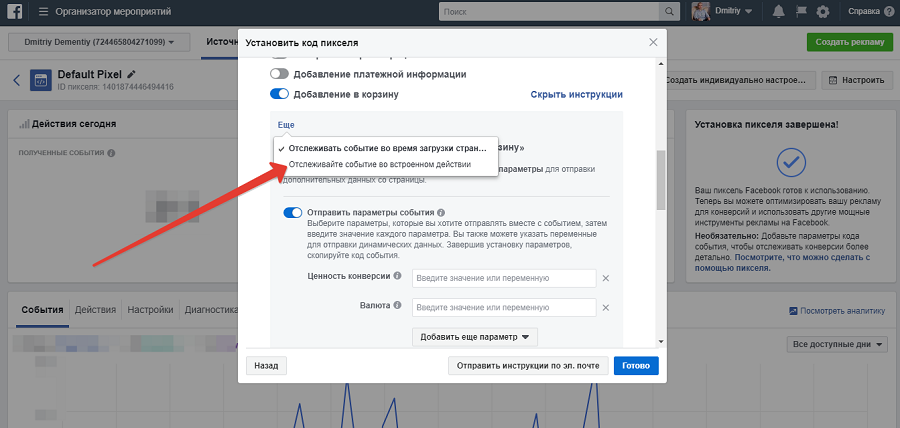
Предложенный код добавьте в HTML-код кнопки «Добавить в корзину».
Таким же способом можно настраивать другие события, которые происходят без перехода на новую страницу. Например, для типа событий «Генерация лида» код можно встроить в кнопку «Позвонить» или «Отправить заявку». Для типа событий «Добавить в список желаний» код нужно встроить в соответствующую кнопку и так далее.
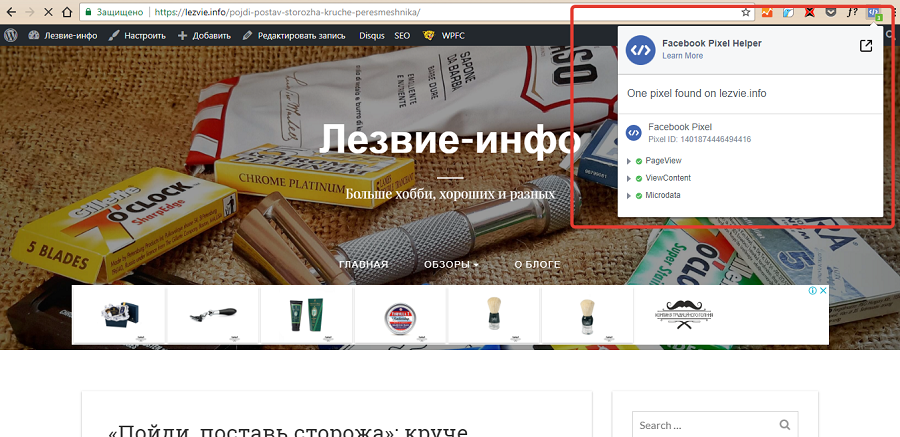
При необходимости установите расширение для браузера Chrome «Помощник по пикселям». Оно помогает проверять корректность настройки пикселя.
После создания и установки пикселя Facebook автоматически создает аудиторию, в которую добавляет всех посетителей сайта за полгода. Просмотреть информацию можно в разделе «Аудитории» рекламного кабинета.
Можно создать дополнительные аудитории. Для этого нажмите кнопку «Создать аудиторию» и выберите опцию «Индивидуализированные аудитории. В качестве источника укажите пиксель Facebook.
В настройках можно выбрать источник формирования аудитории: посетителей определенных страниц или разделов, посетителей с сортировкой по проведенному на сайте времени и пользователей, которые совершили на сайте действия, указанные в качестве событий.
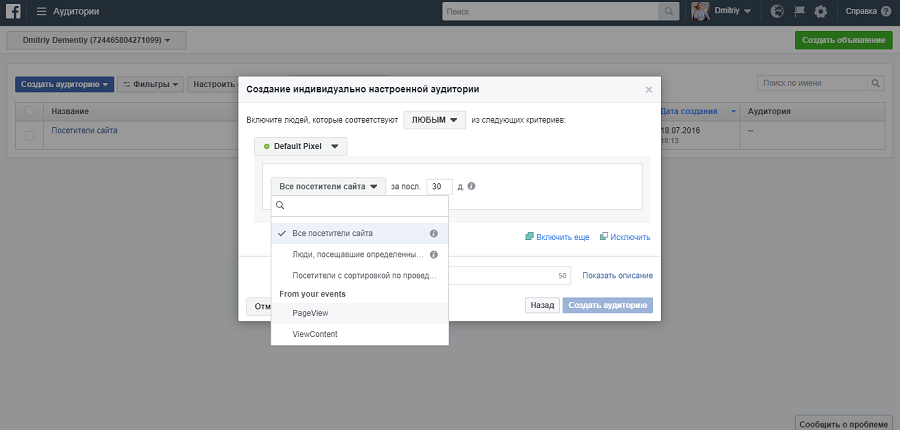
Например, можно создать аудиторию, в которую попадут все посетители сайта за последний месяц. Для этого в условиях наполнения аудитории выберите событие PageView. Укажите название аудитории и сохраните изменения.
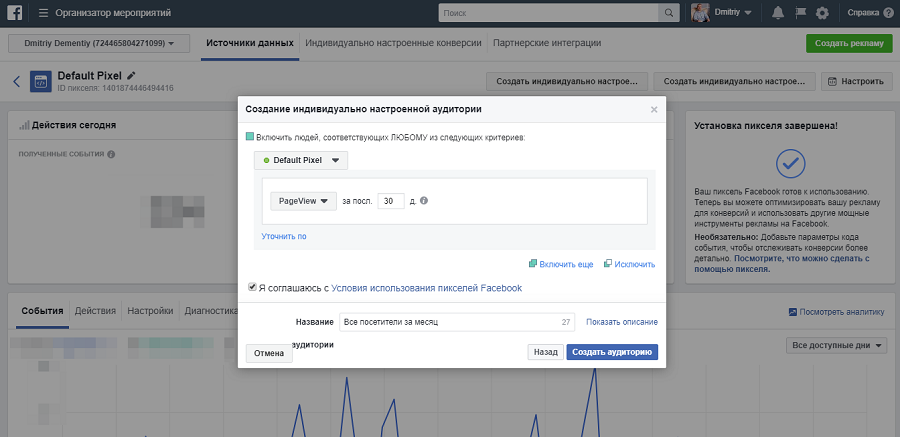
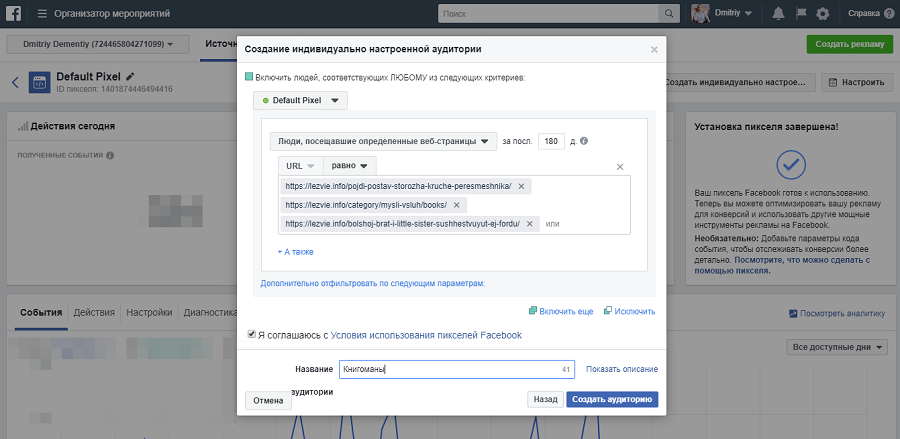
Также можно создать аудиторию из пользователей, которые посещали определенные страницы сайта. Для этого в условиях формирования аудитории укажите соответствующие URL. Выберите срок сохранения пользователей в аудитории, добавьте название и сохраните изменения.
После создания аудиторий можно создать похожие аудитории. С помощью этой функции Facebook подбирает пользователей, которые похожи на посетителей вашего сайта.
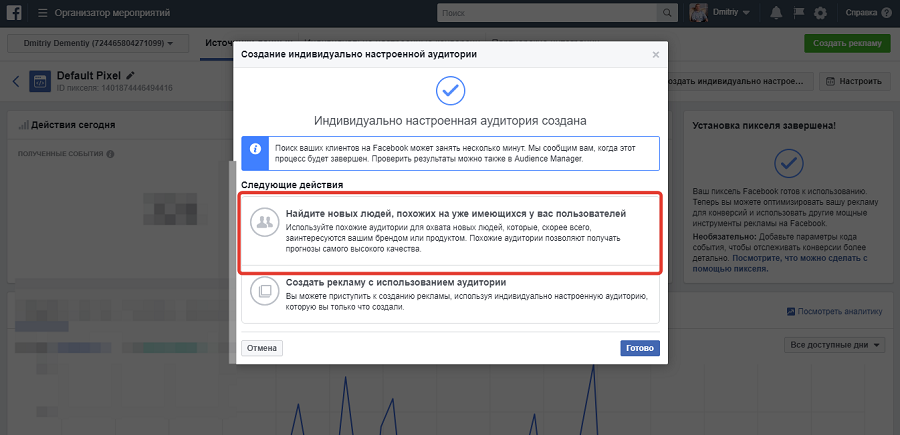
Функция «Похожие аудитории» увеличивает охват, но снижает точность таргетинга.
Также после настройки событий можно создать индивидуально настроенные конверсии. Для этого нажмите на соответствующую кнопку в рекламном кабинете.
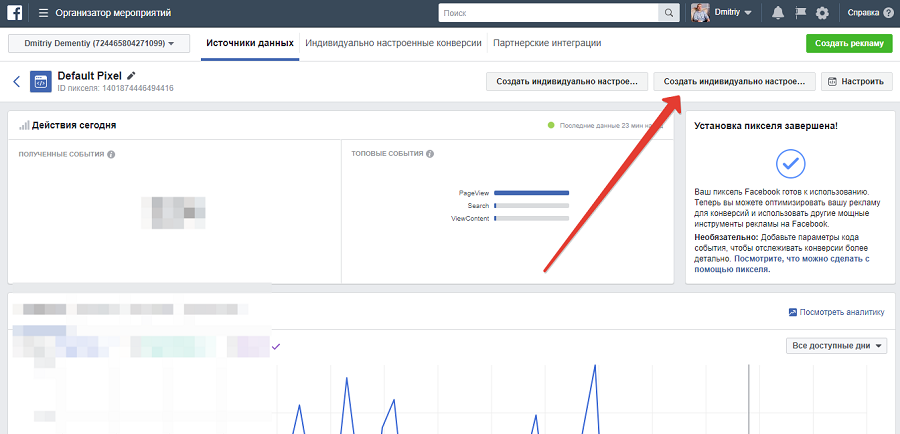
В условиях можно выбрать стандартное событие, например, поиск по сайту. Так можно отслеживать пользователей, которые ищут на сайте конкретный товар, услугу или контент.
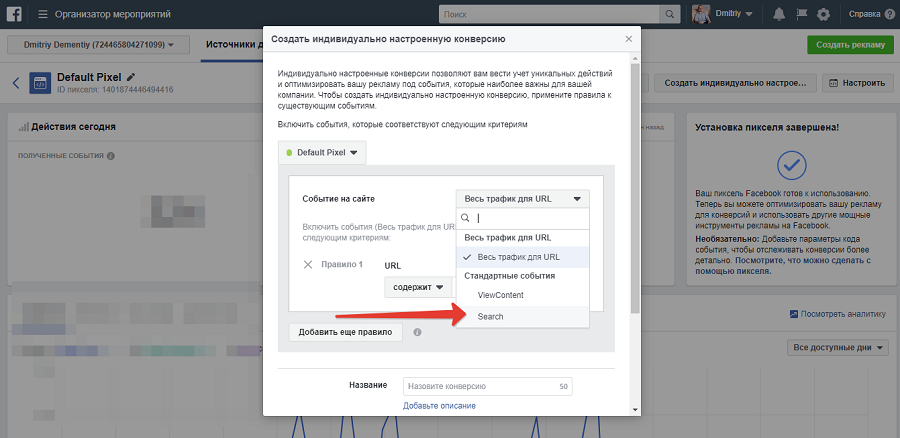
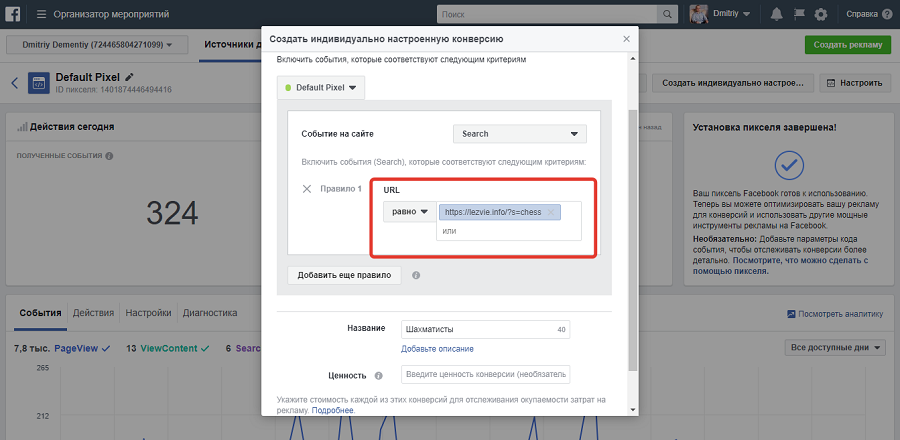
В параметрах укажите URL страницы поиска с нужной переменной. На иллюстрации указаны настройки, с помощью которых можно отслеживать пользователей, которые вбивают в строку поиска слово «chess».
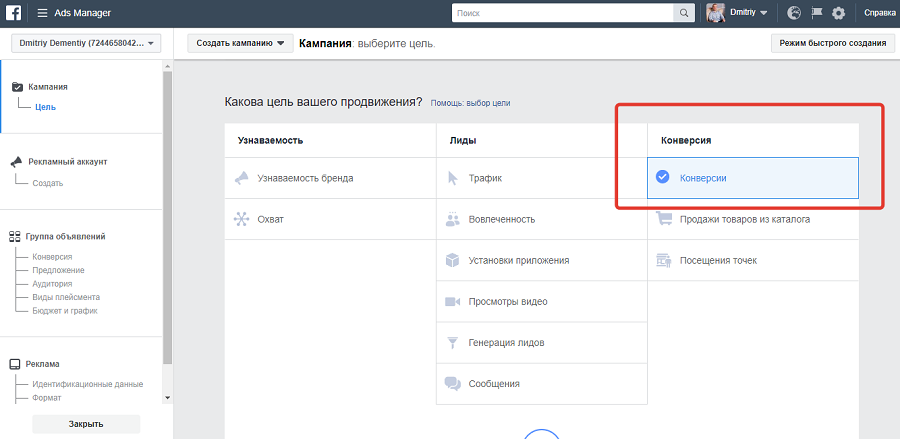
Чтобы показывать рекламу представителям созданных аудиторий, выбирайте соответствующие параметры в настройках таргетинга объявлений. Аудитории, созданные с помощью пикселя ретаргетинга, удобно использовать для достижения двух целей: оптимизации конверсий и отслеживания конверсий. Для этого в настройках рекламной кампании укажите цель «Конверсии».
Как настроить ретаргетинг в myTarget
С помощью ретаргетинга myTarget можно показывать рекламу пользователям социальных сетей «Одноклассники» и «Мой мир».
Чтобы использовать функцию ретаргетинга myTarget, установите на сайт счетчик «Рейтинг Mail.ru». Для этого зарегистрируйтесь в рейтинге и получите код счетчика. Установите его на сайте между тегами body и /body.
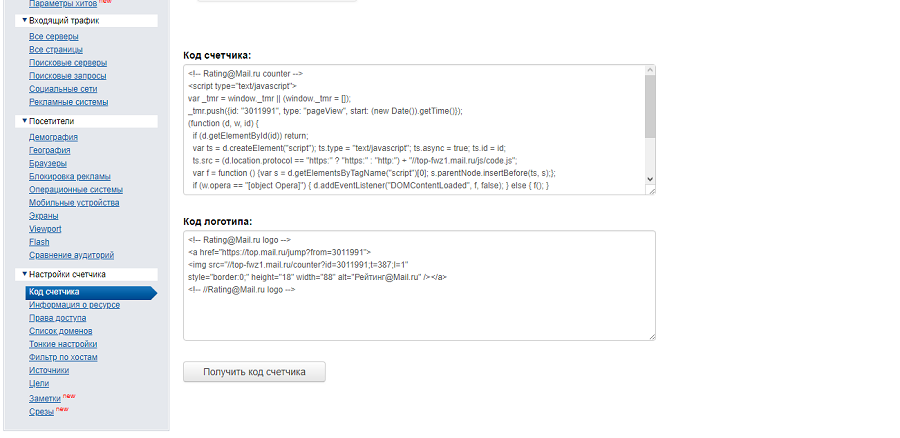
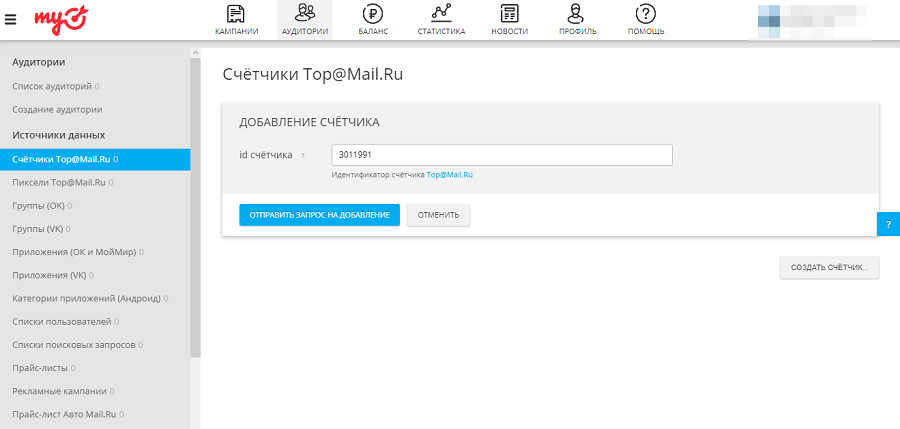
В рекламном кабинете myTarget создайте аудитории ретаргетинга. Для этого выберите вкладку «Аудитории». В меню «Источники данных» выберите опцию «Счетчики Top@Mail.ru». Укажите id счетчика. Отправьте запрос на добавление. Проверьте почту и подтвердите запрос.
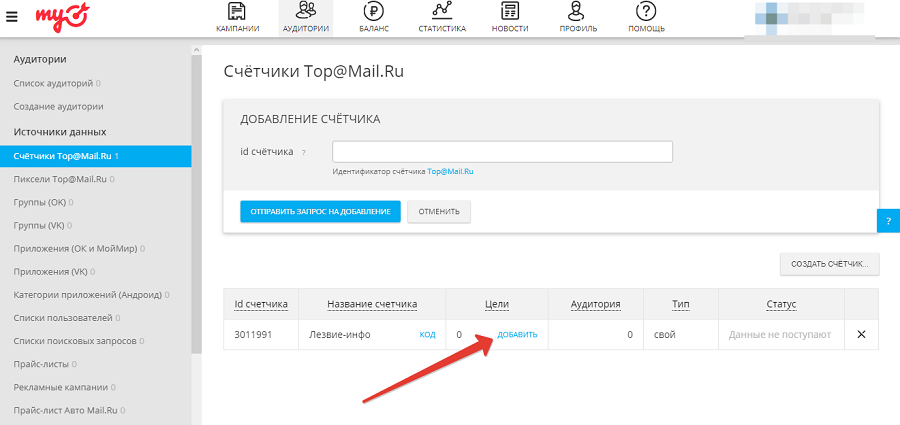
После подтверждения счетчика настройте цели ретаргетинга. В меню настроек можно войти по ссылке в столбце «Цели» в разделе информации о счетчике.
В аудитории можно включать пользователей, посетивших сайт или определенные страницы. Также можно добавлять пользователей, которые провели на сайте определенное время или просмотрели указанное количество страниц, пришли на сайт из определенного источника или выполнили целевое действие, например, заполнили форму.
Например, чтобы сформировать аудиторию по глубине сессии, нажмите кнопку «Создать цель» и выберите опцию «Глубина визита».
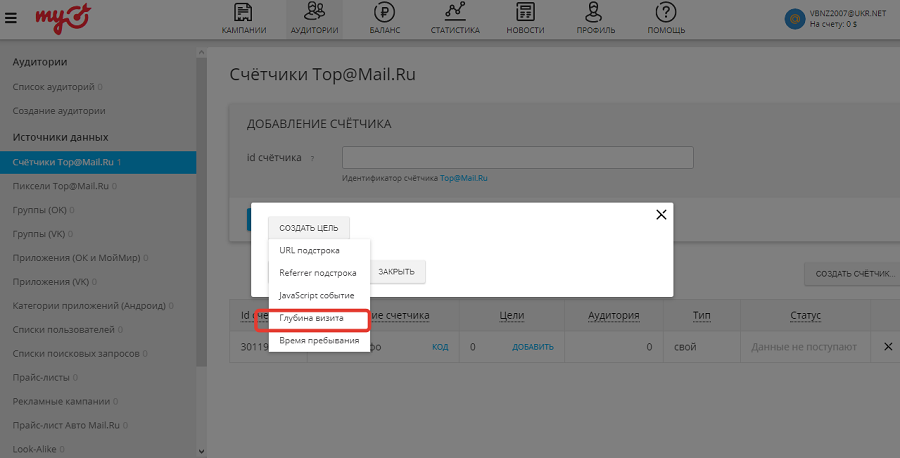
Укажите подходящие параметры и сохраните цель.
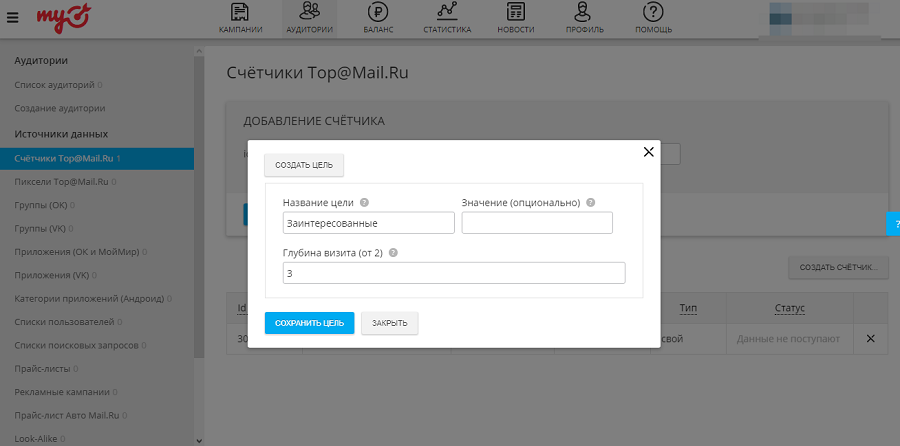
Чтобы показывать рекламу аудиториям ретаргетинга в «Одноклассники» и «Мой мир», укажите соответствующие настройки в параметрах таргетинга рекламы. О настройках рекламных кампаний в myTarget читайте в нашей статье о раскрутке групп в сети «Одноклассники».
Пользователям myTarget доступен динамический ремаркетинг. Чтобы воспользоваться функцией, в разделе «Аудитории» кабинета myTarget создайте новый счетчик. Отметьте флажком опцию «Использовать код для динамического ремаркетинга».
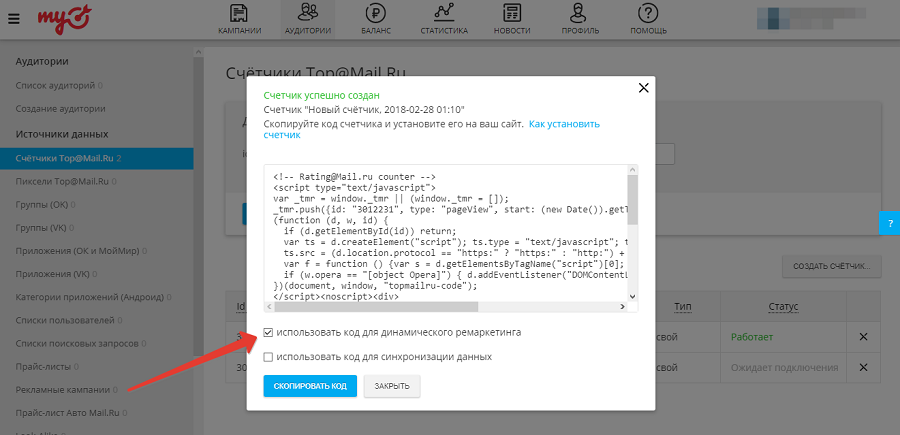
Установите код на сайт. Обратите внимание, при размещении кода на конкретных страницах нужно вместо значения Value указывать корректные данные для productid, pagetype, list и totalvalue.
Создайте прайс-лист в формате XML и разместите его на сервере сайта. Воспользуйтесь рекомендациями myTarget по настройке прайс-листа. После этого вы сможете настроить рекламные кампании динамического ремаркетинга. Система показывает объявления в трех форматах:
Ретаргетинг работает не только в социальных сетях. Читайте руководства по использованию инструмента в «Яндекс.Директ» и Google AdWords.
Использование пикселя ретаргетинга: мини-кейсы
Ниже представлены несколько примеров рекламных кампаний с использованием пикселя ретаргетинга.
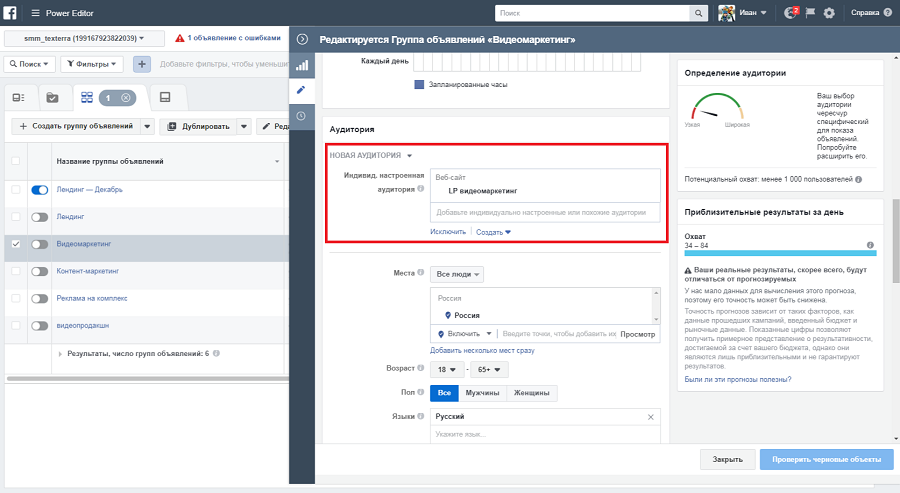
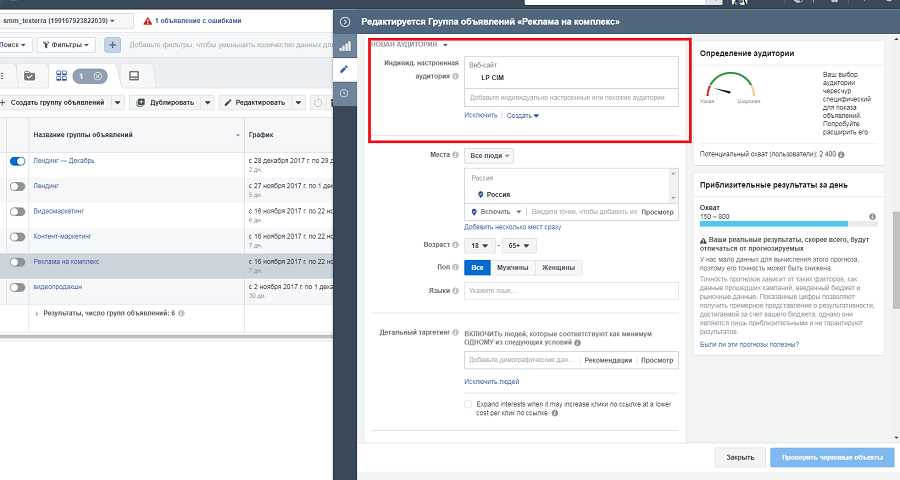
Первый пример: мы запустили рекламную кампанию в Facebook для посетителей лендинга «Видеомаркетинг». Для этого в настройках таргетинга указали соответствующую индивидуализированную аудиторию.
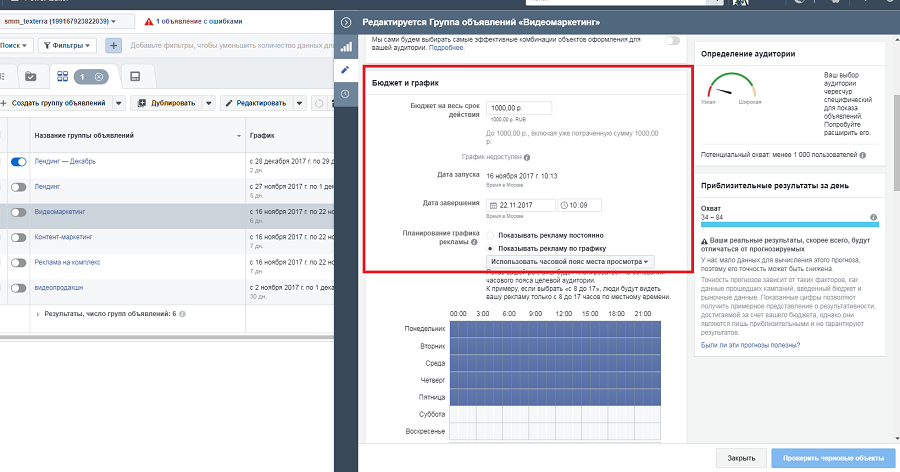
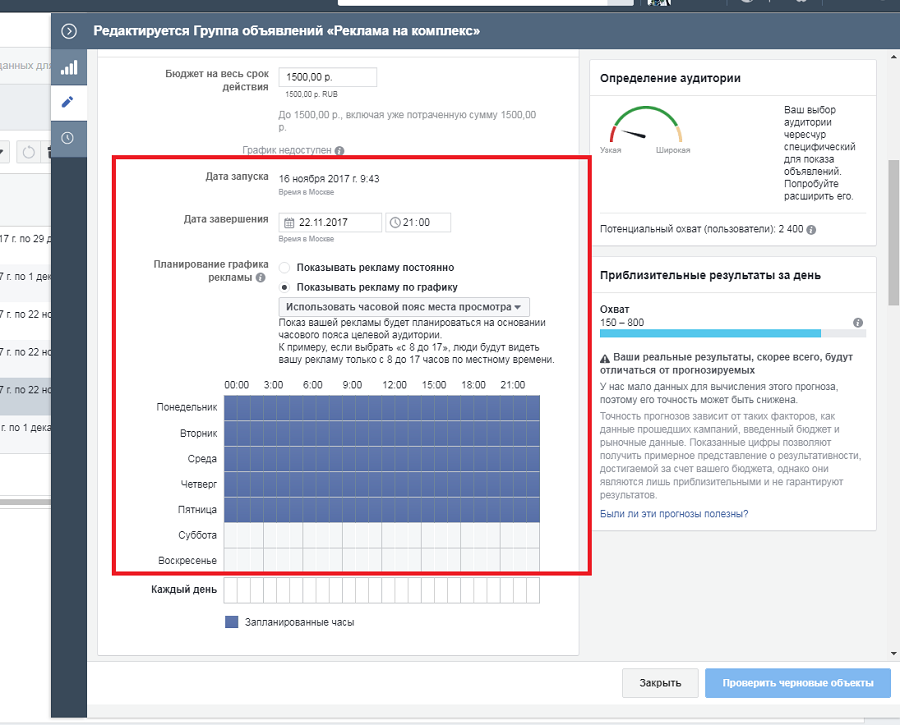
Объявления показывали в рабочие дни: с понедельника по пятницу. Тестовая кампания продолжалась 6 дней.
С помощью объявления мы информировали читателей о возможностях видеомаркетинга и призывали заказать услугу.
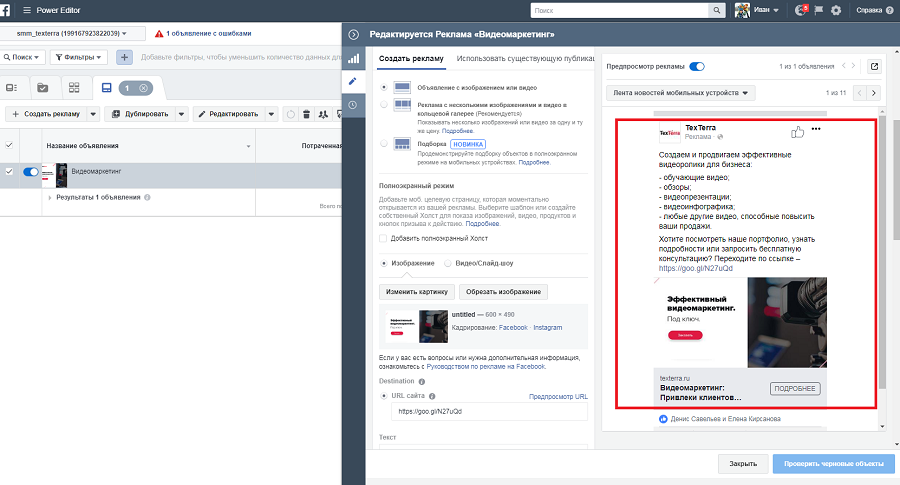
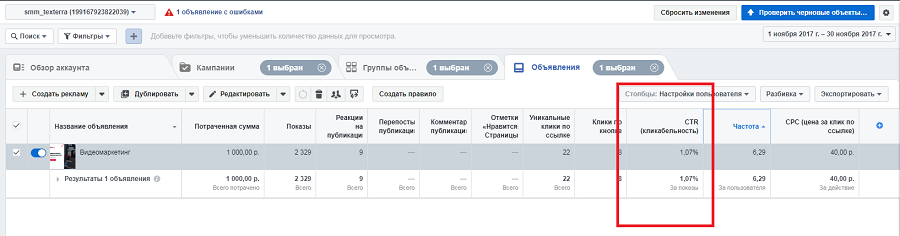
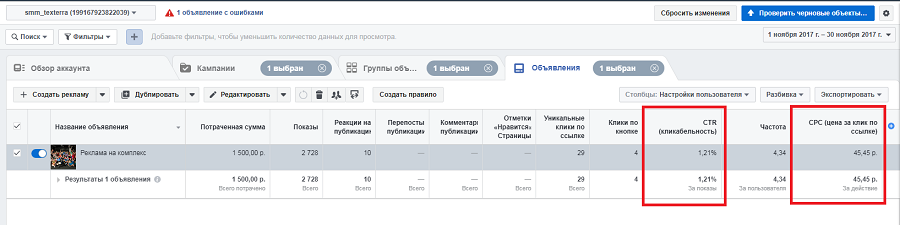
Эффективность объявления можно оценить на иллюстрации. CTR 1 % для тестовой кампании — хороший результат. Стоимость перехода составила 40 рублей.
Еще один пример: с помощью ретаргетинга мы рекламировали читателям услугу комплексного интернет-маркетинга. Аудитория формировалась из посетителей лендинга.
Объявления показывали в рабочие дни. Тестовая кампания длилась шесть дней.
Объявление призывало пользователей познакомиться с наполнением услуги «комплексный интернет-маркетинг».
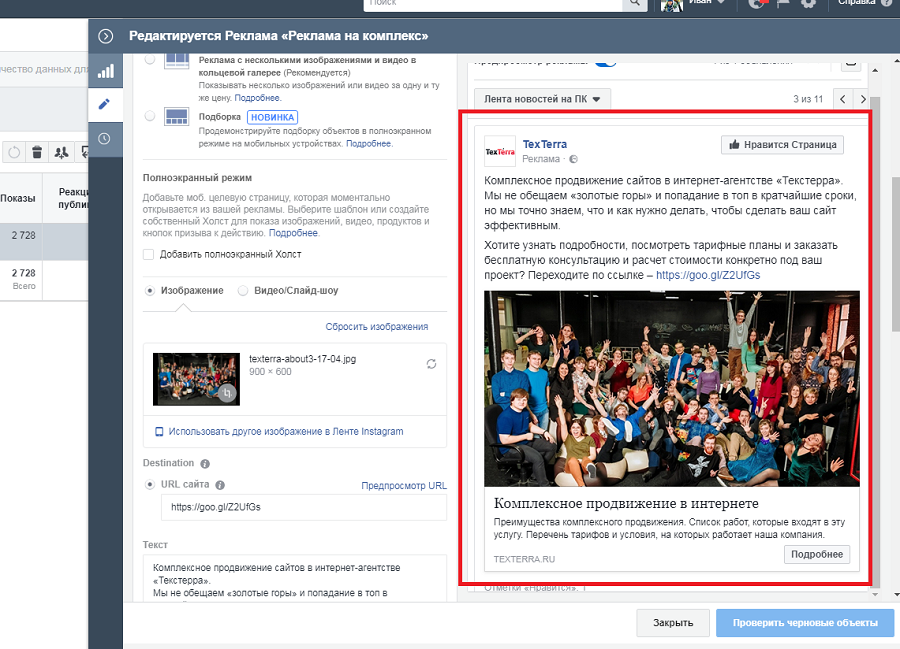
Кликабельность объявления составила 1,21 %, а стоимость перехода — 45 рублей.
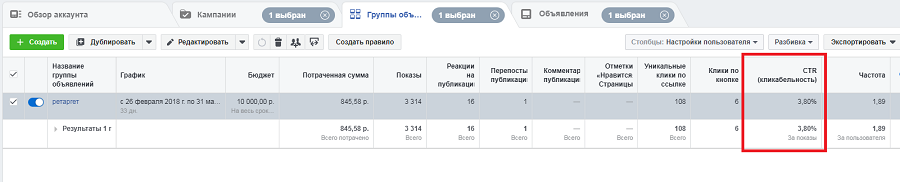
На клиентских проектах мы добиваемся более высокой эффективности ретаргетинга. Вот скриншот одной из кампаний. Кликабельность объявлений составляет 3,8 %.
Вот результаты клиентской ретаргетинговой кампании «ВКонтакте». CTR объявлений составляет 4,59 %, а стоимость перехода около 14 рублей.

Установите немедленно, используйте по потребности
Пиксели ретаргетинга социальных сетей устанавливаются в течение нескольких минут. Поэтому настройте их сразу после создания сайта, даже если пока не планируете давать рекламу и возвращать посетителей с помощью ретаргетинга. Пиксель есть не просит и на удобство сайта для пользователей не влияет. Зато система запоминает социальные профили всех посетителей ресурса. Это может сослужить хорошую службу через несколько месяцев или лет.