можно ли установить скайп на макбук
Установка Skype на MacBook
Те, кто только начал пользоваться устройствами от Apple, сталкиваются со многими проблемами, ведь интерфейс практически полностью отличаются от того, к которому они привыкли в ОС Windows. К примеру, многие интересуются, где скайп на макбуке. Если вы его не устанавливали, то и найти не сможете, так как он не входит в список программ по умолчанию. Как же инсталлировать приложение для общения в сети? 
Как установить Skype на Мас ОС
Нужно отметить, что для ОС Mac создана специальная версия программы, учитывающая особенности системы. Скачать ее можно с официального сайта разработчика, зайдя на него через любой браузер. Кстати, такие же версии разработаны и на другие гаджеты от Apple: Ipad и Iphone. Итак, делаем следующее:

Если все сделано правильно, то в папке Программы вы увидите Skype. В принципе этого достаточно. Теперь вы можете спокойно пользоваться программой, сделанной специально для Mac ОС.
Обратите внимание! Изначально появлялось много жалоб от пользователей о работе данного приложения на гаджетах от компании Apple. Разработчики стараются учитывать все недочеты и совершенствовать новые версии программы.
После того, как вы выполните установку, возникнет вопрос, как настроить скайп на макбуке. Для того чтобы перейти в этот раздел запускаем программу. В верхнем левом углу нажимаем кнопку Skype и выбираем Настройки (в англоязычной версии preferences). Здесь вы увидите несколько вкладок, каждая из которых отвечает за определенные параметры.

Совет. Интерфейс программы в ОС Mac отличается от того, что представлен для других операционных систем. Поэтому внимательно изучите настройки, последовательно посетив каждый из разделов.
Если вас интересует, как обновить скайп на маке, то можно изначально установить автоматическое обновление программы. Для того чтобы найти новые версии вручную, выполняем следующее:
Ошибки в работе Skype на Mac OS
Встречаются, что пользователь сталкивается с тем, что не работает скайп на маке. Проблема может возникать в результате различных причин. Наиболее распространенная из них – компьютер не соответствует требованиям, предъявляемым программой к устройству. Версия операционной системы должна быть не менее Mac OS X 10.5. Оперативная память, при этом, составляет минимум 1 Гб. Среди дополнительного программного обеспечения можно отметить последний вариант QuickTime.
Если возникли сбои в работе программы, то не спешите узнавать, как удалить скайп на маке, ведь вполне возможно, что проблема решается просто. К примеру, может быть неправильно настроена функция, отвечающая за преобразование текста в речь. Чтобы это исправить зайдите в Системные настройки. Здесь выбираем раздел Система – Речь. В списке Голос системы выбираем любой из представленных, кроме того, который был установлен.
Пользователи, активно использующие Skype, могут не переживать, что на гаджете от Apple они лишатся своей любимой программы. Разработчики представили версию, предназначенную специально для этой операционной системы. Поэтому остается только скачать и установить ее на свой MacBook и наслаждаться приятным общением с друзьями. Даже если есть еще один резервный вариант — установка ОС Windows на Мас, который разом решит все вышеописанные проблемы.
Как установить Скайп на МакБук, чтобы он работал правильно?
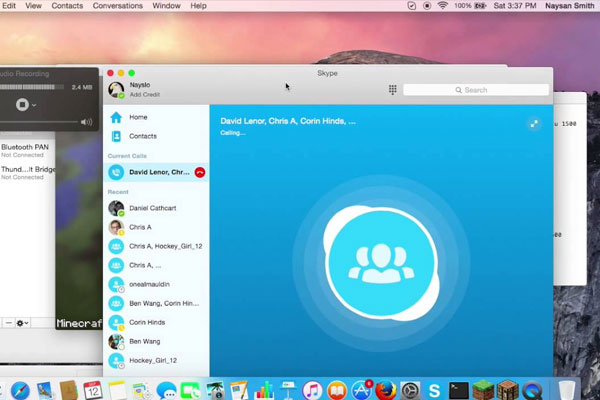
В комплект программ, встроенных в базовую комплектацию операционной системы MacOS MacBook от Apple не входит приложение Skype. При этом, для видеосвязи, текстовых и голосовых сообщений чаще всего используется именно этот мессенджер.
Поэтому у пользователей очень часто возникает закономерный вопрос: как установить скайп на МакБук, возможно ли это?
Как установить программу?
Сам процесс установки приложения Skype на MacBook довольно прост и не требует специальных навыков от пользователя.
Достаточно зайти на официальный сайт Skype, выбрать версию для операционной системы MacOS в формате dmg и нажать кнопку «Загрузить».
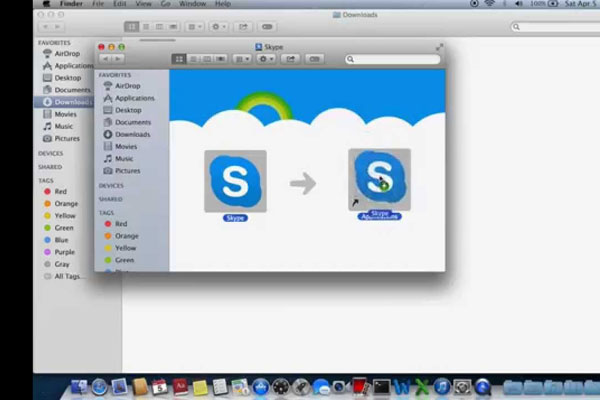
После того, как процедура скачивания успешно завершилась, необходимо кликнуть по иконке «Skype» в окне загрузок и перетащить его в папку «Applications» (программы), которая будет расположена слева.
Для проверки открываем папку с программами и находим там значок скайпа, кликаем по нему и запускаем приложение. Если у пользователя уже есть учетная запись в скайпе, то достаточно ввести свой персональный логин, пароль и начать использование. Тем, кто еще не зарегистрирован в Skype, сделать это можно на официальном сайте мессенджера.
Настройка параметров
Чтобы Skype функционировал полноценно, ему нужна настройка параметров. Сделать это можно следующим образом:
Приложение Skype требует периодического обновления. Если такое обновление доступно, программа высвечивает об этом соответствующие сообщения. Также в настройках можно выбрать функцию автоматического обновления, тогда все будет происходить без вмешательства пользователя.
Выход из программы
У начинающих пользователей в первое время возникает проблема при выходе из активного окна приложения Skype. Обычный способ выхода, при помощи нажатия крестика в верхнем правом углу окна, только сворачивает программу, но не закрывает ее.
Окончательно закрыть Skype можно одновременным нажатием клавиш «Command» и «Q».
Одно из многочисленных преимуществ MacBook от Apple – это широкие возможности адаптации и встраивания посторонних программ и приложений из других операционных систем. Такие функциональные особенности позволяют использовать МакБук для работы, игр и развлечений без каких-либо ограничений.
Скачать Skype Для MAC OS
Skype для OC MAC — Текстовые сообщения, голосовые и видеозвонки в любом месте земного шара с возможностью доступа в интернет!
Откройте перед собой целый мир функций, которые помогут оставаться на связи с самыми важными для вас людьми.
Скачайте Skype, создайте учетную запись и начинайте общение.
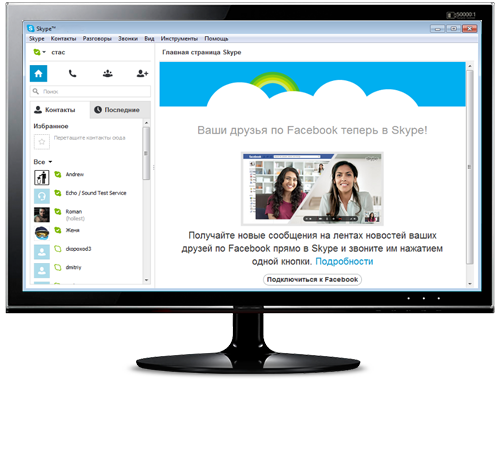
Общайтесь в Skype где угодно
Бывают моменты когда нам не хватает тепла, когды мы нуждаемся в поддержке наших родных и близких, когда мы счастливы, и хотим поделиться этим счастьем с другими. Просто установите Skype и поделитесь своими эмоциями с друзьями и близкими. Будьте рядом вместе со Skype.

Приложение позволит вам совершать видеозвонки, общаться через голосовую связь, оставлять видеопослания и писать друзьям в окне текстового чата. Как правильно загрузить Скайп на Макбук, и где это можно сделать?
Инструкция
Если вам нужно загрузить Скайп на «яблочный» ноутбук, посетите официальный сайт Microsoft, магазин App Store или загрузите установочный файл с нашего сайта. Чтобы успешно скачать программу, сделайте следующее:
При всех вышеуказанных правильных действиях вы увидите, что значок Скайпа появился в папке «Приложения». После этого вы можете открывать сервис и использовать его на MAC OS так же, как и на любом другом устройстве.
Изначально на работу Skype на устройствах Apple нередко жаловались пользователи. Разработчики Майкрософт делают все возможное, чтобы исправлять баги каждой новой версии.
Skype на MacBook: настройки
Прежде, чем настроить Скайп на «яблочном» ноутбуке, стоит учесть, что интерфейс программы часто отличается от аналогов для Windows и Android. Поэтому тщательно просмотрите все настройки, последовательно читая каждый раздел.
Если вы заинтересованы в обновлении Skype на маке, вы можете сначала автоматически обновить программное обеспечение. Чтобы осуществить ручной поиск новых версий, можно выполнить следующее:
Случаются ситуации, когда пользователь видит, что скайп не работает на ноутбуке Эппл. Причины данной неприятности разные. Наиболее распространенная из них – системные требования слишком высоки для слабенького устройства. Операционная система для поддержки сервиса должна быть не ниже Mac OS X 10.5. Операционная память в то же время составляет не менее 1 ГБ. В качестве аналогичного программного обеспечения вы можете отметить последнюю версию QuickTime.
 Проверено! Вирусов и прочих угроз не обнаружено.
Данный ресурс является неофициальным сайтом фан-клуба приложения Skype. Все текстовые, графические и видео материалы взяты из открытых источников и носят ознакомительный характер. В случае возникновения споров, претензий, нарушений авторских или имущественных прав, просьба связаться с администрацией сайта.
[OS X] Возвращаем Skype на старые Mac
В современном мире интернет-телефония и обмен сообщениями превратились в ежедневный сценарий использования техники. К сожалению, старые компьютеры нередко (и незаслуженно) остаются за бортом прогресса, однако пытливые умы всегда готовы найти обходной путь. Об одном из таких решений мы и расскажем в данной статье.

Так уж сложилось, что ваш покорный слуга является любителем всяческого рода ретро. Работа с техникой прошлых лет не только расширяет кругозор, но и даёт возможность окунуться в атмосферу своеобразной «старины», с которой порой связано множество приятных воспоминаний. Иногда обращаться к «антиквариату» приходится и по более тривиальной причине — банальному отсутствию в современных гаджетах какой-нибудь в меру устаревшей технологии. Например, я давно не пользуюсь оптическими приводами, но когда понадобилось сделать копию подаренного аудиодиска (да-да, такое ещё бывает) легендарный iMac G4, детальный обзор которого можно прочесть здесь, оказался как нельзя кстати.
Впрочем, в суровом деловом мире ностальгические настроения присущи далеко не всем. Здесь балом правит такая скучная вещь, как целесообразность, поэтому всем известная компания Microsoft не так давно лишила компьютеры PowerPC фирменного сервиса, с которым когда-нибудь сталкивался почти каждый пользователь, — Skype. Понять мотивы Редмонда несложно: количество этих полумифических для нынешней молодёжи машин с каждым годом уменьшается, однако, как оказалось, обойти ограничение проще простого, и поможет нам в этом любимец «яблочной» публики Терминал. Итак, если вы, как и автор, хотите пользоваться Skype на старой OS X (в данном случае рассмотрена 10.4 Tiger), нужная команда выглядит следующим образом.
sudo nano /Applications/Skype.app/Contents/Info.plist
После нажатия на клавишу [enter] потребуется ввести пароль администратора (его наличие обязательно для подобных команд). Далее в открывшемся редакторе ищем строку с названием CFBundleGetInfoString. Последняя доступная для PowerPC версия Skype — 2.8, поэтому обычное значение здесь может выглядеть так — 2.8.0.866. Его-то и требуется заменить на идентификатор более нового клиента — 6.15.0.344 (18210). То же самое, но уже без числа в скобках, нужно проделать со строками CFBundleShortVersion и CFBundleVersion.


Редакция AppleInsider.ru не несёт ответственности за возможные последствия вмешательства в работу операционной системы или приложений.
За совет благодарим пользователя
форума MacRumors под ником gavinstubbs0
Вопросы и ответы о Skype для бизнеса на Mac
В этой статье приводятся ответы на часто задаваемые вопросы по обновлению с Lync для Mac до версии Skype для бизнеса на Mac.
Примечание: Некоторые описанные здесь функции могут быть недоступны для вашей организации. Обратитесь к администратору Skype для бизнеса (обычно — пользователю, который предоставил вам идентификатор пользователя). и пароль), если вы не уверены.
Какие функции были изменены в Skype для бизнеса на Mac?
Узнайте о доступных функциях в статье Skype для бизнеса теперь на Mac.
Будет ли Skype для бизнеса на Mac работать на моей версии Mac OS?
Skype для бизнеса на Mac работает на OS X El Capitan или более поздней версии. Чтобы узнать, какая версия ОС установлена у вас, в меню Apple нажмите Об этом Mac. Необходимо обновить операционную систему?
Как присоединиться к собранию Skype для бизнеса на компьютере Mac?
Вы можете присоединиться к собранию прямо из главного окна Skype для бизнеса на Mac, не переходя в Outlook. Ознакомьтесь со статьей присоединиться к собранию Skype для бизнеса.
Как предоставить общий просмотр рабочего стола на собрании?
Это легко можно сделать с помощью кнопки  . Для демонстрации экрана на собрании необходимо быть выступающим. Если функция демонстрации экрана неактивна, попросите одного из выступающих предоставить вам доступ.
Почему рядом с элементом «Собрание» нет кнопки «Присоединиться»?
У меня повторяющиеся собрания, запланированные в Lync для Mac. Нужно ли отменять и переназначать их или выполнять обновление, чтобы изменить их на Skype для бизнеса на Mac собрания?
Нет, не нужно отменять и повторно организовывать собрания, запланированные в Lync для Mac. Приглашения на собрания по-прежнему будут работать.
Номера телефонов для конференц-связи с телефонным подключением в Skype для бизнеса на Mac такие же, как были в Lync для Mac?
Да. Номера телефонов останутся прежними для Skype для бизнеса на Mac.
Я использую Skype для бизнеса на Mac, но собираюсь пригласить на собрание пользователей, которые все еще используют Lync для Mac. Смогут ли они присоединиться к собранию?
Да. Когда пользователи присоединяются к собранию, они будут присоединены с помощью того клиента, который установлен в их системе (Lync или Skype для бизнеса). Если у пользователя не установлен ни один продукт, ему будет предложено установить Веб-приложение Skype для бизнеса.
Можно ли в Skype для бизнеса на Mac воспользоваться функцией «Провести собрание»?
Да. В строке меню выберите Беседы > Провести собрание.
Где можно найти справочную информацию о Skype для бизнеса на Mac?
В строке меню выберите Справка > Справка по Skype для бизнеса.
Можно ли добавлять и удалять контакты?
Функция добавления и удаления контактов поддерживается для пользователей на Microsoft 365 и Skype для бизнеса Server 2015. Она не поддерживается для Lync Server 2013.
Есть ли сравнительный список возможностей Skype для бизнеса на Mac, Lync для Mac и других клиентов Skype для бизнеса?
Если у вас есть Skype для бизнеса Server 2015 и Microsoft 365, просмотрите столбец » Skype для бизнеса для Mac » в таблице сравнения клиентов для Skype для бизнеса Server 2015.
Если у вас Lync Server 2013, см. столбец Skype для бизнеса на Mac в статье Таблицы сравнения клиентов для Lync Server 2013.
Администратор: как вы увеличиваете период автоматического приема сообщений на клиенте Mac?
Если в вашей организации серверный журнал бесед отключен, по умолчанию клиент будет автоматически принимать входящие сообщения, если они поступают в течение пяти минут активности клиента. В этом случае отправитель не получит уведомление об ошибке «Не удалось отправить это сообщение». По истечении пяти минут активности клиент Mac прекратит автоматически получать входящие сообщения, передав эту возможность мобильным конечным точкам. Чтобы изменить время автоматического получения сообщений на клиенте Mac со значения «5 минут», заданного по умолчанию, выполните следующие действия.
Тип полезных данных: com.microsoft.SkypeForBusiness.
Ключ: autoAcceptTimeout | Тип: номер | Значение: значение тайм-аута в секундах.
Изменение значения с помощью значений по умолчанию приложения терминала:
Изменение значения с помощью значений по умолчанию: ‘defaults write com.microsoft.SkypeForBusiness autoAcceptTimeout 360’.
Администратор. Поддерживается ли режим одного окна?
Skype для бизнеса на Mac Режим одного окна (или представление бесед по вкладкам) поддерживается для Microsoft 365 и Skype для бизнеса Server 2015, если включен журнал бесед на стороне сервера.
Администратор. Поддерживаются ли новые изменения для стиля уведомлений?
Изменение стиля уведомлений с «Оповещения» на «Баннеры» применяется к новым устанавливаемым приложениям. Поэтому пользователь, для которого выполнено обновление до новой версии, должен вручную изменить параметр в настройках уведомлений ( Skype для бизнеса > Настройки > Уведомления). Из заметок о выпуске от разработчиков Apple для центра уведомлений: «Пользователь полностью управляет тем, какие уведомления отображаются и в каком силе (баннер, оповещение и т. д.). Механизм для переопределения пользовательских настроек отсутствует». Дополнительные сведения см. в статье Заметки о выпуске платформы для OS X 10.8 и более ранних версий.
Примечание: Эта страница переведена автоматически, поэтому ее текст может содержать неточности и грамматические ошибки. Для нас важно, чтобы эта статья была вам полезна. Была ли информация полезной? Для удобства также приводим ссылку на оригинал (на английском языке).