
Как синхронизировать Телеграм на телефоне с компьютером
Читателей нашего сайта волнует вопрос как синхронизировать Телеграм на телефоне с компьютером и не пропадет ли информация при переносе или переустановке приложения. Хотим вас успокоить – мессенджер Дурова как всегда оказался на высоте. Все контакты и переписка хранятся в облаке и не привязаны к телефону: полное удаление программы с гаджета не приведет к пропаже ни одного сообщения. Другие «болталки» этим похвастаться не могут.
Как синхронизировать через настройки
Синхронизация Телеграмма на телефоне и компьютере установлена по умолчанию.

Синхронизация Телеграмма на телефоне и компьютере установлена по умолчанию, но ее можно контролировать – отключать и подключать обратно. При этом чаты приложение будет синхронизировать всегда, а вот контакты можно создавать в едином пространстве или на каждом устройстве свои собственные.
Контакты
Как синхронизировать контакты в Телеграмме по шагам:
Откройте мессенджер на телефоне и коснитесь трех полосок сверху (пиктограмма главного меню).
Перейдите в настройки.
Выберите раздел безопасности.
Пролистайте до флажка «Синхронизировать контакты» и включите его.
Эта инструкция действует только для приложения, установленного на мобильных устройствах. В десктоп-версии такой функции нет.
Отключить синхронизацию контактов в Телеграм можно обратным способом: зайти в настройки и передвинуть флажок в положение «выкл». Тогда новые контакты с одного устройства не будут появляться на другом.
Как синхронизировать с другими мессенджерами и телефоном
Интересная возможность, которая была бы востребована многими пользователями – объединение всех чатов в одном пространстве, а также управление программами и телефоном из одного интерфейса. Такой инструмент называется Remote Bot. Это приложение для Андроид, которое можно скачать бесплатно из Google Market. Предлагается платный премиум-аккаунт, но для отправки сообщений между мессенджерами и контроля телефона хватит бесплатной версии.
Как работать с Remote Bot расскажем на примере синхронизации WhatsApp с Телеграм.
Чтобы синхронизировать его, нужно пройти все шаги указанной инструкции.
Выполните команду /new и введите имя своего нового бота.
Он будет создан и на экране появится токен.
Скопируйте его в буфер, перейдите в Remote Bot, вставьте в поле токен.
Узнайте свое имя в Телеграм и впишите его. Важно: соблюдайте регистр. При ошибке ввода любое действие в боте будет выдавать сообщение об ошибке и просить синхронизировать уведомления.
Затем перейдите в раздел «Пересылка уведомлений от других приложений» и нажмите на плюсик.
В списке найдите WhatsApp и выберите его.
Затем нажмите на большую кнопку для выдачи разрешения получения уведомлений.
Включите флажок Remote Bot.
Выдайте нужные разрешения.
Перейдите в Телеграм и запустите свой бот (тот, что создавали ранее). В нем и будет происходить общение. Чтобы начать общение в чате WhatsApp ждите, когда придет уведомление. Но как только вам пришлют сообщение в чате, вы сможете общаться через Телеграм. Для ответа нажимайте под сообщением кнопку «Ответить».
Небольшой баг – каждое уведомление приходит два раза.
В этом же боте вы сможете управлять привязанным гаджетом и получать информацию о его состоянии.
Расскажем, как отключить синхронизацию в Телеграмме и привязанного мессенджера:
Перейдите в раздел привязанных приложений.
Около нужного нажмите минус.
Как видим, все очень просто и удобно.
Телеграм и устройства: несколько на одном и один на нескольких
Сегодня Телеграм один из самых удобных и популярных мессенджеров в мире, он набирает популярность у миллионов пользователей в разных странах. Из множества преимуществ, стоит отметить наличие официального клиента практически для любого устройства. Поэтому, при возникновении у пользователя вопроса – «как перенести Телеграм на новый телефон?», ответ очевиден, – установить мессенджер на новый смартфон и залогиниться под своим аккаунтом.
Как перенести Telegram на новое устройство
Перенос Телеграм на другое устройство
Перенос контактов осуществляется автоматически, поэтому достаточно скачать мессенджер на новый смартфон или компьютер, при желании можно установить клиент на каждое из доступных устройств. И войти в логин своего аккаунта.
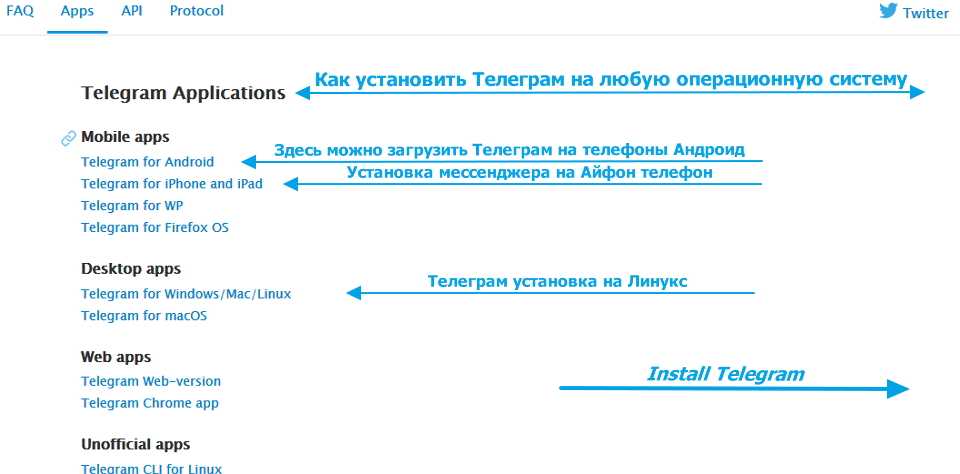
На официальном сайте доступен большой перечень ссылок для скачивания приложений, практически для каждой, из существующих на сегодняшний день, ОС.
Telegram для смартфона и планшета
Telegram для компьютера
На персональный компьютер мессенджер устанавливается так же просто. На официальном сайте доступны для скачивания все, существующие на сегодняшний день, клиенты. Достаточно перейти по адресу https://tlgrm.ru/apps и выбрать версию, соответствующую установленной операционной системе.
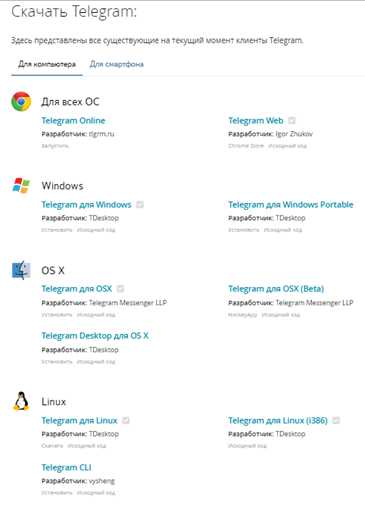
Рисунок 2. Доступные версии на https://tlgrm.ru/apps
Альтернативным вариантам является веб-версия. Для того чтобы пользоваться мессенджером не обязательно его устанавливать на свой компьютер, можно воспользоваться веб-версией https://web.tlgrm.ru или установить расширение для браузера Google Chrome https://tlgrm.ru/dl/webogram.
Оба варианта отлично подойдут для слабых компьютеров, но есть некоторые ограничения:
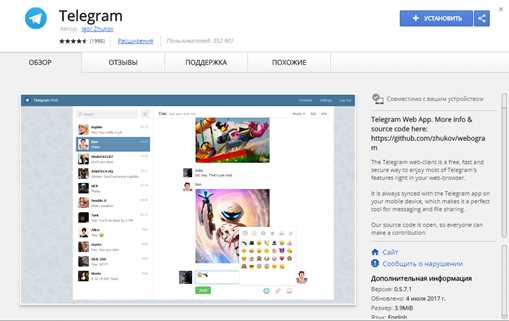
Рисунок 3. Расширение Web App.
Как установить несколько клиентов на одно устройство
Установить несколько одинаковых клиентов на одно устройство нельзя, но можно, помимо официальной версии, установить, например, Plus Messenger на Android или воспользоваться веб-версией. В таком случае, каждый из клиентов работает автономно, поэтому есть возможность пользоваться мессенджером одновременно с двух разных аккаунтов. То есть, на Android можно запустить Plus Messenger и Telegram, а на мобильных устройствах Apple и персональных компьютерах, с любой ОС, официальный клиент и веб-версию.
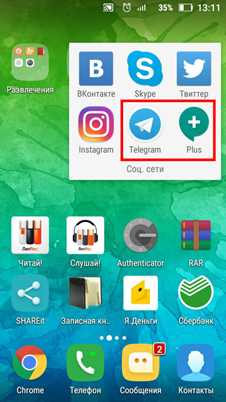
Рисунок 4. Два приложения Telegram на одном устройстве Android.
Как синхронизировать Telegram на нескольких устройствах
Список контактов, история переписки, сохранённые файлы доступны с любого устройства. Все контакты, добавленные со смартфона, отобразятся и в приложении для ПК, и наоборот. Можно даже переписываться со смартфона и компьютера одновременно в разных чатах, за исключением секретных. Секретные чаты привязаны к тому устройству, на котором они были созданы.
Синхронизация происходит автоматически, поэтому зайдя через веб-версию в свой аккаунт с чужого компьютера или залогинившись в приложении на новом смартфоне, пользователь получает доступ ко всем своим контактам и файлам.
Возможные проблемы

Наиболее частые проблемы при работе с Telegram на новом устройстве:
Пользуясь мессенджером с одного устройства, нет необходимости в частой авторизации, поэтому, при переходе на другой смартфон или ПК, пользователь часто не помнит пароль от своего аккаунта. Восстановить пароль не сложно, достаточно указать свой телефонный номер в поле для авторизации и запросить восстановление пароля, после ввести полученный код из смс.
Клиент не устанавливается. Возможно, приложение не совместимо с текущей версией ОС, в таком случае нужно либо скачать подходящий клиент, либо обновить ОС.
Вывод
Пользоваться мессенджером одинаково удобно как со смартфона, так и с компьютера. Конечно, обе версии клиента имеют свои особенности, но функционал у них схож.
При переходе на новое устройство нет причин волноваться из-за переноса контактов, так же как нет повода для беспокойства в ограниченности той или иной версии клиента. Все версии приложения схожи и имеют лишь минимальные отличия, обусловленные удобством работы на том или ином устройстве.
Как установить Telegram на компьютер и телефон и пользоваться им бесплатно
Добрый день, друзья. Сегодня разберёмся, как установить Телеграмм на компьютер и другие устройства. Я пошагово всё расскажу с использованием подробных скриншотов. В итоге вы сможете избежать основных ошибок и научитесь пользоваться приложением абсолютно бесплатно.

Кстати, совсем недавно написал подробную статью о том, что такое Телеграм. Поэтому здесь нет особого смысла рассказывать подробности об этом замечательном мессенджере.
Telegram создан, прежде всего, для общения, поэтому первым делом его нужно устанавливать на свой телефон. Это важно, потому что люди, с которыми вы обмениваетесь сообщениями, должны быть в вашей телефонной книге. Только после настройки на телефоне, можно использовать программу на других устройствах.
Установка на мобильное устройство
Время выполнения 2 минуты.
Шаг 1. Образцом будет операционная система Андроид, в других системах действуют те же принципы.
Ищем магазин приложений, у меня это Play Market (App Store – для iOS и Windows Store – для Windows Phone).
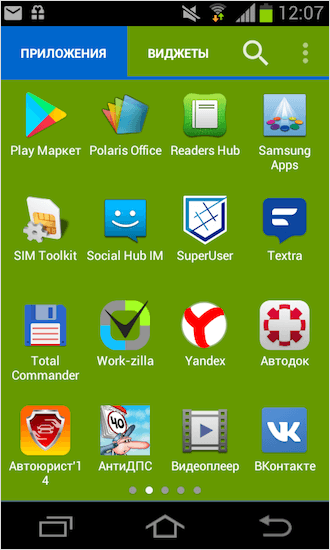
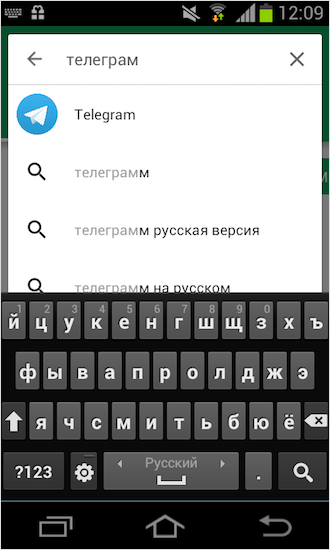
Шаг 2. В строке поиска вводим “телеграм” по-русски или по-английски – не важно.
Шаг 3. Нажимаем «Установить, далее «Принять».
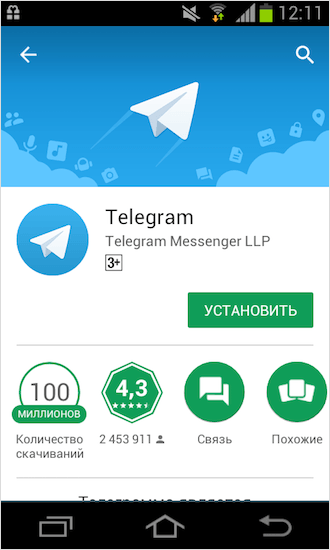
Шаг 4. Дожидаемся загрузки. Приложение очень лёгкое, так что всё пройдёт быстро.
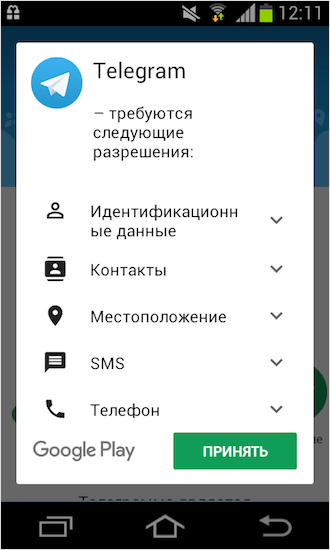
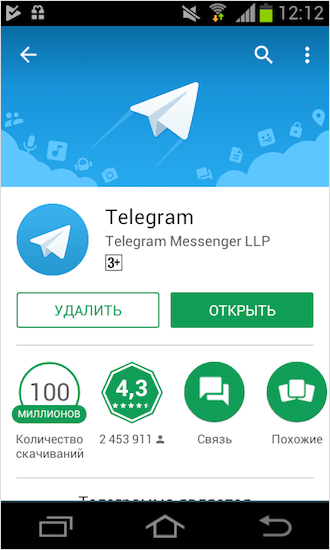
Шаг 5. Нажимаем «Открыть».
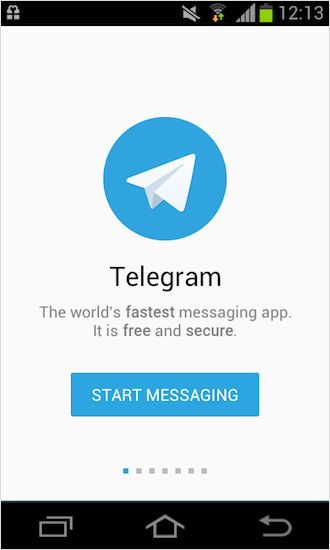
Шаг 6. Далее нажимаем «Start Messaging».
Шаг 7. Указываем свой номер телефона. Внимательно проверьте правильность написания номера или СМС придёт другому человеку.
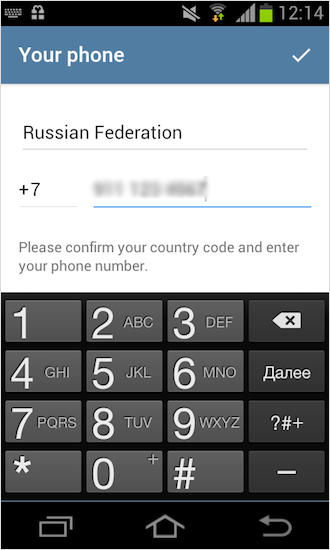
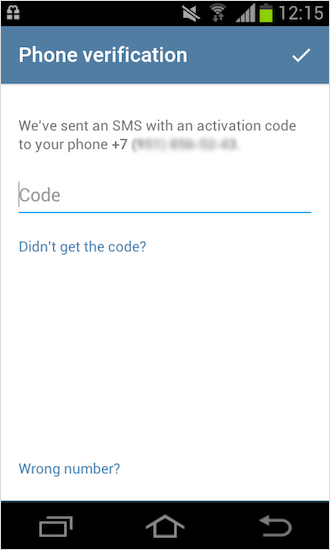
Шаг 8. Дожидаемся СМС с кодом и вводим его в нужное поле. Если СМС не пришло, и вы долгое время не вводите код авторизации, на указанный номер позвонят и продиктуют код. Удобно, не правда ли?
Шаг 9. Указываем свои имя и фамилию.
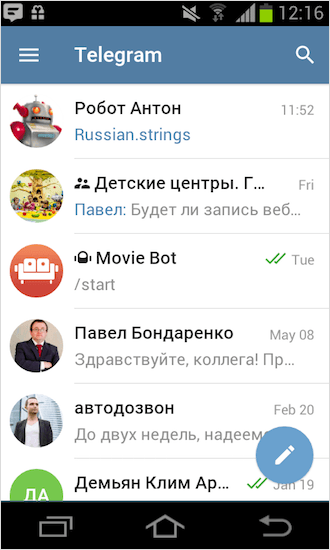
Шаг 10. Ура! Настройка завершена. Переходите в меню и увидите ваших друзей, у которых уже стоит Телеграм.
Многим пользователям досаждает отсутствие русифицированного меню. Для них следующая статья с подробной инструкцией по русификации Телеграм.
Устанавливаем на компьютер
Время выполнения 3 минуты.
Мегаудобная функция Телеграм – мгновенный обмен данными между всеми вашими устройствами. Другими словами, вся переписка, контакты будут храниться во всех подключенных гаджетах, так что рекомендую использовать мессенджер на ноутбуке, планшете и телефоне.
Описание настройки будет на примере Windows.
Скачать приложение рекомендую с официального сайта. Хотя риск – благородное дело. Про удаление вирусов так же скоро напишу большую статью. Шутка!
Шаг 1. Выбираем нужную версию, у меня это PC/Mac/Linux.
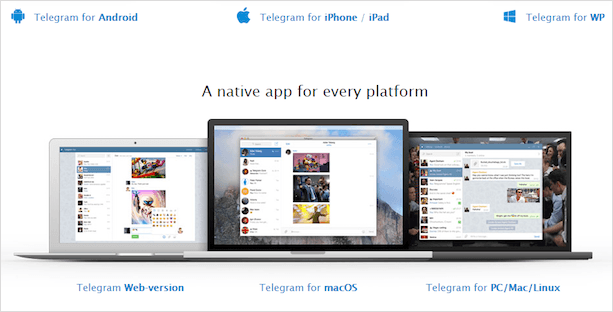
Для Windows есть два варианта: полноценная установка или портативная версия.
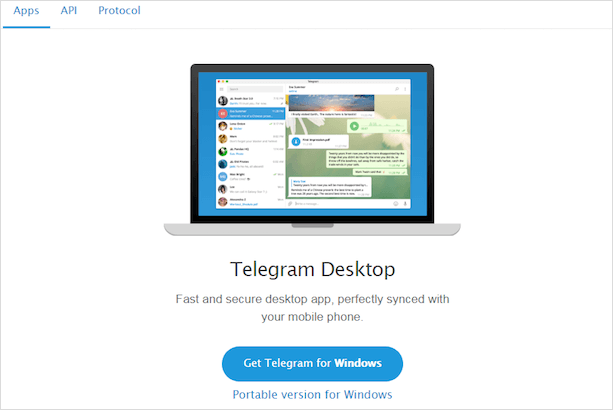
Шаг 2. Находим скачанный файл и кликаем два раза, чтобы запустить.
Шаг 3. Во время установки выбираем место хранения файлов программы, можем поставить галочку, тогда на рабочем столе появится ярлык Телеграма. Установка занимает 30 секунд.
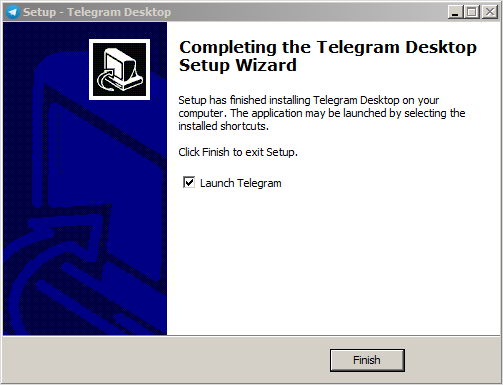
Шаг 4. В последнем окне при нажатии кнопки “Finish” программа запустится автоматически, если стоит галочка, как на скриншоте ниже.
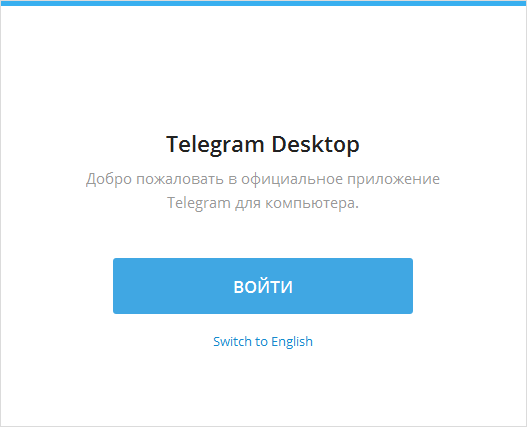
Шаг 5. Дальше нажимаем «Войти» и вас ждёт знакомая процедура идентификации по телефону.
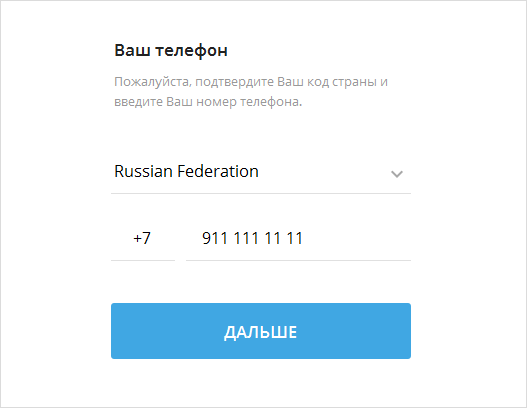
Набираем свой номер телефона и дожидаемся прихода СМС с кодом.
Шаг 6. Вводим полученный код в указанное поле.
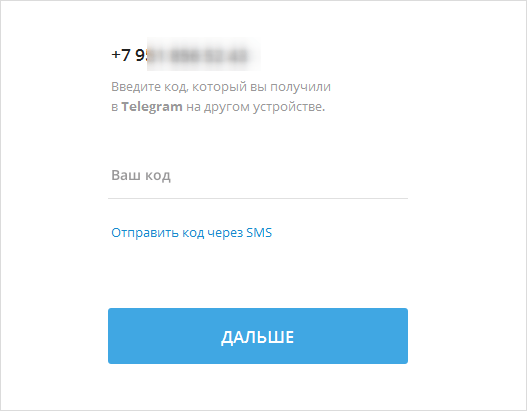
Шаг 7. Теперь вы – счастливый обладатель Telegram на своём компьютере.
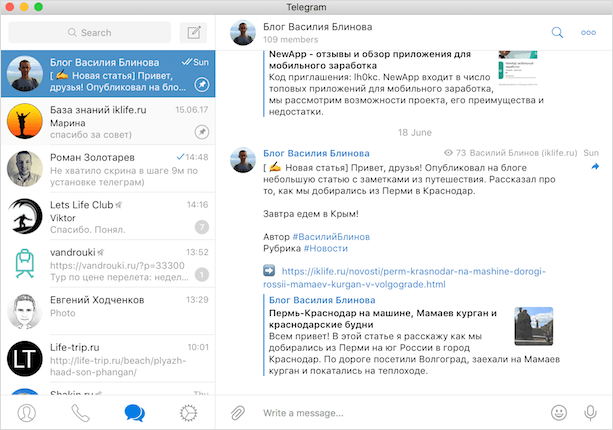
Вот почему я говорил о важности первоначальной установки мессенджера от Павла Дурова на телефон. Если всё сделали правильно, версия для ПК будет иметь список контактов ваших знакомых, у которых есть Телеграм.
Отличительные особенности версии для ПК
Основные ошибки при установке
Телеграм подтверждает свою надёжность. Особых ошибок не выявлено. Перерыл весь интернет и особых жалоб от реальных людей не нашёл.
Заключение
Как видите, процедура установки мессенджера Телеграм упрощена разработчиками до предела. Достаточно только номера телефона. Если же у вас его нет, то в этой статье мы рассказываем, как зарегистрироваться без телефона. Пробуйте, устанавливайте и наслаждайтесь скоростью работы программы.
Если будут вопросы, обязательно пишите в комментарии.
Друзья, на этом прощаюсь. Совсем скоро планирую выпустить ещё несколько полезных статей о Телеграм, так что следите за обновлениями блога.
Как скачать и установить Телеграм на ПК, IOS, Android
Телеграм – популярный сервис для обмена мгновенными сообщениями. Это приложение доступно для всех популярных платформ и операционных систем. Рассмотрим, как скачать и установить Телеграм.
Telegram для компьютера
Телеграм для компьютера существует в нескольких вариантах:
Рассмотрим более подробно, как установить Телеграм для каждой из версий.
Telegram для Windows
Для скачивания Телеграм на ПК с Windows необходимо:
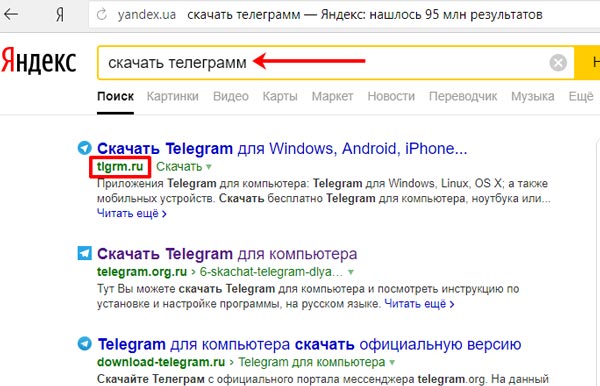

Важно! Появится окно, в котором выйдет предупреждение, что приложение возможно установить только, если на ПК установлена операционная система Windows XP или новее.
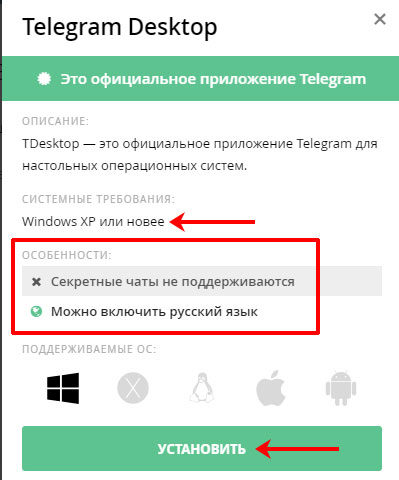
Для скачивания файла нажмите «Установить» и дождитесь окончания загрузки.
Установка Телеграм:
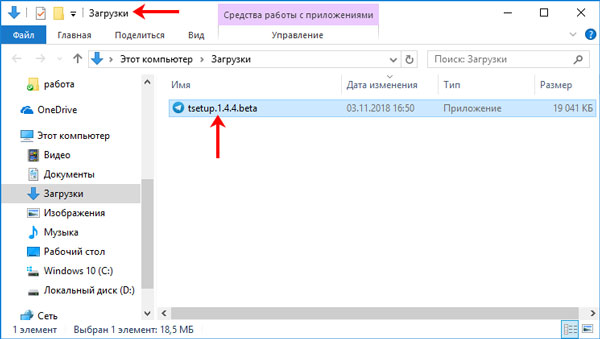
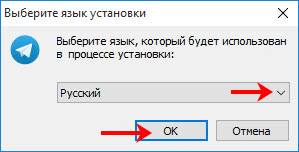
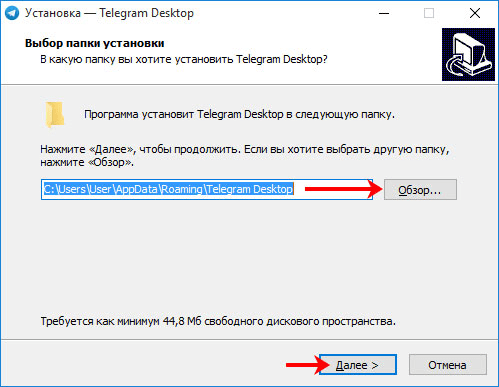
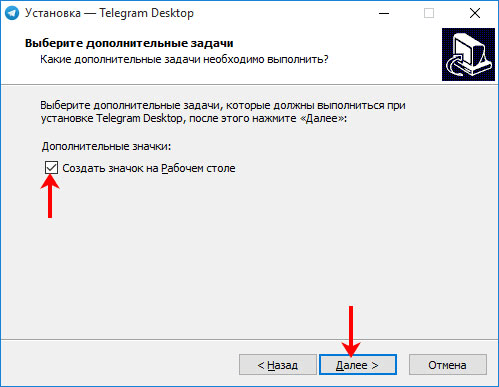
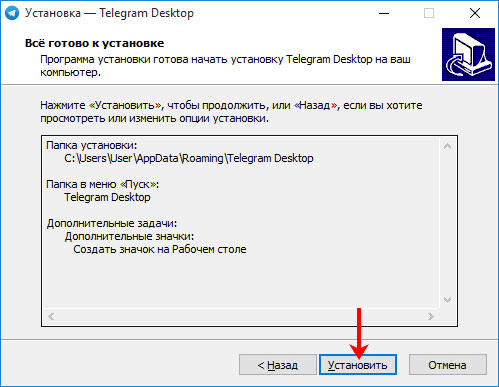
После установки приложения появится окно. Чтобы сразу запустить мессенджер, отметьте галочкой пункт «Запустить». Закройте окно кнопкой «Завершить».
Если вы не хотите начинать работу в мессенджере, то всегда можно ее начать, воспользовавшись ярлыком на рабочем столе.

Telegram для Windows Portable — портативная версия
Устанавливать на ПК Телеграм желают не все пользователи, поэтому создана специальная портативная версия для Windows – portable версия. Её не требуется инсталлировать, и она не засоряет реестр. Скачать portable версию можно следующим образом:
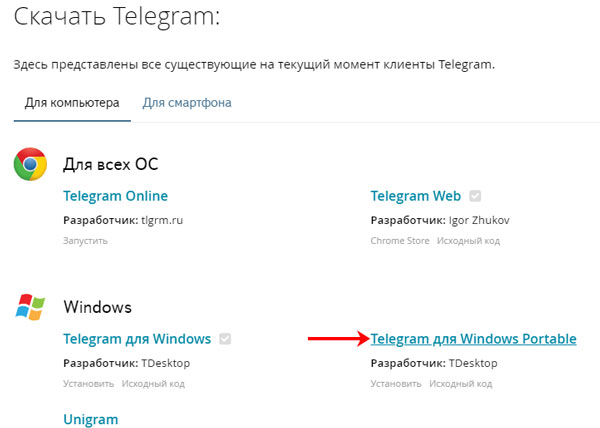
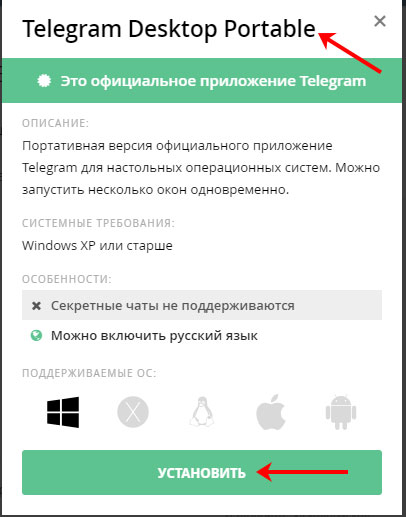
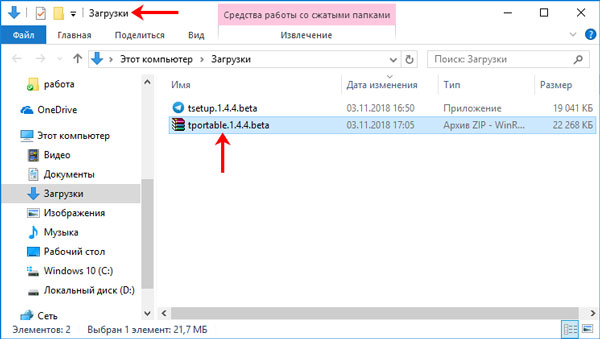


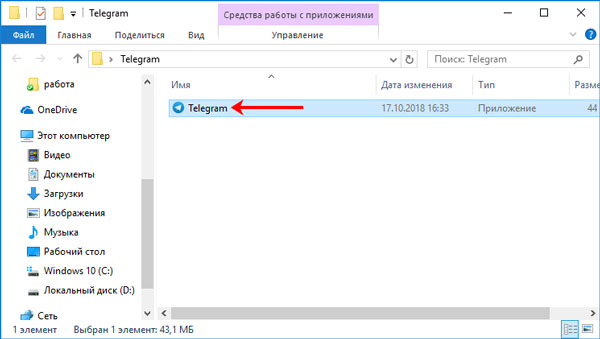
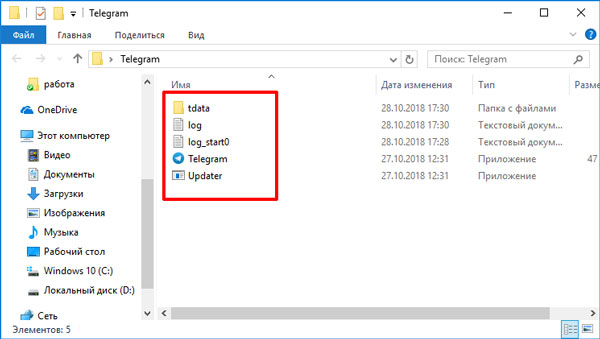
Все необходимые файлы хранятся в извлеченной папке, так как портабл версия не требует установки.
Telegram для Mac OS
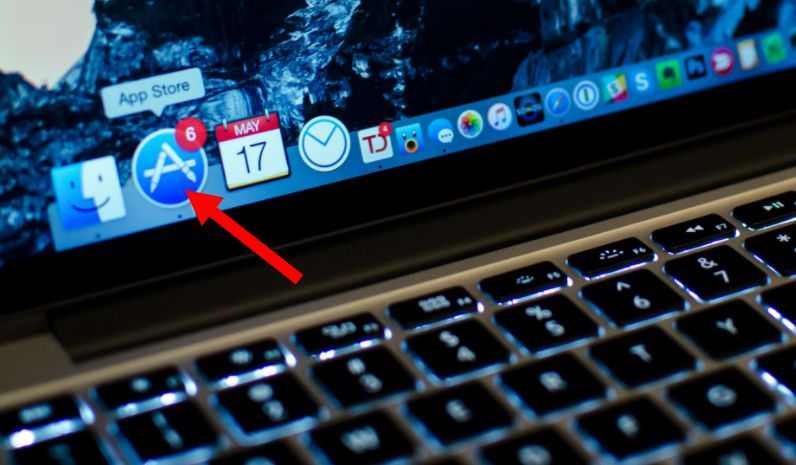
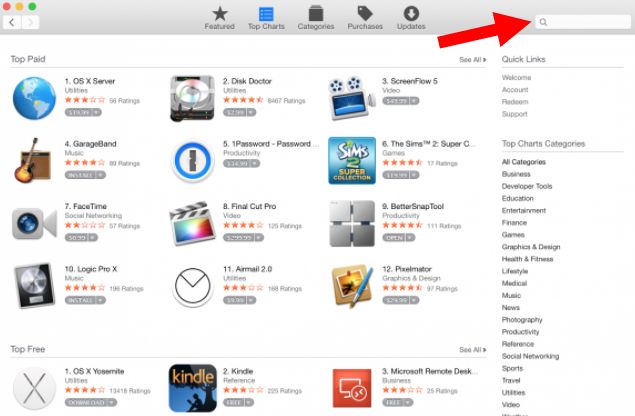
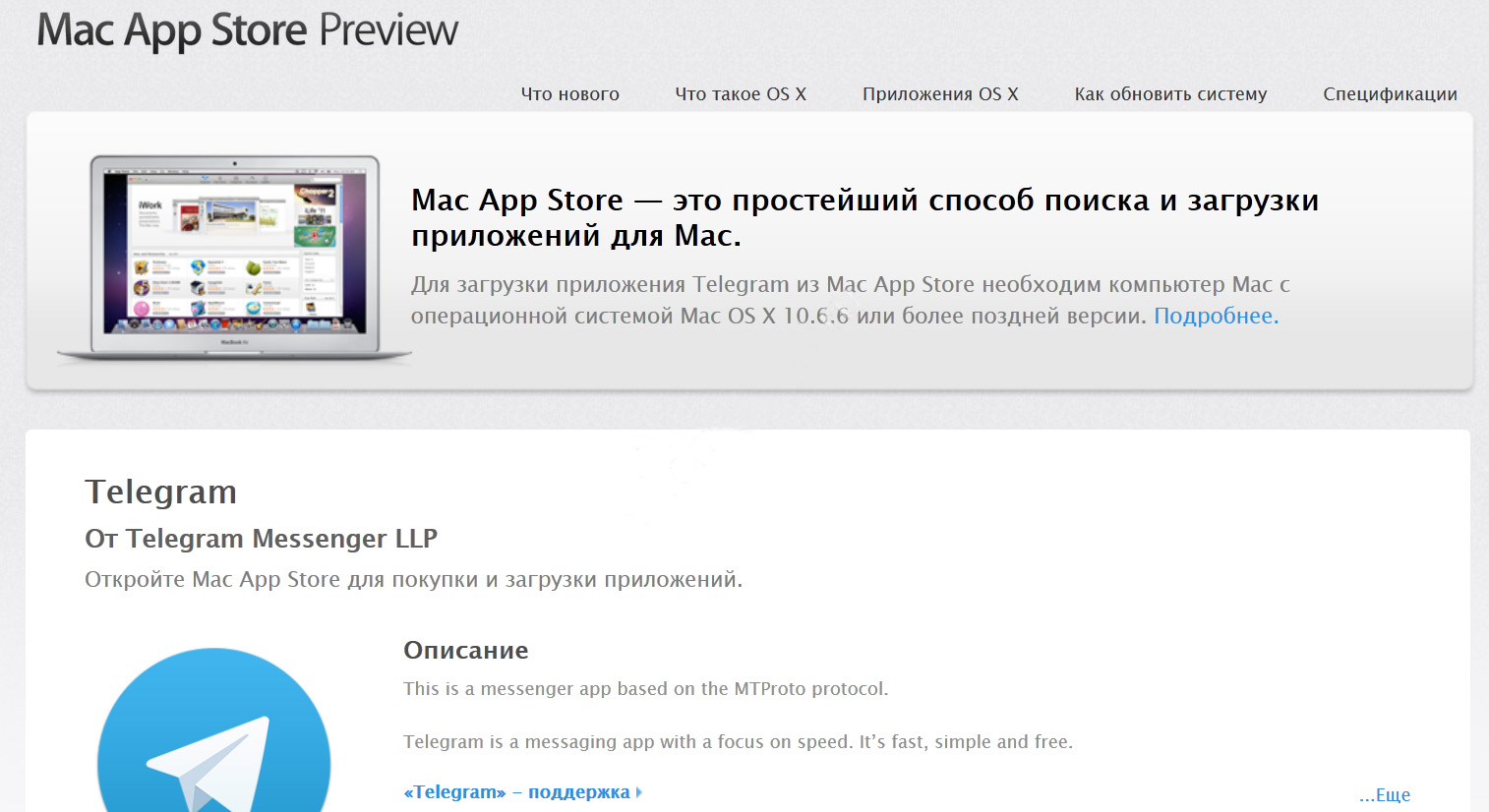
После загрузки Телеграм, можно переходить к регистрации.
Telegram для Linux
Установить Телеграм на Linux возможно следующими способами:
Установка через официальный сайт:
Установка через терминал:
После каждой команды нажимайте Enter. Дождитесь прокруток. Затем зайдите в приложение. Теперь можно авторизоваться.
Telegram для телефона
Рассмотрим, как скачать Телеграм на Андроид, iOS, на Windows Phone.
Telegram для iOS
Для iOS Телеграм можно скачать двумя способами: через App store для айфона и через официальный сайт Телеграм для айфона.
Первый способ:
Второй способ:
Важно! Если проводить данную инструкцию с другого устройства, то при нажатии на ссылку скачивания, произойдет переход на страницу, где будут даны объяснения, что версия доступна только для Айфон, Айпад или Эппл Вотч.
Если скачивание производилось с App store, то произойдет автоматическая установка и проверка сертификата. Через некоторое время пользователю придет уведомление, что Телеграм установлен, и он сможет найти его в главном меню.
Если скачивание производилось с официального сайта, то в память устройства будет загружен файл с последней версией приложения. В зависимости от операционной системы может начаться автоматическая установка или необходимо будет искать файл с расширением APK в загрузках и устанавливать его необходимо самостоятельно простым нажатием по названию.
Telegram для Android
На Android Телеграм возможно установить через Play Market:
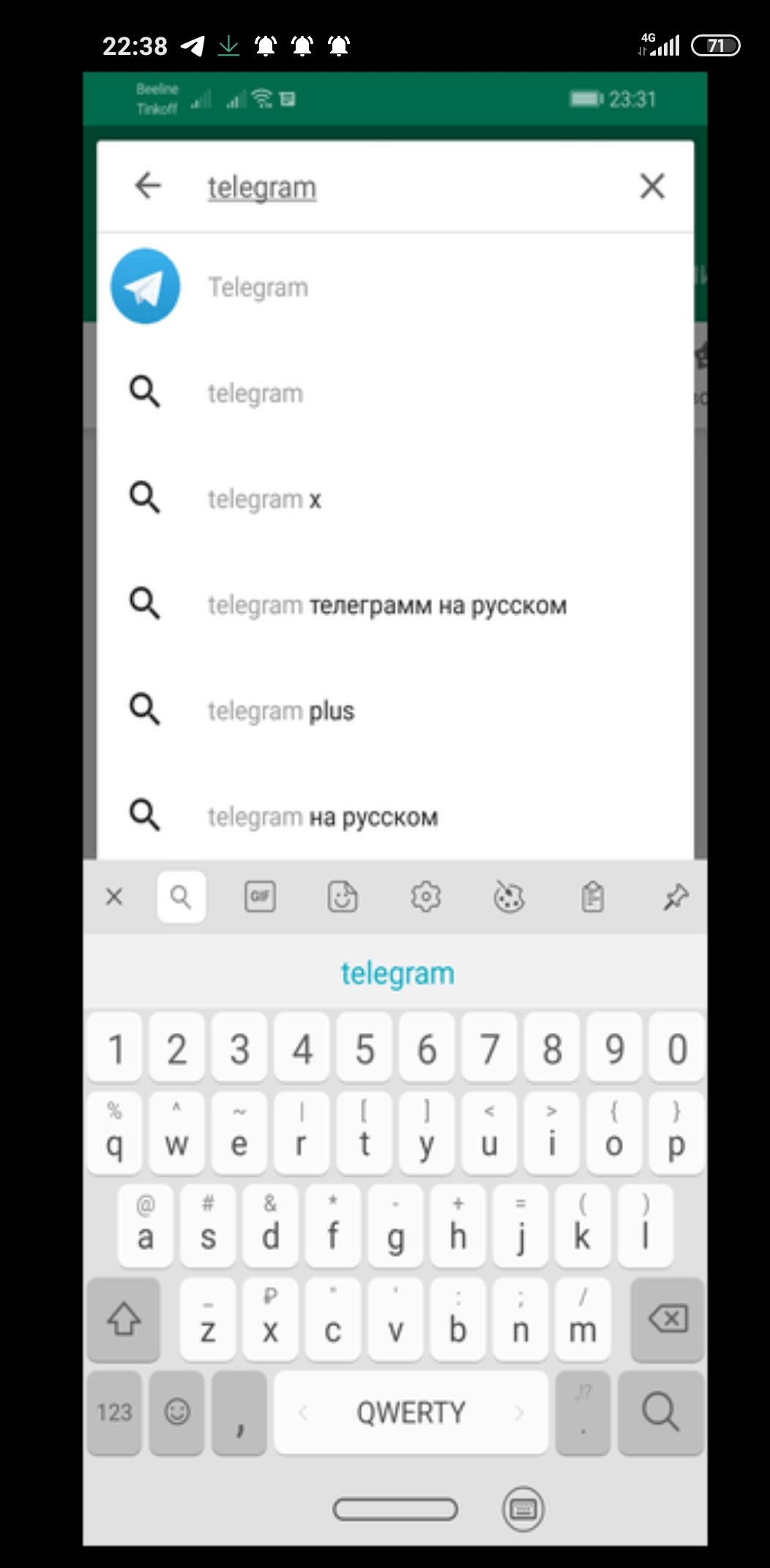
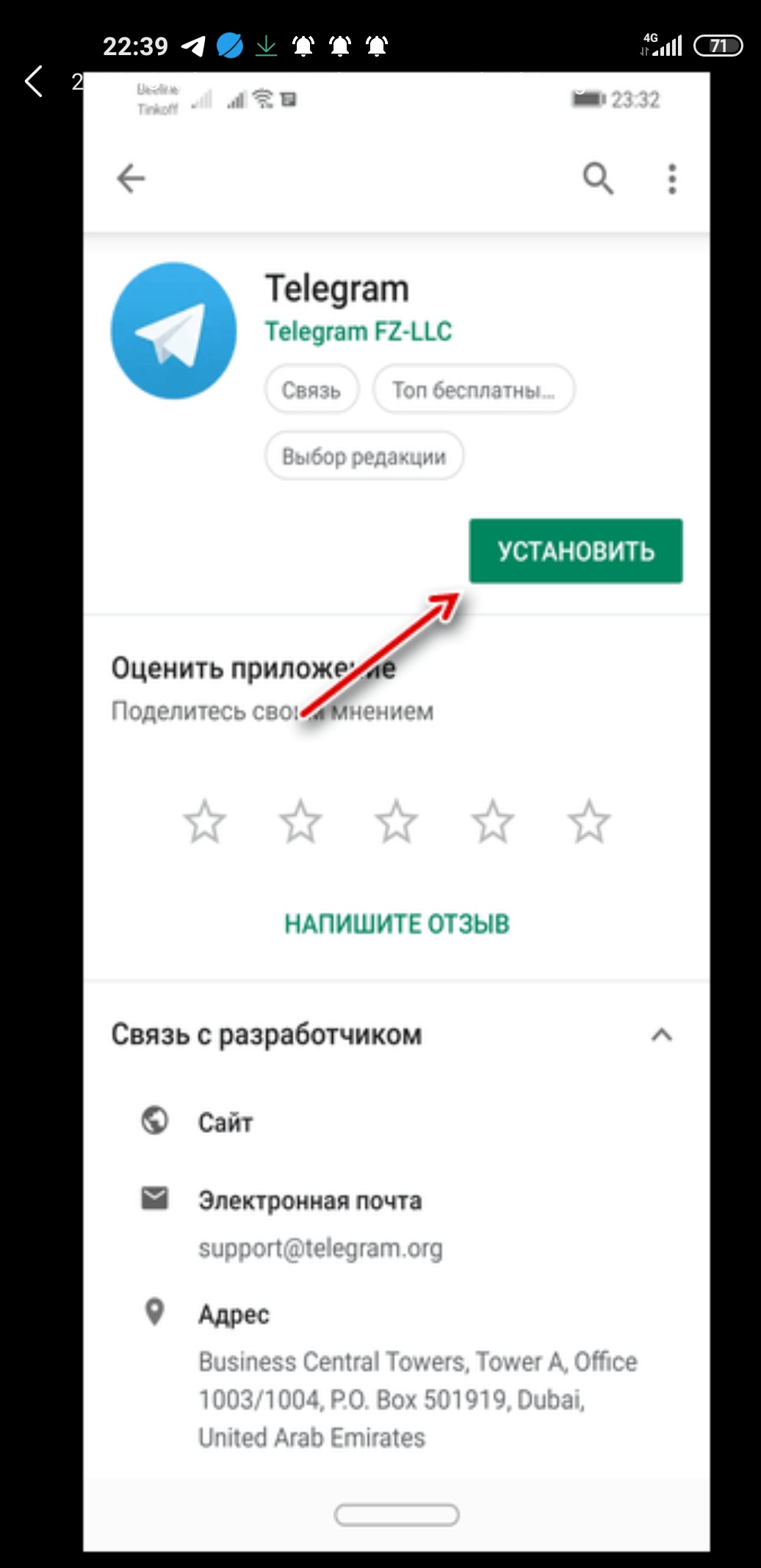
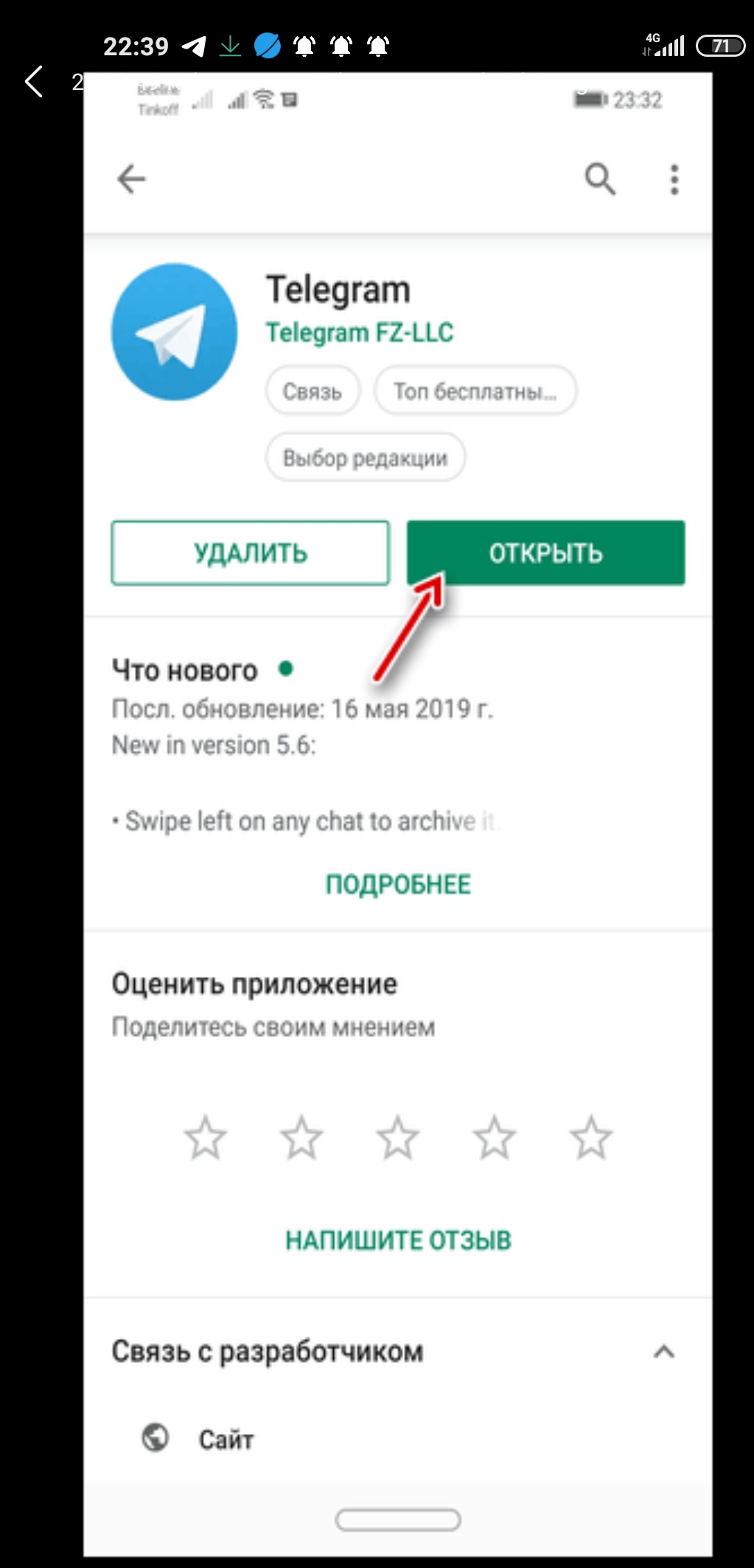
Плей Маркет скачает приложение, а также самостоятельно выполнит его установку. По завершению установки необходимо будет нажать кнопку «Открыть», чтобы перейти к приложению.
Telegram для Windows Phone
Telegram для Windows Phone можно скачать через официальный сайт мессенджера или через Microsoft Store.
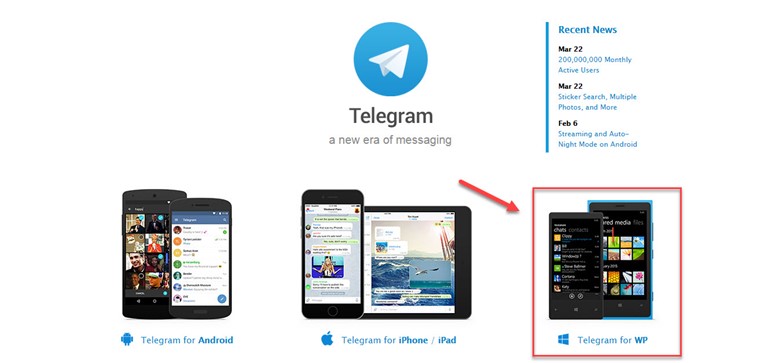
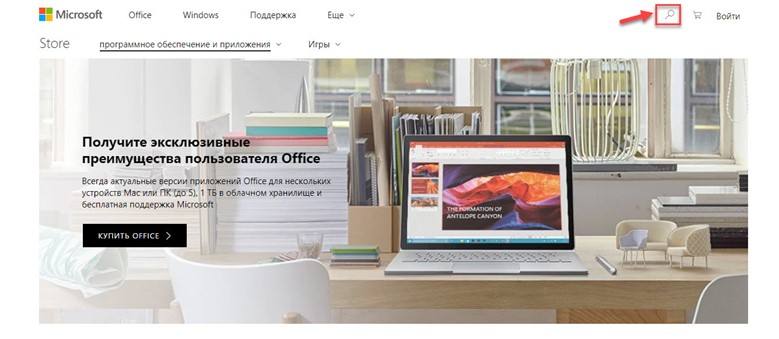
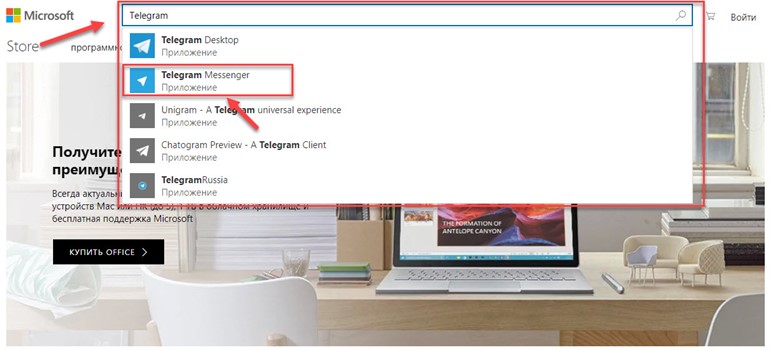

В автоматическом режиме выполнится скачивание и установка.
Telegram в браузере
Рассмотрим пошаговые установку расширений мессенджера в браузерах.
Расширение для Google Chrome
Инструкция для обеспечения быстрого доступа к Телеграм в браузере:
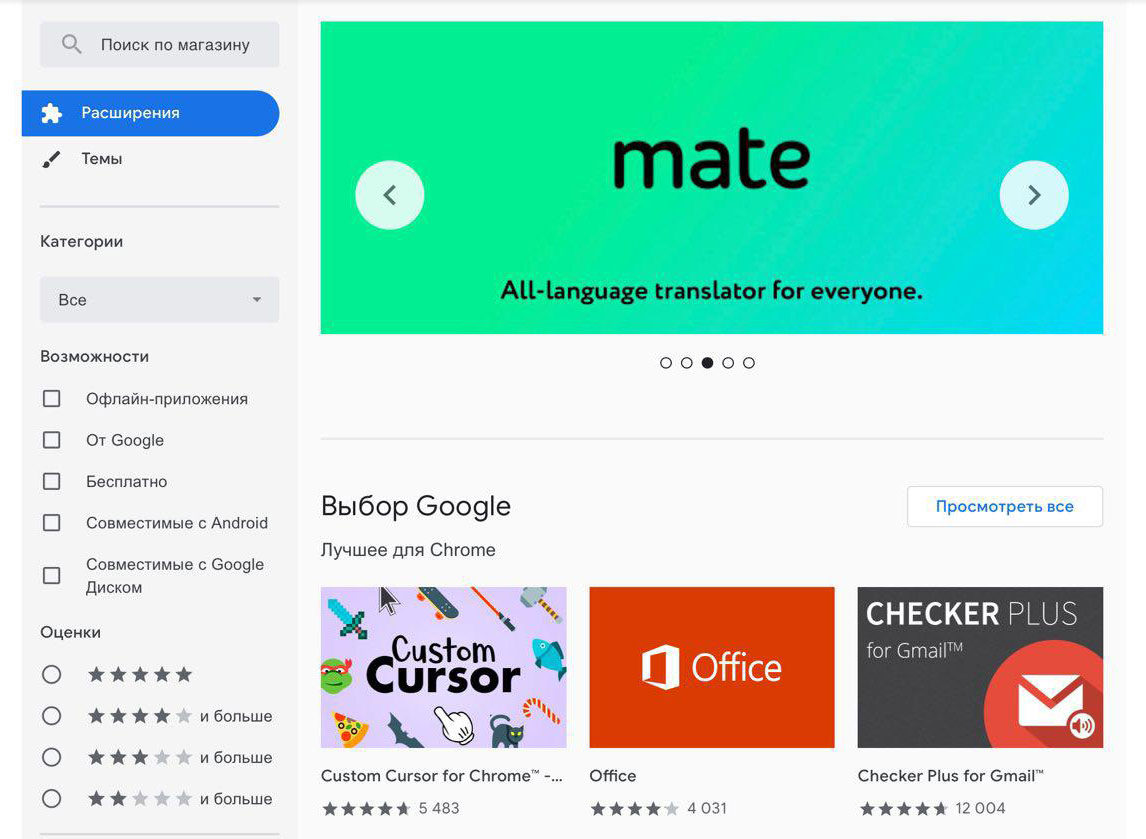
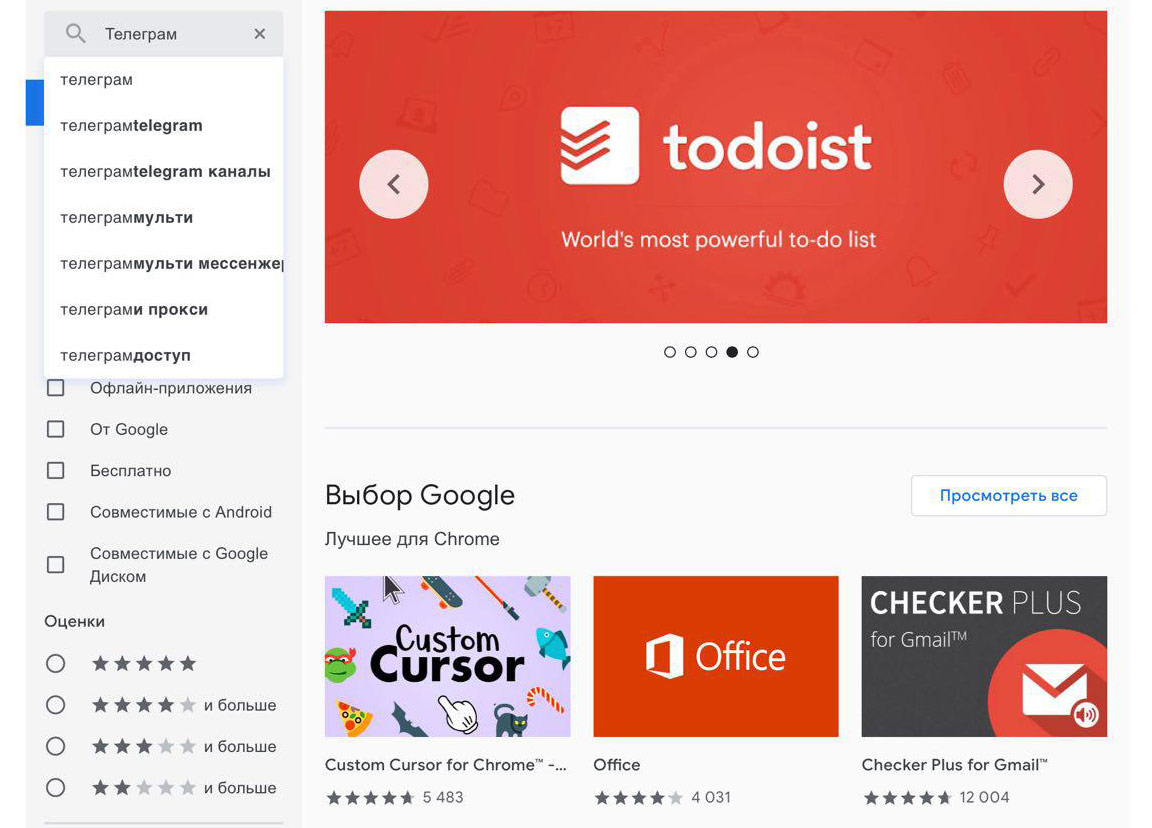
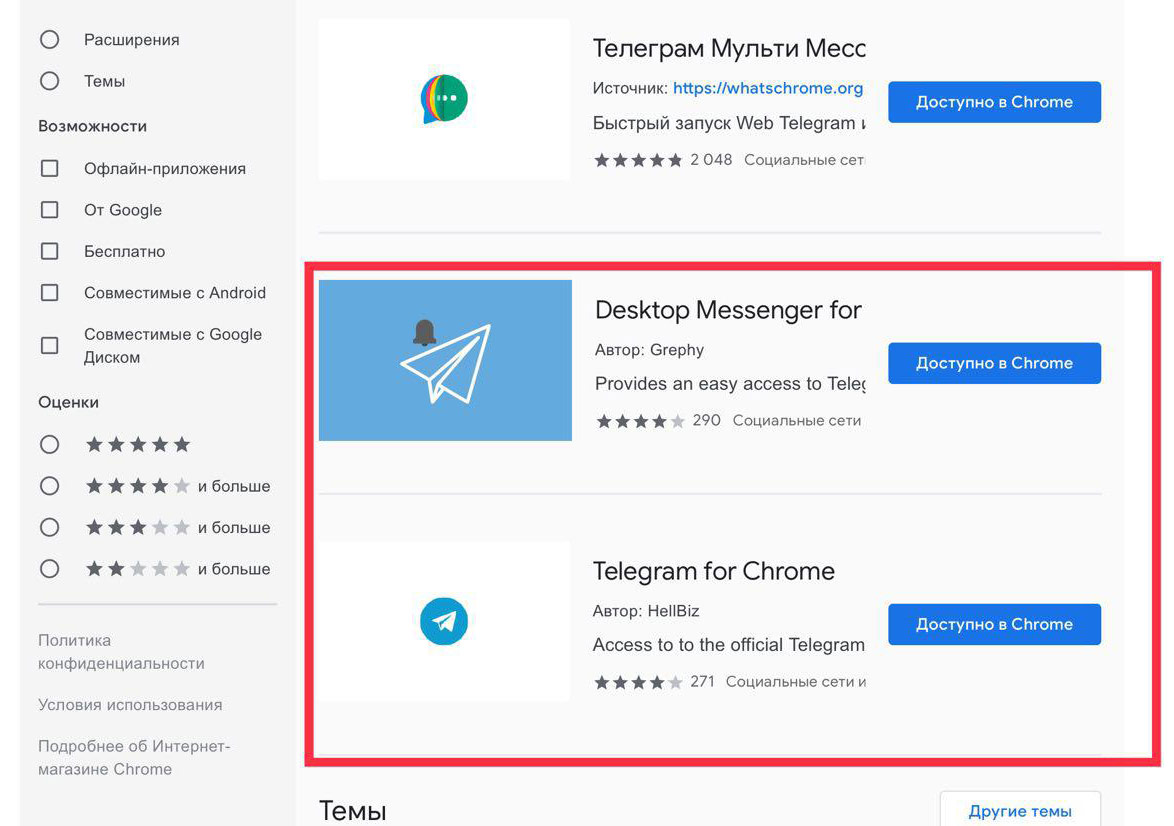
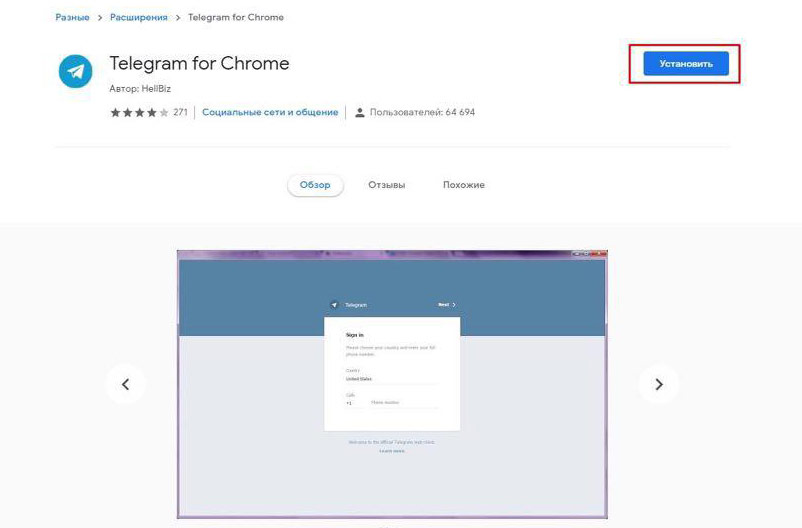
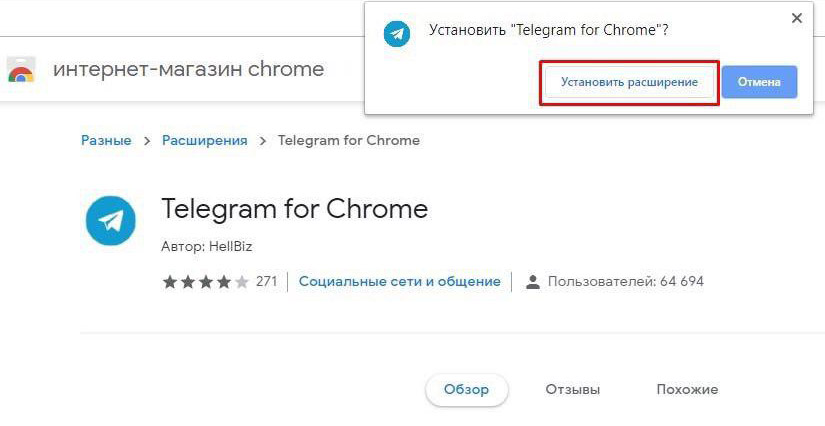
После завершения установки в правом верхнем углу появится иконка Телеграм.
Telegram Web
Для установки Telegram Web необходимо:
Если вы нашли ошибку, пожалуйста, выделите фрагмент текста и нажмите Ctrl+Enter.



