можно ли увеличить видео на телефоне
Простой способ увеличить видео на любом устройстве
Если главный объект ролика находится слишком далеко, можно увеличить видео. Это отличное решение проблемы. Чтобы приблизить объект, вам понадобится качественный редактор, наша инструкция и несколько минут времени. С этим справится каждый.

Можно ли увеличить видео
Конечно можно. В некоторых редакторах нет специальной функции, которая для этого предназначена. В предлагаемой нами программе есть инструмент, который позволяет приблизить фрагмент клипа без особого труда. Причем сделать это можно как автоматически, так и вручную.
Выбор программы
Самым лучшим редактором для увеличения кадра является Inshot. В отличие от других программ, он обладает большим количеством преимуществ, среди которых можно выделить следующие:
В программу встроен справочник, в котором собраны ответы на самые частые вопросы. Кроме того, текстовый ответ подкреплен скриншотами. Чтобы открыть этот справочник, нужно ткнуть на вопросительный знак, который находится рядом с кнопкой сохранения на рабочем экране.
Делаем видео в увеличенном виде
Если вы хотите приблизить фрагмент ролика, но не знаете, как это сделать, то наглядный туториал, который мы для вас подготовили, точно вам пригодится. В нём подробно расписаны все действия.
Первый шаг: Войдите в редактор
Зайдите в меню программ вашего устройства. Именно так будет находится Иншот после установки. Редактор имеет красную иконку с белым рисунком. Если программы нет на телефоне, то скорее её скачайте.

В открывшемся начальном окне вы увидите кнопку под названием «Видео», на которую вам необходимо нажать. Так откроется экран со всеми предыдущими проектами и кнопкой «Новый». Нажмите на неё. Так вы попадёте в галерею со всеми видеоматериалами.

Выберите ролик, который необходимо приблизить. Для того, чтобы сделать это, необходимо выделить файл, нажав на пустой круг в его углу. Осталось ткнуть на зелёную галочку.
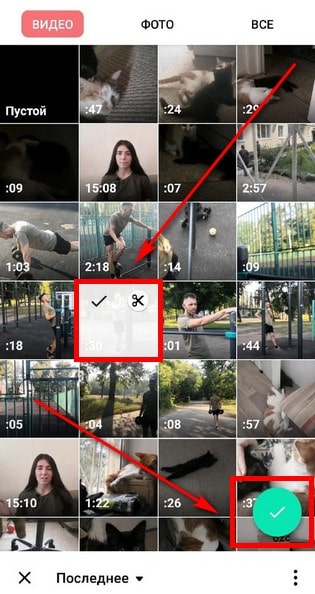
Перед тем, как загрузить материал в редактор, его можно посмотреть. Для этого нажмите на файл и удерживайте.
Второй шаг: Увеличьте ролик
Использовать вы будете инструмент под названием «Холст». Он находится там же, где и все остальные инструменты. Эта функция первая в списке.

В окне этого инструмента вы увидите большое количество размерных шаблонов, которые необходимы для различных социальных сетей. Однако, вам они не понадобятся. Использовать вы будете только ползунок, который находится над шаблонами.

Передвиньте этот ползунок максимально вправо. В результате центральная часть ролика приблизится.

Если такой результат вас не устраивает, вы сможете увеличить ролик вручную. Для этого коснитесь экрана большим и указательным пальцами и раздвиньте их.
Также можно переместить кадр и вывести в центр самый важный объект клипа.

Обязательно просмотрите, что у вас получилось. Если вы случайно приблизили ролик слишком сильно, объекты могут выпасть из кадра.
Третий шаг: Сохраните готовый контент
Чтобы сделать это, вам нужно нажать на надпись «Сохранить». Она расположена в верхней панели.

Программа предложит вам настроить такие параметры как разрешение и частота кадра. От них будет зависеть качество ролика, его плавность и вес файла. Поэтому не стоит пропускать этот пункт. Когда все показатели настроены, нажмите на «Сохранить» повторно.

Осталось дождаться окончания конвертации. После этого вы найдёте ролик в галерее.

Рекомендации
Учтите, что после приближения качество ролика может заметно ухудшиться. Поэтому не увеличивайте слишком сильно. Если вам всё-таки нужно это сделать, не забудьте отрегулировать параметры резкости, контраста, яркости и шумов. Так качество немного улучшится.
Кстати, приблизить фрагмент ролика можно не только с помощью функции «Холст», но и с помощью инструмента «Задний фон». Процесс аналогичный.
Теперь вы знаете, как увеличивать ролики и выделять отдельные объекты кадра. Такое умение откроет для вас намного больше возможностей при монтаже и создании контента для социальных сетей.
Главное – правильно применять полученные знания на практике. Поэтому скорее скачивайте редактор и начинайте творить.
Как приблизить видео с помощью специальных программ
Во время съемки видео не всегда удается идеально отработать крупные планы, которых часто не хватает при монтаже роликов и фильмов. Однако решить проблему можно с помощью программ и приложений, позволяющих за считанные минуты выполнить масштабирование видео и увеличить те детали, на которых хочется заострить внимание зрителя.
Простой и интуитивно понятный интерфейс
Возможность отдельного редактирования ключевого кадра
Опция предпросмотра с возможностью корректировки зоны, для которой предусмотрено увеличение видео
Интуитивно понятный интерфейс
Высокая скорость обработки видео
Возможность увеличивать лишь часть кадра
Неоправданно высокая стоимость программы
Подходит для ноутбука и ПК с ОС Windows 10 и выше
Требуется установка русификатора
Совместимость с другими сервисами Adobe
Довольно сложный интерфейс
Может перегружать ОС
Есть ограничения в тестовой версии
Интуитивно понятный интерфейс
Обширная библиотека спецэффектов
Низкие системные требования
Есть ограничения по размеру обрабатываемых видеофайлов
Может давать сбои и сбрасывать настройки при сохранении файлов
Простой и интуитивно понятный интерфейс
Конфиденциальность, защита файлов, которые закачиваются на сервер, от вирусов
Ограничения по размеру видео до 500 МБ
Поддерживает не все форматы видео, перед работой с файлом может понадобиться конвертация
Наличие пресетов для соцсетей
Есть опция ручного увеличения кадра по заданным пользователем параметрам
Функция предпросмотра видео переел сохранением
Есть ограничения по размеру видео до 500 Мб в бесплатной версии
При экспорте файлов могут быть потери в качестве
Интуитивно понятный интерфейс
Наличие дополнительных опций и инструментов (можно добавить текст, наложить звук)
Обширная библиотека шаблонов и эффектов
Перед началом работы требуется регистрация на сайте
При экспорте внесенные в файл изменения могут не сохраняться из-за технических сбоев
Встроенная медиатека, набор универсальных спецэффектов
Расширенные возможности редактирования видео
Можно напрямую загружать файлы с YouTube и соцсетей
Обязательная регистрация либо авторизация через аккаунты в соцсетях
Загрузка и экспорт видео могут занимать до 5 минут
Только англоязычная версия сайта
Удобный и интуитивно понятный интерфейс
Возможность использовать шаблоны и спецэффекты
Регулярное обновление приложения
Не импортирует видео из iTunes
Нет опции предпросмотра выделенных частей видео, предназначенных для увеличения
Простой и удобный интерфейс
Большинство операций выполняется в несколько касаний
Опция автоматического создания видео из загруженного в устройство контента
Наличие облачной синхронизации
Нет функции очистки кэша, поэтому программ регулярно приходится переустанавливать
Много рекламы и ограничения по функционалу в бесплатной версии
Простой и понятный интерфейс
Выбор шаблона для соцсетей
Большая коллекция эффектов, стикеров, шрифтов
За использование многих переходов нужно доплачивать отдельно
Часть опций недоступна в бесплатной версии
Большой выбор различных опций
Возможность экспортировать ролики напрямую в соцсети и Youtube
Регулярное обновление приложения
В бесплатной версии много рекламы
Часть опций доступна только по платной подписке
Развернуть таблицу Свернуть таблицу
Топ программ, позволяющих увеличить видео на компьютере
Movavi Video Editor Plus
Универсальная программа-редактор, позволяющая приблизить видео на компьютере без потери качества изображения. Подходит для создания как любительских роликов, так и профессиональных фильмов с эффектом зума, с помощью которого можно увеличить видео в несколько раз.
Как приблизить видео при помощи Movavi Video Editor Plus
VEGAS Pro
Профессиональная программа для работы с видео, созданная на основе искусственного интеллекта AI. Позволяет быстро и качественно редактировать видеофайлы, в том числе выполнять масштабирование кадров.
Как приблизить видео при помощи VEGAS Pro
Скачать и установить программу.
Adobe ® Premiere ® Pro
Профессиональная программа для редактирования видеофайлов на компьютере с использованием автоматизированных инструментов Adobe Sensei, что увеличивает скорость обработки контента.
Как приблизить видео при помощи Adobe ® Premiere ® Pro
Скачать и установить программу.
Простой видеоредактор с минимальным набором опций, который можно скачать бесплатно и использовать для увеличения видео.
Как приблизить видео при помощи VSDC
Скачать и установить программу.
Масштабирование видео в онлайн-режиме
Fastreel
Бесплатный онлайн редактор видео от Movavi с большим набором полезных инструментов, с помощью которого можно за несколько минут увеличить кадр, добавить спецэффекты, субтитры, звук.
Как приблизить видео при помощи Fastreel
Загрузить на сайт необходимый видеофайл.
Clideo
Онлайн редактор для кадрирования и масштабирования видео, адаптированное под различные соцсети и YouTube.
Как приблизить видео при помощи Clideo
FlexClip
Онлайн приложение для редактирования видео с опцией масштабирования. Позволяет увеличить размеры кадра на 200% без потери качества. Подходит как начинающим, так и опытным видеоредакторам, которым необходимо оперативно увеличить видео.
Как приблизить видео при помощи FlexClip
Зарегистрироваться на сайте.
Kapwing
Универсальное приложение для работы с видео и GIF-анимацией. Большой выбор инструментов, в том числе возможность увеличить видео без потери качества на 300%.
Как приблизить видео при помощи Kapwing
Загрузить видео на сайт.
Приближение видео в топовых приложениях для смартфонов
iMovie
Универсальное приложение от Apple для редактирования видео на iPhone и iPad. Широкий выбор опций работы с изображениями, есть возможность масштабировать видео без потери качества. Подходит для профессионального монтажа, которым могут воспользоваться как опытные редакторы видеоконтента, так и новички.
Как приблизить видео при помощи iMovie
Скачать приложение в App Store и установить на мобильное устройство.
Google Фото
Приложение совмещает функции хранения и редактирования фото– и видеоконтента. В качестве редактора для мобильных устройств позволяет создавать видеоролики с использованием как автоматических, так и ручных настроек. Есть опция увеличения видео.
Как приблизить видео при помощи Google Фото
Загрузить и установить Google Фото на мобильное устройство.
InShot
Профессиональный редактор, рассчитанный на подготовку видео для соцсетей, мессенджеров и Youtube. Есть основные опции – обрезка и склейка роликов, наложение музыки и титров, нивелирование шумов. Доступна функция масштабирования видео.
Как приблизить видео при помощи InShot
Скачать и открыть приложение.
KineMaster
Видеоредактор с расширенным функционалом для ОС Андроид, позволяющий монтировать ролики на мобильных устройствах с использованием спецэффектов и фильтров, увеличивать видео без потери качества.
Как приблизить видео при помощи KineMaster
Установить программу на телефон.
Выбор программ для увеличения видео на различных устройствах довольно большой. Остается найти тот вариант, который отвечает вашим требованиям и позволяет активно использовать такую востребованную опцию, как масштабирование.
Как приблизить фрагмент в видео: увеличение выбранной области, объекта
 Доброго времени суток!
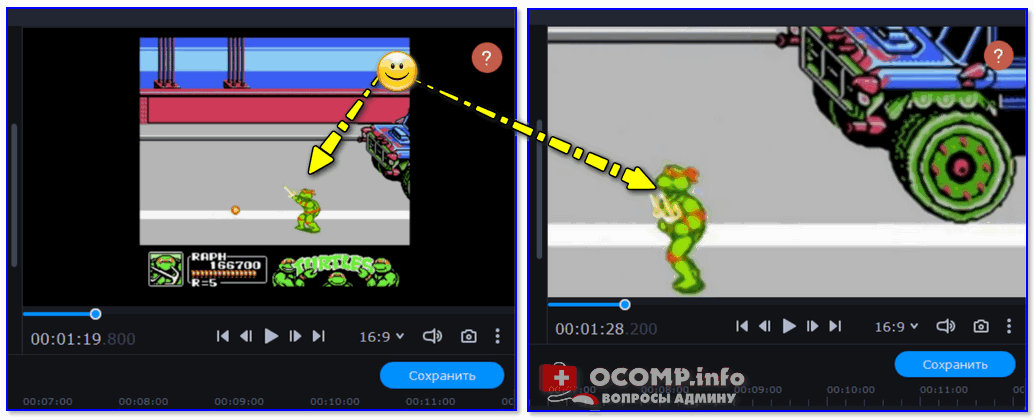
Иногда при работе с видео требуется увеличить какой-нибудь фрагмент (сделать на нем так-сказать акцент). Например, вы отсняли какое-нибудь видео, а потом заметили на нем интересную малозаметную деталь: чтобы ее увидели все, достаточно этот фрагмент увеличить раза в 2-3. 👌 (чтобы было понятно, о чем речь, см. пример ниже с «черепахой»).
Чтобы это сделать — необходимо воспользоваться одним из видеоредакторов. Т.к. многие из них достаточно сложные и с наскоку разобраться с ними начинающему пользователю не так-то просто, я приведу несколько скринов с пошаговыми действиями в одних из самых простых редакторах.
Примечание : увеличивать область до бесконечности нельзя (многое зависит от качества исходного видео — чем оно выше, тем больше возможностей по приближению. ).
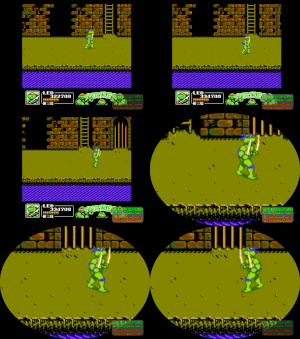
Пример того, что будем делать (разумеется, это «грубая» обработка без фильтров)

Увеличение определенной области в видео
Способ 1
Первым редактором, в котором я покажу, как решить подобную задачу — будет «Видео-Монтаж».
Этот редактор рассчитан на новичков (однако, стоит сразу отметить, что он обладает всем спектром необходимых функций для обработки видео). У программы очень простой интерфейс и она полностью на русском языке.
Поддерживаются ОС Windows 7, 8, 10.
1) После установки и запуска редактора — создайте новый проект и найдите свою папку с видео (см. скриншот ниже 👇). Далее добавьте на видео-дорожку нужный ролик!
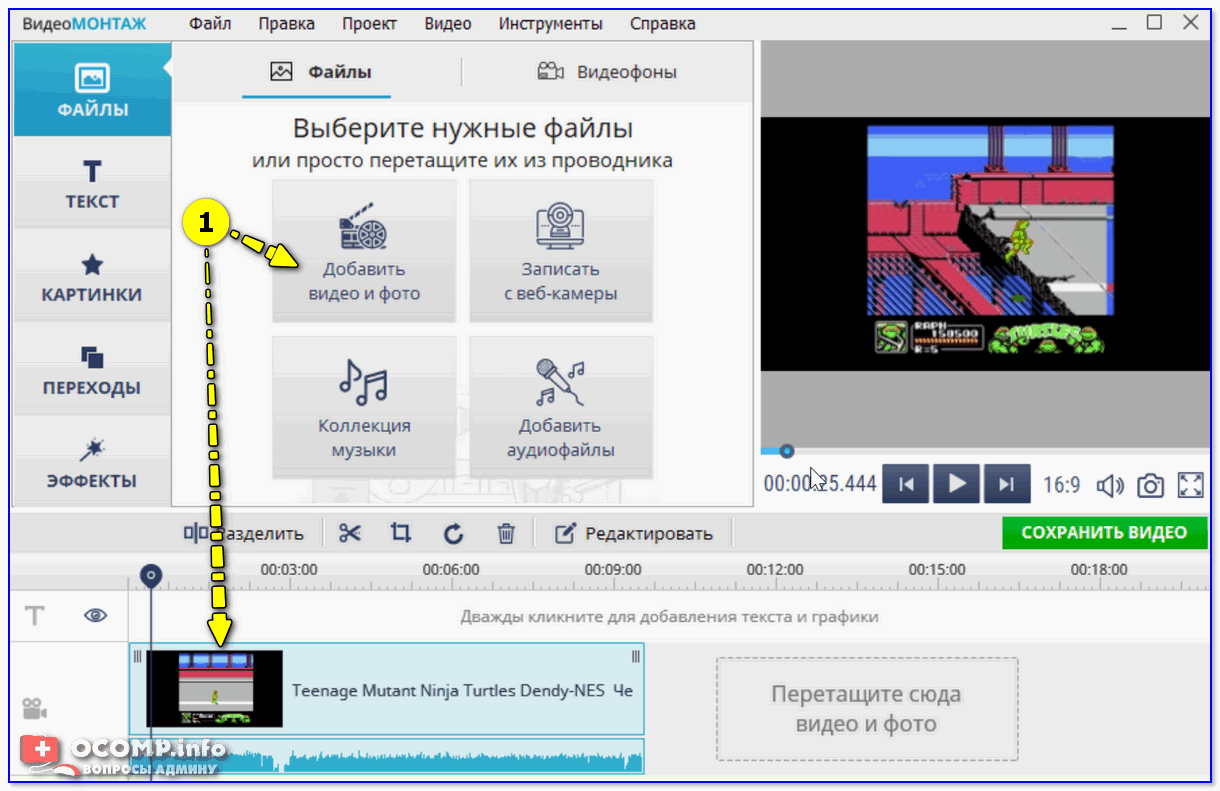
Добавление ролика на видеодорожку (Видео-Монтаж 9.25)
2) Теперь найдите в этом ролике начало того момента, который вы хотите приблизить. Когда найдете — нажмите по кнопке «Разделить» (ролик разделится на 2 участка).
После найдите конец того момента, где приближение будет завершено — и также разделите дорожку (теперь ваш первоначальный ролик будет состоять из 3-х частей).
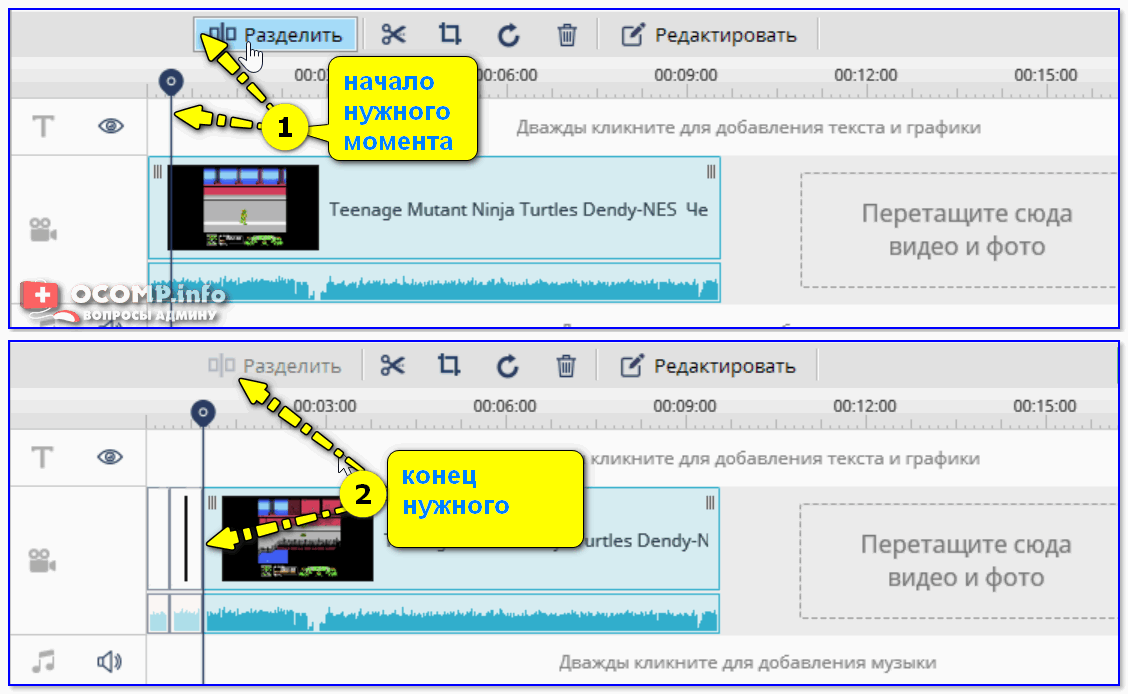
Начало и конец нужного момента
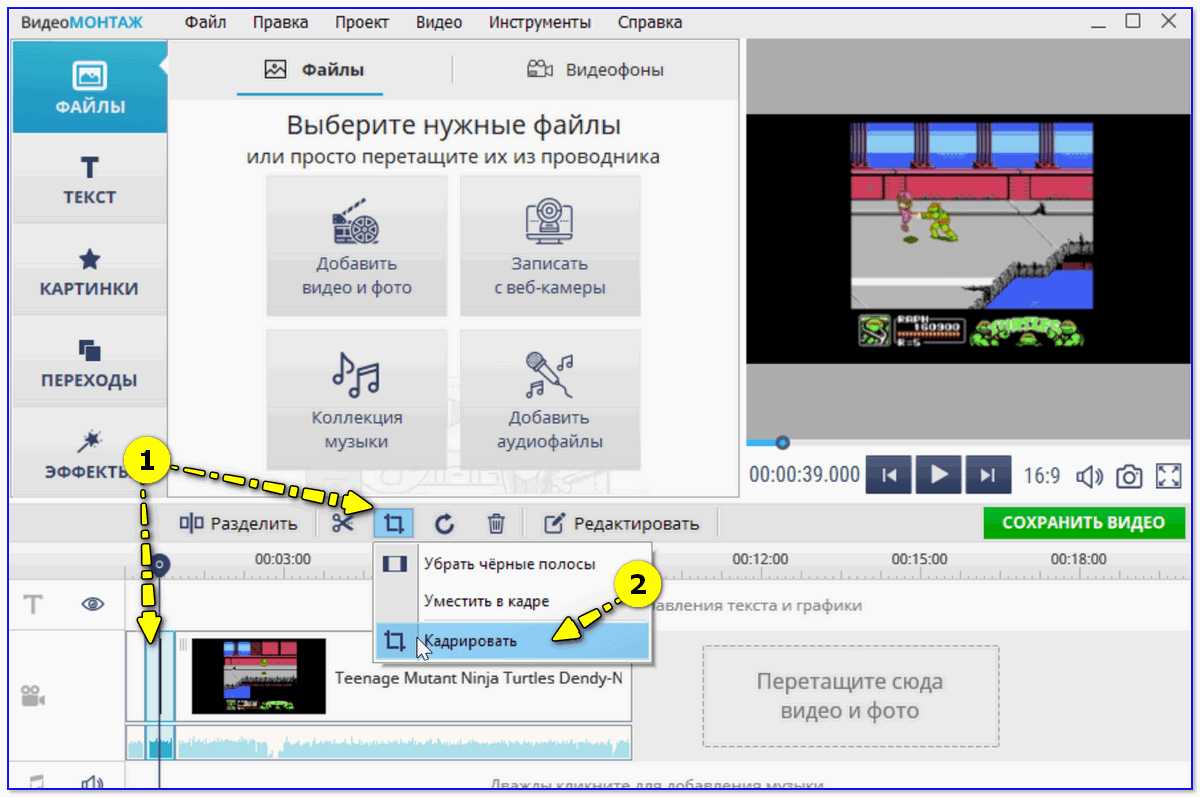
Кадрирование нужного момента
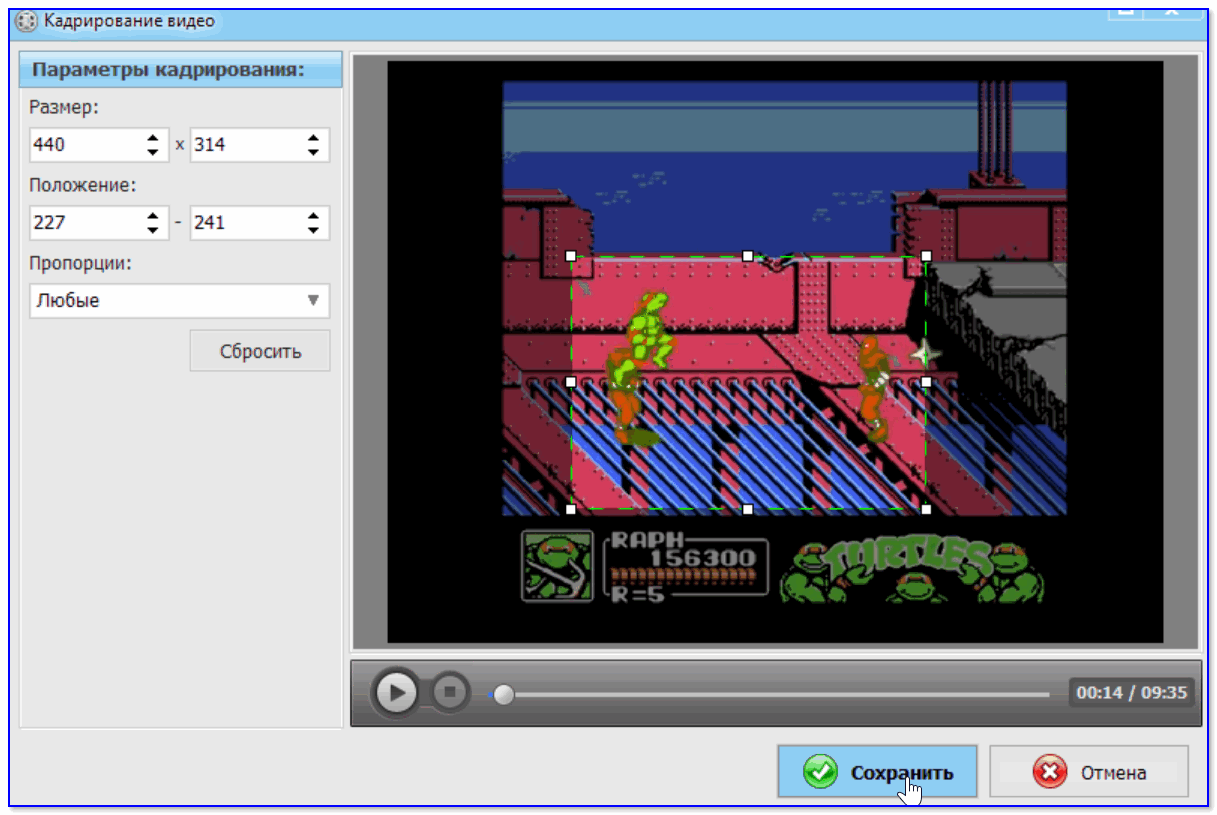
4) Затем выделите мышкой ту область, которая останется и нажмите «Сохранить» (в моем случае выделенный прямоугольник растянется на весь экран — благодаря этому и произойдет увеличение/приближение изображения!).
5) Далее достаточно запустить просмотр видео, чтобы увидеть разницу. 👌
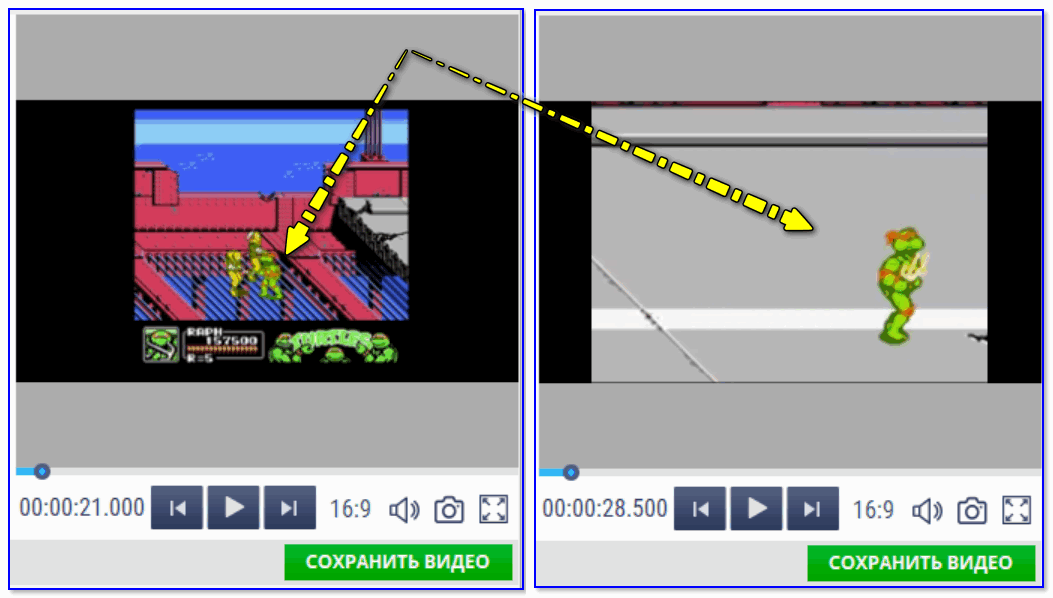
Черепашка стала ближе в разы!
Обратите внимание, как изменился масштаб на видео во второй части ролика: выделенное изображение теперь крупнее и ближе к нам.
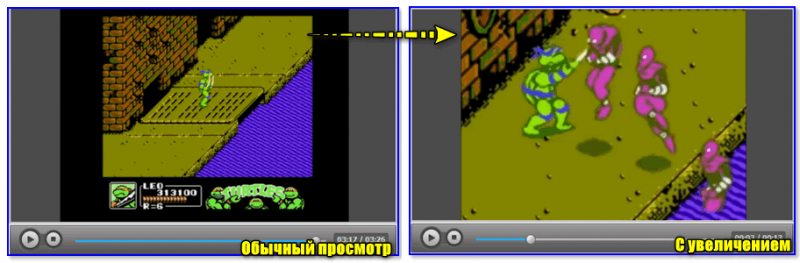
Что было, и что стало
6) При необходимости можете добавить плавные переходы между роликами (впрочем, это действие не обязательное, т.к. «Видео-Монтаж» по умолчанию вставляет на видео-дорожку один из переходов).
Для сохранения полученного результата (видео) нажмите по кнопке «Сохранить видео» и выберите вариант «AVI-видеофайл» (см. пример ниже). 👇
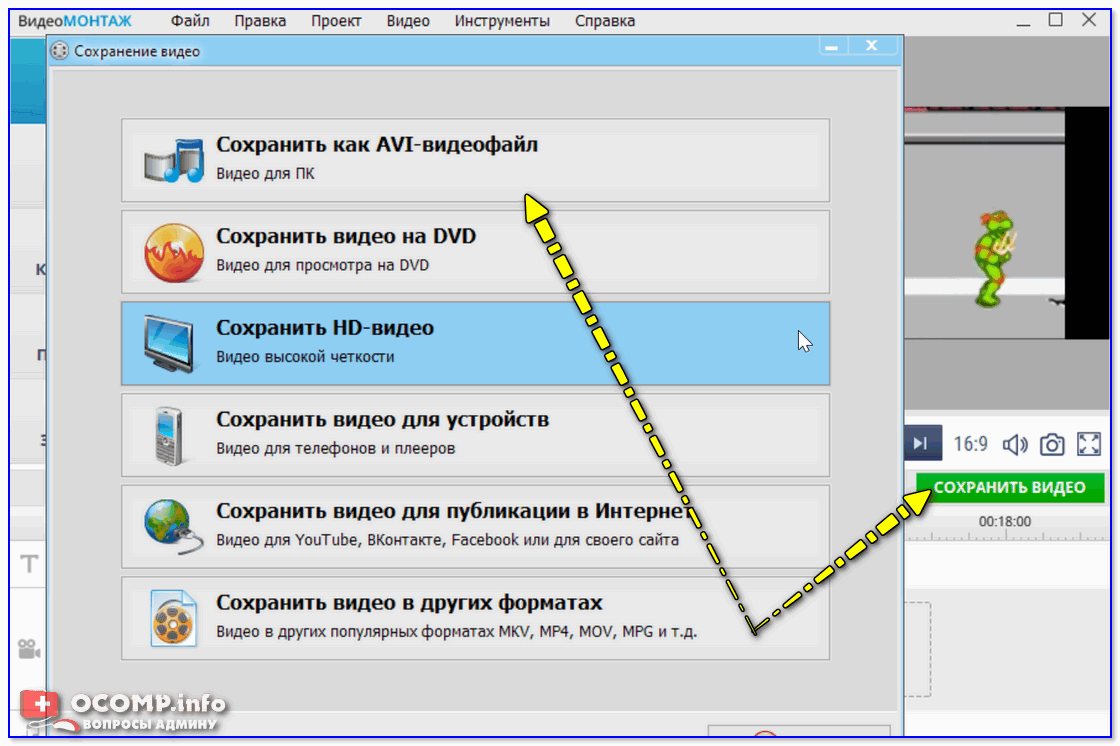
Способ 2
Второй пример покажу в программе Movavi Video Suite.
Это большой комбайн по переработке видеоматериалов. Поддерживает все самые нужные (и не очень) функции, позволяя создавать очень красивые и качественные ролики.
Разумеется, текущую задачу в нем также можно решить. Ниже кратко покажу, как это делается.
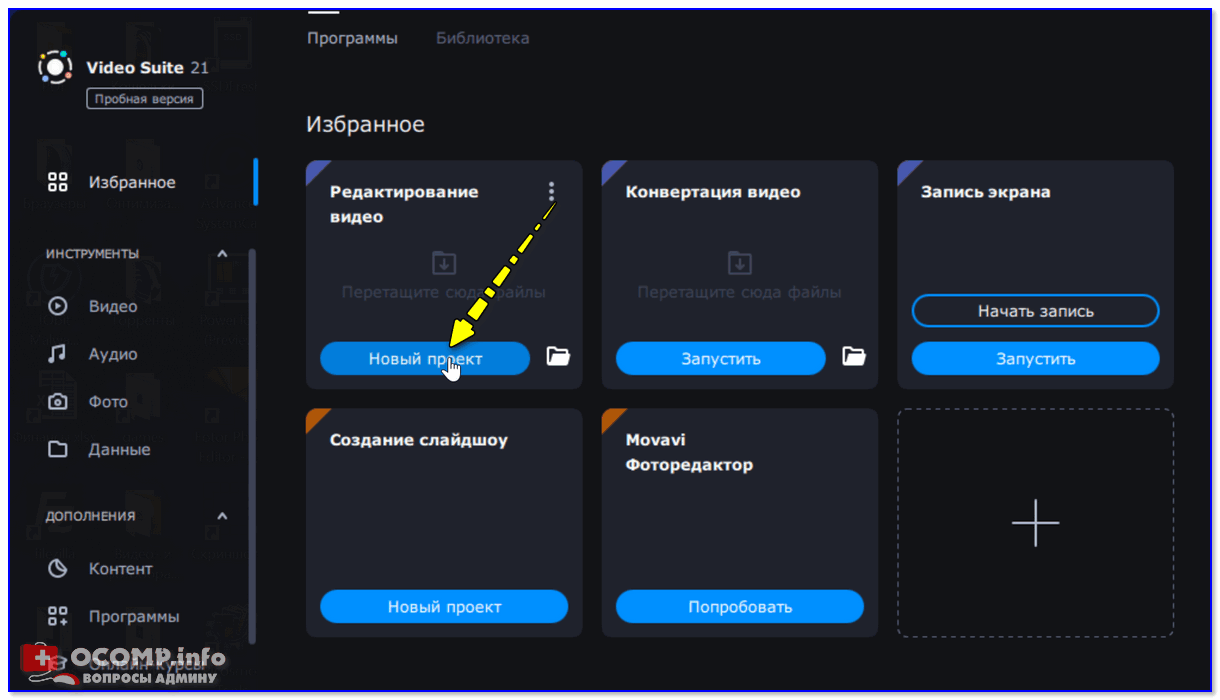
Новый проект — Movavi Video Suite
2) Далее следует добавить в проект нужное видео (и перенести его на видеодорожку).
Затем найти начало момента (для приближения) и разрезать дорожку на 2 части (с помощью инструмента ножницы ). После найти конец нужного момента и снова разрезать дорожку. 👇 (в моем примере получилось 3 части)
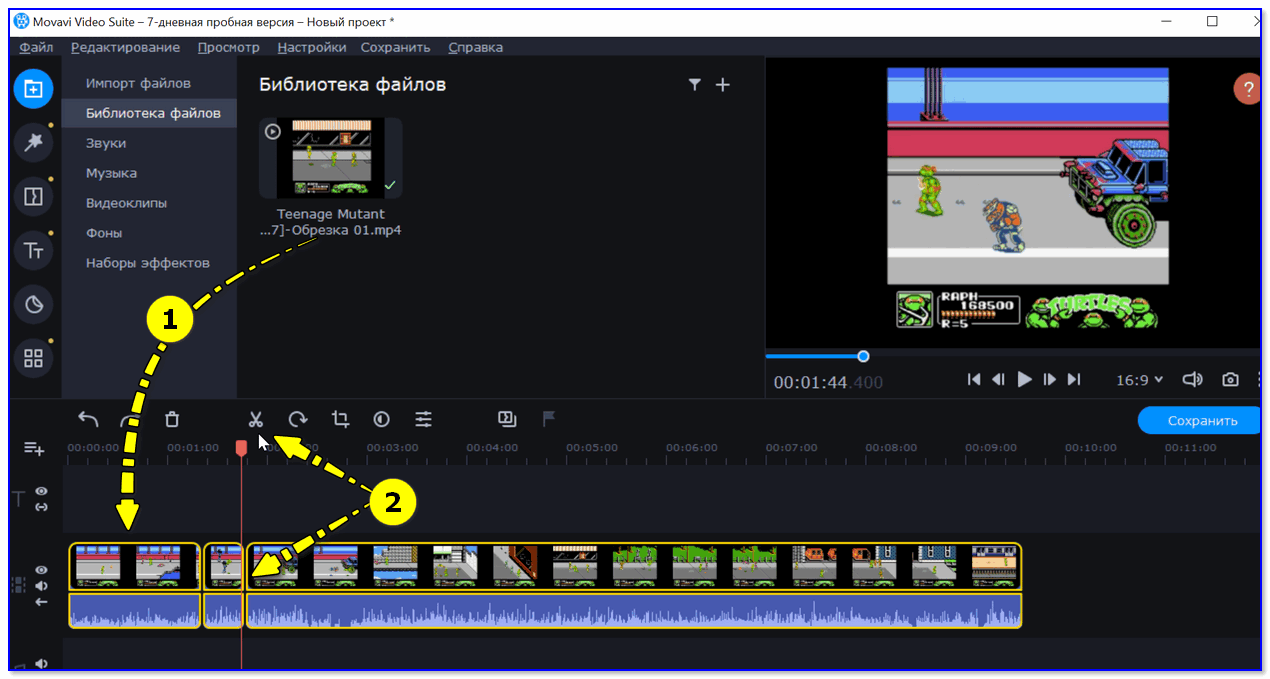
Разрезаем ролик на 3 части
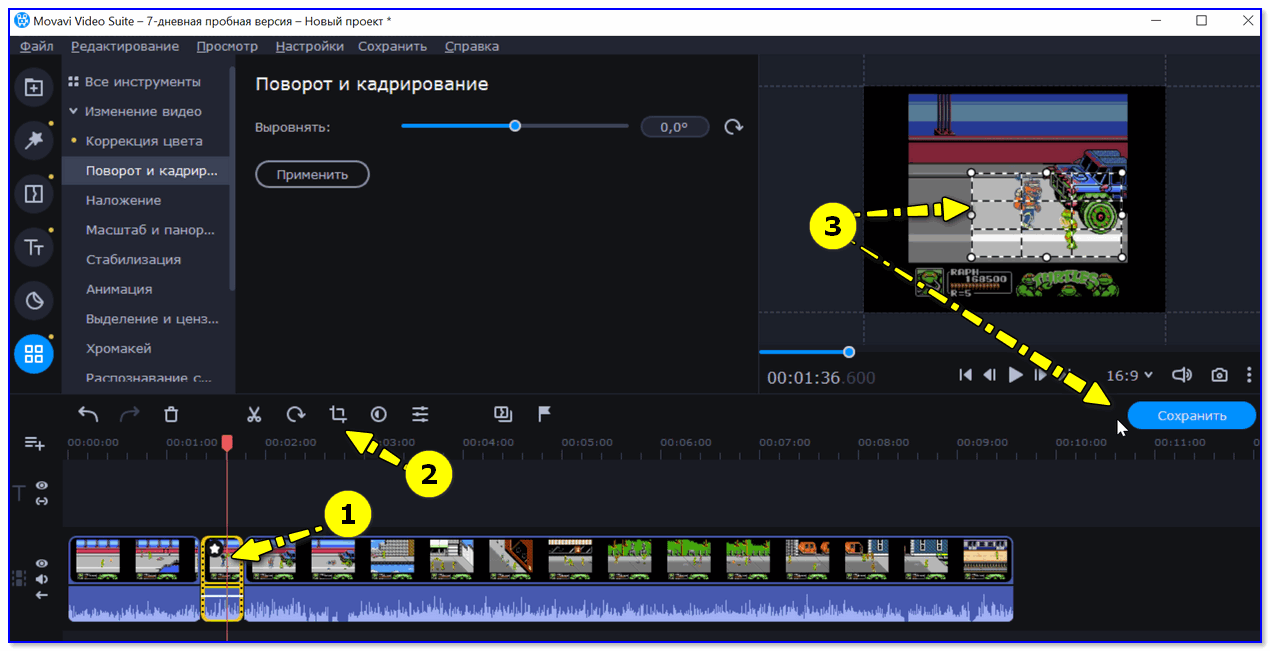
4) Результат было/стало привожу на скриншоте ниже. Как видите из моем примера удалось увеличить примерно на 150-200%!
5) Последний штрих — сохранить полученное видео. Думаю, здесь особо комментировать нечего.
Способ 3
Bolide Movie Creator
Этот видеоредактор также рассчитан на начинающих пользователей, обладает своим набором довольно интересных инструментов, переходов, эффектов и пр.
В отличие от первой программы, в нем более просто реализована работа с видео-дорожкой (а кроме того, увеличивать можно не только прямоугольную область, но и овальную. ).
1) Установка этого редактора стандартная (поэтому ее здесь не привожу). После запуска редактора откройте нужное видео и перенесите его на видео-дорожку в нижнюю часть окна (см. скрин ниже).
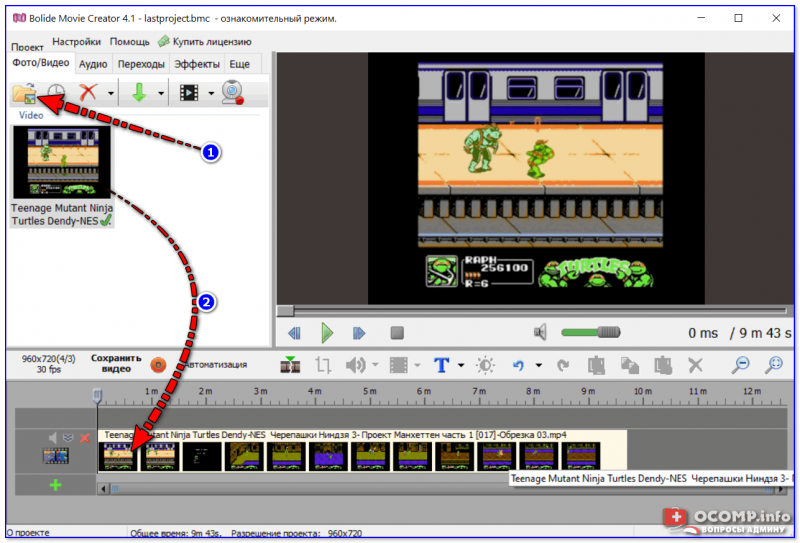
Открываем видео и переносим его на видео-дорожку
2) Далее найдите начало того фрагмента, который нужно увеличить — и разделите видео-дорожку (см. пример ниже).
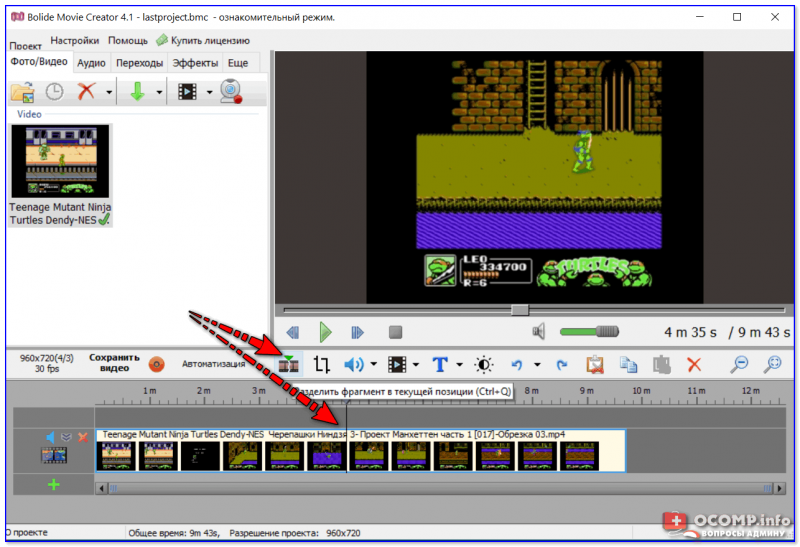
Находим начало момента, который нужно увеличить и режем видео
3) После найдите конец фрагмента (для увеличения) и снова разделите видео. Таким образом видео-дорожка будет состоять из 3-х частей.
Теперь выберите центральный фрагмент (который мы вырезали) и нажмите по инструменту «Обрезка кадра и зум» (Ctrl+W).
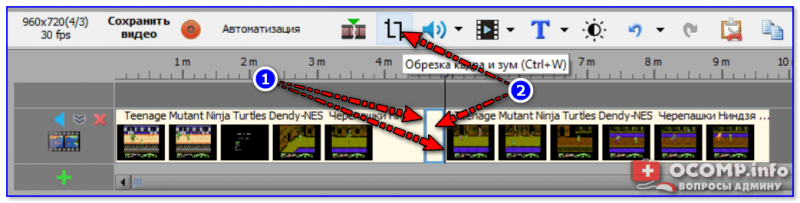
Отрезаем определенный участок, выбираем его и жмем по кнопке зума
4) Собственно, осталось только выделить на видео нужную область и нажать на зеленую галочку (обратите внимание, что можно выделить и овальную область).
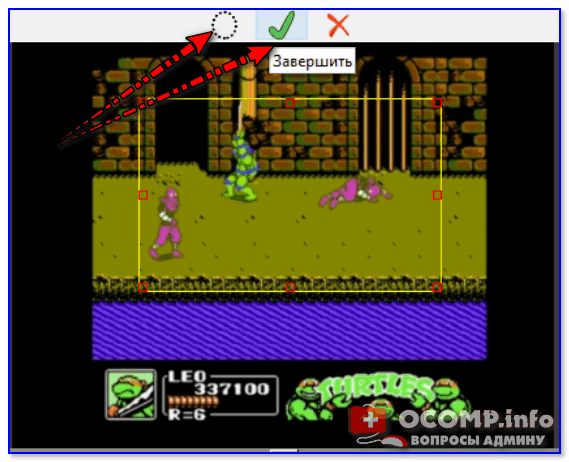
Выбираем область для увеличения
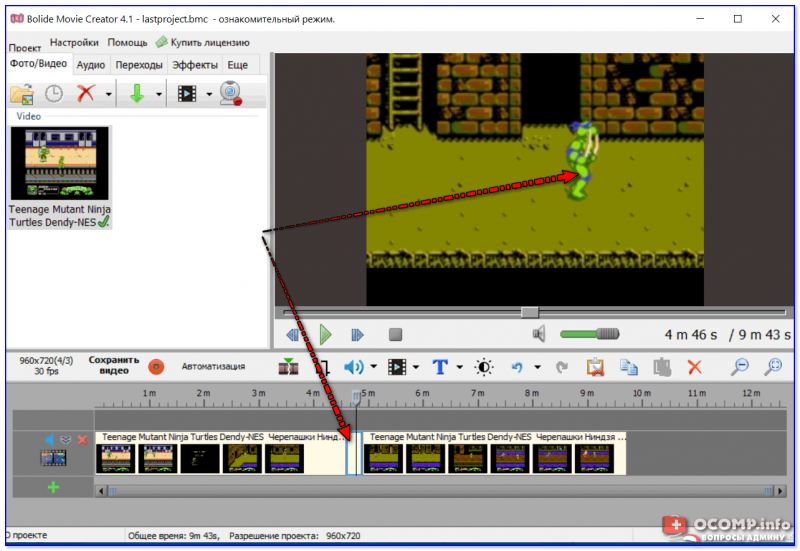
В отрезанной области видео было увеличено
6) При необходимости на ролик можно добавить переходы (в программе их довольно много, см. пример ниже).
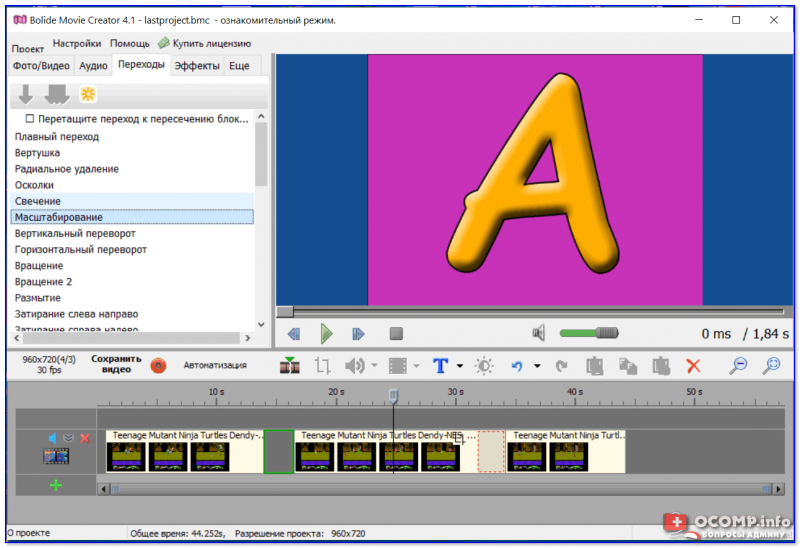
Переходы для более плавной смены картинки
Top 4 Прекрасных Бесплатных Программы Для Масштабирования Видео
Могу ли я изменить масштаб видео бесплатно?
Вы можете масштабировать видеоролик бесплатно, но это будет зависеть от выбранного вами типа программы масштабирования видео. В интернете есть масса ПО для редактирования видео, если есть потребность в его масштабировании. Есть некоторые программы, за которые вы должны заплатить, прежде чем насладиться работой с ними, другие же предлагаются бесплатно. Возможность насладиться бесплатной программой для масштабирования вашего видео будет зависеть от вашего выбора программного обеспечения. Рассмотрим следующие 4 замечательных программы для масштабирования видео.
Top 4 Прекрасных Бесплатных Программы Для Масштабирования Видео
#1: Filmora Video Editor
Filmora Video Editor (или Filmora Video Editor для Mac) является одной из самых высокооплачиваемых программ для редактирования видео и имеет функцию масштабирования. Одним из основных преимуществ, которым обладает это программное обеспечение, является простота в использовании благодаря интуитивно понятному интерфейсу. Дизайн очень привлекательный, и вам будет очень комфортно работать с данной программой. Некоторые из ключевых функций включают в себя кредиты, звуковые эффекты, переходы, фильтры и эффекты, а также фейс-офф.
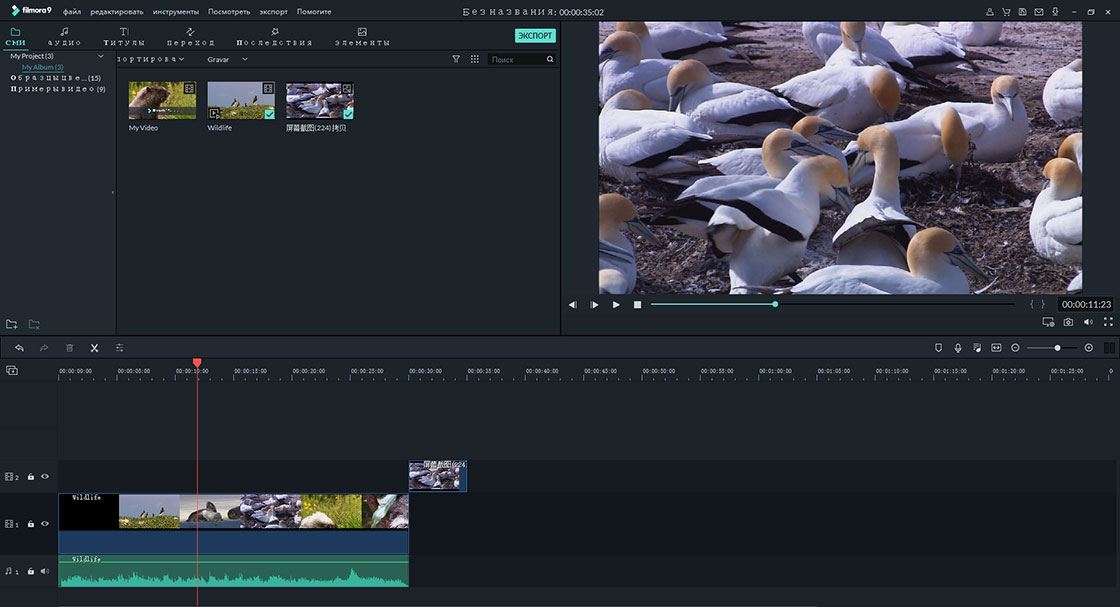
Ключевые Особенности Filmora Video Editor:
Как Масштабировать Видео С Помощью Filmora Video Editor
Шаг 1. Просмотрите свой компьютер в поиске сохраненных файлов и выберите те, которые нужно масштабировать. Или же вы можете напрямую перетащить видео в программу.
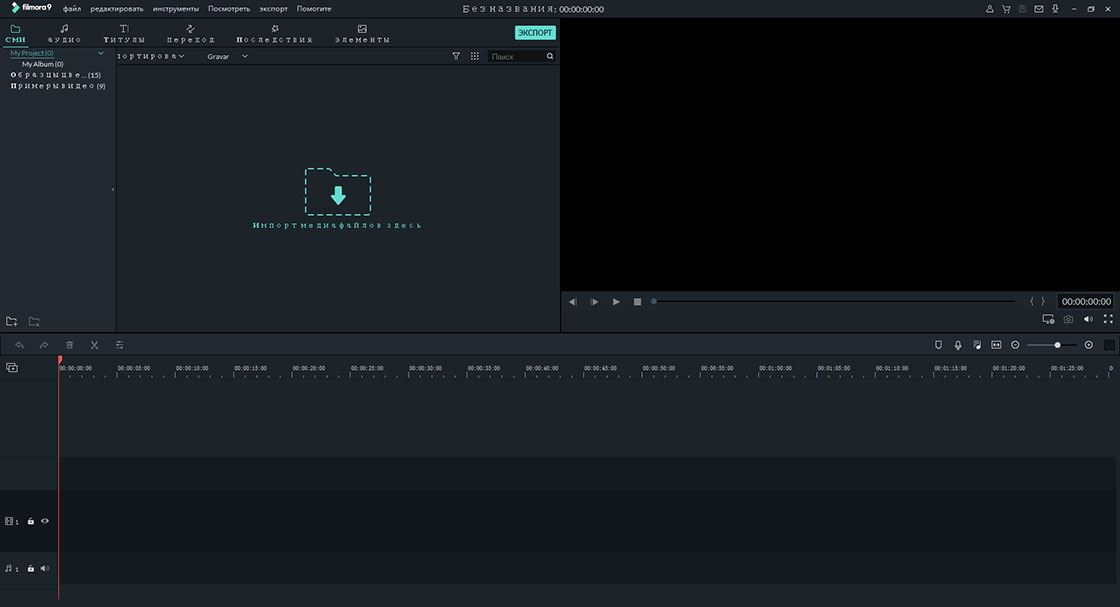
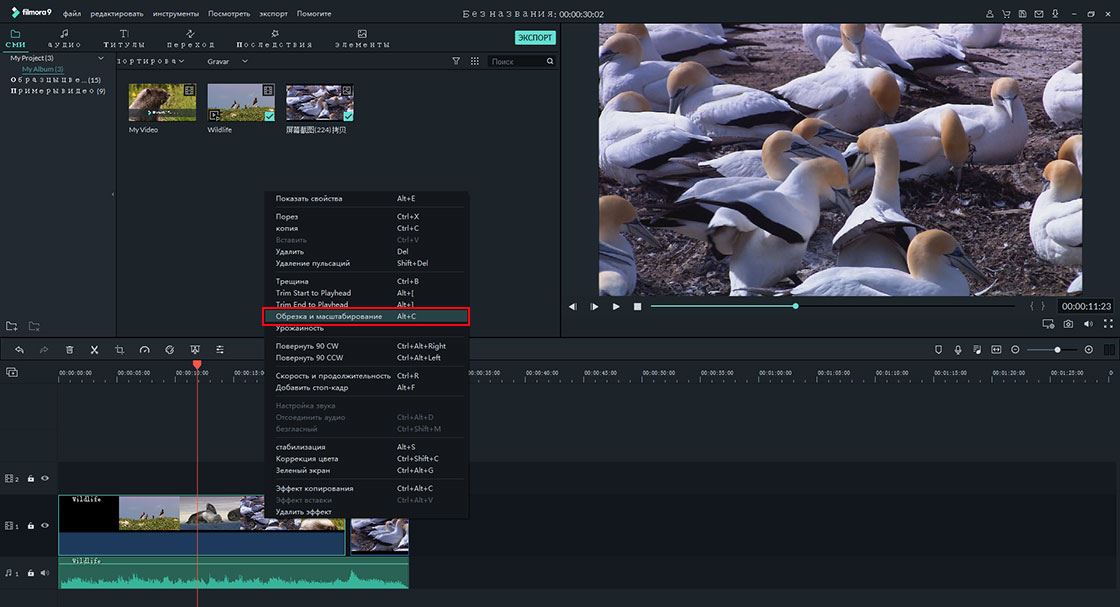
Шаг 2. Добавьте их на временную шкалу Filmora Video Editor, где и происходит редактирование. После сохранения видео на временной шкале щелкните по нему правой кнопкой мыши и выберите «crop», чтобы продолжить. Теперь вы можете свободно обрезать свое видео для масштабирования. Затем нажмите «ОК».
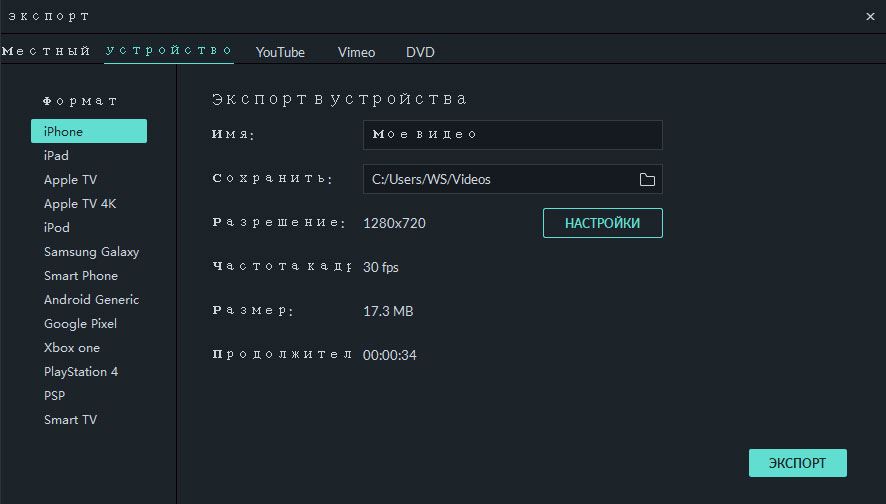
Шаг 3. После предварительного просмотра вашего видео вы можете нажать «Экспорт», чтобы сохранить его на своем устройстве в любом формате.
Примечание: в Filmora Video Editor версии Windows есть опция «Вспышка и удержание» над временной шкалой. Это инструмент для масштабирования сцены в видео без обрезки видео.
#2: Free Video Cutter Expert
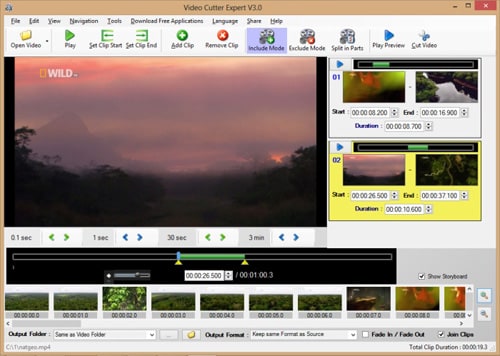
Вы получите это программное обеспечение для масштабирования видео бесплатно. Раскадровка является выдающейся особенностью, поскольку она позволяет легко масштабировать видео в рамке. Эти включающие и исключающие режимы делают его очень простым в использовании и гарантируют совместимость благодаря многим поддерживаемым форматам ввода и вывода. В дополнение к масштабированию это программное обеспечение может устранить любые оскорбительные рекламные объявления из видео, а также разделить его на эквивалентные части.
#3: Windows Live Movie Maker
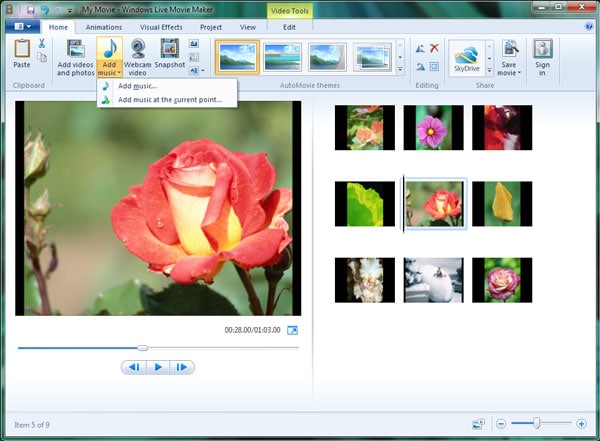
Это еще одна программа для масштабирования видео, с которой вы можете работать бесплатно. Zoom является одним из многих эффектов, которые делают эту программу пригодной для использования. Вы можете использовать программу, чтобы украсить видео и улучшить его качество. Ее интерфейс очень привлекательный, простой в использовании, вы можете легко импортировать видео. В дополнение ко всему, доступны многие визуальные эффекты. Единственным недостатком этой программы является несовместимость со многими форматами файлов, так как принимается только WMV.
#4: Apowersoft Screen Recorder
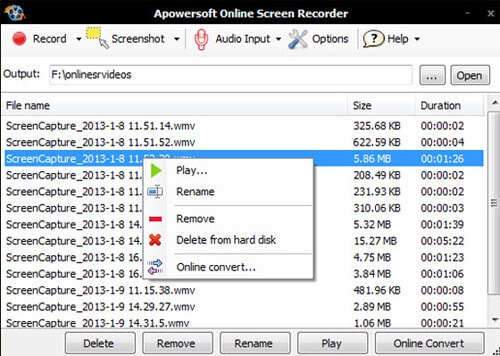
Вы можете увеличивать и уменьшать ваше видео с помощью этого программного обеспечения для масштабирования видео и поддерживать высокое качество. Большинство программ искажают видео после масштабирования, но не эта. Ее основными преимуществами являются захват аудио с компьютера, запланированное выключение и время записи, а также полноэкранная запись. Заметным недостатком этого программного обеспечения является ограниченная поддержка видеоформатов, которая может негативно повлиять на совместимость.