можно подключать жесткий диск к включенному компьютеру
Можно ли подключать SATA жесткий диск на горячую
Вопрос задан:
Есть HDD с интерфейсом SATA, используется для бекапов. Есть отдельный блок питания для этого hdd. Возникла идея вывести sata (сам data) шнур «наружу» системника и во время работы подключить вначале DATA, а потом подать питание. После чего в «диспетчере устройств» обновить параметры железа. Размонтировать обратным способом, при помощи утилит (тот же usb safely remove), потом отключить БП и отсоединить data шнур.
Насколько безопасна данная процедура? В sata вроде бы как поддерживается железный hot swap и контакты одни «ближе», а другие «подальше». Или лучше не стоит «шутить» с таким?
Вы наметили абсолютно правильный способ. Действительно, можно подключать к ПК периферийные носители информации, не только SATA но даже IDE «на горячую» в указанной вами последовательности, сперва интерфейс, потом питание, и отключая в обратной последовательности, сперва питание, потом интерфейс. На наших рабочих станциях «горячие замены» наших собственных носителей — достаточно распространенное явление. Хочу только отметить несколько дополнительных моментов.
Во-первых, если есть такая возможность, то я бы рекомендовал использовать для hot plug не штатные контроллеры на системной плате, а внешние PCI-SATA. Лично я использую контроллеры на Marwell 91xx, а особо могу порекомендовать SATA Raid контроллер на базе Silicon Image Sil 3114 как дешевый и нормально работающий. Подключая SATA диски к подобным контроллерам на горячую можно даже не жать refresh system devices, после подключения диски объявятся в списке устройств без дополнительных телодвижений. И точно так же контроллер корректно отрабатывает отключение — можно просто выдернуть винчестер и из списка устройств он исчезнет по тому же принципу, как USB девайсы — по факту отсутствия наличия 🙂 Штатные контроллеры на motherboard могут пару раз корректно подключить диск а на третий раз система упадет в BSOD. Я с таким сталкивался.
Разумеется, необходимо иметь в виду, что на момент отключения в системе не должны быть подмонтированы буквы томов. Иначе ОС может начать серьезно притормаживать или вообще зависнет. Кроме того, если отключить подмонтированный в качестве тома диск «на лету» можно получить сбой файловой системы, с последующими радостями восстановления файлов с помощью всяких разных easy recovery.
Ну и разумеется, на ПК должен быть установлен нормальный блок питания, не проседающий при подключении доп. нагрузки. Идеально — использование внешнего БП для дисков hot swap. И очень желательно, чтобы системник имел заземление.
В дополнение можете посмотреть обучающее видео, как подключать и отключать жесткий диск или SSD «на горячую» на нашем Youtube канале
Подключение жесткого диска (sata) к работающему ноутбуку
в итоге имеется жесткий диск который не хочет запускаться после проверки smart, который делает bios при запуске. Выводя ошибку: 1720 smart hard drive imminent failure attribute 5 (1 раз винда запустилась, но после перезагрузки перестало)
Там осталось куча нужной информации.
Live USB после запуска винт не видит.
Внимание вопрос! Можно ли воткнуть хард (Sata 3Gb/s) после запуска live USB? не сдохнет ли он окончательно? и поможет ли?
Sata поддерживает горячее подключение. Потом в менеджере дисков нужно будет инициализировать диск. Схватится. Делали уже так. Если есть возможность, сначала питание подключай, потом sata разъем. Отключай в обратном порядке.
И лучше цеплять не на лайвсд, а на живую операционку с plug&play или переинициализировать железо в лайвсд.
Если диск по usb или в e-sata порт, то ничего плохого не будет, если во внутренний слот, то как повезет, бывают комбинации операционка/железо которые подключенный на горячую диск без пинка со стороны не видят.

Почему? Да потому что был в наличии.
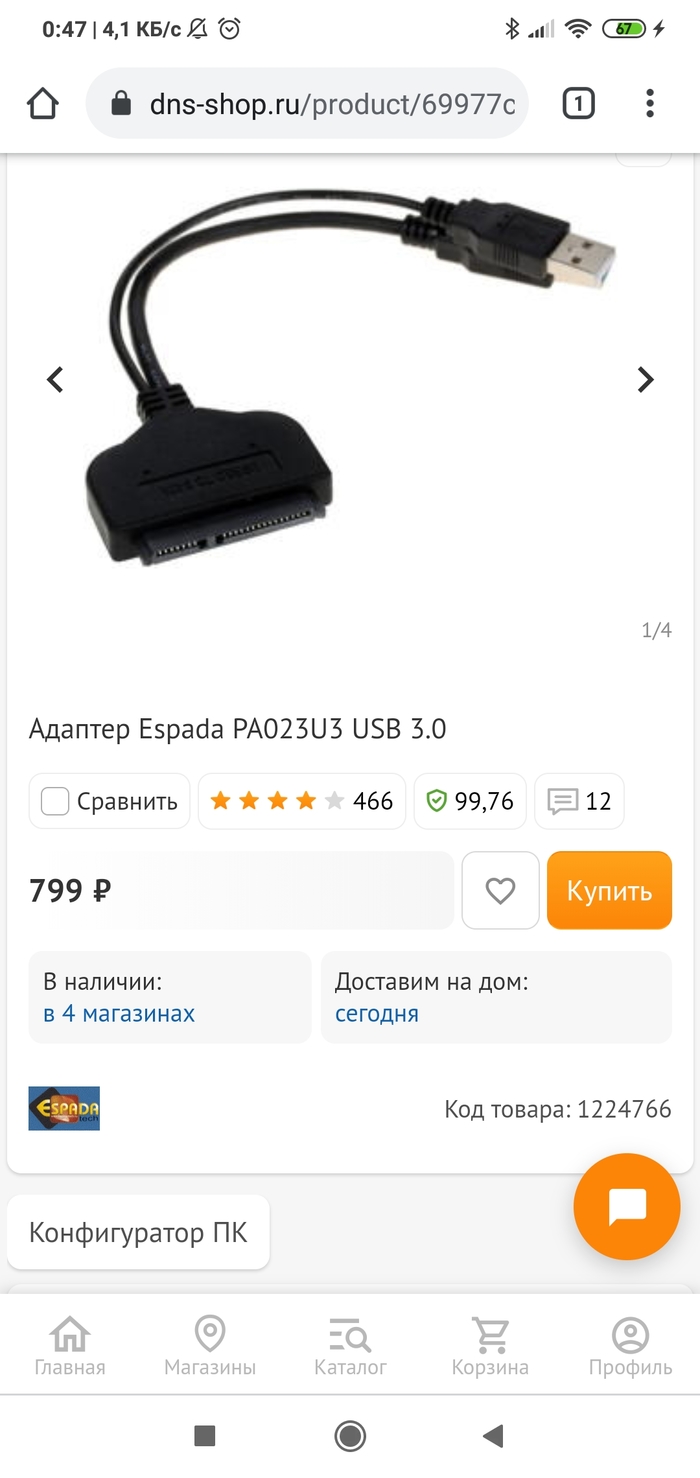
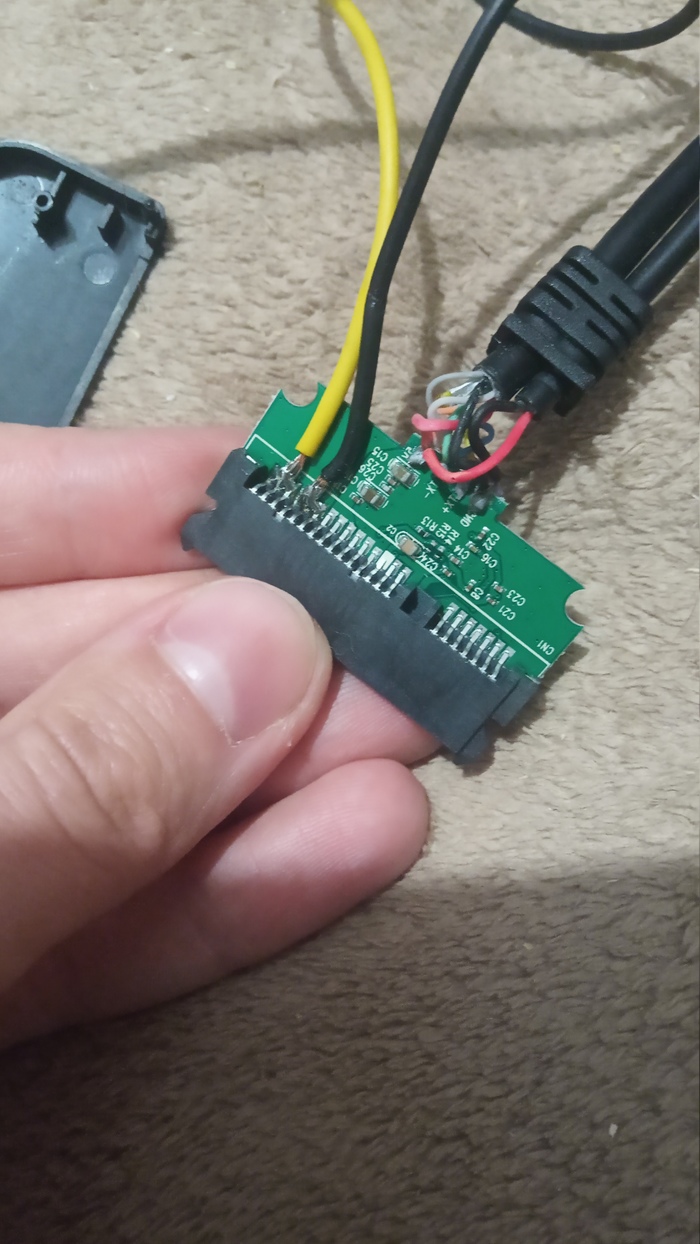
Попутно дырявим корпус, так как на плате есть индикатор питания и передачи данных, которые почему то никак не вывели.
Подключаю к лабораторнику, затем в usb. шуршит как кот темной ночью! ЖД определился и приветливо мигает синим индикатором!
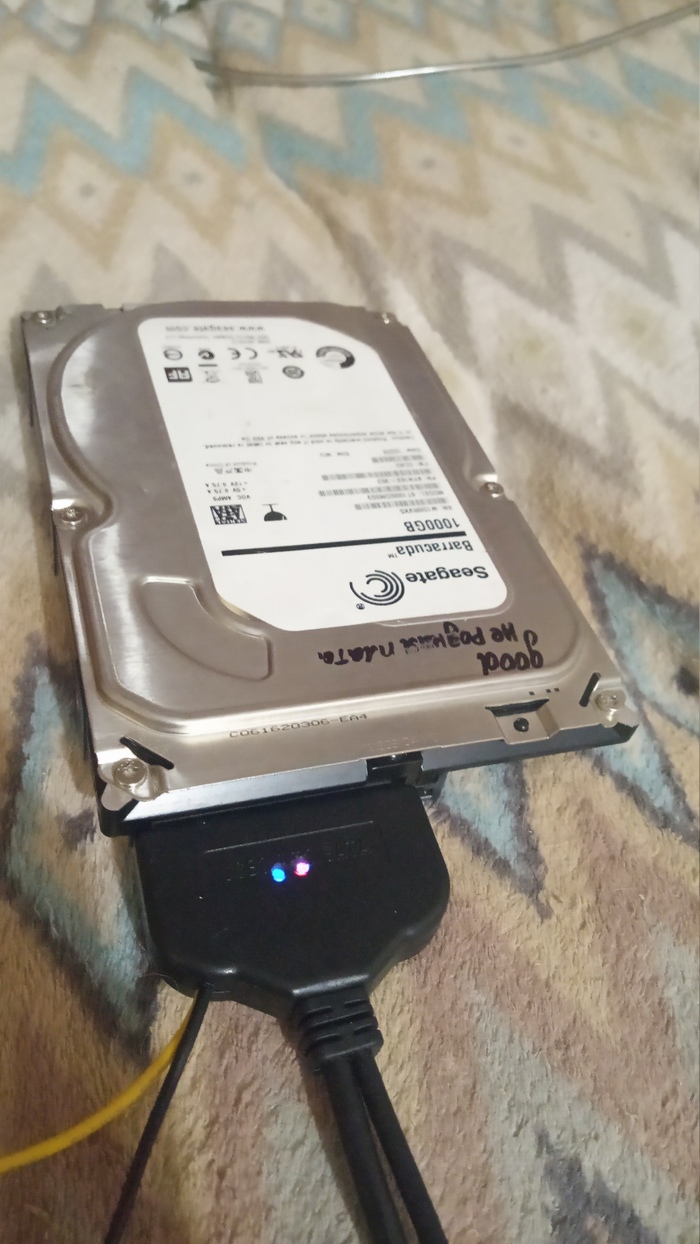
Ну а теперь к тестам:
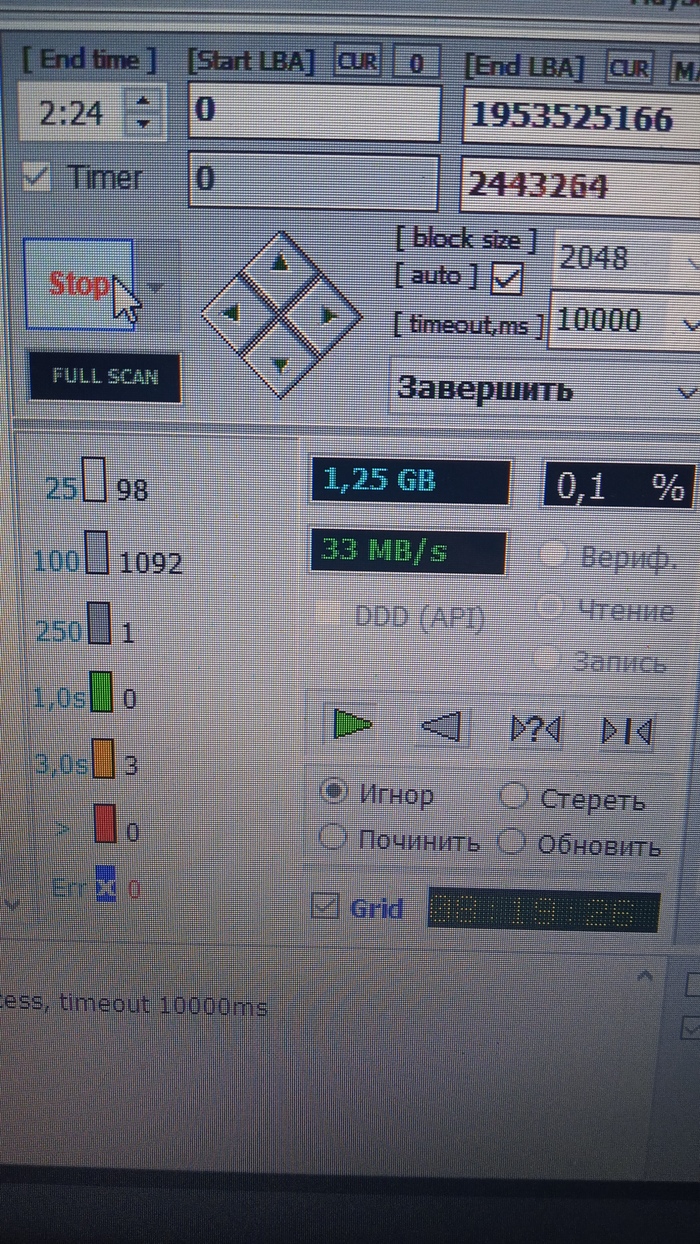
Что? 33мб/сек на usb 3.0? Как то не густо. Вскрывает нашего подопытного, и смотрим контроллер:
Дай думаю для верности сравню, как там всё запаяли. И что я вижу:
RX+ и RX- перепутали местами(да и пайка в целом оставляет желать лучшего)
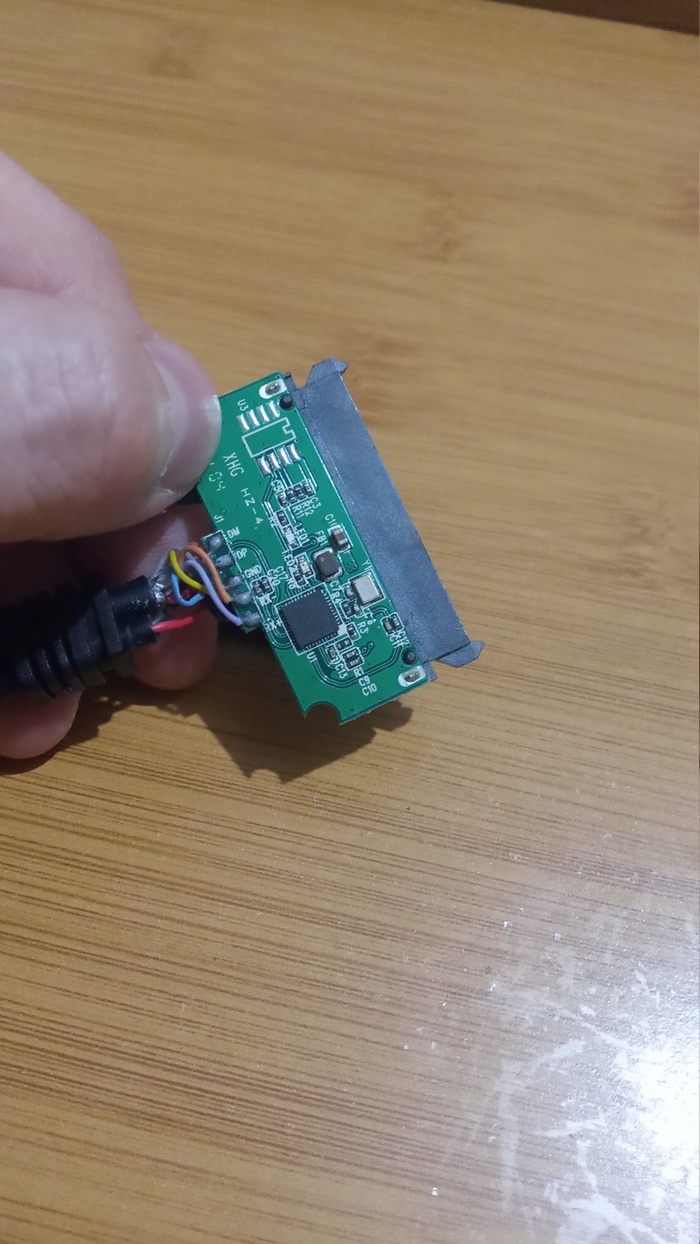
Перепаиваем всё как нужно, и подключаем повторно:
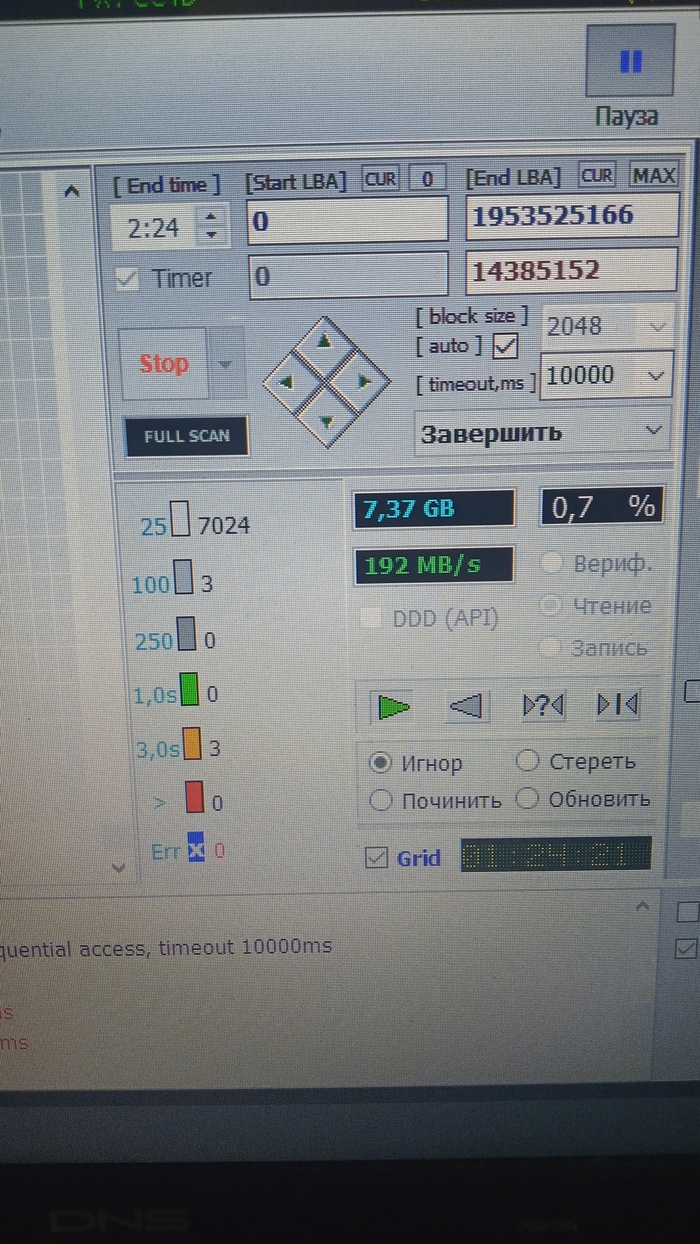
192мб/сек. Это уже больше похоже на истину.
Вот и всё, из магазинного уродца получился неплохой такой контроллер. Добавить нормальный коннектор для питания, сделать отдельную линию 5v от стабилизатора, и будет совсем хорошо.
Делал для себя, результатом доволен.
Какой получен опыт: нужно читать внимательно описание до покупки.
Всё, всем спасибо, надеюсь кому то будет полезно!

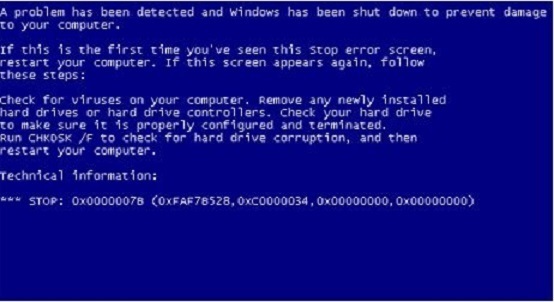
Многим знакомая картина? Винда не может найти диск для загрузки.
Речь пойдет о десктопных и ноутбучных дисках фирмы Seagate. Печально известная «муха CC» времен десятого и одиннадцатого поколения баракуд никуда особо и не девалась. Да, они пофиксили баг, что он теперь не приводит к проблемам фатально и немедленно, но до конца его и не искоренили.
В чем же дело? А дело в низкой надежности работы привода головок у дисков этой фирмы. Точнее так. Пока они работают не торопясь и последовательно (например в режиме IDE), то все вроде бы нормально. Внешне.
Смарт при этом сыпет ошибками позиционирования и коррекцией ошибок. Примерно так. Смотрим параметр Seek Error Rate, который тут не выделен (картинка из интернетов)
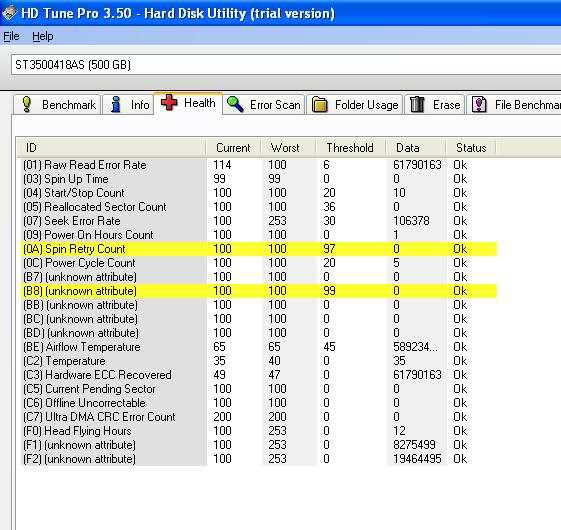
При этом современные «смарт толкователи» научились на эти ошибки «закрывать глаза» и непонятливо мигать на юзера «зеленым глазом». Мол «все хорошо у тебя хозяин, диск жив-здоров». А вот х нет.
То у вас есть все шансы словить состояние как на КДПВ, или грустный смайлик в исполнении более новой версии винды.
Я видел нескольких знакомых, у которых 11-я барракуда живет уже 8-й год и в ус не дует. Либо им везет, либо у них компы работают при +18°С, либо нагрузки на диск они почти не создают.
С теорией закончили. Теперь к сути.
Внешние симптомы, указывающие на проблему:
— Система долго тупит (особенно при загрузке закэшированных иконок и/или пунктов контекстного меню).
— При копировании файлов рапортуется что все хорошо (причем любым способом, даже командой copy из командной строки), а в копии файлы с нужным размером, но одними нулями или наоборот FF вместо содержимого. Иногда бывает рандомный мусор.
Как проблему обнаружить и однозначно диагностировать.
Как проблему решать:
Если после того как диск переведен в режим энергосбережения, при случайном поиске Seek Error Rate растет по-прежнему, то стоит озаботиться поиском прошивки на ваш диск поновее. Могли и пофиксить багу. Да, после перепрошивки режим APM 128 придется поставить еще раз.
И любой новый диск можно заставить работать в этом режиме. Для этого нам к диску не надо так близко лезть, чтобы кормить его ATA командами.
HKLM\System\CurrentControlSet\Services\msahci (это для Windows Vista и 7)
HKLM\System\CurrentControlSet\Services\storahci (это уже для Windows 8 и 10)
Во всех этих ветках есть параметр «start». Нас интересует два значения 0 и 4.
Наша задача совместить режим работы диска, выставленный в BIOS и параметры этих самых веток реестра.
Но это ещё не всё. Счастливых пользователей доменов ждет сюрприз. Этот параметр можно изменить только с помощью локальной учетки Администратора и (крайне желательно) без подключения к домену. Администратор из домена этот параметр поменяет (и винда даже не ругнется), но после перезагрузки все вернется как было.
Если вы не знаете этот пароль (или локальная учетная запись отключена), берем любой Win PE загрузочный диск, грузимся с него и правим с помощью Regedit PE все тоже самое. С той лишь разницей, что CurrentControlSet у вас не будет, а будет ControlSet001, 002 и т.п.
Можно подключать жесткий диск к включенному компьютеру
а потом ремонтировать компьютер будет не лень?
лучше 2 минуты потерять и сделать все как надо.

На более-менее новых моделях матплат и хардах есть такая фунция как «горячее подключение».
угу, райдовые корзины от НР позволяют хот свап 🙂 и множество другого СЕРВЕРНОГО оборудования..
можно, но всего несколько раз, ЧАЩЕ ВСЕГО ОДИН РАЗ :))
патамучта если неззя но очинь хочиццо то грят можно 🙂 но осторожно :))
всегда к включенному компу втыкаю сата хард
потом в диспетчере устройств жмакаешь обновить и хдд определяется как обычный УСБ съемный флэш диск
и также вырубить кстати можно
из диспетчера отключить устройство потом вытаскиваешь хард, но только САТА длятехктовтанке
Да что вы человека пугаете. Можно менять.
Спасибо всем! Особенно DenDr! теперь буду в ждущем режиме подключать Харды, так вроде безопасно.
дергай на здоровье. только чур потом не создавай тут топиков типа «у меня не работает мамка!» или «перестал определяться диск!»
Я каждый день соединяю. Появляется окошко «Автозагрузка» и все. Паникеры.
читай выше, потом делай что хочешь.
Да,получается во время Ждущего,а вот интересно, питания и сата сигналы идут во время ждущего режима?
1. если имеется в виду сата хард с переходником на юсб, то все будет как с обычной флешкой.
2. если имеется в виду «горячее подключение» к матке через сам сата-кабель и кабель питания, то можно. в это случае мамка должна быть не старой и поддерживать данную функцию. моя поддерживает, но я всегда выключаю комп перед подключением. мало ли, чудеса иногда случаются 🙂
У меня раньше была мать на какомто чипсете от АМД
она поддерживала горячее подключение хдд, как на сервере, только иногда глючила, хард отрубался во время работы и через неск. сек. врубался опять
ВСЕ СОВРЕМЕННЫЕ ЧИПСЕТЫ поддерживают горячее откл-вкл SATA устройств
Как подключить жесткий диск к компьютеру своими руками
Здравствуйте, друзья. Рано или поздно место на диске заканчивается. Мы постоянно забиваем свои устройства данными и в один прекрасный день мы узнаем, что на нашем диске больше нет места. А хочется, чтобы оно было всегда. Сегодня расскажу как можно самим быстро справится с этой проблемой. В сегодняшней статье мы будем сами подключать жесткий диск к компьютеру.
Итак, друзья вы обнаружили, что у вас проблема, но не огорчайтесь, подключить HDD на самом деле просто. В обычный компьютер устанавливают от одного до шести жестких дисков. Можно сделать из них место для хранения файлов, можно установить другую операционную систему. Например, на одном диске у вас Windows 10, а на другом Windows 7. Когда надо, Вы загружаетесь с «семерки», а когда нет — с «десятки»- можно и так. А можно делать и RAID массивы в случае такой необходимости.
Подключаем жесткий диск 3,5 от ноутбука к компьютеру через адаптер USB
Самый легкий и беспроблемный вариант — это купить внешний переносной жесткий диск. Подключается такой диск через разъем USB и используется как большая флешка. Достоинства такого решения в том, что можно на нем хранить много всего? он легко подключается к компьютеру, компактен и легко переносим. Недостатки тоже есть:
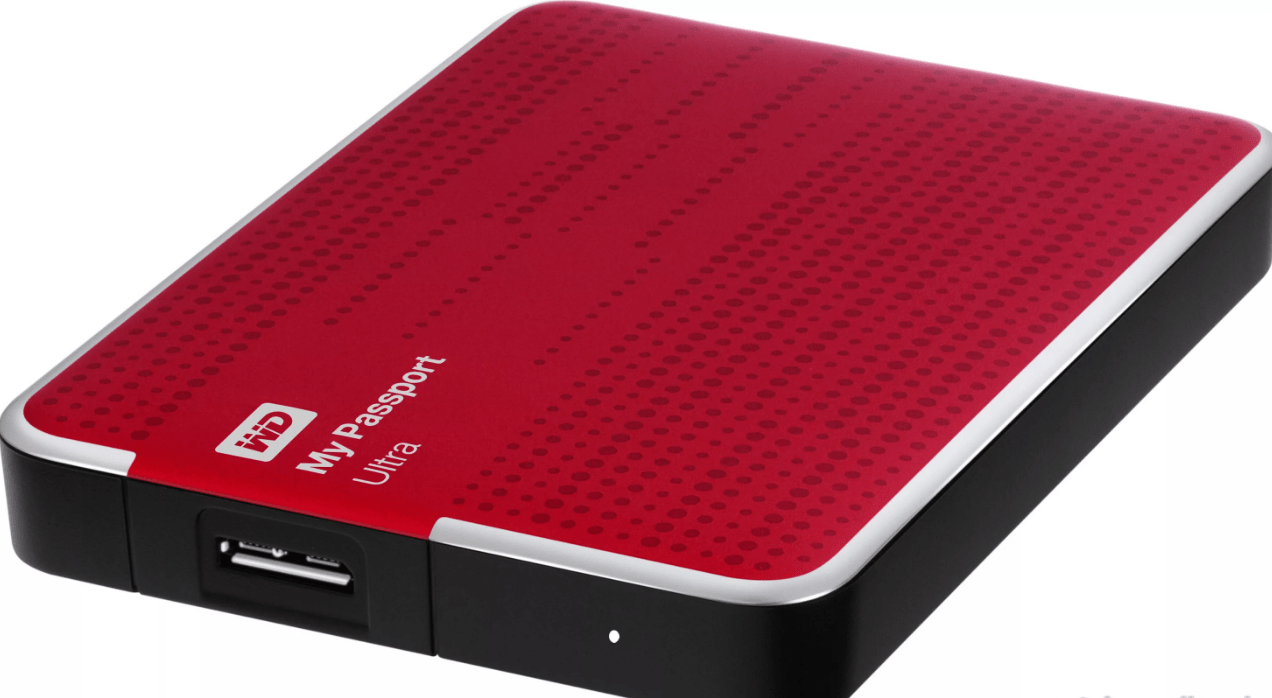
При чем здесь диск от ноутбука? Внутри этого копуса самый обычный жесткий диск от ноутбука. И если у Вас есть такой диск б/у от ноутбука, из него можно самому сделать переносной. Самая главная часть — это адаптер. Адаптер можно купить в магазине, взяв с собой диск, а продавец подберет Вам адаптер, а возможно даже и красивый корпус. Соединив вместе все получаем переносной диск:
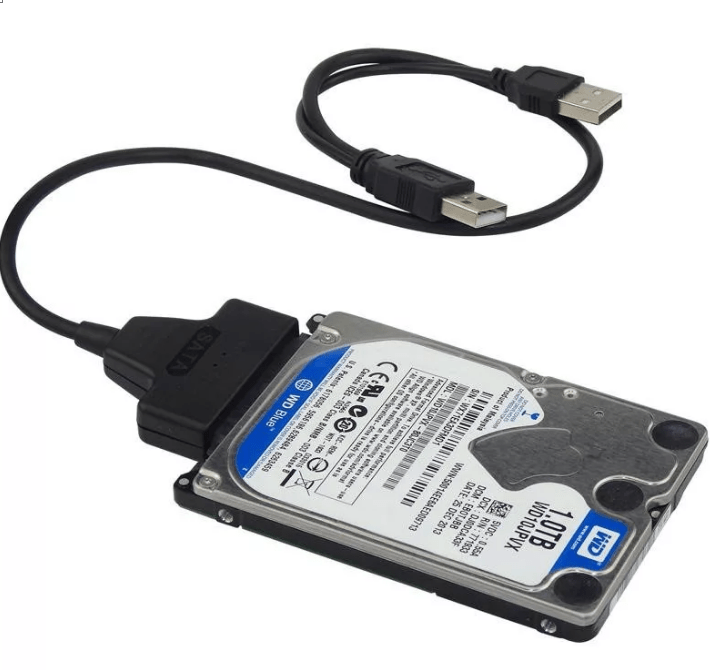
Его можно подключать теперь к USB порту. Или такой вариант, без адаптера, просто разъем прикручен к корпусу, в который потом и вставляется жесткий диск. Сам корпус можно закрепить в корзине системного блока на винты:
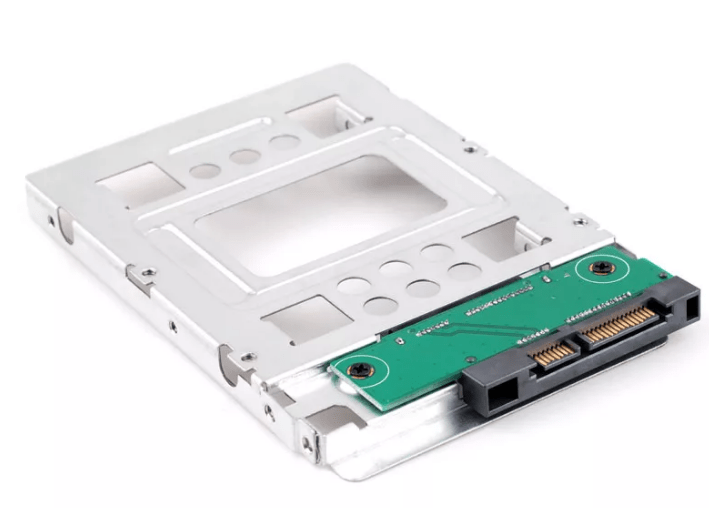
Такой вариант подойдет для подключения HDD без адаптера, — внутри системного блока. Читаем далее.
Подключение HDD без адаптера в домашних условиях
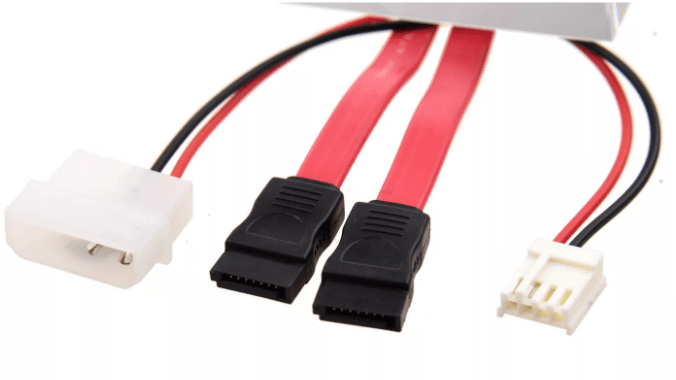
Тот же жесткий диск 3,5 можно легко подключить самому. Понадобится дополнительный шлейф SATA для жесткого диска и и возможно, дополнительный штекер питания (если на блоке питания не хватает разъемов). В продаже бывают вот такие варианты кабеля где все в одном:
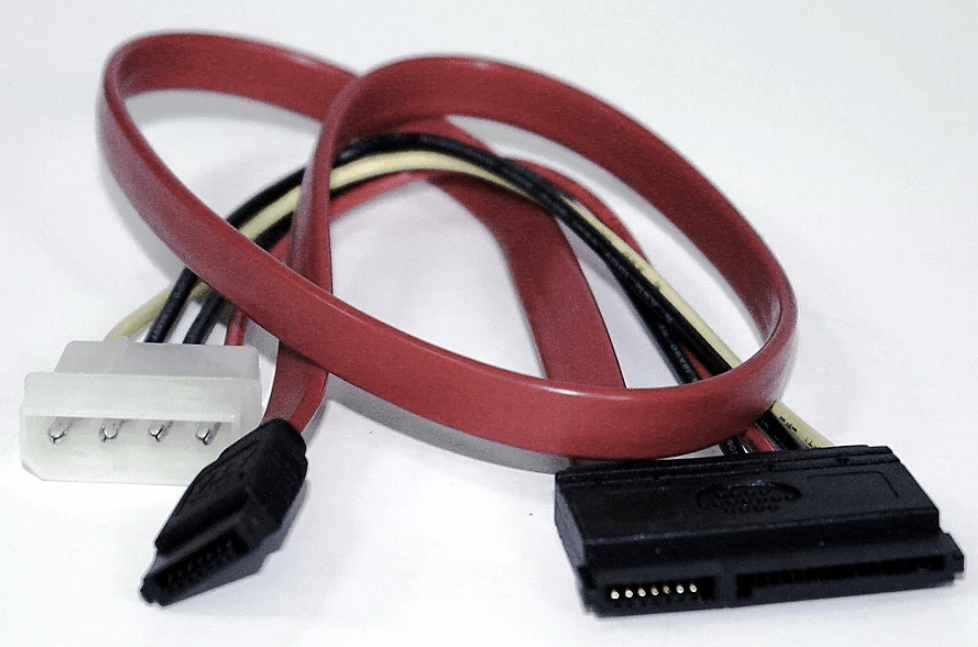
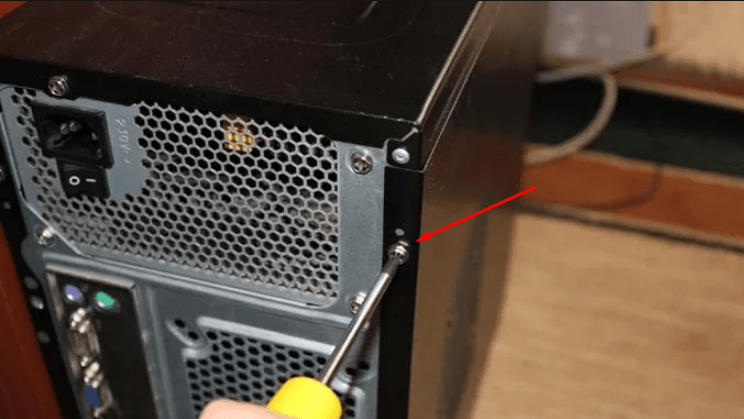
Вскрываем системный блок предварительно отсоединив все провода от него, откручиваем винты:
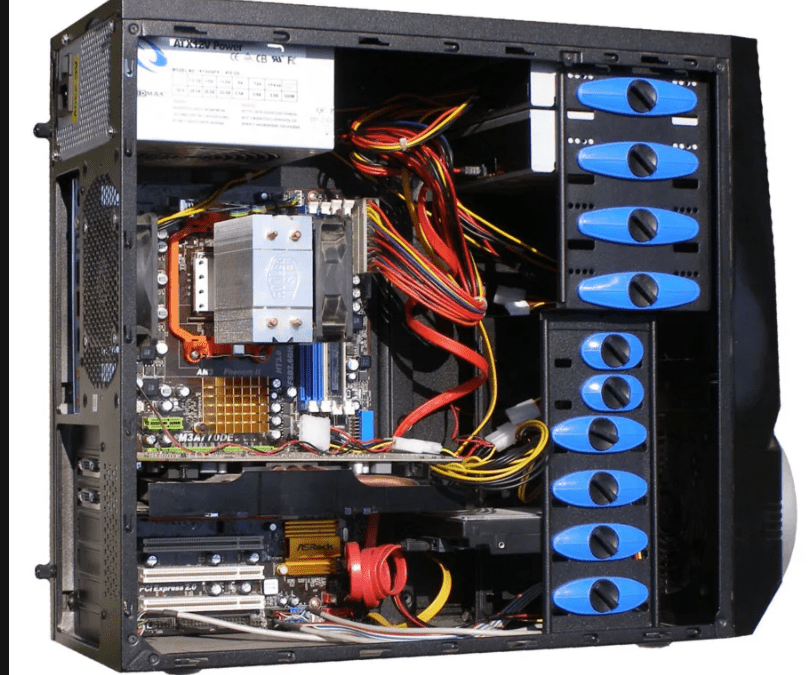
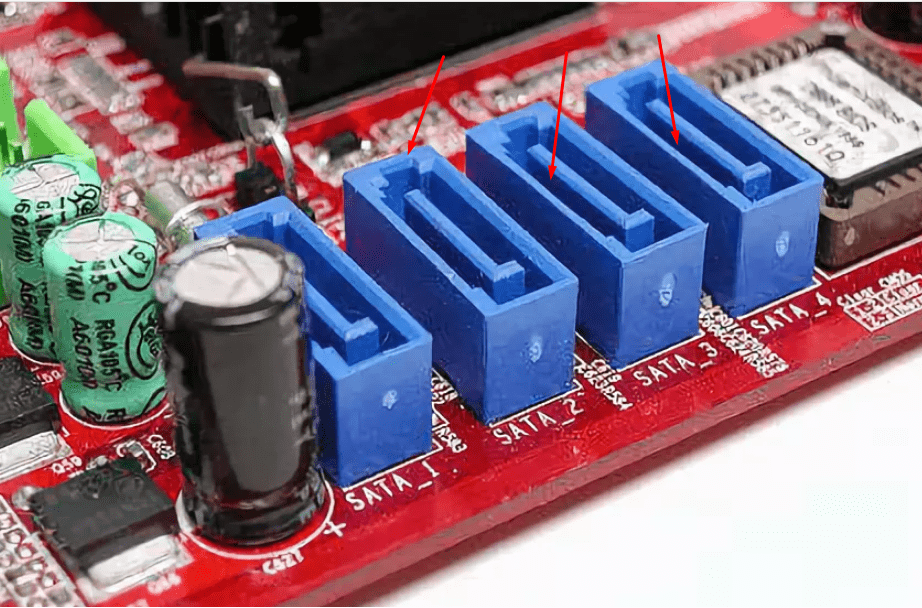
Подсоединяем кабель передачи данных к материнской плате…
…и жесткому диску вместе с разъемом питания:
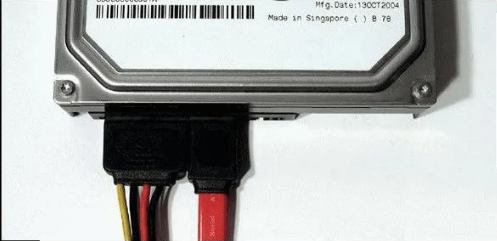
Крайне желательно, чтобы диск 3,5 не висел на проводах. По возможности, его лучше закрепить в неподвижном состоянии, чтобы избежать вибраций и толчков.
Затем, находим ему подходящее место и закрепляем по возможности штатными крепежными винтами в корзину, или на худой конец сантехническим скотчем, так, чтобы наш диск был прочно и неподвижно зафиксирован. Крышку системного блока ставим на место.
Как подключить второй, дополнительный жесткий диск к компьютеру через разъем SATA
Если у вас есть стандартный жесткий диск от компьютера, то можно так же легко его подключить в качестве второго диска. Делаем все по той же схеме. Сначала новый диск закрепляем штатными винтами с обеих сторон в корзине для дисков, чтобы не было вибраций:
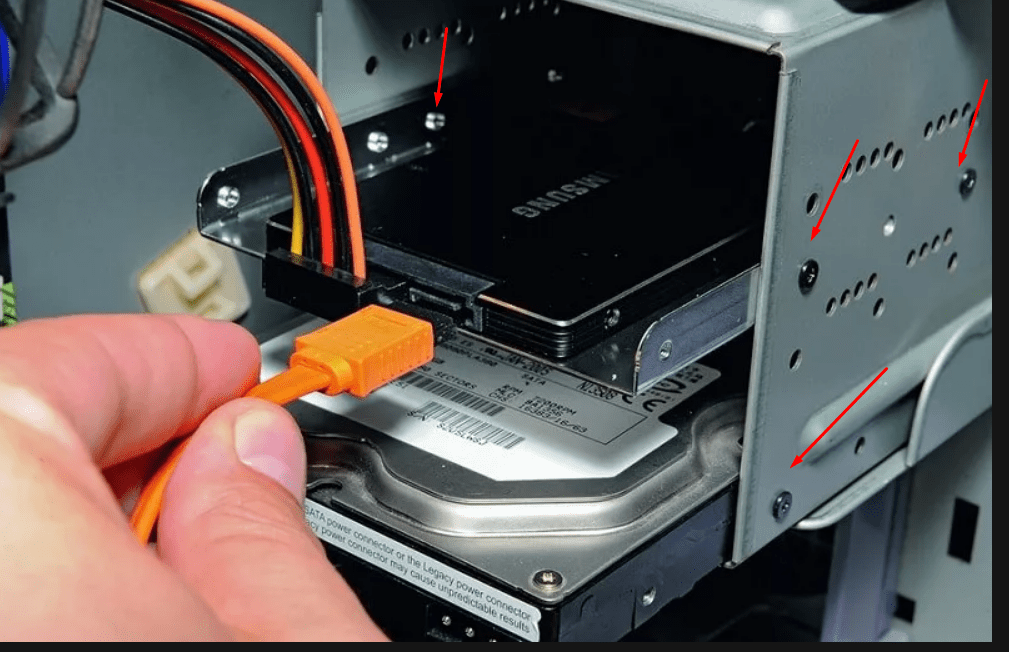
Затем подключаем шлейф и разъем питания. Диск подключен.
Подключение IDE жесткого диска к материнской плате и разъему SATA
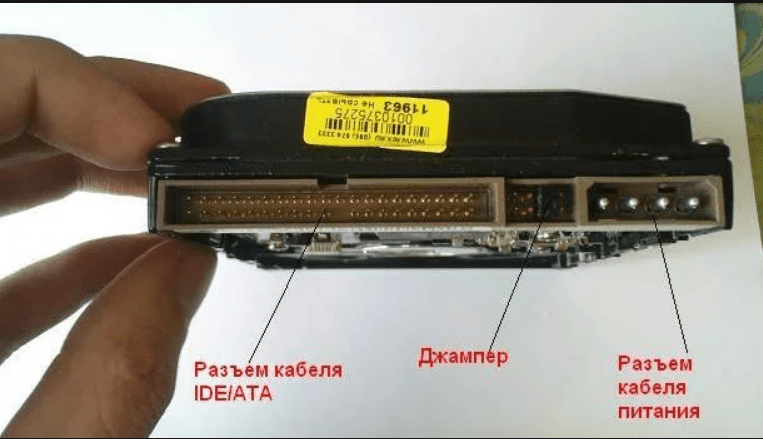
Гнездо для подключения выглядит так:
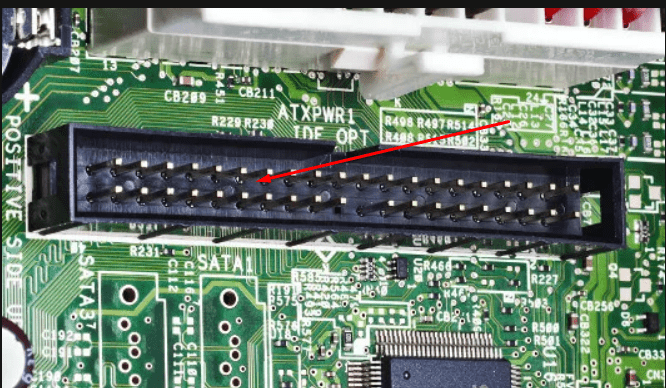
Иногда разъемы разноцветные. А шлейф для подключения к материнской плате выглядит так:
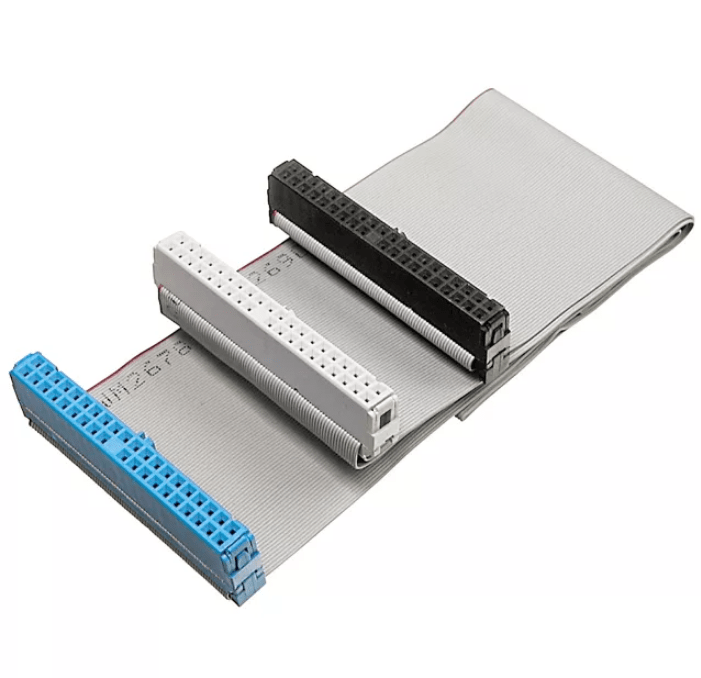
Колодка синего цвета подключается к материнской плате, черная (самая верхняя) к жесткому диску, белый к приводу DVD.
Есть важный момент при использовании IDE дисков. Если вы собираетесь использовать такой диск нужно правильно переключить джампер на положение Master или Slave. Эта опция указывает системе, какую роль будет играть этот диск. Master — этот диск считается главным, с него будет и происходить загрузка. Slave — диск второстепенный.
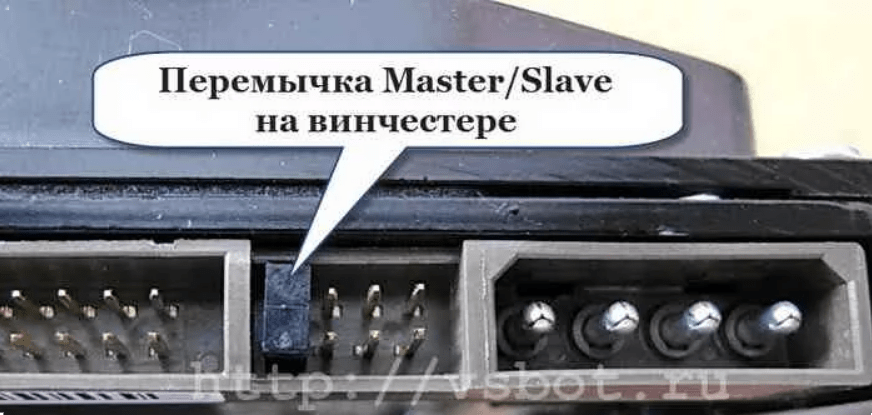
У разных производителей своя распиновка перемычек. Расшифровку режимов переключения всегда указывают на корпусе диска:
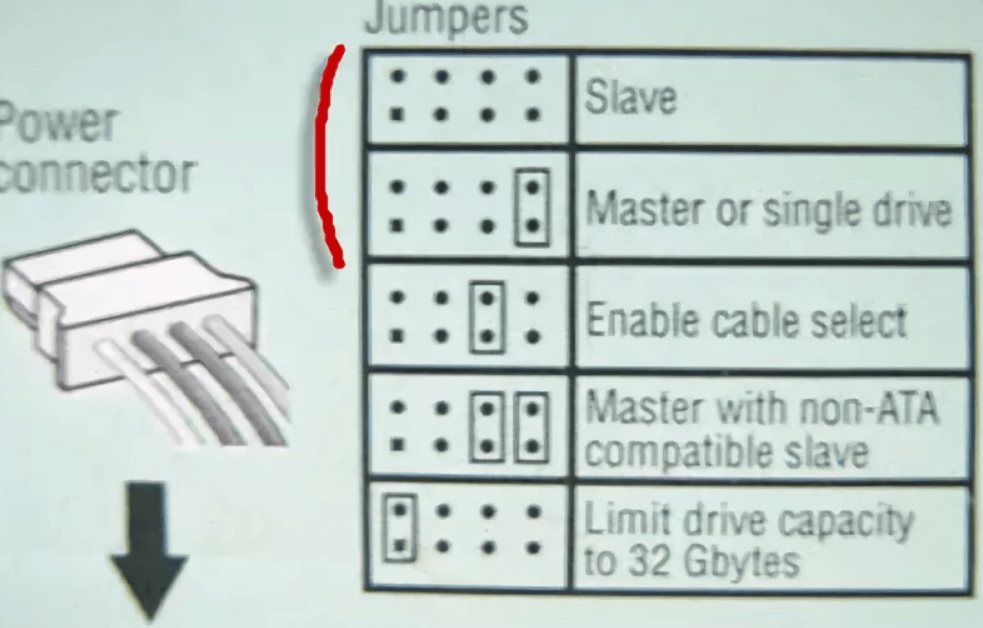
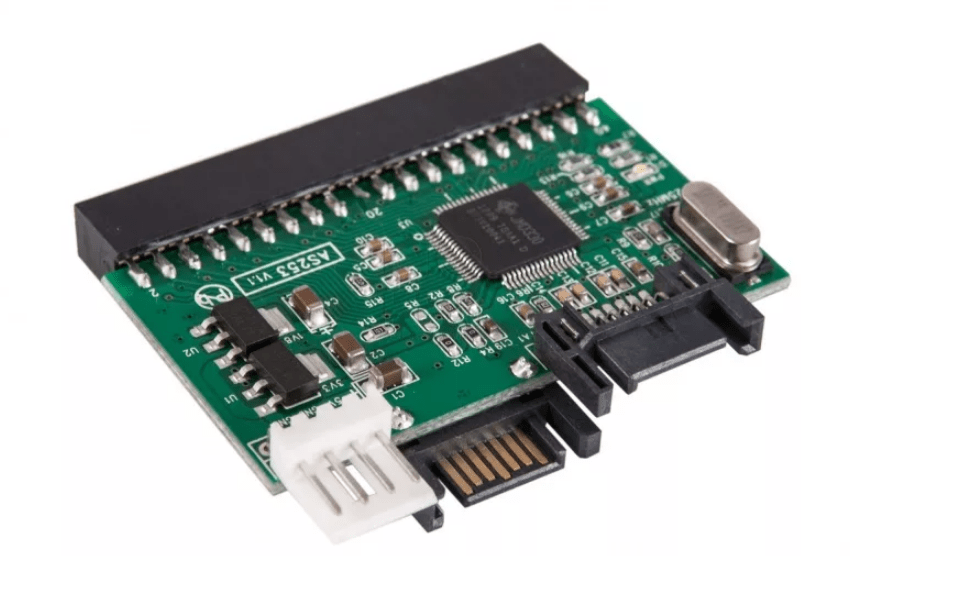
Установив джамперы в определенное положение, мы указываем приоритеты — какой диск главный. Раньше, когда таких дисков бывало несколько уходило много времени на то, чтобы их переключать. SATA интерфейс лишен этих недостатков. IDE интерфейс давно устарел, и не используется уже на современных устройствах. Однако, можно подключить имеющийся у вас IDE диск к SATA гнезду на материнской плате, используя специальный адаптер. Нужно подсоединить адаптер к диску IDE:
Если Вы купили новый жесткий диск, то его перед использованием необходимо инициализировать, иначе Windows не увидит его, даже если он правильно подключен. Делается это с помощью специальных программ типа Acronis Disk Director 12. Для начала устанавливаем диск в системный блок, подключаем, загружаем Acronis Disk Director:
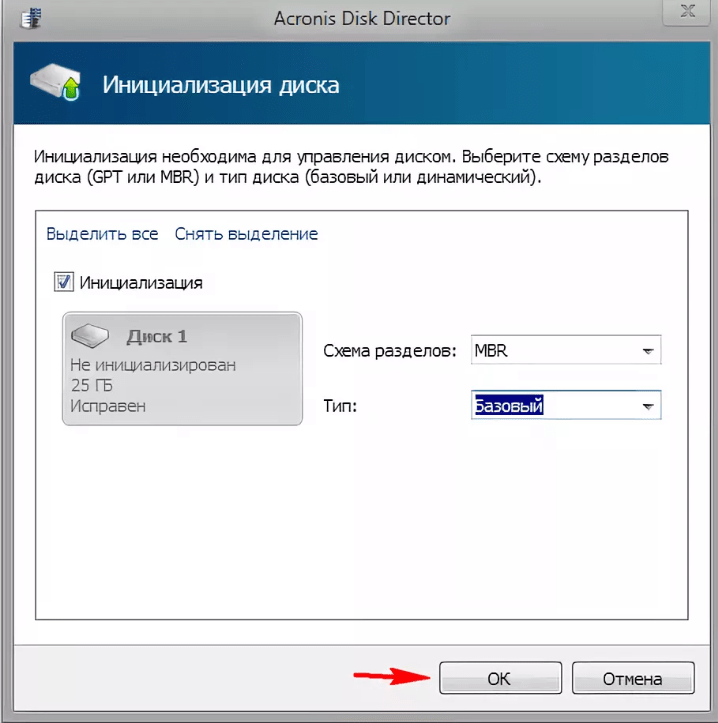
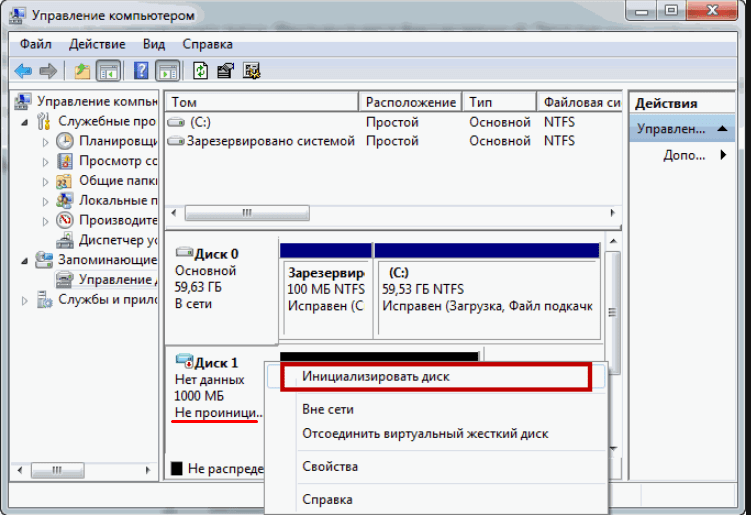
Новый подключенный диск из под Windows сначала Вы не увидите. Однако, если в вашей версии Windows доступна оснастка «Управление дисками», то можно подключенный диск попробовать проинициализировать через эту оснастку. На фото мы сначала зашли в «Управление компьютером, затем в «Управление» дисками».
Впрочем, я пользуюсь всегда Acronis, она гарантированно видит все диски, подключенные к компьютеру.
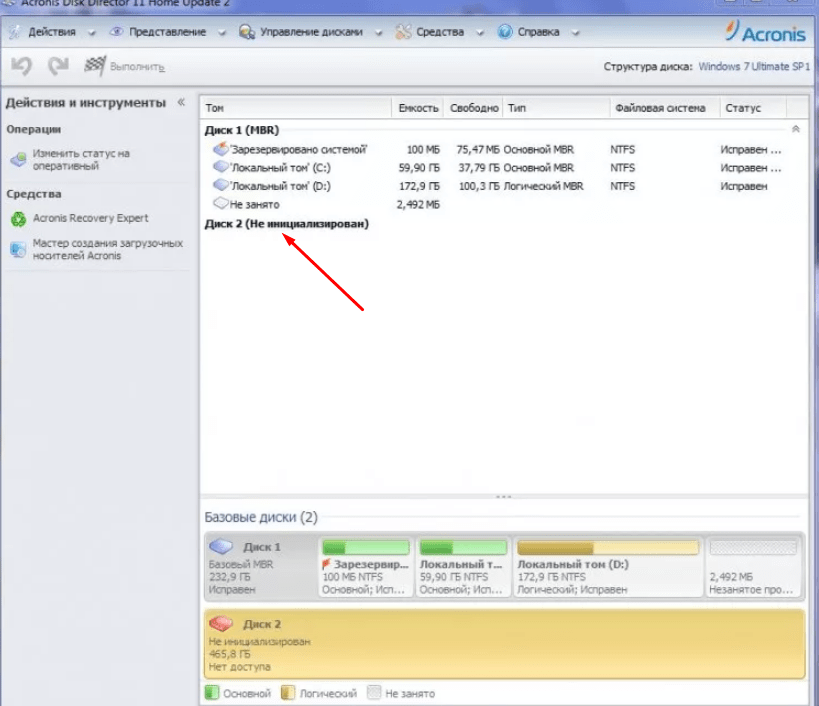
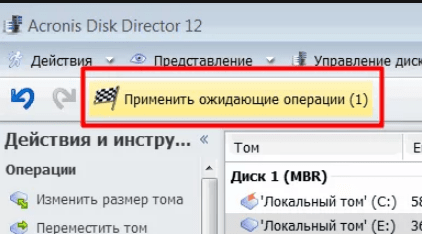
Нужно выбрать нужный диск, правой кнопкой мыши вызвать меню, выбрать «Проинициализировать диск», а за тем в самом верху нажать «Применить ожидающие операции»:
После инициализации создаем на диске раздел или разделы, отформатировав их в файловой системе NTFS. На этом операцию по подключению диска к компьютеру можно считать полностью завершенной. Мы подключили его физически и программно. После этих действий диски можно использовать по назначению — ставить операционную систему или делать из них тома для хранения ваших данных.
Если решите ставить еще одну операционную систему на новый диск, то после установки при загрузке компьютера нужно будет выбрать диск, на котором вы ее установили. Делается это через БИОС. Для входа в БИОС сначала нажимаем клавишу DEL, а потом выбираем нужный диск:
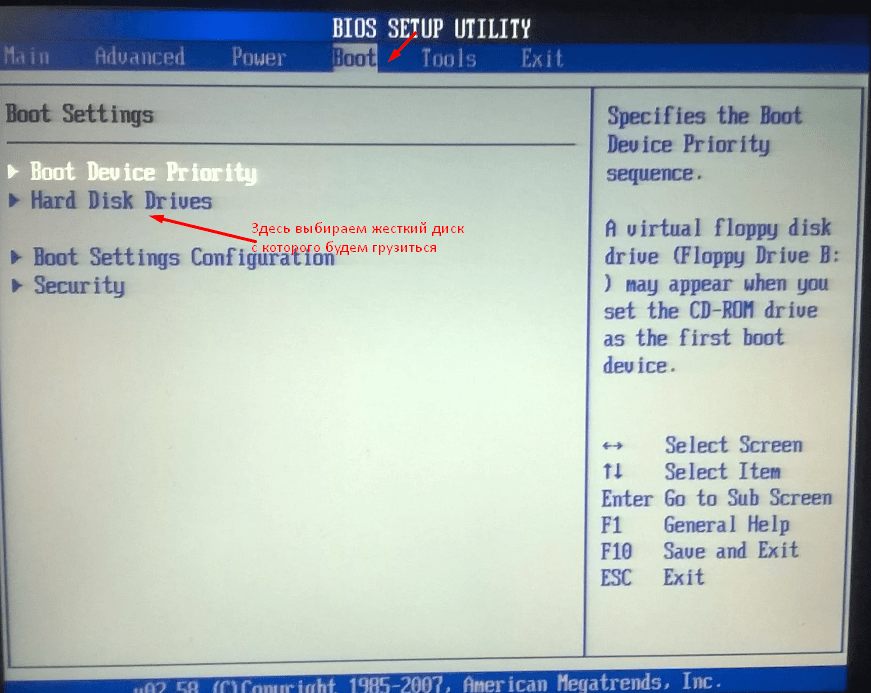
Повторюсь, нужно выбрать из списка который появится, тот диск, который Вам нужен. Потом можно изменить загрузку в любое время. В общем, самому подключить жесткий диск можно очень даже легко, пробуйте все у вас обязательно получиться.
Могу ли я подключить жесткий диск SATA при включенном ПК?
Да, ты можешь это сделать. Для этого нам нужно включить возможность горячей замены в настройках BIOS. Если он включен, мы можем добавить второй жесткий диск к компьютеру во время работы. Система установит драйверы мгновенно, и жесткий диск будет готов к работе как USB-накопитель.
Можно ли подключить жесткий диск, когда компьютер включен?
Да, вы можете подключить жесткий диск, когда компьютер включен. Если вы подключаете внутренний диск, никогда не делайте этого, это может привести либо к повреждению материнской платы, либо к повреждению жесткого диска. … Технически это возможно, потому что жесткие диски SATA поддерживают горячую замену.
Могу ли я отключить Sata при включенном компьютере?
Привет, Виджей, если внутренний жесткий диск — это SATA, а не тот, с которого загрузилась Windows, то да, вы можете отключить жесткий диск без потери данных, если ни одно приложение не записывает файл в это время.
Можно ли подключать диски SATA в горячем режиме?
Да, все жесткие диски SATA поддерживают горячую замену. … Основное требование к устройству с возможностью горячей замены — это способность определять присутствие устройства в порту без включения самого устройства, а также способность ограничивать броски тока в момент включения питания.
Могу ли я использовать вместе HDD и SSD на ПК?
Вы можете эффективно управлять SSD и HDD вместе на одном компьютере. Используя функцию Migrate OS to SSD / HDD Wizard, вы можете переместить предыдущую операционную систему и все программы, установленные на HDD, на SSD.
Могу я просто отключить свой жесткий диск?
как и в случае с USB, вы можете отключить их, пока вы не читаете и не записываете данные. лучше если в биосе коннекторы пометить как горячую замену, но это только плюс. очевидно, что удаленный диск ОС приведет к сбою системы, но вряд ли вызовет какую-либо потерю данных, кроме кешей предварительной выборки, перезагрузки, и все в порядке.
SSD — это диск SATA?
Твердотельные накопители SATA выглядят как жесткие диски ноутбуков, плоские и прямоугольные, как у Samsung, изображенного выше. Это твердотельные накопители самого низкого уровня, использующие тот же интерфейс, что и жесткие диски. Однако ПК, использующий твердотельный накопитель SATA, имеет в три-четыре раза большую пропускную способность (сколько данных он может читать / записывать одновременно), чем ПК, использующий жесткий диск.
Плохо ли отключать жесткий диск, не вынимая его?
«Будь то USB-накопитель, внешний накопитель или SD-карта, мы всегда рекомендуем безопасно извлекать устройство, прежде чем вынимать его из компьютера, камеры или телефона. Невозможность безопасного извлечения диска может потенциально повредить данные из-за процессов, происходящих в фоновом режиме системы, которые не видны пользователю ».
Что произойдет, если вы отключите SSD?
Отключение SSD не приведет к потере данных, тип памяти в SSD хранит данные постоянно, без необходимости постоянного источника питания.
Можно ли заменить SSD в горячем режиме?
Используя систему горячей замены, вы можете легко заменить диск в случае отказа одного из дисков или удалить один из дисков, не прерывая записи данных на другой диск. … Благодаря гибкости дисков SATA, жесткие диски или твердотельные накопители с возможностью горячей замены являются отличным вариантом для огромного количества приложений.
Почему мой диск SATA не определяется?
BIOS не обнаружит жесткий диск, если кабель для передачи данных поврежден или соединение некорректно. … Обязательно проверьте, чтобы кабели SATA были плотно подключены к порту SATA. Самый простой способ проверить кабель — заменить его другим кабелем.
Что такое диск SATA с возможностью горячей замены?
Горячее подключение (также называемое горячей заменой) — это возможность добавлять и удалять устройства в компьютерной системе во время работы компьютера, и операционная система автоматически распознает это изменение. Это полезно, когда системный компонент выходит из строя, поскольку он позволяет установить новое устройство без простоя системы.
Какой режим SATA мне использовать?
Как правило, жесткий диск в режиме IDE работает медленнее. Режим IDE обеспечивает лучшую совместимость с некоторым старым оборудованием. Если вы хотите установить только один жесткий диск и не хотите использовать расширенные функции SATA (AHCI) (такие как горячая замена и собственная очередь команд), выберите режим IDE при установке жесткого диска.
SSD на 256 ГБ лучше жесткого диска на 1 ТБ?
На жестком диске емкостью 1 ТБ в восемь раз больше, чем на твердотельном накопителе емкостью 128 ГБ, и в четыре раза больше, чем на твердотельном накопителе емкостью 256 ГБ.
Что лучше: ноутбук с твердотельным накопителем на 256 ГБ или жесткий диск емкостью 1 ТБ на 128 ГБ?
Если у вас много игр, фильмов или вы редактируете видео на своем компьютере, вам обязательно понадобится жесткий диск емкостью 1 ТБ в дополнение к твердотельному накопителю на 128 ГБ. Если вы в основном используете онлайн-вещи, такие как Google Диск, и не планируете много хранить на своем ноутбуке, то SSD на 256 ГБ — лучший выбор.
Нужен ли мне HDD, если у меня есть SSD?
Вам не нужны оба, но наличие SSD для вашей операционной системы и жесткого диска для вашего накопителя может быть лучшим вложением денег. В противном случае вам понадобится только один; HDD дешевле, больше, медленнее и более подвержен потере данных. SSD обычно меньше по размеру хранилища по той же цене, но быстрее и устойчивее к ударам.