мтс коннект не подключен к сети что делать
Не устанавливается соединение с МТС Коннект
 На сегодняшний день многие абоненты являются счастливыми обладателями модема от компании МТС. В этом нет ничего удивительного, ведь в современном мире без интернета сложно обойтись. Далеко не все имеют возможность использовать локальную сеть, а иногда модем намного удобнее, ведь он мобилен, его можно везде носить с собой.
Набор МТС Коннект является полноценным комплектов для выхода в сеть. В нем есть модем, сим-карта и инструкция для пользователя. Каждый абонент может выбрать наиболее выгодные и удобные условия обслуживания, ведь компанией разработано множество тарифных планов и опций, которые учитывают максимум потребностей абонентов. С помощью МТС Коннект можно всегда и везде находиться на связи, используя современное покрытие 3g и 4g. Однако для правильной работы оборудования необходимо корректно его подключить. Что делать, если подключиться не получается? Необходимо разбираться детально.
Грамотная настройка оборудования
Набор МТС Коннект дает возможность своему обладателю использовать выход в сеть в любом месте, где присутствует покрытие оператора. Для пользования интернетом можно обойтись только сим-картой с подключенным Коннектом, а в качестве модема использовать мобильный телефон. Но в любом случае, модем или смартфон необходимо правильно настроить.
Для настройки оборудования нужно:
В первую очередь модем с сим-картой необходимо подключить к компьютеру в любой USB-разъем. После этого драйвера и программа Коннект будут автоматически загружены в компьютер. В случае, если компьютер находиться в зоне с покрытием 3g, то для выхода в сеть нужно только нажать кнопку для подключения. Ведь модем уже настроен по умолчанию.
Если мтс коннект не подключен к скоростной сети 3g, скорее всего оборудование находиться вне зоны покрытия скоростного интернета, или сигнал 3g не устойчив. В таком случае нужно изменить параметры сети. Данный пункт меню так и называется, в нем нужно перейти в сеть и изменить приоритет.
После всех проведенных изменений нужно обязательно перезапустить операционную систему. Только в таком случае оборудование будет работать корректно.
Доступ не осуществляется
Как уже стало ясно, первое, что нужно сделать в случае, когда сеть 3g недоступна, это пробовать подключаться к менее скоростному интернету. Однако бывает, что у абонента даже после смены приоритета не получается получить доступ к интернету. В таком случае, первое, что стоит предпринять, это обновление драйвера или замена прошивки оборудования.
Следующим пунктом нужно заново установить программу. Для этого нужно выполнить отключение модема и удалить все установленные драйвера. После этого можно заново выполнять подключение. Стоит также произвести сканирование жестких дисков при помощи антивирусных программ, ведь инфицирование компьютера может также быть причиной некорректной работы модема. Не лишним является и проверка стабильности приема сигнала сети модемом.
Основной проблемой невозможности выйти в интернет, как ни банально, является отсутствие средств на балансе. Чтобы избежать этой проблемы, состояние счета нужно держать под контролем и вовремя его пополнять.
Проблемы с подключением модема МТС к интернету: способы устранения
Сетевое оборудование от операторов «Большой четверки» уже давно представлено на рынке – 3G- и 4G-модемы и роутеры компактного форм-фактора помогают оставаться на связи даже далеко за пределами города, а заодно – раздавать Wi-Fi и взаимодействовать с развлекательными сервисами и новостными ресурсами. Но чтобы получить доступ к социальным сетям, мессенджерам и сайтам, придется разобраться с предварительной настройкой техники, а после – еще и с изредка появляющимися неполадками. А значит пора узнать, что делать, если модем не подключается к интернету, и как действовать, если ничего не работает даже после проведенной диагностики.
Как правильно подключить модем «МТС» на Windows
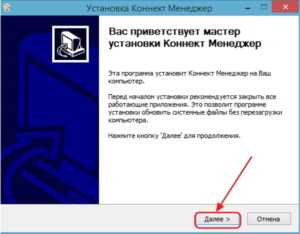
После покупки сетевого оборудования порядок первого включения и активации выглядит следующим образом:
Особенности неисправностей
До перехода к комплексной диагностике с расшифровкой возникающих неполадок и поиском причин, почему модем МТС не подключается к сети, желательно начать с малого – проверки лицевого счета, перезагрузки компьютера и модемов с роутерами (индикатор должен загореться красным, потом выключиться, а затем – снова активироваться). Ничего не изменилось? Возможно, проблема связана с конкретным ПК, разъемом или даже с SIM-картой. Убедиться в противоположном поможет проверка модема или роутера на стороннем девайсе – ноутбуке, компьютере друзей или знакомых (лучше способа узнать, почему перестал работать 4G-модем, и не придумать).
Основные разновидности ошибок
Модемы и роутеры от MTS при возникновении технических неполадок не оставляют пользователей в неведении, а сразу сообщают код, описывающий неполадки и разрешающий владельцам сетевого оборудования даже без обращения в поддержку разобраться, как действовать дальше. Среди распространенных ошибок легко выделить те, о которых речь идет ниже.
Устройство отключено или недоступно
Предупреждение появляется, если драйверы для модема не загружены, и устройство не определяется операционной системой.
Error 619
Проблема связана с использованием удаленного доступа или при подключения к определенным портам 4G-сети, недоступным в текущий момент.
Обратите внимание! Возможно, придется сбросить текущие настройки и добавить новые.
Error 628
Доступ к серверам нарушен. Ошибка возникает и по вине оператора (временные неполадки, технические работы, проверка оборудования), и из-за слабого сигнала и нестабильного соединения.
Error 720
Синхронизация данных не настроена или работает некорректно. Причина – в несовместимости USB-модемов и роутеров с текущей операционной системой, USB-разъемом или же отдельными деталями компьютера. Лучше сразу обратиться за помощью к оператору.
Устройство не найдено
Физические повреждения сетевого оборудования, SIM-карты или «ЮСБ» интерфейсов компьютера. Разорвать пару, а затем снова подключать купленные приемопередатчики бессмысленно – потребуется полная диагностика.
Индикатор светится, но модем не работает
Конструкция 4G-модемов и роутеров от «МТС» предполагает наличие специальных диодов и интерфейсов, отображающих текущее состояние сети, стабильность сигнала и даже текущий заряд беспроводного сетевого оборудования. Но светящиеся и подмигивающие индикаторы – еще не показатель работоспособности сетевого оборудования.
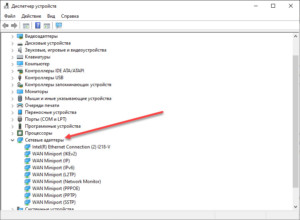
Обратите внимание! Виной тому – отсутствующие драйверы или проблемы с распознаванием оборудования в «Диспетчере устройств» в Windows.
Проблема решается и вручную (перейти в раздел с сетевыми адаптерами поможет строка «Выполнить», вызываемая через Win + R и команда devmgmt.msc), и сторонними инструментами, вроде Driver Booster, способными в автоматическом режиме загрузить недостающие компоненты и активировать сетевое оборудование.
Модема нет в перечне
Если оборудование не отображается в перечне доступных устройств (и не запускается модем, в принципе), то проблема скрыта глубже и связана либо с разъемами, либо с физическим повреждением модема или роутера. Желательно провести первичный осмотр всей техники сразу (в том числе и компьютера), а после – заглянуть в инструкции или же в коробку с комплектацией.
Возможно, там доступен и диск с драйверами или перечислены рекомендации, связанные с первичной настройкой (нажать кнопки на корпусе в определенном порядке, использовать только интерфейс USB-3.0). Если после ряда экспериментов ничего не изменилось – стоит обратиться в техническую поддержку по номеру 8-(800)-250-08-90.
В перечне модем есть, но не функционирует
При возникновении неполадок после загрузки драйверов или на этапах первичной настройки не обойтись без дополнительной диагностики штатными средствами Windows. Речь о вызове «Свойств» при клике правой кнопкой мыши по подключенному оборудованию в «Проводнике». В появившемся меню сначала придется перейти на вкладку «Оборудование» (там система начнет писать все подробности о модемах), а уже после – к разделам «Драйверы», «Сведения» и «События». Там появятся краткие инструкции и коды ошибок, если 4G-модемы (LTE Modem) и роутеры уже перестали работать или же функционируют с ошибкой.
Обратите внимание! Возможно, придется заняться настройкой еще раз.
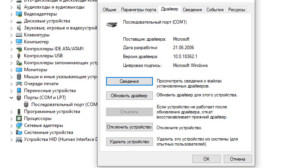
Диагностирование в перечне устройств
Кроме «Диспетчера устройств» и раздела «Свойства» в «Проводнике» «Виндовс», проблемы могут возникать и в «Сетевых подключениях», где перечислены текущие настройки для взаимодействия с серверами оператора (вызвать раздел в два счета поможет комбинация Win + R и команда ncpa.cpl).
Если в каталоге пусто, подключения горят серым или же и вовсе помечены крестиком, значит проблема в параметрах TCP/IPv4 или TCP/IPv6. Действовать нужно так: нажать на подключение правой кнопкой мыши, вызвать «Свойства», а уже оттуда – проверить два значения. В обоих случаях на странице «Общие» IP-адреса и DNS-сервера обязаны подбираться автоматически, то есть поля для цифр должны оставаться пустыми, иначе возникнут проблемы с совместимостью. Если разделы заполнены – данные стоит очистить, изменения – сохранить, а после – попробовать подключиться снова.
Настройка параметров маршрутизатора
Если даже после выбора автоматического поиска подходящих значений TCP/IPv4 ничего не изменилось, значит остался последний вариант действий – позвонить в поддержку по номеру 8-800-250-08-90 и уже у консультанта получить следующие координаты:
Значения вводятся все там же (Win + R и команда ncpa.cpl) – в «Свойствах» автоматически сгенерированного сетевого подключения для значений TCP/IPv4 и TCP/IPv6.
Обратите внимание! В некоторых ситуациях после добавления параметров потребуется перезагрузка компьютера или ноутбука.
Как устранить ошибки
При ручной диагностике сетевого оборудования (если модем МТС не подключается к интернету) каждый раз начинать рекомендуется с проверки лицевого счета в личном кабинете на официальном сайте оператора. Если выбранный тарифный план уже оплачен, ежемесячно выдаваемый трафик не исчерпан, и связь не нарушена из-за временных неполадок, то сначала стоит проверить физическое состояние оборудование, затем – USB-интерфейсы компьютера, а уже после – SIM-карту.
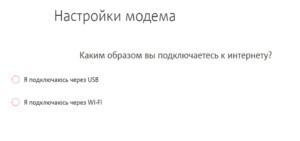
Если все функционирует, но доступ к сети ограничен, пора заглянуть на сайт «МТС» и пройтись по специальной пошаговой инструкции, поделенной на вопросы, связанные с подключением и обслуживанием. В зависимости от причин возникновения проблем оператор подскажет, как действовать дальше и каким образом добиться желаемых результатов.
Компактное сетевое оборудование от «МТС» в большинстве случаев автоматически справляется и с подбором необходимых параметров, и даже с запуском web-интерфейса, откуда легко просматривать статистику или же разбираться с дополнительными настройками. Но порой встречаются и исключения – привычный порядок действий нарушают ошибки, вылеты и технические неполадки. О том, как разобраться со всеми трудностями – рекомендации выше!
Как настроить модем МТС: возможные проблемы и способы их решения

С помощью специального сетевого оборудования мы получаем возможность выходить в интернет, общаться в социальных сетях, смотреть любимые фильмы и сериалы в режиме онлайн. За последние годы популярным стало использование мобильного интернета. Операторы сотовой связи России максимально расширяют площадь покрытия, что дает возможность абонентам выходить в сеть в любой точке страны. Для этого необходимо приобрести специальные модемы, которые во многом упрощают пользование интернетом.
Чтобы правильно устанавливать модемы и роутеры, необходим опыт и навыки. Но, имея под рукой схему установки и настройки, можно выполнить действия самостоятельно, без привлечения мастеров. Первичная настройка USB-модема 4G МТС может вызвать трудности у пользователей, но если разобраться в деталях, с задачей справиться вполне реально. Данные устройства предназначаются для удобного выхода в сеть. Актуально оборудование там, где невозможно пользоваться проводным подключением, а использование спутниковых технологий обходится слишком дорого. Покрытие сети МТС захватывает достаточно обширную площадь. Модем МТС – это маленький блок, который может подключаться через USB-разъем, как стандартная флешка. Подсоединить его не составит труда. Прибор компактный и весьма удобный в эксплуатации. Его удобно хранить и транспортировать. В сегодняшней статье мы поговорим о том, как настроить модем МТС.
Как подключиться к компу или ноутбуку
Прежде чем начать настраивать устройство, необходимо выполнить несколько простых действий, чтобы активировать устройство. Чаще интерфейс устроен так, что никакие специфические знания не понадобятся. В ходе инсталляции ПО осуществляет необходимые шаги в автономном режиме. От пользователя программа может просить только согласия на выполняемые действия. Также нужно указывать путь сохранения. Ниже мы детально рассмотрим, как грамотно можно установить модем. Прежде чем включить устройства, необходимо уточнить, что в комплект оборудования входят непосредственно сам модем, инструкция и сим карта. Чтобы войти в настройки, первым делом пользователю нужно вставить симку в слот. Обращаем ваше внимание на то, что прибор сможет работать в сети LTE лишь с той SIM, которая шла с ним в наборе. Если попробовать поставить симку других операторов, прибор в лучшем случае начнет работать в 3G и тогда скорость будет падать.
Как открыть модем, чтобы поставить симку
Чтобы поставить карту, потребуется выполнить несколько простых шагов:
Теперь нужно дождаться появления стартового меню и можно начинать настройки для интернета.
Настраиваем модем от MTS
После проведения всех подготовительных манипуляций, вставляем прибор в комп. Windows должна в автоматическом режиме определить подключенное устройство, а затем активировать процесс установки. Если ОС не выполнила все автоматически, отправляемся в Пуск, выбираем Компьютер. Ваш USB modem отобразится здесь как съемный диск, потому как по конфигурации он оснащен слотом под карту памяти. Установка Micro SD дает возможность применения modem как съемного диска. Теперь нужно кликнуть на отобразившийся значок накопителя, а затем щелкнуть на Autorun.exe. Затем делаем все по подсказкам, всплывающим на мониторе. Потом можно запускать ярлык ПО «Коннект менеджер». После того, как получится зарегистрировать модем, нажимаем «Подключение». В разделе выбора оборудования отобразится уведомление «МТС-коннект не подключен к сети». Это не повод для беспокойства, нужно просто дождаться подключения. Когда Internet-соединение будет установлено, в меню выбора оборудования появится уведомление.

Как настраивать USB modem МТС с функцией Wi-Fi маршрутизатора
Всю домашнюю технику, которая поддерживает технологии Wi-Fi, например, мобильный телефон или планшет, можно использовать для выхода в интернет. Для этого потребуется устройство, оснащенное функцией Wi-Fi роутера. Для начала работы аппарат нужно подключить к компьютеру. Затем с его помощью подключайте несколько устройств к сети одновременно. Процесс установки и настройки напрямую зависит от ОС, которая установлена на компьютере.
Ниже рассмотрим пошагово весь процесс инсталляции на примере Windows XP:
Mobile Internet при помощи USB модема МТС – превосходный альтернативный вариант, который позволяет подключать к интернету множество устройств без необходимости выполнять сложные настройки. Мы ответили на вопрос, как подключить МТС модем, теперь разберемся с его настройками.
Особенности настройки
Ниже детально рассмотрим два популярных варианта настройки. Первый – с использованием официального программного обеспечения. После того, как вы подключите модем через соответствующий разъем к компу, нужно будет установить софт и соответствующие драйвера, которые поставляются в одном наборе. Операция выполняется автоматически, пользователю лишь будет предложено выбрать путь к сохранению установочных файлов. Когда процесс установки будет завершен, начинается инсталляция базовых драйверов». Чтобы перейти к параметрам нажимаем «Настройки». В дальнейшем, подключая модем, пользуйтесь тем же разъемом, что и впервые. Иначе придется каждый раз устанавливать драйвера. Обратите внимание, что пока будут вноситься изменения, программа может «подвисать».
Для просмотра графиков расхода трафика можно настроить статистику в отдельном окне. Активировать окна можно только при крайней необходимости, иначе софт будет расходовать много ресурсов. Чтобы менять параметры, которые дают возможность управлять профилем, нужно зайти в раздел «Настройки модема». Теперь необходимо зайти в раздел «Сеть». Здесь вы сможете менять сети и выбирать режим работы. На USB-модемах от МТС предусмотрена поддержка всех современных сетей: 2G, 3G и LTE (4G). Если отключить опцию автоматического выбора сети, перед вами откроется список с дополнительными возможностями, включая сети других российских операторов сотовой связи.
Второй вариант: как устанавливать настройки в Windows
Подключить и настроить устройство можно через системные настройки вашей ОС. Это актуально только для первичного подключения, поскольку в дальнейшем интернет может быть подключен через раздел Сеть.
Подключение выполняется в несколько этапов:
Теперь можно беспрепятственно пользоваться всеми возможностями модема МТС и выходить в интернет.
Вероятные проблемы
Работая с коннект-менеджером, люди часто сталкиваются с различными трудностями. К примеру, приложение очень отражается на быстродействии. Если на вашем компьютере одновременно открыто несколько вкладок в браузере, программы, скорее всего утилита будет подвисать. Некоторые пользователи оставляют жалобы на ПО, которое не очень хорошо может совмещаться и настраиваться в Windows 10. Для многих людей возможность использовать в модеме исключительно симку МТС представляется серьезным неудобством. Данный недостаток можно исправить, но для этого потребуется перепрошивка устройства. Производитель крайне не рекомендует выполнять такую процедуру. Подобные вмешательства могут навредить модема и негативно отразиться на его функциональности.
Бывают ситуации, когда модем по тем или иным причинам не подключается к интернету, несмотря на то, что пользователь безошибочно выполнил все рекомендуемые действия и успешно завершил настройки. Одной из наиболее популярных ошибок является ошибка 619, которая свидетельствует о том, что на счету абонента недостаточно средств для выхода в сеть. Но бывают также и другие,
более серьезные сбои:
Если модем успешно подключился, но интернет все равно не работает
Первым делом пользователю нужно проверить работоспособность модема. Для этого воспользуйтесь другим ноутом или стационарным компьютером. Если на другом ПК модем функционирует исправно, значит, проблема заключается непосредственно в том компьютерном устройстве, к которому вы пытались изначально подключить модем. Как вариант, можно попробовать на время деактивировать встроенный брандмауэр Windows и антивирусную программу. Если и такие действия не помогли решить проблему, двигаемся далее. Может быть и такое, что автоматический установщик выполнил все необходимые действия, но модем в диспетчере устройств так и не отобразился. Стоит открыть весь список, включая скрытые устройства. Если здесь вы нашли свой модем, но помеченный желтым треугольником, нужно попробовать переустановить драйвера или выполнить обновление.
Также можно с другого компьютера зайти на официальный веб-сайт сотового оператора и скачать актуальные драйверы для своей модели модемного устройства. После чего выполнить вручную их установку. Часто для решения проблемы хватает банального переподключения модема к другому USB разъему. Если самостоятельно не получается ни выполнить настройки модема, ни сбросить параметры, стоит обратиться к грамотному мастеру.
Не подключается мтс коннект на ноутбуке. Подключаем модем мтс к ноутбуку или компьютеру
07.02.2020
Для людей, которые предпочитают всегда быть в курсе событий и оставаться онлайн, невозможность подключиться к интернету может стать целой трагедией. Если ошибка возникает на устройстве Мегафон модем, не стоит паниковать. В основном проблемы связаны с неправильным использованием USB-модема. Со многими неполадками самостоятельно справится любой пользователь, не обладающий специальными знаниями и опытом.

Распространенные ошибки
Типичные проблемы можно идентифицировать по их наименованию или специальному коду. Чаще всего встречаются:
Способы устранения неполадок
Если модем мегафон или 4g роутер не подключается к сети интернет, проблема разорванного соединения решается следующими методами:
Неполадку с кодом 619 можно устранить такими же способами. Но вместо последнего пункта необходимо найти подключение с названием «MegaFon Internet». Далее рекомендуется проверить его Свойства. Во вкладке должен быть указан используемый 3g-модем.
Когда компьютер не видит модем, первым делом необходимо перезагрузить устройство и переподключить его в другой разъем. Это также поможет в решении проблемы с кодом 633. Если эти действия не помогают устранить неполадку, нужно провести установку драйвера из комплекта, находящегося на устройстве MegaFon Internet. Эти действия также подходят, когда пк или ноутбук не видит модем мегафон 4g.
Проблему с кодом 628 можно будет устранена в том случае, если сим-карта правильно установлена в слот 3g/4g-модема. Также она обычно связана с пин-кодом. Он должен быть введен корректно.
Что делать в том случае, когда ничего не сработало?
В том случае, когда компьютер отказывается видеть USB-модем или подключение не устанавливается, нужно связаться с оператором в центре техподдержки.
Также можно посетить офис компании. Консультанты определят, почему 3g/4g-модем не корректно работает, а также выявляет причины, из-за которых устройство постоянно отключается. Также, неплохо будет проверить устройство на соответствие: штрих-код, производитель и т.п. Возможно, это просто подделка.
Основные рекомендации
Узнать, корректна ли работа USB-модема, лучше всего смогут специалисты. Однако, прежде чем к ним обращаться, нужно:
Видео инструкция
Модемы и Wi-Fi роутеры МТС являются хорошей альтернативой проводному Интернету. Их можно использовать в частных домах и квартирах, где проведение кабеля невозможно по техническим причинам. После покупки, чтобы настроить доступ к Сети, нужно знать, как подключить технику этого типа к компьютеру или ноутбуку. Это несложный процесс, если знать правильный порядок действий.
Подключение и установка МТС модема к компьютеру
Настройка МТС модемов подразумевает выбор оптимального тарифа и установку сим-карты в устройство. Далее прибор нужно подключить к компьютеру и выполнить инсталляцию программы «МТС Коннект», через которую абонент сможет активировать модем и настроить подключение к Интернету.
Выбор тарифа и установка сим-карты
Для МТС модемов и роутеров оператор создал специальный тарифный план – «Для ноутбука». В его рамках абонент получает безлимитный трафик на скорости до 10 Мбит/с, а также свыше 150 телеканалов мобильного телевидения и библиотеку фильмов и мультфильмов в приложении «МТС ТВ».
После выбора пакета услуг нужно установить сим-карту в USB-модем. Для этого следует взять устройство в руки и сдвинуть тыльную панель вверх или вниз, в зависимости от конкретной модели, подробную информацию можно найти в руководстве к прибору. Далее необходимо поместить SIM в специальный слот и вернуть крышку на место. Теперь МТС модем можно установить на ноутбук или компьютер.
Подключение
Чтобы подключить модем МТС к ноутбуку или к ПК, нужно вставить его в свободный USB разъем. Система определит устройство, после чего начнется автоматическая установка драйверов и ПО.
Важно! Если абонент ранее пользовался аналогичным оборудованием от МТС или другого провайдера, то перед тем, как подключить модем МТС к компьютеру, нужно в обязательном порядке удалить старые драйвера и ПО от предыдущего устройства.
Автоматическая установка утилиты МТС Коннект
Для работы и настройки USB модема нужно использовать ПО «МТС Коннект». Обычно его инсталляция начинается сразу же после подключения устройства к компьютеру. Все, что потребуется от пользователя – указать путь для установки программы. Если же процесс не начался, его потребуется запустить вручную.
Ручная установка
На ПК нужно открыть «Компьютер» и дважды кликнуть на появившийся после подключения модема диск, в настройке которого фигурирует слово «modem» или похожее. Далее:
На рабочем столе появится иконка «МТС Коннект».
После установки программного обеспечения нужно выполнить его обновление, т.к. корректная работа устройства гарантирована только с последней версией ПО. Для этого нужно перейти по ссылке, в списке найти свою модель и скачать для нее архив с обновлением, если такой есть.
После загрузки нужно извлечь из архива установочный файл, дважды нажать на него и следовать инструкциям в окне мастера установки.
Работа с программой МТС Коннект
После инсталляции и обновления нужно зайти в модем и выполнить настройку, перед тем, как перейти к подключению.
Настройки подключения
Для настройки 3G или 4G модема и создания подключения к Интернету нужно запустить «МТС Коннект» и в правом нижнем углу появившегося окна нажать «Настройки».
В этом разделе следует зайти в «Настройки модема». В открывшемся окне должны быть указаны следующие параметры:
Если какие-то значения отличаются, нужно нажать на кнопку в виде «Х», чтобы удалить профиль, а затем кнопкой «+» создать новый и ввести указанные параметры.
Этот способ подходит для настройки 3G и 4G модема, параметры полностью одинаковы для работы в сетях разных поколений.
Далее нужно перейти во вкладку «Сеть». Здесь можно установить автоматический выбор сети и режима работы или установить приоритет 4G, 3G или 2 G.
В разделе «Параметры запуска» можно включить автоматическую установку соединения при запуске программы, а также включить сворачивание окна в трей на панели задач, чтобы не мешать пользователю.
Наталья Технический специалист, поддержка пользователей по вопросам мобильной связи. Если нашли ошибку или неточность на сайте, напишите пожалуйста в комментарии или форму обратной связи. Рекомендую ознакомиться:Секретные тарифы от МТССамые выгодныеСписок безлимитныхПроверить куда уходят деньгиЗаказать детализацию
После внесения всех изменений нужно перезагрузить компьютер, чтобы настройки вступили в силу.
Подключение к Интернету
После перезагрузки ПК можно приступить к подключению к Интернету. Для этого нужно кликнуть по иконке «МТС Коннект» на рабочем столе и в открывшемся окне нажать «Подключение». Появится окно с предложением ввести логин и пароль для авторизации модема. По умолчанию это «admin» и «admin».
Если все сделано верно, соединение будет установлено. Теперь можно открыть браузер и проверить, есть ли доступ к Интернету.
Другие возможности
В «МТС Коннект» присутствуют и другие функции.
На главной странице рабочего окна можно посмотреть баланс сим-карты, проверить остаток трафика и активировать карту оплаты:
В «Настройках» можно выполнить следующие действия:
Раздел «О программе» в «Настройках» содержит информацию о модеме и ссылку на официальный сайт оператора.
Подключение и настройка Wi-Fi роутера МТС
В отличие от модемов МТС, настроить подключение к Интернету на Wi-Fi можно без подсоединения устройства к компьютеру. Он создает беспроводную сеть, к которой можно подключить телефон, планшет или ноутбук.
Установка сим-карты
Тарифный план для роутера МТС используется такой же, как и для модема — «Для ноутбука». После выбора пакета услуг нужно снять заднюю крышку на корпусе и установить внутрь сим-карту. Далее нужно вернуть крышку на прежнее место и подключить роутер к электросети. Устройство готово к раздаче Интернета.
Подключение к беспроводной сети
Чтобы подключиться к роутеру, нужно перевернуть его и посмотреть на наклейку на нижней части. На ней указано имя сети — «MTSXXXXX» и пароль. Чтобы присоединиться к ней, нужно запустить поиск Wi-Fi на телефоне, планшете или другом подключаемом устройстве, найти сеть и ввести пароль. Соединение будет установлено.
Подключение к компьютеру и установка ПО Коннект Менеджер
Чтобы выходить в Сеть на ПК через Wi-Fi роутер, потребуется подключить устройство к компьютеру, установить драйвера, настроить «Коннект Менеджер» от МТС. Эта процедура полностью идентична подключению и настройке USB-модемов оператора.
В программе «Коннект Менеджер» после установки можно будет изменить название и пароль к беспроводной сети.
Подключение модема МТС к роутеру
Некоторые модели стационарных роутеров TP-Link, D-Link и других брендов имеют USB-разъем для подключения 3G и 4G модемов. Такая функция позволяет настроить беспроводную сеть в своей квартире.
Чтобы ей воспользоваться, нужно купить подходящий роутер (узнать, у каких моделей есть подходящая опция, можно у консультанта при покупке или самостоятельно, изучив технику на сайте производителя), а затем выполнить следующие действия:
Далее нужно сохранить изменения и перезагрузить роутер. После запуска соединение будет установлено.
Большинство современных роутеров имеют встроенные настройки для разных операторов, поэтому вручную вводить ничего не придется.
Подключение модема МТС к планшету
Если настроить Wi-Fi нет возможности, а абоненту нужно выйти в Интернет с планшета, он может подключить к нему USB-модем МТС. Для этого потребуется дополнительно приобрести OTG-кабель, с одной стороны которого разъем micro USB, а с другой — USB. Кабелем нужно соединить два устройства. Если все сделано верно, система обнаружит новую технику и предложит установить драйвера. После этого на дисплее планшета должна появиться иконка 3G/4G.
На сим-карте, установленной в модем, должен быть отключен пин-код, иначе создать соединение не получится.
Модемы и роутеры МТС — это устройства, с помощью которых можно подключить к Интернету всю технику пользователя — компьютер, ноутбук, планшет, смартфон. Для этого нужно знать правильную последовательность действий для настройки соединения на каждом виде техники. Тарифный план для роутеров и модемов «МТС» называется «Для ноутбука», другие пакеты услуг на них не работают.
Автор сайта Наталья Технический специалист, поддержка пользователей по вопросам мобильной связи. Постараюсь помочь каждому пользователю в решении его проблемы, наиболее распространенные вы найдете на сайте. Обо мне почитать можно тут Наталья Тимофеева.
На текущее время трудно представить сотовый телефон, который не предоставляет доступ в сетевое пространство. Помимо смартфона, мобильный интернет доступен и для других устройств, среди которых персональный компьютер и планшет. Подключение к мировой паутине происходит посредством специального оборудования – роутера или USB маршрутизатора. А как настроить его на корректную работу? В статье подробно разберем все способы подключения модема МТС к ноутбуку.
Как подключить к ПК
Для использования мобильного интернета на персональном компьютере необходимо приобрести соответствующее оборудование – USB модем или роутер. Его можно приобрести в любом магазине компании МТС или в партнерских организациях. Рекомендуем покупать девайсы только в лицензированных местах. На выбор доступны различные модификации устройства, которые разработаны для определенных стандартов передачи данных – 3G или LTE. По необходимости можете оформить заказ с доставкой на дом.
В стартовом комплекте с гаджетом поставляется руководство по эксплуатации и диск с драйверами. По размерам он не превышает обычную переносную карту памяти, что значительно улучшает транспортировку во время путешествий. Как подключить модем МТС к компьютеру? Действуйте согласно инструкции:
Windows 7, 8, 10
Если приобрели 4G модем в компании Мобильные Телесистемы, необходимо выполнить установку соответствующего программного обеспечения на компьютер. Для этого следуйте алгоритму:
В некоторых случаях возникают затруднения, стационарный компьютер не видит подключенное оборудование. Чтобы исправить положение выполните одно из следующих действий:
Теперь запустите мобильное приложение «Коннект». В основном меню выберите раздел сетевых настроек. Здесь установите стандарт скоростной передачи данных, какой поддерживает ваше оборудование – LTE, 3G, 2G.
После этого перейдите во вкладку наладки точки доступа. В этом меню требуется прописать электронный адрес АПН – «internet.mts.ru», контактный номер для соединения — *99#, а также имя и пароль аккаунта – mts.
Выполните перезагрузку системы. В основном окне приложения должен отобразится индикатор подключения к интернету.
Windows XP
Инструкция настройки для модема в данном случае полностью идентична, как и в предыдущем пункте для операционных систем Windows выше 7 версии. Состыкуйте гаджет с ноутбуком и произведите активацию утилиты. Различия заключаются только в расположении основных элементов управления.
Внимание! USB модем поддерживает только сим-карты МТС.
Если дома есть роутер, который обеспечивает беспроводное соединение с мировой паутиной, можете подключить к нему USB устройство и раздавать мобильный интернет. Важным условием успешности является наличие соответствующего USB порта в корпусе роутера. Для подключения выполните ряд установок:
Внимание! Если оборудование не соответствует требованиям, то смените его или программное обеспечение.
Установка на планшете
Не все знают, что модемное устройство можно использовать на планшетном компьютере. Процедура подключения довольно сложная и не всегда может быть успешной. Для начала следует проверить, совместимо ли оборудование с таким режимом работы. Большинство современных планшетов выпускаются только с разъемом micro USB, поэтому не получится напрямую состыковать два этих гаджета. Эту проблему может решить специальный кабель переходник. Если все сделано правильно, то на дисплее девайса должен загореться индикатор 4G либо 3G. После этого пропишите характеристики точки доступа. Устанавливайте электронный адрес – «internet.mts.ru», телефонный номер — *99#, а также имя и код – mts. Теперь можете использовать мобильный интернет на устройстве.
К сожалению, иногда планшет видит модем, как неизвестное оборудование или принимает его за другой модуль. Чтобы исправить эту проблемы следуйте инструкции:
Как работать с приложением
Для входа в интернет пространство провайдер реализовал специальную утилиту «МТС Коннект». Это приложение имеет следующие функциональные возможности и характеристики:
Внимание! Не все марки и модели модемов поддерживают перечисленные характеристики и возможности.
Для активации соединения потребуется нажать на кнопку «Коннект».
Спустя несколько секунд можете потреблять сетевые ресурсы. В основном меню выведено:
Пользоваться модемом легко.
Возможные проблемы
Не бывает все так гладко и просто, рассмотрим возможные проблемы и подводные камни:
В статье рассмотрели действенные способы установить модем МТС к компьютеру или планшетному устройству. Процедура может занять много времени. Если не можете самостоятельно настроить оборудование, обратитесь за содействием к консультантам по номеру технической поддержки «0890» или в любом отделении обслуживания оператора.
Многие используют usb-модем МТС-коннект для подключения к Интернету, но многие не знают интересную настройку, с помощью которой Вам больше не придется переподключать Интернет в случае его отключения (что очень часто замечается при использовании этих модемов).
Итак, приступим, следуйте инструкциям на картинках, а также читайте пояснения:
Вот и всё, теперь каждый раз при потере или разрыве связи будет происходить автоматическое подключение, тем самым пользователю нет необходимости каждый раз проверять есть ли подключение или нет. А в случае если произошла ошибка, появится уведомление.
Можно повторно самостоятельно подключиться, предварительно изменив положение модема в зону более высокого сигнала. Кроме того, удобнее использовать usb-удлинители, но размером не более 1,8 м, так как они обеспечивают наиболее правильное функционирование. Или же приобрести специальный удлинитель для модемов с улучшенной проводимостью и питанием.
Минусы: при каждом запуске программы МТС-коннект все настройки сбрасываются на значения по умолчанию, и придется опять настраивать. А запустить её придется, чтобы узнать баланс. Если пользоваться таким способом подключения МТС-коннект не ведет статистику трафика.
В статье рассмотрены варианты автоматической и ручной установки на Windows 7,Windows Vista,Windows XP,Windows CE для карманных компьютеров,Windows Pocket PC 2003 Premium для карманных компьютеров,для карманных компьютеров Palm, для Windows Mobile 6 Professional.
Оглавление 1. Свойства программы 2. MTS Connect Manager 2.1. Описание программы 2.2. Для установки МТС Коннект Менеджер вам понадобится- 3. Порядок поключения 3.1. Ручная настройка, если автоматическая настройка не работает корректно. 4. Настройки Windows 7 4.1. При подключении через ИК-порт: 4.2. При подключении с помощью PCMCIA-карты: 5. Настройки Windows Vista 5.1. Как правильно установить модем 5.2. При подключении с помощью PCMCIA-карты: 5.3. При подключении через USB кабель модем необходимо установить вручную: 5.4. При подключении через Bluetooth модем необходимо установить вручную: 5.5. Как настроить модем 5.6. Как настроить соединение 5.7. Как выйти в интернет 6. Настройки Windows XP 6.1. Как правильно установить модем 6.2. При подключении с помощью PCMCIA-карты: 6.3. При подключении через кабель или Bluetooth модем необходимо установить вручную: 6.4. Как настроить модем 6.5. Как настроить соединение 7. Настройки Windows CE для карманных компьютеров 7.1. Как настроить компьютер 7.2. Как выйти в интернет 8. Настройки Windows Pocket PC 2003 Premium для карманных компьютеров 8.1. Как настроить компьютер при подключении телефона через ИК-порт 8.2. Как настроить компьютер при подключении телефона через Bluetooth 8.3. Как выйти в интернет 9. Настройки для карманных компьютеров Palm 9.1. Как настроить модем 9.2. Как настроить соединение 9.3. Как выйти в интернет 9.4. Palm Vx Как настроить модем 9.5. Как настроить соединение 9.6. Как выйти в интернет 10. Настройки для Windows Mobile 6 Professional 10.1. Настройки для доступа к WEB-сайтам через GPRS 10.2. Для выхода в Интернет 10.3. Настройки для доступа к WEB-сайтам через «Мобильный офис» 10.4. Для выхода в Интернет
Эта статья поможет Вам установить программу на выбранную платформу.
МТС коннект менеджер предназначен для автоматической настройки вашего компьютера для доступа в сеть Интернет и пользованиями услугами МТС Коннект (3G) от МТС,Мобильный GPRS-Интернет,Гипер.NET,ГиперАктив.
MTS Connect Manager
Скачать (рабочая ru-версия)
Скачать (рабочая ua-версия)
мтс менеджер установит весь комплект драйверов на вашем компьютере, и вы сможете одним кликом выходить в интернет с помощью модема или телефона.
Автоматически настроит услуги МТС Коннект (3G) от МТС,Мобильный GPRS-Интернет,Гипер.NET,ГиперАктив.
Для работы вам предоставлено удобное и персональное меню.
Вы сможете видеть весь отчет по потребляемому трафику и скорости соединения.
Вам доступна информация по сумме переданной и полученной информации.
В МТС Коннект менеджере отображается средняя скорость приема и передачи.
В программе отображается уровень сигнала, покрытия сети, заряда батареи и название сети если вы находитесь в роуминге.
1)Компьютер, ноутбук, нетбук или планшетное устройство.
2)Телефон или 3G модем usb.
1)Установите МТС Коннект Менеджер на компьютер, ноутбук, нетбук или планшетное устройство.
3) Запустите Коннект Менеджер. В случае певичной усановки программа самостоятельно найдет модем и установит необходимые драйвера, которые нужны для выхода устройства в Интернет.
4)Выберите из списка услуг — МТС,Мобильный GPRS-Интернет,Гипер.NET,ГиперАктив, необходимый для вас и подключитесь.
Для правильной самостоятельной настройки вам необходимо выполнить следующее —
1)Соедините мобильный телефон к компьютеру при помощи специального кабеля, через ИК-порт или Bluetooth-соединение
2)Произвести настройки компьютера в соответствии с операционной системой вашего компьютера