
Nox App Player – достойный Android-эмулятор для ПК

Рынок различных эмуляторов никогда не пестрил разнообразием и широким выбором. Но тем не менее продолжают создаваться и развиваться многие идеи по воспроизведению всего и вся на персональном компьютере. На повестке дня у нас один из лучших эмуляторов Android для PC, смотрим.
Кличут его Nox App Player (коротко Nox) и призван он избавить люд простой от проблем насущных с эмуляцией андроидовской, будь она не ладна. Впрочем, как бы все сказочно ни было, ничего не бывает идеально, но начнем мы с хорошего, а именно — особенностей.
Среди особенностей мы имеем:
Гайд по установке и запуску Nox:
1) Скачиваем Nox с официального сайта.
2) Во вкладке «Настроить»А устанавливаем нужный путь и ставим необходимые вам галочки.
3) Устанавливаем и пользуемся.
*Для скачивания игр с Play Market необходимо войти в свой Google-аккаунт.
*Для максимальной стабильности и производительности следует включить Intel Virtualization Technology. Тут уже вам Google в помощь, делается все очень просто!
При запуске нам представляется рабочая среда каждого смартфона, основанная на базе Android 4.4.2 KitKat. Грубо говоря, перед вами открывается полноценный и полностью работоспособный телефон внутри вашего ПК. Это подойдет абсолютно для любых целей, связанных с мобильным аппаратом, разве что краш-тест провести не получится.
Внутри уже предустановлен браузер и несколько стандартных приложений, а также полноценный файловый менеджер с правильным стандартным древом папок. Даже камера есть, которая правда не работает по понятным причинам.
Справа имеется панель с инструментами как для настройки, так и для взаимодействия с вашим виртуальным устройством.
Отдельно стоит поговорить про пункт — Эмуляция нажатия. Грубо говоря, перед нами настройка управления. Можно выделить область и задать клавишу, при нажатии на которую происходит «тап по экрану» в ранее назначенной области.
Также имеется эмуляция гироскопа, GPS-навигации (при нажатии на клавишу происходит смещение виртуального расположения на заданный отрезок. Такое пригодится для игры в Pokemon GO, к примеру), джойстика, прицела для шутеров. Тут есть все для тонкой настройки управления в любой из игр.
Обсудили все хорошее, пора и о плохом. Одна из главных проблем софта подобного рода — это эмуляция. Каким разрушительным не был бы ваш ПК и во сколько раз он не был бы мощнее портативного устройства, у вас все равно может быть низкий фреймрейт, фризы и тому подобные болезни. К сожалению, такое не излечить.
Вторая проблема — за основу взят уже устаревший Android 4.4.2. Уже сейчас некоторые приложения требуют версию минимум 5.1. Это очень удручает, если я хочу пощупать новые фишки Android 7.1, к примеру, а на мой смартфон еще нет обновления. Казалось бы, всего 2 недостатка при таком то количестве плюсов, но для некоторых это весомые изъяны, способные выровнять чашу весов в пользу конкурентов.
Вывод на сегодня таков: Nox еще не идеален, но пока это лучший эмулятор в своей сфере. Он даже обогнал по удобности вездесущий Bluestacks. Конкуренция всегда ускоряет прогресс, вот бы еще у эмуляторов PS3 и Xbox 360 появились достойные конкуренты.
Стоит надеяться на развитие проекта дальше и только в лучшую сторону, а также исправление всех своих огрехов. Пожелаем удачи авторам и успеха в покорении такого нелегкого дела!
Как использовать мультиплеер в NoxPlayer 5.3.0.0 и выше?
В мультиплеере Nox мы можем видеть и управлять всеми эмуляторами. На приведенном ниже рисунке представлены все интерфейсы, а так же приведены изображения, соответствующие использованию каждой функции.
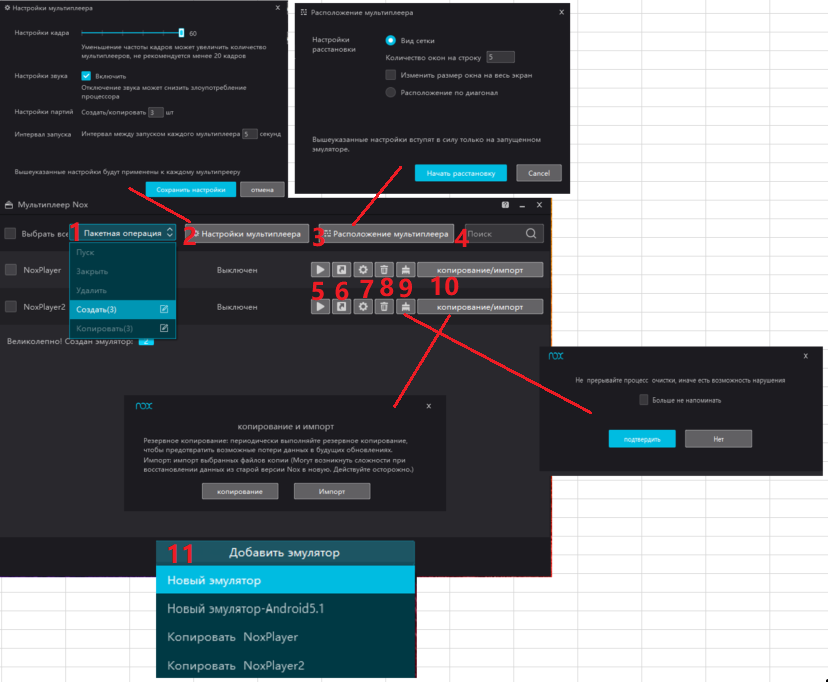
1.Пакетная операция
Управляя большим количеством эмуляторов, вы можете отметить те, которые хотите использовать. Затем создайте,запустите, закройте, скопируйте или удалите их.
Кнопка создать(3), копировать(3) позволит вам создать и скопировать сразу 3 новых эмулятора. Если хотите скопировать определенный, просто отметьте его. Если не понятно, можете просмотреть ниже в пункте«2. Настройки эмулятора».
Примечание: если хотите создать только один эмулятор, можете просто нажать на кнопку добавить эмулятор,выбрав новый эмулятор. Если не знаете где найти, можете посмотреть информацию под пунктом 11. Добавить эмулятор. Например, если у вас в мультиплеере всего 2 эмулятора, и вы выбрали все два, затем нажали на кнопку «копировать (3)», тогда автоматически будет скопировано по 3 копии каждого эмулятора.
2.Настройки мультиэмулятора
Здесь вы можете настроить номер кадра, звук и интервал запуска всех ваших эмуляторов
Настройка кадров: высокая настройка кадров позволит работать вашему эмулятору быстрее, но минус в том, что будет использоваться больше ресурсов вашего ПК. Если вам не нужно слишком много беглости, тогда вы можете уменьшить.
Звук повлияет на загрузку процессора компьютера, мы рекомендуем отключить звук.
В настройки партий, «создать/создать (3)», например, если вы хотите изменить на 5, тогда в функции Пакетная операция автоматически изменится на «создать (5)», «копировать(5)»
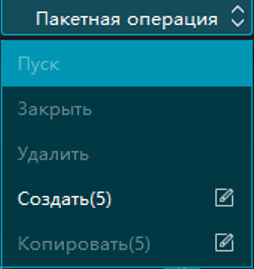
Не забудьте нажать «Сохранить настройки» после внесения корректировок.
3. Расположение мультиплеера
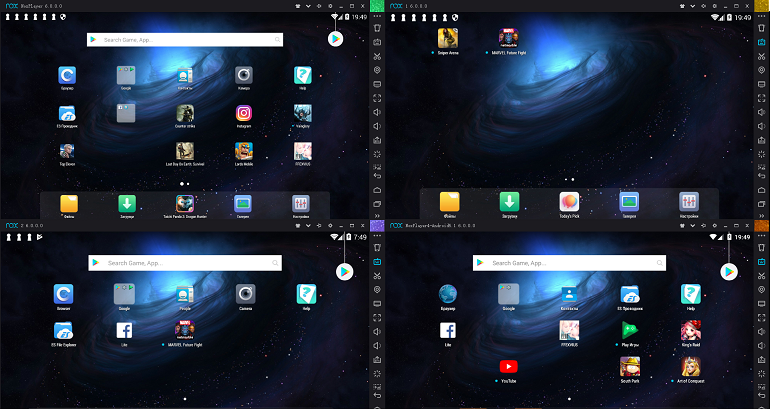
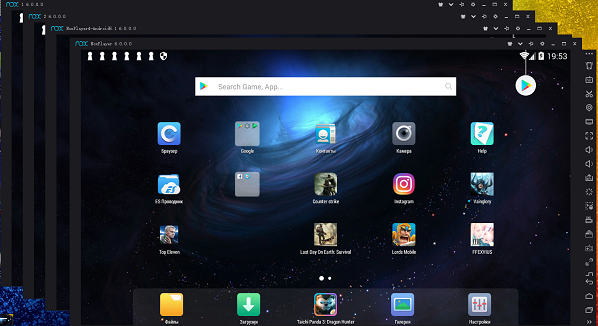
Вы можете расположить все эмуляторы в виде сетки или по диагонали. Если в виде сетки экран не покрылся полностью, можно выбрать «изменить размер окна на весь экран», если диагональное расположение эмулятора выглядит неудобным, вы можете вручную изменить интервал между окнами, затем поставить галочку в «размер окна» и начать расстановку.
В расстановке по диагонали, после всех настроек, нажав начать расстановку, все эмуляторы расстянутся до одного размера, но разрешение не изменится, если хотите сделать разрешение каждого эмулятора одинаковым, зайдите в настройки эмулятора, выберите «Расширенные», «настройки запуска», «настроить».
В виде сетки будет выглядеть так:
4. Поиск
Эта функция, как правило, используется пользователями у которыхбольшое количество эмуляторов, просто введите название эмулятора,который вы хотите найти.
5. Пуск
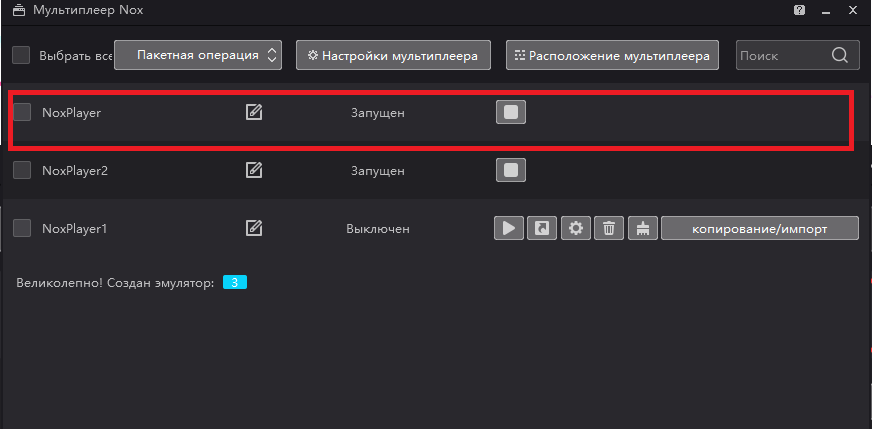
Просто нажмите кнопку пуск того эмулятора который хотите открыть, если эмулятор уже запущен, тогда на месте пуска будет квадратный знак «завершить». Также если ваш эмулятор уже запущен, то вы не сможете произвести следующие действия: создание ярлыков, настройки, удаление, очистка эмулятора, восстановление резервной копии, как показано на рисунке ниже.
6. Создать ярлык
После того как вы установите эмулятор, на экране вашего ПК автоматически должны появиться ярлыки Nox иMulti-drive, если вы хотите создать ярлык для определенного эмулятора, тогда вы можете использовать данную функцию.
7. Настройки системы
Здесь вы можете настроить центральный процессор каждого эмулятора, память, разрешение, режим совместимости, местоположение виртуальной кнопки, параметры номера кадра и т. д.
8. Удалить эмулятор
Нажав эту кнопку вы сможете удалить выбранный эмулятор. (кнопка «удалить» удалит эмулятор и все его данные, поэтому не забудьте сделать копии своих данных. Кнопка «копирование/импорт» поможет вам сохранить приложения и игры удаляемого эмулятора локально.)
9. Очистить дисковое пространство
Нажав эту кнопку вы можете очистить часть эмулятора от бесполезных файлов.
10. Копирование/импорт
Нажав эту кнопку вы можете начать процесс резервной копии или выполнить операцию восстановления.
11. Добавить эмулятор
С помощью этой кнопки вы можете создать новый эмулятор или скопировать тот эмулятор, который хотите, а так же создать эмулятор на версии Андроид 5.1 (Версия Android 5.1.1 все еще находится в стадии тестирования, конкретное время о выпуске, пожалуйста, обратите внимание на объявление на официальном сайте)
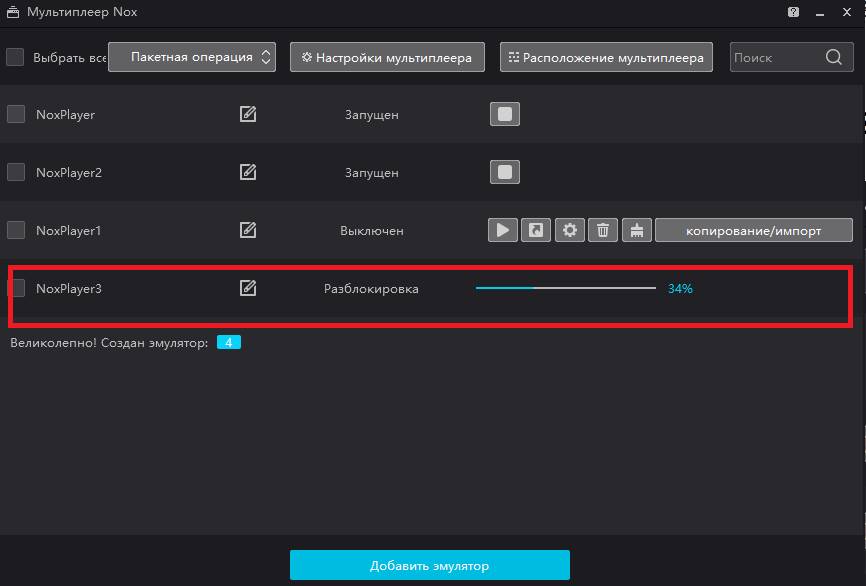
Вам только нужно дождаться пока новый эмулятор разблокируется до 100%.
Возможность создания количества эмуляторов зависит от конфигурации ПК,относительно слабая конфигурация может привести к периодичному зависанию. Пожалуйста в соответствии с возможностями своего ПК, создавайте разумное количество эмуляторов.
Занимаемая память компьютера:
Если вы устанавливаете следующие настройки отображения: Низкое Среднее Высокое
Занимаемость 2/8 3/8 4/8
Примечание: в некоторых 32-разрядных компьютерах или компьютерах, на которых работает менее 4 ГБ памяти, рекомендуется использовать только 1-2 эмулятора, более 2-х эмуляторов может привести к ошибке, либо зависании на 99%.
How to setup Multiplayer
Multi-instance allows users to run multiple emulators at the same time, which will optimize the gaming experience sharply. Here is a general introduction of Multi-instance, all functions included as follows:
Multi-instance manager
1.Batch operation
2.Multi-instance Settings
3.Multi-instance Arrange
Here is a tutorial about 3 below function: Click here
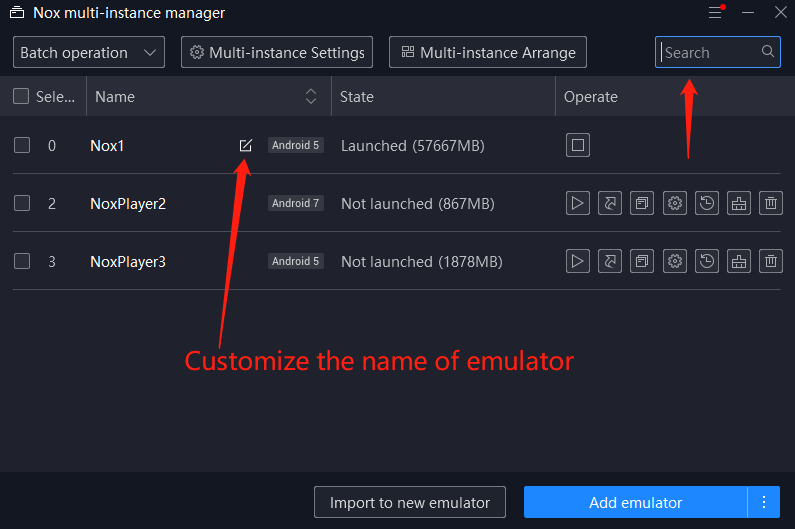
4. Search and name the emulator
This function is generally for the users who have many instances, search for the instance you want to find by the name. In addition, you can also customize the name of the emulator according to your habits. For instance, you can name the emulator according to the game name.
5. Add a new emulator
Note: when you directly add an emulator, the Andriod version of the new emulator will be in accordance with your original emulator by default.
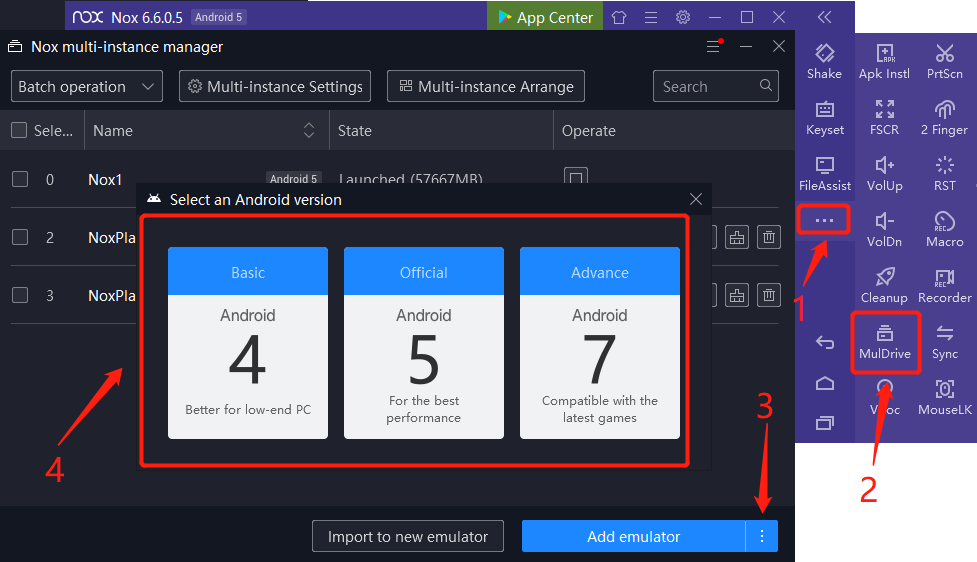
Here is a guide to add different Andriod versions: Click here
6. Back up/Import your data
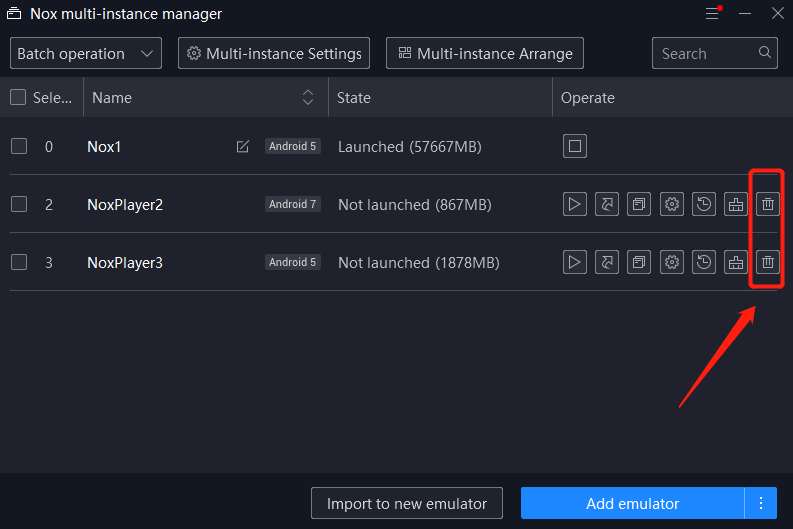
7. Delete
Click on this button and you can delete the instance and all your data. Please remember, your own data must be backed up. Back up/import button will help you to save all applications and games locally).
8. Clean up disk space
When your available memory is not enough, you can choose to clean up disk space.
Note: If you’re using a guest account to log in the game, please make sure that back up/import the data before you clean up disk space. Or else, all data will be not restored.
Как использовать функцию MultiDrive в Nox App Player
Эмулятор Нокс Плеер порадует всех любителей мобильных игр, ведь с его помощью их выйдет запустить на компьютере или ноутбуке. Правда, это относится только к играм с платформы Android. Он очень простой в установке и настройке, при этом работает даже на слабых ПК. А его детальная настройка возможна с помощью функции Multi-Drive. В данной статье мы расскажем, как использовать функцию MultiDrive в Nox App Player.
Руководство
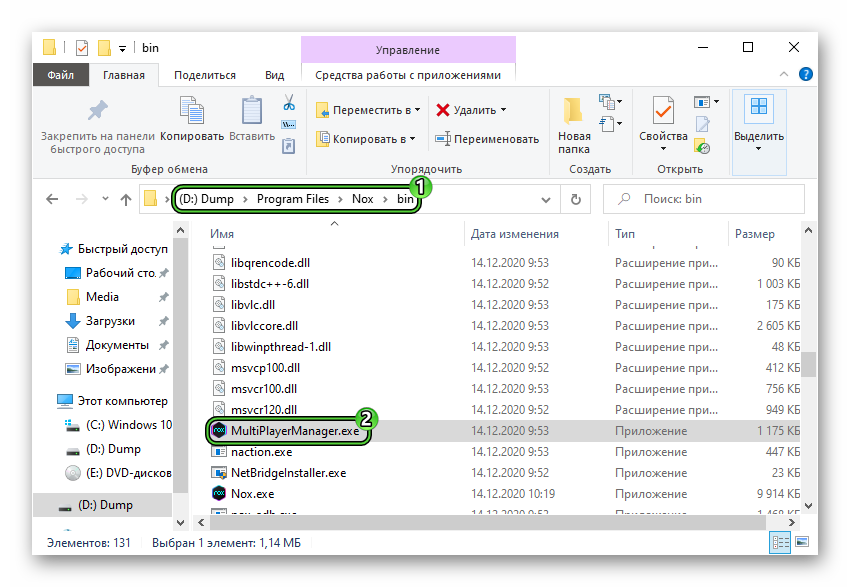
Мульти-драйв – это отдельный компонент эмулятора, который предназначен для смены версии Андроид в эмуляторе и изменения пользовательских и системных настроек в упрощенном режиме. Ярлык для его запуска появится сразу же после установки Нокса.
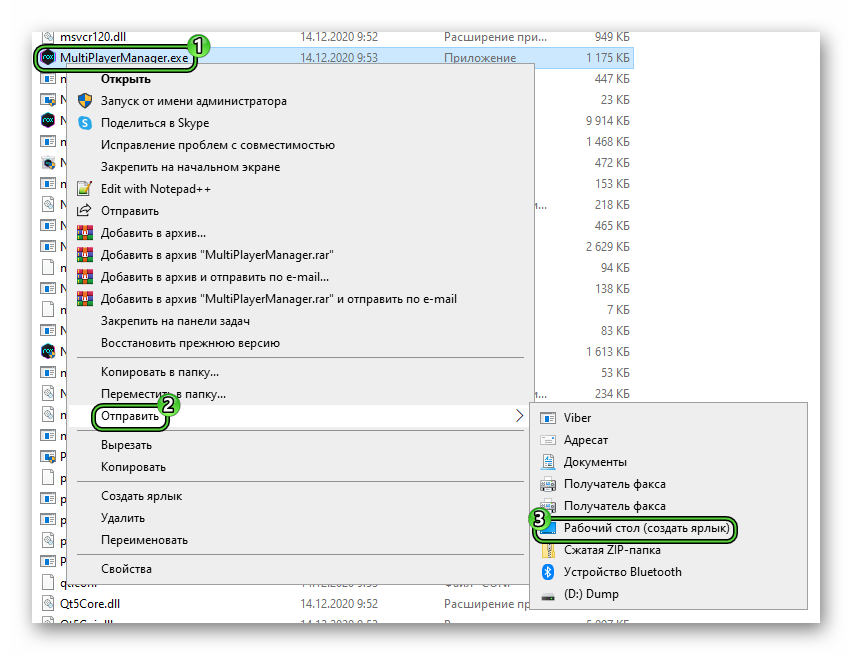
А если он там отсутствует, то сделайте следующее:
Внешний вид
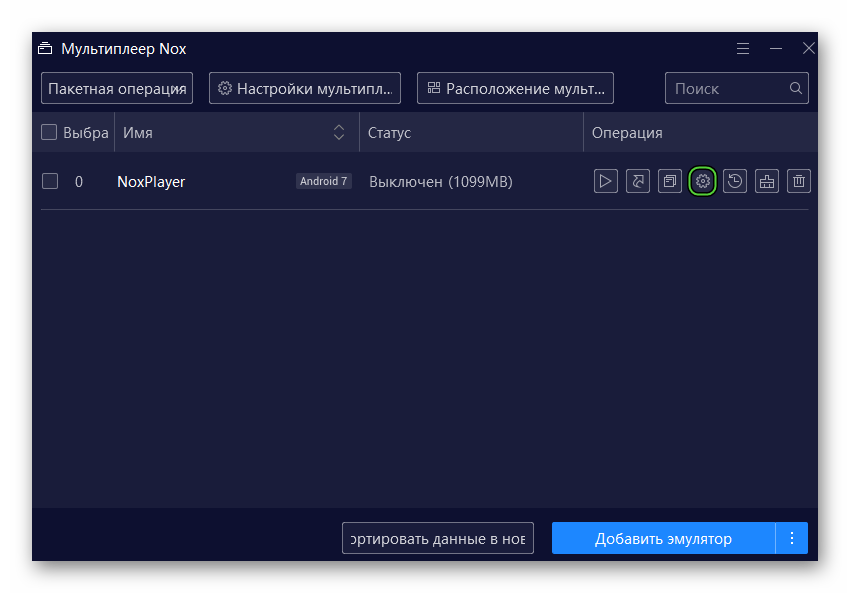
Вот так выглядит главное окно инструмента Multi-Drive:
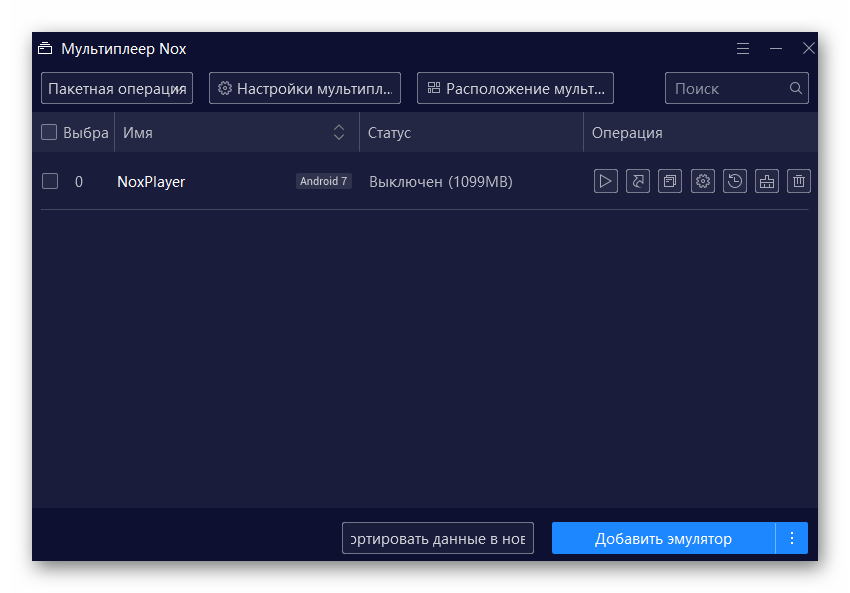
В верхней части окна находятся функциональные кнопки, а также поисковая строка в правой части панели (для быстрого ориентирования). По центру располагается список доступных копий эмулятора, а внизу находятся кнопки для импорта и добавления новой копии.
Если вы захотите изменить настройки текущей версии Нокса, не запустив программу, то сделайте следующее:
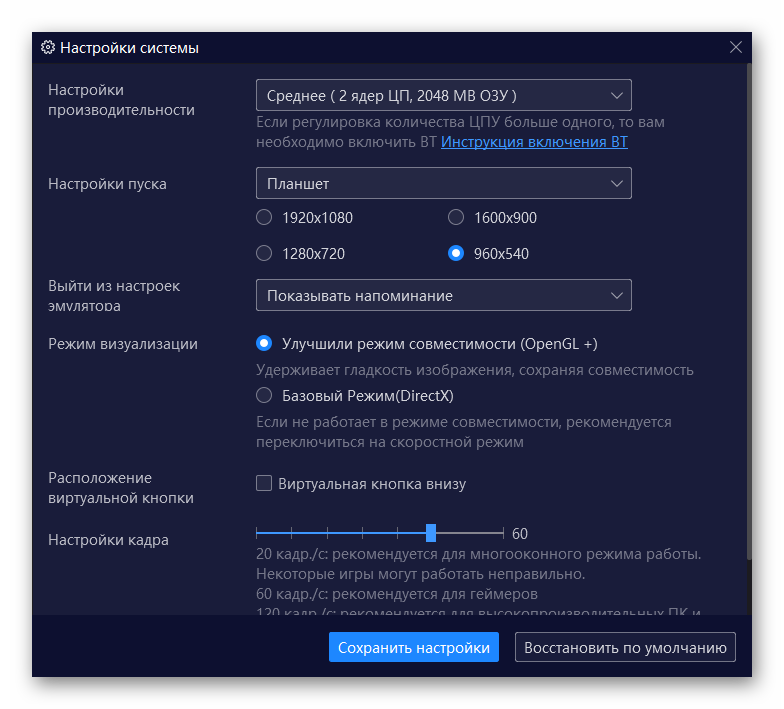
Измените нужные параметры по собственному желанию и сохраните полученные результаты с помощью соответствующей кнопки в нижней части пользовательского интерфейса.
Использование
Мы уже показали настройки Нокс Мультиплеер, а теперь приведем пример использования доступного функционала – обновим версию Андроид на виртуальном устройстве. Для претворения задуманного в жизнь:
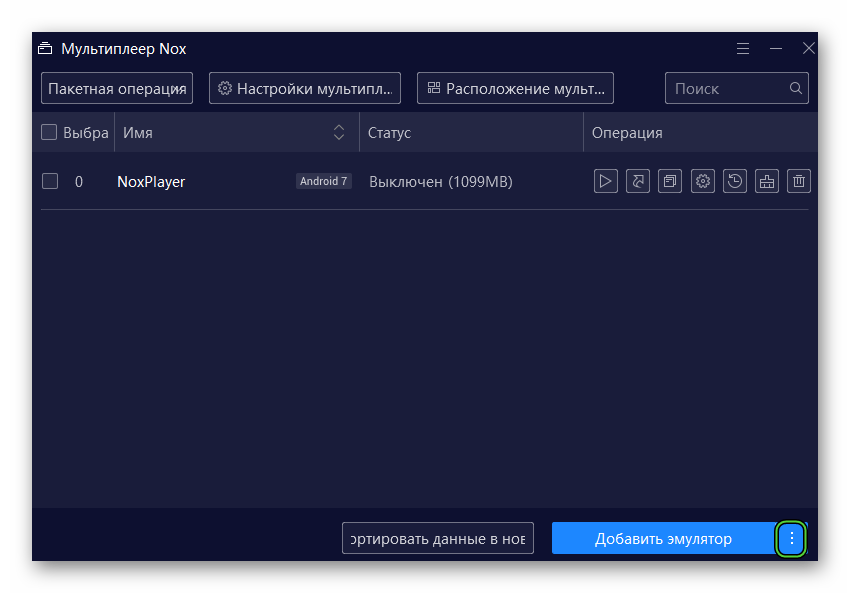
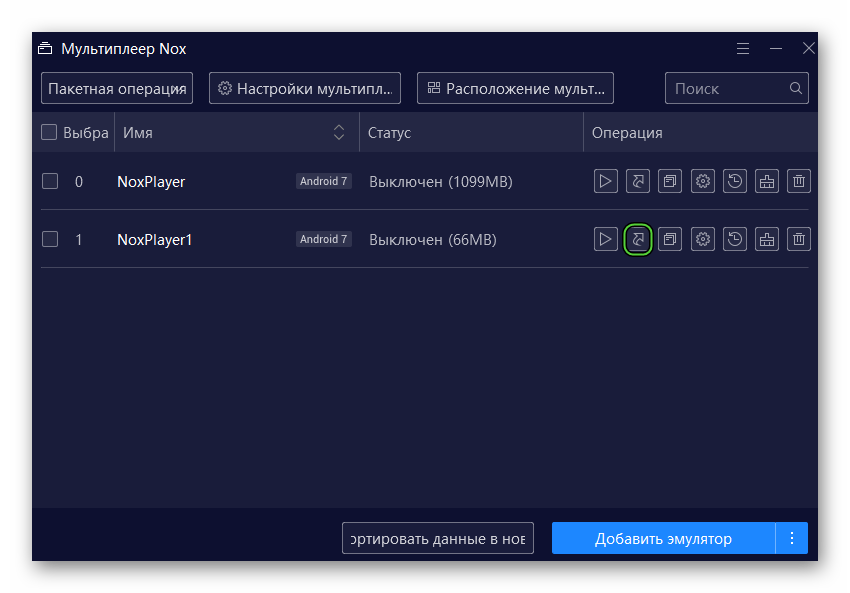
Теперь на рабочем столе появится новая иконка приложения, и оно готово к запуску. Таким образом можно легко переключаться между версиями Андроид ОС.
Итоги
Нокс Мультиплеер – это удобный инструмент для смены версии Android системы, а также пользовательской настройки эмулятора. Графическая оболочка лаконична, все функциональные кнопки находятся в одном месте.
В окне настроек можно задать предельное количество кадров в секунду, сменить экранную ориентацию, а также задать разрешение для дисплея. Сама процедура мало чем отличается от стандартной в самом эмуляторе, но удобно сделать все и сразу.
Как пользоваться Nox App Player
Эмулятор Нокс заинтересует многих владельцев ноутбуков и стационарных компьютеров. Ведь с его помощью становится возможным запуск мобильных приложений и игр, изначально выпущенных для платформы Android. Причем некоторые из них официально недоступны для ПК. Яркий пример – мессенджер WhatsApp, который для Windows и Mac OS работает в очень ограниченном режиме. И таких вот приложений огромное количество. Специально для интересующихся людей мы подготовили подробное руководство, как пользоваться Nox App Player.
Подробное руководство
Статья разделена на шесть глобальных категорий. В первой из них речь пойдет непосредственно о процедуре инсталляции. Затем мы рассмотрим нюансы настройки эмулятора. Следующий пункт – создание учетной записи Google, которая значительно расширит его возможности. Далее, будет разобрана инструкция для инсталляции приложений. Затем мы разберемся с тем, как сменить версию Андроида для Нокс Апп Плеера. А в самом конце – способы обновления программы.
Установка
И начинать мы, разумеется, будем именно с процедуры инсталляции. На всякий случай она будет расписана максимально подробно, специально для не слишком разбирающихся в компьютерах пользователей.
Пошаговое руководство по установке:
Настройка
Когда вы кликните по кнопке пуска, Nox App Player самостоятельно откроется. Первая загрузка может длиться порядка 5 минут (в зависимости от установленной операционной системы и мощности ПК). Когда она завершится, появится окошко с обучением. Оно нам не нужно, поэтому пропускаем. Для этого кликните на Skip tutorial («Пропустить обучение»).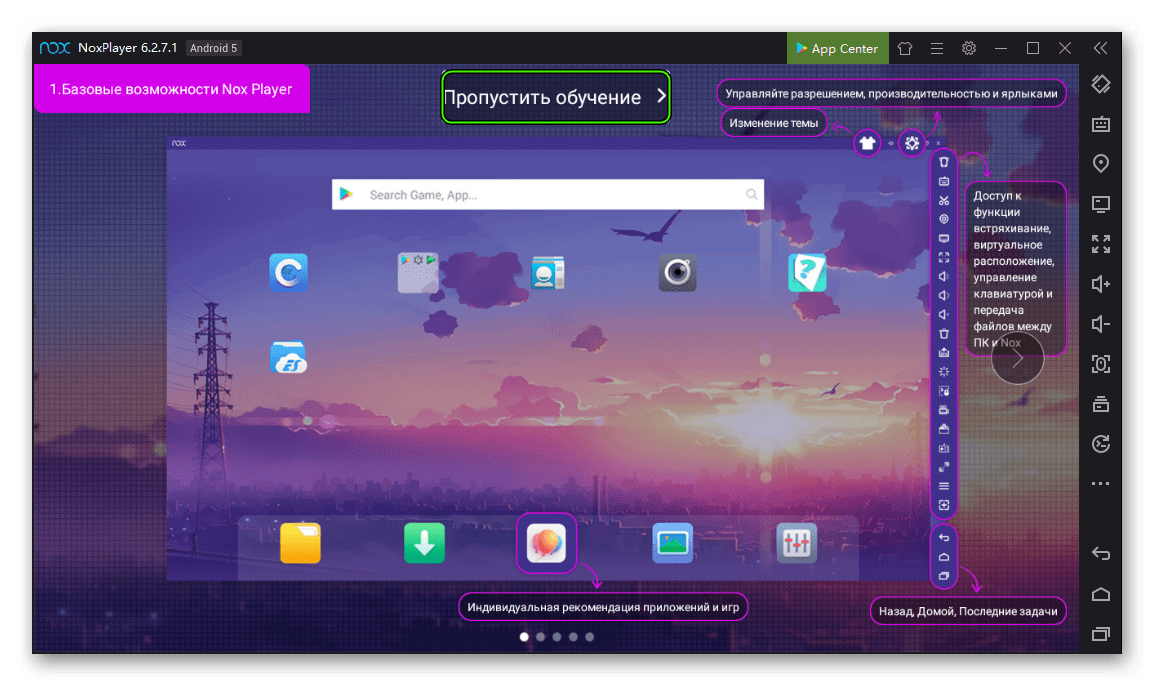 Чтобы попасть на рабочий стол, щелкните ЛКМ по иконке «Домой».
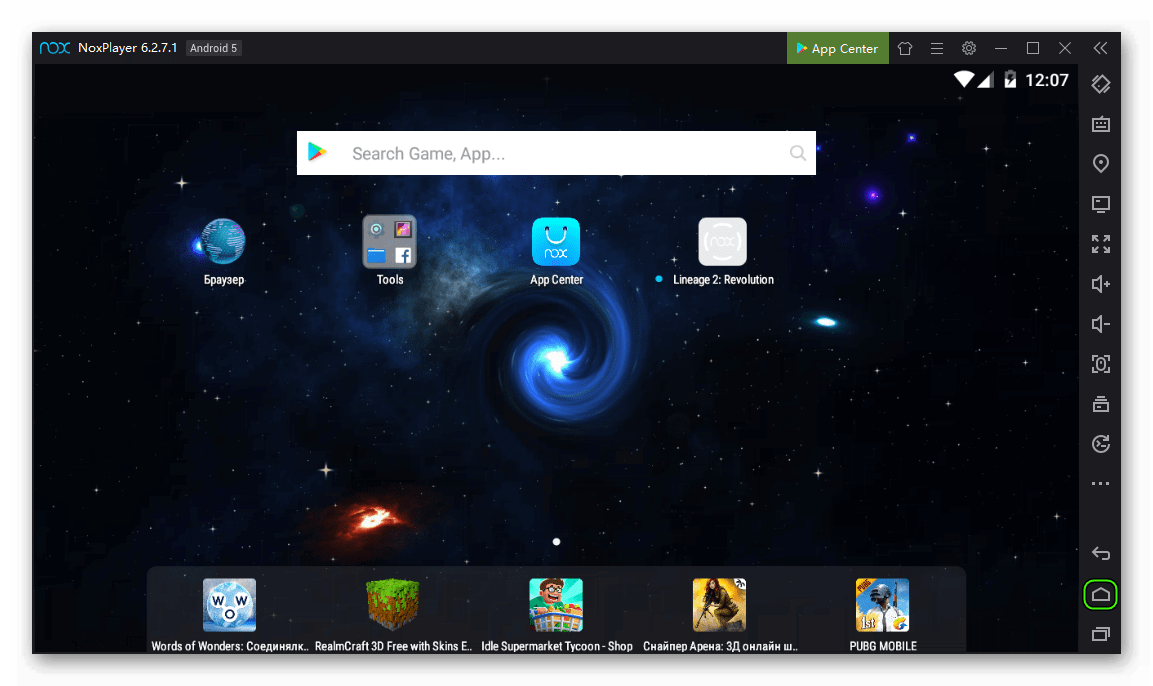 Теперь нам нужно выставить оптимальные настройки эмулятора. Делается все так:
Создание учетной записи
Для доступа к магазину приложений «Play Маркет» и многим другим функциям мобильной платформы Android пользователю необходимо авторизоваться в учетной записи Гугл. А если она отсутствует, то пройти процедуру регистрации. Ознакомиться с ее деталями вы можете в отдельном материале.
Инсталляция приложений
Поскольку авторизация в «учетке» Google уже произведена, то доступна загрузка программ из магазина «Play Маркет». Иконка для его запуска расположена в каталоге Tools, что находится на главном рабочем столе.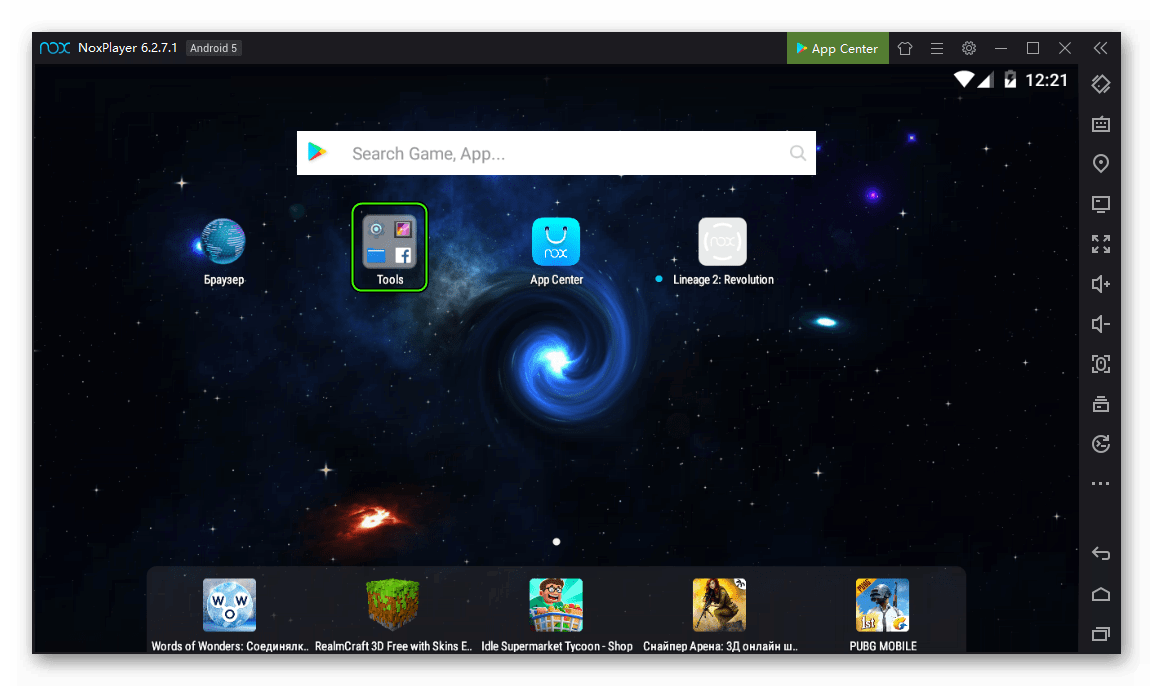 Далее, перейдите на страницу нужного приложения, например, через рекомендации или с помощью поиска. Кликните на «Установить» и подтвердите процедуру.
Также возможна инсталляция приложений и игр с помощью apk-файлов. Но про нее вы можете прочитать в тематической статье, где все разобрано максимально подробно. Ознакомьтесь с нашим руководством здесь.
Смена версии Android
Изначально Nox App Player запускает виртуальное устройство под управлением Android версии 4.X или 5.X. Но версию платформы можно обновить вплоть до 7.1.2. Во всех деталях мы рассмотрели данную процедуру в этом материале. А сейчас предлагаем краткую инструкцию:
Обновление
Ну и напоследок мы разберемся со способами обновления Нокс Апп Плеера. Непосредственно через эмулятор данную процедуру вызвать нельзя. Вернее, в его настройках имеется соответствующая кнопка, но ее нажатие открывает официальный сайт. Оттуда пользователю нужно загрузить актуальную версию программы и установить поверх текущей. При этом все его данные и настройки будут сохранены.
Альтернативный вариант – переустановка Nox, предваряемая полной чисткой. Во всех подробностях данные процедуры были разобраны в отдельной статье.
Здесь же мы вкратце рассмотрим основной метод для обновления. Чтобы получить новую версию эмулятора, не потеряв при этом пользовательские данные, выполните следующие шаги:



