
[Решено] Текстовые сообщения / iMessages исчезли с iPhone? Получить их обратно
исчезли текстовые сообщения iPhone или iMessages случайно без причины? Не паникуйте. Прочтите этот пост и узнайте, как восстановить отсутствующие текстовые сообщения / сообщения с резервной копией или без нее.
Это вызовет слишком много проблем, если что-то важное сообщения исчезли с вашего iPhone. В последнее время многие пользователи iPhone сообщают, что их текстовые сообщения или iMessages случайно исчезают. Даже большинство пользователей уверены, что они не удалили текстовое сообщение / iMessage со своего iPhone, они пропали без причины.

Текстовые сообщения исчезли
Почему текстовые сообщения исчезают с iPhone? Как это исправить и вернуть все пропущенные текстовые сообщения / iMessages? Чтобы помочь вам с этим вопросом, мы собрали всю информацию в этой статье. Продолжайте читать эту статью и узнайте, почему ваши текстовые сообщения исчезли на iPhone, и как восстановить все пропущенные сообщения.
Почему «сообщения исчезли с iPhone»?
Несмотря на то, что большинство людей утверждают, что они не удаляли текстовые сообщения или iMessage вручную, они должны выполнить некоторые другие рискованные операции, которые приводят к отсутствию сообщений на iPhone. Вот несколько общих причин, по которым ваши сообщения на iPhone исчезают из папки «Входящие».
3. Когда ты синхронизировать iPhone с iTunes или восстановить iPhone Вы можете неожиданно потерять текстовые сообщения.
Все перечисленные выше ситуации могут привести к потере важных сообщений на iPhone 12/11 / XS / XR / X / 8/7. Чтобы предотвратить непредвиденную потерю данных, мы настоятельно рекомендуем вам резервное копирование iPhone регулярно, будь то с iTunes или iCloud. Но даже если у вас сейчас нет резервной копии, вы все равно можете вернуть свои сообщения, следуя приведенным ниже решениям.
Лучший способ восстановить исчезнувшие текстовые сообщения / iMessages с iPhone
После того, как ваши текстовые сообщения или iMessages исчезли с iPhone, означает ли это, что они исчезли навсегда? Конечно нет. Иногда они просто помечаются как удаленные и все еще скрыты на ваших устройствах. С профессиональным инструментом для восстановления текстовых сообщений iPhone можно восстановить их.
Восстановление данных iPhone Это продвинутая программа, которая стремится стать ведущим в отрасли программным обеспечением для восстановления данных iOS, она очень проста в использовании и предоставляет вам несколько режимов для восстановления более 20 типов данных. Больше основных моментов включают в себя:
Восстановление данных iPhone позволяет вам потерять тексты iPhone обратно с устройства iOS, резервное копирование iTunes или iCloud. Теперь бесплатно загрузите программу на свой компьютер или Mac и следуйте инструкциям ниже, чтобы узнать, как исправить текстовые сообщения, исчезнувшие с iPhone с помощью программы.
Решение 1. Как вернуть исчезнувшие сообщения из резервной копии iTunes / iCloud
При условии, что вы делали резервную копию iPhone ранее, вы можете использовать iPhone Data Recovery для выборочного восстановления отсутствующих текстовых сообщений из резервной копии iTunes или iCloud. Здесь мы возьмем в качестве примера резервную копию iTunes и покажем, как получить доступ к файлам резервной копии и извлечь текстовые сообщения.
Шаг 1 Открыть iPhone восстановления данных
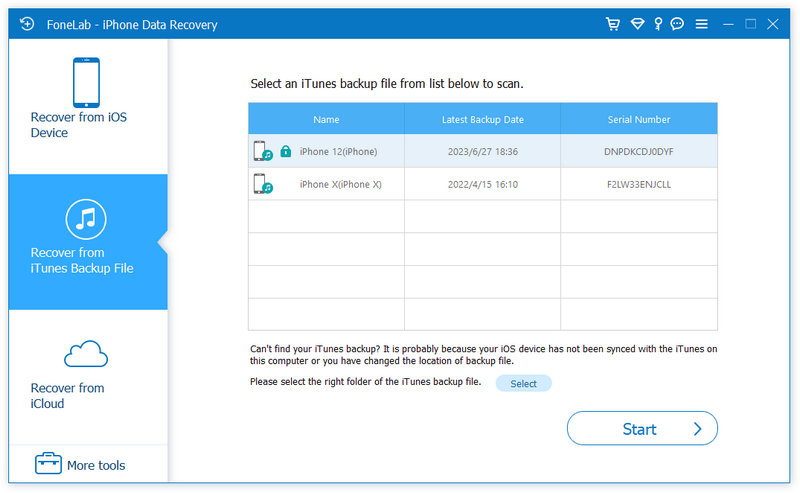
Установите FoneLab и выберите функцию «Восстановление данных iPhone» в главном интерфейсе, затем перейдите на вкладку Восстановление из файла резервной копии iTunes режим с левой панели.
Шаг 2 Сканирование резервной копии iTunes
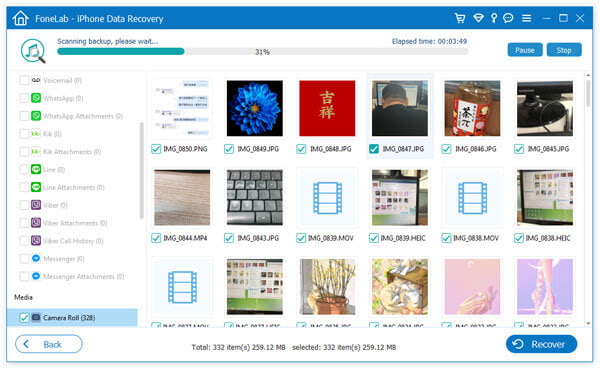
Все файлы резервных копий iTunes будут отображаться с именем устройства, последними данными резервной копии и серийным номером. Выберите файл резервной копии iTunes, а затем нажмите кнопку «Начать сканирование» для сканирования резервной копии iTunes.
Шаг 3 Просмотр отсутствующих iMessage / текстовых сообщений в резервной копии
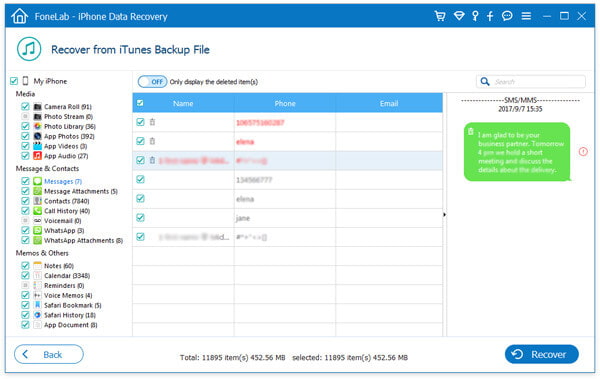
После процесса сканирования все файлы резервных копий будут перечислены в виде различных категорий слева. Установите флажки «Сообщения» и «iMessages», чтобы просмотреть все текстовые сообщения / iMessages на главном экране. Удаленные будут помечены как красные, а существующие черные. Вы также можете включить «Отображать только удаленные элементы» для просмотра только удаленных текстов.
Шаг 4 Восстановить пропавшие текстовые сообщения из резервной копии iTunes
Выберите все пропавшие текстовые сообщения, которые вы хотите вернуть, затем нажмите кнопку «Восстановить» в правом нижнем углу. Подтвердите путь, который вы хотите сохранить тексты, тогда все сообщения будут экспортированы на компьютер в формате CSV и HTML.
Решение 2. Как восстановить исчезнувшие сообщения с iPhone напрямую (резервное копирование не требуется)
Если вы никогда не делали резервную копию iPhone, это нормально. iPhone Data Recovery предоставляет вам возможность восстановить пропущенные текстовые сообщения с устройства iOS непосредственно. Это также достаточно легко работать. Следуйте инструкциям ниже.
Шаг 1 Открыть iPhone восстановления данных
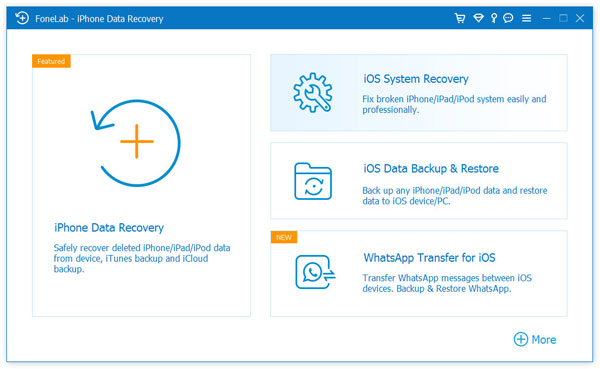
Установите и запустите FoneLab, выберите функцию восстановления данных iPhone в главном интерфейсе, после чего откроется окно восстановления данных iPhone.
Шаг 2 Подключите iPhone к компьютеру
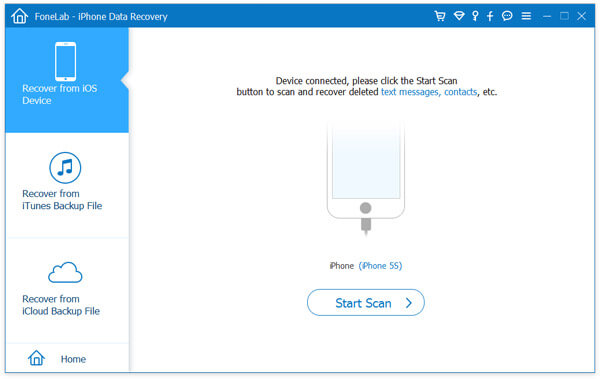
Этот инструмент восстановления текстовых сообщений обычно устанавливает Восстановление с устройства iOS в качестве режима по умолчанию. Теперь вы можете подключить iPhone к компьютеру через USB-кабель. Нажмите кнопку «Доверие» на вашем iPhone, чтобы разрешить соединение, скоро iPhone Data Recovery отобразит имя вашего iPhone и другую информацию.
Шаг 3 Начать сканирование iPhone
Нажмите кнопку «Начать сканирование», чтобы отсканировать все данные вашего iPhone, включая пропавшие текстовые сообщения. Через несколько секунд программа покажет вам, сколько существующих и удаленных файлов было найдено.
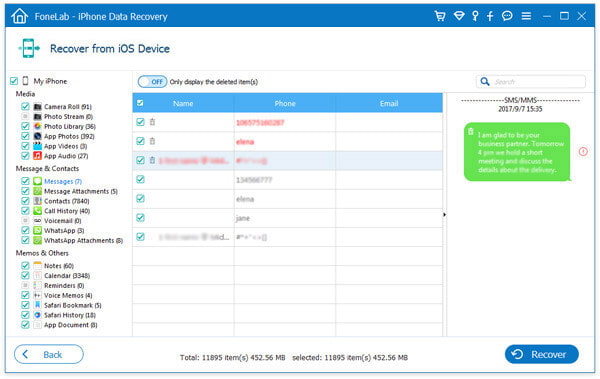
Шаг 4 Предварительный просмотр исчезнувших текстов на iPhone
Шаг 5 Восстановить пропущенные текстовые сообщения / iMessages
Выберите все удаленные текстовые сообщения, которые вы хотите восстановить, затем нажмите кнопку «Восстановить» в правом нижнем углу. Подтвердите путь для сохранения текстов, после чего удаленные сообщения будут экспортированы на компьютер в формате CSV или HTML.
В этой статье мы кратко показали вам, как исправить, когда текстовые сообщения или iMessages исчезли с iPhone, Еще есть вопросы? Не стесняйтесь оставлять свои комментарии внизу.
Что вы думаете об этом посте.
Рейтинг: 4.7 / 5 (на основе рейтингов 124)

29 декабря 2020 г. 09:33 / Обновлено Луиза Уайт в iOS Recovery
Мои фотографии с iPhone внезапно исчезли? Прочтите этот пост и узнайте, как исправить проблему с исчезновением фотографий с iPhone (включая iPhone 12/12 Pro).
Купите новый iPhone 12/11 и хотите перенести важные сообщения на новый iPhone? Вы можете узнать, как передавать сообщения с iPhone на iPhone, в этом посте.
Вся моя музыка Apple или iTunes исчезла без причины? Прочитайте эту статью, чтобы узнать, как восстановить удаленную музыку с iPhone.

Авторские права © 2021 Aiseesoft Studio. Все права защищены.
Пользователи iOS пожаловались на отсутствие уведомлений о новых сообщениях
iOS 14, чей релиз состоялся в конце сентября, поначалу казалась идеальным обновлением. Высокий уровень быстродействия, достойная автономность и почти полное отсутствие багов – всё это было характерно для новой версии мобильной операционки Apple. Однако баги были, просто проявлять себя они почему-то начали не сразу, а постепенно. Сначала недоработки платформы затронули iPhone 12, а потом перекочевали на все остальные модели. Так было с преждевременной разрядкой, а потом и с перебоями в работе уведомлений о входящих сообщениях.

Приложение «Сообщения» перестало отправлять уведомления о входящих посланиях
Ошибка iOS 14, которая препятствовала прохождению уведомлений о входящих сообщениях и казалась исключительной проблемой iPhone 12, распространилась на все остальные модели iPhone. Сложно сказать, в какой именно момент это произошло, но явно не в момент выхода основного обновления.
Не приходят уведомления на iOS
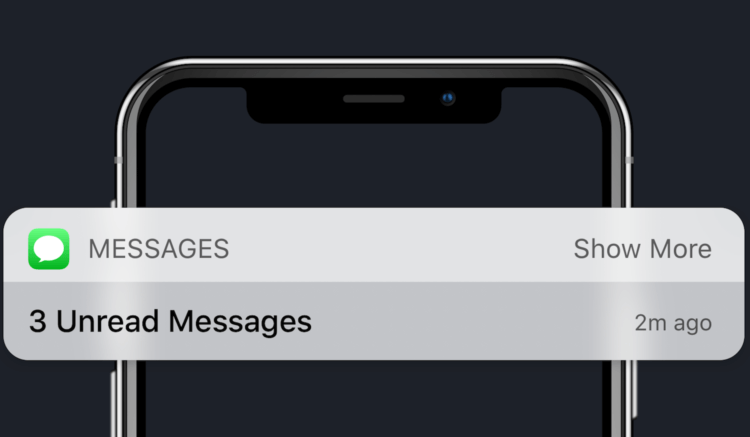
Пользователи iOS 14 больше не видят таких уведомлений, когда получают новые сообщения
Как можно судить по различным интернет-площадкам, где обсуждаются баги iOS, количество жалоб на сбой уведомлений о сообщениях нарастало планомерно и в течение длительного времени. Сегодня же, судя по всему, сбой затрагивает вообще все модели iPhone без исключения, хоть и влияет пока на устройства ещё не всех пользователей.
Проблема состоит в том, что iPhone, во-первых, не присылают уведомление о сообщениях, которые поступают в штатное приложение «Сообщения», а, во-вторых, не отображают на его иконке наклейку красного цвета с единичкой, свидетельствующей о наличии непрочитанных посланий.
Что такое ключ восстановления в iOS 14, как его включить и как он работает
В какой-то момент я заметил, что мой iPhone XS перестал присылать мне уведомления о входящих смс-сообщениях. Оповещений о них не появляются ни на экране блокировки, ни в шторке уведомлений, ни в виде красного значка на пиктограмме самого приложения. Это наблюдается уже довольно долго, но решить проблему мне не удалось ни перезагрузкой, ни жёстким сбросом настроек, — написал один из пользователей.
Несмотря на то что лично меня проблема с уведомлениями не затронула, всё указывает на то, что она распространена довольно широко. Только на форуме технической поддержки Apple тема с соответствующим обсуждением включает более 40 страниц комментариев и жалоб от пострадавших пользователей.
Нет уведомлений о сообщениях. Что делать

Теперь, чтобы просмотреть новое сообщение, нужно самостоятельно зайти в приложение и отыскать его там
Впрочем, кое-кому всё-таки удалось заставить уведомления вновь приходить, хоть и ненадолго:
Текстовые уведомления/вибрация не работают в беззвучном режиме, не проходя на заблокированный экран в iOS 14 на моём iPhone 11 Pro Max. Однако я получаю вибрацию/уведомление на своих Apple Watch Series 4, которые так же переведены в беззвучный режим. Но если я сниму Apple Watch, то останусь без уведомлений, — пояснил счастливчик, которому удалось решить проблему, хоть и не до конца.
В iOS 14.2.1, которую Apple выпустила в прошлом месяце, в числе баг-фиксов значилось исправление проблемы, препятствующей прохождению уведомлений о MMS-сообщений. Судя по всему, баг, который затрагивает SMS-сообщения, не имеет к тому никакого отношения и требует отдельного исправления.
Наверное, было бы логично ждать баг-фикса от iOS 14.3, но, как сообщают тестировщики, которые уже установили Release Candidate-сборку, проблема присутствует и там. Поэтому не исключено, что в ближайшее время Apple выпустит как минимум ещё один вспомогательный апдейт, устраняющий проблему уведомлений. Ведь их отсутствие для многих является критическим багом, требующим незамедлительного исправления.
Как восстановить удаленную иконку на айфон?
Проверьте, ограничен ли доступ к определенным приложениям
Еще одной причиной, по которой может пропасть иконка на Айфоне – это ограничение приложения. Сразу отмечу, если приложение и вправду ограниченно, вы не сможете найти его при помощи поиска, ровно также, как использовать его. Чтобы проверить наличие ограничений на устройстве:
1. Перейдите в раздел «Настройки».
2. Выберите вкладку «Общие»
3. Тапните по функции «Ограничения».

Если ограничения включены, вам будет предложено ввести пароль. Надеюсь, вы были тем, кто установил этот пароль для начала. Введите пароль и посмотрите, какие приложения или функции были ограничены.
Нажмите на переключатель рядом с каждым элементом, чтобы отключить ограничение, и приложение должно появиться снова на главном экране.
Обратите внимание, что могут быть ограничены только следующие приложения: Сафари, Камера, FaceTime, iTunes Store, iBooks Store, подкасты и новости.
Как вернуть приложение на экран айфона?
Перемещение и группирование значков приложений на iPhone
Видео
Как вывести значок на экран айфона?
Перемещение и группирование значков приложений на iPhone
Как восстановить приложение телефон на айфоне?
Как восстановить стандартное приложение iOS
Как вернуть ярлык на рабочий стол телефона?
Первым делом выключаем аппарат. Далее, когда он полностью выключен, одновременно жмем и удерживаем кнопки питания и увеличения громкости до появления на экране логотипа Android (или любого другого логотипа). Он будет означать, что вы успешно активировали так называемое меню восстановления смартфона (Recovery).
Как восстановить значки на экране телефона?
Восстановление путем удержания нажатия
Как вывести значок приложения на экран?
Нажмите на приложение и удерживайте, а затем отпустите. Если у приложения есть ярлыки, вы увидите их список. Коснитесь ярлыка и удерживайте его.…Как добавить объекты на главный экран
Восстановление системы
Данный метод является крайним, поэтому если исчезли иконки и вы попытались вывести ярлыки обратно на рабочий стол, но никакие выше описанные методы не помогли, тогда вам следует запустить задачу восстановления системы. Но не стоит переживать, это не такой страшный метод, как можно подумать из названия. Восстановление системы служит неким откатом в работе вашей системы. То есть, запустив данную процедуру, скажем за 19-е число, у вас удалятся все программы, которые вы ставили после этого числа, также отменяться любые изменения, связанные с системой.
Важно: файлы, текстовые документы или фильмы, которые находятся на вашем компьютере останутся без изменений. Удалятся только сторонние программы.
И так, для того, чтобы запустить данную процедуру, откройте «Мой компьютер» и клацните правой кнопкой мыши по пустому месту. Затем из предложенного списка контекстного меню выберите параметр «Свойства».
Теперь, когда открылось новое окно, перейдите в раздел «Защита системы».
Теперь вас перенесло в меню «Свойства системы», в котором нужно, оставаясь на вкладке «Защита системы», нажать на «Восстановить».

Затем запустится меню настройки восстановления системы.
Важно: точку восстановления необходимо выбирать ту, которая была создана раньше, чем появилась какая-либо проблема.
Во время восстановления, ваш компьютер может несколько раз перезагружаться – это нормально. Само восстановление занимает до 30 минут максимум, все зависит от «железа» и давности точки восстановления.
Как вернуть значок камеры на Андроиде?
1 Ответ Попробуйте очистить кэш камеры: НастройкиПриложенияВсе — найдите Камеру, зайдите в нее и выберите пункт Удалить данныеОчистить кэш. Если не поможет, то сделайте повторный сброс настроек. Если и это не решит проблемы, тогда необходима перепрошивка, но т.2 мая 2016 г.
Как вернуть приложение?
Как вернуть удаленное приложение на Андроид смартфоне или планшете
Сброс настроек рабочего стола
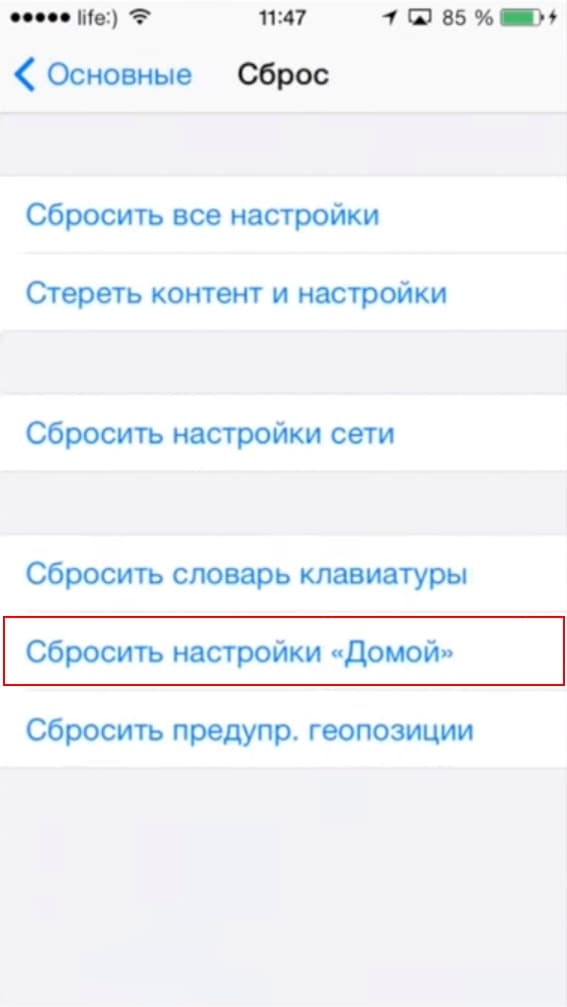
Еще одним способом вернуть иконки на Айфоне, может сброс настроек рабочего стола. У него есть один весомый минус – все иконки, которые были до этого рассортированы по папкам (и не только), будут разбросаны в хаотичном порядке. Если вы готовы на этот шаг, потратив свое время для будущей кластеризации всех возвращенных иконок, этот способ для вас:
1. Перейдите в «Настройки» → «Основные».
2. Выберите раздел «Сброс».
3. После этого выберите функцию «Сбросить настройки Домой»


Как найти скрытые приложения?
Как найти скрытые приложения на Android
Откройте меню «Настройки» на своем Android-смартфоне. В категории «Приложения» вы найдете все установленные программы — даже те, которые не отображаются в меню. Чтобы скрыть приложение, нажмите кнопку «Деактивировать». Чтобы показать спрятанную программу, выберите «Активировать».
Как найти пропавшие иконки на iPhone?
Почему на Айфоне пропадают иконки?
Как вернуть на экран скрытые приложения?
Как показать скрытые приложения
Что делать если на айфоне не показывает погоду?
Вот что можно сделать в этом случае:
Пропал значок контакты на айфоне, как вернуть?
Вроде почистил рабочий стол своего iPhone, лишних приложений больше нету и тут резко нужно воспользоваться одним из ранее удаленных.
Не стоит нервничать, ведь Apple все продумала до мелочей и вам не будет трудно вернуть все как было. Просто следуем таким простым шагам:
 Ничего сложного нету и все делается за считанные секунды. Таким же образом, можно вернуть и все остальные ярлыки при потребности. Рассказывайте, возможно кто-то тоже столкнулся с такой проблемой.
Итоги
Теперь вы знаете как восстановить иконку Контакты на вашем iPhone, которые так были необходимы. Думаю проблем с этой процедурой возникнуть не должно.
Интересно, какие еще возможности предоставит Apple в следующих прошивках. Ведь как видим, иногда проявляются и отрицательные качества.
Что делать, если пропала иконка на Айфоне и как ее вернуть?
Многие пользователи продукции Apple, периодически сталкиваются с проблемой, когда при сортировки иконок на главном экране Айфона, иконка внезапно пропадает. Это достаточно распространенная проблемам и ее очень просто решить.
Если вы хотите вернуть пропавшие иконки на iPhone, но не знаете как это сделать, данная статья поможет вам!
Почему на Айфоне пропадают иконки?
Зачастую, причиной пропажи иконок на Айфоне является не техническая ошибка, а человеческий фактор. Однако перед тем как приступить к поиску пропажи, удостоверьтесь, что пропал только значок, а не само приложение.
Для того, чтобы сделать это, воспользуйтесь поиском:
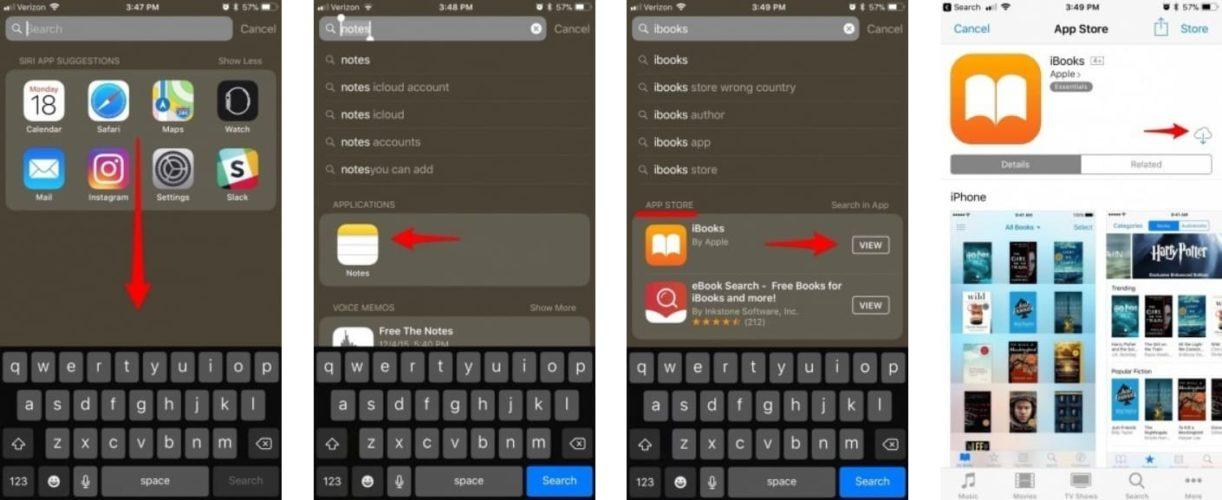
1. Чтобы активировать «Spotlight» (или поиск, если так угодно), проведите пальцем вниз от центра главного экрана.
2. Введите название пропавшего приложения в поле поиска. После этого, «Spotlight» представит вам список результатов поиска. Приложение должно быть вверху списка, нажмите на него, чтобы открыть его.
3. Если приложение появляется под заголовком «App Store», это означает, что приложение не установлено на вашем устройстве. Вы можете нажать на него, после чего вас кинет в App Store, для установки удаленного приложения.
Кстати, вы также можете использовать голосового помощника – Сири, для того, чтобы открывать приложение с пропавшей иконкой на Айфоне. Это не очень удобно, но мало ли…
Пропала иконка на Айфоне? Перезагрузите устройство!
Универсальное решение, абсолютно любой проблемы связанной с iOS. Если на iPhone пропали иконки, перезагрузка поможет далеко не всегда (к несчастью), но она очень проста и не занимает много времени.
Мы не будем рассказывать о том как перезагрузить iPhone, так как фактически все знают как это делается. Для тех же, кто начал пользоваться продукцией Apple относительно недавно, мы оставим ниже скриншот с краткой инструкцией и также предлагаем ознакомится со статьей: Как перезагрузить Айфон. 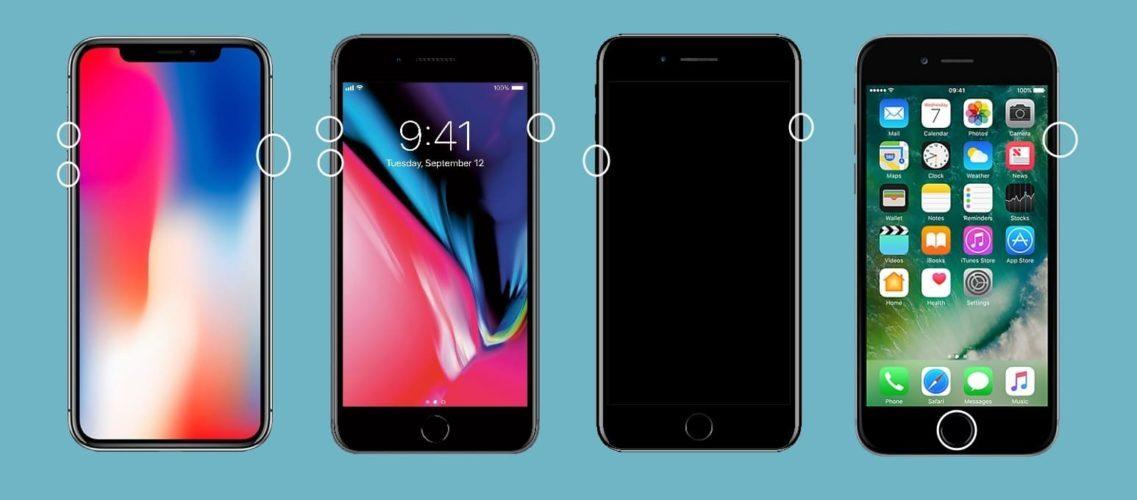
Проверьте, ограничен ли доступ к определенным приложениям
Еще одной причиной, по которой может пропасть иконка на Айфоне – это ограничение приложения. Сразу отмечу, если приложение и вправду ограниченно, вы не сможете найти его при помощи поиска, ровно также, как использовать его. Чтобы проверить наличие ограничений на устройстве:
1. Перейдите в раздел «Настройки».
2. Выберите вкладку «Общие»
3. Тапните по функции «Ограничения».
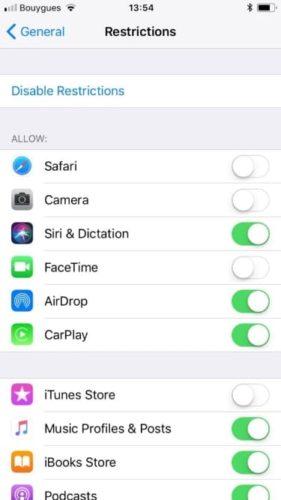
Если ограничения включены, вам будет предложено ввести пароль. Надеюсь, вы были тем, кто установил этот пароль для начала. Введите пароль и посмотрите, какие приложения или функции были ограничены.
Нажмите на переключатель рядом с каждым элементом, чтобы отключить ограничение, и приложение должно появиться снова на главном экране.
Обратите внимание, что могут быть ограничены только следующие приложения: Сафари, Камера, FaceTime, iTunes Store, iBooks Store, подкасты и новости.
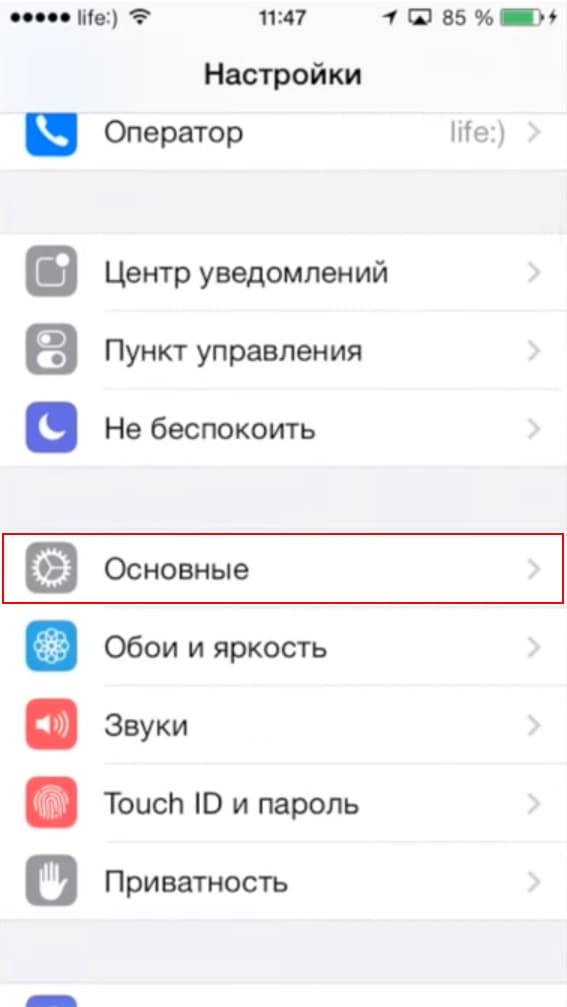
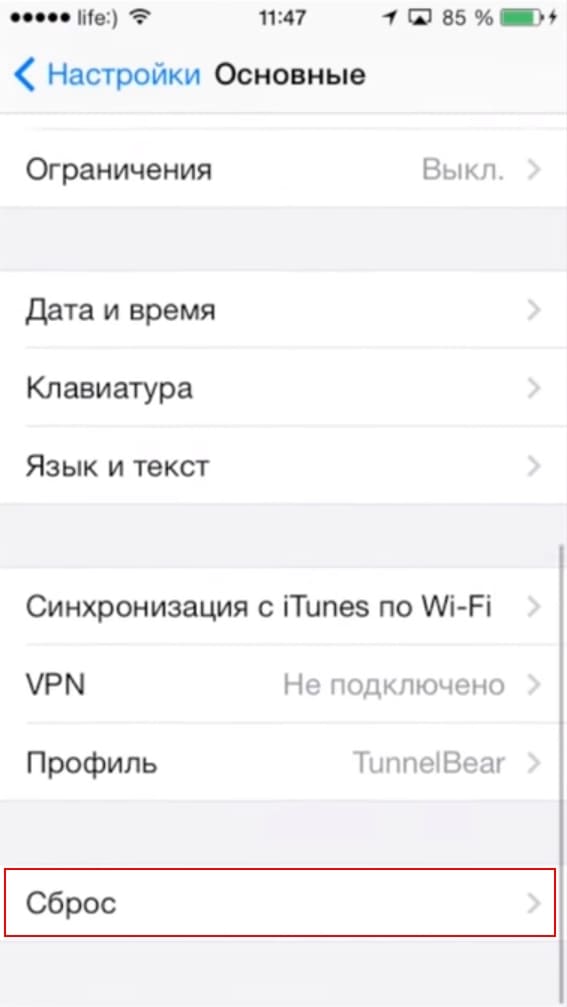
Сброс настроек рабочего стола
Еще одним способом вернуть иконки на Айфоне, может сброс настроек рабочего стола. У него есть один весомый минус – все иконки, которые были до этого рассортированы по папкам (и не только), будут разбросаны в хаотичном порядке. Если вы готовы на этот шаг, потратив свое время для будущей кластеризации всех возвращенных иконок, этот способ для вас:
1. Перейдите в «Настройки» → «Основные».
2. Выберите раздел «Сброс».
3. После этого выберите функцию «Сбросить настройки Домой»
Переустановка приложения с пропавшей иконкой
Еще одним способом вернуть пропавшую иконку на Айфоне, будет переустановка приложения. Также как и у прошлого метода, у данного способа есть минус – вы можете потерять весь прогресс в приложении, если оно не поддерживает синхронизацию с облачным сервером.
Заключение
Если вам не устроил не один из предложенных вариантов, вы все также можете пользоваться приложением, открывая его с помощью Сири или поиска. Да, это не очень, но лучше чем ничего.
Пропал значок сообщения на айфоне

Советы И Исправления Ошибок В App Store
Советы По Загрузке Приложений
Значок Приложения Отсутствует
Проблемы С App Store
Вопрос: после обновления до iOS 11 значок сообщения исчез в списке общих ресурсов iPhone. Теперь я могу отправлять только фотографии. Safari или другие ссылки браузера в самом приложении Message. Как я должен сделать. Чтобы исправить проблемы с исчезнувшим значком сообщения iPhone?
— Электронное письмо от одного пользователя iPhone

значок сообщения iPhone отсутствует
Если вы столкнулись с проблемами отсутствия значка сообщения iPhone. То вы не одиноки. Недавно мы получили много писем. Таких как это жалобное сообщение значок исчез из списка акций iPhone после обновления до iOS 11.
На самом деле. Нетрудно решить проблему отсутствия значка сообщения в списке общего доступа iPhone. Здесь, в этом посте. Мы суммировали два решения для исправления отсутствующих проблем значка сообщения iPhone. Пожалуйста, попробуйте их один за другим.
Как исправить значок сообщения исчезнувший с iPhone

Прежде чем попробовать приведенные ниже решения, пожалуйста. Сначала выполните принудительную перезагрузку вашего iPhone.
Решение 1. Исправьте значок сообщения исчезнувший с iPhone при сбросе сетевых настроек
Нажмите на сброс сетевых настроек. После этого все настройки сети будут стерты. Пожалуйста, не беспокойтесь о потере данных. Это только сотрет все настройки сети.
Решение 2. Исправьте значок сообщения исчезнувший с iPhone удалив MDM или профиль
Некоторые iDevices устанавливаются с MDM (Mobile Device Management). Что означает. Что только администраторы могут применять дополнительные ограничения.

Удаление MDM может быть полезно для решения проблем отсутствия значков сообщений iPhone. Если есть и у вас есть разрешение. Нажмите Удалить управление.
Бонусный совет: как восстановить удаленные сообщения на iPhone
Сообщения жизненно важны. Они могут быть сладкими словами С любимыми. Важной деловой информацией или доказательствами в суде. Если сообщения исчезли с iPhone. Как восстановить их на iPhone?
Здесь, в этом посте. Мы покажем вам один простой и эффективный инструмент для восстановления удаленных сообщений на iPhone – iMobie

PhoneRescue для iOS разработан сертифицированным разработчиком Apple для восстановления потерянных данных. Таких как сообщения. Чтобы обеспечить вам самый высокий уровень успеха. PhoneRescue для iOS оснащен тремя режимами восстановления: Восстановление с устройства iOS. Восстановление из резервной копии iTunes. Восстановление из резервной копии iCloud.

Обзор PhoneRescue для iOS
Режим восстановления с устройства iOS может помочь вам тщательно сканировать данные в iDevice. Которые не перезаписаны. И восстанавливать их непосредственно на устройство iOS. С помощью режима восстановления из резервной копии iTunes / iCloud PhoneRescue для iOS может помочь вам извлечь данные из резервной копии iTunes/iCloud. А затем выборочно восстановить их в iDevice без потери данных.

Чтобы восстановить потерянные сообщения, пожалуйста. Обратитесь к:
Суть Дела


Член команды iMobie. А также поклонник Apple. Любит помогать большему количеству пользователей решать различные типы проблем. Связанных с iOS и Android.



