
Discord
Об известном по всему миру мессенджере Discord, кажется, слышали уже все. Его популярность можно смело сравнить с такими платформами как Skype и Zoom. Однако последние скорее лидеры в сфере B2B общения, а вот Discord – несомненный лидер в P2P. Сам мессенджер имеет увлекательную историю создания, в которой есть множество интересных моментов. Наверняка, они будут интересны даже тем, кто еще не пользовался этим чат-приложением.
Что такое Discord?
Если описать Дискорд простым и понятным языком, то его определение будет выглядеть следующим образом: Discord – это мессенджер, который предназначен для голосового общения. В настоящий момент, он является одной из самых продвинутых разработок в своем сегменте. Установить приложение сможет пользователь Windows, Android, iOS. Для того, чтобы начать пользоваться мессенджером – не нужно ничего оплачивать. Программа совершенно бесплатна и доступна для скачивания на официальном сайте. Порадует пользователей и то, что Дискорд поддерживает огромное количество языков.

Изначально он должен был стать бесплатным приложением, которое позволило бы общаться геймерам между собой. Онлайн-игры были для многих не только способом отлично провести время, но еще и возможностью получить новые знакомства. Пользователи желали получить возможность проводить время в играх вместе со своими друзьями, поэтому появившийся на рынке приложений Дискорд – стал очень популярным. Игроки стали пользоваться удобным мессенджером как во время игры, так и вне ее.
Очень хорошую мысль как-то сказал Эрос Ресмини, который является директором по маркетингу в Discord. Она звучала следующим образом: «Помните, как ваши бабушка с дедушкой играли в покер по субботам? Это примерно то же самое: люди собираются все вместе, чтобы поиграть и обсудить все, что угодно, в том числе и саму игру. Просто современным геймерам для этого не нужно покидать свою комнату и даже вставать из-за компьютера».
Сейчас же, к удивлению, треть пользователей Дискорд – не имеет отношения к играм. Аудитория приложения постоянно стремительно растет. К слову, ежемесячно мессенджером пользуется около 100 миллионов людей со всего мира. Сейчас Discord активно развивается и старается стать площадкой, которая сможет удовлетворять массовые потребности, не ориентируясь только лишь на геймеров.
История создания мессенджера и его развития
В истории развития приложения есть множество интересных моментов. Кажется, что появление такой популярной платформы не могло бы случиться, если бы все не совпало так идеально. Стоит отметить, что один из главных соучредителей Discord, Джейсон Цитрон, был парнем, который обожал игры. Когда-то он говорил: «Это была эпоха Battle.net. Я много играл в Warcraft онлайн, немного баловался MMO, Everquest.» Ходят слухи, что его собирались отчислить из колледжа, так как он уделял очень много времени играм, а не учебе.

Главной мечтой Джейсона, по его утверждениям, было создание игр. Именно поэтому парень довольно много времени уделял изучению программирования. К слову, это его увлечение имело успех. Уже в 2008 году компания Джейсона разместила свою первую игру в App Store для iPhone. Позже все это превратилось в масштабную платформу для геймеров, которая получила название OpenFeint. Одним из желающих приобрести ее стал гейм-гигант – компания Gree.
После успешной продажи своей разработки Джейсон Цитрон основал новую компанию под названием Hammer & Chisel. Он планировал заниматься разработкой крупных игр для множества пользователей. К слову, в скором времени компания смогла создать масштабную многопользовательскую онлайн-игру, в которую был встроен голосовой и текстовый чат.
На удивление, самым главным преимуществом игры стало наличие возможности для игроков общаться. В то время делать это можно было лишь с помощью TeamSpeak или Skype, которые не очень-то удовлетворяли потребности игроманов. В тот момент, Цитрону и его команде в голову пришла гениальная идея создания новой платформы для общения геймеров.
К слову, далеко не все шло по плану. Сам Джейсон делился следующим: «Когда мы решили пойти ва-банк с Discord, оказалось, что у нас всего десяток пользователей, – говорил Цитрон интернет-изданию Protocol. – Одна группа играла в League of Legends, одна гильдия – в World of Warcraft, и больше никого. Мы показывали приложение нашим друзьям, они говорили: «Крутяк!» и… не пользовались им».
Однако постоянное изучение потребностей пользователей, внедрение новых возможностей и технологий, развитие – все же привели команду к отличному результату. Разработчики считают днем успешного запуска приложения дату 13 мая 2015 года. Именно в этот день чатом стали пользоваться другие люди, обычные пользователи, а не команда и знакомые.
Чем Discord отличается от других похожих мессенджеров?
В сети Интернет есть множество наглядных таблиц, которые демонстрируют преимущества мессенджера Дискорд перед другими платформами. В примере, который можно увидеть ниже, описан функционал Discord, а также TeamSpeak, Skype и Ventrilo. Именно эти площадки для общения геймеров изначально являлись главными конкурентами.

В таблице, которая наглядно сравнивает функционал приложений – указано далеко не все. Пользователи часто выделяют еще некоторые значимые преимущества Discord. К ним можно отнести:
В чем секрет взрывного роста мессенджера?
Соучредитель TWITCH MEDIA GROUP Энди Свансон объяснил огромную популярность мессенджера буквально одним изречением: «Для продвижения мы не используем традиционные методы, такие как, например, реклама. Вместо этого команда прислушивается к пожеланиям игроков и выполняет их. Круглосуточная поддержка клиентов, открытое общение между командой разработчиков и сообществом, а также стремление сделать Discord простым в использовании помогли нам быстро вырасти в очень короткие сроки».
В целом, если выделить основные преимущества приложения, можно получить следующий список:
Интерфейс приложения настолько продуман, что разобраться с ним сможет даже начинающий пользователь. Функционал не отстает: сообщения в Дискорд доставляются и отправляются мгновенно, а голосовой чат работает без задержек.
Команда создателей Дискорд смогла устранить все «боли» геймеров, так как отлично знала свою целевую аудиторию. Можно сказать, что платформа создавалась с учетом всех требований пользователей, благодаря постоянной коммуникации разработчиков с ЦА.
Дискорд никогда не останавливается в развитии. Команда отлично понимает значимость коллабораций с другими крупными игроками рынка. К слову, они привлекли к себе таких значимых партнеров как Twitch и Fortnit.
Появление подписок в приложении никак не отразилось на функционале бесплатного пользования. Подписка дает дополнительные возможности, но не делает приложение бесполезным без нее. Пользователи, которые выбрали бесплатный Дискорд все так же имеют возможность создавать чаты, опросы, отправлять голосовые сообщения и так далее.
По статистике, большая часть пользователей Дискорд начала знакомство с платформой с приглашения. Оказывается, многие пользователи действительно регистрируются по рекомендации активных пользователей платформы, а не через официальный сайт. К слову, это очень удобная и практичная функция, которой, по мнению игроков, должен обладать современный мессенджер.
По ссылке можно скачать самую свежую версию приложения.

Безусловно, огромная популярность мессенджера Discord обоснована. История его создания далеко не самая простая и стандартная. Однако разработчикам удалось пройти все трудности и выпустить на рынок платформу, которая обрела популярность среди сотен миллионов людей по всему миру. И даже сейчас Дискорд продолжает расти. Теперь им пользуются не только геймеры, так как разработчики стараются сделать приложение максимально удобным и для массового пользования.
Discord как корпоративный мессенджер и не только
Хочу рассказать про использование мессенджера Discord как основного средства коммуникации в команде. Опыт может быть полезен другим командам, использующим бесплатные мессенджеры, а также всем, кто ищет пути повышения эффективности использования мессенджеров.
Discord – программа странная и выдающаяся одновременно. Почему? Хотя бы потому, что про способы работы в Discord получилась целая статья.

Что-то пошло не так
В данной статье я рассматриваю исключительно мессенджеры, у которых основной функционал доступен бесплатно. Да, существуют прекрасные платные программы, но они за рамками данной статьи, даже если имеют бесплатный урезанный режим.
Обычные мессенджеры устроены так, чтобы работать «из коробки» и без всякого администрирования. Это вполне здравый подход, обеспечивающий низкий порог вхождения: просто создали групповой чат и общаемся в нём. По-другому эти мессенджеры не могут, так как сложные процедуры настройки отпугнут основную аудиторию. Но, как обычно, низкие начальные вложения оборачиваются высокими эксплуатационными издержками. Какие проблемы имеем в итоге.
Разделение по темам. Чем больше пользователей в группе, тем больше количество обсуждаемых тем. Большинство тем интересны ограниченному числу пользователей группы. Подход здорового человека заключается в том, чтобы создавать тематические группы и включать в них только тех, кому тема интересна – такая изоляция уменьшает «информационный шум» от ненужного контента. Но на практике это приводит к полному хаосу. Например, имеем 10 чатов по работе, 4 чата детского сада, 3 чата многоквартирного дома и так далее. И всё это в одном пространстве имён, поэтому мы начинаем путаться в чатах. Они уползают вниз списка, забываются, потом создаются дубликаты забытых чатов, но туда забывают добавить всех пользователей. Если же количество участников примерно от полсотни и выше, то никакие параллельные чаты уже не создаются – слишком сложно поддерживать актуальный список участников. Ведется один супер-чат, содержащий все вопросы жизни, вселенной и всего такого. Результат: большие группы в мессенджерах становятся «токсичными»: контент неинтересен из-за большого количества мусора, мы присутствуем в группах только из-за необходимости.
Избыточные нотификации. Каждому знакома ситуация, когда нам приходит слишком большое количество нотификаций различных мессенджеров. Рассмотрим пример. Пусть, у нас команда из 50 человек и каждый пишет в общий чат 5 сообщений в день. Тогда каждый получит по 50*5=250 нотификаций. Если считать, что для просмотра сообщения мы отвлекаемся на 30 секунд, то 250 нотификаций съедают 250*30=7500 секунд, что составляет 2 часа! А всю команду нотификации отвлекают на время 7500*50=375000 секунд или 104 часа! Вдумайтесь: 104 человеко-часа в день или 13 человеко-дней каждый день! Это 26% ресурсов команды. Такие большие числа получаем потому, что количество людей (50 человек) в чате входит в итоговую формулу квадратично (каждый нотифицирует каждого):
В реальности все несколько лучше, так как сообщения обычно появляются и читаются пачками. Но суть проблемы понятна: квадратичный рост потерь времени команды на нотификации. Кэп подсказывает два способа решения, но оба плохие:
Discord: начало
Теперь переходим к Discord. Прежде всего заметим, что в Discord есть два режима или, скорее, «вида»: назовем их «обычный» и «сервер». Они существуют параллельно и имеют разные цели. В «обычном» виде Discord – это такой же обычный мессенджер, как и все остальные. Даже с более ограниченными возможностями, чем тот же Skype:
Сервер
Чтобы работать с сервером, надо этот самый сервер иметь. Для определенности будем считать, что мы сотрудники стартапа «Рога и Копыта», поэтому наш сервер будет называться «РК». Создаем сервер путем нажатия на кнопку с большим знаком «+». Сервер – это уютное место, где будет проходить всё наше корпоративное общение (кроме 1-на-1, которое в «обычном» виде, вне сервера). Пользователи должны присоединиться к серверу по приглашению.
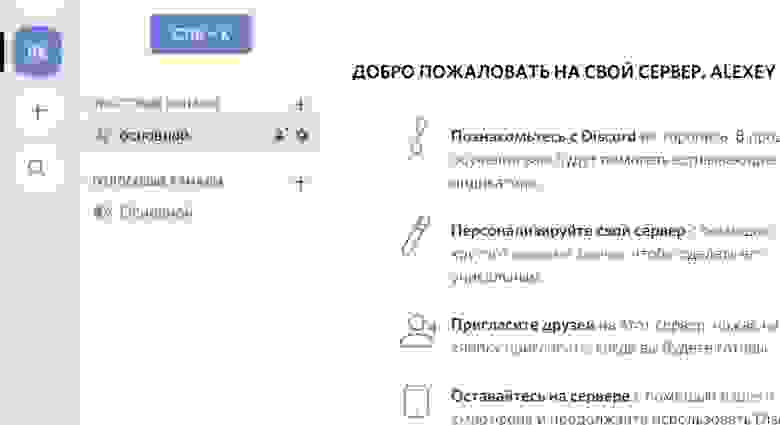
В левой панели сразу видим две новые сущности:
Теперь переходим к инструментам Discord, которые делают его эффективным для командной работы. Прежде всего это роли. Смысл в том, что мы настраиваем права доступа не для конкретных пользователей, а для ролей и даём эти роли людям. Список разных прав, которые может иметь роль, внушает: целых 32 пункта. Кроме того, у каналов мы настраиваем, какие права имеет роль в канале: чтение, написание, удаление сообщений и т.п.
Какие роли создавать – решаем сами. Роль соответствует некоему типичному набору действий пользователя. Например, на нашем сервере сделаем такие роли:

Каналы
Текстовые каналы на нашем сервере могут быть, например, такие:
Упоминания
Упоминания – ещё одна вещь, которая делает работу в Discord эффективной. Это когда мы пишем сообщение в текстовый канал, упоминая аккаунт с помощью специального синтаксиса:
Можно упомянуть роль:
А вот так можно упомянуть всех, кто есть в канале (любой из этих вариантов работает):
Тут вы можете сказать: «Ха! В Skype тоже можно упомянуть через @имя. И зачем упоминать всех, какой в этом смысл? Ведь сообщение и без того обращено ко всем».
Действительно, в Skype можно написать Vasya.Pupkin. Но в Skype вся польза от упоминания в том, что во всплывающем уведомлении будет добавлено, что «вас упомянули». Наверное, в этом есть смысл, но в Discord сделали лучше. Прежде всего заметим, что в Discord есть два вида нотификаций о новых сообщениях:
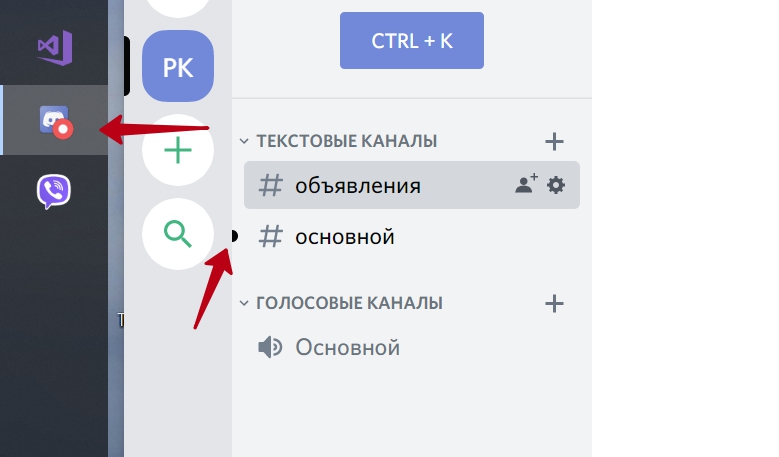

Поток сообщений в текстовых каналах не требует внимания, пока пользователь не упомянут.
Легко видеть, что такой подход решает описанную выше проблему избыточных нотификаций, если немного обучить пользователей правильному стилю работы. Например, такому:
И таких упоминаний в реальности очень мало, не более 2% сообщений. Обычно упоминают here когда задают вопрос не зная, кто конкретно может на него ответить. Все отвлекаются от работы и читают вопрос. Дальше люди, которым есть что сказать, остаются вести дискуссию, остальные возвращаются к своим делам. И не бойтесь, что here будет слишком много: лишний раз писать here в сообщении просто лень!
Также упоминаний не будет слишком мало. Хотя бы потому, что человек сам заинтересован позвать правильных людей упоминанием в своем посте, чтобы достичь нужного ему результата. Короче, всё это самобалансируется и получается норм. Что с остальными 98% сообщений? Их тоже надо читать, но не срочно. В удобное время с чашкой кофе прочитываем весь поток сообщений. Такое отложенное прочитывание не приводит к огромным потерям времени, как описано в начале статьи. Ведь читаем подряд, не переключая свой мозг между сообщениям и другими делами. И, что самое главное, сообщения не отрывают нас от работы.
Итого: проблема избыточных нотификаций полностью решена, и при этом обеспечено быстрое реагирование на важные сообщения.
А минусы какие?
Технические ограничения в Discord.
Стандартные возможности
В этой статье рассмотрены принципиальные отличия Discord от других мессенджеров, позволяющие значительно увеличить эффективность работы. А вот список мелких фич, которые типичны для мессенджеров и не являются чем-то выдающимся:
А еще есть.
Боты и возможность написания своих ботов. Но это уже совсем другая тема.
Итого
Discord – это в некотором роде мессенджер 2.0, имеющий средства для эффективного общения больших групп пользователей, в том числе и в корпоративном применении. Создатели программы не побоялись выйти за рамки парадигмы обычных мессенджеров – и получилось неплохо. И в то же время Discord не конкурент обычным мессенджерам, у него своя экологическая ниша. Ведь у простых пользователей, не айтишников и не геймеров, наступает шок и трепет от необходимости администрирования и непохожести на привычные программы.
Надеюсь, информации в статье достаточно, чтобы решить, надо вам это или нет.
UPD1: Комментарий JustDont:
Перед тем как советовать дискорд для контор, нужно обязательно упоминать о том, что вообще-то нужно внимательно честь Discord Privacy Policy, в которой вполне себе английским или русским по белому написано, что Discord собирает всё, что вы ему отправляете. В том числе и всю вашу переписку, обратите внимание. И совершенно не обещает её шифровать и вообще как-то беречь её конфиденциальность от самих себя. И есть ряд сценариев, в которых эта собранная информация вполне может уйти куда-то, куда вам не очень хочется, чтоб она ушла. И нужно оценивать эти риски.
Создание простого Discord бота с помощью библиотеки discord.py
Асинхронная библиотека discord.py содержит все что нужно для бота, с помощью нее даже можно работать с голосовыми каналами сервера. В этой статье я расскажу как создать простенького бота для вашего discord сервера.

Получение токена и Client ID для вашего бота
Для получения токена и ID бота небходимо создать свое приложение и в разделе General Information скопировать Client ID.
А в разделе настроек создать бота и скопировать его токен. Задача не сложная, думаю все с этим справятся.
Собственно пишем бота
Устанавливаем discord.py с помощью pip:
После успешной установки создаем файл bot.py, где будем писать бота.
Импортируем все необходимое:
Создаем переменную с вашим токеном, про который я писал выше:
Для начала сделаем простенькую команду, аргумент которой бот будет просто пересылать:
И в конце запускаем бота с вашим токеном:
В итоге должно получится вот такое:
Теперь необходимо добавить бота на сервер. Сделать это можно с помощью ссылки:
Число необходимых прав можно получить в разделе настроек бота.
Теперь можно запускать бота:
После нескольких секунд, можно заметить его в сети:
И наконец-то попробовать отправить команду:
Заключение
Вот так можно легко запустить у себя на сервере бота. Как можно заметить библиотека делает практически все за тебя и остается только добавлять свой функционал с использованием python. В следующий раз я покажу как следить за событиями, подключатся к голосовым каналам (избегая проблем с linux и Windows), использовать роли и права участников и другое.
Создание Discord-бота, используя библиотеку discord.js | Часть №1
Введение
В этой статье я подробно расскажу о том, как работать с библиотекой discord.js, создать своего Discord-бота, а также покажу несколько интересных и полезных команд.
Сразу хочу отметить, что я планирую сделать ряд подобных статей, начиная с простых команд, заканчивая музыкой, системой экономики и распознаванием голоса ботом.
Начало работы
Если вы уже знакомы с приведёнными ниже материалами, — смело можете пролистать этот раздел.
Для начала работы с кодом нам нужно установить среду разработки, это может быть:
Среда разработки выбирается по удобству использования и практичности, она у вас может быть любая, но мы рассмотрим её на примере Visual Studio Code, так как она является одной из самых приемлемых для новичков, а также для опытных программистов.
Для установки переходим по этой ссылке.
Выбираем свою операционную систему и запускаем скачивание.
Для создания бота мы используем среду выполнения node.js. Для её установки нам необходимо перейти на этот сайт.
На данный момент нас интересует версия долгосрочной поддержки (LTS), скачиваем её.
В Visual Studio Code присутствует возможность устанавливать расширения.
Для этого, кликните по отмеченной ниже иконке.
В открывшемся окне вписываем название название/идентификатор нужного нам расширения, после чего устанавливаем его.
Из полезных расширений могу отметить:
Создание бота
Теперь, когда вы установили все нужные компоненты, мы можем приступить к созданию самого бота.
Здесь всё просто. Переходим на портал разработчиков и нажимаем на кнопку с надписью «New Application» — она находится в правом верхнем углу.
В открывшемся окне вписываем имя бота, после чего, нажимаем на кнопку с надписью «Create».
На этой странице мы можем изменить имя бота, загрузить для него иконку, заполнить описание.
Теперь наша задача — воплотить бота в жизнь. Для этого переходим во вкладку «Bot».
Нажимаем на кнопку с надписью «Add Bot» и воплощаем бота в жизнь.
Поздравляю! Вы создали аккаунт для вашего бота. Теперь у него есть тег, токен, ник и иконка.
Подготовка к написанию кода
После создания аккаунта для бота, мы должны установить нужные пакеты и модули, чтобы в дальнейшем он корректно работал.
Первым делом создаём папку, после чего открываем её в VS Code (Файл > Открыть папку) / (Ctrl + K Ctrl + O)
Далее нам нужно открыть терминал (Терминал > Создать терминал) / (Ctrl + Shift + `)
Теперь мы должны создать файл с неким «описанием» нашего бота, сделаем это через терминал.
Вписываем данную строку в терминал и нажимаем Enter:
После каждой появившейся строки нажимаем Enter или вписываем свои значения.
Значения в этом файле можно будет изменить в любой момент.
Далее, мы должны поочерёдно вводить в терминал эти строки:
«Install» также можно сокращать в «I», но необязательно.
Итого, если вы следовали инструкциям и всё сделали правильно, в вашей папке должны были появиться 3 объекта:
Написание кода
Для того, чтобы наш бот появился в сети и мог реагировать на команды, нам нужно написать для него код.
Существует множество вариантов для его написания: используя один файл, два, несколько, и т.д
Мы рассмотрим вариант с двумя файлами, так как его использовать очень легко и удобно, но у каждого варианта есть свои недостатки — например, у этого недостатком является сложность в написании начального кода.
Но не волнуйтесь, весь код вам писать не придётся.
Для начала, нам нужно где-то хранить основные параметры и информацию о боте.
Мы можем сделать это двумя способами:
Разберём хранение параметров в отдельном файле.
Итак, создаем файл config.json
Вставляем в него следующий код:
* Для получения токена зайдите на портал разработчиков, перейдите во вкладку «Bot» и скопируйте его.
* Самым распространённым среди разработчиков префиксом является !
Далее нам нужно создать файл bot.js и вставить в него данный код:
Теперь создаём файл comms.js, в нём будут сами команды.
В нём должен быть следующий код:
Чтобы добавить больше команд — просто объявляйте больше функций и добавляйте их в список, например:
И вот, мы вышли на финишную прямую!
Осталось всего ничего — запустить бота.
Для этого открываем терминал и вставляем в него следующую строку:
Готово! Бот запущен и вы можете им пользоваться, ура!
Чтобы пригласить бота на свой сервер, воспользуемся нам уже известным порталом разработчиков.
Перейдём во вкладку OAuth2, пролистаем чуть ниже, выберем «Bot» и отметим нужные боту привилегии.
Теперь осталось скопировать ссылку-приглашение и добавить бота на свой сервер.
Существует два способа:
Для этого, сначала мы должны скопировать ссылку-приглашение.
После чего перейти в файл bot.js и вставить данную строчку кода сюда:
Итоговый код должен быть таким:
Чтобы указать несколько привилегий, мы должны перечислить их в квадратных скобках, через запятую:
* Все привилегии указываются заглавными буквами
Список доступных привилегий:
ADMINISTRATOR
CREATE_INSTANT_INVITE
KICK_MEMBERS
BAN_MEMBERS
MANAGE_CHANNELS
MANAGE_GUILD
ADD_REACTIONS
VIEW_AUDIT_LOG
PRIORITY_SPEAKER
STREAM
VIEW_CHANNEL
SEND_MESSAGES
SEND_TTS_MESSAGES
MANAGE_MESSAGES
EMBED_LINKS
ATTACH_FILES
READ_MESSAGE_HISTORY
MENTION_EVERYONE
USE_EXTERNAL_EMOJIS
VIEW_GUILD_INSIGHTS
CONNECT
SPEAK
MUTE_MEMBERS
DEAFEN_MEMBERS
MOVE_MEMBERS
USE_VAD
CHANGE_NICKNAME
MANAGE_NICKNAMES
MANAGE_ROLES
MANAGE_WEBHOOKS
MANAGE_EMOJIS
Я не советую вам из привилегий выбирать только ADMINISTRATOR, поэтому лучше указать только те привилегии, которые бот действительно использует для корректной работы
Полезные и интересные команды
В предыдущем разделе я показал вам, как запустить бота и как писать для него команды.
Теперь я хочу поделиться с вами несколькими своими командами.
Не стоит пугаться большого кода, здесь всё предельно просто.
Заключение
Вот и подошла к концу первая часть обучения, как вы могли заметить, создать бота, используя библиотеку discord.js очень просто.
Итого, из этой статьи мы выяснили:
Надеюсь, что вам понравилась моя статья и вы узнали из неё что-то новое.



