
Node.js: JavaScript ты ли это?
Приветствую тебя, exports.users.habrauser.
Чуть более недели назад на хабре появилась статья, в которой затрагивалась «проблема»: Node.js — это JavaScript или нет. Некоторые аргументы, представленные в статье были справедливыми, но, увы, безосновательны. Другие же аргументы были вовсе абсурдными и не правдивыми. Я не буду писать о знаниях автора статьи в данной области, даже не буду давать ссылки на это статью (дабы статья перенесена в черновики, она осталась только в архивах). Я же просто сравню скрипты Node.js и JavaScript в таком виде, в котором все его привыкли видеть.
Введение
Node или Node.js — серверная реализация языка программирования JavaScript, основанная на движке V8. Предназначена для создания масштабируемых распределённых сетевых приложений, таких как веб-сервер. Node.js по целям использования сходен с каркасами Twisted на языке Python и EventMachine на Ruby. В отличие от большинства программ JavaScript, этот каркас исполняется не в браузере клиента, а на стороне сервера.
JavaScript — прототипно-ориентированный сценарный язык программирования. Является диалектом языка ECMAScript.
Node.js is a platform built on Chrome’s JavaScript runtime for easily building fast, scalable network applications. Node.js uses an event-driven, non-blocking I/O model that makes it lightweight and efficient, perfect for data-intensive real-time applications that run across distributed devices.
Самое главное слово здесь — платформа. Оно и характеризует весь Node.js. Из всего вышесказанного можно сделать предварительный вывод, что Node.js это среда выполнения JavaScript, точно как браузер, с той лишь разницей, что у нас нет доступа к DOM (а собственно, зачем он нужен на стороне сервера?; однако существует библиотека для работы с DOM — jsdom).
А причем тут Google?
А действительно, причем? Да, Node.js основан на V8 от Google, но на этом все. Слышать что Google как-то причастен к разработке Node.js — это все равно, что сказать в США «Россия» и услышать стереотипные «медведь», «балалайка» и «водка». Разработку изначально ведут авторы проекта (единственное нужно отметить, что главный автор ушел из проекта, чтобы заняться новыми идеями). Спонсирование ведет совсем непохожая на Google компания Joyent.
Они такие разные.
Давайте же сравним какой-нибудь код, выполнив его в Node.js и браузере, например Chrome. Я, конечно, не стану проверять тривиальный console.log(«Hello, World!»);, возьму что-то посложнее. Например, функцию вычисления факториала с использованием хвостовой рекурсии:
Выполнив данный код в Node.js и Chrome мы получаем одинаковые результаты:

Но этот маленький пример не показывает одну из фишек JavaScript. Тогда давайте посмотрим код, используя ее — Прототипное ООП, думаю он будет понятен без лишнего объяснения:
Код может и не совсем «элегантен», однако результат очень похож на правильный. Проверьте сами, в браузере и в Node.js он одинаков:

Так в чем же отличие? Ну, начнем с того, что для Node.js написано немало встроенных библиотек, или правильней сказать модулей (а соответственно появилась инструкция для их подключения — require). Стоит еще отметить, что в Node.js часто пользуются callback функциями, в отличие от привычного JavaScript. И если смотреть поверхностно, то это все. Чтобы найти еще какие-либо отличая — нужно копать глубже.
Чем хорош Node.js: практика современного веб-программирования
Каждые несколько лет браузер с HTML5 изменяется — это совершенно нормально. Важно выбрать подходящие инструменты.

Чтобы создавать приложения на HTML5, нужно постоянно осваивать новые технологии и инструменты. Браузер с HTML5 — очень изменчивая платформа. Каждые несколько лет всё опять становится с ног на голову, а набор технологий для создания современного приложения изменяется.
Node.js — один из таких «мастхэв»-средств разработки клиентских приложений. Это среда выполнения JavaScript-программ, построенная на JavaScript-движке Chrome V8. Среди прочего, Node.js позволяет запускать написанные на JavaScript программы из командной строки прямо на компьютере. Большинство инструментов разработчика клиентской части рассчитано на применение Node.js.
Почему возник Node.js и что это такое
Язык JavaScript создавался в середине девяностых компанией Mozilla как простой скриптовый язык программирования, встраиваемый в код HTML-страниц. Как вспоминает его автор Брэндан Эйх, разработчики ставили перед собой цель обеспечить «язык для склеивания» составляющих частей веб-ресурса: изображений, плагинов и Java-апплетов, который был бы удобен для веб-дизайнеров и программистов, не обладающих высокой квалификацией. Он создавался для программирования как на стороне клиента, так и на стороне сервера.
Но, как часто бывает, со временем разработчики начали использовать JavaScript совсем иначе, чем было задумано. Самый неправильно понятый в мире язык программирования в итоге стал самым популярным. К настоящему времени он лидирует в качестве средства для разработки веб-приложений на стороне клиента. Это произошло из-за того, что эволюция веба двинулась в сторону интерактивных веб-приложений, хотя Сеть не была изначально предназначена для этого, как не был предназначен и JavaScript. Пришлось приспособиться.
Новый инструментарий для веба
Для новой роли понадобился новый инструментарий. Постепенно JavaScript оброс целой инфраструктурой фреймворков, библиотек, компиляторов и протоколов. В том числе появилось несколько платформ исполнения серверных и клиентских приложений. Node.js — самая популярная из них. Эту платформу выпустил американский программист Райан Дал в 2009 году.
Программная платформа Node.js работает на движке V8, который транслирует JavaScript в машинный код. Грубо говоря, сам Node является приложением C++, которое получает на входе JavaScript-код и выполняет его.
В Node есть собственный интерфейс на C++ для взаимодействия с устройствами ввода-вывода на компьютере. То есть эта платформа фактически превращает JavaScript из специализированного скриптового языка в язык общего назначения. Это означает, что на Node.js вы можете писать любые компьютерные программы.
Событийно-ориентированный подход
Главная особенность Node.js — то, что вместо традиционной модели параллелизма на основе потоков автор выбрал событийно-ориентированный подход. Это такая парадигма программирования, в которой выполнение программ определяется событиями. Например, это действие пользователя, поступление сетевого пакета, сообщение из другой программы и т.д.
Такой подход сильно упрощает программирование некоторых приложений, особенно при реализации удобного интерфейса ввода-вывода (I/O), как у Node.js. По легенде, идея создания Node.js пришла автору, когда он увидел полосу загрузки файлов на Flickr, которая не понимала реального процента загрузки файлов, то есть не имела обратной связи из браузера из-за отсутствия событийной привязки.
С распространением в интернете социальных сетей и других «интерактивных» сайтов резко выросла востребованность Node.js как платформы для приложений, реагирующих на действия пользователя: чатов, игр, инструментов совместной работы — теперь всё это делают на JavaScript с помощью Node.js.
Таким образом, Node.js — это событийно-ориентированный I/O фреймворк на JavaScript. Технические особенности Node.js делают приложения на его основе легковесными и эффективными. Этим и объясняется его огромная популярность.
Разработку языка координирует Фонд Node.js, который финансируется по программе поддержки свободных проектов Linux Foundation. Это свободный распределенный проект, в создании которого на безвозмездной основе участвуют тысячи разработчиков со всего мира.
Как используется Node.js
Node.js представляет собой платформу для написания JavaScript-приложений с использованием внешних библиотек.
Благодаря Node.js написанный для браузера код JavaScript получает доступ к глобальным объектам, таким как document и window, наряду с другими API и библиотеками. С помощью Node код обращается к жесткому диску, базам данных и Сети. Это делает возможным написание абсолютно любых приложений: от утилит командной строки и видеоигр до полноценных веб-серверов.
Чаще всего Node.js используется при написании веб-приложений с интенсивным вводом-выводом. Самый распространенный пример — это веб-серверы. Node.js популярен для создания приложений реального времени: чатов, коммуникационных программ и игр. Многие приложения Node.js имеют и серверную, и клиентскую части.
Пакетный менеджер npm
Важной частью Node.js является пакетный менеджер npm — Node.js Packet Manager, который устанавливается вместе с интерпретатором Node (см. ниже).
Как установить Node.js
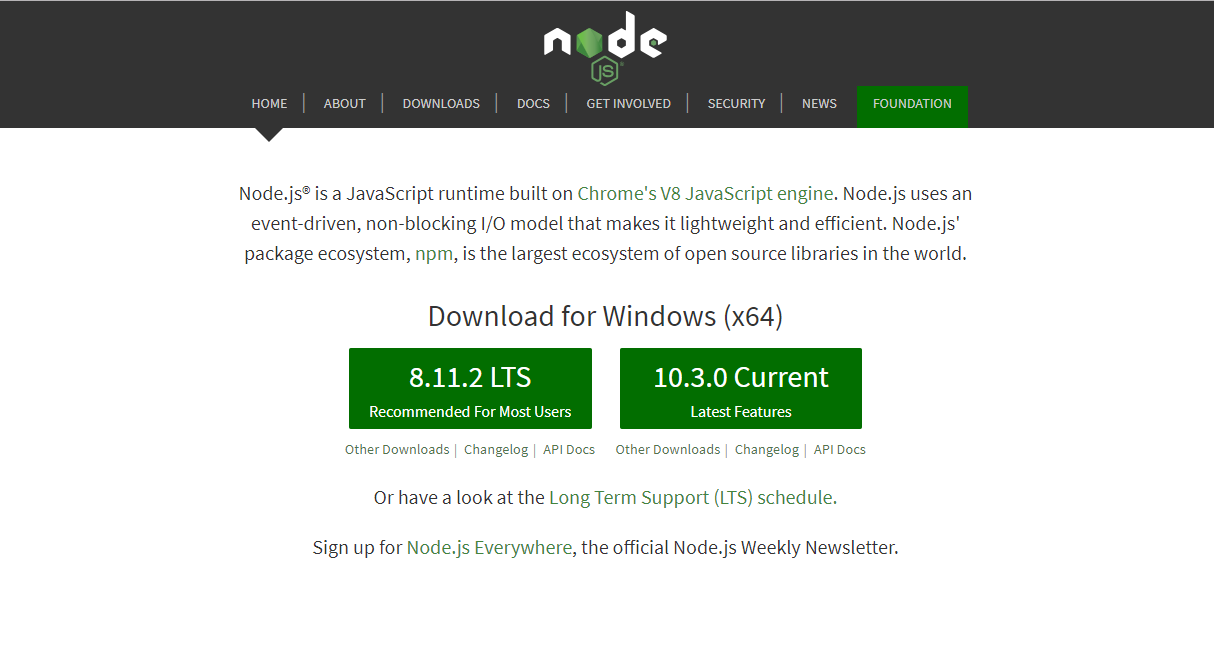
Последнюю версию Node.js можно скачать с официального сайта nodejs.org. Для большинства пользователей рекомендуется установка версии с долговременной поддержкой (LTS). На данный момент это 8.11.2.
Установленный Node.js предоставляет две программы командной строки: node и npm. Программа node запускает софт, созданный на JavaScript. Например, напишем простую программу на JavaScript, которая выводит в консоль текст:
Сохраним ее в файл skillbox.js. Так вот, установленная программа Node может выполнить эту программу, как и любую другую программу с js-кодом:
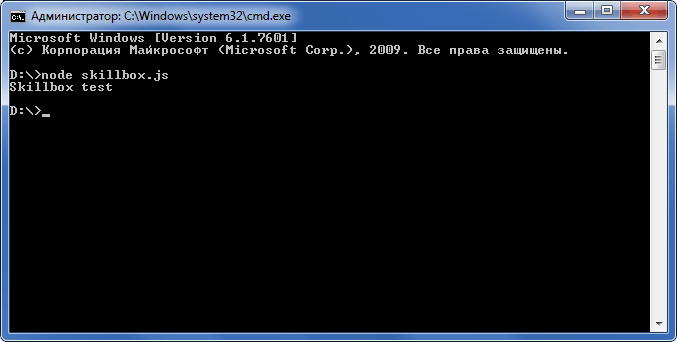
Как видим, команда node выполнила программу skillbox.js. Как и положено, она вывела в консоль текст «Skillbox test».
Кроме node, на компьютер устанавливается программа npm — это система управления пакетами Node, необходимая для установки свободно распространяемых инструментов из Сети. Нам как раз впоследствии понадобятся некоторые из этих инструментов, которые нужно будет скачать после установки npm. Все программы здесь скачиваются и устанавливаются стандартным путем:
Доступные пакеты и их краткое описание
Node.js как конструктор приложений
Платформа Node.js содержит огромное количество полезных модулей, помогающих при работе с файлами и каталогами, взаимодействии по Сети и обработке событий. По текущей статистике, для Node.js выпущено более650 000 пакетов свободного программного обеспечения. То есть создание многих приложений похоже на сборку из кубиков конструктора.
Кроме node и npm, нужно еще установить редактор кода, если его у вас до сих пор нет. Есть несколько удобных редакторов, в том числе Visual Studio Code от Microsoft, Brackets от Adobe и популярный свободный редактор Atom. Все они бесплатные.
В дальнейших статьях мы изучим, как работать с Node.js, как настроить Node.js и какие еще инструменты понадобятся в процессе разработки клиентских приложений. Лучше всего начать обучение с вводного курса «JavaScript с нуля».
«JavaScript с нуля» — практический четырехмесячный курс для тех, кто хочет научиться основам языка сценариев с индивидуальным наставником, разработать фронтенд для интерактивного веб-проекта и положить кейс к себе в портфолио. Курс идеально подойдет дизайнерам-разработчикам и начинающим программистам, кто уже знаком и умеет разрабатывать страницу на HTML и CSS, но не намерен останавливаться в изучении программирования.
Преподаватели практически «на пальцах» объяснят базовые основы синтаксиса JavaScript, научат создавать визуальные интерактивные элементы и помогут разработать первый веб-проект на JavaScript.

Пишет про разработку в Skillbox. Работал главным редактором сайта «Хабрахабр», ведет корпоративные блоги.
Почему Node.js — это гуд
Краткое введение в платформу, на которой JavaScript покоряет мир.
Что такое Node.js
Node.js — это система, которая исполняет JavaScript отдельно от вашего браузера. Можно сказать, что это самостоятельная среда для выполнения JavaScript.
Node.js можно установить на сервер (так же, как Python) и исполнять на нём ваш код, отдавая результат исполнения пользователям. На нём же можно делать отдельные приложения, используя дополнительные фреймворки.
Чем хорош Node.js
Если вы начинали изучать программирование, вам будет понятна концепция последовательного исполнения программы. Сначала исполняется первая строчка, потом вторая, потом третья и так далее. Может быть, где-то программа прыгнет вперёд-назад, где-то закольцуется, но в целом она исполняется линейно.
У JS есть фишка — он умеет исполнять код параллельно (условно говоря). Программисты называют это обработкой событий. Программе можно сказать: «Если когда-нибудь произойдёт вот это — выполните вон ту функцию, она знает, что делать». Таких событий можно предусмотреть много — получается, процессы как будто параллельны. Программа может просто сидеть и ждать, когда что-то произойдёт.
Больше того, процессы асинхронны: программа может что-то запросить в самом начале работы — например, спросить что-то у базы данных. И пока база данных чешется, программа на Node.js будет заниматься дальше своими делами. А как придёт ответ — возьмёт его и обработает.
При разработке любой программы на Node.js могут возникнуть сотни таких параллельных событий и обработчиков. Чтобы никто из них не перетягивал одеяло на себя, Node.js делает бесконечный цикл, в котором по кругу предоставляет процессорное время каждой функции. В результате создаётся иллюзия, что они работают параллельно и не мешают друг другу, но на самом деле ими жёстко управляет сама платформа.
Именно такое равномерное распределение всего в цикле событий и даёт Node.js преимущество при создании серверных приложений.
Пример: веб-сервер на Node.js
Как работает обычный веб-сервер
Раньше была такая проблема:

Как работает сервер на Node.js
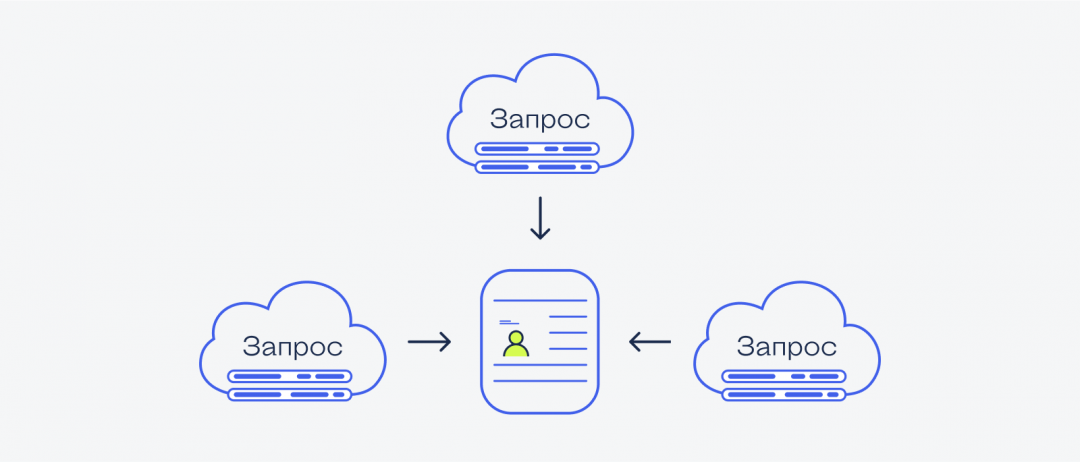
Для чего ещё нужен Node.js
Кроме веб-приложений этот язык используют для создания любых сервисов, где нужен постоянный обмен информацией с пользователем:
А ещё на нём можно написать практически любое приложение и запустить его под Windows, MacOs или Linux. Это можно использовать для разработки универсальных приложений, например, списка задач, который должен работать на всех платформах, синхронизировать данные в реальном времени и уметь отправлять всё на мобильное устройство.
Последнее время большую популярность набирает использование Node.js для «интернета вещей» — умных чайников, весов и прочей бытовой техники. Здесь Node.js помогает управлять этими приборами и делать серверы, которые могут обрабатывать много запросов одновременно.
Кто это использует
Node.js в качестве основы для своей платформы выбрали много известных компаний:
node.js для Java-разработчиков: первые шаги

У опытного программиста, сталкивающегося с новой технологией для решения конкретной прикладной задачи, сразу возникает множество практических вопросов. Как правильно установить платформу? Где и что будет лежать после установки? Как создать каркас проекта, как он будет структурирован? Как разбивать код на модули? Как добавить библиотеку в проект? Где вообще взять готовую библиотеку, которая делает то, что нужно? Как и в чём отлаживать код? Как написать модульный тест?
Ответы на эти вопросы можно при желании легко найти в сети, но придётся перечитать дюжину статей, и на каждый вопрос ответов будет, скорее всего, несколько. Некоторое время назад мне понадобилось написать небольшой туториал по node.js, который бы позволил быстро запустить разработку и познакомить новых программистов в проекте с этой технологией. Рассчитан он на опытных Java-разработчиков, которые и язык JavaScript хорошо знают, но node.js как платформа для бэкэнда для них в новинку.
Думаю, что данная статья будет полезна не только разработчикам из мира Java, но и всем, кто начинает работу с платформой node.js.

Установка и настройка
Установка node и npm
Windows
Установка node.js под Windows производится с помощью msi-инсталлятора. Для его загрузки нужно перейти на сайт https://nodejs.org и щёлкнуть «Install». После скачивания инсталлятора (файл с именем вида node-v0.12.4-install.msi) необходимо запустить его и следовать инструкциям по установке.
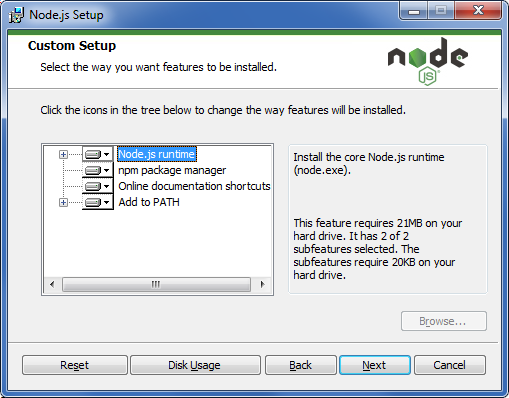
По умолчанию под Windows node.js устанавливается в папку c:\Program Files\nodejs. Также по умолчанию устанавливаются все компоненты (собственно node.js, пакетный менеджер npm, ссылка на документацию; кроме того, путь к node и npm прописывается в переменную среды PATH). Желательно убедиться, что все компоненты установки выбраны.
В OS X проще всего установить node через менеджер пакетов brew. Для этого необходимо выполнить команду:
Node установится в папку /usr/local/Cellar/ /node с постоянным симлинком /usr/local/opt/node/.
Ubuntu (x64)
Для установки последней ветки (0.12) лучше скачать дистрибутив с сайта:
Дистрибутив распакуется в папку /usr/local в подпапки bin, include, lib и share.
Проверка установки
Установка плагина в IntelliJ IDEA
Запустим IntelliJ IDEA, зайдём в настройки.
Найдём раздел Plugins и щёлкнем «Install JetBrains Plugin. »
Найдём в списке плагин NodeJS, щёлкнем по кнопке «Install Plugin». По окончании загрузки кнопка превратится в «Restart IntelliJ IDEA» — щёлкнем её для перезагрузки среды.
В разделе «Sources of node.js Core Modules» щёлкнем кнопку «Configure». В появившемся окне выберем «Download from the Internet» и щёлкнем «Configure», при этом скачаются и проиндексируются исходники node.js. Это позволит просматривать исходники при разработке.
В разделе packages отображаются глобально установленные пакеты (см. раздел «Глобальные пакеты»). В этом окне можно добавлять, удалять и обновлять эти пакеты. Если рядом с именем пакета отображается синяя стрелочка, значит, доступно обновление. Глобально лучше устанавливать только пакеты-утилиты.
Первые шаги
Пишем «Hello World»
Создадим файл app.js, который формирует и выводит соответствующую строчку в консоль:
Запустим его командой:
Используем REPL
Запустив команду node без аргументов, можно попасть в REPL-цикл, аналогичный браузерной JS-консоли. В нём можно выполнять и проверять фрагменты кода:
Каждая выполненная строчка имеет возвращаемый результат, который также выводится в консоль. Функция console.log() не возвращает результата, поэтому после её вызова в консоли вывелось «undefined».
В REPL-консоли работает автодополнение по нажатию клавиши Tab. Например, если написать «console.» и нажать Tab, то отобразится список атрибутов и функций объекта console.
Для выхода из консоли можно нажать Ctrl+D.
Работа с npm
Инициализация проекта
Для инициализации проекта выполним в каталоге будущего проекта команду npm init и введём необходимые данные в интерактивном режиме (можно просто нажимать Enter, так как предлагаются внятные настройки по умолчанию):
По окончании выполнения утилиты в текущем каталоге будет создан файл package.json, описывающий конфигурацию проекта. В нём же будет храниться информация о зависимостях проекта.
Добавление пакетов-зависимостей в проект
После выполнения этой команды обнаружим, что в текущем каталоге появилась папка node_modules\open, а в файле package.json добавилась запись:
Запись о зависимости можно добавить в файл package.json и вручную, но после этого необходимо выполнить npm install, чтобы загрузить указанную зависимость в каталог node_modules.
Глобальные пакеты
Пакеты можно устанавливать как в каталог проекта, так и глобально, тогда они будут видны для всех проектов. Как правило, глобально устанавливаются только пакеты, являющиеся утилитами, например, утилита управления зависимостями bower, сборщики gulp и grunt, генератор проектов на Express express-generator, и т.д.
Глобальные пакеты устанавливаются:
Работа в IntelliJ IDEA
Открытие проекта
Чтобы открыть проект на node.js, достаточно открыть папку, содержащую package.json.
Настройка конфигурации запуска
Заполним поля Name и JavaScript File:
Теперь можно запускать скрипт в обычном режиме и в режиме отладки с помощью соответствующих кнопок на панели инструментов:
Отладка
Для отладки необходимо запустить созданную конфигурацию в режиме Debug. При этом можно ставить брейкпойнты на строки, «шагать» по строкам, смотреть содержимое стека вызовов, значения переменных в текущем контексте и делать всё прочее, что ожидается от отладочного режима.
Модульность в node.js
В Java единицами модульности являются пакеты и классы. Единицей модульности в node.js является файл. Чтобы сделать импорт одного модуля в другой, используется модуль-локальная (т.е. неявно определённая в каждом модуле) функция require(). Стандартные модули или пакеты, установленные в node_modules, можно импортировать по простому имени:
В переменную http будет помещён объект, который был экспортирован модулем http.
Всё, что объявлено в файле модуля, видно только внутри него — за исключением того, что мы явно экспортируем. Например, в отличие от JavaScript в браузере, область видимости переменной, объявленной на верхнем уровне, ограничена тем модулем, в котором она объявлена:
Переменная enterprise будет видна только внутри модуля mymodule.js.
Чтобы экспортировать что-либо из модуля, можно использовать доступный в любом модуле атрибут module.exports, который по умолчанию содержит в себе пустой объект. Можно также использовать сокращённую ссылку на него — модуль-локальную переменную exports. Функция require(), которой передано имя нашего модуля, будет возвращать то, что мы поместили в module.exports. Соответственно, если мы поместим туда такой объект:
То именно его вернёт функция require, будучи вызванной в другом модуле:
Полученный объект mymodule — это тот же самый объект с функцией fun, который был присвоен атрибуту module.exports в нашем модуле.
Однако подобным способом сделать экспорт не получится:
Это связано с тем, что из модуля всегда экспортируется атрибут module.exports. Заменив сокращённую ссылку exports на другой объект, мы не изменили этот атрибут. Сокращённая ссылка exports может быть использована только для экспорта каких-то отдельных функций или атрибутов:
Тестирование
Mocha
Для добавления модульного тестирования в проект лучше всего начать с фреймворка Mocha. Устанавливается он как глобальный npm-модуль:
Протестируем модуль с простейшей функцией:
Тесты mocha по умолчанию размещаются в подпапке test:
Первый аргумент функции describe — это человекочитаемое описание поведения тестируемой функции или модуля, которое будет выводиться в консоль при прогоне тестов. Здесь желательно придерживаться некоторых структурных соглашений — например, в первом describe указывается имя модуля, во вложенном — имя тестируемой функции. Запустим mocha и убедимся, что тест нашей функции проходит:
Использование Mocha в IntelliJ IDEA
В окне настройки конфигурации запуска укажем название этой конфигурации (Name), а также путь к папке с тестами (Test directory). Сохраним конфигурацию.
Изменим код функции так, чтобы он не проходил, и выполним (Run) конфигурацию запуска Mocha.
Теперь щёлкнем кнопку Toggle auto-test в появившейся панели. Эта кнопка включает режим автоматического прогона тестов при изменении исходников.
Исправим код функции, при этом Mocha автоматически прогонит тест и покажет, что теперь всё хорошо:



