
Топ-10 IDE для Java
Вы уже должны были понять, что Java-IDE действительно необходима, а особенно такая, которая поддерживает сразу несколько языков программирования.
Топ 10 IDE для Java-разработки

NetBeans — лучшая Java-IDE, развиваемая Oracle (бесплатное программное обеспечение)
NetBeans решает большинство проблем, с которыми разработчик может столкнуться в процессе работы. Эта IDE позволяет управлять всеми задачами: анализом, проектированием, отладкой, модульным тестированием, управлением исходным кодом и развертыванием.
Также IDE поставляется с мощным профайлером кода, который помогает оптимизировать производительность приложения ( скорость работы и потребление памяти ). Кроме этого она включает в себя визуальный отладчик, позволяющий корректировать создаваемые пользовательские интерфейсы, без необходимости правки кода.
IntelliJ IDEA — лучшая IDE для Java-разработчиков (премиум Java-IDE)
IntelliJ IDEA поставляется в двух редакциях. Бесплатная версия предназначена для студентов, преподавателей и разработчиков плагинов. Платная — для организаций, разрабатывающих коммерческие приложения.
IntelliJ Community Edition
IntelliJ Ultimate Edition
Eclipse — популярная IDE для Java-разработчиков (бесплатное программное обеспечение)
Eclipse обладает всеми необходимыми функциями, которые должна иметь идеальная Java IDE :
Как видите, Eclipse содержит много функций, позволяющих экономить время. Вы даже можете создавать собственные шаблоны кода, чтобы повысить скорость разработки.
Android Studio — Java IDE, созданная специально для Android-разработчиков
IDE поддерживает целый ряд полезных функций : интеллектуальное редактирование кода, отладка, модульное тестирование и профилирование кода. Рассмотрим каждую из них подробнее.
Крутые функции среда разработки Java для Android :
JDeveloper — бесплатная среда разработки Java-приложений
JDeveloper также включает в себя два инструмента отслеживания — встроенные генераторы схем XSD / XML и инструменты для запуска тестов.
DrJava — простая среда разработки Java-программ
DrJava объединяет такие функции, как интеллектуальный редактор кода, интерактивный терминал для оценки выходных данных программы, отладчик исходного кода и инструмент запуска модульных тестов.
IDE поддерживает Java 8 и более новые версии. И еще одно полезное дополнение — интеграция с инструментом Jacoco для охвата кода. Когда вы запускаете модульные тесты, он генерирует отчеты, содержащие в себе ссылки, указывающие на охват кода.
JEdit — продвинутый редактор для Java-разработчиков
UDE предлагает ряд современных функций:
MyEclipse — полноценная IDE для Java-разработки
Данная среда разработки Java поддерживает корпоративную разработку, веб-разработку и веб-разработку полного цикла.
Рассмотрим функции, которые она предоставляет:
MyEclipse содержит функции, которые могут повысить производительность любого Java-разработчика.
JCreator — простая среда разработки Java
JCreator включает в себя множество полезных функций:
При создании этой IDE должное внимание было уделено простоте использования, скорости, производительности и отличному пользовательскому интерфейсу. Во многом авторы ориентировались на Microsoft Visual Studio.
GreenFoot — Java Online компилятор и IDE
IDE подробно документирует каждую функцию, предоставляя документацию, как новичкам, так и опытным пользователям. Это помогает быстро развивать свои навыки.
Эта среда разработки Java имеет понятный пользовательский интерфейс и включает в себя одно окно для моделирования всех объектов и классов приложения.
У GreenFoot есть своя целевая аудитория, к которой относятся студенты, преподаватели и тренеры. При этом в ней реализованы все функции, необходимые для Java- разработчика :
Заключение — вы нашли для себя подходящую Java IDE?
Мы хотели бы, чтобы данный обзор помог вам в выборе правильного инструмента для разработки.
Пожалуйста, опубликуйте ваши мнения по текущей теме материала. Мы очень благодарим вас за ваши комментарии, отклики, дизлайки, лайки, подписки!
Пожалуйста, опубликуйте ваши мнения по текущей теме материала. За комментарии, дизлайки, отклики, подписки, лайки низкий вам поклон!
Среды разработки Java

Одни среды разработки содержат все это из коробки, другие доводятся до этого статуса с подключением плагинов и модулей. Вот 10 лучших IDE для java на сегодняшний день.
IntelliJ IDEA

Описание: Одна из самых функциональных сред для java разработки, оснащённая системой интеллектуальной помощи в написании кода. Исходя из контекста, IDEA настраивает работу автодополнения и доступность инструментов. Обилие инструментов позволяет ускорить разработку, например с помощью шаблонов и повторений, а также увеличить производительность конечной программы. Огромное количество плагинов и надстроек под любую задачу делают среду java разработки IDEA почти идеальным инструментом..
Стоимость: 499$ за первый год работы.
NetBeans
Описание: Позиционируется производителем, как среда разработки, поддерживающая все новейшие функции Java, позволяющая писать код без ошибок благодаря инструменту FindBug. Сайт, документация и сама IDE для java на русском языке. Пожалуй, самая мощная бесплатная среда java разработки.
Eclipse

Описание: У этой IDE самое больше сообщество разработчиков, отсюда же и самое внушительное количество плагинов. Обратная сторона — многие из них сомнительного качества и содержания. Полезна данная система ещё и как инструмент мультиязычной разработки — количество поддерживаемых языков благодаря энтузиастам превышает 20. Кроме того, это одна из лучших сред java разработки для android.
Codenvy
Описание: Главный акцент — удобство работы пользователя. В первую очередь это касается интуитивно понятного интерфейса, отсутствия перегруженности инструментами, возможности многопользовательского доступа к коду. Стандартные «фичи» вроде подсветки кода, рефакторинга, автозаполнения и поддержки Docker — в наличии.
Стоимость: Бесплатно для одного пользователя и ограниченного объёма. Для командной разработки — 10-20$ в месяц за память и членов команды.
Eclipse che
Описание: Совместный проект Eclipse и Codenvy, имеющий облачный фундамент. Поддерживает множество типов приложений и систем сборки для быстрой разработки. Огромное количеств плагинов и надстроек из сообщества прилагается.
BlueJ

Описание: Среда разработки для тех, кто только делает свои первые шаги в программировании, то есть школьников и студентов. Здесь простой интерфейс, минимум функций и почти нет пользовательских настроек, зато имеется версия среды java разработки на русском языке.
Greenfoot
Описание: Среда джава разработки для самых маленьких. В основе лежит обучение Java через графический интерфейс и игры, вроде того, как это реализовано в Scratch или Logo. Для серьёзной разработки Greenfoot не подходит категорически.
DrJava
Описание: Ещё одна простая и легковесная (всего 13 МБ) IDE для написания кода. Ориентирована на студентов, может быть установлена в качества плагина в Eclipse для дальнешего перехода на более функциональную платформу.
JDeveloper
Описание: Бесплатная среда ява разработки от Oracle. Позволяет максимально задействовать декларативный и визуальный подход к разработке. Имеет 2 исполнения: Java Edition и Studio Edition. Первая версия представляет общий функционал разработки, вторая — создание коммерческих приложений.
Android Studio

Описание: профильная среда java разработки на Android. В основе лежит IntelliJ IDEA, оптимизированная под решение конкретных мобильных задач: рефакторинга, сборки, шаблонизации, поиска причин низкой производительности и её увеличения. Рекомендуем посмотреть мастер-класс по созданию клиент-серверного приложения на базе Android.
Данный список java IDE далеко не полон и охватывает лишь наиболее популярных представителей. Поэтому прежде, чем выбрать фаворита, помните, что лучшая среда java-разработки — та, что позволяет решить текущую задачу с минимальным количеством приложенных усилий и с наилучшим результатом.
Пришло время перейти от особенностей языка к программам, которые помогут писать код быстрее и правильнее. Среда разработки (IDE — Integrated Development Environment) включает в себя:
Одни среды разработки содержат все это из коробки, другие доводятся до этого статуса с подключением плагинов и модулей. Вот 10 лучших IDE для java на сегодняшний день.
IntelliJ IDEA
Описание: Одна из самых функциональных сред для java разработки, оснащённая системой интеллектуальной помощи в написании кода. Исходя из контекста, IDEA настраивает работу автодополнения и доступность инструментов. Обилие инструментов позволяет ускорить разработку, например с помощью шаблонов и повторений, а также увеличить производительность конечной программы. Огромное количество плагинов и надстроек под любую задачу делают среду java разработки IDEA почти идеальным инструментом..
Стоимость: 499$ за первый год работы.
NetBeans
Описание: Позиционируется производителем, как среда разработки, поддерживающая все новейшие функции Java, позволяющая писать код без ошибок благодаря инструменту FindBug. Сайт, документация и сама IDE для java на русском языке. Пожалуй, самая мощная бесплатная среда java разработки.
Eclipse
Описание: У этой IDE самое больше сообщество разработчиков, отсюда же и самое внушительное количество плагинов. Обратная сторона — многие из них сомнительного качества и содержания. Полезна данная система ещё и как инструмент мультиязычной разработки — количество поддерживаемых языков благодаря энтузиастам превышает 20. Кроме того, это одна из лучших сред java разработки для android.
Codenvy
Описание: Главный акцент — удобство работы пользователя. В первую очередь это касается интуитивно понятного интерфейса, отсутствия перегруженности инструментами, возможности многопользовательского доступа к коду. Стандартные «фичи» вроде подсветки кода, рефакторинга, автозаполнения и поддержки Docker — в наличии.
Стоимость: Бесплатно для одного пользователя и ограниченного объёма. Для командной разработки — 10-20$ в месяц за память и членов команды.
Eclipse che
Описание: Совместный проект Eclipse и Codenvy, имеющий облачный фундамент. Поддерживает множество типов приложений и систем сборки для быстрой разработки. Огромное количеств плагинов и надстроек из сообщества прилагается.
BlueJ
Описание: Среда разработки для тех, кто только делает свои первые шаги в программировании, то есть школьников и студентов. Здесь простой интерфейс, минимум функций и почти нет пользовательских настроек, зато имеется версия среды java разработки на русском языке.
Greenfoot
Описание: Среда джава разработки для самых маленьких. В основе лежит обучение Java через графический интерфейс и игры, вроде того, как это реализовано в Scratch или Logo. Для серьёзной разработки Greenfoot не подходит категорически.
DrJava
Описание: Ещё одна простая и легковесная (всего 13 МБ) IDE для написания кода. Ориентирована на студентов, может быть установлена в качества плагина в Eclipse для дальнешего перехода на более функциональную платформу.
JDeveloper
Описание: Бесплатная среда ява разработки от Oracle. Позволяет максимально задействовать декларативный и визуальный подход к разработке. Имеет 2 исполнения: Java Edition и Studio Edition. Первая версия представляет общий функционал разработки, вторая — создание коммерческих приложений.
Android Studio
Описание: профильная среда java разработки на Android. В основе лежит IntelliJ IDEA, оптимизированная под решение конкретных мобильных задач: рефакторинга, сборки, шаблонизации, поиска причин низкой производительности и её увеличения. Рекомендуем посмотреть мастер-класс по созданию клиент-серверного приложения на базе Android.
Данный список java IDE далеко не полон и охватывает лишь наиболее популярных представителей. Поэтому прежде, чем выбрать фаворита, помните, что лучшая среда java-разработки — та, что позволяет решить текущую задачу с минимальным количеством приложенных усилий и с наилучшим результатом.
На чём и как писать (часть 1. Eclipse и Java)
 …
… 
В продолжение предыдущего поста.
Оговорюсь сразу: нет, я не пытаюсь унизить этими картинками Java или C++. Или вообще сказать, что такой-то язык лучше сякого-то языка. Я лишь хочу показать, что для разных задач разные языки являются удобнее. В этом топике можно прочесть советы по выбору IDE для олимпиадного программмирования и Будет рассмотрена часть случаев, когда Java удобнее.
Шаблоны
Пожалуй, первое, чему нас учили — создавать шаблон в Eclipse. Шаблоны позволяют быстро, очень быстро создать каркас для написания программы. Такой, что достаточно написать три-четыре буквы от имени шаблона, нажать сочетание кнопок(Ctrl + Spacebar) и обнаружить в окне редактора уже полностью готовый каркас для программы. О том, как их создавать, можно почитать тут.
Кнопочки + другие кнопочки ( + ещё другие кнопочки)
Комбинации клавиш — то, за что олимпиадники любят Eclipse. Всегда есть возможность нажать Ctrl + Spacebar и воспользоваться великой автоподстановкой (пользователи Visual Studio знают это под именем IntelliSense). Можно выделить код, нажать Ctrl + / И за/раскоментировать его. Можно нажать Ctrl + Alt + ↓ или ↑ чтобы скопировать текущую строку вверх или вниз, можно нажать Ctrl + D чтобы удалить текущую строчку… А можно залезть в настройки, отыскать там список сочетаний, и запомнить нужные.
Как и когда писать на Java
void solve() throws NumberFormatException, IOException <
//А тут уже пишем решение задачи.
>
>
Этот метод немного объёмистее, так как binarySearch возвращает или положение элемента в массиве, или то место, куда бы его следовало вставить, если его нет; но всё равно вполне проходит.
Оба решения, очевидно, работают за O(n⋅logn + m⋅logn) = O((m + n)logn). А если не очевидно, то нужно было почитать про двоичные деревья, быструю сортировку и двоичный поиск.
To be Continued
… Нажав на кнопку «предпросмотр» я ужаснулся обилию текста, и решил, что стоит разнести эту тему на два топика. Так что ждите во второй части рассказ о том, как и когда писать на C/C++ и разбор характерной задачи.
Быстрый старт в Java
Как установить JDK
посетите сайт Oracle и скачайте файл инсталляции JDK для используемой вами операционной системы;
извлеките программу-установщик из загруженного архива и запустите его;
выберите вариант Development Tool, кликните кнопку Next и дождитесь окончания инсталляции. Это может занять некоторое время;
после окончания установки JDK нужно его настроить для работы в вашей ОС.
Настройка JDK
Зайдите на компьютере в папку с адресом %ProgramFiles%\Java\%версия установленного jdk%\bin, кликните на свойства любого содержащегося в ней файла и скопируйте путь к нему из адресной строки.
В разделе «Свойства» вашего ПК перейдите на вкладку «Дополнительно», а затем в «Переменные среды…».
В появившемся окне создайте новую переменную с названием Path и в ее значение вставьте скопированный до этого путь.
Запустите командную строку и вбейте в нее команду javac для того, чтобы убедиться в правильности настройки JRE. При этом должен появиться перечень аргументов.
Инсталляция и настройка всех компонентов, требуемых для удобной работы с Java, закончены.
Установка и средства IDE
Перед началом работы с Java будет полезно установить одну из IDE (Integrated Development Environment). Это комплект программных инструментов, предназначенный для создания программного обеспечения. Этот софт облегчает написание, запуск, отслеживание и тестирование кода. Он наиболее эффективен при разработке сложных программных продуктов. Различают несколько распространенных средств IDE.
«Блокнот». Это самое простое и доступное в освоении средство, используемое при создании Java-приложений. Для начала работы необходимо только установить JDK и указать к ней путь. В блокноте создается сам код, а его компиляция выполняется в командной строке. Однако этот редактор не позволяет программировать сложный софт, так как в нем отсутствуют дополнительные функции, имеющиеся в более продвинутых IDE.
NetBeans. Данный программный комплект используется в профессиональной Java-разработке. Он включает уникальные функции и инструменты для создания кросс-платформенных приложений и упрощения кода. В NetBeans реализована поддержка как Java, так и иных языков программирования десктоп- и веб-приложений. Она распространяется на бесплатной основе. Скачать программу можно с официального сайта. Среди ее основных характеристик:
наличие функции форматирования кода;
возможность инсталляции сторонних языковых библиотек;
наличие интуитивно понятного графического интерфейса на русском языке.
Eclipse. Это распространенное средство IDE, также отличающееся простым и понятным дизайном интерфейса и производительной средой для комфортного написания софта на Java. Скачать его можно бесплатно на официальном сайте разработчика. К основным достоинствам Eclipse относится:
наличие инструментов для удобного форматирования кода;
возможность разделения кода на функциональные модули;
простота применения единого кода в различных проектах;
наличие функции перетаскивания объектов (drag-and-drop);
возможность просматривать содержимое библиотек.
IntelliJ IDEA. Это IDE-средство часто используют Java-разработчики. Примечательно, что оно и создается на языке Java. В IntelliJ IDEA предусмотрены инструменты, облегчающие ориентацию в программном коде. Также благодаря им поиск и исправление ошибок не составят труда и не займут много времени.
JCreator. Это прогрессивное средство IDE для Java, написанное на C++ и выделяющееся среди других исключительно высокой производительностью и скоростью работы.
Написание простейшей программы на Java
После установки и настройки всех вспомогательных рабочих компонентов на компьютере можно написать тестовую программу, которая позволит удостовериться в их правильной работе. Разберемся, что же необходимо для этого сделать. На примере упражнения ознакомимся с общей структурой кода на Java и попробуем собственные силы в разработке софта на этом языке. Для упрощения задачи предварительно рекомендуется изучить основы объектно-ориентированного программирования. Типовая схема программы, написанной на Java, выглядит следующим образом:

в верхнем меню кликните вкладку File, затем New и в появившемся меню нажмите на Java Project;
в новом окне укажите название проекта и выставьте необходимые настройки (при сомнениях в правильности действий оставьте их по умолчанию), после чего нажмите Next;
создайте в новом проекте класс, кликнув по нему правой кнопкой мыши и последовательно нажав New и Class;
дайте классу название (в нашем случае – first) и щелкните кнопку Finish.
Классическая программа, отображающая на дисплее фразу «Hello, world!», будет иметь следующий код:
public class first <
public static void main(String args[])
<
System.out.println(«Hello, world!»);
>
>
В этой программе будут присутствовать следующие компоненты:
public – модификатор доступа, показывающий часть кода, из которой используется наш класс (в данном случае это весь код);
class – ключевое слово, обозначающее класс, а не иную категорию;
first – название класса (фигурными скобками обозначаются его начало и конец);
public static void main(String args[]) – объявление публичного статического метода (вызов которого не подразумевает создания объекта класса).
В нашем примере метод ничего не возвращает, аргументами для него является массив строк. Единственная содержащаяся в нем команда будет отображать на экране фразу «Hello, world!». Обратите внимание, что println можно заменить на print. Они различаются между собой только в наличии в первом случае переноса строки. После того как вы написали программу, для ее запуска (starta) щелкните белую стрелку в зеленом круге на панели вверху (при наведении на нее мышкой высветится Run). Внизу появится консоль с фразой «Hello, world». Поздравляем с успехом – вы создали свою первую программу на Java. Теперь можно приступать к дальнейшему освоению этого популярного языка программирования.
Быстрый старт в Java: от установки необходимого софта до первой программы
Авторизуйтесь
Быстрый старт в Java: от установки необходимого софта до первой программы

Как вы знаете, Java — один из самых популярных языков программирования в мире и его знание существенно увеличит вашу значимость как программиста. Итак, вы решили начать писать на этом языке. Вам понадобится поставить JDK для того, чтобы писать и запускать программы на Java. JDK — набор софта, разработанного Oracle, содержащий в себе компилятор (javac), среду выполнения (Java Runtime Environment), стандартную библиотеку языка, примеры и документацию. Прочитав эту статью, вы узнаете, как установить и настроить JDK на своей системе, что такое среда разработки и какие варианты IDE существуют для Java. Также вы напишете свою первую программу на Java.
Установка Java Development Kit
Итак, вы установили Java Development Kit, но это еще не всё. Необходимо настроить его для вашей системы.
Настройка JDK на примере Windows
После установки JDK и JRE не помешает установить на компьютер одну из IDE.
Установка IDE
Для начала разберёмся, что такое IDE.
IDE (Integrated Development Environment) — это комплекс программных средств, используемый программистами для разработки программного обеспечения. IDE позволяет с лёгкостью писать, запускать, отлаживать и тестировать код.
Для написания сложных программ целесообразно использовать IDE. Мы рассмотрим наиболее популярные.
Блокнот
Да, и в блокноте можно писать код! Для разработки вам потребуется всего лишь установить JDK и указать путь к ней. Пишете код в блокноте, компилируете с помощью командной строки. Тем не менее, для разработки сложных программ это не самый лучший вариант из-за отсутствия каких-либо дополнительных возможностей, присутствующих в продвинутых IDE.
NetBeans
NetBeans — выбор профессиональных Java-разработчиков. В ней есть уникальные возможности и инструменты, которые позволят вам сделать вашу программу кроссплатформенной, а код удобочитаемым. NetBeans поддерживает не только Java, но и другие языки программирования для десктоп- и веб-разработки. Она полностью бесплатна, скачать её можно с официального сайта. Вот лишь некоторые её возможности:
Eclipse
Eclipse, как и Netbeans — одна из наиболее популярных IDE. Она предоставляет впечатляющий интуитивно понятный интерфейс и производительную среду разработки, позволяющую комфортно разрабатывать приложения на Java. Скачать Eclipse можно бесплатно с официального сайта. Преимущества:
IntelliJ IDEA
IntelliJ IDEA — известная IDE для Java, написанная, как ни странно, на Java. Укомплектована уникальными инструментами и позволяет без проблем ориентироваться в программе. Нахождение ошибок и отладка кода никогда не были такими легкими, как с IntelliJ IDEA.
JCreator
JCreator — продвинутая и самая быстрая IDE для Java, написанная на C++.
Пишем свою первую программу
Итак, вы установили и настроили JDK, JRE и IDE для Java. Каков следующий шаг? Конечно же, написать программу, чтобы окончательно убедиться, что всё работает и вы готовы к изучению языка. Вы познакомитесь с базовой структурой кода на Java и создадите свою первую программу! Стоит отметить, что перед изучением Java следует ознакомиться хотя бы с самыми простыми принципами объектно-ориентированного программирования.
Структуру программы на Java можно представить так:
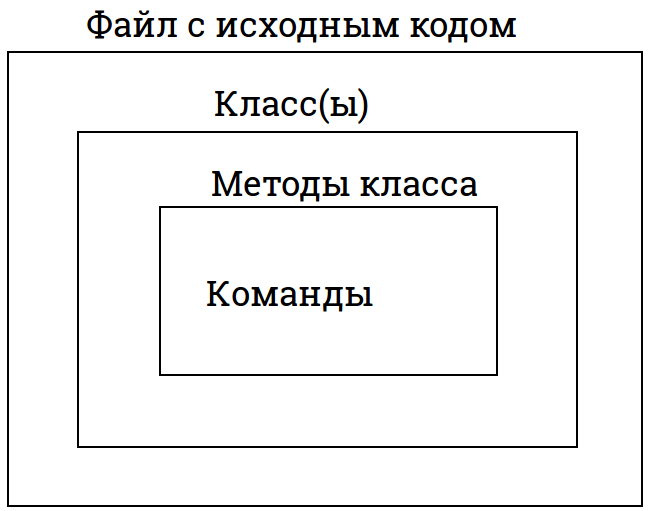
Структура программы на Java
В файле с исходным кодом содержится несколько классов — это части программы, имеющие определённые функции. Хорошей практикой считается разбиение программы на несколько файлов с исходным кодом, каждый со своим назначением. В классах содержатся методы — действия, которые могут выполнять объекты данного класса. В методе содержатся команды, с помощью которых вы можете получить желаемый результат.
Перед тем, как приступить к созданию программы, необходимо создать проект, а в нём и файл, в котором будет содержаться ваш код. Рассмотрим создание проекта на IDE Eclipse, но в остальных IDE процесс отличается не сильно. Cверху выберите «File», затем наведите курсор на «New», в открывшемся меню выберите «Java Project». В появившемся окне введите имя проекта и другие нужные вам настройки (если не уверены, что делать, то можно просто оставить все как есть) и нажмите «Next». Готово, вы создали проект! Осталось лишь создать в нём класс, в котором вы напишете свою первую программу. Щёлкните правой кнопкой мыши по вашему проекту (он должен появиться справа) и выберите «New» → «Class». Присвойте новому классу имя (в данном примере — это first ) и нажмите «Finish».
Приступим к написанию вашей первой программы. По традиции — это программа, выводящая на экран «Hello, world!».
Разберём по частям написанное нами:
Хорошо, вы написали вашу первую программу. Теперь её надо запустить. Для этого просто нажмите белую стрелочку в зеленом кружке на верхней панели (при наведении курсора на неё должно высветиться «Run»). После нажатия внизу откроется консоль, в которой вы увидите сообщение «Hello, world»! Поздравляю, вы написали вашу первую программу на Java и готовы погрузиться в увлекательный мир этого языка!
Полезные ссылки для дальнейшего изучения
Вот несколько ресурсов, которые помогут вам в изучении Java:



