на чем сделать файловый сервер
Файловый сервер на Samba, видимый отовсюду
В этой краткой заметке я не буду касаться настройки Samba, благо таких материалов в сети более, чем достаточно.
Я хотел бы рассказать о том, как сделать доступ к файловому серверу удобнее.

TL;DR: настройка Avahi и WSD, чтобы файловый сервер отображался в сетевом окружении в Windows, в MacOS и в Ubuntu (и в других дистрибутивах, разумеется, но в них я не проверял).
Итак, начнём с Windows.
В незапамятные времена, когда список компьютеров в сетевом окружении формировался броадкастами через NetBIOS, всё было просто.
Мы прописывали в smb.conf что-то вроде local master = yes и были счастливы.
Те времена ушли безвозвратно и сегодня, чтобы наш файловый сервер высветился в сетевом окружении пользователя, нужно либо проводить мануальную терапию реестра на каждом компьютере, подключая обратно устаревший и небезопасный SMBv1, либо смириться с тем, что мир изменился и начать использовать рекомендуемый Microsoft WS-Discovery (WSD).
Почему Microsoft решили использовать его, а не появившийся раньше и используемый в MacOS и Linux mDNS (он же Bonjour, он же Avahi)?
Ну… Это же Microsoft.
Итак, что нам нужно, чтобы WSD заработал?
Не так уж много — добавить репозиторий, установить демон WSD, внести настройки в конфигурацию, перезапустить сервис и, собственно, всё.
Теперь слегка поменяем /etc/wsdd.conf
Моя строка настройки выглядит так:
Завершим всё перезапуском сервиса:
и проверкой на каком-нибудь из компьютеров с версией Windows начиная от Vista и старше, что наш сервер появился в сетевом окружении.
Теперь пришло время Avahi. После его настройки наш файловый сервер начнёт отображаться в сетевом окружении в MacOS и в Ubuntu.
Для начала, убедимся, что avahi установлен:
Теперь анонсируем через него наш сервер:
Можно также заглянуть в /etc/avahi/avahi-daemon.conf и, например, ограничить вещание одним интерфейсом, но это уже на ваше усмотрение.
Завершим всё перезапуском сервиса:
Отдельно упомяну, что таким образом можно анонсировать не только Samba, но и множество других сервисов (список здеcь).
Надеюсь эта заметка сэкономит вам время и добавит удобства вашим пользователям.
Как создать домашний файловый сервер из старого компьютера?
Устаревший персональный компьютер не способен справляться с современными задачами и приложениями? Далее в статье я расскажу как преобразовать его в личный домашний сервер для решения разнообразных задач.

Введение
Технические возможности современных персональных компьютерных устройств неуклонно растут и постоянно увеличиваются, позволяя существенно повышать, заложенные производителями, способности соответствующих изделий за счет внедрения и задействования, на постоянной основе, новых алгоритмов построения, комплектации усовершенствованными продвинутыми отдельными элементами и внутренней конструктивной организации конечных форм.
Совместно с потенциальным увеличением функциональных характеристик компьютеров, позволяющих исполнять, в соответствии с увеличенными предъявляемыми запросами, гораздо более сложные и затратные операции во многих областях конечной деятельности пользователей, значительно возрос и задействованный массив цифровых данных, регулярно используемых и требующих безопасного защищенного хранилища.
Периодическое обновление собственных персональных компьютеров позволяет пользователям использовать новейшие современные комплектующие и осуществлять востребованные операции с высокими скоростными характеристиками. Однако не всегда возможно или целесообразно производить модернизацию внутренних компонентов, и лучше заменить устаревшее компьютерное устройство целиком более новым современным образцом.
И часто в наличии у пользователей остаются персональные компьютеры, которые более не используются, и найти им достойное применение становиться проблематично. Однако существует приемлемый способ задействовать его возможности, и превратить слабомощное устройство во внешний домашний сервер. В одной из наших ранних статей: «Разнообразные варианты организации сетевого хранилища NAS», мы описывали доступные способы, которые, в том числе, включали и вариант преобразования стационарного персонального компьютера в выделенное устройство для размещения пользовательских файлов. Для осуществления подобного перевода пользователям необходимо установить программное обеспечение «FreeNAS», которое является бесплатной операционной системой с открытым системным кодом и позволяет реорганизовать устаревшие персональные компьютеры в сетевые устройства хранения данных.
И в данной статье мы рассмотрим востребованный процесс преобразования компьютера в сервер с возможностью поддержки различных плагинов, что позволит пользователям, в дальнейшем, использовать его в качестве центрального хранилища файлов, медиа-сервера или свободной площадки для запуска клиента «BitTorrent».
Основные аппаратные требования для установки программного обеспечения «FreeNAS»
Мы, безусловно, сосредоточены и нацелены на применении устаревшего, в настоящее время не используемого пользователями, компьютерного оборудования, присутствующего в наличии, хотя для успешного функционирования «FreeNAS» предпочтительнее задействовать современный скоростной компьютер. Конечно, откровенно древнее компьютерное оборудование вероятно не сможет обеспечить пользователей необходимым серверным массивом, потому что «FreeNAS» основана на «FreeBSD» («Unix-подобной» операционной системе с открытым исходным кодом), и будет поддерживать такое аппаратное обеспечение, которое поддерживается системой «FreeBSD». Также необходимо учитывать, что старый персональный компьютер, выступающий основой для будущего сервера «NAS» не будет столь же энергоэффективен, как например, более легкое и простое устройство «Raspberry Pi», поэтому общие затраты на энергию неминуемо возрастут.
Операционная система «FreeNAS» успешно функционирует как на «32-разрядных», так и на «64-разрядных» процессорах, но приоритетной является именно «64-разрядная» архитектура. Согласно официальной документации, система «FreeNAS» нуждается, по крайней мере, в «8 ГБ» оперативной памяти («ОЗУ») для обеспечения хорошей стабильности с файловой системой «ZFS», которая в основном используется для управления несколькими дисками данных и обеспечивает высочайшую производительность, сравнимую с «RAID- контроллерами». Если же используемый компьютер укомплектован меньшим объемом доступной памяти, то пользователям следует использовать файловую систему «UFS», для которой минимальным является требование в «2 ГБ».
Программное обеспечение «FreeNAS» работает лучше, когда пользователи устанавливаете ее на «USB-накопитель» или компактную флэш-карту, на постоянной основе, подключенную непосредственно к компьютеру. «FreeNAS» запускается с используемого внешнего носителя, а физические диски остаются доступными для хранения.
Перейдите на официальный веб-сайт компании, загрузите «FreeNAS», запишите на диск и задействуйте в своем компьютере. При желании, пользователям доступен образ «USB», который также можно использовать.
Установка «FreeNAS»
Загрузите установщик «FreeNAS» на компьютер, который предполагается использовать в качестве сетевого хранилища, и следуйте пошаговым упорядоченным последовательным инструкциям мастера установщика. Если присутствует желание установить программное обеспечение «FreeNAS» на «USB-накопитель» или компактную флэш-карту, что как уже отмечалось ранее предпочтительно и рекомендуется, вставьте съемное устройство в соответствующий порт компьютера.
Выберите параметр «Install / Upgrade» в соответствующем разделе установщика и укажите требуемый диск, на который будет произведена последующая установка «FreeNAS». Все подключенные дисковые носители, в том числе «USB-накопители», будут представлены в данном списке.
Ответственный установщик запишет файлы операционной системы «FreeNAS» на выбранный диск. Процесс установки завершен – извлеките установочное устройство (компакт-диск или «USB-накопитель», если выбран данный вариант установки) и перезагрузите компьютер.
Настройка «FreeNAS»
При первичной загрузке компьютера пользователям будет представлен консольный экран, на котором можно произвести настройку соответствующих параметров. Можно выполнить востребованную операцию выбора разнообразных характеристик конфигурации непосредственно сразу, но лучше отложить процедуру настройки и произвести ее другим способом. Найдите «URL-адрес» в нижней части экрана, на другом компьютере откройте предпочитаемый веб-браузер и осуществите переход на связанную страницу, чтобы получить доступ к графическому веб-интерфейсу «FreeNAS». (Теперь можно полностью отключить монитор от сервера «FreeNAS», так как в нем больше нет необходимости).
На странице приветствия «FreeNAS» установите основной пароль доступа, который в дальнейшем потребуется пользователям для входа в веб-интерфейс. Старайтесь применить такой вариант парольной фразы, которую сложно забыть, и воссозданную в соответствии с правилами установки паролей (не используйте распространенные виды паролей, простые комбинации или общий универсальный вариант фразы, применяемый для доступа ко всем пользовательским приложениям).
Теперь пользователи могут использовать веб-интерфейс для персонализированной настройки. Представленный интерфейс полностью идентичен варианту, ответственному за настройку в приобретаемом специализированном, полностью укомплектованном и готовом к дальнейшему использованию, устройстве «NAS».
Основные системные параметры «NAS»
Одним из первых шагов, который пользователи вероятно должны предпринять, заключается в создании серверного массива для хранения данных. На представленной странице интерфейса управления «FreeNAS» отыщите в упорядоченном списке панели инструментов и щелкните на кнопку «Storage», чтобы открыть соответствующую панель настроек хранилища. В связанном отображенном разделе выберите, для последующего создания, предпочитаемый формат файловой системы из доступных вариантов «ZFS» и «UFS». (Помните, что для полноценного функционирования понадобится как минимум «8 ГБ» оперативной памяти при решении использовать «ZFS», или «2 ГБ» в случае применения «UFS». Основываясь на доступном в распоряжении пользователей внутреннем аппаратном обеспечении компьютерного устройства выберите корректный, удовлетворяющий соответствующим требованиям, вариант.)
Затем в главной панели инструментов перейдите в раздел общего доступа и установите для нового тома разрешенный вариант непосредственного сетевого взаимодействия. Разные операционные системы поддерживают разные протоколы, поэтому программное обеспечение «FreeNAS» позволяет настраивать общие папки в «Windows» («CIFS»), «Unix» / «Linux» («NFS») или «Apple» («AFP»).
Конечно, некоторые операционные системы поддерживают несколько протоколов – например, «Linux» и «Mac OS X» включают отдельные элементы поддержки для доступа к общим ресурсам «Windows» («CIFS»).
Но в любом случае, какой бы протокол пользователи ни задействовали, общая серверная папка будет доступна, как и любая другая, из стандартного списка общего доступа. Например, она должна автоматически отображаться в проводнике файлов «Windows», если был создан общий ресурс «CIFS», или располагаться во вложенном файловом содержимом раздела «Сеть».
Больше дополнительных возможностей
Программное обеспечение «FreeNAS» содержит множество разнообразных вариантов настройки, и полноценно охватить их нам не удастся. Пользователи могут использовать встроенные доступные инструменты для установки различных схем разрешений доступа к папкам, задавая отдельные ограничения или разрешая полное взаимодействие при последующем обращении для всех активных пользователей. Также присутствует возможность настроить службы «FTP», «Rsync», «SSH» или «Динамического DNS».
Особый интерес вызывает экран плагинов, содержащий множество сторонних пакетов. Пользователи могут установить клиент «Transmission BitTorrent» или «Plex Media Server», позволяющие превратить старый компьютер в загрузчик «BitTorrent» или сетевой медиа-сервер соответственно.
Получить полноценные сведения, описывающие все доступные, заложенные создателями, способности «FreeNAS» пользователи могут из официального руководства пользователя (внешняя исходящая ссылка на сторонний ресурс: http://doc.freenas.org/index.php/Main_Page), позволяющие настраивать и безошибочно использовать файловый сервер.
Заключение
Персональные компьютерные устройства развиваются стремительными темпами, и, за счет внутреннего обновления комплектующих или комплексной замены непосредственно цельного устройства, позволяют пользователям значительно повысить общую производительность и исполнять множество разнообразных трудоемких процессов мгновенно и без сбоев.
Часто, устаревшие персональные компьютеры, не обеспечивающие полноценного исполнения поставленных задач и не обладающие достаточным потенциалом для обслуживания современных требовательных приложений, остаются без использования.
Однако, благодаря наличию программного обеспечения, для успешного функционирования которого не требуется значительных аппаратных возможностей, пользователи могут превратить свой устаревший компьютер в домашний файловый сервер, что позволит разгрузить основное устройство и перевести часть задач в выделенное хранилище. А также сэкономить значительные средства, отказавшись от покупки нового сервера «NAS», продолжив использовать, утратившее актуальность, но все еще работоспособное, оборудование для востребованных и важных процессов удаленного хранения данных.
Полную версию статьи со всеми дополнительными видео уроками смотрите в источнике. А также зайдите на наш Youtube канал, там собраны более 400 обучающих видео.
Как организовать файловый сервер, фотоархив и медиацентр на базе NAS-накопителя

Хотите организовать свой собственный FTP-сервер? Или же создать семейный фотоархив с возможностью просмотра изображений с любого устройства в домашней сети? Со всеми этими задачами справится NAS-накопитель.
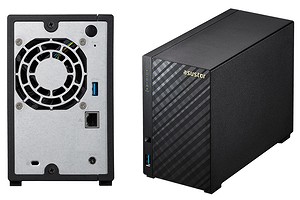
Обычно сетевые накопители данных (Network Attached Storage, NAS) применяются для хранения и управления файлами, включая мультимедийный контент, а также выполняют функции резервного копирования и синхронизации данных.
В то же время современные модели NAS-накопителей способны на большее: доступ к ним можно получать через Интернет, они готовы вместить огромные массивы информации и относительно просты в управлении. Поэтому все чаще они находят применение не только в малых и средних офисах, но и дома. А благодаря простому и удобному интерфейсу пользователя их настройка не вызовет проблем.
В нашем пошаговом руководстве мы покажем, как можно просто организовать домашний файловый сервер на базе NAS, доступный не только из локальной сети, но и через Интернет, а также сделать хранилище мультимедийного контента — фотографий, видеороликов, музыки — с возможностью его воспроизведения на любых устройствах.
FTP-сервер для домашней сети
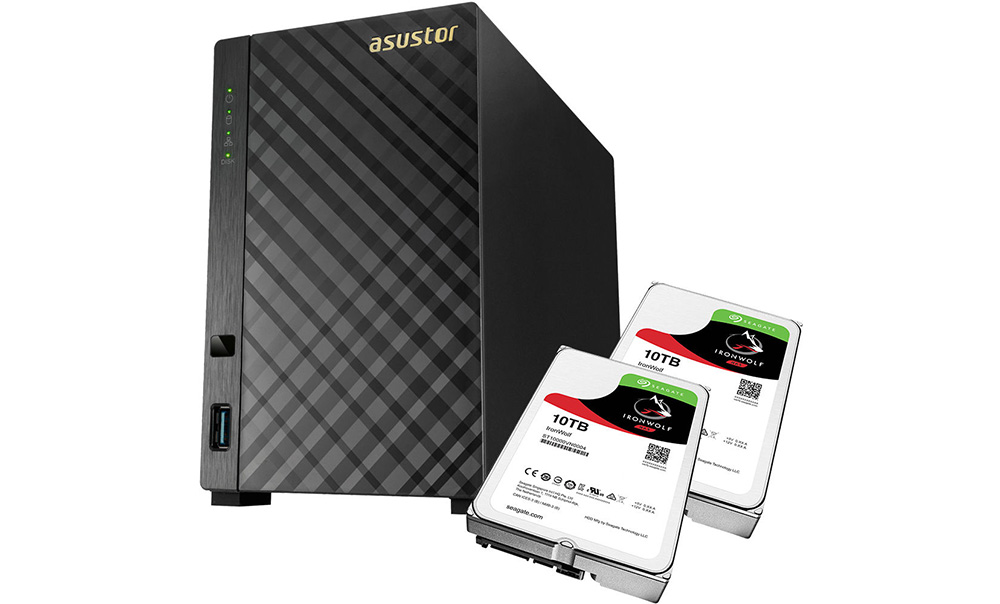 Сначала мы покажем вам, как превратить сетевой накопитель в FTP-сервер, который позволит вам работать с файлами по локальной и глобальной сетям. Второй урок посвящен тому, как использовать NAS для работы с мультимедийными файлами — организации домашних фото- и видеоархивов.
При подготовке нашего руководства мы использовали сетевой накопитель ASUSTOR AS1002T. Данная модель оснащена двуядерным процессором Marvell ARMADA 385 с частотой 1 ГГц, имеет два отсека для установки 3,5-дюймовых дисков с интерфейсом SATA, гигабитный сетевой порт и два разъема USB 3.0.
Немаловажно, что диск тихий (максимальный уровень шума — 19 дБ), поэтому его можно без проблем использовать в жилых помещениях. Кроме того, в устройство встроен аппаратный движок для шифрования файлов, что позволяет защитить ценную информацию от злоумышленников. Для домашнего применения параметров данной модели будет вполне достаточно. В российской рознице устройство стоит около 13 000 рублей.
Поскольку все современные NAS-диски снабжены удобным графическим интерфейсом, а многие поддерживают еще и магазин приложений, расширяющий функциональные возможности, работать с ними почти так же просто, как со смартфоном. Поэтому если вы отдаете предпочтение продукции других брендов, то последовательность описанных ниже действий будет примерно такой же, только пункты меню будут называться несколько иначе.
1. Создаем общую папку
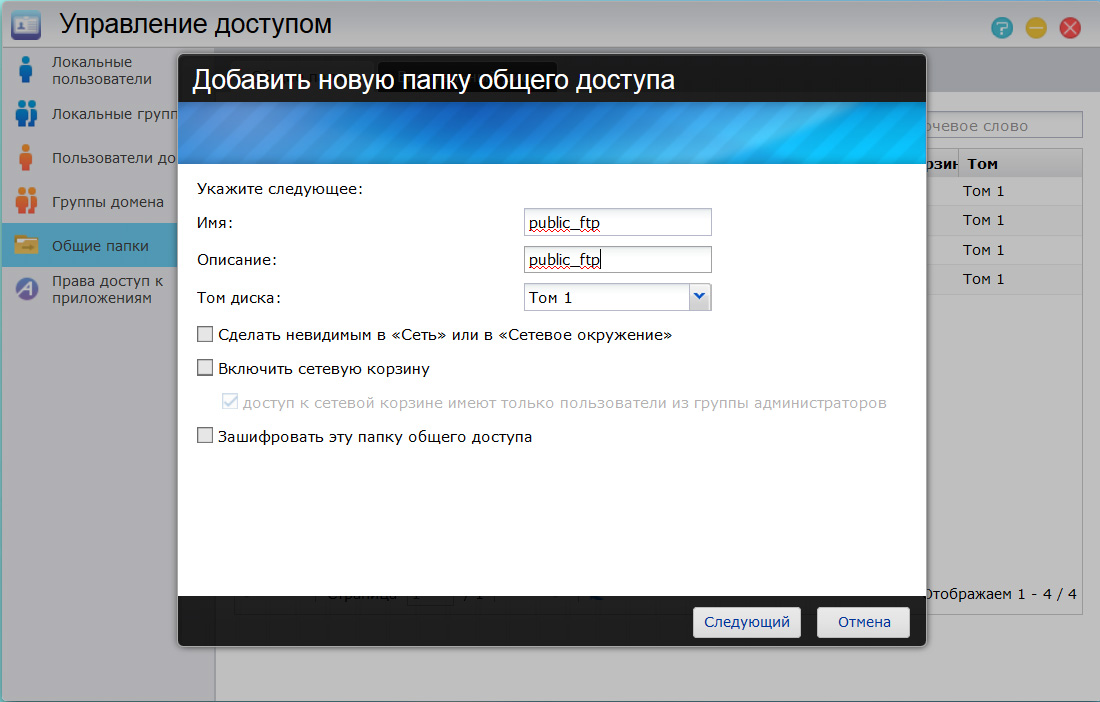
Для начала необходимо создать общую сетевую папку, в которой пользователи домашней сети смогут работать с файлами. Для этого откройте интерфейс управления NAS-диском, введя его ip-адрес в браузере, в разделе «Управление доступом | Общие папки» нажмите «Добавить» и укажите имя и описание папки, например, «public_ftp» (см. рис. слева).
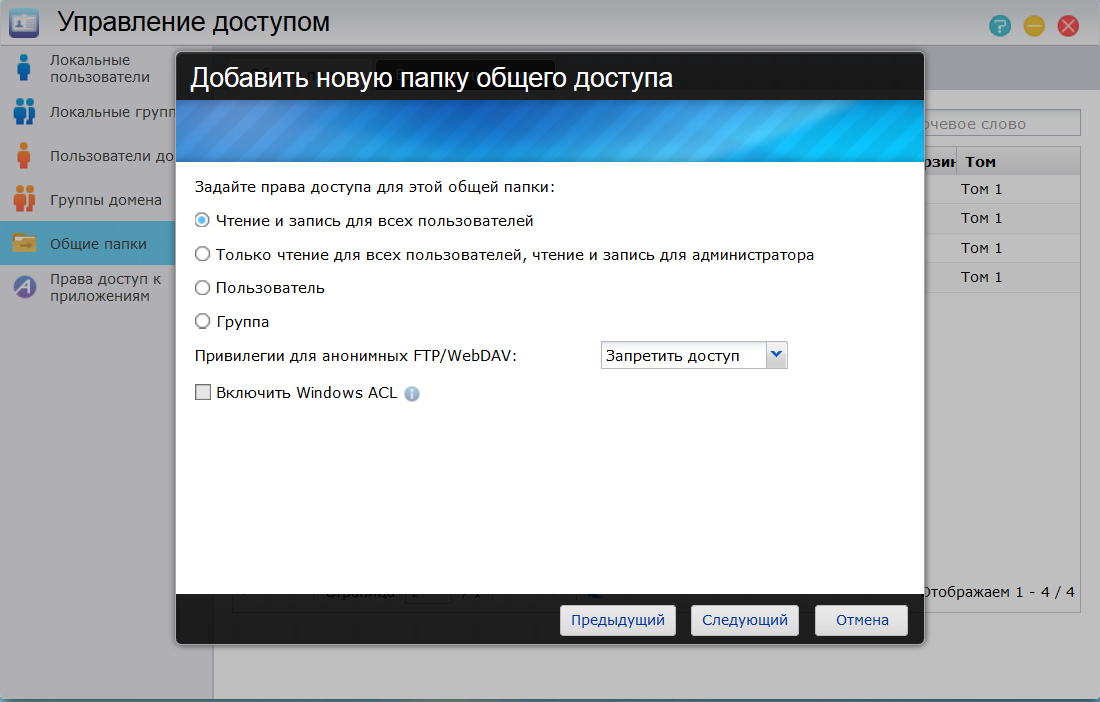
На следующей вкладке необходимо установить права доступа для этой папки (см. рис. справа). Мы просто разрешили чтение и запись для всех пользователей, однако правильнее будет произвести более детальную настройку в зависимости от потребностей ваших домочадцев.
2. Включаем FTP-сервер
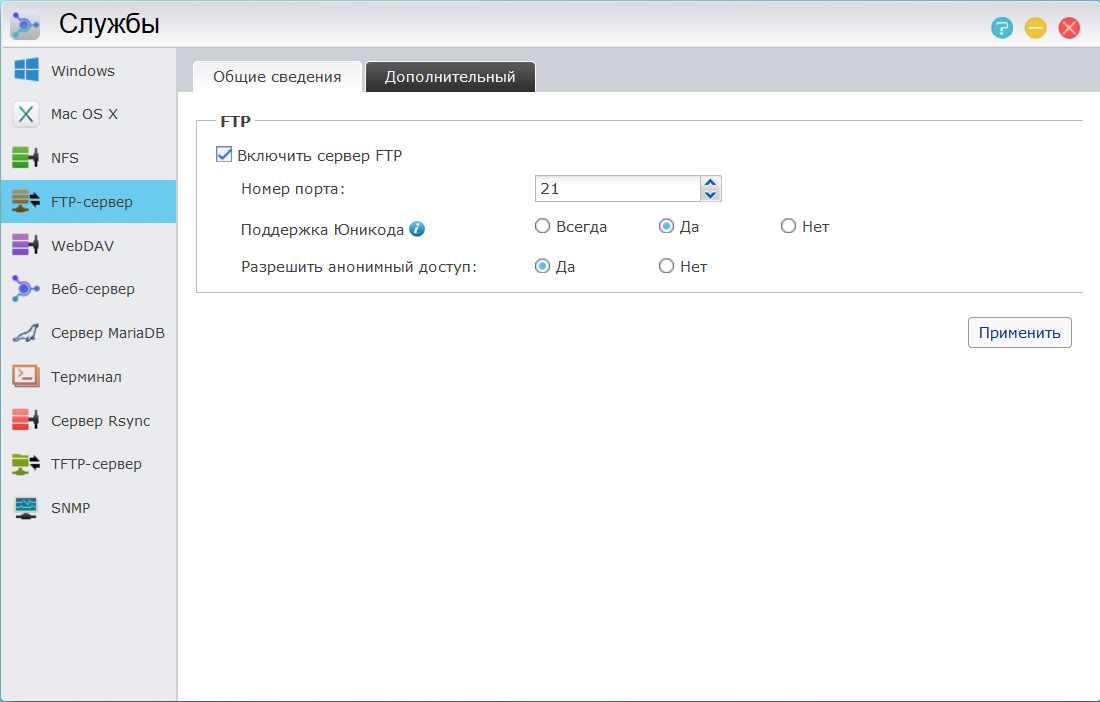 Далее зайдите в «Службы | FTP-сервер» и на вкладке «Общие сведения» поставьте галочку напротив пункта «Включить сервер FTP». В строке «Разрешить анонимный доступ» укажите, следует ли запрашивать имя пользователя и пароль при подключении к вашему FTP-серверу.
Из соображений безопасности мы рекомендуем включить данную опцию и завести пользователей в разделе «Управление доступом | Локальные пользователи». В противном случае все, кто узнает ip-адрес вашего NAS-накопителя, смогут загружать и скачивать файлы в соответствии с настройками прав доступа к публичным папкам. Нажмите «Применить», чтобы сохранить изменения.
На вкладке «Дополнительный» доступны расширенные настройки ftp-сервера. В частности, здесь можно ограничить скорость отправки и загрузки данных, максимальное число всех ftp-соединений и соединений на адрес, включить SSL/TLS.
3. Тестируем и настраиваем сервер
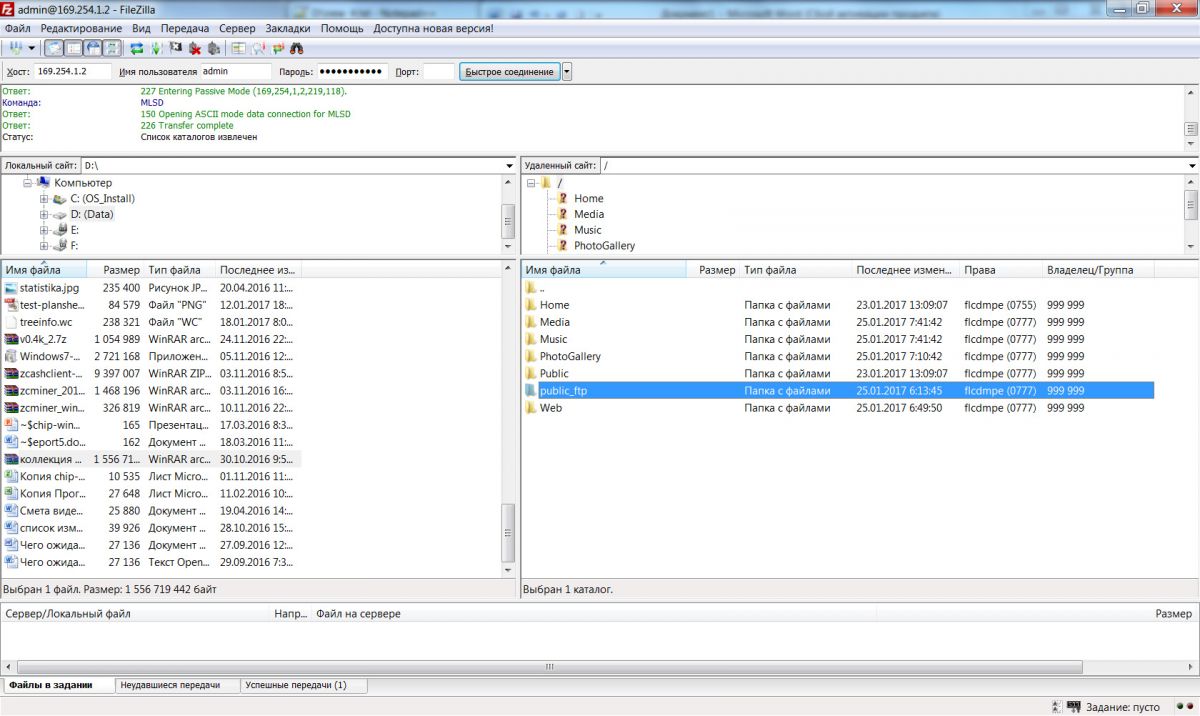 Протестируйте ваш сервер. Для этого прекрасно подойдет ftp-клиент, такой как FileZilla. В открывшемся окне ftp-клиента в поле «Хост» введите ip-адрес вашего сетевого накопителя, в поле «Порт» — порт для подключения (по умолчанию 21), в поля «Имя пользователя» и «Пароль» — данные созданного в разделе «Управление доступом» пользователя, если ваш сервер не принимает анонимные подключения.
После нажатия кнопки «Быстрое соединение» связь с вашим ftp-сервером будет установлена, и на одной из панелей файлового менеджера отобразится его содержимое. В нашем случае это созданная нами папка «public_ftp» и дополнительные общие папки, которые сетевое хранилище создало самостоятельно в процессе инициализации.
Загрузите какой-нибудь файл с вашего компьютера на ftp-сервер, чтобы протестировать соединение. Прогресс загрузки файлов отобразится на вкладке «Файлы в задании» внизу окна файлового менеджера. Чтобы получить доступ к вашему ftp-серверу по Интернету, необходимо настроить сервис DynDNS в вашем роутере.
Превращаем NAS в медиацентр
1. Установка и настройка фото-менеджера
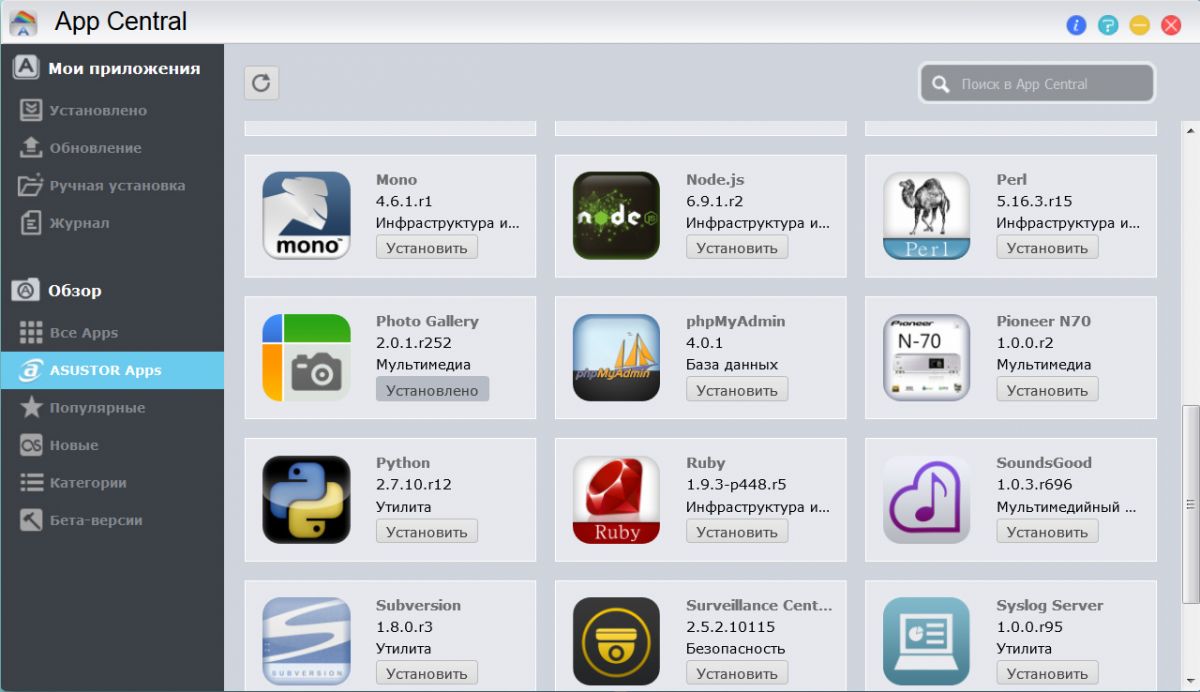 ASUSTOR выпускает для своих продуктов удобную фотогалерею, которая позволяет организовать хранение снимков и их просмотр на различных устройствах. Сперва ее необходимо установить. Для этого откройте «App Central | ASUSTOR Apps» и найдите в списке приложений «Photo Gallery».
Прежде чем вам станет доступна возможность установки приложений, необходимо создать учетную запись пользователя ASUSTOR. После регистрации нажмите кнопку «Установить» и дождитесь завершения процесса установки фотогалереи. После этого значок фотогалереи появится на главной странице, а сама она станет доступна по адресу вида http://192.168.1.105/photo-gallery/#!browse.
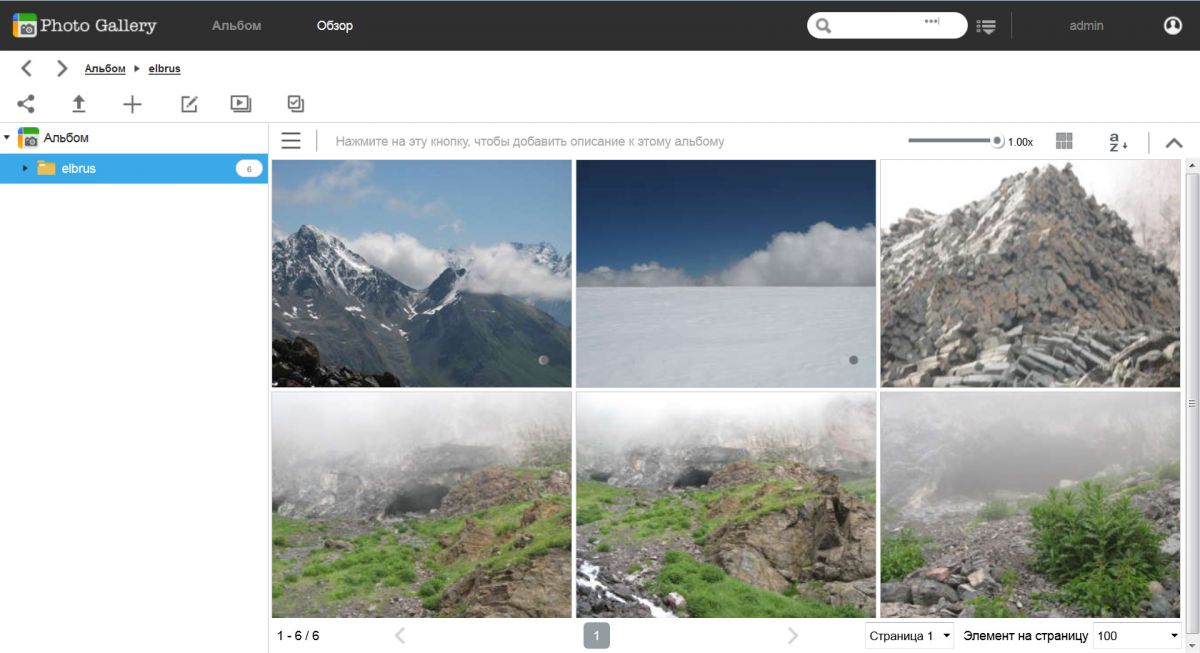 Чтобы создать новый альбом, откройте данный адрес в браузере, нажмите на «+» и укажите имя альбома. Чтобы сразу наполнить его фотографиями, нажмите кнопку «Передать с ПК», после чего откроется окно загрузки файлов.
Для доступа к фотогалерее с мобильных устройств можно воспользоваться браузером или приложением AiFoto, что удобнее. Схожим образом осуществляется настройка приложений для организации видеоколлекции (LooksGood) и аудиотеки (SoundsGood).
2. Установка медиасервера
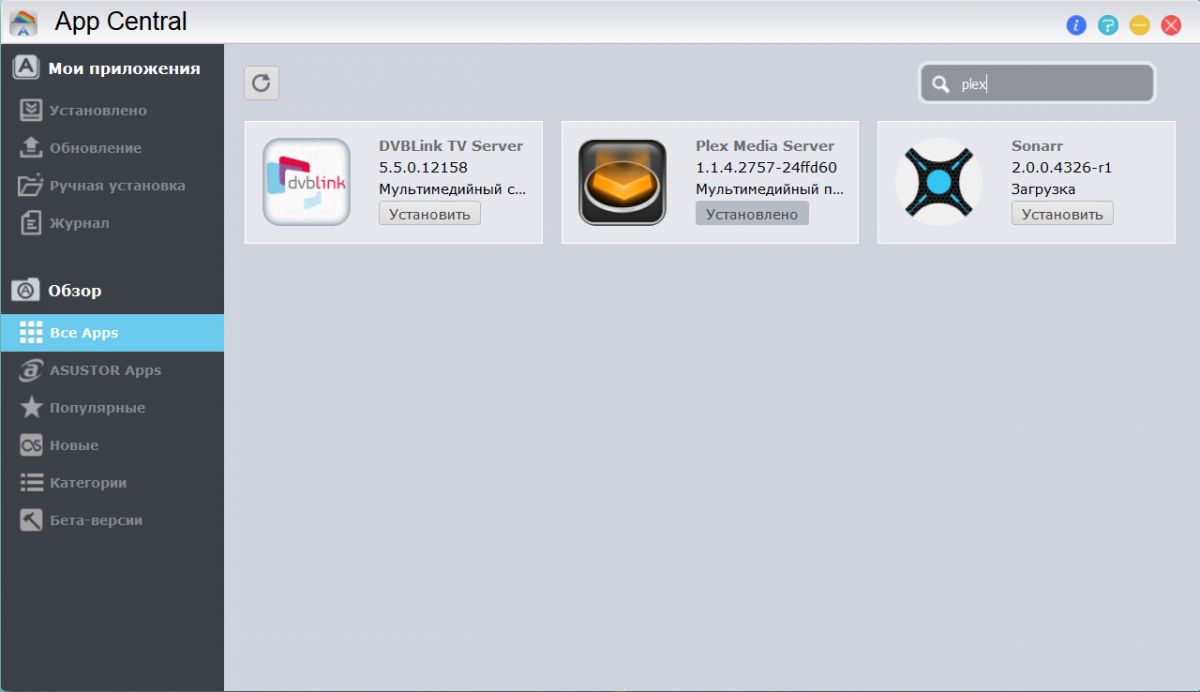 Превратить ваш сетевой накопитель в полноценный мультимедийный центр поможет стороннее приложение, такое как Kodi или Plex. В случае с нашей моделью Kodi недоступен, поэтому мы установили на NAS-накопитель Plex Media Server.
Для этого необходимо войти в «App Central | ASUSTOR Apps», найти в списке приложений Plex Media Server и начать его установку. После установки приложения запустите его кликом по значку приложения на главной странице интерфейса управления сетевым накопителем.
3. Настройка и запуск Plex
Чтобы использовать приложение, сперва необходимо зарегистрироваться в сервисе разработчика. Затем можно приступить к добавлению медиафайлов в собственную библиотеку. Сначала потребуется переписать медиафайлы, которые будут в нее входить, с компьютера на NAS.
Затем в приложении Plex Media Server нужно нажать кнопку «Добавить библиотеку», далее «Добавить папки» и указать путь к папке, в которую вы только что записали медиафайлы. После этого Plex автоматически просканирует содержимое папки и добавит медиафайлы в библиотеку для их удобной каталогизации и последующего воспроизведения. Новые файлы отобразятся в соответствующих библиотеках, например, фильмы или фотографии.
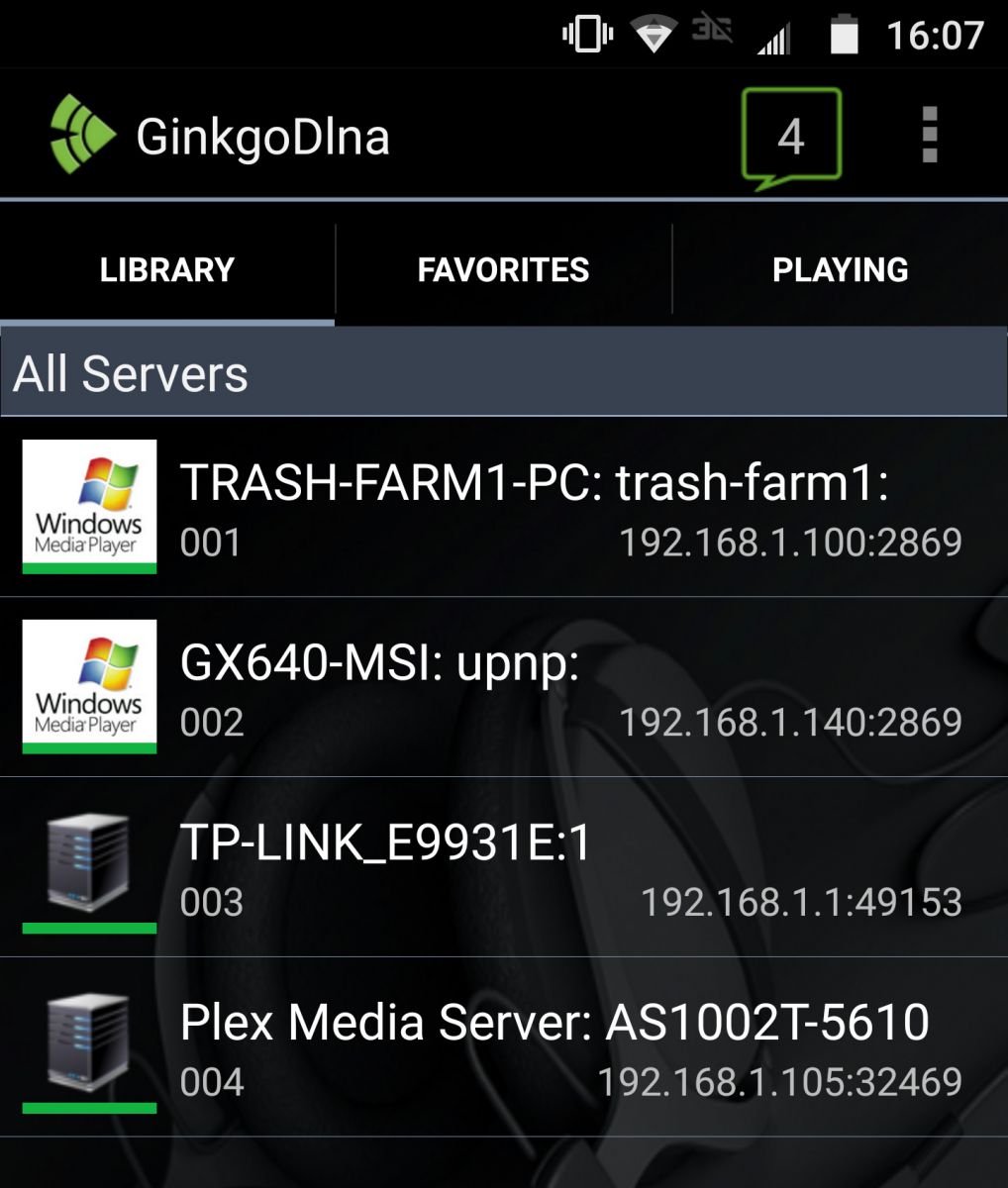
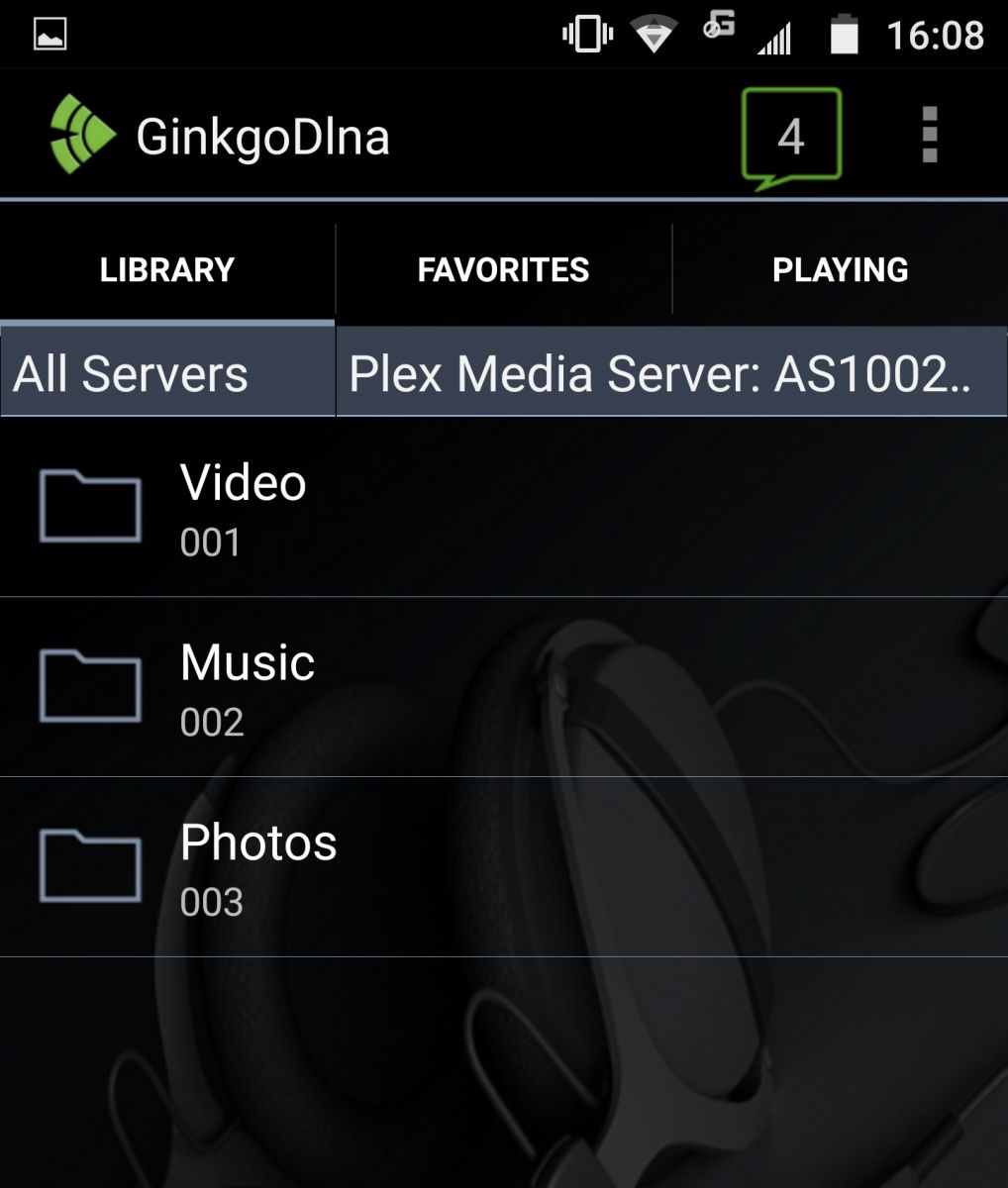
Plex Media Server позволяет вести потоковую передачу медиаконтента на совместимые устройства по стандарту DLNA, причем DLNA-сервер запускается автоматически. Чтобы получить доступ к вашему контенту, необходимо в DLNA-проигрывателе выполнить поиск сетевых устройств (см. рис. справа), выбрать в списке ваш NAS-накопитель, после чего станут доступны папки с соответствующими медиафайлами (см. рис. слева). Можно приступать к просмотру файлов.
Файловый сервер SAMBA на базе Linux CentOS 7

Привет Хабр!
После активности шифровальщика Petya 27.06.2017, я отключил SMB1 он же CIFS, и получил производственное оборудование и сетевые МФУ которые не умеют работать на «новых» версиях SMB протокола.
Как тогда получать данные с «старых» устройств? Как показала практика, отдельная «машина» с Windows не выход, во время атаки кроме доменных «машин» пострадали также не включенные в домен, по этому, а также по лицензионным соображениям я решил использовать Linux.
Под катом находится пошаговая инструкция по установке и настройке файлового сервера SAMBA на базе CentOS 7:
— Анонимный доступ
— Аутентификация и авторизация
— Интеграция с Active Directory
Установка CentOS 7
Сервера работают под управлением VMware ESXi, и по этому я установил CentOS 7 1611 на VM, выделив 1 CPU, 1GB RAM и 3GB HDD.
LVM я не использую, SWAP раздел не создаю, на загрузочный раздел выделяю 500MB, а все остальное отдаю под корень файловой системы. В качестве файловой системы использую ext4.
Процесс установки описывать я не буду, даже если вы этого никогда не делали, это не сложно, у вас все получится. Предполагаю что вы уже все установили, тогда можно приступать.
Если вы новичок в линукс, делайте копии оригинальных файлов с конфигами, используйте команду cp.
Получение ip адреса по DHCP
Если по какой-то причине в сети нету DHCP сервера, вам стоит его поднять. Работать с большим количеством VM без DHCP не удобно.
Для принудительного обновления или получения ip адреса выполните команду
CentOS 7 использует пакетный менеджер YUM. Шпаргалка по yum находится тут.
Если выход в интернет организован через прокси сервер, добавьте адрес прокси в файл конфигурации /etc/yum.conf, используйте редактор vi или следующую команду
В случае использования логина и пароля для доступа к прокси серверу, добавьте следующие параметры:
Установка на VM агентов для взаимодействия с хост сервером
Для VMware ESXi необходимо установить open-vm-tools
Для Hyper-V, hyperv-daemons
Установка обновлений
Очень важно установить все доступные обновления
Midnight Commander
Редактировать файлы без нормального редактора очень не удобно, и я предлагаю использовать mc и mcedit
Настройка сети
Для настройки статического ip адреса и имени хоста можно использовать утилиту nmtui
В командной строке список сетевых адаптеров можно получить командой
Статический ip и gateway задается следующей командой, где «ens192» это имя сетевого адаптера
Настройка FQDN
Пусть полное имя хоста будет ls01.fqdn.com, выполняем команду
Перезагружаем службу имен
Проверить результат можно следующими командами
Если протокол ipv6 не используется, логично его отключить, для этого нужно добавить два параметра в файл /etc/sysctl.conf, выполните следующие команды или используйте редактор mcedit
Перезагрузите службу сети
SELINUX
На данном этапе службу SELINUX необходимо отключить, проверить статус службы SELINUX можно командой
Измените значение SELINUX в файле /etc/selinux/config на SELINUX=disabled затем перезагрузите сервер.
Вернусь к SELINUX в конце статьи.
SAMBA
Добавление службы в автоматический запуск
Запуск службы и проверка состояния
firewallD
По умолчанию CentOS 7 использует брандмауэр firewallD, состояние службы можно узнать командой
Для получения списка правил и сервисов используйте
Обратите внимание на список сервисов, если вы отключили протокол ipv6, логично также поступить и с dhcpv6-client
Создаем правило для SAMBA и перезагружаем
Общий ресурс с анонимным доступом
Создаем папку для ресурса /samba/guest
Меняем владельца и назначаем права
Редактируем файл конфигурации SAMBA /etc/samba/smb.conf
Меняем содержание оригинального файла на следующее
[global]
workgroup = WORKGROUP
security = user
map to guest = bad user
min protocol = NT1
[guest]
path = /samba/guest
guest ok = Yes
writable = Yes
На всякий случай я указал минимальную версию протокола SMB=NT1. Если вы укажите SMB2 или SMB3, клиенты с Windows XP и ниже не смогут получить доступ к ресурсам.
Проверка параметров и перезагрузка службы
Поздравляю вас, достигнут первый уровень посвящения. Общий ресурс с анонимным доступом настроен, будет работать долго и надежно. Но можно и нужно настроить еще несколько вещей.
Бантики
[global]
load printers = no
show add printer wizard = no
printcap name = /dev/null
disable spoolss = yes
Конфигурация SAMBA находиться в каталоге /etc/samba, а логи в каталоге /var/log/samba
Мне удобней все инструменты держать по рукой, по этому я монтирую необходимые мне каталоги в /samba
Создаем каталоги, в которые будет все монтироваться
Редактируем конфиг файл /etc/fstab, я предполагаю что вы знаете за что отвечает fstab.
Добавляем следующие строки
/etc/samba /samba/smbconf none bind 0 0
/var/log/samba /samba/smblogs none bind 0 0
Монтируем без перезагрузки
Подключение диска
Держать ресурс с общим доступом на системном диске без квоты, не лучший выбор. С квотами я решил не связываться, мне проще подключить отдельный «физический» диск.
Для получения списка устройств можно использовать команду lsblk
Создание таблицы разделов на диске /dev/sdb
Подробную информация про gpt можно прочитать тут
Создание раздела на весь диск sdb, в лучших традициях жанра я решил сделать отступ 1MiB в начале диска.
Создаем файловую систему ext4
Добавляем еще одну строку
/dev/sdb1 /samba/guest ext4 defaults 0 0
Подключение образа диска
Если вам не нужны большие объемы, и достаточно ресурса размером ххх мб, можно подключить образ диска из файла.
Создаем каталог для хранения образов
Создаем файл образа размером 100 мб
Про команду dd много интересного можно прочитать тут
В варианте с образом я решил не создавать таблицу разделов, просто создаем файловую систему ext4.
Конфиг для монтирования образа
/samba/smbimg/100M.img /samba/guest ext4 defaults 0 0
Подключение RAM диска
Для временных ресурсов где не нужен большой объем, как мне кажется RAM диск это наилучший вариант, очень быстро и просто настраивается, а скорость работы поражает воображение.
Конфиг для RAM диска
none /samba/guest tmpfs defaults,size=100M 0 0
Удаление старых файлов
В случае «файлопомойки» ресурсы нужно как-то освобождать, для этого можно использовать планировщик задач crontab
#удалять файлы и каталоги каждый час
* 0-23 * * * rm –R /samba/guest/*
Логи службы crontab находятся в файле /var/log/cron
Ограничение доступа к SAMBA по ip адресам
Если вам нужно ограничить доступ ко всем ресурсам SAMBA, добавьте ваши списки доступа в разделе global, а если необходимо ограничить только на определенный ресурс, в разделе этого ресурса.
[global]
hosts allow = 192.168.1.100, 192.168.1.101
hosts deny = ALL
[guest]
hosts allow = 192.168.0.0/255.255.0.0
hosts deny = 10. except 10.1.1.1
Аутентификация и авторизация пользователей
Ограничение доступа по ip адресам не всегда удобно или возможно, тогда можно использовать логины и пароли.
Сначала необходимо создать локального пользователя в системе
Если пользователь будет работать только с SAMBA ресурсами, задавать ему пароль для системы нет необходимости. Пароль для системы и для SAMBA хранятся в разных файлах и могут отличаться.
Затем необходимо добавить системного пользователя в пользователи самбы и задать ему пароль
По умолчанию для хранения паролей используется файл формата tdb, которые расположен в каталоге /var/lib/samba/private/
Изменить каталог расположения файла можно глобальным параметром passdb backend
[global]
passdb backend=tdbsam:/etc/samba/smbpassdb.tdb
tdb файлы были созданы для замены «устаревших» текстовых, если вы хотите использовать текстовые файлы, для этого используйте параметр passdb backend=smbpasswd в разделе global
passdb backend=smbpasswd:/etc/samba/smbpasswd
Затем укажите списки пользователей и групп для доступа к ресурсам
[guest]
path = /samba/guest
writable = no
read list = user1, @group2
write list = user2, user3
Интеграция с Active Directory
Также есть возможность получать информацию о пользователей из LDAP, но мне этот вариант не интересен и я сразу перехожу к AD. Подробная инструкция от Microsoft находится тут.
Для AD очень важна синхронизация времени, по этому стоит начать с этого.
Установка соответствующей службы
Добавляем в конфиг файл /etc/ntp.conf сервера выполняющих роль домен контроллеров
server 192.168.1.10
server 192.168.1.20
server someserver.contoso.com
Добавляем службу ntp в автоматический запуск
Проверяем синхронизацию времени
winbind
Для получения информации о пользователях из AD необходимо установить пакет samba-winbind
Добавляем службу в автоматический запуск
Добавление хоста в AD
Напомню что в начале даной инструкции задали имя хоста ls01.fqdn.com. Будем считать что полное имя домена fqdn.com, а короткое пусть будет fqdn_com
Для внесения всех необходимых параметров в конфигурационные файлы можно воспользоваться утилитой authconfig-tui, установите флажок Use Winbind, затем перейдите на следующее окно
Выберите модель безопасности ADS и укажите имена вашего домена. В поле домен контролер укажите “*”, это необходимо для автоматического поиска доступного домен контроллера. Затем нажмите ОК и закройте утилиту.
Для добавления хоста в AD используйте команду net ads join –U %username%, пользователь должен обладать правами на создание учетной записи ПК в домене
Если машина не добавляется в домен, добавьте FQDN имя хоста в файл /etc/hosts.
Я несколько раз все проверял, и в файл hosts я вносил изменения когда на этапе настройки сети задавал не полное имя хоста.
Для того чтобы вывести хост из домена используйте команду net ads leave –U %username%
Что делает утилита authconfig-tui?
Утилита добавляет параметры для подключения к AD в следующие файлы, параметров не много и при желании можно забить все руками.
passwd: files sss winbind
shadow: files sss winbind
group: files sss winbind
[global]
workgroup = FQDN_COM
password server = *
realm = FQDN.COM
security = ads
idmap config *: range = 16777216-33554431
template shell = /sbin/nologin
kerberos method = secrets only
winbind use default domain = false
winbind pffline logon = false
Вы могли заметить что данная утилита вносит заметно меньше параметров чем написано в инструкции от Microsoft или других инструкциях, но если так работать – то почему бы и нет?
Из инструкции Microsoft я добавляю следующие параметры в конфиг
[global]
domain master = no
local master = no
preferred master = no
os level = 0
domain logons = no
[domain users read only]
path = /samba/guest
read list = «@fqdn_com\domain users»
force create mode = 777
directory mask = 777
[domain users writable]
path = /samba/guest
read list = «@fqdn_com\domain users»
write list = «@fqdn_com\domain users»
force create mode = 777
directory mask = 777
Перезапускаем службу samba
На скриншоте видно пользователя домена который находится в одной из общих папок
Список полезных ссылок:
P.S.
Вернемся к SELINUX, чтобы SAMBA сервер мог предоставить доступ к любым каталогам необходимо выполнить следующие команды
К сожалению я так и не смог настроить работу winbind при включенном SELINUX, если подскажете как, я буду благодарен.