
Делаем сетевое хранилище из старого ПК


Содержание
Содержание
При покупке нового компьютера, возникает вопрос, что сделать со старым: продать, подарить, отдать знакомым. Не спешите расставаться со старым другом!
Некогда любимый ПК, разжалованный в старую железку, может еще пригодиться. Сейчас популярна тема домашних сетевых хранилищ, так называемых NAS-серверов.
На рынке есть аппаратные решения — компактные черные квадраты и прямоугольники на 2–20 дисков. Цена от 12 000 рублей за самый простенький вариант. Это те же компьютеры, только с большой корзиной для дисков и специфической операционной системой. Охлаждение продумано в них значительно лучше в сравнении со стандартным ПК, зато у нашей старой железки есть ряд неоспоримых преимуществ.
Преимущества NAS из Б/У ПК
Апгрейд: новая память, система охлаждения, количество HDD;
Подключение периферии: принтер, камеры, модули связи;
Установка любой понравившейся ОС;
Стоимость Б/У железа меньше, чем у готового решения.
Зачем нужен NAS?
Количество устройств, транслирующих мультимедийный контент в доме, увеличивается с каждым годом. К настольным ПК и ноутбукам, добавились планшеты, смартфоны, телевизоры, умные колонки. Скоро кофемолка с холодильником начнет запрашивать доступ к папке с фотографиями и списку контактов. Закачивать файлы на каждое устройство долго, неудобно, платить за облако на несколько терабайт — дорого.

NAS-сервер из старого ПК может выступать в качестве: персонального облака, хостинга для сайтов, хранилища фильмотеки с доступом с любого устройства, местом для сохранения бекапов своих проектов. Отправив торрент-файл со смартфона на закачку, фильм можно просмотреть на телевизоре после загрузки. Владельцам частных домовладений пригодится функция записи с IP-камер видеонаблюдения. Сохранение данных со всех устройств можно синхронизировать и автоматизировать.
Мощностей обычного ПК хватит на 5–10 человек, небольшой офис. Начинающие бизнесмены могут сэкономить на покупке дорогих аппаратных решений и быстро поднять свой сервер, собранный из старого железа. Подойдет любой компьютер, который жалко выбросить, и в то же время он уже не тянет современные графические редакторы и игры. Доступ к файловому хранилищу легко ограничить. Пользоваться сервером смогут дизайнер, бухгалтер, менеджер, но при этом каждый будет просматривать только свои папки и каталоги.
Что понадобится?
Дискретная видеокарта не нужна. Возможностей встроенных графических обработчиков от Intel и Athlon достаточно. Клавиатуру, мышь тоже отправляем в чулан.
Корпус — любой, вмещающий в себя более двух жестких дисков. Если корзина для HDD маленькая, можно расширить за счет CD-ROM. В фасад Midi-Tower монтируется до 4 корзин по 3–4 диска в каждой.
Блок питания — 300–350W. Сервера потребляют мало электроэнергии. Для полной уверенности лучше взять калькулятор и подсчитать, сколько «ест» система. Если NAS собирается на 10–15 дисков и с мощным процессором, ставим 450–500W.
Материнская плата — любая, в идеале два LAN-порта c 1 Gb каналом и большим количеством выходов питания для винчестеров. Если такой нет, можно поставить расширитель в PCI-слот. При желании, с помощью китайских плат и разветвителей для кабелей питания, устанавливается два десятка HDD.
Оперативная память — зависит от операционной системы, минимальные требования: 1 Gb DDR 2. Максимум, что может потребоваться: 8Gb DDR3. Память с низкой частотой в 800 MHz предпочтительней, чем RAM с 1333 или 2400 MHz, потому что потребляет мало энергии.
Процессор лучше брать с низким TDP на уровне 45–65 ℃, Pentium IV, серверные Xeon или аналог от конкурента.
Бесперебойник должен быть с функцией парковки ПК и автоматического отключения питания платы.
Весь смысл NAS в круглосуточной работе.
Сервера иногда «падают» — это нормально и случается даже у крупных хостеров. Блок бесперебойного питания сначала должен зарядиться от сети и лишь потом дать напряжение на материнку. Для правильной работы в Bios надо настроить автоматический запуск системы после подачи питания.
Жесткие диски — красный Western Digital самый популярный вариант, стоит недорого, долговечен, хорошо ведет себя в RAID. При выборе других брендов стоит обращать внимание на тип перезаписи и выносливость диска, скорости 7200 оборотов в минуту достаточно.
SSD — от 32 Gb для установки системы. Тем, кто собирается устанавливать мультимедийные библиотеки, хостинг, ПО для IP-камер, лучше сразу поставить на 64 или 128 Gb.
Wi-Fi — любой от 100 Mb, лучше — внешний, чтобы не греть внутренности.
Охлаждение — все зависит от того, как охлаждается массив HDD. Каждый диск выдает 38–70℃. Надо ставить 1–2 больших и тихих кулера, плюс пассивное охлаждение на процессор. ВДО — еще лучше.
Какую ОС выбрать для NAS?
Существует несколько десятков операционных систем для организации работы сервера, сконцентрируемся на самых популярных.
Windows — подойдет для «неуверенных» пользователей. Управлять NAS можно через любой сервер-клиент, лучше всего для этих целей использовать FileZilla Client. Бесплатная софтина доступна на официальном сайте. Все диски сервера необходимо расшарить, добавив в папку Shared Folder. Рекомендуется сразу поставить лимит скорости и ограничить диапазон IP-адресов для доступа к HDD.
Для удаленного управления ПК из глобальной сети придется установить маршрутизатор и выбрать настройки переадресации 20 и 21 портов. Удаленное соединение через интернет осуществляется по 14 и 147 порту. Настроить DNS можно с помощью меню роутера. Рассмотрим подключение на примере Asus.

После выбора бесплатного сервера во вкладке «DDNS», необходимо зарегистрировать уникальное имя хоста, например, «myNas». Дальше в любом браузере вводим название своего домена: myNasAsuscomm.com и получаем доступ к расшаренным папкам.
— бесплатное ПО на базе FreeBSD. Основные преимущества: дружественный веб-интерфейс, репликация данных ZFS быстрее в 8 раз, чем в FreeBSD, поддержка RAID 0,1 и 5. Инсталляционный образ весит 780 мегабайт. Как настроить, читаем здесь.
NAS4FREE — еще одна бесплатная операционная система на ОС FreeBSD. Обновленный графический интерфейс с поддержкой обмена файлами на ОС Windows.
Open Media Vault (OMV) — масштабируемая система на основе Debian linux. В отличие от FreeNAS, умеет делать RAID 6. Можно настроить отправку сообщения по электронной почте, есть автоматическое создание бекапов и плагины для DAAP медиа-сервера, BitTorrent-клиент, хостинга, NFS, ISCSI, RSYNC. ОС подходит для дома и небольшого офиса на 5–10 человек. Панель управления напоминает смесь браузера и веб-панели администратора сайта. Инструкция по установке.
Ubuntu Server — подойдет фанатам Пингвина. Интерфейс крайне лаконичен. Последняя актуальная версия — 12.4 LTS. У администраторов сайтов сложностей не возникнет.

Synology (Xpenology) — красивая, современная, дорогая. Устанавливается в качестве лицензионной системы на аппаратные NAS-сервера. Управлять ею так же легко, как Windows. Позволяет инсталлировать сотни модулей: хостинг, CMS, готовые и настроенные для работы облачные хранилища, различные менеджеры, языки и среды программирования, почтовые сервера, пакеты офисных программ, автоматическое копирование USB-носителей, создание баз данных. Всем она хороша, кроме цены. Synology идет в комплекте с аппаратными NAS + надо платить за расширенные возможности. Demo версия доступна по ссылке.

Xpenology — все то же самое, только взломанное ручками неравнодушных граждан. Единственный минус — не работает удаленный доступ, поскольку выделенный IP-сервер получает через Synology. Проблема решается с помощью серого IP, но только внутри локальной сети. Как установить и пропатчить, написано тут.
Какой создать RAID?

Для доступа к данным сервера можно не заморачиваться с рейдом дисков, особенно, если используется обычная Windows OS. Acronis умеет делать единый виртуальный диск из нескольких винчестеров. Доступ к нему можно получить через FTP с любого устройства. Создавать RAID стоит, если скорости чтения HDD не хватает для игр, когда необходимо хранить объемные видеоролики, большое количество фотографий и бекапов.
Особенности RAID-массивов
RAID 0 — автоматическое распределение файлов по разным дискам. Полетит один HDD — все файлы будут потеряны. Используется только для хранения неважной информации — игр со стима, старых копий бекапа. Единственное преимущество — быстрая скорость чтения, иногда помогающая при фризах в онлайн-играх.
RAID 1 (зеркало) — все файлы дублируются на двух группах винчестеров. При установке 2 терабайт, доступно для записи только 1T.
RAID 2, 3 и 4 — не поддерживается на домашних ПК и многих OC, пропускаем.
RAID 5 — минимум установка 3 HDD, на каждом хранится информация для восстановления и записанные данных. При выходе их строя одного, с 2 других можно восстановить информацию. RAID 5 объединяет в себе возможности 0 и 1, но «съедает» около 16% полезного пространства. Если выйдет из строя сразу 2 диска – информация будет утеряна. Хорошо подходит под хранение видео и объемных файлов.
RAID 6 — медленнее и нажористей пятого номера, отъедает 33%. Способен пережить гибель двух HDD без особых проблем. Рекомендуется для хранения важных бекапов.
SAS-контроллер для бытового использования не нужен, достаточно программной настройки работы дисков. Офису от 10 человек или специалисту по работе с графикой, может понадобится. Обычно контроллеры для RAID устанавливаются в аппаратные NAS сервера.
Какой HDD выбрать для RAID
Лучше всего использовать специальные диски для домашних сетевых хранилищ, например, WD Red Nas Hard Drive. У них есть функция 3D Action RAID, обеспечивающая быстродействие и повышенную надежность. Такие диски рассчитаны на круглосуточную работу в RAID-массивах.
Почему черепица быстро сыпется?
SMR — технология, позволяющая увеличить на 25% вместимость диска за счет использования физического пространства. На таких HDD пишущая головка в два раза толще считывающий. На всех жестких дисках тонкие дорожки с ценной информацией чередуются с широкими с сервисными данными. В результате большой объем пространства теряется. Технология SMR позволяет частично перекрывать толстые дорожки тонкими — этот метод получил название «Черепичная запись». Основной недостаток такого подхода: при записи файла, необходимо перезаписывать все смежные данные до конца пластины. Такие диски на 20% медленнее традиционных и быстрее изнашиваются. Их можно устанавливать, но в одном рейде нельзя комбинировать диски с черепичным и обычным типом записи. Последнее время производители перестали сообщать, при производстве каких дисков они используют SMR, перед покупкой уточняйте, по какой технологии изготовлена конкретная модель HDD.
Заключение
Сборка своего NAS из старого компьютера не сложнее обычного апгрейда ПК. Установив ОС по инструкции, можно за день-два поднять свой сервер и качать торренты, смотреть фильмы в 4К, связать телефон и планшет с практически безразмерным облаком. Программных решений достаточно. RAID создается в пару кликов мыши. Внимательно стоит отнестись к выбору HDD и системе охлаждения, греться и жужжать эта штука не должна!
Сборка недорогой домашней NAS-системы на Linux
Я, как и многие другие пользователи MacBook Pro, столкнулся с проблемой недостачи внутренней памяти. Если говорить точнее, то используемый мной ежедневно rMBP был оснащен SSD объемом всего 256GB, чего, естественно, надолго не хватало.
А когда я плюс ко всему стал записывать видео во время своих полетов, ситуация только усугубилась. Объем заснятых материалов после таких полетов составлял 50+ GB, и мой несчастный SSD на 256GB очень скоро заполнился, вынудив меня приобрести внешний диск на 1TB. Тем не менее, спустя один год, и он перестал справляться с генерируемыми мной объемами данных, не говоря уже о том, что недостаток избыточности и резервного копирования делали его неподходящим для размещения важной информации.
Итак, в один момент я решил собрать NAS большого объема в надежде, что эта система продержится хотя бы пару лет, не требуя очередного апгрейда.
Эту статью я написал в первую очередь как памятку о том, что именно и как я делал на случай, если мне потребуется сделать это снова. Надеюсь, что и для вас она окажется полезна, если вы соберетесь делать то же самое.
Быть может проще купить?
Итак, нам известно, что мы хотим получить, остается вопрос как?
Тогда я и подумал: а почему бы не собрать NAS-сервер самому?
Поиск подходящего сервера
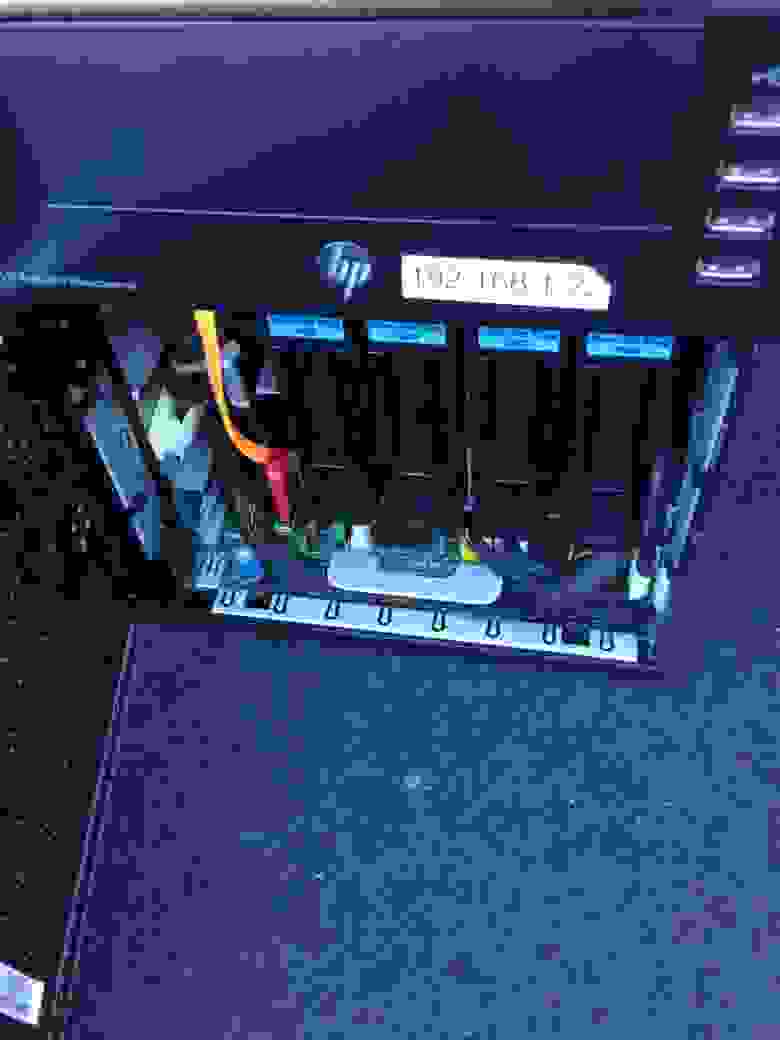
Если собираешься комплектовать такой сервер, то в первую очередь необходимо найти правильное железо. Для данной сборки должен вполне подойти подержанный сервер, так как для задач хранилища нам не потребуется особой производительности. Из необходимого же нужно отметить большой объем RAM, несколько SATA коннекторов и хорошие сетевые карты. Поскольку мой сервер будет работать в месте моего постоянного проживания, то и уровень шума тоже имеет значение.

Фото сервера, сразу после покупки
А вот спецификация приобретенного мной комплекта:
Выбор жестких дисков
Проведя небольшое исследование, я выяснил, что для работы с NAS-системами в круглосуточном режиме 24/7 лучше всего подходят HDD WD Red. Для их покупки я обратился на Amazon, где приобрел 4 экземпляра объемом по 3 TB. По сути, вы можете подключить любой предпочтительный HDD, но обратите внимание, чтобы они были одинакового объема и скорости. Это поможет вам избежать возможных проблем с производительности RAID в перспективе.
Настройка системы
Думаю, что многие будут использовать для своих NAS-сборок систему FreeNAS, и в этом нет ничего плохого. Однако, несмотря на возможность установки этой системы на своем сервере, я предпочел использовать CentOS, поскольку система ZFS on Linux изначально подготовлена к продакшен-среде, и вообще управление Linux-сервером мне более знакомо. Кроме того, меня не интересовал модный интерфейс и функции, предоставляемые FreeNAS – мне было достаточно массива RAIDZ и совместного использования AFP.
Установить CentOS на USB достаточно просто – достаточно указать USB в качестве источника загрузки, и при запуске мастер установки проведет вас по всем ее этапам.
Сборка RAID
После успешной установки CentOS я также установил ZFS on Linux, следуя перечисленным здесь шагам.
По завершении этого процесса я загрузил модуль ZFS Kernel:
И создал массив RAIDZ1 при помощи команды zpool :
Обратите внимание, что здесь я использую ID жестких дисков вместо их отображенных имен ( sdx ), чтобы уменьшить шанс сбоя их монтирования после загрузки из-за смены буквенного обозначения.
Я также добавил ZIL и кэш L2ARC, выполняющиеся на отдельном SSD, разбив этот SSD на два раздела: 5GB под ZIL и остаток под L2ARC.
Что касается RAIDZ1, то он может выдержать отказ 1 диска. Многие утверждают, что данный вариант пула не следует использовать из-за вероятности выхода из строя второго диска в процессе пересборки RAID, что чревато потерей данных. Я же пренебрег этой рекомендацией, поскольку регулярно делал резервные копии важных данных на удаленном устройстве, и выход из строя даже всего массива может повлиять лишь на доступность данных, но не их сохранность. Если у вас нет возможности делать резервные копии, то лучше будет использовать решения, наподобие RAIDZ2 или RAID10.
Убедиться в успешности создания пула можно, выполнив:
Отсюда вы можете выбрать создать один или несколько датасетов для хранения данных. Я создал два, один для бэкапа Time Machine и второй для общего хранилища файлов. Объем датасета Time Machine я ограничил квотой в 512 GB, чтобы предупредить его бесконечный рост.
Оптимизация
Эта команда включает поддержку сжатия ZFS. Сжатие задействует минимум мощности CPU, но может существенно улучшить пропускную способность I/O, поэтому всегда рекомендуется к использованию.
По умолчанию ZFS on Linux использует для ARC 50% физической памяти. В моем случае, когда общее число файлов невелико, этот объем можно безопасно увеличить до 90%, так как другие приложения на сервере выполняться не будут.
Затем при помощи arc_summary.py можно убедиться, что изменения вступили в силу:
Настройка повторяющихся задач
Я использовал systemd-zpool-scrub для настройки systemd-таймеров на выполнение очистки раз в неделю и zfs-auto-snapshot для автоматического создания снимков состояния каждые 15 минут, 1 час и 1 день.
Установка Netatalk
Netatalk – это открытая реализация AFP (Apple Filing Protocol). Следуя официальной инструкции по установке для CentOS, я буквально за пару минут получил собранный и установленный пакет RPM.
Настройка конфигурации
Обратите внимание, что vol dbnest является в моем случае серьезным улучшением, так как по умолчанию Netatalk пишет базу данных CNID в корень файловой системы, что было совсем нежелательно, поскольку моя основная файловая система выполняется на USB, в связи с чем работает относительно медленно. Включение же vol dbnest приводит к сохранению базы данных в корне Volume, который в этом случае относится к пулу ZFS и уже на порядок производительнее.
Включение портов в Firewall
Дополнительные установки
S.M.A.R.T мониторинг
Рекомендуется отслеживать статус ваших дисков с целью предупреждения их отказа.
Демон для ИБП
Мониторит заряд ИБП APC и выключает систему, когда заряд становится критически мал.
Аппаратный апгрейд
Результат
Результат меня очень порадовал. Теперь я могу постоянно загружать 1Gbps LAN соединение сервера копированием файлов, и Time Machine работает безупречно. Так что, в общем и целом, настройкой я доволен.
Вот теперь я могу сказать, что цена того стоила.
Скромный NAS для дома
Это очередная статья о сборке очередного NAS для домашнего использования. Что побудило меня написать её? Начиная собирать себе NAS, я перечитал все нагугленные статьи, в которых люди рассказывали, как выбирали и собирали хранилища для себя. Благодаря этим статьям, я избежал некоторых ошибок при выборе железа и ПО. Собрал с первого раза конфигурацию, которая полностью меня устраивает по сей день. Поэтому уверен, кому-то моя статья может пригодиться.
Правда, надо сказать, что по профессии я системный администратор и это наложило на конфигурацию определённые требования, а на статью — подробность в описаниях с иллюстрациями на
2 Мб. Так что да, NAS собирал сам. Но без фанатизма. В статье я не ограничился описанием железа, а рассказал ещё как использую получившуюся машину. Всем интересующимся добро пожаловать под кат!
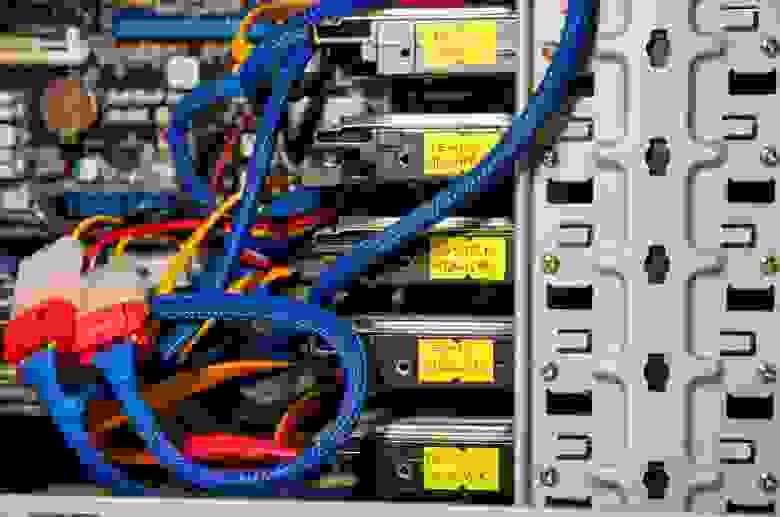
В жизни каждого айтишника наступает момент, когда в корпусе кончается место под диски
Прежде чем бежать в магазин, я попытался определиться что хочу получить от устройства сейчас, и что мне может захотеться потом.
Готовые NAS
К тому времени я имел опыт общения на работе с Synology DiskStation DS411 и с D-Link DNS-320. В операционку Synology я был влюблён! Стабильно, удобно, понятно, свой репозиторий с приложениями, полезные обновления — это всё про неё. Само железо тоже радовало своим аптаймом и тишиной. Не радовала только цена (конец 2014 г.) Я не готов был отдать 20 000 руб. за то, чтобы просто хранить там фильмы с музыкой. Естественно были модели подешевле на два диска, но четыре диска для хранилища честь, а два и в стационарном компьютере есть.
На примере DNS-320 я увидел, что, если выбирать самое дешёвое, то и получу я более чем скромное устройство. Собственно, раздавать файлы в локалке — это единственное, что более-менее нормально умеет делать данная коробка.
На этом этапе стало понятно, что NAS придётся собирать из компьютерных комплектующих.
Вопрос с HDD
Исследуя цены на брендовые хранилища, я параллельно раздумывал о конфигурации дисков в системе. RAID? JBOD? Отдельными томами? С одной стороны, хранить на рэйде фильмы с музыкой — расточительно. В случае утраты, их можно скачать заново. С другой стороны, есть пара папок, которым надо бы обеспечить сохранность и желательно без разработки специальных сценариев бэкапа (за бэкапами надо следить и проверять). Кроме того, уже имеющиеся у меня диски — разного объёма. Соответственно после сборки любого RAID, я потеряю сотни гигабайт на «обрезке» дисков под самый маленький и целый диск под контрольные суммы (например).
JBOD выглядит привлекательно в том плане, что доступен весь объём всех дисков, а в случае отказа одного, данные на остальных останутся. Но ту пару важных папок всё равно нужно бэкапить. Кроме того, для меня остался открытым вопрос что произойдёт со всем массивом, если один из дисков откажет. Продолжит ли массив работу или всё придётся пересобирать/восстанавливать?
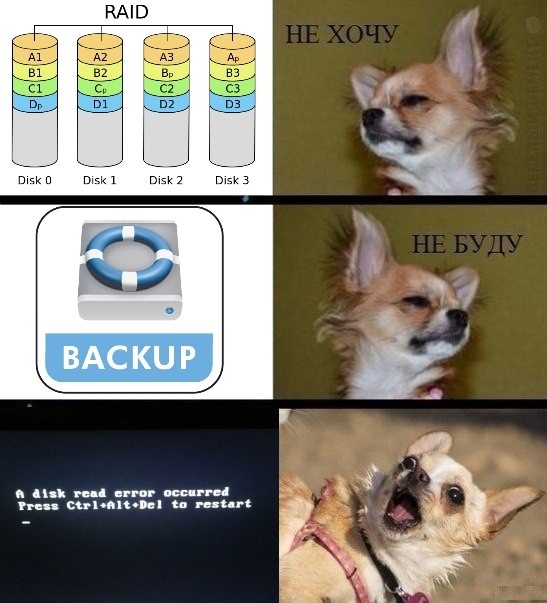
Работать с дисками как с отдельными томами тоже не с руки. Рано или поздно на всех дисках будет фарш из разных данных. В общем надо было думать дальше, ато:
Выбор операционной системы
вы должны понимать – что происходит под капотом.
XPenology выглядел самым привлекательным, т.к. имелся положительный опыт работы с ним. Да, в основе это всё тот же Линукс, но все задачи и не многочисленные проблемы мне удавалось решать через веб-интерфейс.
Ах да, Windows. Ну это выглядело для меня как-то скучно и громоздко. Мне хотелось чего-то лёгкого и нового, а не ещё один Win сервер, которые уже надоели на работе.
И тут я нахожу статью на хабре StableBit DrivePool — дисковый массив с дублированием файлов. В статье автор сделал небольшой обзор софтовых решений для работы с массивами дисков. Его целью было отказаться от RAID, не потеряв при этом в сохранности файлов. А в случае проблем, не «шаманить» с восстановлением. Прочитав её, я понял, что StableBit DrivePool — как раз то, что мне нужно! Принцип работы программы хорошо описан в конце статьи автора.
Программа платная, но в 2014-м в пересчёте на рубли она стоила всего 700+. Я не стал париться и купил лицензию. Сейчас цена ощутимо больше, поэтому вот вам инфа: за год программа не обновлялась. Работает стабильно, косяков не обнаружено.
Найдя способ, как объединить диски в пул, выбор операционки стал очевиден — Windows. StableBit DrivePool доступна только под эту платформу. Я выбрал Server 2008R2.
Железо
Определившись с операционной системой, можно выбирать железо. Хотелось, чтобы оно было компактным, бесшумным и дешёвым. В плане компактности и бесшумности обратил внимание на материнские платы с встроенным процессором и с охлаждением без вентилятора. Они оказались ещё и не дорогими, поэтому достаточно быстро выбрал Asus AT4NM10T-I:
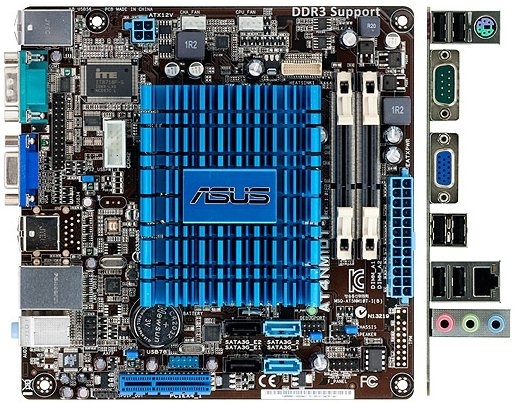
Плата оставила очень приятные ощущения. Судя по набору и количеству портов/разъёмов, при создании этой платы наверняка рассчитывали на всяких самоделкиных. Есть даже разъём для LVDS.
Производительность объективно оценить не могу. С задачами NAS на Windows Server она справляется замечательно. Синтетические тесты не делал.

Корпус по оптимальным соотношениям цена/качество нашёлся быстро. Cooler Master Elite 120.
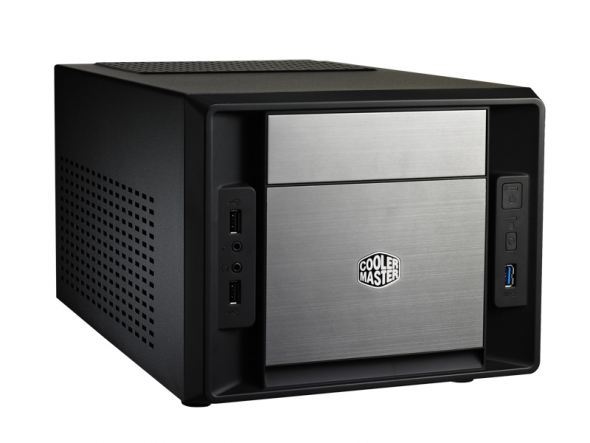
Смотрел корпуса и покомпактнее, но цены у них были уже не такие компактные. Корпус оказался удобным и качественным. Три HDD вставляются штатно.
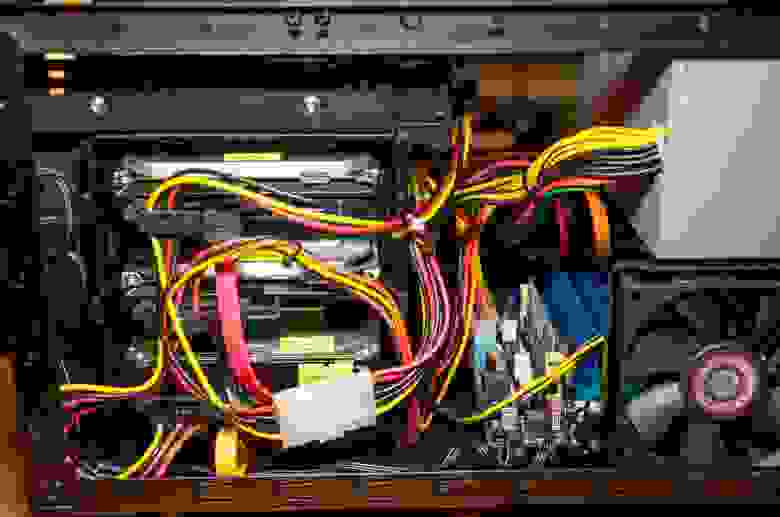
Четвёртый через докупаемый переходник в отсек для CD-ROM. (да да, переходник пришлось колхозить, другого в магазинах не было)

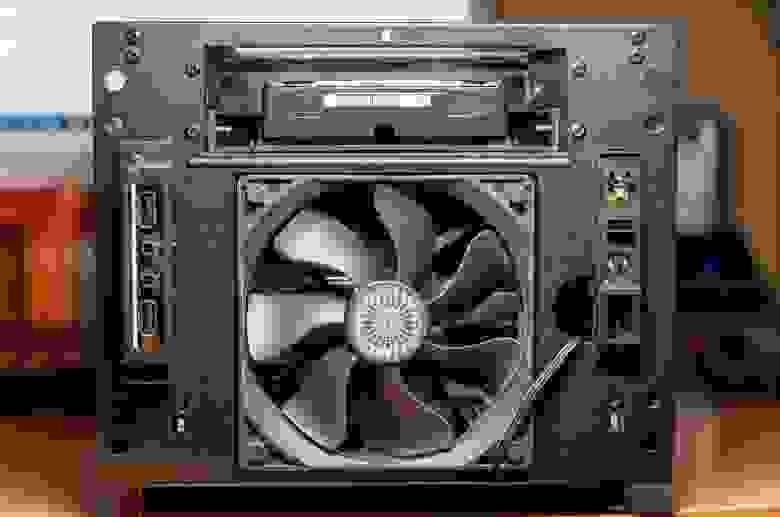
В комплекте с корпусом 2 вентилятора. Один на 120 мм для HDD и один на 80 для радиатора материнской платы (вы его уже заметили на предыдущих фото).
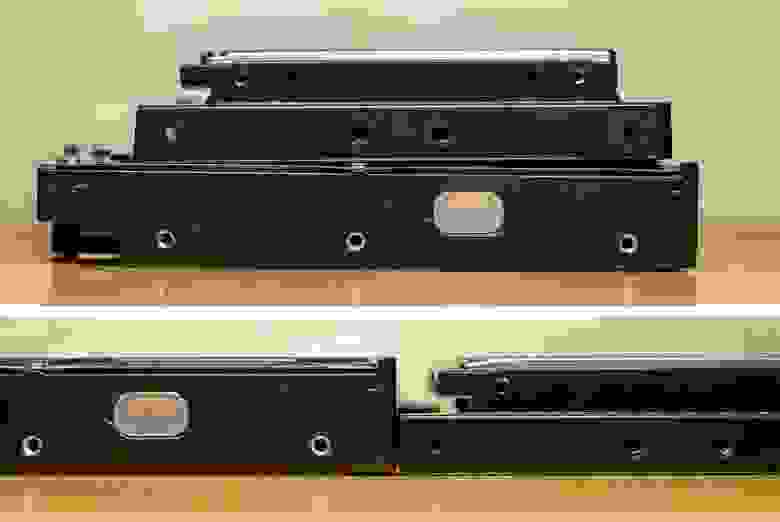
Приятной мелочью в комплекте оказались два переходника с 3,5′ на 2,5′ HDD. Особая приятность в том, что переходники подходят для любого другого корпуса. Отверстия под болты у них на стандартном месте, а высота конструкции с установленным диском не превышает высоту обычного HDD.

В процессе сборки никаких проблем не возникло. Длинны всех проводов достаточно, установка и последующий доступ к комплектующим удобен (за исключением очевидных вещей). В общем корпус для людей!
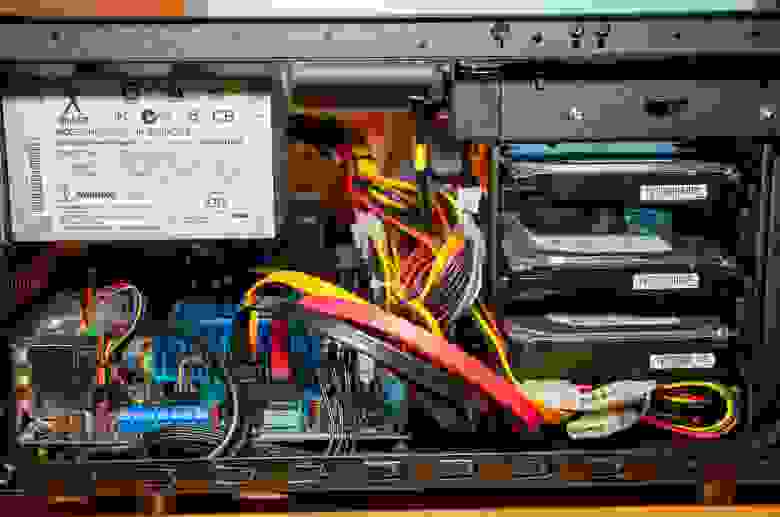
Всё остальное железо, а именно диски, БП и оперативная память (SO-DIMM) у меня имелись. В сумме я уложился в 5 085 рублей.
Отмечу, что двух гигабайт оперативки ощутимо мало. Я держу на серверах минимально возможный набор программ. У меня не висят всякие Апдейтеры от Гуглов и Адобов, каких-то приложений от драйверов и т.п. Минимальный набор, только самое нужное. При всём этом в спокойном состоянии занято 800 мегабайт памяти. Понятно, что при определённой активности пользователя, начинается активное использование файла подкачки со всеми вытекающими. В общем памяти берите больше.
Он есть. Рядом с кроватью не поставишь. Самый шумный из вентиляторов обдувает радиатор на материнской плате. Вентилятор в блоке питания и на корзине жёстких дисков не слышно за звуком самих дисков. Очень жаль, что корпусные вентиляторы из комплекта не поддерживают PWM. Тогда бы их скоростью управляла материнская плата:
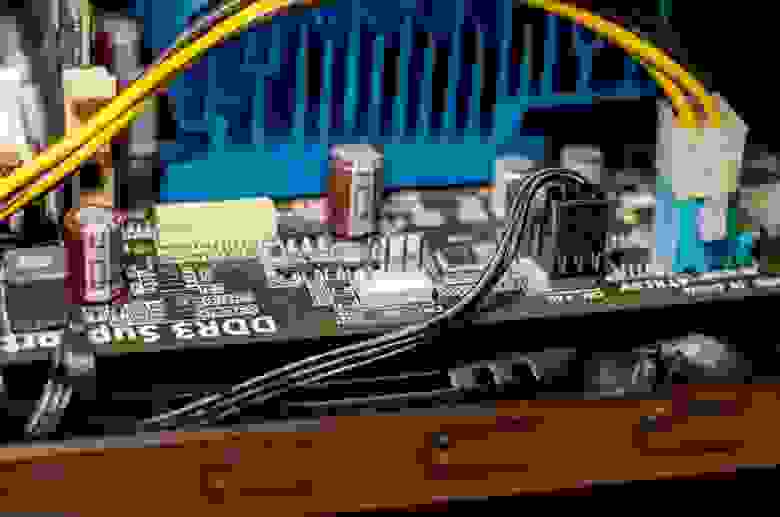
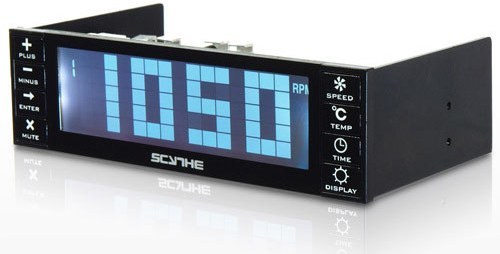
И наверняка всегда держала бы на минимуме. Ещё склоняюсь к тому, что радиатору на процессоре не требуется дополнительное охлаждение, предусмотренное в корпусе. Как бы то ни было, вопрос с шумом отошёл на второй план. Я поставил системник там, где его шум совершенно не мешает и пока забыл об этом. Когда придёт время, либо вентиляторы будут заменены на поддерживающие PWM, либо приобретён контроллер для них. Ну, например:
Для работы с торрентами я поначалу установил классический μTorrent. У него в настройках есть замечательная фишка: можно указать папку, которую μTorrent будет постоянно мониторить на предмет наличия торрент-файла. Как только обнаруживается новый файлик, программа начинает закачку. И есть ещё одна галочка «Удалить торрент-файл когда началась закачка». Что получается. Я за своим компьютером, скачиваю торрент-файл и кладу в специальную папку на NAS. Через 5-10 секунд он пропадает. Это значит μTorrent «взял» его и начал закачку. Ещё одна галочка под названием что то вроде «Добавлять случайное расширение к файлу пока он не скачался полностью» позволяет видеть в папке с закачками, какие файлы ещё качаются, а какие уже скачаны. По такой схеме, для скачивания торентов мне вообще не был нужен интерфейс μTorrent.
Я пошёл ещё дальше и установил на мой сервер ЯндексДиск, указав в μTorrent искать торрент-файлы в папке ЯДиска. Теперь, сидя на работе и подбирая себе киноленту на вечер, я клал торрент-файл на ЯДиск и через 20-30 секунд он пропадал…
Очень пригодилась программа HWMonitor, отображающая на рабочем столе приятное окно с температурой датчиков и скоростью вентиляторов (кстати, о температуре в корпусе):
Когда заходишь по RDP, сразу можно оценить, что всё крутится, вертится и не объято пламенем пожара.
К сожалению автор в новых версиях программы разделил её на платную и бесплатную. В бесплатной остался только минимальный базовый функционал. А все плюшки типа экранчика как на скрине, видимо, перенесены в платную. У меня версия 0.6.0 beta.
wake-on-lan
Такая схема проработала у меня не долго. Я задумался о том, что большую часть времени сервер просто стоит и тратит электричество. Он конечно раздаёт торренты, но те несчастные пара десятков моих любимых фильмов, которые я храню для себя, это даже не капля в море. В общем торрент-сеть совсем не обеднеет если я прекращу раздачу.
Итак, хочу, чтобы NAS работал только тогда, когда он мне нужен. А всё остальное время спал. И будить его по сети, а не кнопкой. Для этого есть технология Wake-on-LAN. Эту фичу должна поддерживать материнская плата и сетевой контроллер (если он внешний). Благо, на многих моделях эта функция есть, как и на моей. Пробуждается компьютер при помощи «волшебного пакета», отправленного в сеть с указанием МАС-адреса сетевой карты. Для этого есть специализированные бесплатные программы или, например, в моём роутере Asus есть такая функция. Но в процессе эксплуатации оказалось, что Windows сам шлёт это волшебство при обращении к сетевому ресурсу. И при обращении по RDP и при обращении к сетевой папке. Это и хорошо, и плохо. Хорошо тем, что не нужны дополнительные программы. А плохо вот чем, если расшаренную папку подключить на клиенте как сетевой диск, или добавить в избранное:
то при включении клиента, на сервер будет автоматически отправляться «волшебный пакет» и будить его. Это я выяснил, когда пытался понять почему мой NAS просыпается сам. В случае с сетевым диском поведение понятно — клиент пытается получить информацию о диске, чтобы отобразить его статус (объём, доступность). Но зачем Windows проверяет ссылки в избранном, мне не понятно. Хотя кому-то эта особенность может наоборот пригодиться — включил свою рабочую машину, вместе с ней автоматом стартовал NAS.
Беспокойно «спать» сервер может не только из-за windows-машин в сети. Бывало несколько дней подряд NAS засыпал и тут же просыпался. Грешу на роутер, но доказательств пока нет.
В сон сервер отправляется своим стандартным средством, если в течении указанного времени нет сетевой активности.
μTorrent был заменён на Free Download Manager. У него есть галочка «Закрыть программу по завершении закачки». Запускаю закачку, ставлю галку, отключаюсь от удалённого рабочего стола. Free Download Manager закрывается по завершении скачивания, NAS засыпает по таймеру бездействия.
ЯндексДиск естественно тоже пришлось убрать с сервера.
Когда думал, куда в квартире поставить NAS, решил попробовать Wi-Fi. Модно, удобно, современно. Был приобретён TP-LINK TL-WN881ND:
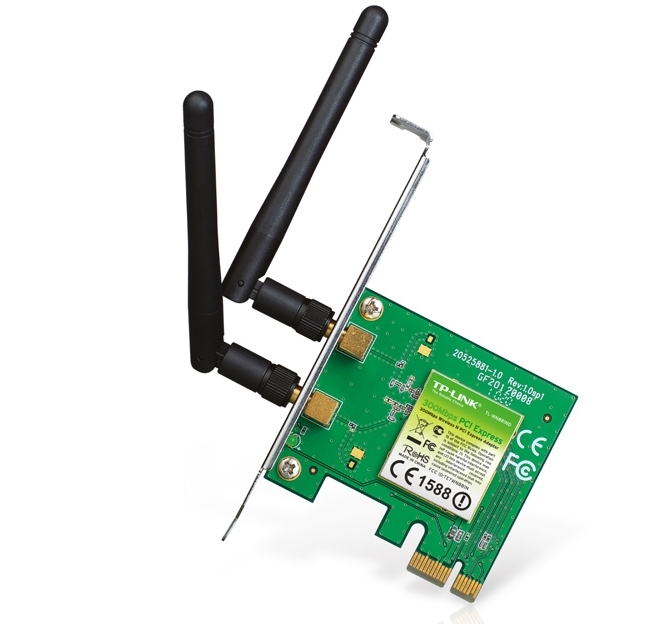
20 Гб. В середине фильма картинка и звук начали прерываться. Media Player Classic показывал, что все его буферы пусты и еле-еле подтягивал очередной кусок видео. Так было со всеми «тяжёлыми» фильмами. На простом копировании большого объёма информации тоже заметил, что через некоторое время скорость значительно проседала. Поверхностный поиск информации по данной проблеме результатов не дал, а прокинуть витую пару до сервера мне было проще, чем дальше разбираться с Wi-Fi.
Ни в коем случае не хочу наговаривать на wi-fi и делать громкие заявления о его готовности к длительной и высокой нагрузке. Но если вы собираетесь подключать свой NAS через него, то имейте в виду, что могут быть проблемы.
Заключение
Что в заключении? Само по себе сетевое хранилище — штука крайне полезная. Сценариев его применения можно придумать сколько угодно, особенно если вы будете использовать полноценную операционку. Предлагаю в комментариях поделиться своим опытом или идеями, для чего можно использовать домашний NAS помимо «файлопомойки».
Например, банальные бэкапы данных. Если по локалке, то тем же Cobian Backup по расписанию в специальную папку. Если по интернету, то BitTorrent Sync. В случае с Кобианом — не подключайте папку для бэкапов как сетевой диск. В случае с BitTorrent Sync, используйте на сервере теневые копии (что это и как настроить). Вирусы-шифровальщики станут уже не так страшны.
Мне частенько пригождается домашний сервер на работе, когда нужно проверить доступ к рабочим ресурсам с другого IP из интернета. Всякие VPN, OpenVPN и т.п.
Медиасервер. В тандеме со Smart TV все мультимедийные функции можно полностью переложить на них. Если на телевизоре есть нормальный браузер и поддержка клавиатуры с мышью, то даже закачкой контента можно заниматься через телевизор.
Сервер видеонаблюдения в дверной глазок. Или видео фиксация активности кота…



