на что смотреть при выборе игрового ноутбука
Выбираем актуальный ноутбук 2020 года для современных игр и работы
Оглавление
Вступление
Пользователи относятся к игровым ноутбукам по-разному. Кто-то считает их хорошим вариантом для повседневного использования с запасом производительности, а кто-то воспринимает такие версии как попытку совместить несовместимое. Для некоторых это рабочий инструмент для сложных мультимедийных задач, вроде рендеринга видео. Есть и те, кто используют игровые модели по прямому назначению – для игр.
реклама
Раньше игровые ноутбуки были какой-то диковинкой и техникой для избранных из-за больших габаритов и внушительной массы. Говорить о практичности таких аппаратов не приходилось. Прогресс, новые техпроцессы и разработки позволили заметно уменьшить размеры компонентов и снизить тепловыделение. Последнее привело к уменьшению габаритов систем охлаждения и положительно сказалось на массе.
Каким бы ни был сценарий использования, игровые ноутбуки всегда подразумевают высокий уровень производительности, применение современных комплектующих, грамотную конструкцию системы охлаждения, а всё это ведет к росту стоимости. Да, такие модели бывают дешевле и дороже, но общее понятие игровой версии неизменно связано с высоким ценником. Такая ситуация стимулирует максимально тщательно и взвешенно подойти к выбору подходящей модели и комплектации.
Мы кратко расскажем о достижениях в развитии графических процессоров, их скорости и качестве работы. Это поможет пользователю точнее определиться с необходимым оснащением выбираемого ноутбука.
Почему графической производительности уделяется такое внимание? Всё просто. Современные игры или задачи рендеринга видео весьма требовательны к производительности видеокарты, а также объему и скорости ее памяти. Таким образом именно видеокарта становится наиболее значимым и ответственным компонентом. Хотя, безусловно, и вся остальная «начинка» должна быть соответствующей.
Игровой ноутбук – не только для игр
Повышение производительности и энергоэффективности графических адаптеров, появление новых типов ядер (RT, тензорные) и CUDA способствуют расширению сферы применения игровых ноутбуков. Теперь такие модели превратились в универсальные инструменты для игр, работы с графикой или проведения сложных вычислений.
В прошлом году из игровых ноутбуков даже выделилось отдельное семейство – ноутбуки для профессиональной работы с графикой, обработки фото и видеомонтажа. Компания NVIDIA сертифицирует такие модели с точки зрения используемых компонентов. Кроме того, была выпущена специальная драйверная программа STUDIO.
Они специально разработаны, чтобы обеспечить максимальную эффективность работы приложений для творчества. Например, внимание уделяется оптимизации работы таких приложений, как Adobe, Autodesk, Avid и многих других. Драйверы STUDIO отслеживают обновления таких приложений, кроме того, они тестируются на надежность и стабильность работы, особенно в условиях работы с конвейером из нескольких приложений.
реклама
Переключение между драйверами STUDIO и Game Ready доступно через интерфейс GeForce Experience. Благодаря этому можно расширить функциональность любого игрового ноутбука на графических процессорах GeForce последних поколений.
GeForce GTX или GeForce RTX?
Теперь рассмотрим непосредственно видеокарты – важнейшую аппаратную составляющую современных ноутбуков. Все актуальные модели компании NVIDIA делятся на серии GeForce GTX и GeForce RTX. И зависимости от версии обладают различным уровнем производительности и возможностей.
Актуальное поколение графики – это видеокарты, построенные на базе архитектуры Turing. 16-ая серия для карт GeForce GTX и 20-ая серия для карт GeForce RTX. Более ранние ускорители мы не рассматриваем как морально устаревшие. Графика RTX отличается от GTX наличием дополнительных ядер для ускорения рейтрейсинга и алгоритмов искусственного интеллекта. Ее мы рекомендуем всем, кто хочет максимума от графики в играх и запаса технологической прочности.
Наиболее доступная видеокарта NVIDIA GeForce GTX 1650 хорошо подойдет для игр с разрешением 1920 х 1080 пикселей и справится с высокими или средними графическими настройками в современных играх. И хотя речь идет о начальной модели, она построена на современной архитектуре Turing и совместима с драйверами NVIDIA STUDIO.
Более высокий уровень производительности обеспечивает видеокарта GeForce GTX 1660 Ti. Она обладает большим запасом памяти и хорошо подойдет для современных игр в разрешении Full HD при высоких настройках графики.
Серия GeForce RTX включает три модели: GeForce RTX 2060, GeForce RTX 2070 и GeForce RTX 2080. Начальная модель линейки успешно справится с современными играми и порадует пользователя поддержкой технологии трассировки световых лучей, но будет ограничена базовым уровнем их детализации.
В свою очередь модели GeForce RTX 2070 и GeForce RTX 2080 без проблем справятся с настройками трассировки световых лучей среднего уровня и позволят с комфортом играть на разрешении вплоть до 2560 х 1440 точек. Они хорошо подойдут и для работы с видеомонтажом или обработки фотографий. Их производительности хватит для работы с фильтрами на основе нейронных сетей и обработки видео в разрешении вплоть до формата 6К.
Столь серьезный шаг вперед в развитии графических процессоров наводит на мысль, что поиск игровой модели с солидным запасом на будущее необходимо осуществлять именно среди ноутбуков с видеокартами серии RTX.
Какие модели стоит рассмотреть для покупки в 2020 году? Мы изучим несколько вариантов моделей, отличающихся комплектацией и предлагаемых в различных ценовых сегментах. Их общая черта – ориентированность и позиционирование как игровые модели с солидной графической производительностью. Ноутбуки, оснащенные актуальными графическими адаптерами, способны обеспечить необходимый уровень производительности для современных задач, игровых и не только, и с некоторым запасом на будущее.
И начнем перечисление с наиболее доступной модели с постепенным увеличением стоимости.
Варианты моделей с видеокартами NVIDIA GeForce GTX
Самый доступный в нашем списке – ASUS TUF Gaming FX50 5DT-BQ135T. На момент написания статьи его розничная стоимость составляет около 60 тысяч рублей. Это версия с центральным процессором AMD Ryzen 5-3550H.
Хотя первые игровые модели на базе процессоров AMD были восприняты не слишком радужно, пользователи быстро оценили по достоинству прогресс в развитии процессоров компании. Так сложилось благодаря оптимальной стоимости и неплохой производительности, создающей солидную конкуренцию процессорам Intel. А когда речь идет о стремлении сэкономить, выбор производительного и не столь раскрученного процессора может оказаться наилучшим. Тем более, современные процессоры Ryzen построены на актуальном техпроцессе и обладают поддержкой многопоточности.
реклама
И если процессор AMD может вызвать у некоторых сомнения, то выбор графического адаптера найдет гораздо больше сторонников. Здесь используется видеокарта NVIDIA GeForce GTX1650 с 4 Гбайт собственной памяти. Хотя базовый объем оперативной памяти составляет 6 Гбайт, его можно расширить с помощью установки дополнительных модулей. Здесь используется оперативная память DDR4 с частотой 2400 МГц.
Для дисплея с разрешением Full HD предлагаемая конфигурация может считать оптимальной по соотношению стоимости и производительности. Да, говорить о запредельном количестве FPS в самых современных играх и с самыми высокими настройками графики не приходится. Тем не менее, данная модель ноутбука без проблем справится с современными играми и останется актуальной ближайшие несколько лет. Кстати, стремление компании ASUS к компактным ноутбукам принесло свои плоды – игровая модель весит всего 2.2 кг и без проблем сможет сопровождать владельца в поездках. В целом, основной слабой стороной модели можно выделить только объем оперативной памяти, которого может оказаться недостаточно в современных играх. Компенсировать этот фактор призвана сравнительно невысокая стоимость, а при необходимости – объем оперативной памяти можно увеличить самостоятельно.
Следующим в списке выступает Dell G3 3590 с ценником около 74 тысяч рублей. И здесь хочется начать рассказ сразу с дискретной видеокарты. Дело в том, что пользователю предлагается уже NVIDIA GeForce GTX 1660 Ti с 6 Гбайтами собственной памяти. Такое решение обладает заметно более высоким запасом быстродействия и откроет перед пользователем больше возможностей. Больше здесь и оперативной памяти – базовый объем составляет 8 Гбайт, что воспринимается уже как оптимальный минимум для современных задач. Выше здесь и частота работы памяти, она составляет 2666 МГц. А вот основное хранилище совпадает с предыдущим героем – 512 Гбайт.
В данном случае применяется уже проверенное решение среднего уровня – Intel Core i5-9300H. Это четырехъядерный процессор с базовой частотой 2,4 ГГц и пиковой до 4.1 ГГц в режиме TurboBoost. Такой процессор будет понятнее и интереснее для консервативных пользователей, предпочитающих проверенные решения Intel. Сам ноутбук немного тяжелее, да и габариты больше предыдущего ноутбука. Хотя назвать различия критичными нельзя и вряд ли пользователь будет ориентироваться на них при выборе, а вот более высокая производительность заинтересует. Правда, нужно учесть и необходимость доплатить.
реклама
Предположим, бюджет на покупку позволяет обратить внимание на модели около 80 тысяч рублей. Хочется получить максимум из доступного и хорошим вариантом может оказаться Acer AN515-54-72GJ. В сравнении с предыдущими вариантами отличия обнаруживаются практически во всём. Так, это первый ноутбук в нашем рейтинге, выполненный на базе центрального процессора Intel Core i7-9750H. Безусловно, он сможет обеспечить более высокий уровень производительности, но без нюансов не обошлось.
А именно, разработчики установили здесь видеокарту NVIDIA GeForce GTX1650 с 4 Гбайт собственной памяти. Получается, данная модель сконфигурирована со ставкой на производительность процессора. Не поскупились и на объем оперативной памяти, оснастив стандартную модификацию 16 Гбайт. Применяется память DDR4 с частотой 2666 МГц. А вот объем SSD накопителя типичен – 512 Гбайт. В целом, производительности такой конфигурации будет достаточно для любых современных игр в разрешении FullHD. Эта модель может хорошо подойти пользователям, которые используют игровой ноутбук как рабочую станцию с высоким уровнем производительности.
Ноутбуки компании Hewlet-Packard традиционно отличаются достаточно высокими ценниками, что не мешает им успешно продаваться и развиваться. Помимо базовых моделей и профессиональных ультрабуков, присутствуют у данного подразделения и модели с игровой направленностью. Сегодня мы обратили внимание на HP Pavilion Gaming 15-dk0069ur. Стоимость рассматриваемой модификации составляет около 110 тысяч рублей. Из названия можно безошибочно определить позиционирование модели, а также определить диагональ дисплея – стандартные 15,6 дюйма. Разрешение Full HD также является стандартом для современных ноутбуков такого класса.
реклама
По сравнению с предыдущими моделями здесь шаг вперед наблюдается «по всем фронтам». Так, основой конфигурации выступил процессор Intel Core i7-9750H с шестью ядрами и максимальной тактовой частотой до 4,5 ГГц. Оперативная память DDR4 на 2666 МГц обладает объемом 16 Гбайт и может быть увеличена вдвое.
А что по части видеокарты? Обеспечить весьма солидный запас производительности поможет NVIDIA GeForce GTX1660Ti. Она обладает 6 Гбайт собственной памяти и это первый ноутбук в нашем рейтинге, комплектующийся видеокартой в дизайне Max-Q. Иначе здесь решен и вопрос с хранилищем данных. В качестве системного диска выступает SSD накопитель на 256 Гбайт, а для хранения массива данных предусмотрен классический жесткий диск на 1 Тбайт. Конечно, за более высокий уровень производительности нужно доплатить, но это вполне оправдано и разумно в рамках поиска игровой модели с заделом на будущее.
При желании выбрать именно продукцию компании HP, но с ограничением в бюджете, можно посмотреть на модификацию этой модели, комплектующуюся процессором AMD Ryzen 5-3550H и видеокартой NVIDIA GeForce GTX1650. Объем оперативной памяти составит 8 Гбайт, а для хранения данных будет выделен только SSD на 256 Гбайт. Зато, такая модификация обойдется покупателю примерно в 55 тысяч рублей. Но не стоит слишком радоваться экономии, ведь в уровне производительности двух этих конфигураций будет весьма внушительная разница.
Варианты моделей с видеокартами NVIDIA GeForce RTX
В нашем рейтинге, самым доступным ноутбуком с видеокартой нового поколения оказался еще и самый крупный. Да, это модель с диагональю дисплея 17,3 дюйма. Правда по всем остальным параметрам дисплей остался вполне стандартным – разрешение FullHD и частота обновления 60 Гц. Речь идет о ноутбуке MSI GL75 9SEK-218RU. Его стоимость составляет примерно 130 тысяч рублей.
реклама
За эту сумму пользователю предлагают центральный процессор Intel Core i7-9750H, выполненный по 14 нм техпроцессу и располагающий шестью ядрами. Не поскупились также на объем оперативной памяти, предусмотрев 16 Гбайт DDR4 с частотой 2666 МГц. Кстати, этот объем можно увеличить до 64 Гбайт. Но попасть в наш рейтинг этому ноутбуку помогла именно дискретная видеокарта NVIDIA GeForce RTX2060, обладающая собственной видеопамятью GDDR6 в объеме 6 Гбайт. Среди семейства RTX это младшая модель, но она уже обладает достаточной производительностью для успешной работы с любыми современными играми и режима Ray Tracing. Трудно не согласиться, что поддержка новых технологий придется кстати для стремительно развивающихся компьютерных игр.
Стоит сказать пару слов и насчет основной памяти данной модели. Для установки операционной системы и хранения наиболее необходимых файлов предусмотрен SSD накопитель объемом 256 Гбайт, а в качестве хранилища файлов выступает классический жесткий диск на 1 Тбайт.
Поиск ноутбука с дисплеем 17,3 дюйма и желанием сэкономить, может привести к ROG Strix G GL731GT-H7192T. Дисплей располагает Full HD разрешением и частотой обновления 120 Гц.
реклама
Вычислительную мощность обеспечивает Intel Core i7-9750H, укомплектованный 16 Гбайт оперативной памяти, а вот обработку видео поручили дискретной видеокарте NVIDIA GeForce GTX 1650 с 4 Гбайт собственной памяти. Заплатить за данную конфигурацию придется около 95 тысяч рублей.
Самым дорогим в нашем списке выступает ACER Predator Triton 500 PT515-51-716M. И на первый взгляд может показаться, что он ничем не примечателен. Судите сами. При стоимости около 140 тысяч рублей, пользователь получит центральный процессор Intel Core i7-8750H и лишь 8 Гбайт оперативной памяти. Справедливости ради отметим достаточно высокую частоту ее работы – 2666 МГц. А также, возможность увеличить объем до 32 Гбайт.
За обработку графики отвечает видеокарта NVIDIA GeForce RTX2060 с 6 Гбайт собственной GDDR6 памяти. В этот момент может показаться, что в сравнение с предыдущей моделью предложение Acer выглядит переоцененным. Так ли это? Нет, ведь здесь установлен IPS дисплей с частотой обновления 144 Гц. А это меняет восприятие изображения и ощущения от игрового процесса. Помните наши рассуждения относительно использования современных комплектующих и запаса на будущее? Дисплеев это тоже касается. Отметим также сравнительно небольшую массу устройства – ровно 2 кг.
Особняком от полноразмерных игровых моделей стоит упомянуть ROG Zephyrus G14, который был представлен на презентации CES 2020, и в этом году поступит в свободную продажу. Точной информации об используемых центральных процессорах еще нет, но зато известно о применении дискретной графики NVIDIA GeForce RTX 2060.
реклама
Таким образом получается очень интересный аппарат для тех, кто хочет получить игровую производительность в габаритах, которым совсем недавно соответствовали ультрабуки. Мы уже предварительно познакомились с новинкой и рассказывали о ней нашим читателям, а позднее поведаем о ней в рамках подробного тестирования.
Возможно, играть на 14-ти дюймовом дисплее будет не так удобно, но зато он хорошо подойдет для работы с мультимедиа вне дома или офиса, а также при работе с внешним монитором.
Заключение
Решение о выборе той или иной модели остается за покупателем, который сравнивает различные факторы и выбирает тот вариант, который больше приглянулся. С точки зрения редакции оптимальным выбором в 2020 году станет ноутбук с видеокартой NVIDIA GeForce RTX. Да, за новое поколение графического адаптера потребуется доплатить, но он обеспечит больший задел на будущее в плане производительности, а также предложит поддержку технологий трассировки световых лучей и возможность работать с искусственным интеллектом.
Для большей наглядности приведем сводную таблицу характеристик моделей, которые были отмечены в этой статье.
Как выбрать игровой ноутбук
Помимо видеокарт обновились и процессоры, совсем недавно вышли новые поколения от Intel и AMD. Не отстают в развитии и остальные компоненты. В данной статье мы подробно разберем детали игрового ноутбука, учитывая последние тенденции от производителей.
Видеокарта
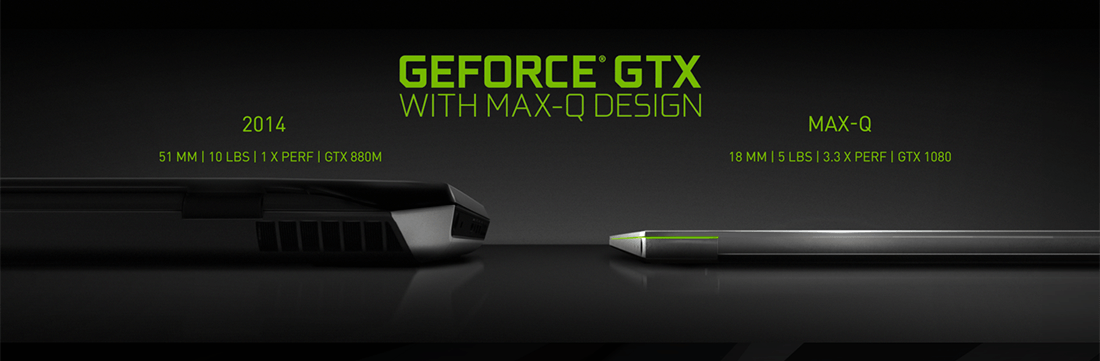
Во всех игровых ноутбуках установлена дискретная видеокарта, преимущественно от компании NVIDIA. Самые последние модели ноутбуков обзавелись видеокартой 30-ой серии: RTX 3060, RTX 3070 или RTX 3080. Эти модели пока в дефиците и из-за майнинга обладают более высокими ценами, чем ожидалось. Поэтому остаются актуальными модели ноутбуков 2019-2020 годов с видеокартами 20-ой серии от GeForce RTX 2060 до GeForce RTX 2080 Super, а также 16-ой серией – GeForce GTX 1650, GTX 1650 Ti и GeForce GTX 1660 Ti.
Процессор
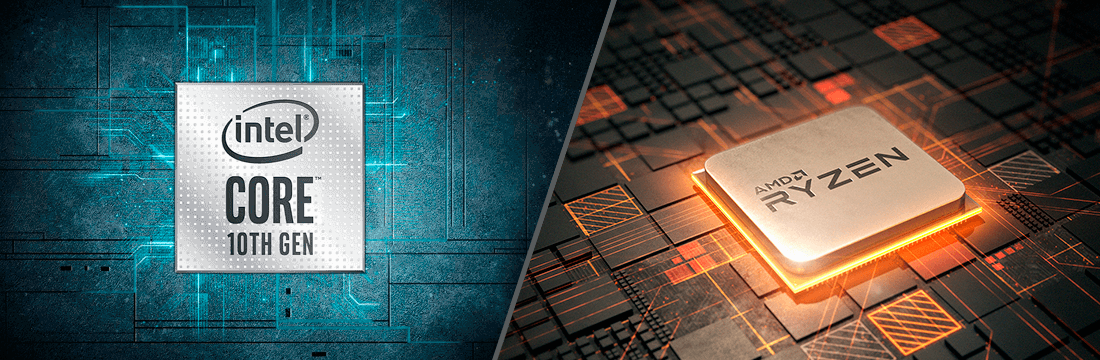
Долгое время среди мобильных процессоров доминировали модели от Intel. Так было и в прошлом поколении, где Intel Core i5-9300H и Intel Core i7-9750H показывали себя лучше, чем AMD Ryzen 5 3550H и Ryzen 7 3750H, как по тестам, так и по популярности. В 2020 году все поменялось – AMD сделала мощный рывок и выпустила революционные процесоры, сместившие своих конкурентов из Intel по производительности.
Оперативная память
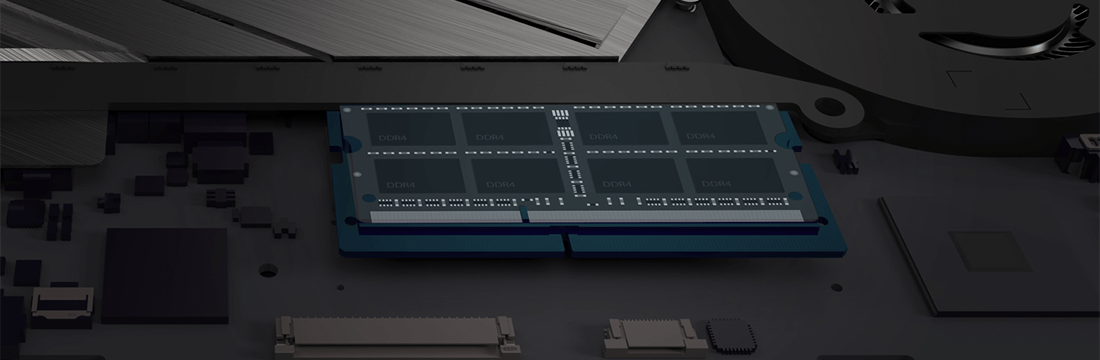
Новые игры требуют все больше оперативной памяти. 8 ГБ памяти будет хватать уже не во всех играх, поэтому стоит выбирать ноутбук с 16 ГБ оперативной памяти, этого объема достаточно для гейминга. Брать ноутбук с 32 и более ГБ оперативной памяти нужно только если вы занимаетесь обработкой графики/видео. Если же ваш бюджет в данный момент ограничен и вы чувствуете, что придется купить ноутбук с 8 ГБ оперативной памяти, то не волнуйтесь, объем ОП можно увеличить самостоятельно, докупив нужный модуль памяти и установив его рядом с имеющимся. Данная процедура не займет много времени и сводится к подбору нужного модуля памяти и снятию задней крышки ноутбука, для подключения оперативной памяти, чему посвящено немало статей в интернете,
Жесткий (HDD) и твердотельный (SSD) диски
Игровой ноутбук, да и вообще любой компьютер в 2020 году обязательно должен иметь SSD-накопитель. Он работает на скоростях значительно превышающих обычный жесткий диск, поэтому, как минимум, операционную систему и программы нужно ставить именно на него. Значительное снижение цен на твердотельные накопители в последние годы позволяют каждому обзавестись себе одним. Обращайте внимание на ноутбуки с SSD-накопителем объемом от 128 ГБ и выше, оптимальным будет SSD на 256 ГБ. Чем больше будет объем, тем больше игр и программ вы сможете установить на него, поэтому тут все зависит от вашего бюджета. Обычно помимо SSD в ноутбуке установлен и жесткий диск. На нем будут храниться файлы, которые не поместятся на твердотельный диск, берите ноутбук с HDD объемом от 1 ТБ и выше. Оба типа накопителей, можно менять самостоятельно, как и оперативную память. Поэтому вы всегда можете увеличить объем накопителей со временем.
Дисплей
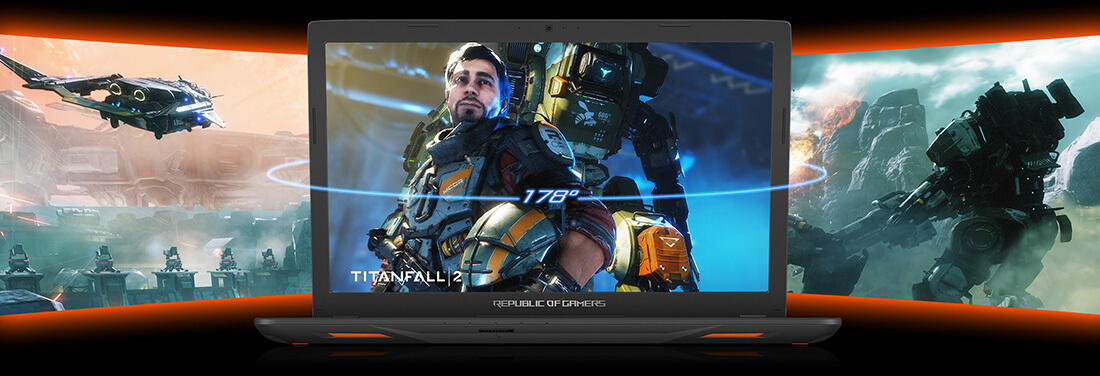
Немаловажным при выборе ноутбука является и дисплей, ведь именно на него будут смотреть ваши глаза все время. Игровые ноутбуки имеют размер от 15 дюймов и выше, достигая 21 дюймов. Разрешение экрана варьируется от 1920х1080 (FHD) до 2560х1440 (QHD) и 3840х2160 (4K). Для получения красивой картинки достаточно и 15.6-дюймового экрана в разрешении FHD. Матрицы дисплеев бывают двух типов: TN и IPS, последний тип обладает лучшими углами обзора и более приятным изображением, но и цена, соответственно, выше. Стоит обратить внимание и на покрытие дисплея: матовое или глянцевое. Глянцевое покрытие обладает лучшей цветопередачей и более насыщенными цветами, однако при работе на нем хорошо заметны отражения и блики. Матовый экран отличается антибликовым покрытием, в нем вы не увидите отражение и солнце, светящее в экран ноутбука, вам не помешает. Один из последних трендов – поддержка экраном ноутбука частоты 120, 144 Гц и 240 Гц, благодаря чем изображение в играх будет меняться плавнее. Недавно появились и модели с 300 Гц для профессиональных игроков.
Порты и охлаждение
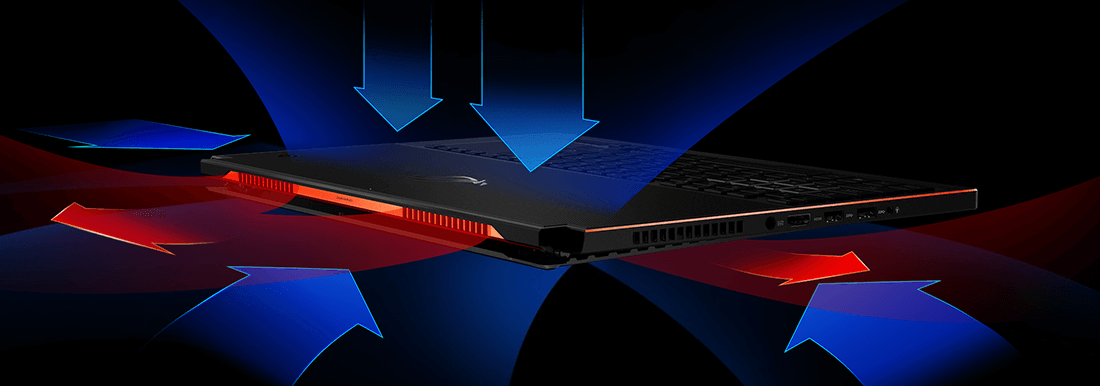
Перед приобретением ноутбука рекомендуем посмотреть обзоры на устройство и убедиться что охлаждение ноутбука не будет мешать вам. Важно, чтобы система охлаждения была сбалансированна и не превышала допустимые пределы шума. Так же смотрите на то, куда неправлен выдув: он не должен располагаться с правой стороны ноутбука, иначе горячий воздух будет выходить прямо на мышку и вашу руку. Обратите внимание на порты, доступные в ноутбуке: убедитесь, что есть все, которые могут потребоватся вам для подключения дополнительных устройств, например HDMI разъем для дополнительного монитора.
Заключение
Мы надеемся, что данное руководство поможет вам выбрать игровой ноутбук. Перед покупкой такой серьезной вещи, которая будет служить вам в ближайшие годы, рекомендуем тщательно изучить все характеристики ноутбука, который вам приглянулся. Посмотрите обзоры на него, почитайте отзывы людей, которые уже приобрели такой ноутбук. Обратите внимание на производителя – рекомендуем сделать выбор в пользу одного из проверенных брендов: Acer Predator, ASUS Republic of Gamers, MSI, Lenovo Legion, AORUS, HP.
Как выбрать игровой ноутбук в 2021 году
И не пожалеть о потраченных десятках или сотнях тысяч рублей
За последний год спрос на ноутбуки в мире сильно вырос.
Коронавирус и последующий за ним переход на удаленку побудил многих людей взять компактное устройство для решения задач. И этот тренд касается не только рабочих моделей.
Игровые ноутбуки тоже становятся все популярнее. «Железо» сегодня в дефиците, и магазины порой требуют за актуальную видеокарту RTX 3070 денег не меньше, чем за ноутбук с таким же видеочипом. В таких условиях покупка ноутбука для игр звучит выгоднее — тем более что многие из них можно найти в свободной продаже по незавышенной розничной цене.
Я пересел на ноутбуки со стационарных компьютеров около пяти лет назад. За это время поменял четыре модели, протестировал еще несколько устройств, а также тщательно изучил нюансы игровых ноутбуков перед покупкой своего последнего ПК.
В этой статье расскажу, на что обратить внимание при выборе игрового ноутбука и почему популярные страшилки о перегреве таких моделей сегодня почти не актуальны.
В гайде вы узнаете
От редакции
За упоминание перечисленных ниже ноутбуков нам никто не платил, автор выбрал их по характеристикам и опыту личного использования. Ни редакция, ни автор не получают процентов с продаж какого-либо товара.
Чем игровой ноутбук отличается от прочих
Можно предположить, что игровые ноутбуки — это любые мощные модели. Как правило, это так, но не всегда. Для запуска требовательных игр железо должно быть не только мощным, но и сбалансированным. Слабый процессор или недостаток оперативной памяти могут запросто стать «бутылочным горлышком», когда низкие характеристики одного компонента мешают раскрыть потенциал другого, более мощного.
К тому же некоторые элементы ноутбука могут быть слишком мощными даже для самых «прожорливых» игр, поэтому появляется риск серьезно переплатить за устройство.
Например, ASUS Zenbook Pro Duo 15 OLED (389 000 Р ) — это показательный пример мощного устройства не для игр. Ноутбук оснащен флагманским железом: видеокарта RTX 3070, Intel Core i9 9-го поколения и 32 Гб оперативной памяти. С такими характеристиками можно комфортно запустить любую игру, но некоторые из описанных деталей неоправданно мощные. Даже «тяжелые» игры сегодня не требуют столь мощного процессора и гигантского количества оперативки. Зато работу в таких программах, как Premiere Pro и Blender, подобная мощность упростит.
То же самое касается и дисплеев устройства. В ASUS Zenbook Pro Duo целых два монитора с высокой яркостью, хорошей контрастностью и корректной цветопередачей. Это нужно тем, кто работает с цветом и видео: дополнительная площадь пригодится в монтаже.
Но игрокам не нужен второй экран — им куда важнее частота обновления монитора, которая в случае с ASUS составляет стандартные 60 Гц. Больше 60 кадров в секунду на ноутбуке не увидеть, хотя технически он способен на большее. Единственный выход — купить к девайсу стационарный монитор на 144 Гц, но это дополнительные расходы.
Частота обновления, Гц, показывает, сколько раз в секунду может обновиться экран. Это предельная плавность в игре: например, если частота обновления 60 Гц, количество кадров в секунду выше 60 отображаться не будет
Выходит, что не любой рабочий ноутбук оптимален для игр. А вот в обратную сторону правило работает почти безукоризненно. Если устройство хорошо справляется с современными играми, то и для других задач его будет хватать — например, для монтажа или графического дизайна.
Видеокарта
При выборе игрового ноутбука стоит в первую очередь обращать внимание на видеокарту и процессор. Именно они обеспечивают производительность в играх.
Видеокарты для компьютеров и ноутбуков различаются
В статье при описании и сравнении разных чипов подразумеваются мобильные видеокарты — модели, разработанные с учетом формфакторов игровых ноутбуков. Их мощность ниже аналогичных версий для стационарных ПК из-за ограниченной системы охлаждения.
На первый взгляд может показаться, что чем больше цифра в названии, тем лучше: логично, что видеочип RTX 3080 мощнее RTX 3070. Более того, производители видеокарт, Nvidia и AMD, учитывают разные финансовые возможности покупателей, поэтому презентуют сразу несколько чипов в рамках линейки — чем мощнее, тем дороже.
Впрочем, важно понимать, что старая линейка видеокарт — это еще и устаревшие технологии. RTX 3060, может, и слабее RTX 2080, но технически более совершенна. Да и устройства с RTX 2080 запросто могут оказаться дороже.
Во-вторых, в случае с ноутбуками недостаточно просто выбрать устройство с подходящей видеокартой. Нередко производители искусственно ограничивают мощность видеочипа. Делается это не из злого умысла: если инженеры делают очень тонкий ноутбук, то уместить внутри него мощную систему охлаждения, которая справится со всеми горячими компонентами, не получится.
Приходится ограничивать максимальное количество электричества, подаваемого на видеокарту. Таким образом она выделяет меньше тепла, чтобы вентиляторы могли эффективно выгонять из устройства лишний жар. Это напрямую влияет на производительность. Для указания, сколько энергии система отдает тому или иному компоненту, используется значение TDP, вычисляемое в ваттах.
До недавнего времени Nvidia требовала от всех сторонних производителей указывать, что именно за видеокарта стоит в устройстве. Для этого использовалась маркировка Max-Q — ей обозначались менее мощные устройства. К сожалению, сегодня такого требования нет. Это приводит к тому, что два устройства с идентичным железом могут показывать разные показатели в играх.
Возьмем для примера два ноутбука: HP Omen 15-en1030ur и XMG Neo 15 (не продается в РФ официально). У устройств одинаковая не только видеокарта, но и процессор, количество оперативной памяти и даже вес. Все указывает на то, что производительность должна быть очень похожей. Тем не менее TDP видеокарты в устройстве от HP на 25 ватт ниже, чем у XMG, что выливается в заметную разницу в количестве кадров в секунду в играх.
Теперь важно понять, какая производительность вам нужна. Какое количество кадров в секунду (FPS) будет для вас комфортным? Когда вы будете готовы заменить устройство на новое, более мощное? Эти вопросы нужно держать в голове, ведь ноутбук — это готовое решение, и заменить в нем видеокарту, как в настольном ПК, в большинстве случаев не получится.
Например, RTX 3070 в недавней Resident Evil: Village выдает около 85—90 FPS на максимальных настройках графики в FullHD. Если рассматривать 60 FPS как необходимый минимум, то RTX 3070 сейчас должно хватать с запасом.
RTX 3070 рассчитана на игру в разрешении 1440р (QHD) — ее должно хватать для того, чтобы играть в современные релизы в 60 FPS на высоких настройках, но без трассировки лучей. RTX 3080 же сможет запускать некоторые проекты в 2160p (4К). Но в этом нет смысла, так как большинство ноутбуков идут в комплекте с дисплеем 1080p (FullHD), — разве что вы собираетесь подключать его к телевизору или еще одному монитору.
Если вы готовы идти на некоторые компромиссы, но хотите, чтобы игры выглядели хорошо сегодня, то можно опуститься на одну ступень ниже: RTX 3060 (6 Гб) или старшие версии линеек прошлого поколения — например, RTX 2080 (8 Гб). В случае с видеокартами предыдущих лет будьте осторожны: как я уже говорил, за устройства с ними легко переплатить.
С таким железом для достижения в играх высокого FPS — от 60 кадров в секунду и более — придется незначительно снизить настройки графики, но и в этом случае картинка все еще будет очень достойная. Ноутбуки с RTX 3060 сегодня можно найти в пределах 85 тысяч рублей.
Все, что слабее описанных выше карт, — очень серьезный компромисс, который вынудит снижать настройки графики в новейших играх уже сегодня. Дважды подумайте, стоит ли экономить в этом случае. Уже через пару лет видеокарты с RTX 3050 (4 Гб) могут окончательно потерять актуальность — и для игр придется покупать новый ноутбук. Но если вы собираетесь играть только в нетребовательные игры (Dota 2, игры Wargaming, Overwatch, Counter-Strike: Global Offensive), то это вполне рабочий вариант.
Важно также определиться с производителем видеокарты. Сегодня рынок представляют две компании: Nvidia и AMD.
В сообществе игроков считается, что первые справляются со своей задачей лучше вторых — а показатели производительности в бенчмарках и играх, как правило, это подтверждают. В частности, мощнейшая из актуальных мобильных видеокарт от Nvidia, RTX 3080, обгоняет флагманский чип AMD Radeon 6800M в большинстве недавних игр.
Еще одно преимущество чипов от Nvidia — это отдельные вычислительные ядра для рейтрейсинга и тензорных вычислений. Первые эффективнее просчитывают движение света в играх по технологии RTX. Вторые нужны для корректной работы другой технологии, DLSS, — она позволяет запускать игры в меньшем разрешении, но без потери визуального качества. DLSS есть только на чипах Nvidia линейки RTX.
Это не только значительно увеличивает количество кадров в секунду, но и помогает играм работать в желаемом разрешении: например, ноутбук не «тянет» нативные 2160p, а благодаря DLSS он справится с нагрузкой. Таким образом, технология может потенциально сделать любой ноутбук актуальным на больший срок. Раньше если устройство переставало поддерживать достойную производительность в играх, его приходилось менять. Сегодня достаточно включить DLSS, чтобы даже неподъемные для железа ноутбука игры показывали более комфортное количество кадров в секунду.
Но это не означает, что ноутбук с чипом от AMD — заранее плохой выбор. У актуальных моделей компании хорошая производительность. К тому же у AMD есть свой аналог DLSS под названием FidelityFX Super Resolution. Он не требует отдельных тензорных ядер и при этом справляется со своей задачей почти так же хорошо, как и конкурент.
Единственное, что важно помнить, — желательно покупать видеочип AMD в связке с процессором той же компании. Это сделает возможной работу двух эксклюзивных для AMD технологий: Smart Access Memory и SmartShift. Если вкратце, они направлены на то, чтобы компоненты устройства лучше работали в связке друг с другом.
К сожалению, сейчас они не демонстрируют большой эффективности, но в будущем это может поменяться. Если так случится, будет обидно, что вы не сможете использовать весь потенциал железа из-за неправильного подбора компонентов.
Запомнить: как выбрать видеокарту
Пункт получился объемным — для закрепления я перечислил все основные тезисы по выбору видеокарты:
Как сделать ремонт и не сойти с ума
Процессор
С выбором видеокарты нюансов больше всего, а дальше становится значительно проще.
Во-вторых, процессоры устаревают медленнее, чем видеокарта. Это значит, что любая актуальная модель продемонстрирует приемлемые результаты и будет хорошо служить игроку еще много лет. Это касается в том числе моделей прошлого поколения.
Безусловно, более дорогие флагманские модели будут выдавать показатели лучше, но переплата не стоит такой незначительной надбавки в производительности.
То, что я описал выше, актуально лишь для игр. Если вы подбираете себе ноутбук для рабочих задач — рендера, графики, стоит обратить внимание на старшие модели актуального поколения.
Процессоры для потребительских ноутбуков сегодня производят Intel и AMD. Многие игроки считают, что решения от AMD в последние годы лучше, но это не всегда соотносится с тестами: мобильные процессоры Intel 11-го поколения в среднем лучше справляются с играми, чем AMD Ryzen 5000-й серии. Поэтому если вы заинтересованы лишь в игровой производительности, есть смысл обратить внимание на Intel.
Сравнение производительности процессоров Intel и AMD у видеоблогеров Linus Tech Tips и Jarrod’s Tech
В ином случае вам не удастся избежать «троттлинга» — состояния, при котором компоненты разогреваются настолько сильно, что система вынуждена резко ограничивать производительность во избежание перегрева.
Что касается Ryzen, то это хорошие процессоры, которые демонстрируют достойную производительность. К тому же у них есть важное преимущество для тех, кто часто использует ноутбук без подключения к источнику питания. Процессоры AMD более энергоэффективны, чем Intel: при прочих равных заряд ноутбука с Ryzen протянет дольше.
Также стоит помнить, что актуальные процессоры Ryzen очень хорошо работают при низком TDP. Когда система выделяет компонентам мало энергии — при работе от аккумулятора или в «тихом режиме», который пользователь может включить вручную, решения от AMD вырываются вперед как в рабочих задачах, так и при игре.
Вывод напрашивается сам: если вам важна компактность и вы собираетесь часто использовать ноутбук в режиме работы от батареи, стоит взять Ryzen. Если же для вас важна исключительно производительность, есть смысл присмотреться к 11-му поколению процессоров Intel.
Диагональ экрана и компактность
Выбор подходящей диагонали экрана — это в первую очередь вопрос предпочтения. Чаще всего выбор покупателя ограничивается двумя вариантами — 15,6 или 17 дюймов.
У 17-дюймового ноутбука больше экран, но он вряд ли влезет в рюкзак среднего размера. Также, как правило, 17-дюймовые устройства стоят дороже.
С другой стороны, если вы планируете работать на ноутбуке и берете модель с высоким разрешением экрана — QHD и выше, большая диагональ поможет расположить в программе для монтажа несколько «дорожек» в зоне видимости — так намного комфортнее заниматься большими проектами.
Отдельно стоит отметить разные варианты для «зарядников». Современные игровые ноутбуки по умолчанию поставляются в комплекте с зарядками с объемными блоками питания, которые нередко весят больше килограмма. Это необходимость: лишь такие блоки могут обеспечить хорошее питание для мощного железа.
Если для вас важна компактность, стоит присмотреться к ноутбукам с дополнительным разъемом Type-C : он избавит вас от необходимости повсюду таскать с собой эти большие блоки, ведь небольшой зарядки от смартфона будет достаточно.
Питания от нее не хватит во время игры, когда девайс нагружен на 100%: в этом случае ноутбук либо будет работать не на полную мощность, либо продолжит разряжаться. Но Type-C вполне достаточно для офисной работы.
Не стоит отметать варианты с большой толщиной. Конечно, все хотели бы найти мощный ноутбук толщиной с современные Макбуки, но таких не бывает. Толщина, как правило, неразрывно связана с системой охлаждения, поэтому тонкие ноутбуки нередко страдают от перегрева — и, как следствие, выдают плохие результаты по производительности. Желательно, чтобы толщина была не меньше 25 мм.
Матрица
Значение имеет не только размер матрицы, но и ее качество. В первую очередь нужно обратить внимание на разрешение. Для игроков это важный аспект, так как количество пикселей сильно влияет на нагрузку видеокарты.
В случаях, когда игра сильно упирается в производительность видеочипа, повышение разрешения может кратно уменьшить количество кадров. Поэтому покупать ноутбук с разрешением выше FullHD стоит лишь в связке с мощной видеокартой.
Другой важный для игроков параметр — это частота обновления дисплея. Сегодня на рынке наиболее распространены три популярных «герцовки»: 60, 144 и 240. 60 Гц стоит рассматривать, когда ноутбук не очень мощный. 144 Гц — это новый стандарт для игровых ноутбуков: такие дисплеи есть почти на всех современных моделях с видеокартами уровня RTX 3070 и 3080.
Во многих современных играх количество кадров в секунду поднимается выше 60, поэтому от 144 Гц есть толк. К тому же даже за пределами игр в системе 144 Гц ощущаются плавнее привычных 60 Гц. Использовать ноутбук с таким монитором для повседневных задач очень приятно.
240 Гц и выше, как правило, перебор для геймера. Такое значение нужно лишь киберспортсменам — в многопользовательских играх важна скорость реакции.
Первый тип сегодня встречается не так часто, и это хорошо. Советовать TN-матрицу не стоит никому из-за плохой цветопередачи и маленького угла обзора — если смотреть на такие экраны под углом, значительно пропадает яркость и количество деталей. Сидеть за такими устройствами приходится в строго определенном положении.
В IPS и OLED же таких недостатков нет. IPS — это «классика» современных дисплеев, и большинство ноутбуков предлагают именно такую матрицу. Она совмещает в себе хорошую цветопередачу и достойную яркость.
OLED же нередко критикуют за относительно невысокую яркость, которая не позволит комфортно использовать ноутбук на улице. Но вместе с этим у таких матриц очень высокая контрастность и хорошая цветопередача, поэтому смотреть контент на них — одно удовольствие. Отдельно пользователи OLED отмечают эталонный черный цвет, из-за которого контрастные сцены выглядят очень хорошо. OLED-дисплеи часто ставят в профессиональные ноутбуки для работы с фото и видео.
Вне зависимости от того, какой тип матрицы нравится вам больше, перед покупкой нелишним будет изучить более детальные характеристики экрана. В частности нас интересует пиковая яркость и цветовой охват. Они позволят понять, насколько красивой будет картинка на мониторе, а также насколько комфортно на нее смотреть.
Например, если вы планируете использовать ноутбук на улице, из-за низкой яркости в солнечный день на устройстве можно ничего не увидеть. В таких случаях необходимо подыскать ноутбук с яркостью не менее 450 нит. Для домашнего использования требования менее жесткие: 250—300 нит будет достаточно. К сожалению, эти детали редко указывают в спецификациях устройств, поэтому здесь тоже придется обратиться к тестам блогеров.
Существует множество различных стандартов для измерения цветового охвата дисплеев. Чаще всего можно встретить sRGB — такой аббревиатурой отмечается часть всего видимого спектра человеческого глаза.
На картинке видно, насколько много цветов покрывает sRGB: залитая цветом большая фигура — это все цвета, которые может увидеть человек, а треугольники внутри — различные стандарты, ограничивающие спектр.
sRGB покрывает далеко не весь спектр видимых цветов, но его достаточно для того, чтобы с комфортом смотреть визуальный контент. Старайтесь искать модели с охватом, близким к 100% sRGB. Если же ноутбук вам нужен в том числе для цветокоррекции и обработки фото, придется смотреть на другие, более строгие стандарты. Например, на aRGB или Rec 2020.
Ну и самый важный момент — не забудьте перед покупкой посмотреть на ноутбук вживую. Проверьте, устраивает ли вас экран и цветопередача, достаточно ли вам контрастности. Например, дисплей может оказаться тусклым и блеклым, хотя заявлена на первый взгляд хорошая матрица IPS.
Оперативная и постоянная память
Еще один важный элемент игрового ноутбука — это оперативная память. Вообще, характеристик у нее довольно много, но главное, что стоит держать в голове, это размер и стандарт.
Количество памяти тоже играет важную роль. Сегодня для игр оптимальный объем — 16 Гб. Если «оперативки» меньше, этого будет не хватать не только для игр, но и для загруженного офисного использования.
А вот если вы используете ноутбук для рабочих задач — рендера, графического дизайна, в идеале стоит поискать устройство с 32 Гб памяти. Особенно это актуально для тех, кто запускает несколько ресурсоемких программ одновременно.
А еще SSD значительно упрощает повседневное использование ноутбука за пределами игр: программы быстрее работают и запускаются, обновления быстрее ставятся, да и сама операционная система включается мгновенно.
Отдельно стоит отметить, что оперативная память и жесткий диск — единственные компоненты ноутбука, которые нередко можно заменить самостоятельно. Для этого нужно лишь, чтобы эти компоненты не были распаяны на материнской плате ноутбука.
Таким образом, если вы не хотите переплачивать за ноутбук с 32 Гб оперативной памяти, но допускаете, что в будущем она вам пригодится, стоит заранее уточнить, есть ли возможность апгрейда у конкретной модели. Некоторые производители даже создают отдельные крышки на задней панели (например, линейка Acer Nitro), чтобы для замены компонентов не пришлось снимать всю заднюю панель.
Клавиатура, тачпад и порты
Последнее, с чем нужно определиться при выборе ноутбука, — это клавиатура и количество портов. В обоих случаях все зависит от ваших предпочтений.
Чтобы понять, подходит ли вам та или иная клавиатура, желательно протестировать ее лично — чужие советы здесь могут лишь навредить. Кому-то нравится мягкий ход клавиш, кому-то нет. Тем не менее есть пара технических особенностей, которые нужно держать в голове.
Во-первых, равномерность нажатия длинных кнопок, таких как пробел или Shift. У некоторых некачественных ноутбуков мембрана, которая фиксирует нажатие, расположена так, что нажатие на самый край длинной клавиши не срабатывает. Проблема вроде и незначительная, но будет сильно раздражать, если вы много печатаете.
Во-вторых, наличие выделенного Numpad. Многие пользователи считают отдельный цифровой блок справа очень удобным. Его можно найти почти на любом ноутбуке с диагональю 17 дюймов, а в более компактные модели Numpad помещают не все производители. Обратите на это внимание.
Также стоит протестировать качество тачпада. Конечно, использовать его для игры вы не будете, но при офисной работе он может пригодиться. Самый важный критерий при выборе сенсорной панели — удобство нажатия. Оно должно сопровождаться четким, ярко выраженным щелчком. В ином случае использовать его будет не так приятно, а сами нажатия после длительной эксплуатации могут перестать фиксироваться по краям. Еще важно убедиться, что вам удобно нажимать на правую часть тачпада: мне неоднократно попадались модели, в которых правый клик активировался через раз.
С портами все проще. Заранее продумайте, как много внешних устройств вы собираетесь подключать к компьютеру. Если вы собираетесь иногда использовать ноутбук как полноценную замену настольному компьютеру, то, вероятно, необходимо подключить к нему внешнюю клавиатуру, мышь и монитор. В этом случае убедитесь, что у ноутбука есть порт HDMI для подключения отдельного дисплея.
Как правило, сегодня порты располагаются по бокам компьютера. Тем не менее за последние годы стало более популярным альтернативное размещение — сзади, за монитором. На мой взгляд, такой вариант значительно более удобен, если вы подключаете сразу несколько устройств одновременно: провода «прячутся» за крышкой дисплея и не забивают рабочее пространство.
Примеры хороших ноутбуков из разных ценовых сегментов
Теперь нужно определиться с бюджетом — и на основе описанных выше пунктов понять, какой ноутбук вам нужен и какой вы готовы потянуть. Лучше всего было бы изучить несколько моделей самостоятельно, но если такой возможности нет, ниже я привел примеры для всех ценовых сегментов.
Предложить идеальный вариант для всех разом невозможно: нюансов под разные потребности много. Сегодня на рынке много производителей, среди которых немало неизвестных «новичков».
Сэкономить в данном случае пришлось на оперативной памяти, качестве экрана и сборки. В ноутбуке установлено всего 8 Гб «оперативки», но в этой модели ее можно расширить — как показывают тесты блогера Jarrod’s Tech, установка большего количества памяти может значительно повысить FPS в играх.
У дисплея высокая частота обновления — 144 Гц, но очень плохой цветовой охват — всего 63% sRGB.
Что касается качества сборки, то, по моему опыту, оно очень страдает. Весь корпус ноутбука сделан из неприятного на ощупь пластика. Рамки экрана не очень жесткие, из-за чего экран с легкостью шатается при малейшем касании. Пластик в области клавиатуры сильно прогибается при давлении. Привыкнуть к этому можно, но стоит лишь раз попользоваться более качественно собранным устройством — и возвращаться не захочется.
Тем не менее если вы готовы мириться с подобными бытовыми недостатками ради хорошей производительности за скромную цену, то на эту модель можно обратить внимание.
Хорошее сбалансированное железо, достойная система охлаждения, неплохой экран и строгий нейтральный дизайн. Современные игры на высоких настройках в FullHD демонстрируют частоту в районе 70 кадров в секунду и выше — 74 FPS в Red Dead Redemption 2, 68 FPS в Cyberpunk 2077.
Современные игровые ноутбуки от Lenovo очень популярны среди геймеров России и СНГ, поэтому найти их в наличии не всегда удается.
Впрочем, даже при такой цене некоторые бренды предлагают не самые лучшие сборки. Видеокарта RTX 3080 и процессоры Intel, которые, как правило, вставляют в такие дорогие модели, требуют крайне высокого TDP. Значит, устройствам с такими комплектующими требуется очень серьезная система охлаждения.
К сожалению, некоторые бренды не продумывают дизайн отдельно для самых мощных моделей, а используют тот же корпус, что и у вариантов с RTX 3070 или ниже. Это значит, что при идентичной системе охлаждения такие модели будут греться сильнее младших версий. Такие ноутбуки очень часто подвеграются «троттлингу».
В худших случаях это приводит к тому, что самые мощные устройства незначительно отличаются ноутбуков среднего ценового сегмента той же линейки по части игровой производительности, но стоят при этом ощутимо дороже.
Ноутбук достигает отличных показателей в играх при FullHD без трассировки лучей: 79 FPS в Cyberpunk 2077, 95 FPS в Red Dead Redemption 2, 96 FPS — в Control.
Характеристики впечатляют, цена — тоже, и производительность соответствует: в FullHD и без рейтрейсинга Cyberpunk 2077 демонстрирует в среднем 89 FPS, в Red Dead Redemption 2 — 116 FPS, Control — 109 FPS.
Чтобы было проще сравнить все ноутбуки, я составил таблицу с тремя играми-«бенчмарками» со сравнением кадров в секунду.
Результаты взяты из разных роликов блогера Jarrod’s Tech — тесты проводились без рейтрейсинга и DLSS, на высоких настройках в разрешении 1920×1080 (FullHD).
Сравнение производительности ноутбуков из разных ценовых категорий
| Acer Nitro 5 (RTX 3060 + Ryzen 7 5800H) | Lenovo Legion 5 (RTX 3060 + Ryzen 7 5800H) | ASUS ROG Strix G15 (RX 6800M + Ryzen 9 5900HX) | ASUS ROG Zephyrus S17 (RTX 3080 + i9-11900H ) | |
|---|---|---|---|---|
| Red Dead Redemption 2 | 68 | 74 | 95 | 116 |
| Control | 70 | 84 | 96 | 109 |
| Cyberpunk 2077 | 60 | 68 | 79 | 89 |
Подводим итоги



Все прекрасно знают, что игровой ноутбук всегда имеет стильный корпус и RGB-подсветку всего. А еще на нем можно жарить яйца.

Как говорят продавцы-консультанты в сетевых магазинах электроники: есть видеокарта- значит игровой))

Спасибо за труд.
Я прочитал, ничего не понял, и разбираться в теме не хочется ради одной покупки на 3-5 лет.
А когда до цен дошло, прям больно стало. Можно вообще не изучать ничего: найти бы денег на нижнюю ценовую планку xD
В целом, игровым станет любой ноутбук, на который хватит денег. Кто-то даже на нетбуке в казаков играет.
Муки выбора остаются для сравнительно обеспеченных господ.
Жаль нет нормальных портативных игровых консолей, это бы для меня сняло вопрос игр и игровых ноутбуков совсем.

Matt, В таком случае Вам есть смысл подождать Steam Deck. Фактически, портативный ПК от Valve с форм-фактором и (возможно) удобством, близким к Nintendo Switch, а также ценой от 30 тысяч.
Денис, боюсь, стимдэк не будет таким удобным, как свич из-за своего веса. И будет гораздо дороже из-за более серьезного железа. И за 30ты₽ объем памяти сомнительный.
Но я слежу за новостями по продукту валв.


Fcük, гораздо большая, чем у стационарного компьютера, если периодически нужно перемещаться между двумя квартирами.

«В этом случае убедитесь, что у ноутбука есть порт HDMI для подключения отдельного дисплея.»
Велика вероятность что HDMI будет не способен выдать необходимую пропускную способность для раскрытия потенциала ноутбука, поэтому нужно смотреть DisplayPort.
«Если для вас важна компактность, стоит присмотреться к ноутбукам с дополнительным разъемом Type-C»
Далеко не любой ноутбук поддерживает зарядку через Type-C

а зачем вообще нужен игровой ноутбук? играть в дороге? такое себе удовольствие, а за те деньги, что предлагает автор можно собрать пк намного лучше по характеристикам
hillarious, Конечно, можно. Во всяком случае, в нормальных условиях с рыночными ценами. И если нужно только для игр в одном месте, то это однозначный «way to go». Но ноутбук — это портативность. Вещь, в общем-то, самодостаточная. Кто-то часто катается, кто-то не хардкорный энтузиаст, но любить иногда потыкать + работать удобнее ему на ноуте, кто-то берет ноут на съемки, чтобы сходу смотнировать «рыбу», например (поэтому в статье я, помимо прочего, упомянул карт-ридер). Опций, когда компактность нужна — море.
Viktor, Про компромиссы я писал как в статье, так и здесь, в комментариях. Они действительно есть, но речь про ноутбуки, и компактность — это то, ради чего многие готовы закрывать глаза на некоторые упрощения.
Про 3 года — это слишком радикальный тезис. Да и не очень понятно, про что он: актуальность или формальную работу. Если ноут не работает дольше трех лет, то это плохой ноутбук, а не претензия к ноутам в целом.
Ремарки про бенчмарки и зарядки весьма полезные, спасибо. Тут мне стоило чуть корректнее описать, да.
Дмитрий, попробуйте использовать подставки с вентиляторами. Не скажу, что сильно спасет, но эффект, во всяком случае, для меня, заметен.
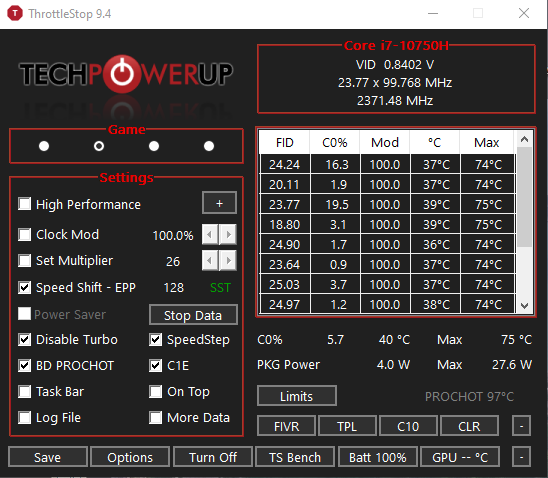
Дмитрий, Ни разу не слышал про ThrottleStop) А что он делает? Автоматически андервольтит проц?

У меня ASUS ROG GL552VW, покупала пять лет назад, мне нравится, идеально для работы и поиграть можно) Особых проблем с ним нет, но хотела бы экран понадежнее, кажется, что хрупкий)