на что способен андроид
Секреты андроид: скрытые возможности вашего смартфона, о которых стоит знать
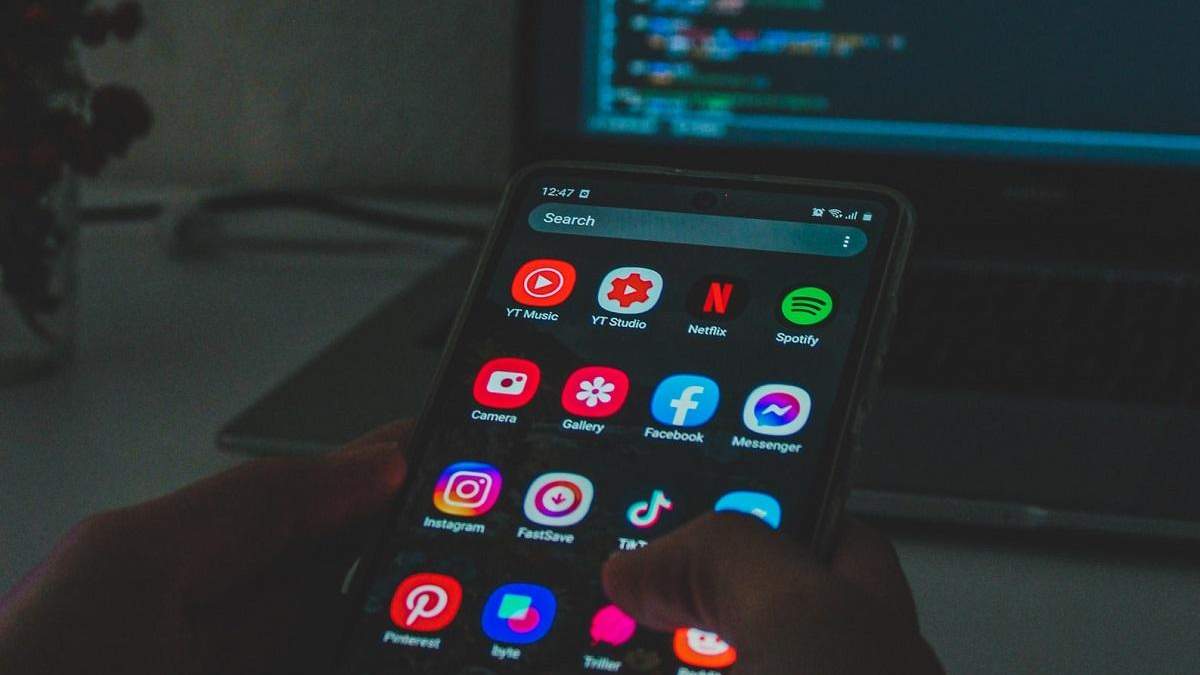
Операционная система Android сегодня самая популярная на рынке. Количество активных пользователей ежемесячно достигает более 3 миллиардов человек. В то же время не все знают о возможностях своих смартфонов под управлением Android. Редакция Техно 24 подготовила несколько скрытых, однако полезных функций андроид, о которых вы должны знать.

Android является очень функциональной системой и имеет множество настроек. Но, несмотря на свою распространенность и простоту использования, многие даже не догадываются, какие секреты хранят в себе андроид устройства.
Мы ежедневно пользуемся привычными функциями, которые помогают нам в выполнении разнообразных задач, а между тем наши смартфоны способны на значительно более широкий функционал, о котором мы часто даже не догадываемся.
Безопасный режим
Сегодня смартфоны уже являются не просто телефонами, а полноценными компьютерами, которые способны выполнять множество аналогичных задач. Так, смартфоны даже имеют свой «безопасный режим», точно как на компьютере, и о нем знают далеко не все.
Безопасный режим работы выполняет по сути и те же функции, он запускает устройство с базовым набором программ и без ненужных процессов, поэтому можно установить, какое из приложений «тормозит» систему или мешает смартфону нормально работать.
Как активировать «Безопасный режим»
Чтобы запустить смартфон в безопасном режиме, нужно выключить его и включить с нажатой клавишей «Громкость+». Может появиться дополнительное меню, в котором нужно будет выбрать режим Safe mode (в таком режиме навигация происходит клавишами громкости, а подтверждение действия клавишей питания).
В зависимости от производителя могут также существовать другие варианты активации безопасного режима. Например, на некоторых смартфонах необходимо нажать клавишу выключения. После того как на экране появится кнопка выключения, надо зажать ее, пока на экране не появится запрос с перезагрузкой в безопасном режиме.
После перезагрузки в безопасном режиме внизу экрана будет соответствующая отметка «Безопасный режим». Чтобы выйти из него, нужно просто перезагрузить смартфон.
Скрытое меню
Кроме основного меню настроек смартфоны на андроиде имеют также специальный режим для разработчиков. Это меню скрыто от обычных пользователей, но его легко активировать и мы сейчас объясним, как это сделать.
Активировать меню для разработчиков можно перейдя в основные настройки телефона.
Секретный пункт меню активирован. Чтобы в него зайти, снова открываем главное меню и переходим на вкладку «Дополнительно». Пролистываем страницу до конца и на одной из последних позиций будет строка меню «Для разработчиков». Это и есть то самое меню, которое раньше было недоступно и даже не отображалось.
Меню для разработчиков содержит множество новых возможностей:
Каждый может самостоятельно активировать эту опцию и ознакомиться со всеми возможностями своего устройства. Практически каждый пункт меню имеет краткое описание, поэтому сначала внимательно ознакомьтесь с ним.
Режим «Лупа»
В андроиде есть одна очень полезная функция, которая может пригодиться во множестве ситуаций. Это так называемый режим «Лупы», или режим увеличения. И это не просто увеличенный размер текста или элементов, нет. Этот режим позволяет при необходимости увеличить конкретное место экрана в любом приложении. Это особенно актуально, если нужно разглядеть мелкие детали или вычитать текст, написанный мелким шрифтом.
Активизировать такую функцию не составит никакого труда. Как и в большинстве случаев, заходим в настройки гаджета и переходим к пункту «Специальные возможности». В этой вкладке, среди многочисленных настроек, необходимо найти «Жесты для увеличения». Активируем эту возможность и теперь можем увеличить любой участок дисплея тройным нажатием пальца.
Блокировка девайса в случае кражи
Смартфоны и другие устройства под управлением операционной системы Андроид часто становятся желанным объектом для воров. Что же делать, если смартфон украден, а на нем хранится огромное количество личных данных, которые не должны попасть в чужие руки?
Есть один проверенный способ, который поможет надежно обезопасить вашу личную информацию. Для этого нужно перейти к основным настройкам, затем открыть вкладку «Безопасность». Среди предложенных вариантов нам нужно нажать «Администраторы устройства». Активируем функцию «Удаленный поиск и блокировка». Теперь наши данные под надежной защитой. С помощью своего личного гугл-аккаунта можно заблокировать телефон независимо от того, где он находится.
Также данная возможность будет очень актуальной в случае потери своего гаджета. Кроме блокировки устройства, все данные можно восстановить у себя на компьютере.
Контроль интернет-трафика
Все мобильные операторы имеют свои лимиты трафика и тарифы. В большинстве случаев пользователю доступно ограниченное количество интернет-трафика в месяц. Чтобы отслеживать количество потраченных мегабайтов, нужно найти в настройках штатную функцию смартфона. Она позволяет быть в курсе потраченных мегабайтов.
Чтобы установить предельный лимит, нужно зайти в основные настройки, после чего переходим к вкладке «Передача данных». Именно там можно установить количество мегабайт, которые мы планируем потратить.
После того, как пользователь превысит этот порог, устройство немедленно сообщит об этом. Кроме того, с помощью этой функции можно отследить, какое приложение больше всего потребляет интернета. Это очень удобно и позволяет экономить на трафике.
Ваш смартфон скрывает от вас ряд интересных и неочевидных функций, которые способны действительно облегчить вам ежедневное пользование. Например, вы можете быстро отправлять скриншоты прямо в чате с вашей базовой клавиатуры и это быстрее привычного метода, к которому все привыкли. Поэтому следите за нашими материалами, где мы рассказываем о самых интересных лайфхаках для ваших устройств.
Секреты андроид: скрытые возможности о которых стоит знать
Самой популярной из ныне существующих операционных систем безусловно является андроид. Под ее управлением работает большинство современных устройств и различных гаджетов. Если раньше мы могли ее видеть только на смартфонах, то теперь она применяется повсеместно. Сложно представить современный телевизор, работающий под управлением другой системы. Все это происходит по одной простой причине. Данная система является очень функциональной и имеет множество настроек. Но, несмотря на свою распространенность и простоту использования, многие даже не догадываются, какие хранят в себе секреты андроид устройства.
Среди множества распространенных функций, которыми ежедневно пользуется среднестатистический пользователь, есть еще и надежно спрятанный функционал. Человек может несколько лет пользоваться своим смартфоном и даже не представлять всех возможностей своего гаджета.
Пришло время раскрыть все тайны и рассказать о скрытых «фишках» популярной операционной системы. В данной статье мы постараемся открыть все секреты андроид.
Надежно-спрятанная мини игра
На каждом устройстве, независимо от версии андроид, есть спрятанная мини игра. В разных версиях андроид она разная, но все они увлекательные и достаточно сложные. Самостоятельно догадаться, где находится данная игра практически невозможно. Она настолько хорошо спрятана, что неосведомленный человек не может запустить ее случайно. Опишем универсальный алгоритм запуска скрытой игры.
В первую очередь заходим в основные настройки устройства. В самом низу списка будет неприметный и редко используемый пункт «О телефоне». Именно он нам и нужен. Нажимаем на него и переходим дальше. Теперь на экране дисплея высветится огромное количество информации. Мы увидим название своего гаджета, количество оперативной памяти, версию ядра и еще много чего. Но, нам нужна строка с надписью «Версия андроид».
После того, как мы ее нашли, многократным быстрым нажатием на данную строчку открываем мини игру. Нажимать на эту надпись нужно именно много раз и с короткими промежутками. Точное количество нажатий сказать сложно, но можно предположить, что придется тапнуть по экрану от пяти до десяти раз.

Безусловно, на андроид можно установить и более продвинутые игры с современной графикой, но найти что-то новое в давно знакомой вещи, всегда приятно.
Безопасный режим
Современные мобильники по своей функциональности практически сравнялись с персональными компьютерами. Сложно даже сказать, в чем они уступают. В них есть свой безопасный режим загрузки, о котором знают далеко не все.
Данный режим будет особенно полезен, если в системе произошел серьезный сбой и устройство окончательно зависло. Также данная функция окажется крайне полезной для смартфонов, зараженных большим количеством вирусных программ, которые спровоцировали нарушения в работе. 
Загружаясь в данном режиме, устройство блокирует абсолютно все сторонние приложения. Другими словами телефон запустится только с заводским перечнем программ. После этого можно будет удалить вредоносный софт или несовместимые приложения, которые затормаживали работу устройства.
Для того чтобы осуществить данное действие, необходимо нажать на клавишу выключения. После того, как на экране появится кнопка выключения, нажимаем ее и не отпускаем длительное время. Затем подтверждаем перезагрузку в выбранном режиме.
После перезагрузки, все установленные ранее приложения будут окрашены в черно-белый цвет. Таким образом, их легко отличить от системных программ и впоследствии удалить.
Скрытое меню
Заходя в основное меню мы видим основной перечень вкладок, которыми пользуемся для настройки своего устройства. На самом деле, это далеко не полный перечень настроек. В системе андроид есть скрытый пункт меню, который предназначен исключительно для продвинутых пользователей.
Активировать данный пункт можно перейдя в основные настройки телефона. После этого пролистываем открывшуюся страницу в самый низ. Там увидим пункт под названием «О телефоне». Именно он нам и нужен. Переходим в него при помощи одного нажатия. Среди многочисленных строчек ищем надпись «Номер сборки». Нажимаем по ней без остановки до тех пор, пока на дисплее не появится надпись с текстом «Вы разработчик».

После этого можно вас поздравить, секретный пункт меню активирован. Чтобы в него зайти, снова открываем главное меню и переходим по вкладке «Дополнительно». Теперь пролистываем страницу до конца и на одной из последних позиций будет надпись «Для разработчиков». Это и есть то самое меню, которое раньше было недоступно и даже не отображалось.
Эта вкладка таит в себе массу новых возможностей:
1. Можно посмотреть статистику процессов. По сути, данная информация предоставлена для того, чтобы проанализировать время работы приложений. Если одно из приложений работает беспрерывно и при этом не является системным, это большой повод задуматься о его удалении или остановке данного процесса.
2. Отладка по USB. Данный пункт особенно важен для опытных юзеров, которые занимаются прошивкой аппаратов и разработкой андроид-приложений.
3. Можно ограничить максимальное количество фоновых процессов.
4. Возможность отображать загрузку процессора.
5. Изменить масштаб анимации, выделить границы объектов и многое другое.
Мы не будем сейчас перечислять все пункты этого меню, их очень большое количество. Каждый может самостоятельно активировать данную опцию и ознакомиться со всеми возможностями своего устройства.
На этом секреты андроид не заканчиваются, а скорее только начинаются. Еще одной достаточно полезной особенностью является возможность увеличения экрана или как ее еще называют – экранная лупа. Эта возможность очень выручает людей с нарушением зрения. Особенно актуальной данная функция становится для тех, у кого маленькая диагональ экрана.
Активизировать такую функцию не составит никакого труда. Как и в большинстве случаев, заходим в настройки гаджета и переходим к пункту «Специальные возможности». В этой вкладке, среди многочисленных настроек, необходимо найти «Жесты для увеличения». Активируем эту возможность и теперь можем увеличить любой участок дисплея тройным нажатием пальца.
Увеличение встроенной памяти
До недавнего времени объем внутренней памяти телефона был катастрофически маленьким. Смартфоны, обладающие объемом памяти более восьми гигабайт, считались флагманскими. С тех пор прошло много времени, но даже сейчас на некоторых моделях, объем встроенной памяти не велик. Если от них еще отнять место, которое занимает система, то пользователю практически ничего не остается. При этом вставленная флешка не спасает ситуацию, так как на нее нельзя устанавливать игры и программы.
Начиная с шестого андройда такая проблема исчезла. В данной версии операционной системы реализована очень удобная функция. Теперь если вставить флеш-накопитель в свое устройство, операционная система сразу задаст пользователю вопрос о предназначении данной флешки. Достаточно выбрать пункт, что мы хотим использовать ее как внутреннюю память. После этого ваш гаджет самостоятельно отформатирует накопитель и будет распознавать его, как внутреннюю память устройства. Это позволит без проблем устанавливать на него всевозможные игры и программы.

Пользуясь данной привилегией, стоит помнить, что все флеш-карты обладают разной скоростью передачи данных. Сейчас лучше всего использовать накопители десятого класса. В противном случае, установленный контент будет медленно открываться и некорректно работать.
Скриншот экрана андроид устройства
В процессе использования телефона часто бывает необходимо сохранить изображение экрана. Причин для этого может быть очень много: поймать стоп кадр фильма, зафиксировать появившуюся на экране ошибку, сохранить фрагмент своей переписки и т.д. Причины у каждого пользователя разные. 
Для того чтобы сохранить изображение дисплея, достаточно одновременно нажать кнопку громкости вниз и клавишу выключения гаджета. После этого снимок автоматически сохранится в галерее смартфона.
Секретные коды
Как уже говорилось ранее, система андроид имеет огромное количество настроек и массу возможностей для стабилизации оболочки. Но для многих пользователей будет настоящим открытием, что управлять устройством можно не только при помощи стандартного меню настроек, но и при помощи набора секретной комбинации символов.
Из наиболее полезных комбинаций можно выделить:
*#*#0*#*#* — позволяет протестировать дисплей;
*#06#- с помощью указанной команды можно узнать уникальный imei своего гаджета;
*#*#4636#*#* — при помощи данной комбинации можно узнать множество данных о смартфоне и его аккумуляторе.
Блокировка девайса в случае кражи
Смартфоны и другие устройства под управлением операционной системы андроид, часто становятся желанным объектом для похитителей. Что же делать, если смартфон украден, а на нем хранится огромное количество личных данных, которые не должны попасть в чужие руки?
Есть один проверенный способ, который поможет надежно обезопасить вашу личную информацию. Для этого нужно перейти в основные настройки, затем открыть вкладку «безопасность». Среди предложенных вариантов, нам нужно нажать «Администраторы устройства». Активируем функцию «Удаленный поиск и блокировка». Теперь наши данные под надежной защитой. При помощи своего личного гугл-аккаунта можно заблокировать телефон, независимо от того, где он находится. 
Также данная возможность будет очень актуальна в случае утери своего гаджета. Помимо блокировки устройства, все его данные можно восстановить у себя на компьютере.
Контроль трафика
У всех мобильных операторов есть свои лимиты трафика и тарифы. В большинстве случаев пользователю доступно ограниченное количество интернет трафика в месяц. Чтобы отслеживать количество израсходованных мегабайт, можно обратиться к оператору связи или установить одно из многочисленных сторонних приложений. Но если повнимательнее ознакомиться с возможностями своего смартфона, можно заметить, что в настройках есть штатная функция. Она позволяет быть в курсе истраченных мегабайт. 
Чтобы установить предельный лимит, нужно зайти в основные настройки, после чего переходим к вкладке «Передача данных». Именно там можно установить количество мегабайт, которые мы планируем израсходовать. После того, как пользователь превысит указанный порог, устройство незамедлительно сообщит об этом. Кроме того с помощью данной функции можно отследить, какое приложение больше всего потребляет интернет ресурсов. Это очень удобно и позволяет экономить на GPRS-трафике.
Прочие секреты
Выше были перечислены самые интересные секреты андроид. Эти возможности являются стандартными и присутствуют на каждом устройстве. Помимо общих секретов, есть еще большое количество индивидуальных у каждого производителя телефонов и в каждой версии андроид. Дело в том, что каждый производитель использует свою уникальную оболочку андроид. При этом все оболочки отличаются между собой и имеют различные преимущества. У каждого конкретного производителя телефонов есть свои уникальные «фишки». Например на смартфонах ZTE Nubia, многократное нажатие на пустую область дисплея производит эффект разбившегося экрана. Полезной функциональности в этом нет, но выглядит очень забавно.

Подводя итог, хочется отметить, что с появлением новых версий операционной системы, количество функций и секретов андроид возрастает. Вполне возможно, что данный список скоро пополнится новыми интересными функциями.
10 возможностей смартфона, о которых вы могли не знать
Каждый из нас использует смартфон по-своему: одним достаточно звонков и приложений социальных сетей, другие используют гаджет «на всю катушку», запуская на аппарате web‑серверы или программы для майнинга криптовалют. В нашей статье мы не будем бросаться в крайности, а расскажем о десяти не самых известных возможностях смартфонов, которые могут оказаться полезны любому пользователю.
Сервисы и программы Google
На большей части смартфонов предустановлены сервисы и программы от Google, которые позволяют пользоваться магазином Google Play и цифровым помощником Google Now, синхронизировать контакты, почту и другую информацию. О некоторых возможностях сервисов Google мы уже писали, а в этой статье подробнее остановимся на менее известных, но весьма полезных функциях.
Поиск смартфона
Если на смартфоне есть сервисы Google Play, значит, на нём можно активировать удалённое управление через Интернет — это поможет при потере или краже устройства. Для этого необходимо воспользоваться сервисом «Поиск телефона», пройдя по ссылке с главной страницы аккаунта Google, либо просто введя в строку поиска фразу «найти мой телефон». Сервис предлагает выбрать одно из привязанных к вашему аккаунту устройств, а затем — позвонить на него. Гаджет будет проигрывать мелодию звонка на максимальной громкости, даже если включён беззвучный режим. Если же на устройстве включена геолокация, его местоположение можно будет увидеть на карте. Также вы можете заблокировать гаджет, введя пароль, сообщение и номер телефона для связи, либо заставить его выйти из аккаунта Google (возможность удалённого управления при этом останется). В качестве крайней меры в сервисе есть функция удаления со смартфона всех данных, а как небольшой бонус — поиск на карте ближайших бюро находок.


Синхронизация вкладок
Иногда мы сталкиваемся с ситуацией, когда необходимо продолжить на смартфоне чтение статьи или сайта, которые были открыты на ПК. В этом случае можно скопировать ссылку на смартфон, либо воспользоваться одним из сервисов для отложенного чтения, наподобие Pocket. Но что, если вкладка уже давно закрыта, а доступа к ПК в данный момент нет? Ситуация разрешается максимально просто, если на обоих устройствах вы пользуетесь браузером Chrome. Для доступа со смартфона к открытым на ПК вкладкам достаточно запустить Chrome, а затем — нажать кнопку «Недавние вкладки» внизу стартовой страницы. Здесь вы увидите все открытые вкладки на устройствах, где установлен Chrome и выполнен вход с вашего аккаунта, будь то версия браузера для Android, Windows, iOS или другой операционной системы. Если же вкладка была закрыта, необходимо нажать на кнопку «Меню», и выбрать пункт «История». В этом разделе находятся адреса страниц, посещённых с вашего аккаунта на всех устройствах, а чтобы среди них быстро найти нужный, можно воспользоваться строкой поиска.


ОК, Google на любом экране
Цифровой ассистент Google Now появился ещё в Android 4.1 Jelly Bean, но пользуются им далеко не все, а ещё меньше людей знает, что большинство современных смартфонов могут распознавать голосовые команды без запуска Google Now, а некоторые — даже когда аппарат заблокирован. Чтобы включить эту функцию, необходимо открыть Google Now, перейти в настройки из бокового меню и последовательно выбрать пункты «Голосовой поиск» и «Распознавание “О’кей, Google”». В зависимости от модели вашего устройства будет доступен один из двух способов активации: «На любом экране» («Из всех приложений») и «Из приложений Google». Включение первого способа позволит давать голосовые команды ОК, Google из любого приложения при включённом дисплее, либо при выключенном во время зарядки. Второй способ доступен только на смартфонах Nexus и ещё нескольких новейших устройствах, он позволяет давать голосовые команды, даже когда гаджет заблокирован. После выбора доступного пункта потребуется записать образец своего голоса, чтобы смартфон правильно реагировал на ваши слова.


Экономия трафика в Chrome
Браузер Chrome установлен почти на любом смартфоне с Android — неудивительно, что это один из наиболее популярных браузеров. Несмотря на это, не все знают о встроенной в это приложение функции экономии трафика и ускорения загрузки сайтов. Чтобы её активировать, достаточно нажать кнопку меню, перейти в настройки и выбрать пункт «Экономия трафика». После его активации появится график, в котором будут показываться переданный трафик и его экономия в процентах. Среднее значение экономии составляет 20%, но может изменяться в любую сторону в зависимости от контента, который вы просматриваете. Например, браузер хорошо сжимает картинки, а вот экономить на сёрфинге сайтов с шифрованным соединением не получится. Есть у этой функции и приятный «побочный эффект». Поскольку ее принцип основан на том, что трафик сжимается прокси-серверами Google, браузер сможет открывать заблокированные провайдером сайты.


Системные функции
Почти любой современный гаджет предоставляет возможность подключения к VPN и поддержку USB‑хоста. Мы расскажем о том, чем могут быть полезны эти функции.
Использование VPN
Изначально технология VPN (виртуальные частные сети) создавалась для того, чтобы сотрудники какой-либо компании могли использовать ресурсы локальной сети своего предприятия из любой точки мира. Трафик между клиентским устройством и VPN-сервером шифруется, что делает невозможным его перехват (если точнее, перехватить его можно, а вот расшифровать — нет). Но технология может быть полезна не только для корпоративных пользователей, но и для всех владельцев мобильных устройств. Если настроить на своём гаджете VPN-подключение, вы сможете защитить себя от перехвата трафика при использовании незащищённых точек доступа, а также от провайдеров, которые могут блокировать доступ к некоторым сайтам.


