на что способен гугл
13 секретных возможностей Google, о которых мы не подозревали

Google уже давно стал не просто поисковой системой, а именем нарицательным с фирменными дудлами, сервисами и множеством секретов и загадок, найти которые не так-то просто.
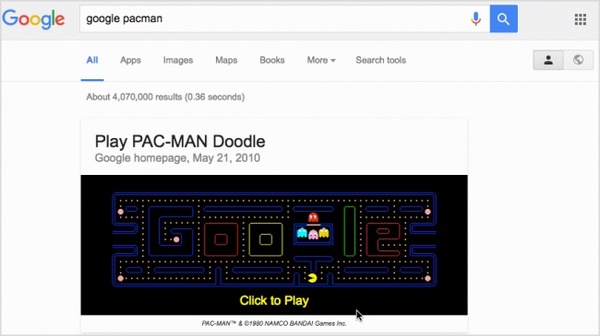
Помните легендарного Pac-Man, в которого многие играли в детстве? Google дает возможность немного поностальгировать и сыграть в нее. Просто введите в поиске Pac-Man.
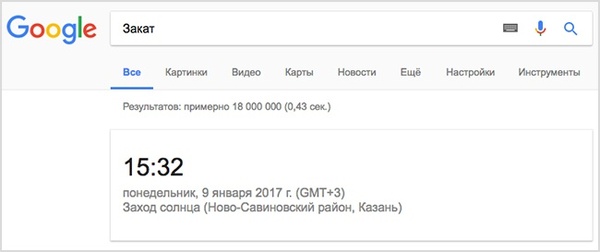
Попробуйте написать в поиске «Рассвет» или «Закат» — вам скажут точное время для вашего города именно в это время года.
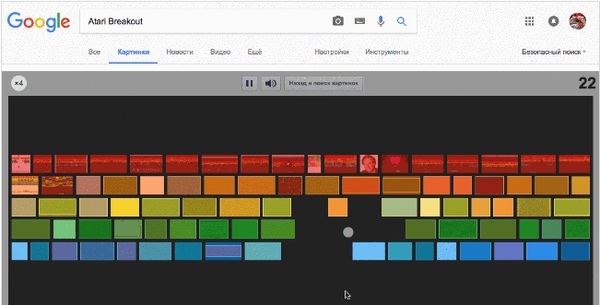
Поиграть в Breakout
Наберите в поиске картинок Atatri Breakout, и изображения превратятся в разноцветные блоки, которые вы должны уничтожать, отбивая шарик.
Совсем недавно Google ввел новую функцию проверки фактов в разделе новостей. У больших новостей теперь есть специальный раздел под названием Fact Check. Пока что сервис проверяет только англоязычные новости, а на все остальные предоставляет ссылки на такую же информацию из проверенных источников. Хороший способ понять, кто говорит правду, а кто лукавит.

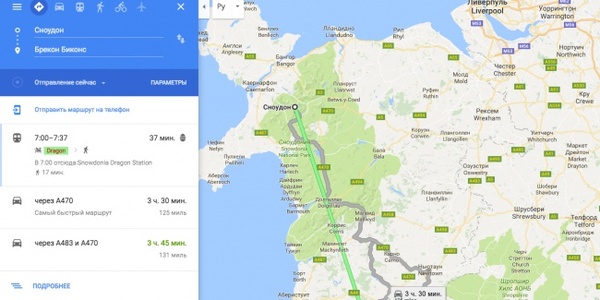
Зайдите в «Google Карты», а затем постройте маршрут. В пункте отбытия введите Snowdon, прибытия — Brecon Beacons. Среди всех транспортных средств можно выбрать полет на драконе, который занимает всего 37 минут.
Повысить свой культурный уровень можно вместе с Google Art Project. Тут собраны тысячи работ известных художников из крупнейших музеев мира. Причем картины можно рассмотреть очень пристально, вплоть до деталей фактуры красочного слоя.
Но самое интересное то, что посетить музеи и прогуляться по известным галереям можно виртуально.


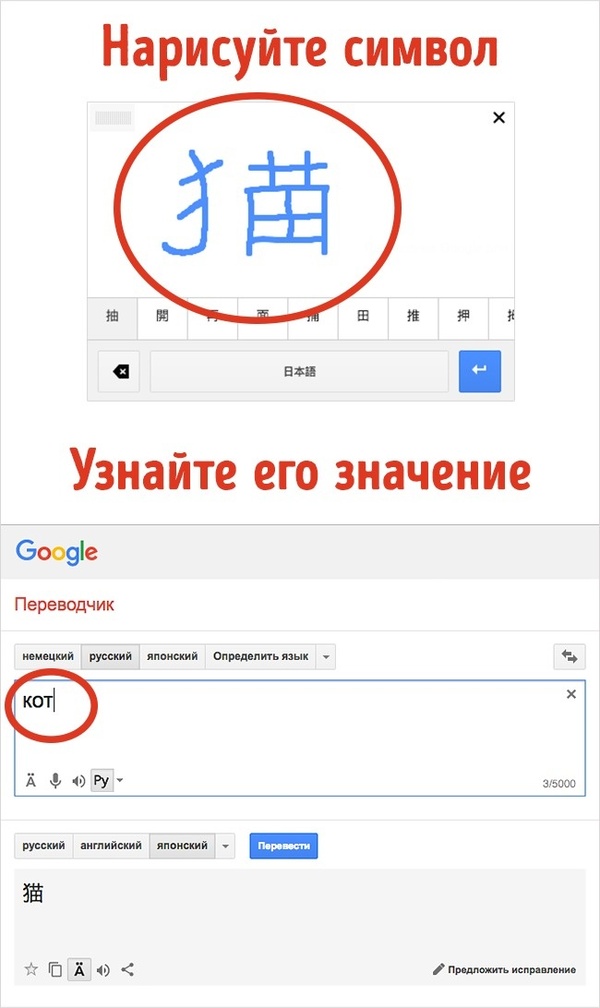
Мало кто знает, но в «Google Переводчик» есть функция, позволяющая рисовать символы и иероглифы. Так что если вы увидели иероглиф и хотите узнать его значение, просто перерисуйте его.
Если вы всегда мечтали стать гитаристом, но вам никто так и не подарил нужный инструмент, не расстраивайтесь. Google предоставит вам возможность немного поиграть на виртуальной гитаре ( https://www.google.com/logos/2011/lespaul.html ) и, возможно, на нервах соседей. Хотя кто знает, может, им понравится.

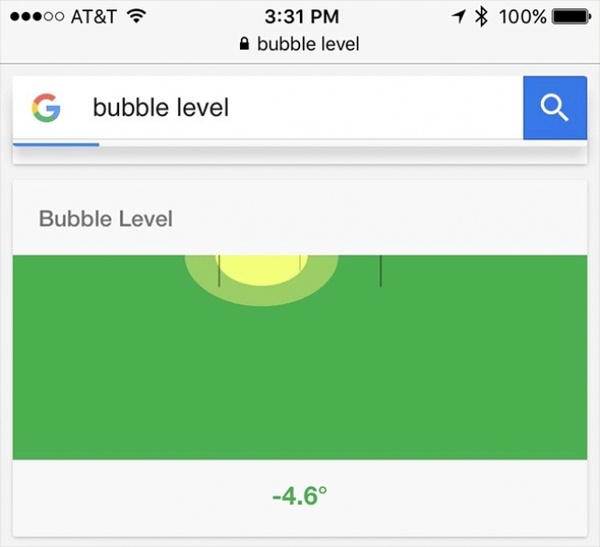
Захотелось узнать, ровно ли висит картина на стене? Просто введите на вашем смартфоне в Google «Bubble level», чтобы превратить мобильный браузер в виртуальный пузырьковый уровень.
Если вы стоите в первых рядах фанатов Гарри Поттера, то наверняка смотрели фильм «Фантастические твари и где они обитают» и захотите прогуляться по волшебному Нью-Йорку 1926 года. Наберите в поиске «Google Карты» New York, Fantastic Beasts и посетите магический конгресс, национальный банк «Стин», подпольный бар «Слепая свинья» и волшебные апартаменты Голдштейнов.

На улице Earls Court Rd в Лондоне находится TARDIS, полицейская будка из сериала «Доктор Кто», но на нее не только можно посмотреть, но и зайти туда. Просто перетащите желтого человечка в правом углу в точку на карте.

Когда возникают проблемы с интернетом, в Google Chrome появляется динозаврик, который сообщает нам об ошибке. Вероятно, вы его видели, но не знали, что на самом деле это игра. Попробуйте отключить интернет и обновить страницу. Когда появится динозаврик, нажмите на клавишу «Пробел», и игра запустится.

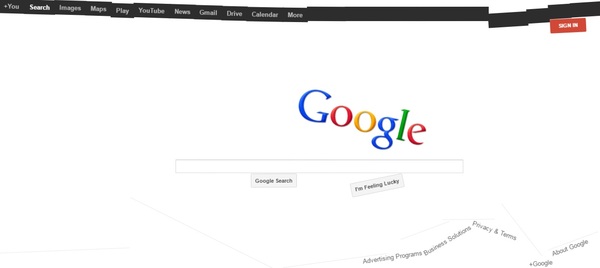
Ну а если поисковик вам чем-то не угодил, то вы можете спокойно его разрушить:
Некоторые не знал! Но все равно, спасибо, освежил память)
Лучше расскажи на что конкретно агрится гугл, задолбал банить.
Вирусов не обнаруживается, да и в сети только андроиды да линуксы.
Ничего подозрительного на них не заметил, ну если только андроидные игры не лезут с запросами в поиск.
Вообще как бы вычислить какая гадина лезет? На роутере томат, может отслеживать http.
Опять эти мифические «мы». Радует отсутствие в заголовке слова «должен».

ТС, как давно ты интернетом пользуешься?
Бла-Бла-Бла-(Смотрите есть фишка, где мы будем вам на Лаврове, говорить, что он лжет, просто потому, что наши сми лгут больше и их в проентах больше)-бла-бла-бла.
Все это мне напоминает старый прием «10 картинок со всего света».
При должной сноровке и частом повторении, этот прием создаст нужное представление о России.
Google знает о вас всё: 14 вещей, которые могут вас удивить
Google знает о нас больше, чем мы знаем о себе. Это одновременно круто и пугающе: где-то в «облаках» висит тонна моей информации, и миллионы таких же тонн данных других людей. Как это работает? Что именно Google хранит на своих серверах? Могу ли я от этого отказаться? Действительно ли в безопасности моя информация? Что нужно делать, чтобы эта информация никому не досталась? Постараемся разобраться.
Эта статья — перевод статьи на Computerworld.
Конечно же, не стоит смотреть на ситуацию однобоко и думать, что Google — Корпорация Зла. Наоборот, все называют Google «Корпорацией Добра». Многие сервисы Google помогают пользователю: хранят фотографии, данные, заметки, своевременно напоминают о мероприятиях, которые обычно забываются через 6-7 секунд (лично у меня так).
Google дополняет нас, но в то же время вынужденно знает о нас почти всё. Google очень любит собирать статистику: помнит наши запросы, посещённые сайты, геоданные, количество отправляемых в день писем, фотографий, часто употребляемые слова. Google подстраивается под нас, а значит, знает и наши привычки.
Однако не стоит преждевременно волноваться. Единственный способ взломать и получить все наши данные — это получить доступ к нашей учётной записи Google, что почти нереально без кражи девайса, на котором Google-аккаунт. Почему это маловероятно? Потому что нашу учётную запись Google защищает двухэтапная аутентификация и отличная реализация безопасности для мобильных устройств (например, можно удалённо заблокировать смартфон или аккаунт).
И всегда помните, что весь этот сбор данных разрешаете или запрещаете вы сами. Но компромисс таков, что позволив Google хранить и использовать данные, вы получаете доступ к множеству постоянно расширяющихся футуристических функций совершенно бесплатно! В любом случае всё в ваших руках. Сейчас я перечислю 14 вещей, которые Google знает о нас, а потом будет подглавка «отказ и контроль», где я расскажу, как отключить или запретить всё это.
1. Полная история ваших голосовых команд в любых продуктах Google (включая аудиозаписи)
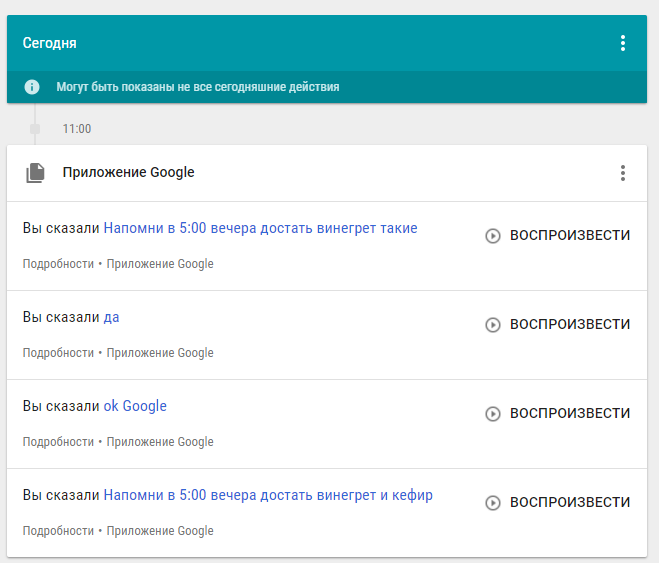
Всё, что вы когда-либо говорили Google, в одном удобном месте. «Окей, Google: Напомни мне, как глупо я выгляжу, когда разговариваю с телефоном». Если вы используете голосовые команды на Android или в любом другом продукте Google, отправляйтесь в специальный раздел «Голос и звук» на странице «Моя активность» Google, чтобы увидеть и даже услышать весь список того, что вы когда-либо говорили этому неодушевленному предмету в кармане.
И да, ваш голос звучит именно так.
2. Ваши лучшие друзья (согласно данным Google)
Да-да, и это известно поисковику. Вы можете узнать, с кем из ваших Google-контактов вы больше всего взаимодействуете. Для этого перейдите на страницу панели управления учетно записью Google, найдите там «Контакты». И щёлкнув по вкладке, будьте готовы оправдываться, если там окажется номер вашей любовницы.
3. Сколько таит в себе Chrome
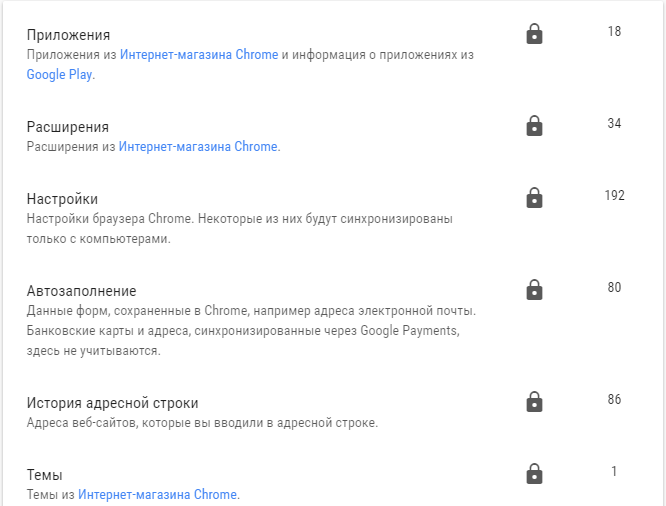
Если вы используете браузер Chrome как основной браузер, возможно, вам следует ознакомиться со страницей настроек Chrome Sync вашей учётной записи, где хранятся: количество вкладок (сколько вкладок вы сохранили на разных устройствах, какие сайты вбивали в адресную строку с момента последнего сброса истории), количество установленных расширений и браузерных приложений, паролей и так далее.
4. Сколько писем вы отправили через Gmail
Если вы из тех, кто не удаляет письма, а отправляет их в архив, то будьте готовы к шоку. Нажмите на вкладку «Gmail» в панели управления учетной записью Google, и поймёте, почему ваши дни кажутся такими короткими.
Например, в моей учётной записи Gmail есть 145 810 сообщений, из них более 28 000 отправленных сообщений. Двадцать восемь тысяч!
5. Полная история ваших перемещений
Это очень круто! Наверное… Функция хронологии Google Maps содержит подробный дневник всех ваших перемещений — до минуты.
Без преувеличения: если вы с Android-телефоном, у которого включена геолокация и функция истории местоположений, сайт покажет вам, где вы были в каждый момент каждого дня. Хотите прикол? Откройте там Timeline, и нажмите вкладку года в верхнем левом углу экрана. Выберите «All Time», затем щёлкните красную рамку в нижнем левом углу, чтобы увидеть список упорядоченных списков ваших наиболее посещаемых мест.
6. Полный список всего, что вы делали с любым устройством на Android
Ваш смартфон — отличный инструмент для повышения продуктивности. Например, его можно использовать для редактирования текстов, создания электронных таблиц и. да чёрт возьми, кого мы обманываем? Вы используете смартфон для бессмысленного скроллинга соцсетей, просмотра котят, игр и чего-то там ещё бесполезного, как и все остальные.
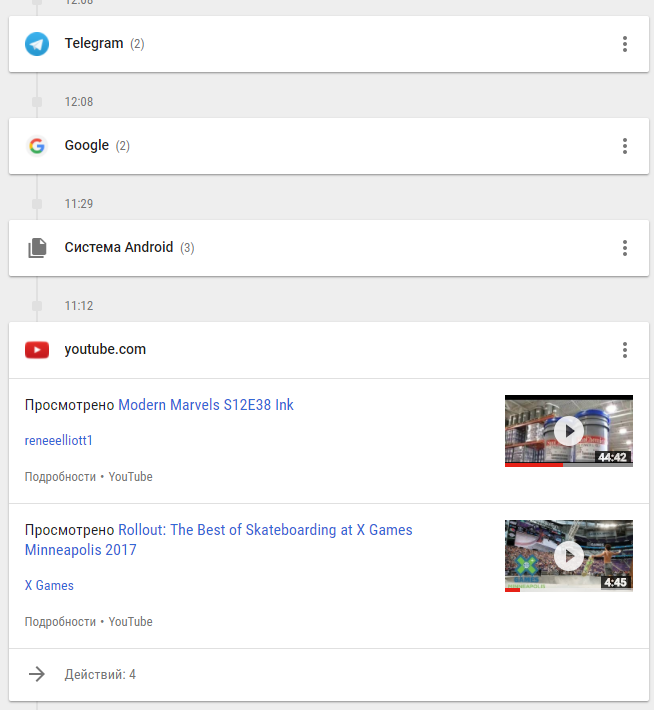
Обязательно посмотрите подробный журнал действий на своих Android-устройствах. Сделать это можно на странице «Моя активность» Google. Узнайте, чего путного или непутного сделали за всё время пользования Android-устройством или что на них делает кто-либо ещё без вашего ведома, например. Выберите вариант «Отфильтровать по дате и продукту», затем выберите «Android», и нажмите синий значок поиска.
7. Полный список всех сайтов, которые вы посетили в браузере Chrome (на любом устройстве
В наши дни Chrome — это не только настольный браузер, который стоит только в обычном компьютере или ноутбуке, но и браузер, который всегда с вами как в телефоне, так и на планшете. И браузер этот хранит в себе всю историю посещений сайтов.
Проверьте, в какую часть интернета вас повело, открыв всё ту же страницу страницу «Моя активность» Google. Отфильтруйте там, нажав «Chrome» в списке фильтров. Вы можете искать по конкретным ключевым словам и даже фильтровать дальше по дате. Это очень полезный инструмент, если вам вдруг понадобится найти сайт, который вы когда-то посещали, где-то видели, но не можете вспомнить, когда и где.
Если вы не можете найти эту историю посещений в Chrome на странице «Моя активность», перейдите в элементы управления «Активность», и убедитесь, что включён режим «Активность в Интернете и приложении» и «Включить историю браузера Chrome и активность в веб-сайтах и приложениях, которые используют службы Google». Также убедитесь, что вы вошли в Chrome на разных устройствах с одной и той же учётной записи.
Ну, а что касается сайтов, запоминать которых не следует… Режим инкогнито — ваш друг.
8. Точное число поисковых запросов в Google за месяц
В первую очередь, Google — это поисковая система. Так сколько же вы там нагуглили? Получите точный ответ, прокрутив вниз до вкладки «История поиска» в панели управления учетной записью Google. Нажмите, чтобы точно узнать, сколько раз вы обращались за помощью к всезнающему Google с любого устройства за последний месяц. Опять же, не забывайте, что режим инкогнито не учитывается.
9. Количество Android-устройств учётной записи
Хотите вспомнить, какие у вас были девайсы? Рассчитайте свой Android-фан показатель, зайдя в панель управления учетной записью Google. Найдите там вкладку «Android». Большое зелёное число под ним расскажет вам, сколько продуктов Android когда-либо было связано с вашей учётной записью.
Вы также можете получить более подробную информацию обо всех устройствах — в том числе, когда последний раз использовался последний продукт, а также список всех приложений, которые были на нём установлены — нажав на ту же вкладку. И вот быстрый совет: если вы хотите убрать какое-либо устройство из списка, перейдите на страницу настроек Play Store, и снимите флажок «Показать в меню» рядом с любым телефоном или планшетом, который больше не актуален.
10. Количество установленных приложений
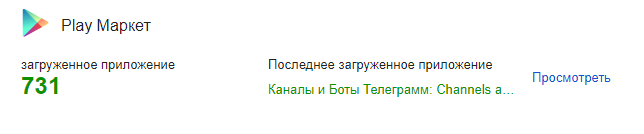
Посмотрите статистику по установленным приложениям во вкладке «Play Store» в панели управления учетной записью Google.
11. Некоторые статистические данные из Google-календаря
Вы — человек, который активно принимает приглашения на всякие мероприятия? Или вы говорите чаще «нет», чем «да»? Если вы пользуетесь Календарём Google и часто взаимодействуете с другими такими же пользователями Календаря Google, вы можете многое узнать о себе, щёлкнув вкладку «Календарь» на странице панели управления учетной записью Google. Там хранится статистика ваших принятий и отказов от мероприятий за последний месяц. Строится удобная круговая диаграмма, которая отлично иллюстрирует ваш темперамент в визуальной форме.
12. Сколько изображений вы сохранили в Google Фото
Не знаю, как вы, но я обычно делаю много фотографий — в основном своей собаки. Всё это грузится в Google Фото и синхронизируется со всеми девайсами, где есть доступ к сервису. Это удобно, потому что можно освободить много места в смартфоне и иметь доступ к фотографиям откуда угодно.
Если хотите посмотреть, сколько фотографий вообще вы успели сделать за время пользования учётной записи Google, нажмите на вкладку «Фотографии» в панели управления учетной записью Google. И обязательно сделайте ментальный снимок результата.
13. Полный список всех ваших действий в Google Play Store
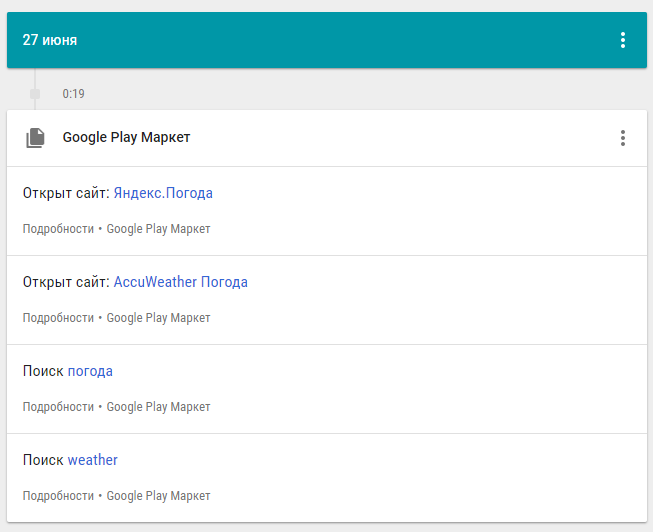
У вас было такое, что смотрели или искали что-то в Play Маркете, а затем пытались найти это позже и с ужасом осознавали, что ваша память хуже, чем память дружелюбных соседских белок? Ага.
Поэтому используйте мой трюк. В следующий раз, когда вы захотите соорудить машину времени, просто [перейдите на страницу «Мои действия» Google](https://myactivity.google.com/myactivity «страница «Мои действия» Google). Отфильтруйте результаты в «Play», и вы найдёте полный список всех приложений, которые смотрели и искали в Play Маркете.
14. Сколько роликов в YouTube вы просмотрели за этот месяц
У всех было так: находитесь вы, значит, посреди какой-то чрезвычайно продуктивной (естественно) работы, и тут под глаза попадается какая-то ссылка на YouTube. Просмотр одного видео кажется достаточно безвредным, не так ли? Но вот что неизбежно происходит: одно видео превращается в два, два в четыре, четыре в восемь и так далее. Ой, а что в рекомендациях? А что тут в уведомлениях? А в трендах что висит? Прежде чем вы осознаете, обед закончится и роликов 50 посмотрится.
Узнайте, сколько вы потратили времени на YouTube в прошлом месяце, посетив панель управления учетной записью Google и щёлкнув вкладку «YouTube». Тщательно обдумайте следующий клик, когда увидите там более двухсот роликов с милыми котиками.
Отказ и контроль
Хотите отключить определённые типы сбора данных или удалить существующую информацию из истории своей учётной записи Google? Сайт конфиденциальности Google — первое место, откуда вы должны начать. Там Google предоставляет подробную информацию о том, как каждый тип данных используется вместе со ссылками для отказа от каких-либо конкретных функций. Вы также можете зайти на страницу страницу управления мероприятиями Google и понажимать там «вкл-выкл».
Если вы хотите очистить всю историю, что хранит Google, перейдите на страницу «Моя активность». Вы можете удалить любой отдельный элемент справа, щёлкнув значок трёх точек в правом верхнем углу, и выбрав «Удалить». Или нажмите «Удалить активность по…» в левом столбце, чтобы упростить удаление информации по дате или продукту.
Элементы управления сбором данных можно также найти на устройстве Android. Откройте настройки, и выберите «Google» (или если у вас более старое устройство, ищите отдельное приложение «Google Settings»), затем нажмите «Личная информация и конфиденциальность».
Посторонись, «Алиса»! На что способен «Google Ассистент»
Голосовой помощник «Google Ассистент», которого все так долго ждали, начал приходить на Android-устройства в России. Мы разобрались, чем он отличается от Google Now, насколько полезен и конкурент ли яндексовской «Алисе».
По прогнозам аналитического агентства ComScore, к 2020 году 50% поисковых запросов будут сделаны голосом. А к 2021 году, в мире будет 7,5 миллиардов устройств, оснащённых такими помощниками. Как ни печально, наша страна в плане проникновения гаджетов с голосовым управлением находится далеко не на первых местах. Тем интересней переформатирование Google Now в ассистента «Google Ассистент». Выглядит как тавтология, но иначе не скажешь: предыдущая версия помощника умела выполнять лишь определённым образом сформулированные команды.
«Ассистент», в отличие от Google Now, предлагает именно функции помощи. Новый сервис умеет вникать в контекст и дает возможность общаться с «тупой железякой» нормальным человеческим языком.

Чем «Ассистент» отличается от Google Now
Панель Google Now появлялась сверху и после почти любого вопроса отправляла пользователя к результатам поисковой выдачи Теперь же окно выглядит как чат. При этом новый интерфейс предлагает такие же возможности, как любой мессенджер: «чат» можно проматывать туда-сюда, возвращаясь к истории поиска. С помощником легко общаться не только голосом, но и набирая текст вручную. В этом случае озвучивание результатов поиска отключится и отвечать приложение будет исключительно в текстовом режиме (идеально для кинотеатра).
 Кликните по картинке, чтобы увидеть работу с «Ассистентом» в динамике
Каждый ответ сопровождается дополнительными подсказками и предложением оценить результат. Здесь хочется добавить: всё как у «Алисы». Но нет: эта фишка появилась в первых версиях «Ассистента», то есть за год до релиза отечественного приложения.
С помощью функции «Google Объектив» ИИ пытается распознать все объекты, которые попали в объектив камеры смартфона, а затем ищет информацию о них.
Благодаря «Объективу» можно скопировать текст и перевести его. Найти похожие товары нетрудно как по штрихкоду, так и по внешнему виду. С российскими штрихкодами «Google Объектив» работает так себе, а вот импортные товары определяет на ура.
Можно опознавать растения (не стоит доверять на 100%) и отыскивать книги в каталоге Google. Ещё удобно опознавать названия заведений и тут же, не отходя от вывески, получать подробную информацию: фото, отзывы и тому подобное.
 Кликните по картинке, чтобы увидеть работу «Google Объектива» в динамике
Контекст всему голова
Как мы уже сказали, главное отличие новой версии от Now — лучшее понимание контекста. Например, можно поговорить о погоде, и приложение отлично поймёт цепочку вопросов, вроде такой: «какая погода завтра? → а послезавтра? → а на выходных?».

Похожим образом со смартфоном легко общаться и при прокладке маршрута: «Ассистенту», в отличие от Now, нужно куда меньше команд. Так, после запроса вида «сколько времени ехать до Красной площади на автомобиле» можно просто скомандовать: «включи навигацию». Маршрут откроется в «Картах», запустится навигатор. К сожалению, система пока не научилась строить прогнозы с промежуточными точками. Нельзя попросить её рассчитать, «сколько времени ехать до Красной площади через…». Отчасти проблему можно решить уже в «Картах», добавив точку на маршрут командой «заехать», но хотелось бы иметь возможность оценить разные варианты до запуска навигации (иногда просто хочется знать, какой из вариантов пути быстрее).
«Ассистент» видит разницу между «сколько ехать» и «сколько времени ехать». В первом случае будет озвучен километраж, а во втором — время в пути и описание ситуации на дорогах.
Расширение возможностей через «Приложения»
«Алиса» позволяет делать так называемые диалоги — создавать собственные «приложения», которые запускаются «внутри разговора» с голосовым помощником. Google в «Ассистенте» предлагает похожие возможности — Action, или «Приложения». Их список можно найти на странице с полным перечнем умений ассистента. Нельзя сказать, что список длинный, но он пополняется буквально на глазах. В начале августа самым полезным приложением для «Ассистента» был сборник рецептов от Юлии Высоцкой. Сейчас в списке уже можно найти «экшн» для работы с системой умного дома Majordomo и приложения для отправки сообщений в WhatsApp и Viber.
Запускается эта красота с помощью команды «говорить с приложением [название]». Затем стартует выбранный «экшн» и все команды адресуются уже ему. Чтобы вернуться к «Ассистенту», нужно скомандовать «стоп» или закрыть приложение, тапнув по крестику в левой верхней части экрана. Если не выйти из программы, то при следующем обращении к ассистенту она будет активна. И это временами сильно раздражает: включив экран и задав вопрос, вместо ответа слышишь «вы точно хотели это сказать?» или «этого я пока не умею».
Большинство сторонних приложений в текущем виде не слишком впечатляют. Кажется, что их разработчики попросту тестируют новые возможности: слишком уж мало пока возможностей, да и набор команд довольно скуден.
Например, две программы для подбора кино (причём одна из них от крупного онлайн-кинотеатра) не умеют практически ничего. Ограниченный набор команд и фильмов, рандомная выдача рекомендаций, не позволяющая уточнять параметры запроса, — всё это лишь раздражает. Действительно, зачем нужна возможность поиска трейлеров к фильму, если их нельзя посмотреть? Проще попросить об этом самого «ассистента», и он без проблем запустит ролик на YouTube.
 Кликните по картинке, чтобы увидеть работу с приложением «Киноман» в динамике
Отдельные недоработки
«Ассистент», как и «Алиса», отображает контекстные подсказки. Увы, иногда они не слишком-то работоспособны. К примеру, если задать вопрос о погоде, вместе с ответом на выбор будут предложены: «Как насчёт завтра» и «Как насчёт выходных». Если тапнуть по любой из них, «Ассистент» выйдет из строя:

Причиной ошибок становится буква «ё». Приложение теряет из-за злосчастных точек нить разговора, хотя и «понимает» смысл фразы. Если написать команду через «е» или проговорить голосом (слово будет распознано с «е»), то проблема не возникает.
Отдельно отметим некоторые странности с настройками. Так, на тестовом Xiaomi Mi A1, несмотря на включенную опцию «Продолжение разговора» (подразумевает, что «Ассистент» после ответа не станет отключать микрофон, ожидая реплику пользователя), каждый раз приходится «окейгуглить». А вот в некоторых сторонних приложениях эта функция неожиданно работает. Однако невозможно понять, что от пользователя ждут дополнительных действий. Никакой индикации нет.
Что в итоге
Опыт общения с «Google Ассистент» противоречив. С одной стороны, он лучше остальных голосовых помощников улавливает контекст. И позволяет куда больше вольностей в формулировках запросов, чем Siri и Alexa. С другой — после Now в нём трудно найти что-то революционное.
На данный момент самый близкий русскоязычный конкурент «Ассистенту» — «Алиса» от Yandex. Но тот, кто пробовал её, знает: хороша она лишь для забавной болтовни. Плюс помогает в приложении «Навигатор».
Если помощник Google может работать хоть в колонке, хоть в телефоне, хоть в автомобиле, то «Алиса» более-менее интересна только в умной колонке. В смартфоне она почти бесполезна: не может ни позвонить, ни запустить навигацию по маршруту, ни включить фонарик.

Но нужно понимать, что «Ассистент» будет улучшаться. Учитывая распространённость Android, будут совершенствоваться и множиться приложения для него. К тому же за голосовым помощником стоит целая экосистема сервисов Google, в рамках которой можно не просто пользоваться почтой, навигацией, слушать музыку и смотреть видео, но и, например, заказывать еду и управлять умным домом (колонка Home, термостат Nest и т.п). Надеемся, рано или поздно всё это придет и на наш рынок.