
Детальные графические настройки GTA 5 для высоких FPS.

Для тех кто не хочет просидеть много часов за настройками графики GTA V, мы сделали эту работу за вас.
Итак, детальная настройка графики GTA 5 для оптимального соотношения качество/производительность.
В формате: Характеристика – рекомендуемое значение и пояснение.
Игнорировать предложенные ограничения – Вкл.
Иначе нам не позволят всё настроить по своему желанию
Тип экрана – Полный экран
Разрешение – ставьте ваше родное разрешение
Формат – ставьте ваш формат экрана или Автоматически
Частота обновления – согласно вашему монитору
Монитор вывода – если у вас один монитор, выбираете 1
Сглаживание FXAA – Вкл.
это стандартное сглаживание почти не влияющее на FPS
Автоматически ставить игру на паузу в фоне – Вкл.

Населенность города – убрать
или середина, на FPS почти не сказывается
Разновидность населения – убрать
хорошо съедает видеопамять, но увеличивает реалистичность города
Фокусировочная шкала – убрать
очень незначительно улучшает видимость вдалеке, а посему не имеет смысла её увеличивать
Качество текстур – Оч. выс.
если позволяет видеопамять, на более низких текстуры сильно размыты
Качество шейдеров – Высокая
между высокими и очень высокими разницы на глаз практически не видно, а ресурсы экономит
Качество теней – Высокая
стандартные слишком угловатые, очень высокие слишком требовательные и не имеют смысла без включения мягких теней
MSSA для отражений – Выкл.
сглаживание отражений визуально не сильно улучшает картинку, а FPS понижают значительно
Качество воды – Высокая
стандартная выглядит плохо, а очень высокая не намного лучше высокой
Качество частиц – Высокая
на картинку особо не влияет, на производительности сказывается не сильно
Качество травы – Высокая
на стандартной земля будет очень пустынной и вы не увидите заросли в лесу

Мягкие тени – Мягко
более высокое значение имеет смысл, если вы установили стандартные настройки теней
Настройка спецэффектов – Высокая
всё что выше сильно грузит систему, а на глаз разница почти не видна
Степень размытия в движении – убрать
снижает FPS и ухудшает видимость
Эффект глубины резкости – Выкл.
работает только на очень высокой настройке спецэффектов вместе с которыми сильно понижает частоту кадров

Затенение АО – Выкл.
можно и включить, так как особо ничего не дает
Тесселяция GTA 5 – Выкл.
включение делает текстуры стволов деревьев более объемными, если позволяет FPS можно и включить тем кому пальмы важны ) На камни и тд. никак не сказывается.
Дополнительные настройки изображения рекомендуем все выключить.
Использовать их есть смысл только на топовых видеокартах для улучшения общей картинки.
Также ради эксперимента попробуйте установить драйвера на видеокарту не последней версии (которые вышли специально для GTA 5), а предпоследний финальный релиз драйверов Nvidia или AMD.
Известны случаи, когда на таких драйверах игра прибавляет около 5 FPS!

Вышеуказанные настройки даже на ноутбуке (GeForce GT555 2GB DDR5, Core i7, 8 RAM) дают хорошую картинку и достаточное для комфортной игры количество кадров.
(В среднем 30 FPS, бывает 40, иногда падает до 25)
Стоить напомнить, что все консоли как PS так и Xbox выдают в GTA 5 максимум 30 FPS.
Для более наглядной демонстрации разницы между разными графическими настройками в GTA5 рекомендуем посмотреть это видео:

По ним можно ещё более наглядно оценить важность того или инного параметра и решить, стоит его включать и жертвовать FPS, или нет. Представлены графические настройки в виде изображения с ползунком. Который можно двигать и наглядно видеть разницу картинки.
Стоит отметить, что такие гайды компания Nvidia выпускает только для топовых игр. Которые получают номинацию «Игра года». Из этого можно предположить, что и GTA V получит эту награду!
Как заявляет компания Нвидиа, эта игра от Рокстар имеет самый высокий рейтинг за последнее десятилетие!
Как повысить производительность графики в GTA 5, и улучшить FPS?
Вы здесь, чтобы GTA 5 выглядела и работала настолько хорошо, насколько это возможно. Давайте повысим качество графики и FPS!
Как повысить производительность графики и кадров в GTA 5?
Когда мы говорим о повышении качества графики и FPS (кадров в секунду) в GTA, мы подразумеваем, чтобы ваша игра выглядела великолепно и работала плавно. Давайте быстро определим несколько понятий:
GTA 5 поддерживает широкий спектр графических оптимизаций и оптимизаций производительности, но даже новейшие компьютеры могут с трудом справиться со всеми из них. Мы покажем вам, как улучшить вашу графику и добиться максимально возможного FPS на вашем компьютере.
Графика и FPS не могут быть идеальными одновременно. Если вам нужна наилучшая графика, вам, вероятно, придется согласиться с более низким FPS. И наоборот, оптимизация игры для FPS часто требует некоторых графических жертв. Поэтому вам нужно сбалансировать свои игровые ожидания с возможностями вашего ПК.
Какое компьютерное оборудование нужно для игры в GTA 5?
Согласно рекомендациям Rockstar Games, системные требования GTA 5 такие:
Обратите внимание, что это минимальные требования для работы игры. Вы получите намного лучший FPS с процессором от Core i3 до i7 за последние пять или шесть лет и с такой же недавней видеокартой.
Для плавного FPS в формате Full HD вам понадобится Core i5 с тактовой частотой 3 ГГц, которому не более четырех лет, и как минимум видеокарта GeForce 970 или 1050 Ti. Вам также понадобится как минимум 8 ГБ оперативной памяти. Только видеокарты самого высокого уровня, такие как 1080 Ti или 2080 Ti, могут отображать игру с разрешением 4K со всеми лучшими графическими настройками и настройками производительности. Для достижения наилучших результатов объедините две видеокарты в SLI, чтобы они могли работать вместе.
Чтобы играть в эту игру, вам не понадобится ни самое модное оборудование, ни даже настольный компьютер. Видеокарта Intel HD может справиться с GTA 5, но не так гладко, как лучшая. Но с этим руководством вы все равно сможете повысить свою графику и FPS.
Оптимизируйте свой ПК и ноутбук для максимальной производительности в играх
Наконец, подумайте о том, чтобы внести несколько внутренних изменений в свой компьютер, чтобы ускорить его и повысить производительность. AVG TuneUp автоматически оптимизирует работу вашего компьютера, удаляя ненужные данные и отключая ненужные программы, которые потребляют мощность вашего процессора.
Сравните текущую графику и FPS
GTA 5 поставляется со встроенным инструментом тестирования производительности, который может определить настройки, которые будут иметь наиболее значительное влияние на производительность игры на вашем ПК. Используйте его перед изменением каких-либо настроек, затем проверьте его еще раз после внесения изменений. Таким образом, вы узнаете, помогли ли ваши изменения.
Вы можете выполнить тест производительности GTA 5, зайдя в меню «Графика» и нажав клавишу TAB. После того, как вы протестировали свою игру, вы можете открыть меню настроек GTA 5 и начать вносить некоторые изменения.
Найдите лучшие настройки графики для GTA 5 на своем ПК
При запущенной GTA 5 откройте настройки и выберите Графика.
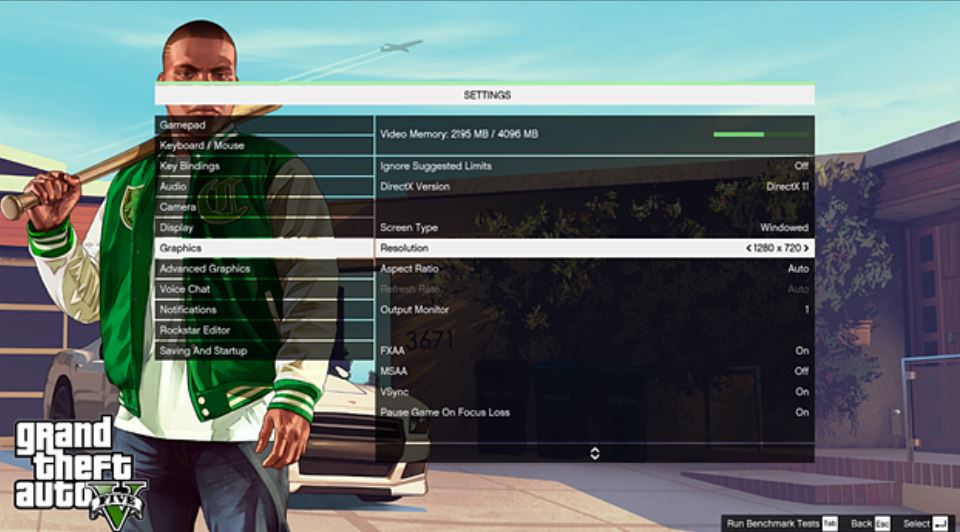
Вот быстрое сравнение самых низких и самых высоких настроек графики:
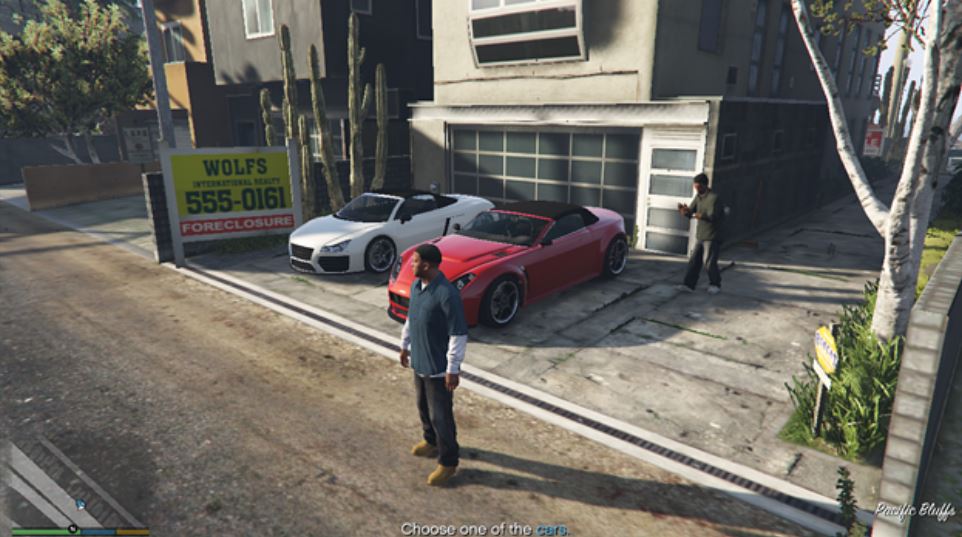 Самые низкие настройки
 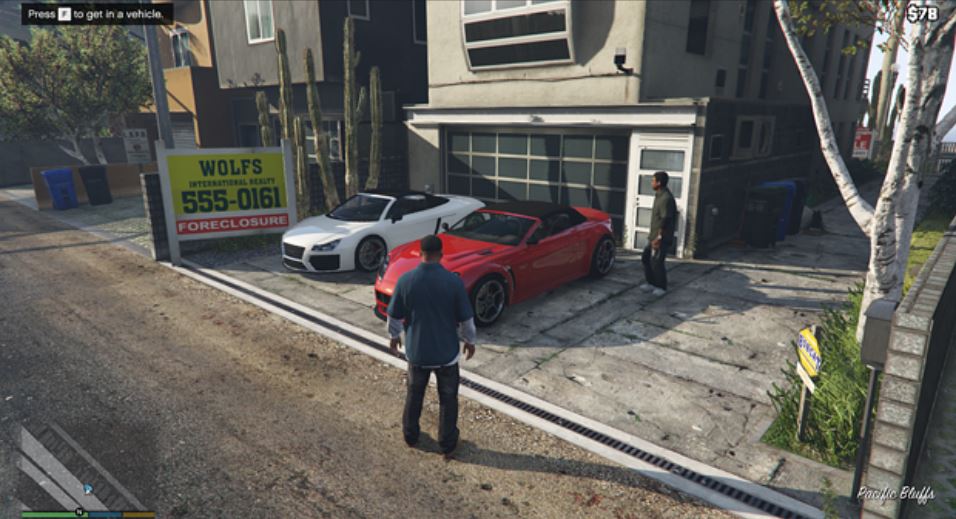 Ультра настройки
Вы можете увидеть, насколько четче текстуры на втором изображении, что дает ощущение большей реалистичности. Но если вы можете обойтись без излишних роскошеств, вы получите огромный прирост FPS в GTA 5 с более низкими настройками. Попробуйте изменить следующие настройки, чтобы увидеть, как они влияют на вашу игру:
Секретные настройки графики GTA 5: файл commandline.txt
В GTA 5 есть некоторые дополнительные настройки, которых нет в главном меню. Мы выбрали несколько из них, которые могут еще больше повысить ваш FPS и графику. Вот как внести эти изменения:
С вашей командной строки файл открытым текстом, введите следующие параметры, чтобы изменить игру за пределы того, что возможно в меню настроек. Разве это не интересно? А мы только так рекомендуем!
Доступны и другие параметры, но многие из них напрямую связаны с настройками в меню игры.
Модификации графики и геймплея GTA 5
Как установить моды для GTA 5?
В большинстве случаев это довольно просто. Вы скачаете файл мода и вставите его в папку с игрой на своем компьютере. Более сложные моды могут потребовать от вас установки дополнительного программного обеспечения, и они обычно содержат подробные инструкции на соответствующих страницах загрузки. Вы также можете найти множество руководств по установке модов на YouTube.
Моды обычно используются для компьютерных игр, поскольку у вас есть доступ ко всем установочным файлам. Если вы хотите модифицировать GTA 5 на PS4 или Xbox One, вам предстоит сильнее заморочиться над этим. В общем, лучше оставить консольные игры такими, какие они есть, и играть на ПК, если вы заинтересованы в моддинге.
После того, как вы решили модифицировать, все, что вам нужно сделать, это установить выбранные вами моды, и все. Теперь вы знаете, как модифицировать GTA 5.
Какие моды для GTA 5 самые лучшие?
Моды незаконны? Меня забанят в Online?
Такие косметические моды, как эти, обычно разрешены для загрузки и использования, хотя многие разработчики свысока смотрят на моддинг, потому что некоторые игроки могут использовать моды для обмана онлайн. Вы можете использовать столько модов, сколько захотите, в одиночной игре GTA 5, но Rockstar может забанить вас, если вы подключитесь к сети с модами. На всякий случай отключите все моды перед игрой в GTA Online.
Заключение
Популярные графические моды и настройки производительности не принесут особой пользы, если ваш компьютер не настроен для обеспечения лучшего игрового процесса.
Почему иногда лагает игра ГТА 5 и как это исправить – 11 способов
Настройки графики
Уровень детализации картинки напрямую влияет на производительность игры. В случае, если установлены высокие параметры графики, слабая видеокарта или процессор могут не справиться с отрисовкой картинки и обработкой внутриигровых действий. Чтобы избежать лагов и подвисаний, необходимо грамотно настроить графику игры, в соответствии с мощностью компонентов компьютера или ноутбука.

«Видеопамять» и «Игнорировать предложенные ограничения»
Первым делом необходимо убедиться в правильной работе драйверов видеоадаптера. Сделать это можно в «Диспетчере устройств»:
Если иконка видеокарты имеет желтый знак вопроса – драйверы установлены неправильно, и их требуется переустановить. Скачать нужные файлы можно с официальных сайтов:
Затем следует запустить программу и четко следовать инструкциям по установке. После этого в настройках видеокарты следует выставить максимально доступное значение памяти. Сделать это можно через утилиты CatalystControlCenter (AMD) или через GeForce Experience (Nvidia):
Чтобы игра смогла задействовать всю память, в настройках «ГТА 5» нужно включить опцию «Игнорировать предложенные ограничения». Она позволяет движку игры напрямую обращаться к памяти видеоадаптера, что даст ощутимый прирост производительности.
Версия DirectX
Ни одно приложение с трехмерной графикой не может работать без специальной среды. При разработке «Grand Theft Auto» использовалась стандартная среда DirectX 11, которая не поддерживается некоторыми старыми видеоадаптерами.
Для владельцев графических карт до 2013 года выпуска присутствует поддержка 10 и 10.1 версий. Поменять версию DirectX можно во вкладке «Graphics» в настройках игры. (Предварительно программу нужно скачать с сайта microsoft.com/Download/confirmation.aspx?id=35).
Важно! Некоторые визуальные эффекты, такие как размытие в движении, работают только с 11 версией утилиты.
Разрешение
Этот параметр графики отвечает за количество пикселей, которое должен обрабатывать компьютер за один кадр картинки. Чем больше разрешение изображения – тем более четко отображается картинка на мониторе. Однако выбор значения для данного параметра напрямую зависит от мощности компьютера. Высокое разрешение (1920×1080) может вызвать падение фреймрейта до неиграбельного состояния (около 20 кадров/с). Поэтому разумнее сначала установить минимальное значение, а затем постепенно его поднимать, проверяя игру на работоспособность после каждого изменения.
Частота обновления
Встроенный «ограничитель» кадров позволяет добиться плавной картинки на мониторах с высокой герцовкой – скоростью обновления изображения. Обычно такая функция будет полезна как владельцам «игровых» мониторов, так и обычным пользователям компьютеров или ноутбуков. В зависимости от выбранного значения, она ограничивает FPS до 60, 100 или 120 кадров/с, тем самым снижая нагрузку на компоненты устройства и уменьшая температуру их нагрева.
Сглаживание
Эта настройка убирает дефекты отображения текстур объектов. Для всех видеокарт доступны два основных вида сглаживания:
Качество конечной картинки у них схожее, но FXAA меньше загружает систему. Для владельцев видеокарт от Nvidia доступна другая технология – TXAA. Эта настройка полностью убирает «лесенки» на дальних от игрока объектах, при этом не снижает производительность.
Кроме того, в настройках можно снизить качество или полностью отключить эту опцию. Без нее игра будет выглядеть хуже, однако идти будет быстрее и стабильнее.
Вертикальная синхронизация
Практически не влияет на скорость работы «GTA 5». Лучше оставить эту функцию включенной. В противном случае на слабых компьютерах возникает неприятный эффект: при резком повороте камеры изображение может дергаться и подвисать. Выключать этот параметр требуется, если необходим фреймрейт больше 100 fps (вертикальная синхронизация ограничивает это значение до 50-60 кадров/c).
Населенность города
Так как «ГТА» имеет открытый мир, вычисления, связанные с игровыми объектами, могут сильно нагружать процессор. Установив населенность города на меньшее значение, можно снизить нагрузку на оперативную память. Прирост от минимального значения этой настройки составляет около 10 кадров.
Важно! Данная опция работает только в одиночной кампании. При игре онлайн все необходимые вычисления выполняет сервер.
Разновидность населения
Влияет на количество разных моделей и текстур, которые используются в игре. Благодаря этому позволяет снизить объем оперативной и видеопамяти, который требуется игре. Рекомендуемое значение – 75 %.
Важно! Для владельцев малого количества ОЗУ (до 6 ГБ) следует устанавливать ползунок ближе к минимальному значению. Так же, как и настройка населенности, не добавляет производительности при игре на сервере.
Фокусировочная шкала
Отвечает за то, на какой дистанции от игрока будут «прорисовываться» здания и автомобили. Позволяет добавить пару десятков fps при установке этого значения на минимум. На «мощных» сборках – практически не влияет на скорость работы «GTA».
Качество текстур
Текстуры хранятся в памяти видеокарты. При ее нехватке движок подгружает их с жесткого диска. При этом игра может не отзываться на управление, персонаж замирает и не двигается до того момента, пока модели не отобразятся на экране. Эта настройка позволяет снизить качество текстурирования и уменьшить размер текстур, соответственно, они смогут поместиться в память видеоадаптера.
Рекомендуется изменять качество до минимума, если память видеоадаптера не соответствует минимальным системным требованиям «ГТА», то есть меньше 2 Гб.
Качество шейдеров
Блики солнца на воде, блеск глянцевых поверхностей и отражения в зеркалах создают шейдеры. Без них «Grand Theft Auto V» выглядит значительно хуже. Однако при отключении этой настройки счетчик кадров будет показывать на несколько десятков fps больше. Разумно отключать этот параметр на «старых» видеокартах, так как его максимальное значение может привести к появлению артефактов на экране.
Качество теней
Устанавливать качество теней на «стандарт» следует только на слабых компьютерах. «Высокое» качество практически не снижает производительность на средних по мощности ПК и ноутбуках. «Очень высокое» значение этой настройки практически не изменит качество картинки, однако после установки такого значения могут появиться фризы и просадки фреймрейта.
Качество отражений
Отдельная надстройка для шейдеров. При мощностях компьютера, близких к минимальным системным требованиям, высокое значение качества отражений могут вызывать баги и лаги. Кроме того, при игре с низким разрешением отличия между высоким и низким качеством практически незаметны. На мощных геймерских сборках и лэптопах настройка отражений не влияет на скорость работы «Grand Theft Auto».
MSAA для отражений
Сглаживание отражений позволит сделать изображение более «киношным». Сильнее всего эта настройка влияет на картинку, когда персонаж находится в помещениях с зеркалами (такие сцены встречаются перед миссиями). Так же, как и другие виды сглаживания, его следует отключать для улучшения производительности «ГТА 5».
Качество воды
Тяжелая графическая настройка. Игровое окружение «ГТА» включает в себя множество водоемов, в том числе озера и океан. Когда миссии требуют посещения этих локаций, ФПС может сильно просесть. Поэтому, чтобы избежать зависаний, даже на мощных видеокартах следует установить среднее значение этого параметра.
Качество частиц
Искры от выстрелов, патроны и взрывы – это частицы. За их качество отвечает пункт «Particles» в настройках графики. Частично или полностью отключив этот параметр, можно добиться прироста в 6-12 ФПС. На сборках с большим количеством памяти значение не стоит трогать, так как оно не повлияет на скорость работы игры «Grand Theft Auto V».
Другие настройки
Эффекты «Bloom», «Blur», «анизатропная фильтрация» и «глобальное освещение» можно настроить через специальный текстовый файл. Он называется «settings.xml» и находится в корневой папке игры. Изменить его можно, открыв через любой текстовый редактор, например «Блокнот». В нем необходимо изменить у ненужных параметров значение с «True» на «False».
Важно! Неправильное заполнение этого файла может привести к неработоспособности «GTA V». Перед любыми изменениями стоит скопировать файл конфига в любую папку, чтобы иметь возможность вернуть настройки без переустановки игры.
Помимо ручного изменения графических параметров, можно установить протестированный конфиг для слабых ПК и ноутбуков. Скачать его можно с ресурса playground.ru. Графика в нем оставляет желать лучшего, однако этот конфиг гарантирует запуск на сборках с 512 Мб видеопамяти.
Освобождение места на диске
Файлы «GTA V» хранятся на жестком диске. При запуске игры они загружаются в оперативную память. Если диск сильно изношен и имеет низкую скорость чтения данных, во время загрузки возникают микрофризы. Очистка памяти диска от мусора поможет исправить эту проблему.
Для процедуры можно использовать сторонние приложения, например, CCleaner:
После этих манипуляций следует запустить дефрагментацию диска:
Процедура займет продолжительное время. Однако после этой манипуляции считывание памяти жесткого диска будет происходить с более высокой скоростью, соответственно, загрузка будет происходить быстрее и без зависаний.
Отключение ненужных программ
«ГТА 5» фризит по разным причинам. Одна из самых распространенных – нехватка оперативной памяти. Происходит так, если игра запускается параллельно с другими программами. В частности, браузер с несколькими открытыми вкладками может занимать до нескольких Гб памяти.
Чтобы исключить возникновение зависаний по этой причине, следует закрыть все программы до запуска игры. Проверить, есть ли свободная оперативная память, можно во вкладке «Быстродействие» в утилите Диспетчер задач (вызывается сочетанием кнопок «Ctrl+Shift+Esc»). Минимально для правильной работы «ГТА 5» требуется 4 Гб.
Отключение оверлеев
Такие программы как Steam и Discord имеют функцию «оверлей» – отображение чата поверх других окон. Несмотря на то, что это делает общение во время игры более удобным, такие программы нагружают систему. И если в простеньких играх это никак не сказывается на производительности, то запуск чата поверх «ГТА 5» может вызвать низкий ФПС, медленную загрузку и другие неполадки.
Рассмотрим отключение оверлея в Steam:
После этого можно запустить одиночную или сетевую версию «GTA 5». Она будет работать стабильно и быстро.
Обновление драйверов
Программные сбои могут вызвать серьезные графические артефакты. К ним относятся:
Если вышеуказанные проблемы появляются только в «GTA V», стоит обновить драйверы видеокарты. Для этого нужно посмотреть модель видеоадаптера в Диспетчере устройств и найти подходящий пакет на сайте производителя. Переустановка или обновление драйвера с большой вероятностью исправит артефакты картинки в «GTA 5».
Параметры электропитания
Наиболее актуально для ноутбуков. В Windows встроен специальный режим, который снижает частоту работы процессора, чтобы увеличить срок службы лэптопа от батареи. Если «ГТА» подвисает на ноутбуке, стоит изменить этот параметр в настройках системы.
После этих действий система перестанет тормозить, «ГТА» будет идти плавно, без зависаний и подлагиваний.
Режим производительности Nvidia
Доступно для видеокарт серии GeForce. Специальная утилита устанавливается вместе с драйверами и позволяет управлять настройками видеокарты через удобный интерфейс. Чтобы переключить видеокарту в этот режим, необходимо:
Отключение эффектов Windows
Уменьшить нагрузку на «железо» ПК или ноутбука можно через настройки системы. В частности, в Windows есть возможность отключить визуальные эффекты.
Это поможет ускорить загрузку «GTA» благодаря тому, что мощность компьютера не будет тратиться на обеспечение плавной работы элементов интерфейса.
Увеличение файлов подкачки
Позволяет виртуально увеличить размер оперативной памяти. Понадобится, если планируется запускать «Grand Theft Auto V» на системе, не соответствующей минимальным требованиям.
После этого следует выбрать раздел накопителя, который будет компенсировать нехватку ОЗУ. Устанавливать размер файла подкачки стоит в районе 2048-4096 Мб. С помощью такой хитрости игра будет работать даже с 4 Гб памяти.
Разгон видеокарты
Позволяет увеличить скорость отрисовки изображения. Для разгона понадобится утилита MSI Afterburner.
Важно! Разгон видеокарты автоматически снимает устройство с гарантии производителя.
В утилите есть два ползунка. Первый отвечает за частоту памяти, второй – за частоту кристалла. Следует добавлять по 10-20 единиц на каждый параметр, затем проверять видеоадаптер на работоспособность в трехмерных приложениях. Максимальные значения частот, до которых можно разогнать видеокарту, можно найти по названию модели устройства.
Важно! Неправильный разгон может привести к неработоспособности видеокарты. Делать только на свой страх и риск.
Разгон процессора
Увеличение частоты процессора – более сложная задача, чем разгон видеокарты. Для этого нужны специальные материнские платы, которые позволяют изменять напряжение работы компонентов системы. Кроме того, разогнать можно не каждый процессор: чипы от Intel имеют заблокированный множитель, который не позволяет увеличить скорость выполнения вычислительных операций.
Важно! Если вы решились на разгон процессора – позаботьтесь об охлаждении. Стандартные кулеры, которые идут в комплекте с процессорами, не подойдут. Необходимо приобрести и установить «башню» с несколькими тепловыми трубками либо систему водяного охлаждения.
Возможные причины лагов на мощном ПК
«Grand Theft Auto V» – тормозит не только на слабых сборках. На мощном компьютере лаги могут появляться при езде на машине, во время видеороликов в начале игры или большом количестве игроков на сервере. Причины лагов и подвисаний разнообразны, однако чаще всего встречаются следующие:
Чтобы игра работала плавно и быстро, следует привести компьютер «в порядок». Очистить ненужные файлы, обновить системные утилиты и драйверы до последних версий, заменить неисправные компоненты и почистить ПК от пыли.



