на что влияет увеличение оперативной памяти в ноутбуке
На что влияет увеличение оперативной памяти в ноутбуке

Объем и частота оперативной памяти – одни из важнейших параметров компьютера, которые влияют на многие аспекты его работы. Многие игры и программы и вовсе не запустятся, если данные показатели вашего ПК слишком низкие. Оперативная память компьютера – эта та деталь, от которой зависит скорость операций. Существует огромное разнообразие ОЗУ: технические характеристики, фирмы – производители. Как видно из названия этого важного элемента системы, он служит в качестве временного хранилища файлов. Но данное понятие имеет широкие границы. Мы попытаемся дать четкие ответы на этот вопрос, чтобы сформировать правильное представление об ОЗУ.
Сам объем оперативной памяти прямо не влияет на скорость компьютера. На скорость больше влияют: мощность процессора, видеокарты, замена жесткого диска на SSD накопитель. А объема оперативной памяти просто должно хватать этим компонентам. И если у Вас установлен слабый процессор, то увеличение объема ОЗУ вряд ли повлияет на скорость работы ноутбука. С другой стороны, если в ноутбуке установлен хороший процессор (например – Intel Core i5 или i7 не старше 3-4 лет), а объем оперативной памяти для него маловат (например – 4 ГБ), то увеличение объема ОЗУ может дать заметное ускорение работы ноутбука. Определить максимальный объём памяти, поддерживаемый вашей моделью ноутбука, можно с помощью программы AIDA64. Она имеет 30-дневную бесплатную ограниченную версию, но для наших целей этого достаточно. В AIDA64 необходимо выбрать вкладку «Системная плата», а затем строку SPD — из нее вы получите полную информацию о количестве и типе имеющихся модулей. Все поддерживаемые частоты и максимально возможный для установки объем подскажет вкладка «Чипсет».

Характеристики и выбор
Объем памяти. Это главная характеристика для большинства обывателей. Важно понимать: если компьютер нужен для работы, то хватит 4 Гб, для развлечений придется повысить объемы оперативной памяти, как минимум, до 8 Гб. Материнская плата конкретного ноутбука определяет максимальный предел, который может быть установлен в системе. Восемь гигабайт это стандартный объем для комфортной работы и развлечений на данный момент. Именно такая цифра позволит, не задумываясь, нажимать Alt+Tab прямо из какой-нибудь не слишком тяжелой игры в окно YouTube с гайдом по её прохождению. И не наблюдать при этом слайд-шоу в полноэкранном режиме. Таблицы на сотни строк и формул перестанут подтормаживать, а количество открытых вкладок в Chrome будет о себе напоминать гораздо реже. При выборе ОЗУ проверьте ее на совместимость с процессором. Материнская плата — не единственный компонент ноутбука, предъявляющий требования к характеристикам ОЗУ, свои ограничения накладывает и процессор. А значит, не будет лишним уточнить и его спецификацию. Сделать это несложно: переходим на официальный сайт Intel или AMD, находим свою модель процессора в списке и сверяемся со строкой Memory Specification и узнаем поддерживает ли ваш процессор данный тип памяти. Не повредит и просмотр списка рекомендованных вариантов на сайте производителя ноутбука. Владельцам ноутбуков с ОЗУ предпоследнего поколения нужно обратить внимание на отличия DDR3 от DDR3L: из-за разницы в энергопотреблении эти стандарты могут оказаться несовместимы, несмотря на внешнее сходство и одинаковый разъём подключения.
Поколения(стандарт) оперативной памяти
Оперативная память, помимо форм-фактора (размера), различается по поколениям и стандартам :
- DDR4 (появилась в 2014 году) – самый современный тип оперативной памяти, устанавливается во все современные ноутбуки; работает на частоте от 1600 МГц до 3200 МГц (самые популярные и часто встречающиеся модули – на 2133 и 2666 МГц).DDR3 (появилась в 2007 году) – более старое поколение, не устанавливается в новые ноутбуки, но довольно часто встречается в б/у лэптопах, имеет полностью совместимую разновидность – DDR3L (с уменьшенным энергопотреблением); работает на частоте от 800 МГц до 2133 МГц (самые популярные и часто встречающиеся модули – на 1600 МГц).DDR2 (появилась в 2003 году) – это совсем древний тип ОЗУ, приобретать б/у ноутбуки с такой памятью я не советую, т.к. ноутбуки с DDR2 – это очень старая и медленная техника, да и сколько они ещё прослужат – неизвестно; работает на частоте от 400 МГц до 1066 МГц (самые популярные и часто встречающиеся модули – на 800 МГц).
Каждое новое поколение быстрее прошлого, а также потребляет меньше энергии, что положительно сказывается на времени работы ноутбука от батареи (не значительно). Все эти поколения не совместимы друг с другом, то есть, если в вашем ноутбуке установлена память DDR3, то установить DDR4 или DDR2 в него не получится
Разница в производительности между одно- и двухканальным режимом работы особенно явно заметна на примере процессоров со встроенной графикой. Прирост составит порядка 10% в играх и большинстве повседневных задач. А в отдельных сценариях (например, при видеомонтаже) можно получить ускорение на 20% и более — особенно при расчёте сложных проектов, требующих максимальной пропускной способности всех «железных» компонентов.
Тип оперативной памяти
Оперативная память для домашних компьютеров и ноутбуков бывает двух форм-факторов (грубо говоря – размеров):
- DIMM – для стационарных компьютеров;SO-DIMM – для ноутбуков (также используется в моноблоках).
Приобретать память желательно той частоты, на которой работает уже установленная в ноутбуке (если Вы собираетесь оставить старую планку памяти и к ней в пару докупить новую). Дело в том, что если в ноутбук установить планки памяти с разной частотой, то работать они будут на частоте самой медленной планки. То есть, например, в вашем ноутбуке был установлен модуль DDR3 1333 МГц, а Вы купили и установили в пару к нему модуль DDR3 1600 МГц, в таком случае оба модуля будут работать на частоте 1333 МГц. Поэтому переплачивать за более высокую частоту смысла нет (хотя они бывают и, практически, по одной цене). А если, например, у Вас был установлен модуль на 1600 МГц, то покупать дополнительный более медленный модуль на 1333 МГц тем более не стоит, поскольку тогда и «родной» модуль на 1600 МГц начнёт работать на частоте 1333 МГц. В ноутбуках может быть от 1-го до 4-х слотов (слотов для установки) оперативной памяти. К тому же в некоторых ноутбуках бывает встроенная ОЗУ, то есть распаянная прямо на материнской плате без возможности самостоятельной замены. В паре к распаянной (встроенной) ОЗУ производитель, как правило, добавляет всего 1 слот, да и то не всегда.
Установка оперативной памяти в ноутбук
Установка оперативной памяти, т.е. увеличение ее объема, это самый простой способ повышения производительности. Но к процедуре надо подготовиться, т.е. грамотно подобрать память, иначе установка оперативной памяти в ноутбук не даст желаемого результата. Что касается самого процесса установки оперативной памяти, для большинства ноутбуков все выглядит довольно просто: необходимо открыть специальный отсек, расположенный на нижней крышке ноутбука и вставить модуль памяти в слот. Если же специализированного отсека нет то придется снимать нижнюю крышку причем крепится она как правило не только на винтах но и на защелках. В большинстве случаев оба слота под память находятся на одной стороне матплаты и установка оперативной памяти занимает 5 минут, в редких случаях один слот может располагаться под клавиатурой, тогда придется немного повозиться со сборкой-разборкой ноутбука. Начать установку стоит с очевидного — ноутбук необходимо выключить и отключить от сети питания. Затем требуется отсоединить аккумулятор. В большинстве случаев проблем эта процедура не вызовет, но если попалась модель, аккумулятор которой расположен внутри корпуса и соединен с материнской платой при помощи коннектора. Теперь пришло время обратить внимание на слоты оперативной памяти в виде специальных разъёмов с боковыми защелками. В зависимости от модели, понадобится снять небольшую крышку на нижней части корпуса или всю нижнюю крышку целиком. Обнаружив слот с установленной планкой, оттягиваем боковые защелки в стороны и аккуратно извлекаем модуль из разъема. Последний этап — установка новых планок и сборка ноутбука.
Советы по приобретению
Зная основные характеристики памяти, вы сможете выбрать ее правильно. Не забывайте, что важно проверить возможности материнской платы: сколько памяти на ОЗУ она сможет «вытянуть». Если вы хотите огромные объемы оперативной памяти, то следует приобрести соответствующую материнскую плату. Затраты окупятся. Важный момент: современные модули, отличающиеся колоссальными размерами скорости, имеют особенности строения. Поэтому важно, чтобы данные значимые части компьютера подходили в разъемы материнской платы. Самостоятельно перепаивать и изменять детали компьютера не рекомендуется. Это может привести к летальному для компьютера исходу. Доверяйте только специалистам. Но даже при таком подходе лучше не рисковать: приобретите новые детали.
Может ли удвоение объема оперативной памяти сильно увеличить производительность игрового ноутбука? Проверяем на деле
Приветствуем зашедших в наш блог игроманов и им сочувствующих. Сегодня мы попробуем проверить, поможет ли доступный для пользователя апгрейд игрового ноутбука (читай – наращивание памяти и замена HDD на SSD) серьезно отразиться на общей производительности машинки.

Фото — asus.com
Вообще, апгрейд ПК, если мы не говорим о десктопах, где пользователь волен заменить все, до чего дотянется, довольно сильно ограничен, когда речь заходит о ноутбуках. Тем более – об ультрабуках. Так что если вы используете мобильную систему с дискретной графикой — вам может быть интересно.
И если в ноутбуках пока (пока) производители еще дают возможность добавить плашек памяти или поставить SSD для улучшения качества жизни (и цены ноутбука при перепродаже), то в ультрабуках все обычно раз и навсегда заботливо распаяно на плате, чтобы вы случайно не улучшили машинку самостоятельно вместо покупки новой.
В этот раз мы будем проводить тесты на ноутбуке ASUS игровой серии Republic of Gamers. Мы проверим работу популярных игр на максимальных настройках на стоковой версии ноутбука, а затем добавим к нему нашу память и SSD и посмотрим, какой будет разница.
ТТХ пациента
Процессор
Intel Core i5 6300HQ (есть версия с i7 6700HQ)
Видео
Intel HD Graphics 530
NVIDIA GeForce GTX 960M 2G GDDR5 VRAM (есть версия с 4G).
Оперативная память
DDR4 2133 MHz SDRAM, 2 x SO-DIMM (максимум поддерживает до 32, из коробки доступно 8).
Экран
15.6» 16:9 IPS FHD (1920×1080), матовый.
Инструментарий
Характеристики памяти
Стоковая память ноутбука
Запись / Чтение / Копирование / Задержка / Кэш
HyperX Impact 8 GB
Запись / Чтение / Копирование / Задержка / Кэш
HyperX Impact 16 GB
Запись / Чтение / Копирование / Задержка / Кэш
Сводная таблица по характеристикам памяти
| Память | Чтение, MB/s | Запись, MB/s | Копирование, MB/s | Задержка, ns |
| stock | 15735 | 15442 | 15637 | 86.1 |
| HyperX Impact 8 GB | 16402 | 16184 | 16198 | 71.0 |
| HyperX Impact 16 GB | 30384 | 33428 | 30305 | 72.0 |
World Of Tanks

Арт — сайт WoT
Параметры тестирования: качество графики – «Максимальное», разрешение экрана 1920*1080, клиент – HD.
Стоковая комплектация (8 Gb) — в зависимости от интенсивности происходящего на экране среднее значение FPS – от 60 до 68.
8 Gb Hyper X — 59-72 FPS.
16 Gb Hyper X — 60-74 FPS.
GTA V

Арт — сайт rockstargames.com
Параметры графики выставляются с помощью настроек игры с привязкой к объему памяти видеокарты. Включение или повышение качества отображение дополнительных эффектов заполняет шкалу доступной памяти. Итого с 2 гигабайтами GeForce GTX 960M все настройки удается выставить на «Высоко», треть из их затем повысить до «Очень высоко».
Среднее значение FPS на стоковых настройках – 59.
8 Gb Hyper X — 60 FPS.
16 Gb Hyper X — 60 FPS.
Mafia III

Арт — сайт mafiagame.com
Со стоковой комплектацией на максимальных настройках игра выдает 29-30 кадров, иногда проседая до 27.
8 Gb Hyper X — 29 FPS.
16 Gb Hyper X — 30 FPS.
Battlefield 1

Обложка — википедия
Настройки — «Ультра», среднее значение FPS на стоковой памяти — 31.
8 Gb Hyper X — 32 FPS.
16 Gb Hyper X — 32 FPS.
Сводная таблица FPS
| Память | WoT, HD, Максимальное, FPS | GTA V, максимально доступное качество / FPS | Mafia III, максимально доступное качество / FPS | Battlefield 1, Ultra, FPS |
| Стоковый (hdd + 8 gb) | 60-68 | 59 | 29-30 | 31 |
| HDD + 8 Gb Hyper X | 59-72 | 60 | 29 | 32 |
| HDD + 16 Gb Hyper X | 60-74 | 60 | 30 | 32 |
3D Mark, набор тестов Time Spy
После прохождения всех тестов набор (graphic, CPU, etc) средний балл на стоковой памяти – 1320.
Сводная таблица результатов 3D Mark Time Spy
| Комплектация | 3D Mark Time Spy |
| Стоковая память | 1320 |
| 8GB HyperX Impact | 1321 |
| 16 GB HyperX Impact | 1327 |
Сухой остаток
Как сумел заметить внимательный читатель, разница между попытками нарастить FPS с помощью новой памяти и желанием играть на стоковом железе довольно невелика. В случае с FPS ее в принципе нет. Дело в том, что у видеокарты своя память, и она использует для работы только ее. Наращивание оперативной же памяти до любых объемов не улучшит FPS в играх, если дискретное видео не будет использовать оперативную память.
Но замена HDD на SSD сильно влияет на общую производительность ПК (подробнее об этом мы уже писали тут) и неплохо сказывается на стабильности работы. Если на FPS подобные манипуляции не производят никакого эффекта, то на работе ПК, на котором одновременно запущены стандартные приложения и какая-то требовательная игра, разница уже присутствует.
Вот как мы проводили тесты.
И здесь уже в дело вступает оперативная память. World of Tanks, Mafia III, GTA V реагировали на такое довольно предсказуемо, а именно:
Стоковая память — все сворачивается и адекватно разворачивается.
HyperX Impact 8 GB — все сворачивается и адекватно разворачивается.
HyperX Impact 16 GB — все сворачивается и адекватно разворачивается субъективно в пару раз быстрее, чем на 8.
А вот Battlefield 1 повела себя немного категорично.
8 гигабайт памяти гарантировали, что игра успешно свернется до состояния черного экрана, и 50/50 повесит систему до состояния «Теперь питание компьютера можно отключить».
16 гигабайт памяти позволяли свернуть игру, стоящую на паузе, ответить на звонок по скайпу, развернуть игру и продолжить игровой процесс.
В случае с игровыми ноутбуками апгрейд памяти поможет только для общей работы ПК и выполнения ресурсоемких операций – для любителей рендеринга видео, моделирования, фанатов новых вкладок в Хроме по каждому клику. Тогда да, чем больше памяти – тем задорнее все работает. Ведь не стоит забывать, что для используемых в тесте игр 8 гигабайт оперативки — это лишь минимальное системное требование. А кроме игры компьютеру в любом случае придется держать еще и работу ОС и приложений.
Тесты PC Mark 8 Home
Этот набор тестов призван оценить быстродействие компьютера при использовании стандартных домашних задач — веб-серфинг, работа с фототекой, просмотр фильмов, потоковое видео, видеоконференции и прочее.
По клику на каждый скриншот — онлайн-сравнение результатов с похожими по характеристиками ПК.
На что влияет оперативная память на компьютере и в играх? [#2022]
Повсеместная компьютеризация привела к тому, что некоторые, ранее специфические, термины стали общеизвестны. Так, все знают, что в настольных компьютерах, ноутбуках, планшетах и даже смартфонах имеется оперативная память и что ее объем прямо пропорционален скорости работы устройства.
Это вполне соответствует действительности, но пользователю неплохо бы знать и понимать, как работает «оперативка», какие ее разновидности существуют. Особенно подобные знания важны для геймеров, ведь в компьютерных играх оперативная память влияет на множество параметров игрового процесса.
Что это такое?
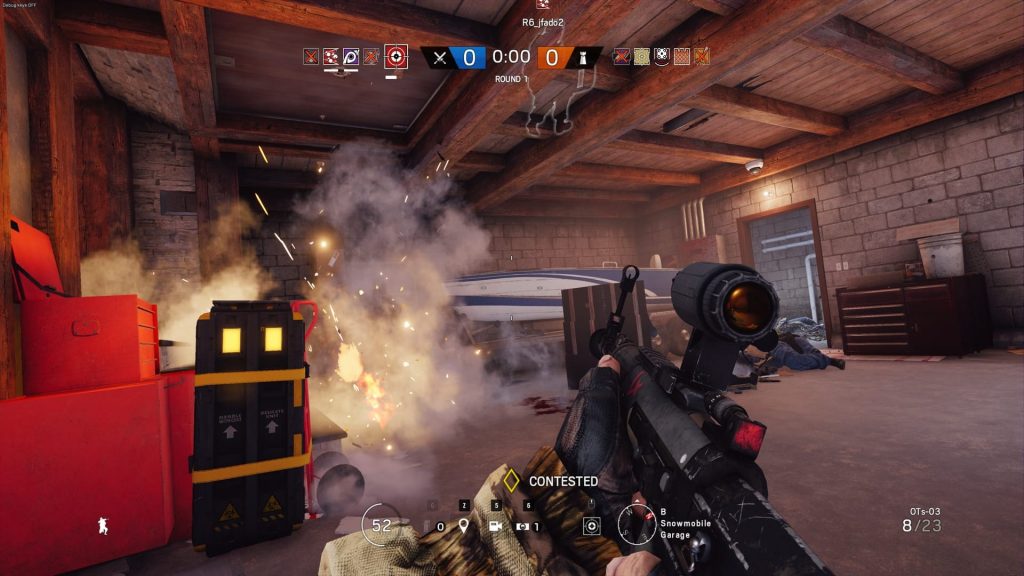
ОЗУ (оперативное запоминающее устройство) или RAM — часть системы компонентов компьютера, предназначенная для временного (в отличие от ПЗУ – постоянного запоминающего устройства) хранения разного рода данных.
Оперативная память энергозависима. Это означает, что после прекращения питания (отключения устройства от электросети) вся информация из ОЗУ исчезает. Оперативная память используется центральным процессором компьютера для обработки входящих, исходящих и промежуточных данных.
Проще говоря, все программы (в том числе системные), что работают на ПК (ноутбуке, планшете) в данный момент времени тем или иным образом задействуют оперативную память.
ОЗУ позволяет значительно увеличить скорость работы компьютера за счет возможности выгрузки части данных в кэш. То есть, та или иная программа работает с информацией, которая храниться на жестком диске (постоянная энергонезависимая память), процесс считывания данных с механического устройства довольно медленный, поэтому данные выгружаются в «оперативку».
Внешне оперативная память представляет собой небольшую плоскую планочку, которая устанавливается в специальные слоты на материнской плате компьютера.
Виды ОЗУ
Все известные ОЗУ можно разделить на:
Различные виды оперативно запоминающих устройств так же имеют и различия в конструкции. Это значит, что для разных видов существуют свои разъемы и поменять память одного типа на другой не выйдет.
Разница между ОЗУ и ПЗУ
Жесткий диск (ПЗУ) это постоянное хранилище данных, но скорости управления этими данными мало для нормальной работы машины. Представьте себя поваром, который готовит определённое блюдо. У вас есть огромный склад с различными продуктами. Но чтобы не бегать далеко и не искать во всей этой куче нужные продукты, вы отобрали их и положили на свой стол. Получается стол – это ваша оперативка, а склад – жесткий диск.
По этому подобию строится работа компьютера. Процессор загружает всё необходимое во временную память ОЗУ, которая гораздо быстрее, чем HDD. За счёт этого работоспособность компьютера увеличивается.
Основные характеристики оперативной памяти
С точки зрения пользователя, при покупке «оперативки» необходимо ориентироваться на ее объем, цену и производителя. Но для понимания назначения ОЗУ в работе компьютера вообще и в играх в частности, стоит разобраться и во всех остальных параметрах.
Объем
Так как в «оперативке» в каждый момент времени находится множество информации (данные с жесткого диска, кэш разнообразных программ, входные и выходные данные), то рано или поздно наступает момент, когда вся эта информация перестает умещаться в ОЗУ.
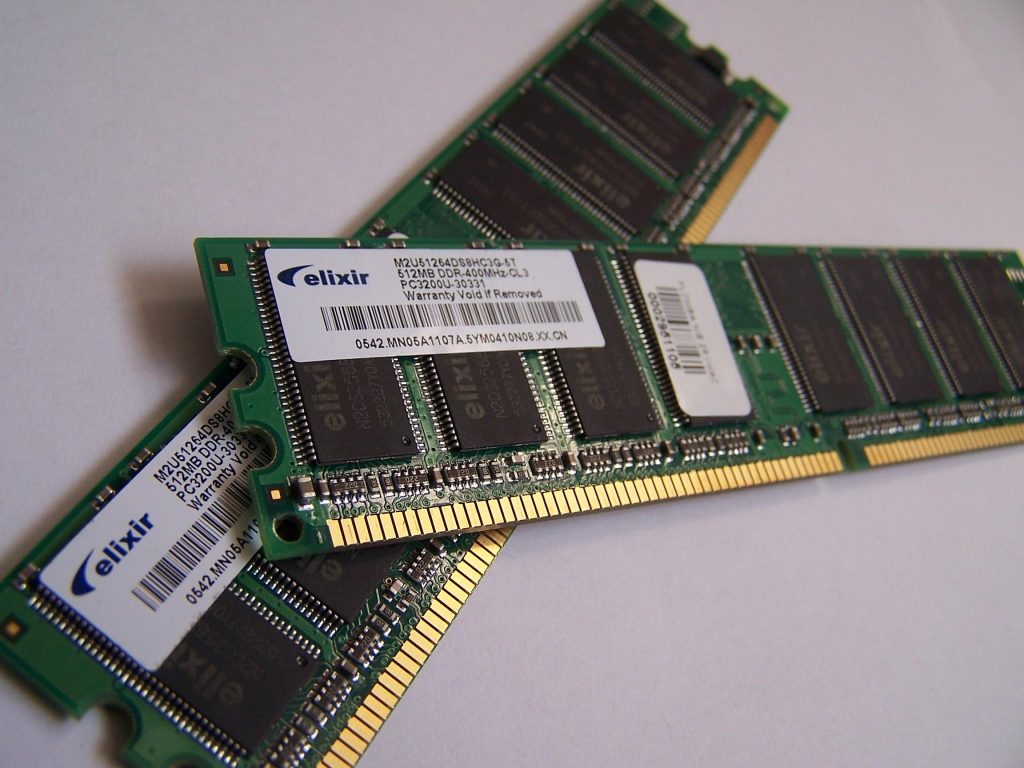
Здесь и начинается торможение системы, подвисание и непредвиденные сбои.
Для таких случаев существует файл подкачки на жестком диске, который можно настроить на разный объем информации, но и он не решает проблемы, так как для обращения к жесткому диску требуется значительно больше времени, чем для обращения к ОЗУ.
Для геймера подобные задержки в сотые доли секунды способны привести к фатальным последствиям, особенно в онлайн шутерах и других динамичных играх. Игроку приходится ждать загрузки локации, он не успевает ни выстрелить, ни увернуться от удара. Поэтому в игровом ПК объем оперативной памяти особенно важен.
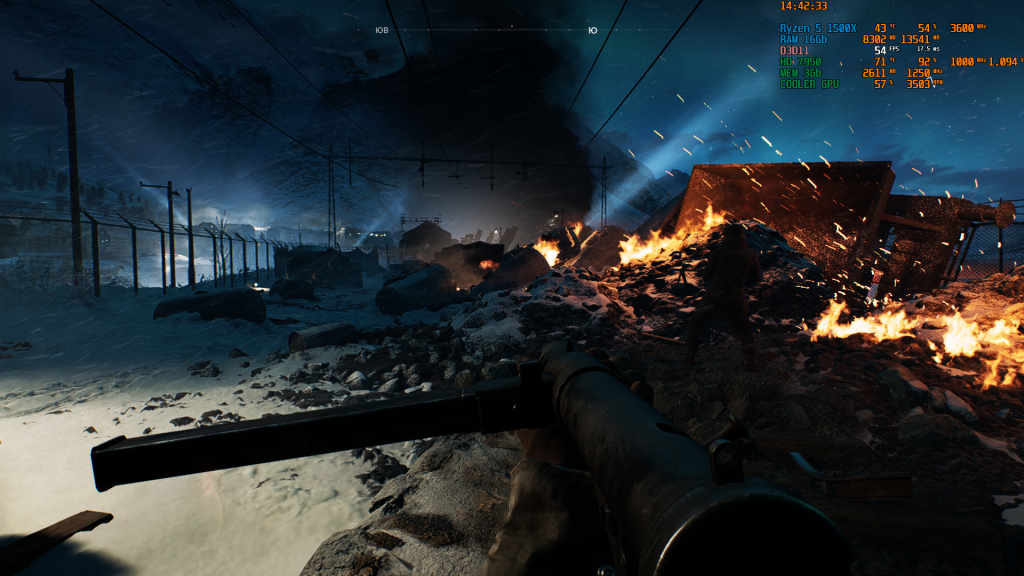
Измеряется он в Мб (мегабайтах) и Гб (гигабайтах). Для комфортной игры в современные компьютерные игры рекомендуется иметь не менее (лучше более) 4 Гб оперативной памяти.
Задержка памяти
Тайминг — показатель количества тактовых циклов, происходящих за время возврата данных по запросу ЦП или проще: за какое время считываются данные из ячеек памяти.
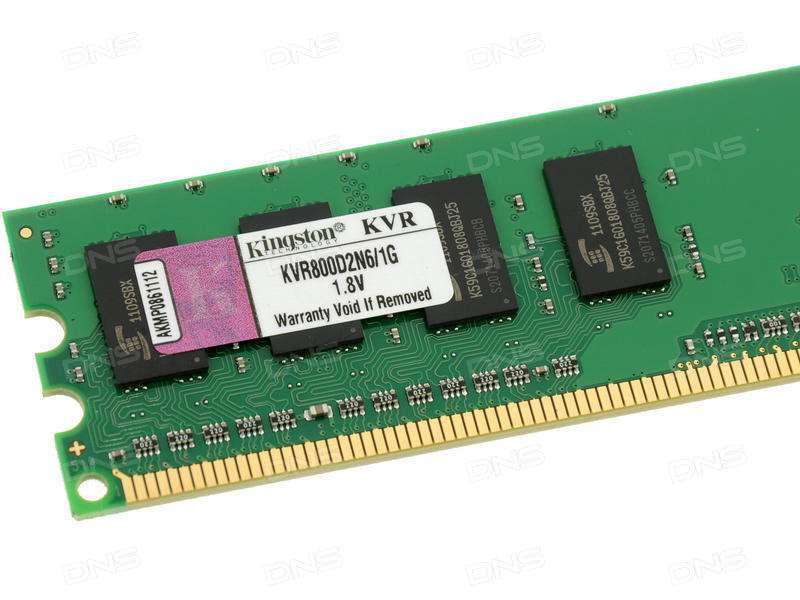
Величина тайминга указывается на плате памяти в следующем виде:
Главный показатель — первая цифра в строке, иногда даже указывают только ее одну. Чем меньше тайминг — тем быстрее работает память!
Этот показатель нередко не учитывается не слишком опытными пользователями при покупке ОЗУ, однако для игр он критически важен: при равных прочих показателях (объем, частота) нужно выбирать память с меньшим таймингом.
Частота
Частота оперативной памяти выражается в МГц и обозначает количество циклов записи и чтения данных в секунду. Понятно, что чем выше этот показатель — тем быстрее будет работать память и компьютер.
Следует помнить о том, что бессмысленно приобретать ОЗУ с тактовой частотой 3200 МГц если материнская плата поддерживает лишь частоту 1060 МГц. Невозможно и рассматривать каждый из трех показателей производительности ОЗУ в отдельности: значение имеет их совокупность. Особенно это касается игровых компьютеров.
На что она влияет ОЗУ в играх?
Если брать во внимание игры, то оперативной памяти должно быть много. Когда загружается игрушка, все данные о локации, карте и остальные декорации попадают с HDD в оперативку, а затем видеокарта преобразует данные и транслирует на экран мониторов. Если не хватит объёма временной памяти, игра попросту будет притормаживать, а-то и зависать на несколько секунд. Конечно, всё это омрачит впечатление об игре, поэтому машины для игр оснащают большим объёмом оперативной памяти.
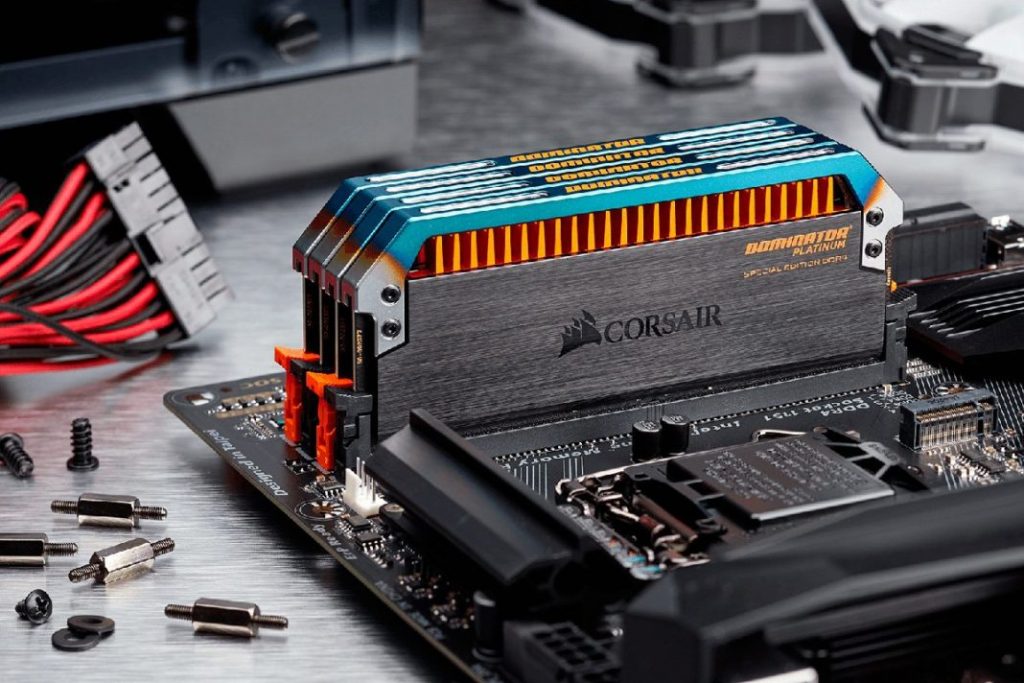
Влияние объёма
Ответ на вопрос: “На что влияет количество оперативной памяти?” – предельно прост. Объём ОЗУ напрямую влияет на количество информации, которую будет обрабатывать процессор, а значит и увеличивает скорость выполнения всех задач в целом.
Влияние частоты
Частота ОЗУ это скорость, с которой оперативка обменивается файлами с процессором. А уж на что влияет скорость оперативной памяти и так понятно. Выше скорость – быстрее обрабатывается информация.
На что влияет тип
Каждое последующее поколение ОЗУ отличается своими характеристиками: увеличивается частота, объем и уменьшается напряжение, благодаря чему плата меньше нагревается.
Как определить тип оперативки в компьютере?
Если вас интересуют характеристики оперативной памяти установленной на вашей машине, то нужно внимательно посмотреть маркировку на самих платах, там указаны все необходимые сведения. Либо найти информацию в документации.
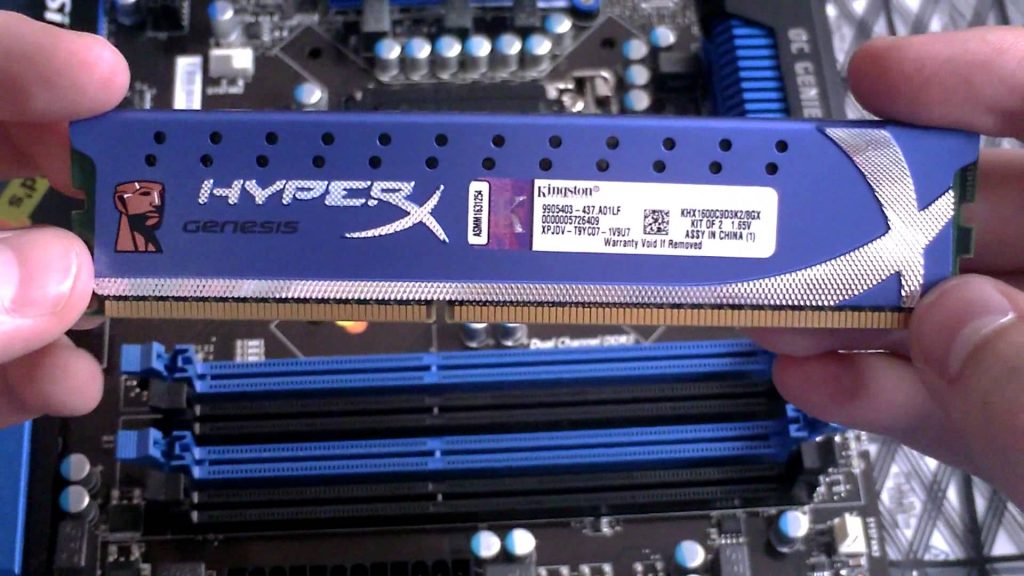
Как выбрать ОЗУ для компьютера?
Как понять, что оперативной памяти не достаточно?
Это наглядно можно увидеть на всем известных приложениях типа фоторедактор Adobe Photoshop и любом браузере. Просто начните работать в редакторе с несколькими слоями или кликните несколько вкладок. Компьютер начнёт тормозить.
Чтобы проверить то, как работает оперативная память – вызываем Диспетчер Задач (Ctirl + Alt +Del). Кликаем вкладку «Производительность» и смотрим загрузку ОЗУ. Далее определяем, куда конкретно тратится память, нажав «Процессы». При необходимости отключаем не задействованные программы.
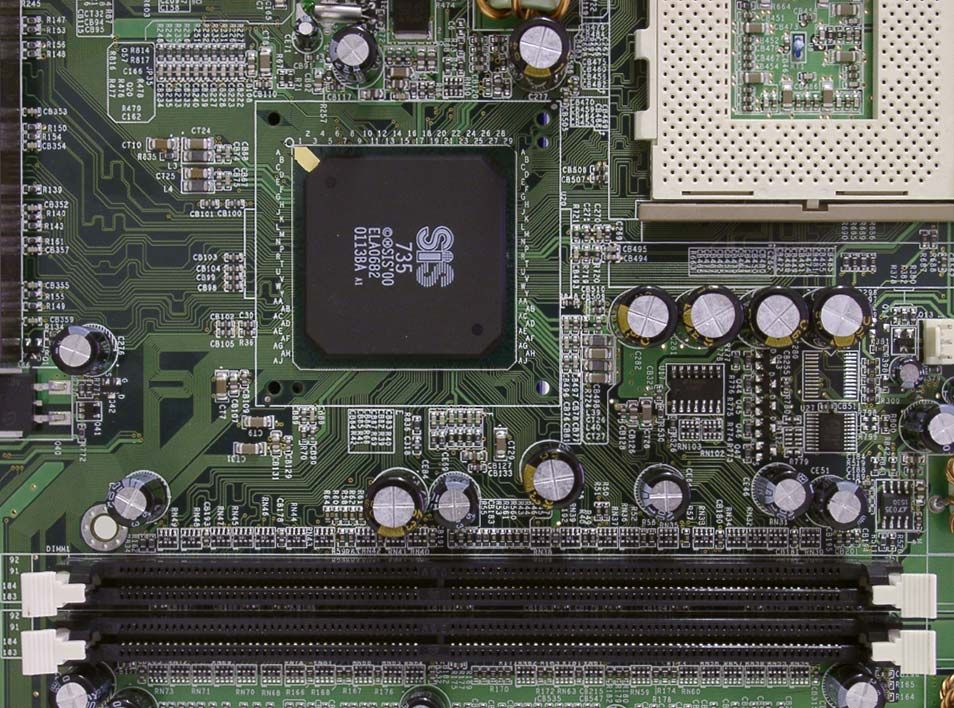
Теперь мы можем сделать выводы: на что влияет оперативная память в компьютере?
Скоростные характеристики машины прямо пропорционально зависят от оперативной памяти. Памяти мало — процессор работает медленнее. Но её нужно выбирать с умом, относительно других компонентов компьютера, чтобы извлечь больше пользы.

Автор, специалист в сфере IT и новых технологий.
Получил высшее образование по специальности Фундаментальная информатика и информационные технологии в Московском государственном университете имени М.В. Ломоносова. После этого стал экспертом в известном интернет-издании. Спустя время, решил попробовать писать статьи самостоятельно. Ведет популярный блог на Ютубе и делится интересной информацией из мира технологий.