
Что такое SSD диск и чем он лучше HDD
Появление на рынке относительно новой технологии хранения данных вызывает множество вопросов у пользователей. Что такое SSD? Стоит ли его ставить вместо привычного жесткого диска? Так ли он хорош, как о нём говорят? Прочитав эту статью до конца, вы ответите на все поставленные вопросы, что позволит вам решить, нужно ли вам менять что-то в работе своего компьютера.
Начнем с понятия: SSD представляет собой твердотельный накопитель, использующий память NAND, которая не требует электричества для сохранения данных. По сути, SSD – это вместительная флешка, которая отличается высокой скоростью записи и чтения информации.

Сравнение с HDD
Чтобы провести параллели с обычным жестким диском, сначала нужно немного углубиться в теорию и посмотреть, как работает HDD.
HDD представляет собой набор металлических дисков, вращающихся на шпинделе. Информация записывается на поверхность дисков маленькой механической головкой. Когда вы что-то копируете, создаете новый файл или запускаете программу, головка двигается, выискивая место записи. Для наглядности представьте виниловую пластинку – только вместо иголки будет механическая считывающая головка.
Твердотельные накопители не имеют никаких движущихся механических деталей.
Другие преимущества SSD:
Это лишь основные достоинства твердотельных накопителей, которые пользователь может «почувствовать». Однако вопрос, что лучше HDD или SSD, продолжают задать многие пользователи, поэтому давайте сравним характеристики этих двух видов накопителей:

Но будем объективны: есть у SSD и недостатки. В первую очередь это цена, которая всё еще остается достаточно высокой и напрямую зависит от объема. Еще одна проблема – ограничение на количество циклов перезаписи. HDD можно переполнять данными и очищать сколько угодно; у SSD же есть ограничение, однако на практике его достичь трудно.
Все SSD накопители имеют гарантийный срок службы 3-5 лет, однако обычно они функционируют намного больше, так что не стоит акцентировать внимание на этих цифрах.
Если вы не можете выбрать между SSD и HDD, то есть гибридный вариант – SSHD. Такие накопители совмещают в себе достоинства обеих технологий, однако увеличение скорости работы вы заметите только при загрузке операционной системы. Запись и чтение данных будут производиться на том же уровне, что и у HDD, поэтому подобные гибриды не пользуются особой популярностью среди пользователей.
Правила выбора
Итак, вы решили, что пора отказаться от устаревшего жесткого диска и установить в компьютере твердотельный накопитель – разобрались, зачем он нужен и какие у него преимущества перед HDD. Однако здесь возникает другой вопрос: как выбрать SSD?
В магазинах представлены накопители с разными форм-факторами, контроллерами и ценами, так что трудно с ходу разобраться, что вам подойдет. Чтобы не чувствовать себя неуверенно в разговоре с консультантом, который наверняка захочет продать SSD подороже, старайтесь выбирать накопитель по приведенным ниже параметрам.
Объем
Как уже было отмечено, одним из главных недостатков SSD является цена, жестко привязанная к объему накопителя. Минимальная ёмкость на сегодняшний день – 60 Гб. Если учесть, что установленная Windows 7 требует 16-20 Гб в зависимости от разрядности, то становится ясно, что 60 Гб хватит разве что для инсталляции системы и десятка необходимых для работы программ.
Если вы хотите записывать на SSD игры и тяжелые графические приложения типа Corel или Photoshop, то рассматривайте накопители с объемом более 120 Гб.
Скорость
У любого накопителя (SSD здесь не исключение) есть два показателя скорости: запись и чтение. Чем выше эти значения, тем лучше, однако помните, что в характеристиках обычно указывается максимальная скорость. Реальное же значение можно узнать только на практике с помощью специальных программ. Если накопитель давно на рынке, то в интернете можно попробовать найти его тесты на скорость от пользователей.
Интерфейс и форм-фактор
Большинство современных SSD накопителей производится в форм-факторе 2,5 с поддержкой интерфейса SATA 3. Но могут быть и другие, более дорогие варианты:
Что касается интерфейса: все новые SSD выпускаются с интерфейсом SATA 3, но если у вас на материнской плате установлен более старый контроллер (первого или второго поколения), то накопитель всё равно можно подключить. Однако есть одно ограничение: скорость передачи определяется наименьшим значением. То есть если вы подключите SATA 3 к SATA 2, то скорость будет определяться по пропускной способности SATA 2.
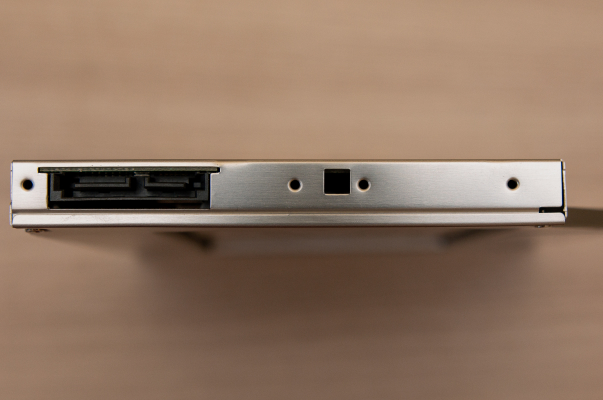
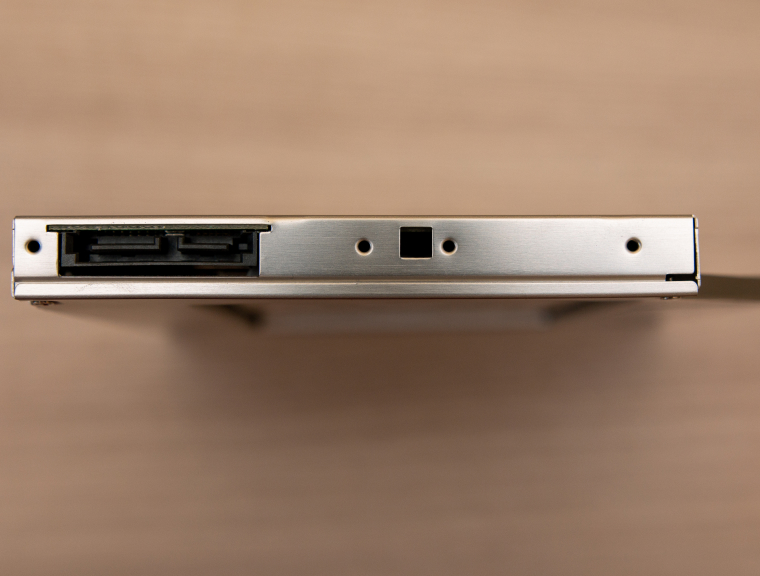
HDD для компьютеров имеют форм-фактор 3,5 дюйма, то для установки SSD 2,5 вам понадобится специальный переходник, который часто называют «салазки». Он представляет собой небольшую полочку, выполненную из металла, которая подвешивается на месте установки диска.
Кстати, с помощью специального адаптера можно установить SSD вместо DVD в ноутбуке. Многие пользователи вытаскивают неиспользуемый привод и ставят на его место твердотельный накопитель, на который затем инсталлируется операционная система. Стандартный жесткий диск ноутбука в то же время полностью очищается и затем используется как хранилище личных файлов.
Память и контроллер
Существует три вида памяти, отличающиеся между собой количеством бит информации в одной ячейке – SLC (1 бит), MLC (2 бита) и TLC (3 бита). Первый тип устарел и сейчас практически не используется, поэтому если увидите его в характеристиках, проходите мимо такого накопителя.
MLC – наиболее распространенный в данный момент тип памяти, выбирайте его. Имеет свои недостатки, однако адекватной альтернативы пока нет, так как TLC только начинает появляться на рынке SSD и пока стоит очень дорого.
С контроллерами похожая ситуация: наиболее популярным среди производителей и распространенным среди пользователей является технология SandForce, увеличивающая быстродействие диска за счет сжатия данных перед записью.
Но у контроллеров SandForce есть один недостаток, который может кому-то показаться существенным: если накопитель до предела заполняет информацией, то после его очистки скорость записи не возвращается к первоначальному состоянию, то есть становится ниже. Однако эта проблема решается просто: не забивайте память до последнего байта, и скорость не упадет.

Есть и другие, более дорогие варианты: Intel, Indilinx, Marvell. Если бюджет позволяет, лучше обратить внимание на твердотельные накопители с контроллерами от этих компаний.
Производитель
Последний параметр, требующий вашего внимания – это производитель. Конечно, на различных форумах можно найти много постов о том, что лучше выбрать Kingston или, допустим, Silicon Power, так как они специализируются именно на производстве накопителей разных видов.
Однако это не совсем верное утверждение: компаний, реально производящих флэш-память NAND намного меньше, чем брендов на рынке. Собственным производством (и отделом разработок) обладают:
Компания OCZ, например, до недавнего времени не имела никаких разработок и лишь недавно приобрела производителя контроллеров Indilinx. Поэтому лучше обращаться внимание на приведенные выше характеристики, а производителей держать в уме в последнюю очередь.
Работа с твердотельным накопителем
После удачной покупки и успешной установки системы на SSD вы включите компьютер и удивитесь, как быстро всё стало работать. Чтобы подобная прыть сохранялась как можно дольше, следуйте простым правилам по эксплуатации твердотельных накопителей:
Следуя этим простым правилам, вы продлите срок службы твердотельного накопителя и сможете избежать преждевременного снижения скорости его работы.
Как выбрать SSD для вашего
компьютера и ноутбука?
Рассказываем, как выбрать SSD для ноутбука, офисного компьютера, геймерской машины и мощной рабочей станции.
Что такое SSD?
SSD — твердотельный накопитель — аналог жёсткого диска, который постепенно вытесняет традиционные винчестеры. Если не знаете, какой жёсткий диск выбрать для компьютера, который будет хранить до 1 ТБ информации, выбирайте SSD. Он работает в 3–15 раз быстрее винчестера и потребляет в 5–10 раз меньше электроэнергии. Твердотельные накопители меньше нагреваются и не гудят. Они выдерживают сильные вибрации и удары — некоторые переживают падение на бетонный пол с высоты до 1 м.
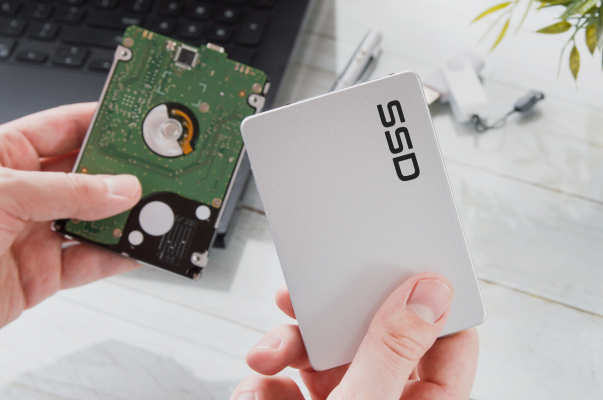
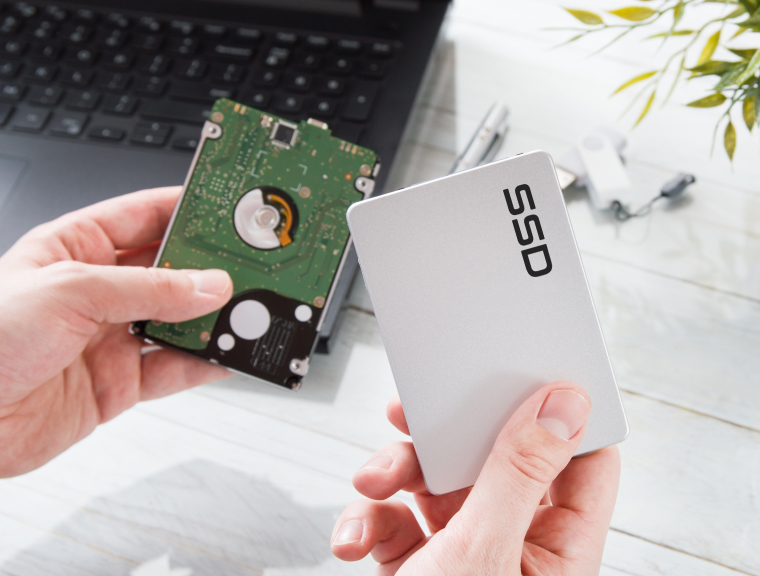
У винчестеров другие преимущества — больший объём (до 24 ТБ на один жёсткий диск), меньшая стоимость одного гигабайта памяти (около 2,5 рублей против 15 рублей у SSD) и больший ресурс при непрерывной работе (до 7–9 лет против 5), например при видеонаблюдении или создании файлового сервера.
Основные виды SSD
Чтобы узнать, какой жёсткий диск выбрать, уточните (в инструкции к ноутбуку, моноблоку, материнской плате или в сервисном центре), к какому порту подключается твердотельный накопитель.
Искать информацию на сайте производителя не стоит. Конструкция устройства может зависеть от партии, даты выпуска и поставщика комплектующих. Поэтому в двух похожих ноутбуках могут быть разные интерфейсы.
SATA SSD
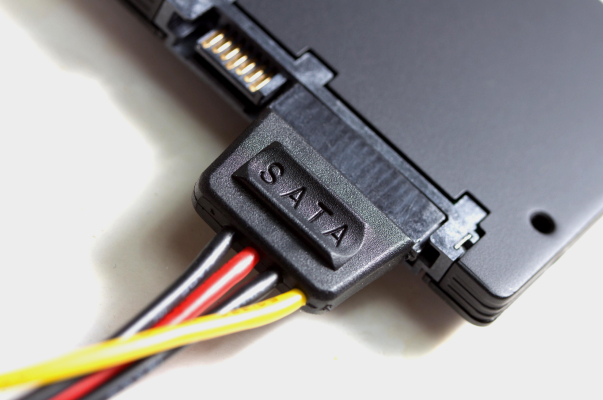
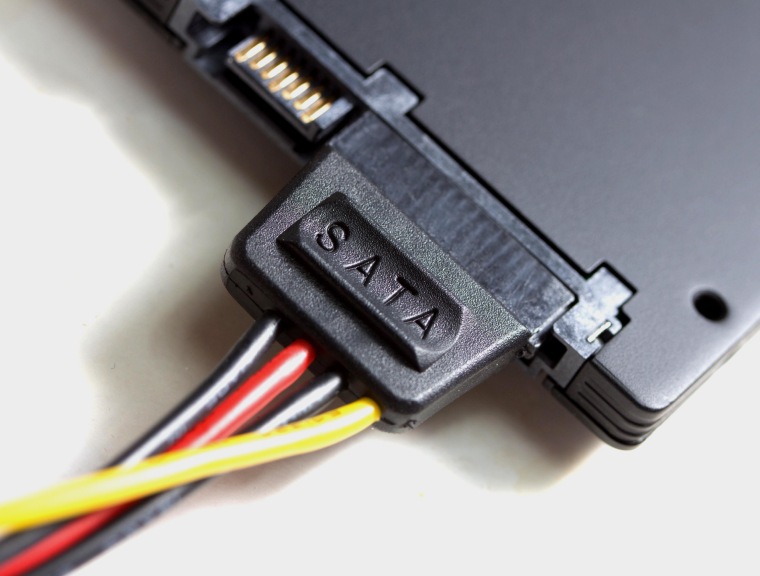
SATA — последовательный порт для подключения высокотехнологичных устройств. Этот разъём передаёт информацию через один канал, выстраивая последовательности из битов — мельчайших единиц памяти, способных принимать два значения, «1» и «0». Пришёл на смену параллельным портам — медленным и ненадёжным из-за сложности сбора данных, передаваемых через несколько каналов одновременно.
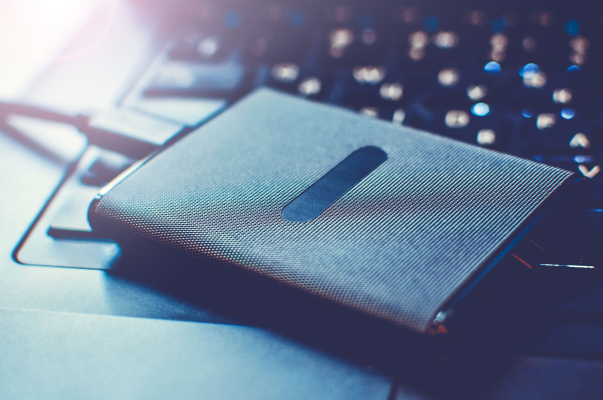
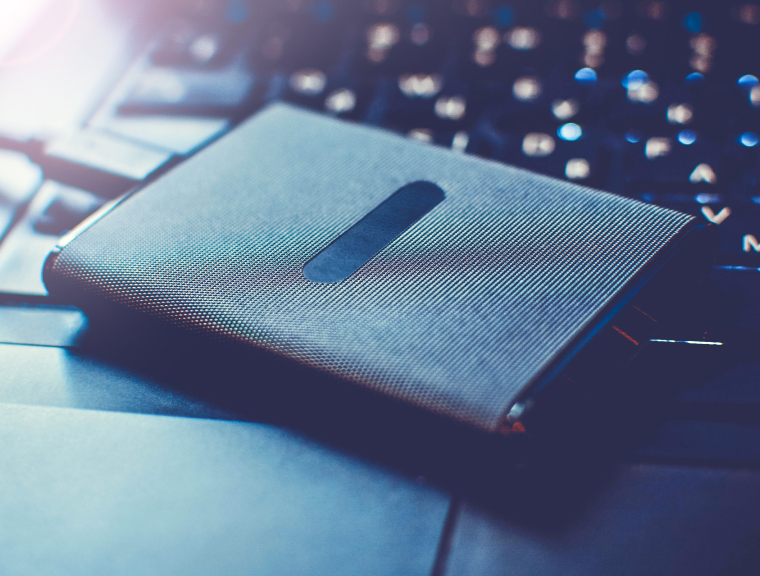
Полноразмерный порт SATA есть в большинстве стационарных компьютеров, а также в некоторых ноутбуках и моноблоках. Он используется для подключения накопителей, упакованных в корпус шириной 2,5 дюйма (63,5 мм).
mSATA SSD
Миниатюрная версия SATA-порта, разработанная специально для тонких ультрабуков, в которые не помещаются обычные накопители. Сегодня они — редкость. Но если у вас возникает вопрос, какой SSD выбрать для ноутбука 5-летней давности, это может быть верным решением.
Размер накопителей с интерфейсом mSATA стандартный — 51×30×3 мм.
M.2 SSD
Порт для подключения твердотельных накопителей, который стал популярным благодаря малым размерам и универсальности. Есть на современных материнских платах дороже 5–8 тысяч рублей, в ноутбуках, ультрабуках, моноблоках и некоторых планшетах. Это лучший ответ на вопрос, какой SSD выбрать для ПК, выпущенного в последние 3 года.
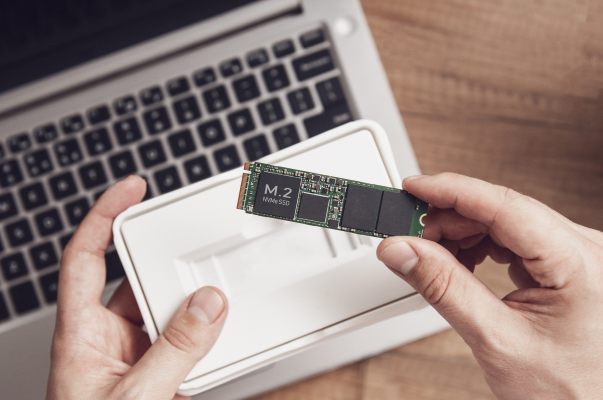
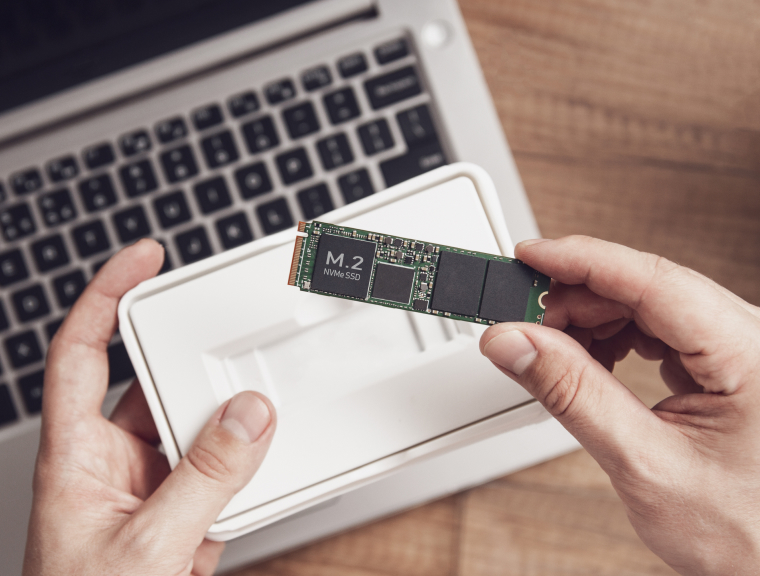
Ширина таких накопителей стандартизована — 22 мм. Остальные параметры отличаются:
PCIe HHHL
Высокоскоростной порт, использующийся в стационарных компьютерах и серверах. Передаёт информацию большими пакетами, а не единичными битами, позволяя получить намного большую скорость. Позволяет соединить периферийное устройство с процессором напрямую, минимизируя задержки при передаче данных. Размер платы, которая к нему подключается, — до 180×70×20 мм.
Стандарт передачи информации
Как выбрать SSD-диск для компьютера с разъёмом M.2? Вот и ответ. От цепи на материнской плате зависит совместимость с конкретным накопителем и скорость передачи данных.
Полагайтесь только на инструкцию. Внешне все разъёмы M.2 одинаковы, поэтому разборка и осмотр устройства ничем не помогут.
Единственно возможный вариант для портов SATA и mSATA. Часто используется в разъёмах M.2. Сегодня распространена третья версия такого интерфейса — SATA III или SATA 3.0. Его максимальная скорость — 6 гигабит в секунду (Гбит/с), что равно 750 мегабайтам в секунду (МБ/с). Это отличный ответ на вопрос, какой SSD выбрать для бюджетного компьютера или устройства, выпущенного 3–5 лет назад.
PCIe NVMe
Peripheral Component Interconnect Express, Non-Volatile Memory Express. Интерфейс для подключения периферийных устройств с энергонезависимой памятью. В устройствах бытового класса встречается только в портах M.2. Теоретическая пропускная способность зависит от версии стандарта:
Переходники
Вопрос, как выбрать жёсткий диск для компьютера, очень сложный. Если у вас есть SSD, который не подходит по типу контактов или способу передачи данных, можно использовать адаптеры. Они позволяют подключать SATA-накопители к порту M.2 и наоборот, а также использовать SSD NVMe в разъёмах, соединённых с шиной SATA, и наоборот.
Максимальная скорость в этом случае будет ограничена меньшей из двух цифр — пропускной способностью самого накопителя или интерфейса материнской платы.
Основные характеристики твердотельных накопителей
Объём
Чтобы знать, как выбрать жёсткий диск, вам следует понимать, что 1 ГБ — это 250–300 фотографий со смартфона, 30–40 минут HD-видео или 8–10 тысяч страниц текстовых документов с таблицами. Если вам интересно, какой объём SSD выбрать для ноутбука, следуйте рекомендациям:
HDD или SSD — что выбрать?


Содержание
Содержание
«На SSD всё летает» — слышали такое? Компактные, быстрые, современные — казалось бы, пора уже поменять старый жестак на новенький твердотельник. Но не торопитесь. Рассмотрим подробно оба вида накопителей и определим, для каких задач разумно использовать HDD, а где предпочтение лучше отдать SSD.
Жесткий диск
Жесткий диск (или HDD) — устройство хранения данных, принцип записи информации в котором заключается в намагничивании областей на поверхности магнитных дисков (пластин). Магнитный диск представляет собой поверхность, изготовленную из алюминия, керамики или стекла с нанесенным на нее слоем ферромагнетика.
Для организации хранения данных магнитный диск разбивается на дорожки и сектора, а совокупность дорожек, расположенных одна над другой (на нескольких магнитных дисках), называется цилиндром.

В зависимости от объема памяти, внутри корпуса HDD могут находиться до восьми пластин. Пластины крепятся к шпинделю, вращающемуся со скоростью от 4 до 15 тысяч оборотов в минуту (rpm). Запись и чтение информации с пластины осуществляется при помощи магнитной головки.
За управление работой HDD отвечает электронная плата управления. На ней размещены центральный процессор с интегрированной ПЗУ, сервоконтроллер, кэш-память. Объем кэш-буфера в современных HDD достигает 512 МБ.

В зависимости от типоразмера жесткие диски можно разделить на две группы: 2.5-дюймовые HDD и 3.5-дюймовые. Из-за меньших габаритных размеров первые нашли массовое применение в ноутбуках. Диски формата 3.5″ повсеместно применяются в персональных компьютерах, сетевых хранилищах и системах видеонаблюдения.


В зависимости от области применения жесткие условно делятся на несколько классов:
1) Жесткие диски для персонального компьютера
4) Для систем видеонаблюдения
Твердотельный накопитель
Твердотельный накопитель (или SSD) — устройство, использующее для хранения информации флеш-память.
Существует 4 типа флеш-памяти применяемых в SSD:

Помимо различных типов ячеек для флеш-памяти существует такое понятие, как многослойность. До определенного момента времени производитель наращивал емкость кристалла памяти за счет увеличения количества бит в одной ячейке и уменьшения физического размера ячейки (техпроцесс). Но бесконечно уменьшать размер ячеек нельзя, как и увеличивать их плотность.
На смену двумерной (планарной) памяти пришла трехмерная многослойная память 3D NAND. Сейчас производители освоили процесс производства 96-слойной флеш-памяти 3D NAND, а также представили образцы 128-слойной флеш-памяти.

Кроме типа флеш-памяти есть еще один важный момент, на который необходимо обратить внимание при выборе SSD накопителя — используемый контроллер.
Контроллер управляет операциями чтения/записи данных в ячейки памяти, следит за их состоянием, выполняет коррекцию ошибок, выравнивание износа ячеек, а также другие вспомогательные функции.
В зависимости от используемого контроллера, показатели скорости работы двух SSD, построенных на одной и той же памяти, могут значительно различаться в пользу накопителя с более современным контроллером.
На момент написания статьи актуальными котроллерами являются: SMI SM2263XT, SMI SM2262EN, Phison PS5012-E12, Phison PS5008-E8, Realtek RTS5762, RTS5763DL, Marvell 88ss1093, Samsung Phoenix.

1) SSD накопители SATA — подключаются по интерфейсу SATA3, скорость линейной записи достигает 500 Мбайт/с, чтения — 540 Мбайт/с. Данные накопители можно встретить в ПК и ноутбуках средней ценовой категории.

2) SSD накопители M.2.
2.1) Без поддержки NVMe — подключаются в M.2 разъем, скорость линейной записи достигает 530 Мбайт/с, чтения — 560 Мбайт/с.

2.2) С поддержкой NVMe — подключаются в M.2 разъем, скорость линейной записи достигает 2500 Мбайт/с, чтения — 3400 Мбайт/с. Встречаются в компьютерах и ноутбуках средне-высокого ценового диапазона.

3) SSD накопители PCI-E — подключение выполняется через разъем PCI-E(в большинстве своем это адаптер PCI-E в который установлен SSD M.2 с поддержкой NVMe), скорость линейной записи может достигать 3000 Мбайт/с, чтения — 3400 Мбайт/с.
Что лучше?
Несмотря на все прелести SSD, твердотельники пока не могут полностью вытеснить HDD с рынка. И вот почему:
Как выбрать твердотельный накопитель для ноутбука и не ошибиться

Твердотельные накопители, или SSD, за последние годы стали привычным компонентом любого современного компьютера. И это неудивительно: во-первых, они лишены движущихся деталей и не боятся ударов или вибрации, от которых сильно страдают обычные жёсткие диски. Во-вторых, SSD обеспечивают намного большую производительность, и это сразу заметно при запуске системы и при работе с приложениями. В-третьих, что особенно важно для владельцев ноутбуков, твердотельные накопители могут потреблять меньше энергии (но не во всех случаях – см. ниже).
До недавнего времени от покупки SSD пользователей удерживали два фактора – опасность постепенного отказа ячеек памяти и достаточно высокая стоимость устройств. К счастью, с развитием соответствующих технологий цена твердотельных накопителей быстро начала снижаться, а срок жизни SSD, наоборот, неуклонно увеличивается. Поэтому многие пользователи уже устанавливают их в свои ПК в качестве системного диска для ОС и основных программ, да и игры с твердотельным накопителем загружаются намного шустрее. В сегменте ноутбуков настоящий бум популярности SSD начался вместе с выходом на рынок сверхтонких ультрабуков, в которых все преимущества новых накопителей по сравнению с «классикой», HDD, стали особенно ярко видны.
Из-за большого выбора SSD на рынке обычным пользователям достаточно сложно разобраться в многообразии производителей, интерфейсов, контроллеров и моделей современных накопителей. Этот материал поможет за несколько шагов разобраться в особенностях строения SSD и подобрать модель, которая на 100% совместима с вашей системой и без лишних затрат повысит её производительность.
Шаг первый: определите физический интерфейс
Прежде всего выясните, какой разъём для подключения накопителя имеется в наличии. В старых моделях ноутбуков использовался для подключения жёстких дисков только интерфейс SATA – совсем как в настольных ПК. Если в вашем ноутбуке присутствует именно он и в технических характеристиках ноутбука указано, что это – SATA 1, проще сменить ноутбук целиком, так как заметного прироста производительности от твердотельного накопителя не будет (разве что при работе с небольшими файлами и если SSD вообще определится системой), а рентабельность апгрейда станет весьма сомнительной.
Впрочем, ноутбуки с SATA 1 сегодня найти уже непросто. А вот SATA 3 встречается довольно часто. Он позволяет передавать данные на скорости до 6 Гбит/с и подходит для бюджетных SSD.

Некогда распространённый интерфейс mSATA, или miniSATA, разрабатывался для компактных моделей SSD без корпуса, которые выглядят как обычная системная плата, чтобы они занимали поменьше места в ноутбуке. По пропускной способности mSATA не отличается от SATA 3 и к нему также можно подключать недорогие накопители без претензий на максимальную скорость. Имейте в виду: по внешнему виду mSATA аналогичен PCI Express Mini, к которому в основном подключают различные карты расширения вроде модулей беспроводной связи и модемов, но распиновка у них различается, так что перед покупкой не забудьте свериться с руководством пользователя, техническими характеристиками ноутбука в Сети или конфигуратором на сайте Kingston.

Наиболее удобный вариант для апгрейда – разъём M.2. Он в основном встречается в современных ноутбуках, быстро набирает популярность – вместе с ростом популярности самих SSD – и во многом уже успел вытеснить mSATA. Главной причиной такой популярности стало то, что M.2 использует шину PCI Express 3.0 с четырьмя линиями и его скорость передачи данных доходит до 4 ГБ/с. Помимо этого, в отличие от SATA у M.2 есть запас по скорости, которого хватит для самых современных и производительных SSD.

Сам по себе интерфейс M.2 универсален, но по группировке контактов он делится на несколько типов с разными ключами. Например, M.2 Socket 3 с ключом M поддерживает работу только с PCIe x4 и SATA и отличается отсутствием контактов с 59 по 66 в разъёме. Соответственно, его не получится подключить к интерфейсу с ключом B под версию M.2 Socket 2 для SATA, USB 3.0, PCIe ×2, PCM, IUM, SSIC и I2C, в которой отсутствуют совершенно другие контакты (с 12 по 19). Чтобы пользователи не мучились, многие производители, включая Kingston, выпускают накопители с контактами под оба ключа, но это лучше проверить заранее, иначе есть риск оказаться с накопителем под «не тот M.2» на руках.

Шаг второй: определите тип контроллера
Если вы подобрали и купили высокопроизводительный SSD с интерфейсом M.2, вы можете столкнуться с тем, что ваш ноутбук его просто не видит. Одной из причин такого поведения может быть то, что в накопителе используется протокол доступа NVMe, а на шине ноутбука – AHCI.
AHCI появился ещё в 2004 году и активно использовался для работы с жёсткими дисками в период их расцвета, сменив ATA, который не поддерживал встроенную очерёдность команд (NCQ) и горячую замену накопителей. Он используется и в SSD, но поддерживает всего 32 одновременных запроса и одну очередь команд по сравнению с 65 536 запросов таким же числом очередей у NVMe. Теоретически накопители с NVMe-контроллером могут работать на скорости самой шины PCI Express, то есть обеспечить огромный прирост производительности. Главная причина, по которой AHCI ещё используется – это низкое энергопотребление SSD с AHCI, что очень важно для ноутбуков: NVMe-накопитель за счёт роста скорости передачи данных будет потреблять в два или три раза больше энергии, поэтому, если вы часто пользуетесь ноутбуком в поездках или командировках и вам важнее автономность устройства, можно пожертвовать его производительностью и остановиться на накопителе с AHCI.
Если автономность не имеет для вас решающего значения, всё равно перед покупкой SSD стоит убедиться, что ноутбук поддерживает NVMe.
Шаг третий: удостоверьтесь, что может сами разобрать ноутбук и что в нём есть место для установки SSD

Так как раскрутить ноутбук и установить новый накопитель – нетривиальная задача для многих пользователей (речь неспециалистах), мы бы посоветовали отнести его для этих целей в сервисный центр. Особенно, если срок гарантии на устройство ещё не вышел, ведь тогда любое самостоятельное вмешательство её почти наверняка аннулирует.
Вполне понятно, что перед покупкой и установкой выбранного накопителя рекомендуется ознакомиться с руководством пользователя от ноутбука и материалами в интернете, воспользоваться конфигуратором или проконсультироваться со специалистами техподдержки Kingston. И удостовериться, что внутри ноутбука имеется место для SSD – cогласитесь, будет обидно приобрести самый современный SSD и понять, что подключить его к системе не получится чисто физически. Если решите разобрать ноутбук самостоятельно и убедиться в наличии монтажных отверстий, обратите внимание на маркировку: рядом с интерфейсом M.2 часто можно увидеть набор из четырёх цифр, первая пара которых означают максимальную ширину, а вторая – длину накопителя.

После установки
После установки нового накопителя ещё нужно как-то перенести все данные со старого. Если вы не хотите вручную копировать все файлы и папки, стоит задуматься об использовании ПО для миграции данных, которое идёт в комплекте с многими SSD, включая и продукцию Kingston.
Не стоит забывать и о «здоровье» накопителя: хотя SSD и не требуют дефрагментации, в отличие от обычных жёстких дисков, производители часто выпускают обновления для их прошивки, а само состояние накопителя стоит периодически проверять в специализированном ПО, вроде Kingston SSD Manager.
Итоги: информированный выбор
Итак, поле выбора мы несколько сузили и дали ориентиры. А можно ещё больше упростить подбор модели – смотрите:
— если вы просто хотите перейти с жёсткого диска на твердотельный накопитель и повысить скорость работы системы, вам подойдут недорогие 2,5-дюймовые модели A400 и UV400;
— HyperX Savage и KC400 в том же форм-факторе помогут обеспечить быструю загрузку игр и приложений и в целом отличаются большей скоростью работы;
— максимальной производительности системы можно добиться при помощи NVMe-накопителя, например, A1000 и KC1000;
— для миниатюрных ноутбуков с поддержкой М.2 через SATA отличным вариантом станет модель без корпуса SSDNow M.2 SATA G2;
— накопителей под mSATA на рынке сейчас достаточно мало, так как этот интерфейс уверенно вытесняется M.2; например, у Kingston такой накопитель всего один – mS200.
Более подробную информацию о каждой из описанных тут моделей можно получить, пройдя по ссылкам в тексте, и на официальном сайте Kingston.



