накопительное обновление для windows 10 что это такое
Накопительное обновление для Windows 10 версии 1607: 29 сентября 2016 г.
Обзор
Это обновление содержит для улучшения функциональности Windows 10 версии 1607.
Обновления Windows 10 являются накопительными. Таким образом, данный пакет содержит все ранее выпущенные исправления.
Если вы установили предыдущие обновления, только новые исправления, которые содержатся в этом пакете, будут загружены и установлены на вашем компьютере. При установке пакета обновления Windows 10 в первый раз пакетов для x86 версия 402 мегабайт (МБ) и для x64 версия 753 МБ.
Известные проблемы этого обновления
Если вы используете McAfee конечной точки предотвращения потери данных (DLP конечная точка) и установить это обновление, могут возникнуть потеря функциональности USB.
Обратитесь в компанию McAfee для получения последних обновлений.
Как получить это обновление
Центр обновления Windows
Это обновление будет загружено и установлено автоматически.
Предварительные условия
Установка этого обновления не требует выполнения предварительных условий.
Сведения о перезагрузке компьютера
После установки обновления компьютер необходимо перезагрузить.
Сведения о замене обновлений
Сведения о файлах
Ссылки
Продукты независимых производителей, обсуждаемые в этой статье, производятся компаниями, независимыми от корпорации Майкрософт. Корпорация Майкрософт не дает никаких явных или подразумеваемых гарантий относительно производительности или надежности этих продуктов.
Установка и настройка обновлений Windows 10
Устанавливать обновления для Windows 10 можно бесконечно. Попробуем упростить данный процесс.
Microsoft регулярно выпускает обновления для улучшения операционной системы Windows 10, исправления ошибок и устранения проблем безопасности. У компании не всегда все складывается удачно: обновления могут быть навязчивыми, запутанными и содержащими большое количество проблем. Пользователи же хотят, чтобы обновления не беспокоили их в момент продуктивной работы, чтобы устанавливались только необходимые обновления, и чтобы обновления не создавали новые проблемы.
В первую очередь, нужно настроить временные интервалы для установки обновлений. Вы можете запланировать период активности, чтобы предотвратить перезагрузку ПК после установки обновления. Кроме того, вы можете посмотреть историю обновлений, чтобы проверить, были ли установлены только нужные обновления. Можно перейти в расширенные настройки, чтобы определить, какие обновления вы получите и когда. Давайте остановимся подробнее на возможностях работы с обновлениями в Windows 10.
Предыдущие версии Windows предлагали апплет «Центр обновления Windows» для панели управления, который использовался для просмотра и управления обновлениями. В Windows 10 разработчики отказались от апплета в пользу раздела Обновления и безопасность приложения Параметры. Откройте приложение Параметры и перейдите в раздел «Обновление и безопасность». Убедитесь, что экран обновления Windows остается активным.
Содержание
Проверяем обновления
Используйте кнопку Проверить наличие обновлений, чтобы посмотреть, нужно ли устанавливать какие-либо обновления. Дождитесь установки обновлений, чтобы ваша система пришла в актуальное состояние.
Обратите внимание
Чтобы избежать установки предварительных обновлений в стабильных версиях Windows 10, стоит отказаться от ручного обновления системы – использования кнопки «Проверить наличие обновлений»
Дополнительные обновления
Начиная с Windows 10, версия 1903 предварительные обновления не устанавливаются автоматически при использовании кнопки «Проверить наличие обновлений», а доступны для установки вручную в отдельном блоке Доступны дополнительные обновления в Центре обновления Windows.
Чтобы установить предварительное обновление необходимо нажать кнопку Загрузить и установить сейчас. Прежде чем установить такое обновление, подробнее об изменениях и улучшениях можно узнавать в нашем разделе Обновления Windows 10.
Обновление функций
Microsoft выпускает крупные обновления функций дважды в год. Когда ваше устройство будет готово к установке очередного обновления функций, вы увидите соответствующее уведомление в Центре обновления Windows.
Обновление функций будет установлено только тогда, когда администратор устройства одобрит установку, выбрав «Загрузить и установить сейчас» для соответствующего обновления. Единственное исключение из правила — это приближение срока окончания поддержки конкретной версии Windows 10. В этом случае, обновление будет установлено принудительно, если ваш компьютер совместим с ним.
Если на вашем устройстве по какой-либо причине была заблокирована установка обновления функций, то в Центре обновления Windows вы получите уведомление, что новая версия доступна, но компьютер еще не готов ее получить.
Планируем перезагрузку
После установки обновления Windows спросит пользователя, можно ли выполнить перезагрузку прямо сейчас или нужно запланировать обновление. Если вы работаете над важным документом или выполняете другую важную активность, то перезагружать компьютер не нужно. Вместо этого нажмите ссылку Запланировать перезапуск и выберите время и дату для перезагрузки ПК, чтобы применить обновления.
Изменяем период активности
Следующим шагом вы можете сообщить Windows, когда вы обычно используете компьютер, чтобы предотвратить прерывания из-за перезагрузки. На странице обновления Windows нажмите ссылку Изменить период активности. Установите интервал времени, в течение которого Windows не будет выполнить перезагрузку после установки обновления. Нажмите кнопку «Сохранить».
Смотрим историю обновлений
В любое время вы можете посмотреть, какие обновления были установлены в систему, чтобы проверить отдельные обновления и убедиться, чтобы были установлены только нужные обновления. Нажмите ссылку Просмотр журнала обновления. Windows показывает список всех недавних обновлений. Чтобы узнать больше об определенном обновлении, нажмите на соответствующую ссылку. Откроется страница обновления из Центра поддержки Microsoft, которая предоставит подробную информацию об обновлении, включая известные ошибки.
Удаляем обновления
Действительно, Microsoft иногда выпускает обновления с серьезными ошибками, которые приносят больше вреда, чем пользы. Обычно Редмонд исправляет ошибки уже в следующем корректирующем обновлении. Если вы не хотите ждать исправления, то удаление обновления может стать эффективным способом, чтобы избавиться от проблем. На странице Просмотр журнала обновлений нажмите ссылку Удалить обновления. Windows откроет апплет Панели управления со списком установленных обновлений. Дважды щелкните по проблемному обновления для его удаления.
Приостановить обновления на 7 дней
Начиная с Windows 10, версия 1903 в Центре обновления Windows стала доступно опция Приостановить обновление на 7 дн., которая позволяет откладывать все обновления, включая обновления безопасности. Если вы включите данную функцию, Windows не будет выполнять проверку и автоматическую установку всех обновлений в течение 7 дней. Опция доступна в том числе и для пользователей Windows 10 Домашняя, которые могут воспользоваться ей до 5 раз, и таким образом откладывать обновления на срок до 35 дней.
Как временно отключить обновления драйвера
Microsoft также предлагает средство устранения неполадок Show or hide updates (Показать или скрыть обновления), которое позволяет скрывать обновления драйверов и предотвращать повторную установку до того, как станет доступна исправная версия.
Скачайте пакет средства устранения неполадок с официального сайта Microsoft – wushowhide.diagcab. Это портативное приложение, запустите его – установка не требуется. Чтобы скрыть обновление проблемного драйвера воспользуйтесь опцией Hide updates, чтобы восстановить обновление – Show hidden updates.
Восстанавливаем Windows
Иногда обновления серьезно нарушают работоспособность системы. В этом случае вам подойдет восстановление Windows 10 до более раннего состояния, которое было до установки обновления. На странице обновления Windows нажмите ссылку Просмотр журнала обновлений, а затем кликните по ссылке Параметры восстановления и выберите опцию Вернуть компьютер в исходное состояние.
Имейте в виду, что при сбросе системы будут удалены все установленные приложения и настроенные параметры. Прежде чем, выполнять полный сброс, попытайтесь восстановить систему с помощью точек восстановления. Откройте Панель управления (включите режим отображения Мелкие значки), затем перейдите в Система, нажмите ссылку Защита системы, а затем выберите кнопку «Восстановить». На первом экране выберите опцию «Выбрать другую точку восстановления». На следующем экране выберите подходящую точку восстановления.
Выберите точку восстановления, которая предшествовала установке обновления. Нажмите кнопку «Поиск затрагиваемых программ», чтобы увидеть, какое влияние окажет процесс восстановления на установленные приложения. Затем нажмите «Далее», чтобы перейти непосредственно к процессу восстановления.
Настраиваем расширенные параметры
На странице Центр обновления Windows выберите ссылку Дополнительные параметры, чтобы настроить различные функции обновления системы.
Параметры Выберите, когда устанавливать обновления больше подходят для организаций, чем обычным пользователям. Рекомендуется оставить настройки как есть. Если же вы хотите отложить установку крупных функциональных обновлений Windows 10 до 365 дней, то можете воспользоваться следующей инструкцией:
Нажмите ссылку Оптимизация доставки. На открывшейся странице вы может разрешить скачивание обновления из других компьютеров в вашей сети или из компьютеров в Интернете. При включении данной опции рекомендуется выбрать вариант Компьютеры в локальной сети При желании можно настроить дополнительные параметры оптимизации доставки, но большинству пользователей следует оставить параметры по умолчанию.
Обновление KB5007253 Preview для Windows 10, версия 21H2, 21H1, 20H2 и 2004
Обновлено: 23.11.2021. Обновление KB5007253 (Сборки 19044.1387, 19043.1387, 19042.1387 и 19041.1387) Preview доступно для установки в Центре обновления Windows как «необязательное исправление» и для ручной загрузки в Каталоге Центра обновления Майкрософт.
Обновлено: 19.11.2021. Новые версии обновлений KB5007253 (Build 19044.1381) для Windows 10, версия 21H2 и KB5007253 (Build 19043.1381) для Windows 10, версия 21H1 доступны участникам программы Windows Insider на канале предварительного выпуска Release Preview.
Обновлено: 16.11.2021. Обновление KB5007253 (Build 19044.1379) для Windows 10, версия 21H2 и обновление KB5007253 (Build 19043.1379) для Windows 10, версия 21H1 доступны участникам программы Windows Insider на канале предварительного выпуска Release Preview.
Накопительный пакет обновления KB5007253 (Build 19044.1387) предназначен для Windows 10 версии 21H2 (October 2021 Update) на базе процессоров x86, x64 (amd64), ARM64. Microsoft официально выпустила Windows 10, версия 21H2. В настоящее время Microsoft выполняет поэтапное развертывание «Обновления функций до Windows 10, версия 21H2» с помощью машинного обучения. Для перехода на новую версию вы можете ознакомится с отдельным руководством по загрузке и установке Windows 10 версии 21H2.
Накопительный пакет обновления KB5007253 (Build 19043.1387) предназначен для Windows 10 версии 21H1 (May 2021 Update) на базе процессоров x86, x64 (amd64), ARM64 и Windows Server (21H1) для систем на базе процессоров x64 и ARM64.
Накопительный пакет обновления KB5007253 (Build 19042.1387) предназначен для Windows 10 версии 20H2 (October 2020 Update) на базе процессоров x86, x64 (amd64), ARM64 и Windows Server (20H2) для систем на базе процессоров x64 и ARM64.
Накопительный пакет обновления KB5007253 (Build 19041.1387) предназначен для Windows 10 версии 2004 (May 2020 Update) на базе процессоров x86, x64 (amd64), ARM64 и Windows Server (2004) для систем на базе процессоров x64 и ARM64.
Установка через Центр обновления Windows
Инсайдерские сборки
Накопительное обновление KB5007253 для ПК доступно через Центр обновления Windows для участников программы Windows Insider на канале Release Preview. Для установки перейдите в меню Параметры > Обновление и безопасность и нажмите Проверить наличие обновлений.
Для завершения установки потребуется перезагрузка компьютера. После обновления номер сборки Windows 10 поменяется на 19044.1387 для Windows 10, версия 21H2 и 19043.1387 для Windows 10, версия 21H1.
Стабильные версии
Накопительное обновление 5007253 для ПК устанавливается вручную через Центр обновления Windows. Для проверки перейдите в меню Параметры > Обновление и безопасность и нажмите Проверить наличие обновлений.
В разделе Доступно необязательное исправление нажмите Загрузить и установить.
Для завершения установки потребуется перезагрузка компьютера. После обновления номер сборки Windows 10 поменяется на 19044.1387 для Windows 10, версия 21H2, 19043.1387 для Windows 10, версия 21H1, 19042.1387 для Windows 10, версия 20H2 и 19041.1387 для Windows 10, версия 2004.
Скачать обновление KB5007253
Вы можете скачать обновление KB5007253 (.1387) в виде MSU-файлов из Каталога Центра обновления Майкрософт и установить его вручную по ссылке ниже:
Чтобы установить пакет обновления MSU, вам достаточно дважды щелкнуть по нему.
Для завершения установки потребуется перезагрузка компьютера. После обновления номер сборки Windows 10 поменяется на 19044.1387 для Windows 10, версия 21H2, 19043.1387 для Windows 10, версия 21H1, 19042.1387 для Windows 10, версия 20H2 и 19041.1387 для Windows 10, версия 2004.
Улучшения и исправления KB5007253 (Сборки 19044.1387, 19043.1387, 19042.1387 и 19041.1387) Preview
Если вы устанавливали предыдущие обновления, то на этот раз будут применены только новые изменения в составе накопительного пакета.
Что означают B, C и D обновления Windows 10

С огласно Microsoft, Windows 10 имеет обновления «B», «C» и «D», но не имеет обновления «A»! Эти обновления выпускаются в разное время, содержат разные вещи и предлагаются разным людям. Давайте разберемся со всем этим.
Что такое накопительное обновление
Microsoft называет это «качественными обновлениями», и каждое из них выпускается один раз в месяц. Это отличает их от больших «обновлений функций», таких как обновление за октябрь 2018 года и 19H1, которые выпускаются раз в шесть месяцев, обычно весной и осенью.
Качественные обновления являются накопительными, что означает, что они содержат все исправления из предыдущих обновлений. Поэтому, когда Вы устанавливаете накопительное обновление за декабрь, Вы получаете новые исправления безопасности за декабрь, а также все, что было в обновлениях за ноябрь и октябрь, даже если Вы не установили эти предыдущие обновления.
И, если Вы обновляете новый компьютер, Вам нужно установить только один большой накопительный пакет обновлений. Вам не нужно устанавливать обновления по одному и перезагружаться между ними.
Это все замечательно, но то, как Microsoft обрабатывает обновления C и D кажется странным. Microsoft обманывает людей, которых она называет «искателями», при установке обновлений до того, как они будут полностью протестированы. Но почти никто из этих людей даже не осознает, что они регистрируются как «искатели».
«B» обновления: вторник исправлений
Большие обновления, с которыми знакомы большинство людей, выходят в «вторник исправлений», во второй вторник месяца. Они называются обновлениями «B», потому что они выпускаются на второй неделе месяца. Это объясняет, почему нет обновлений «А», поскольку Microsoft обычно не выпускает обновления в первую неделю месяца.
B обновления являются наиболее важными обновлениями, включающими новые исправления безопасности. Они также содержат ранее выпущенные исправления безопасности из предыдущих обновлений B и ранее выпущенные исправления ошибок из предыдущих обновлений C и D.
Это основной, самый важный тип Центра обновления Windows. Они также предсказуемы для системных администраторов, которые знают, когда их ожидать.
Обновления «C» и «D»: «необязательные» обновления
Обновления «C» и «D» выпускаются в третью и четвертую недели месяца соответственно. Они не включают никаких новых обновлений безопасности.
Эти обновления включают в себя новые исправления ошибок и улучшения для других проблем, не связанных с безопасностью. Microsoft утверждает, что обновления C и D являются «необязательными», и Центр обновления Windows не будет автоматически устанавливать их на Ваш ПК.
Согласно Microsoft, обновления «D» обычно включают большинство обновлений, не связанных с безопасностью. Это дает людям несколько недель, чтобы протестировать их, прежде чем эти исправления, не связанные с безопасностью, будут выпущены всем в следующем обновлении «B». Microsoft иногда выпускает обновления «C» на третьей неделе месяца для Windows 7, Windows 8.1 и более старых версий Windows 10, что дает людям больше времени для их тестирования.
Обновления «C» и «D» для невольных искателей
Центр обновления Windows не устанавливает автоматически обновления C и D на большинстве ПК. Тем не менее, он устанавливает обновления C и D, когда Вы заходите в «Параметры» > «Обновление и безопасность» > «Центр обновления Windows» и нажимаете «Проверить наличие обновлений». В мире Microsoft это делает Вас «искателем», который хочет протестировать эти обновления перед тем как эта версия станет доступна всем пользователям Windows. Microsoft раскрыла это в недавнем сообщении в блоге.
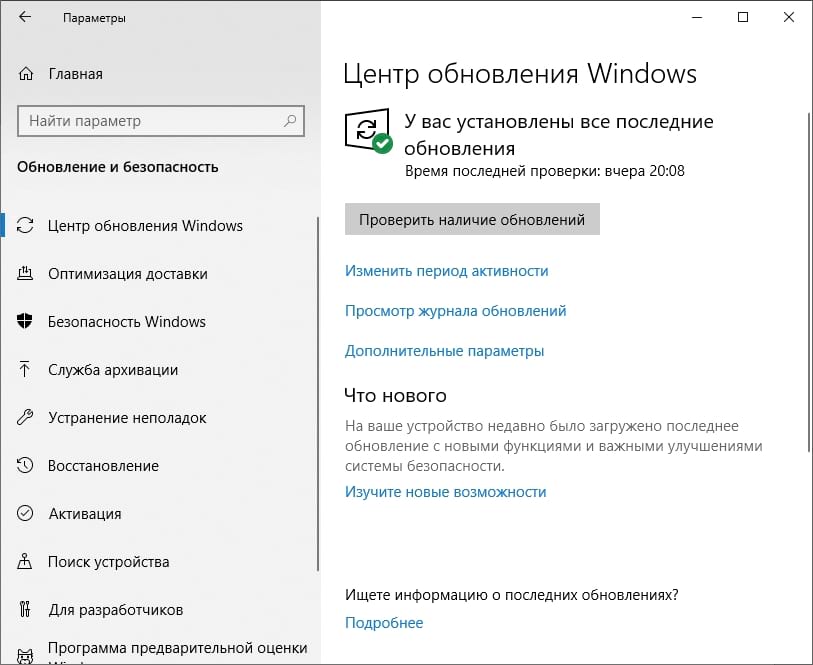
Таким образом, если Вы нажмете «Проверить наличие обновлений» в третью, четвертую или первую неделю месяца перед выпуском следующего обновления B, Вы, вероятно, получите обновление C или D в своей системе. Если Вы никогда не нажимаете «Проверить наличие обновлений», Вы будете придерживаться более проверенных обновлений B.
После того, как эти обновления были «протестированы» неумышленно установленными на ПК с Windows 10, и Microsoft подтвердила, что они стабильны с помощью телеметрии Windows 10, исправления ошибок в этих обновлениях появятся в следующем обновлении B. Обновления C и D — это в основном программа бета-тестирования обновлений B, которые происходят на стабильных ПК.
Другими словами, Microsoft использует людей, которые нажимают кнопку «Проверить наличие обновлений» в качестве бета-тестеров для исправлений качества, а не полагаются на программу Windows Insider и Release Preview. Это странно, и это то же самое плохое решение, которое заставило Microsoft развернуть нестабильное обновление в октябре 2018 года для многих пользователей Windows 10, которые не хотели этого.
Это не просто теоретическая проблема. Недавно Microsoft пришлось заблокировать KB4467682, обновление «D», которое вызывало сбои синего экрана на устройствах Surface Book 2. Люди, которые никогда не нажимали «Проверить наличие обновлений» и использовали обновления B, не столкнулись бы с этой проблемой.
Microsoft неоднократно заявляла, что только «опытные пользователи» должны нажимать кнопку «Проверить наличие обновлений», но это предупреждение появляется только в тех сообщениях блога, которые могут прочитать только опытные пользователи. На стандартном экране Windows Update в Windows 10 таких предупреждений нет. Это смешно, но именно так Windows 10 работает прямо сейчас.
Внеплановые обновления: только срочные патчи
Microsoft также иногда выпускает «внеплановые» обновления. Это срочные исправления, которые не соответствуют нормальному графику выпуска.
Например, если есть новая серьезная ошибка безопасности, которая должна быть немедленно исправлена, или проблема, которая приводит к тому, что на некоторых компьютерах с Windows 10 появляется синий экран, Microsoft может исправить это с помощью немедленного исправления. Это означает, что каждый получит исправление как можно скорее.
Исправления во внеплановых обновлениях также появятся в следующем накопительном обновлении. Таким образом, если в конце декабря будет выпущено внеплановое обновление, оно также появится в январском обновлении «B» во вторник.
Есть также «обновления функций», которые являются большими обновлениями до Windows 10 и выпускаются каждые шесть месяцев. Они отделены от ежемесячных «качественных обновлений». По сути, это целые новые версии Windows 10, и Microsoft постепенно выпускает их на ПК.
Самым последним крупным обновлением было обновление Windows 10 за октябрь 2018 года, которое прошло мимо Release Preview и не было должным образом проверено инсайдерами Windows, прежде чем Microsoft выпустила его для людей, которые нажали «Проверить наличие обновлений». Microsoft любит злоупотреблять кнопкой «Проверить наличие обновлений».
Microsoft пришлось отменить обновление, которое удаляло файлы некоторых людей и все еще исправляет ошибки в нем более двух месяцев спустя, хотя оно технически считается стабильным и постепенно распространяется на небольшое количество пользователей Windows 10.
Все это имело бы гораздо больше смысла, если бы Центр обновления Windows предоставлял лучший интерфейс, который бы точно говорил людям, во что они ввязываются. Пользователи не должны случайно становиться тестерами только потому, что они обычно нажимают кнопку «Проверить наличие обновлений». И если так будет работать кнопка «Проверить наличие обновлений», Microsoft должна поместить большое предупреждение об этом в приложение «Параметры», а не только в сообщении в блоге.
Что такое «Предварительный просмотр накопительного обновления для Windows 10»?
Microsoft перестала выпускать «необязательные обновления» для Windows 10 в мае 2020 года. Причиной такого решения послужила «сложная ситуация в сфере здравоохранения» на тот момент. Официальный Редмонд принял решение приостановить выпуск всех необязательных обновлений для всех поддерживаемых клиентских и серверных операционных систем Windows.
Изменение никак не отразилось на Вторнике Патчей (Patch Tuesday) — Microsoft продолжила регулярно выпускать обновления безопасности для обслуживаемых систем во второй вторник месяца.
«Предварительный просмотр накопительного обновления для Windows 10»
В июле 2020 года Microsoft возобновила доставку необязательных обновлений для клиентских и серверных версий Windows под новым названием «Предварительный просмотр накопительного обновления для Windows 10». Компания уже выпустила KB4568831 Preview для Windows 10, версия 2004, KB4559004 Preview для Windows 10, версия 1909 и 1903 и KB4559003 Preview для Windows 10, версия 1809.
Предварительные обновления, которые Microsoft выпускает во второй половине любого месяца являются необязательными и исправляют проблемы, не связанные с безопасностью. Microsoft выпускает эти обновления для сбора телеметрических данных и отчетов об ошибках до того, как эти обновления будут предложены широкой публике во второй Вторник последующего месяца.
Стоит ли устанавливать предварительные обновления Windows 10?
Данные обновления устанавливаются по желанию, и сейчас остается лишь несколько причин, чтобы развертывать их в свою систему.
С одной стороны, данные обновления могут исправить неприятную ошибку, которая приводила к сбоям, прерываниям или другим нежелательным эффектам при использовании компьютера. Если вы не можете эффективно использовать определенные инструменты и приложения и столкнулись с проблемами, которые понижают вашу продуктивность, то вам стоит рассмотреть установку необязательных обновлений для получения исправлений. Такой сценарий встречается не часто, но все же бывает.
Вторая причина — это тестирование. Вы можете установить необязательные обновления на вашей «запасной» системе, чтобы проверить работоспособность и надежность функционирования основных рабочих инструментов после установки обновлений. Конечно, можно подождать пару недель и проделать то же самое с обновлениями Вторника Патчей, но на практике это означает, что системы не будут защищены от уязвимостей в течение некоторого времени.
Установка предварительных патчей сопряжена со множеством недостатков. Устанавливая предварительные обновления, вы добровольно становитесь бета-тестером Microsoft и на собственной системе проверяете потенциальные ошибки. Некоторые из этих ошибок могут быть неизвестны Microsoft, и на их исправление потребуется определенное время.
Лучше лишний раз отказаться от кнопки «Проверить наличие обновлений». Microsoft недавно внедрила средства защиты, разработанные для блокировки автоматической установки предварительных обновлений и обновлений новых функций, когда пользователи нажимают эту кнопку, но были случаи, когда данный механизм не сработал должным образом.
А вы устанавливаете необязательные обновления на свои устройства?