настройки viewmodel что такое
Настройка рук в КС ГО
Тема не самая простая, поскольку настройка положения рук в CS GO упирается в трехмерную модель на основе координатной сетки по трем осям:
Согласны, информация сложная для понимания, но мы постараемся объяснить принцип максимально подробно и наглядно.
Основные команды
Для начала разберем стандартные команды для настройки рук в кс го. Начнем с первой — viewmodel_presetpos. Она показывает расположение, идентичное игровому меню. Предусмотрено три варианта настройки:
1 — стандартное положение;
3 — классический вид как в CS 1.6.
Прописывается в консоли как viewmodel_presetpos 1 (2 или 3).
Далее на очереди команды по изменению положения рук на экране:
Для тех, кому динамически приближающиеся при движении конечности могут доставить дискомфорт, разработчики предусмотрели команду cl_bob_lower_amt
Диапазон значений можно настроить в пределах от 5 до 30 единиц (цифра добавляется после amt через пробел). Чем ниже показатель — тем меньше тряска.
Схожие функции выполняет другая команда — viewmodel_fov. Однако она позволяет приблизить или отдалить камеру игрока.
Этот набор стандартных команд позволяет осуществить детальную настройку рук в КС ГО через консоль.
Пресеты для новичков
Если нет желания самостоятельно ковыряться в настройках, или хочется отталкиваться от готовых шаблонов настройки расположения рук в CS GO, предлагаем несколько вариантов:
Полное смещение в правую сторону, также максимально отдаленное положение рук:
Слегка доработанная стандартная раскладка настройки рук и прицела в КС ГО с небольшим отдалением рук:
viewmodel_offset_x 2
viewmodel_offset_y 2
viewmodel_offset_z 2
viewmodel_fov 68
Вот так выглядит разница между максимальным отдалением
А так визуально можно рассмотреть средние значения длины рук.
Убираем колебания
Колебания при зажатой клавише Shift (чем ниже значение — тем меньше тряска):
cl_viewmodel_shift_left_amt 0.5-2
cl_viewmodel_shift_right_amt 0.25-2
Колебания во время классического бега (выставлены средние значения, которые можно варьировать с шагом 0.1):
cl_bob_lower_amt 5
cl_bobamt_lat 0.1
cl_bobamt_vert 0.1
cl_bobcycle 0.98
На этом стандартные команды закончены. И да, мы понимаем, что некоторые пункты все еще остаются непонятными. Поэтому переходим к следующему пункту.
Карты для настройки рук в CS GO
Одна из таких — crashz’ Viewmodel Generator, которую ты можешь скачать по этой ссылке. Не бойся — она напрямую из мастерской. А как устанавливать подобный контент в игре, мы выкладывали в этом материале.
Визуально карта выглядит следующим образом
Она позволяет максимально точно выставить необходимое положение конечностей, ориентируясь на шаг с минимальными значениями. Довольно наглядно и удобно для тех, кому консольные команды показались слишком сложными.
Также карта отображает топовые бинды ведущих PRO-геймеров, которые позволили выкладывать материал в свободный доступ.
А для тех, кто хочет подробно изучить настройку рук Симпла в CS GO — вот пожалуйста:
viewmodel_recoil 0; cl_righthand 1
Мы бы не советовали максимально срисовывать определенный бинд, потому как у каждого свои предпочтения. Попробовать можно, но вряд ли вам понравится чужое значение, к которому геймер подходил самостоятельно, причем не один день.
Если уже совсем копировать все подряд, то здесь и прицел представлен — просим ознакомиться подробно:
Бинд носит ознакомительный характер, но соответствует актуальным данным сезона 2021 года.
[Top 10] Лучшие настройки модели просмотра CSGO, используемые профессионалами
Это может быть незначительная функция, которую нужно изменить в соревновательной игре, такой как CSGO, но ее влияние огромно и меняет правила игры. Возможно, руки блокируют некоторую важную информацию, которая в противном случае может быть видна при изменении позиции. Это простая вещь, но она может помочь вам выиграть игру.
Иногда такая настройка может быть отличным решением для улучшения. Вот почему многие профессионалы CSGO решили изменить свои настройки ViewModel. И у меня есть только 10 лучших настроек модели просмотра CSGO, которые используют профессионалы для вас, ребята. Посмотрим, как они сыграют и станут профи.
10) Epitácio «TACO» de Melo
Настройки Viewmodel (войдите в консоль CSGO):
9) Филип «Лаки» Эвальд
Настройки модели просмотра (войдите в консоль):
8) Рассел «Twistzz» Ван Далкен
Twistzz ViewModel довольно проста. Для правши это ViewModel немного ближе к правому краю экрана. Похоже, он знает, как сделать средний вид четким, разместив модель немного по центру, чтобы получить как можно больше информации.
Настройки модели просмотра (войдите в консоль):
7) Тарик «Тарик» Челик
Настройки модели просмотра (войдите в консоль):
6) Кенни «kennyS» Шраб
Настройки модели просмотра (войдите в консоль):
5) Марсело «coldzera» Давид
Coldzera ViewModel находится в правой части экрана. Модель также немного сдвинута вниз, чтобы он мог лучше видеть карту и противников. Правое положение ViewModel хорошо ложится на его правую руку.
Настройки модели просмотра (войдите в консоль):
4) Габриэль «FalleN» Толедо
Настройки модели просмотра (войдите в консоль):
3) Никола «NiKo» Ковач
Нико — правша; таким образом, его ViewModel тоже такая же, правая. Нико расположил модель немного ближе к правой стороне экрана и немного сдвинул ее вверх, что позволило ему четко видеть центр экрана. Его поле зрения также составляет 65, что уникально для остальных упомянутых игроков.
Настройки модели просмотра (войдите в консоль):
2) Александр «s1mple» Костылев
s1mple ViewModel такой же, как его ник, простой. Модель пистолета для правшей больше ориентирована на правую сторону и в значительной степени похожа на стандартную модель просмотра CSGO. Большинство игроков используют ту же модель просмотра CSGO в своих играх.
Настройки модели просмотра (войдите в консоль):
1) Андреас «Xyp9x» Хёйслет
Настройки ViewModel (войдите в консоль)
Настройки CS:GO: Viewmodel

Что такое viewmodel?
Как настроить?
Кроме трех предустановленных настроек, можно самостоятельно менять параметры через консоль. Всего есть около десятка полезных команд. Вот они:
В процессе настройки каждая из команд вводится в консоль вместе с параметром. Для каждой из команд значение параметра будет своё (о возможных значениях далее) а пока держи очень полезную команду: viewmodel_presetpos 1. Ее ввод «сбросит» viewmodel к стандартному виду, если результаты экспериментов тебя не устроят 🙂
Консольные команды
Стоит ли менять viewmodel?
Примеры
Ну что, решился поиграться с настройками viewmodel? Тогда вот тебе полезный совет и несколько примеров. Сначала совет: создай бинд для смены cl_righthand. На некоторых позициях пушка справа или слева может закрывать важные области обзора, поэтому возможность быстро убрать помеху — очень полезна. Зачастую команды cl_righthand 0/1 биндят на боковые кнопки мыши.
Теперь примеры настроек viewmodel:
Если ты фанатеешь по киберспорту или просто не хочешь копаться в настройках viewmodel — всегда можно скопировать команды из конфига звездного киберспортсмена.
Кстати, лучший игрок прошлого года по версии HLTV.org, Матье ZywOo Эрбо, бегает с такими же настройками viewmodel
Все про настройку рук в КС:ГО
Карты КС:ГО для настройки рук

Наиболее простым методом является специальная карта КС:ГО для настройки рук. Необходимо из Мастерской скачать карту, на которой далее настроить положение рук именно так, как вы хотите. Все, что потребуется, это зайти в игре в мастерскую и ввести в окне поиска название карты (или выбрать из предложенного списка). Поэкспериментируйте с различными картами, чтобы подобрать именно тот вариант, положение рук в котором вас наиболее устроит.
Смена рук в КС:ГО через консоль

Второй метод заключается в настройках при помощи консоли. Придется по очереди прописать каждую команду.
Далее приведены команды для рук в КС:ГО, каждая из которых определенным образом изменит их видимое на экране положение.
viewmodel_offset_z переместит по экрану руки снизу вверх либо в обратном направлении. Минимально заданное значение установит руки в самой нижней позиции, а максимум, соответственно, в верхней. Здесь также допускается дробное значение. Лучше не ставить на максимум, при котором руки располагаются по центру экрана, так как они в это случае займут основную площадь экрана.
viewmodel_fov практически идентична offset_y. Параметр может быть установлен от 54 до 68. При помощи этой команды руки также перемещаются вперед-назад, но принцип ее работы отличается. Фактически с ее помощью перемещается камера, поэтому, больше установленный параметр – на более далеком расстоянии камера. Лучше указывать целые значения этой величины.
Бинд на быструю смену рук в КС:ГО

bind l «toggle cl_rightehand 0 1»,
где «l» нужно заменить на ту клавишу, которую вы выбрали. В случае, когда вы случайно забиндите не ту клавишу, нужно просто написать unbind «та клавиша, которую вы указали» toggle cl_righthand 1 0, и бинд будет снят.
Используя приведенные способы, вы сможете определить именно то положение рук, с которым играть будет наиболее комфортно, так как вы можете подобрать совершенно индивидуальное расположение. Если внесенные изменения вас по какой-либо причине не устраивают, все можно легко вернуть в прежнее положение. Делается это командой viewmodel_offset_(x,y,z) 0, и все внесенные изменения отменяются, а положение рук устанавливается в первоначальном виде. Решить, что вам подходит больше всего, только вам.
Android Architecture Components. Часть 4. ViewModel

Компонент ViewModel — предназначен для хранения и управления данными, связанными с представлением, а заодно, избавить нас от проблемы, связанной с пересозданием активити во время таких операций, как переворот экрана и т.д. Не стоит его воспринимать, как замену onSaveInstanceState, поскольку, после того как система уничтожит нашу активити, к примеру, когда мы перейдем в другое приложение, ViewModel будет также уничтожен и не сохранит свое состояние. В целом же, компонент ViewModel можно охарактеризовать как синглтон с колекцией экземпляров классов ViewModel, который гарантирует, что не будет уничтожен пока есть активный экземпляр нашей активити и освободит ресурсы после ухода с нее (все немного сложнее, но выглядит как-то так). Стоит также отметить, что мы можем привязать любое количество ViewModel к нашей Activity(Fragment).
Компонент состоит из таких классов: ViewModel, AndroidViewModel, ViewModelProvider, ViewModelProviders, ViewModelStore, ViewModelStores. Разработчик будет работать только с ViewModel, AndroidViewModel и для получения истанца с ViewModelProviders, но для лучшего понимания компонента, мы поверхностно рассмотрим все классы.
Класс ViewModel, сам по себе представляет абстрактный класс, без абстрактных методов и с одним protected методом onCleared(). Для реализации собственного ViewModel, нам всего лишь необходимо унаследовать свой класс от ViewModel с конструктором без параметров и это все. Если же нам нужно очистить ресурсы, то необходимо переопределить метод onCleared(), который будет вызван когда ViewModel долго не доступна и должна быть уничтожена. Как пример, можно вспомнить предыдущую статью про LiveData, а конкретно о методе observeForever(Observer), который требует явной отписки, и как раз в методе onCleared() уместно ее реализовать. Стоит еще добавить, что во избежания утечки памяти, не нужно ссылаться напрямую на View или Context Activity из ViewModel. В целом, ViewModel должна быть абсолютно изолированная от представления данных. В таком случае появляется вопрос: А каким же образом нам уведомить представление (Activity/Fragment) об изменениях в наших данных? В этом случае на помощь нам приходит LiveData, все изменяемые данные мы должны хранить с помощью LiveData, если же нам необходимо, к примеру, показать и скрыть ProgressBar, мы можем создать MutableLiveData и хранить логику показать\скрыть в компоненте ViewModel. В общем это будет выглядеть так:
Для получения ссылки на наш экземпляр ViewModel мы должны воспользоваться ViewModelProviders:
Класс AndroidViewModel, являет собой расширение ViewModel, с единственным отличием — в конструкторе должен быть один параметр Application. Является довольно полезным расширением в случаях, когда нам нужно использовать Location Service или другой компонент, требующий Application Context. В работе с ним единственное отличие, это то что мы наследуем наш ViewModel от ApplicationViewModel. В Activity/Fragment инициализируем его точно также, как и обычный ViewModel.
Класс ViewModelProviders, являет собой четыре метода утилиты, которые, называются of и возвращают ViewModelProvider. Адаптированные для работы с Activity и Fragment, а также, с возможностью подставить свою реализацию ViewModelProvider.Factory, по умолчанию используется DefaultFactory, которая является вложенным классом в ViewModelProviders. Пока что других реализаций приведенных в пакете android.arch нет.
Класс ViewModelProvider, собственно говоря класс, который возвращает наш инстанс ViewModel. Не будем особо углубляться здесь, в общих чертах он являет роль посредника с ViewModelStore, который, хранит и поднимает наш интанс ViewModel и возвращает его с помощью метода get, который имеет две сигнатуры get(Class) и get(String key, Class modelClass). Смысл заключается в том, что мы можем привязать несколько ViewModel к нашему Activity/Fragment даже одного типа. Метод get возвращает их по String key, который по умолчанию формируется как: «android.arch.lifecycle.ViewModelProvider.DefaultKey:» + canonicalName
Класс ViewModelStores, являет собой фабричный метод, напомню: Фабричный метод — паттерн, который определяет интерфейс для создания объекта, но оставляет подклассам решение о том, какой класс инстанцировать, по факту, позволяет классу делегировать инстанцирование подклассам. На данный момент, в пакете android.arch присутствует как один интерфейс, так и один подкласс ViewModelStore.
Для примера работы с ViewModel давайте реализуем небольшое приложение, позволяющее выбрать пользователю точку на карте, установить радиус и показывающее, находится человек в этом поле или нет. А также дающее возможность указать WiFi network, если пользователь подключен к нему, будем считать что он в радиусе, вне зависимости от физических координат.
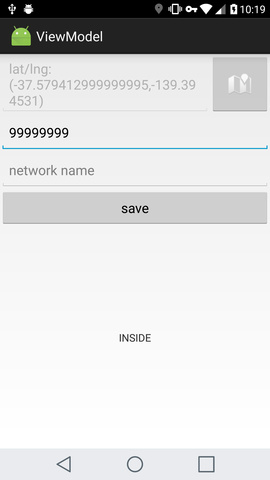
Для начала создадим две LiveData для отслеживания локации и имени WiFi сети:
Теперь перейдем к ViewModel, поскольку у нас есть условие, которое зависит от полученных данных с двух LifeData, нам идеально подойдет MediatorLiveData как холдер самого значения, но поскольку перезапускать сервисы нам невыгодно, поэтому подпишемся к MediatorLiveData без привязки к жизненному циклу с помощью observeForever. В методе onCleared() реализуем отписку от него с помощью removeObserver. В свою же очередь LiveData будет уведомлять об изменении MutableLiveData, на которую и будет подписано наше представление.
И наше представление:
В общих чертах мы подписываемся на MutableLiveData, с помощью меnода getStatus() из нашего ViewModel. А также работаем с ним для инициализации и сохранения наших данных.
Здесь также добавлено несколько проверок, таких как RuntimePermission и проверка на состояние GPS. Как можно заметить, код в Activity получился довольно обширный, в случае сложного UI, гугл рекомендует посмотреть в сторону создания презентера(но это может быть излишество).
В примере также использовались такие библиотеки как: