не могу зайти на почту icloud пишет что уже добавлен
Что делать, если не получается войти в iCloud на новом iPhone
Представьте: вы купили новенький iPhone, решили войти в него с помощью своей учетной записи Apple ID, но… безуспешно. И дело не в банальной ошибке входа, а в том, что при включенной двухфакторной авторизации необходимо подтвердить вход в iCloud с одного из старых устройств.
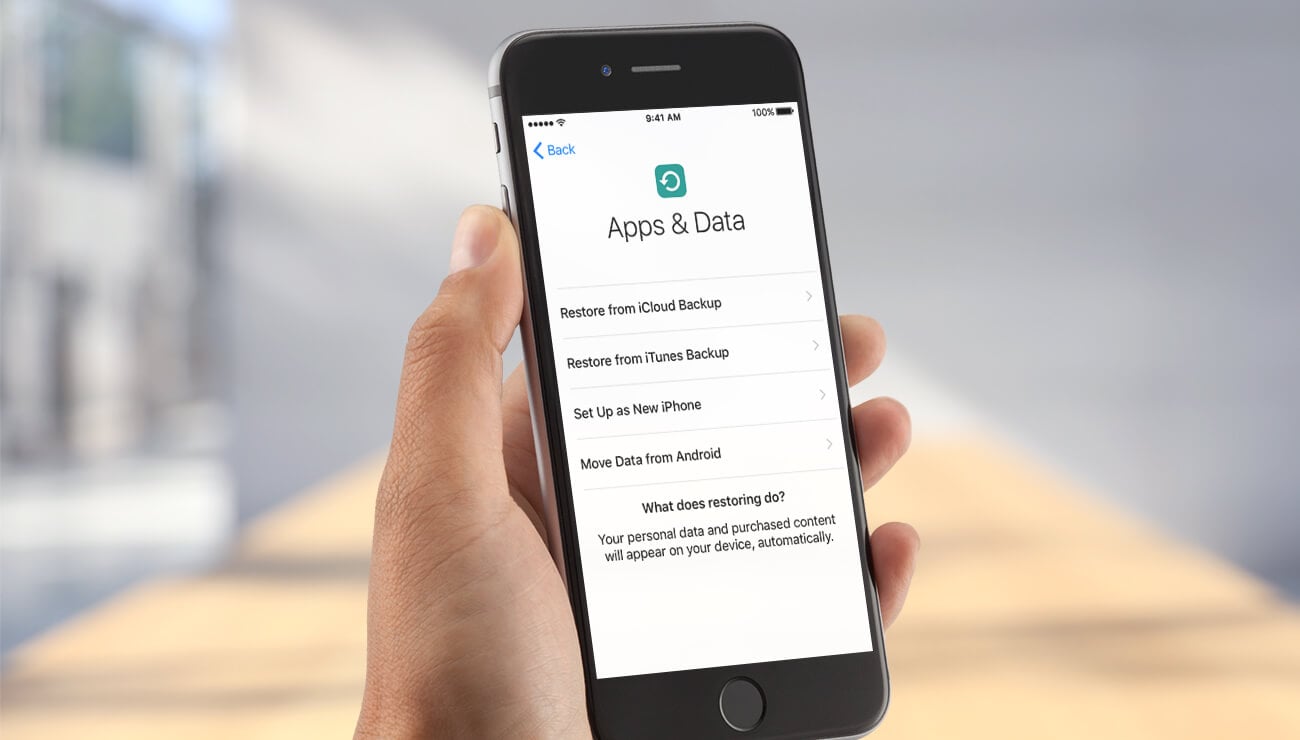
Проблема состоит в том, что в большинстве случаев код проверки не появляется на другом девайсе. Методом проб и ошибок покупатели новых iPhone все же обнаружили решение проблемы. Причем достаточно простое — отключить связку ключей iCloud.
Итак, чтобы авторизоваться в iCloud на новом устройстве, необходимо зайти в Настройки — iCloud на старом девайсе, где переключить тумблер около связки ключей iCloud в положение «Выключено». После этого перезагрузить iPhone обычным способом (кнопка Power), а затем заново активировать связку ключей. Потребуется ввести пароль от телефона и пароль учетной записи iCloud, чтобы выполнить авторизацию.
Еще одно неудобство, связанное с двухфакторной авторизацией, касается восстановлений пароля от учетной записи. Так, если у вас нет доступа к устройствам на базе iOS 10 (или новее) или macOS Sierra (или новее), придется не только ввести код проверки, отправленный на мобильный телефон, и ряд других данных, но и подождать после этого от 1 до 3 суток. На это время учетная запись будет оставаться заблокированной.
Эта учетная запись icloud уже добавлена на ваш iphone
См. вашего устройства
Зайдите в Настройки iCloud.comтогда посмотрите на Мои устройства раздел.
Если вы не видите в разделе «Мои устройства», ваш аккаунт просто имеет доступ к веб-функциям iCloud. Чтобы получить доступ к другим функциям iCloud, настроить iCloud на устройстве iOS или Mac.
Чтобы посмотреть более подробную информацию об устройстве, выберите его в списке.
Вы не можете просмотреть полный серийный устройства номер iCloud.com но есть и другие способы вы можете найти его:
На вашем iOS устройстве (iOS 10.3 или более поздняя): перейдите в раздел Настройки > [ваше имя], а затем выберите устройство.
На вашем iOS устройстве (iOS 10.2 или более ранней версии): зайти в «Настройки» > iCloud > идентификатор Apple > детали, затем выберите устройство.
Если ваш Apple часы с watchOS 3 отсутствует, заблокировать и отслеживать его, используя режим пропажи в Найти iPhone.
Если ваш Apple часы с watchOS 2 отсутствует, и блокировка активации включена, вы можете пометить его как не хватает, выполнив следующие действия. Таким образом, Ваш идентификатор Apple и пароль, чтобы активировать и использовать ваш Apple наблюдать. Если он настроен, чтобы использовать Apple Pay, компания Apple Pay отключен для вашего Apple наблюдать, и ваши карты удаляются из него, даже если он оффлайн.
Зайдите в Настройки iCloud.comтогда посмотрите на Мои устройства раздел.
Если вы не видите в разделе «Мои устройства», ваш аккаунт просто имеет доступ к веб-функциям iCloud. Чтобы получить доступ к другим функциям iCloud, настроить iCloud на устройстве iOS или Mac.
В списке устройств, выберите Apple, часы, которые вы хотите пометить как отсутствует.
Ниже серийный номер, выберите “Это устройство не хватает?”
Если устройство iOS или Mac отсутствует, заблокировать и отслеживать его, используя режим пропажи в Найти iPhone.
Если вы не можете подключиться или войти в iCloud
Если вы настроили свой идентификатор Apple ID и вам нужна помощь со входом в сервис iCloud или его использованием, выполните следующие действия.
Помощь со входом в iCloud
Прежде чем начать, проверьте на странице «Состояние системы Apple», что в настоящее время нет никаких перебоев или планового обслуживания, влияющего на работу iCloud. Помимо этого, убедитесь, что вы вошли в iCloud с использованием одного и того же идентификатора Apple ID на всех ваших устройствах.
Если вы забыли свой идентификатор Apple ID или пароль
Если вы забыли свой идентификатор Apple ID, проверьте эти настройки и сервисы, чтобы найти его. Если вы забыли пароль для идентификатора Apple ID, узнайте, как сбросить его.
Если вы получили сообщение о том, что ваш идентификатор Apple ID заблокирован или отключен
Если вы или кто-либо другой неправильно вводит пароль, ответы на контрольные вопросы или другие данные учетной записи слишком много раз, идентификатор Apple ID автоматически блокируется из соображений безопасности? и по этой причине вы не будете иметь доступа к сервисам Apple. Узнайте, как разблокировать свой идентификатор Apple ID.
Если вы не можете войти в систему на сайте iCloud.com
Узнайте, что делать, если у вас возникли проблемы со входом в систему на сайте iCloud.com.
Если вы не можете войти, только когда используете передачу данных по сотовой сети
Убедитесь, что на вашем устройстве iPhone, iPad или компьютере с ОС Windows имеется надежное подключение к Интернету и что вы включили передачу данных по сотовой сетина устройстве iPhone или iPad. Для этого перейдите в раздел «Настройки» > «Сотовые данные» (или «Мобильные данные»). Если этот параметр выключен, вы не сможете получить доступ к идентификатору Apple ID и iCloud при отсутствии подключения к сети Wi-Fi.
Если у вас возникла проблема с получением проверочных кодов или ваш проверочный код отклонен
Узнайте, как получить проверочный код и войти в iCloud с использованием двухфакторной аутентификации. Если ваше устройство работает под управлением iOS 8, OS X Yosemite или более ранней версии, вместо этого выполните вход с помощью двухэтапной проверки.
Если появляется сообщение «Не удалось создать Apple ID» или «Не удалось настроить iCloud»
Если у вас появилось одно из этих сообщений, это означает, что вы превысили количество новых идентификаторов Apple ID, которые можно настроить для iCloud на одном устройстве в течение года. Узнайте, что делать в этой ситуации.
Появление других запросов на ввод пароля
Если вам неоднократно предлагается ввести пароль для идентификатора Apple ID на компьютере Mac или устройстве iOS
Если вы хотите войти в стороннее приложение, но ваш пароль отклоняется
Если вы хотите получить доступ к информации в iCloud из стороннего приложения, вам потребуется использовать пароль для приложения. Это помогает защитить вашу учетную запись, обеспечивая безопасный вход в систему. Узнайте, как создавать и использовать пароли для приложений.
Если требуется дополнительная помощь
Если вам по-прежнему нужна помощь со входом в iCloud, обновите устройство iPhone, iPad или iPod touch до последней версии iOS либо iPadOS и компьютер Mac до последней версии macOS. Дополнительные сведения см. в статье Системные требования для iCloud.
Информация о продуктах, произведенных не компанией Apple, или о независимых веб-сайтах, неподконтрольных и не тестируемых компанией Apple, не носит рекомендательного или одобрительного характера. Компания Apple не несет никакой ответственности за выбор, функциональность и использование веб-сайтов или продукции сторонних производителей. Компания Apple также не несет ответственности за точность или достоверность данных, размещенных на веб-сайтах сторонних производителей. Обратитесь к поставщику за дополнительной информацией.
Как зайти в почту iСloud с iPhone
Почтовый сервис iCloud от Apple позволяет быстро, просто и безопасно осуществлять весь спектр операций с электронной корреспонденцией. Но прежде чем у пользователя появится возможность отправки, получения и систематизации писем, необходимо настроить адрес электронной почты @icloud.com на устройстве, функционирующем под управлением iOS, или компьютере Mac. О том, как зайти на почту iCloud с iPhone, рассказано в предлагаемом вашему вниманию материале.
Способы входа в почту @icloud.com с iPhone
В зависимости от того, в каком iOS-приложении (фирменной «Почте» или клиенте от сторонних разработчиков) предпочитает работать пользователь iPhone, для получения доступа к электронному почтовому ящику @icloud.com предпринимаются разные действия.
Способ 1: Предустановленное в iOS приложение «Почта»
К использованию возможностей фирменных сервисов Apple, и почта айКлауд здесь не исключение, проще всего приступить, задействовав предустановленные в айОС средства. Приложение-клиент «Почта» присутствует в любом iPhone и является функциональным решением для работы с электронными ящиками.

Конкретный перечень шагов, которые необходимо осуществить для авторизации в почте iCloud через стандартное iOS-приложение, зависит от того, использовался ли рассматриваемый адрес ранее или получение возможностей электронной почты от Apple только планируется.
Существующая учетная запись @icloud.com
В случае если вы пользовались почтой от Эппл ранее и в вашем распоряжении имеется адрес @icloud.com, а также пароль от Apple ID, который привязан к этому почтовому аккаунту, получить доступ к собственной корреспонденции, к примеру, с нового iPhone, где идентификатор Эппл еще не внесен, можно следующим образом.
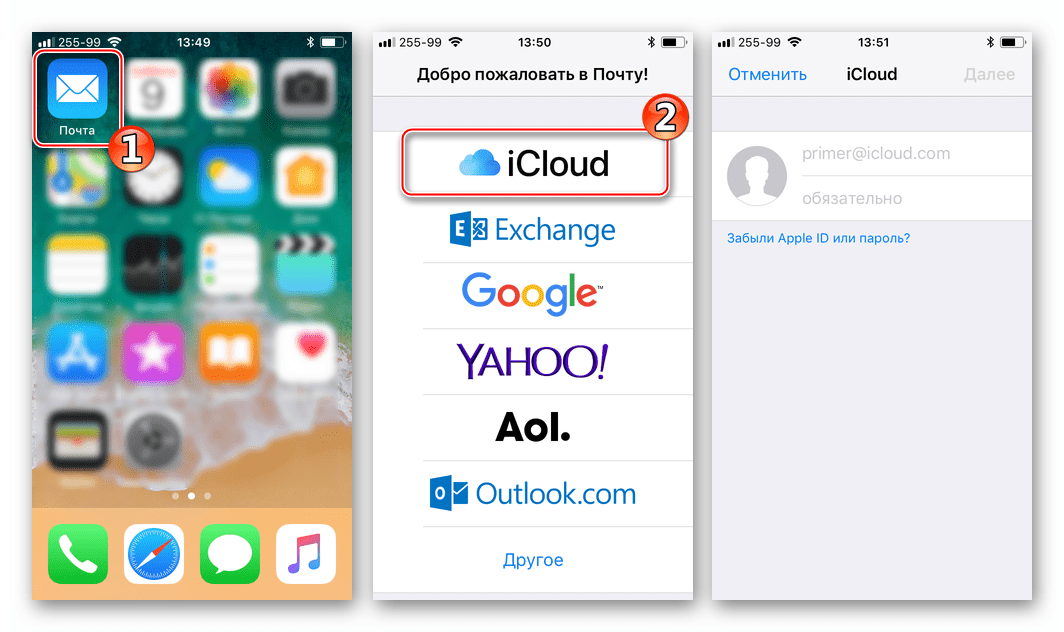
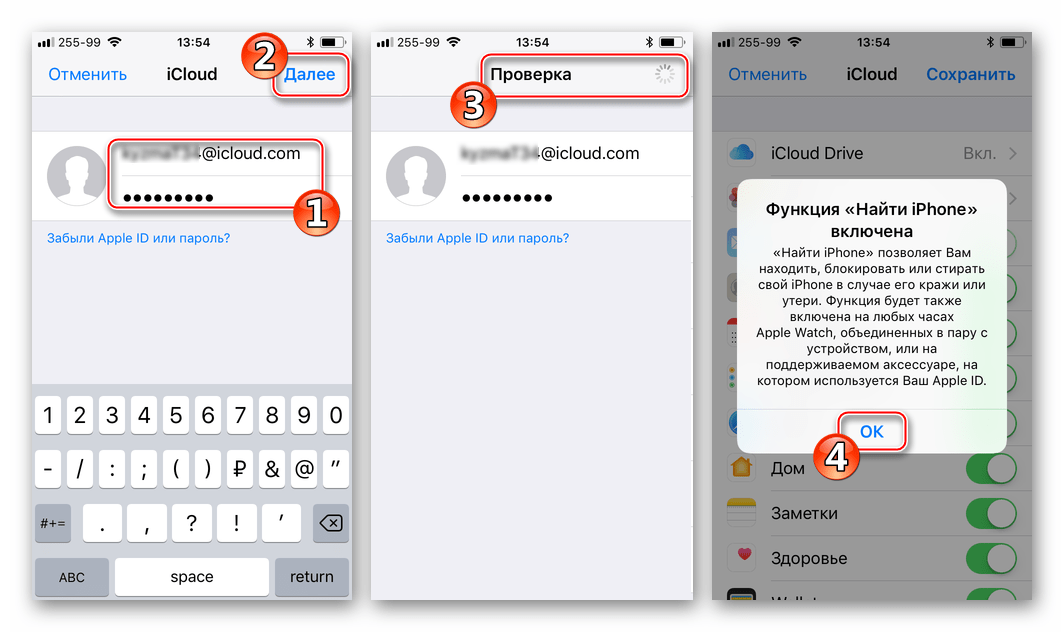
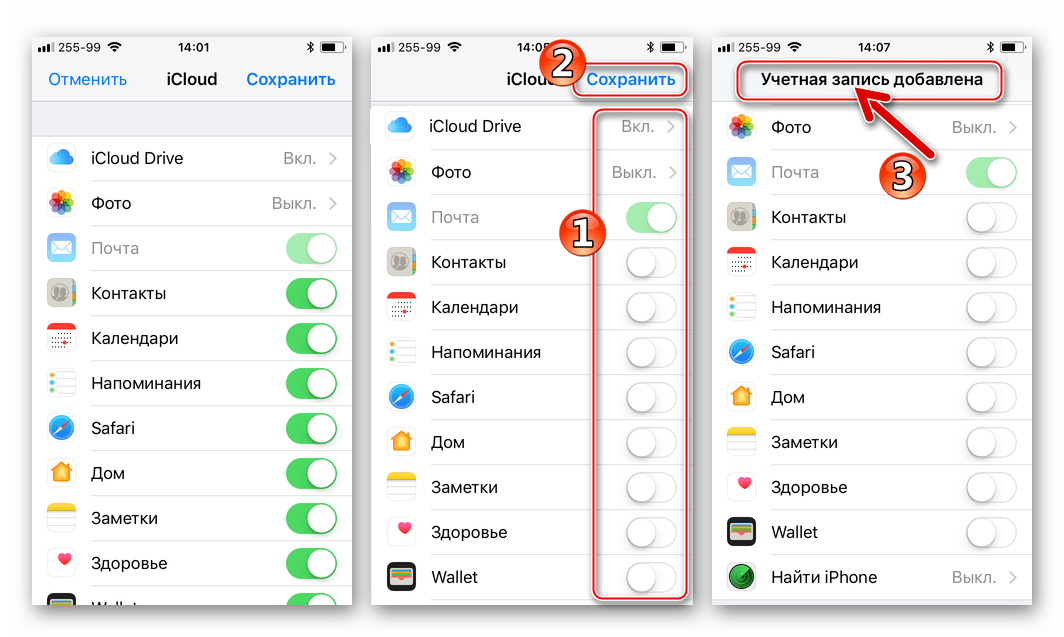
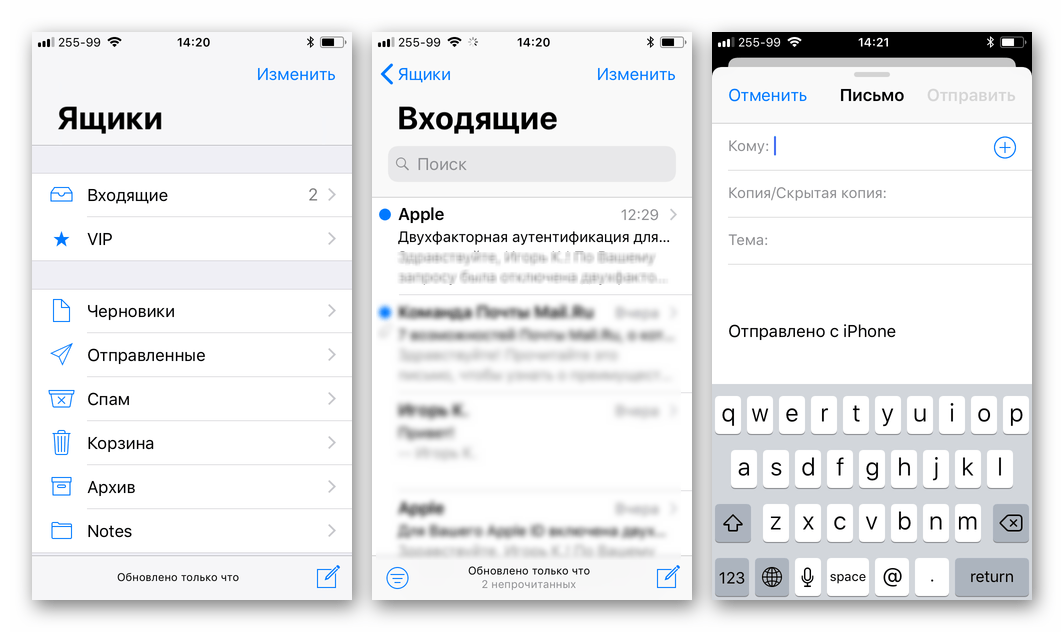
Почта @icloud.com не использовалась ранее
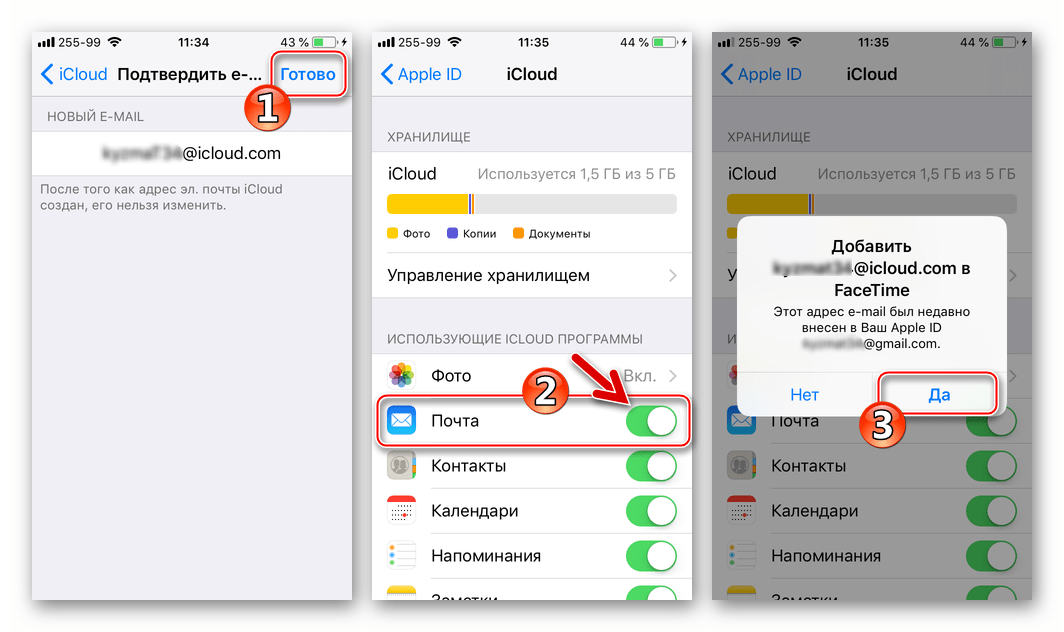
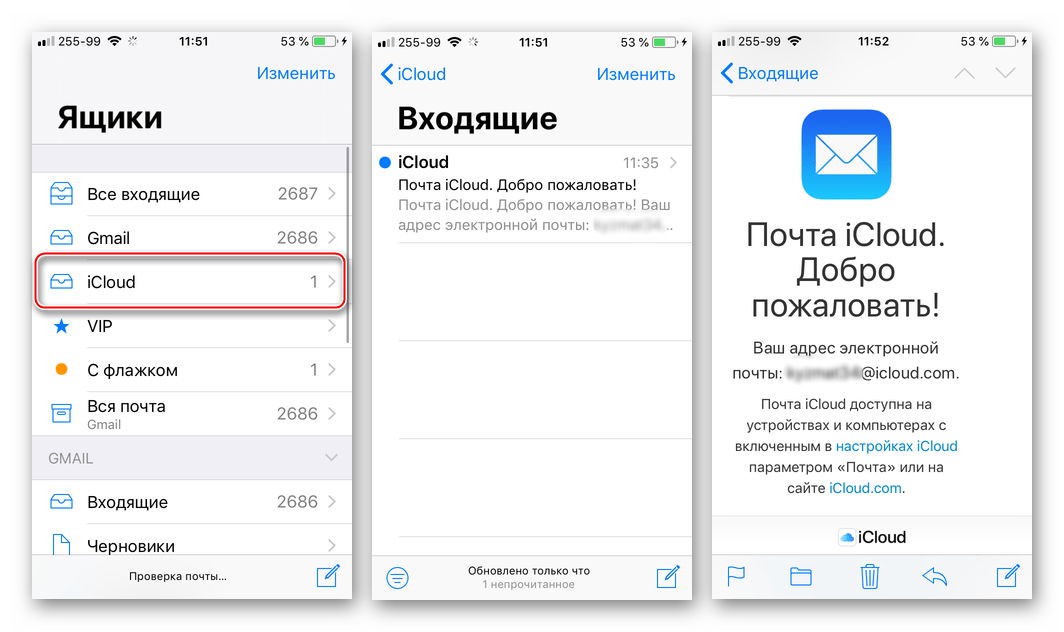
Если у вас есть настроенный iPhone и вы пользуетесь функциями Эпл АйДи, но дополнительно желаете получить все преимущества, предлагаемые в рамках почтового сервиса от Apple, выполните следующую инструкцию.
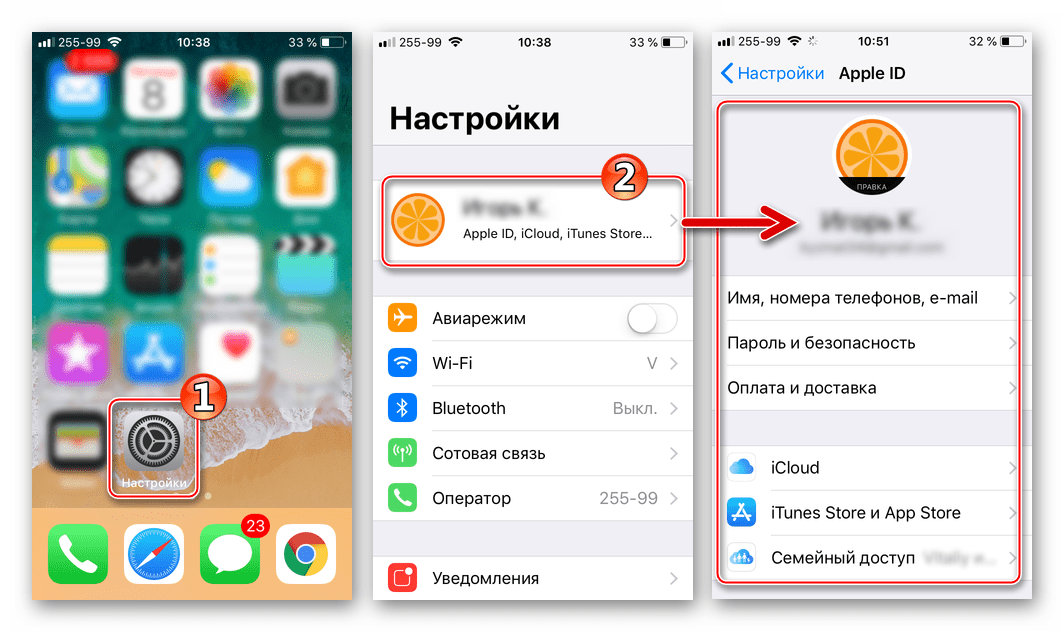
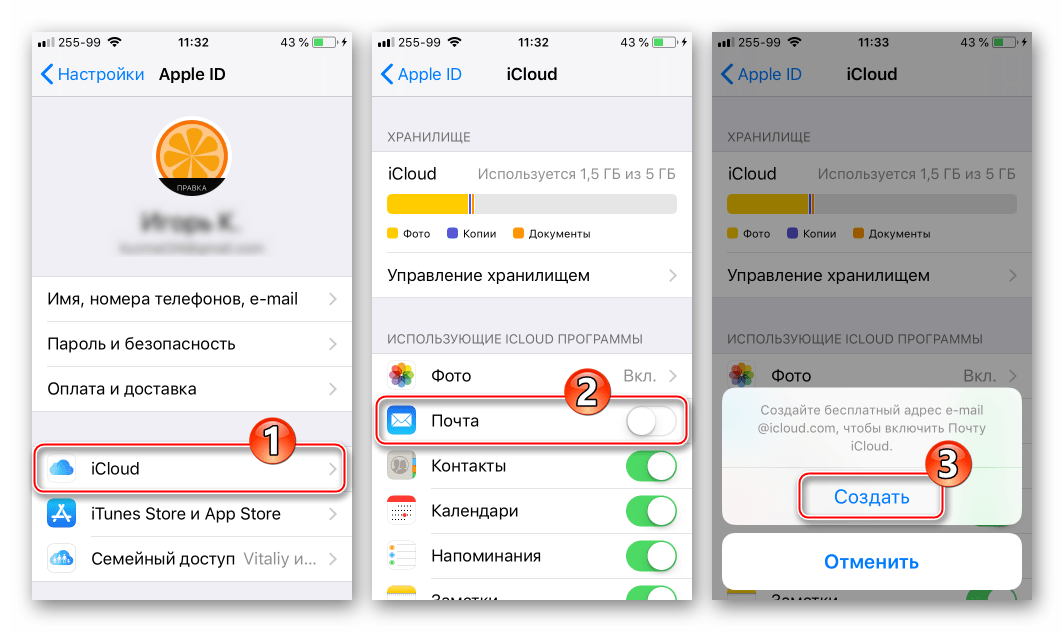
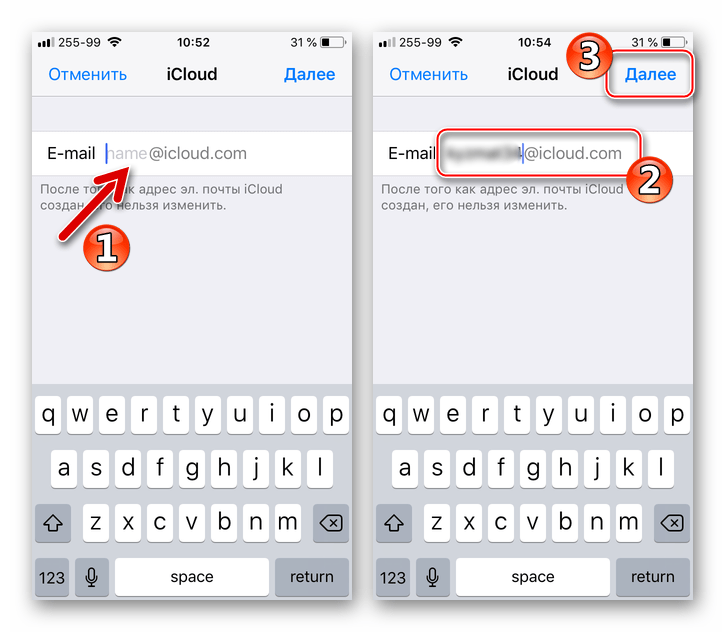
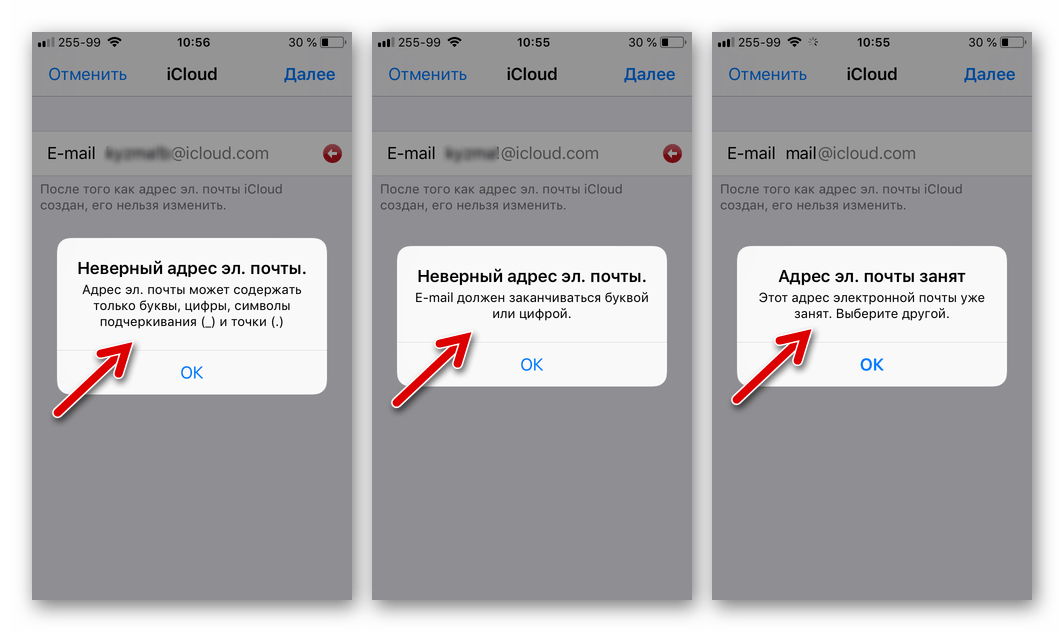
Требования к наименованию стандартные – первая часть эл.адреса должна состоять из латинских букв и цифр, а также может включать символы точки и нижнего подчеркивания. Кроме того, нужно учесть, что почтой айКлауд пользуется огромное количество людей, поэтому расхожие имена ящиков могут быть занятыми, придумайте что-то оригинальное.
Способ 2: Сторонние почтовые клиенты для iOS
После того как адрес @icloud.com единожды активирован в результате выполнения шагов вышеизложенной инструкции, в почтовый сервис от Apple можно заходить через iOS-приложения, созданные сторонними разработчиками: Gmail, Spark, myMail, Inbox, CloudMagic, Почта Mail.Ru и многие другие. При этом нужно учитывать, что перед тем как доступ к почте айКлауд через стороннее приложение-клиент будет открыт, необходимо выполнить требования безопасности, предъявляемые Эппл к работе сторонних приложений.
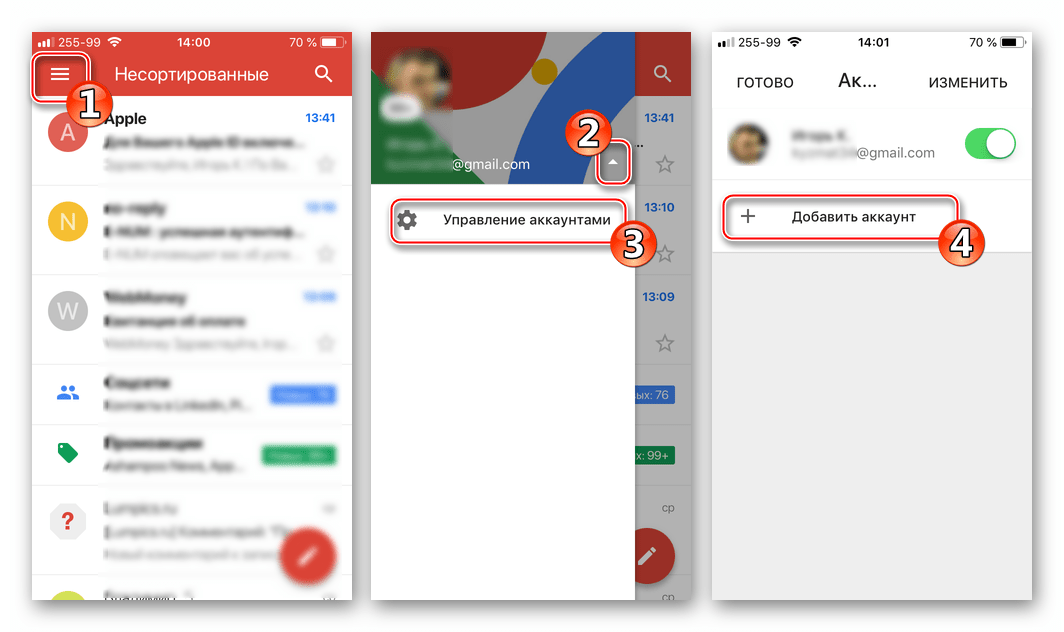
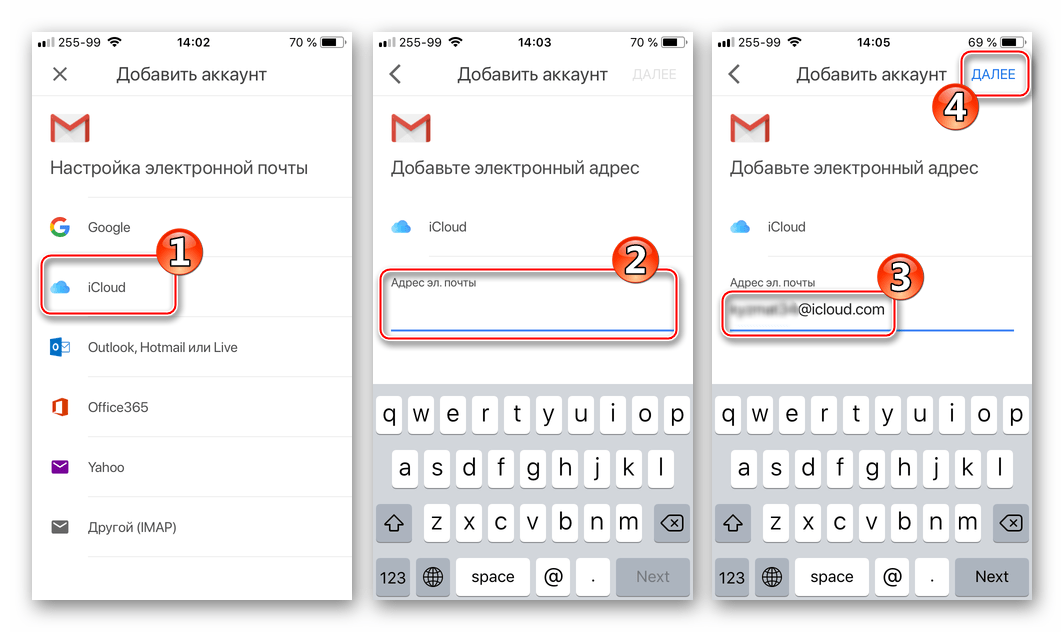
В качестве примера рассмотрим подробно процедуру входа в электронный ящик @icloud.com через всем известный Gmail — приложение для работы с почтой, созданное компанией Google.
Для результативного выполнения инструкции ниже, необходимо, чтобы Apple ID, установленный на айФоне, был защищен с помощью двухфакторной аутентификации. О том, как активировать данную опцию, рассказано в материале, посвященном вопросам настройки идентификатора Apple на iPhone.
Если это первый запуск клиента тапните «Войти» на экране приветствия приложения, что приведет на страницу добавления аккаунта.
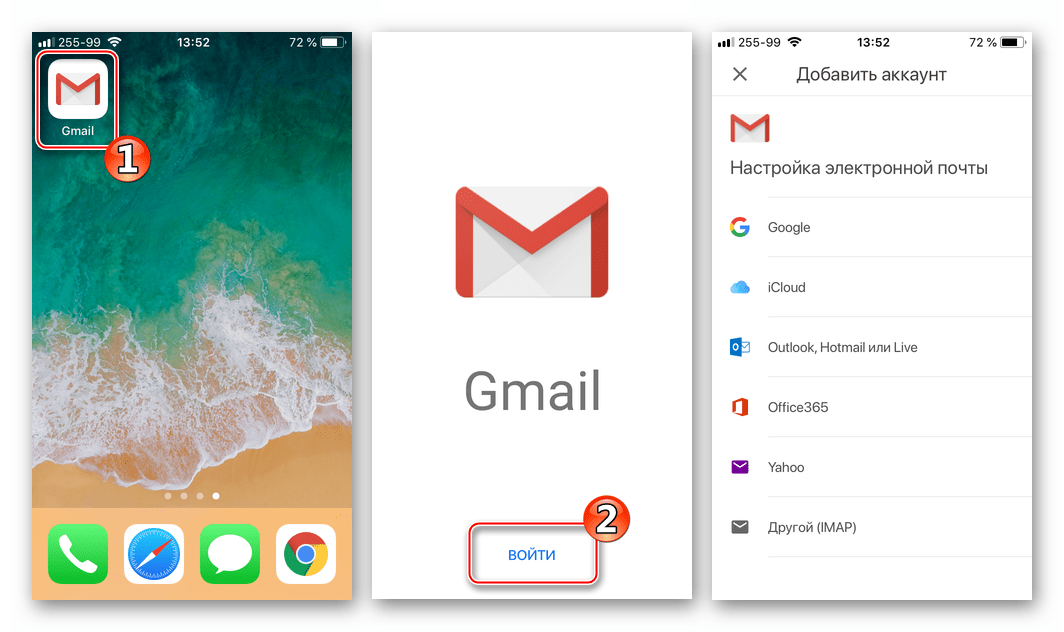
В случае если Gmail для Айфона уже используется для работы с электронной корреспонденцией и доступа к почтовому сервису, отличному от iCloud, вызовите меню опций (три черточки в верхнем левом углу), раскройте список учетных записей и коснитесь «Управление аккаунтами». Далее нажмите «+ Добавить аккаунт».
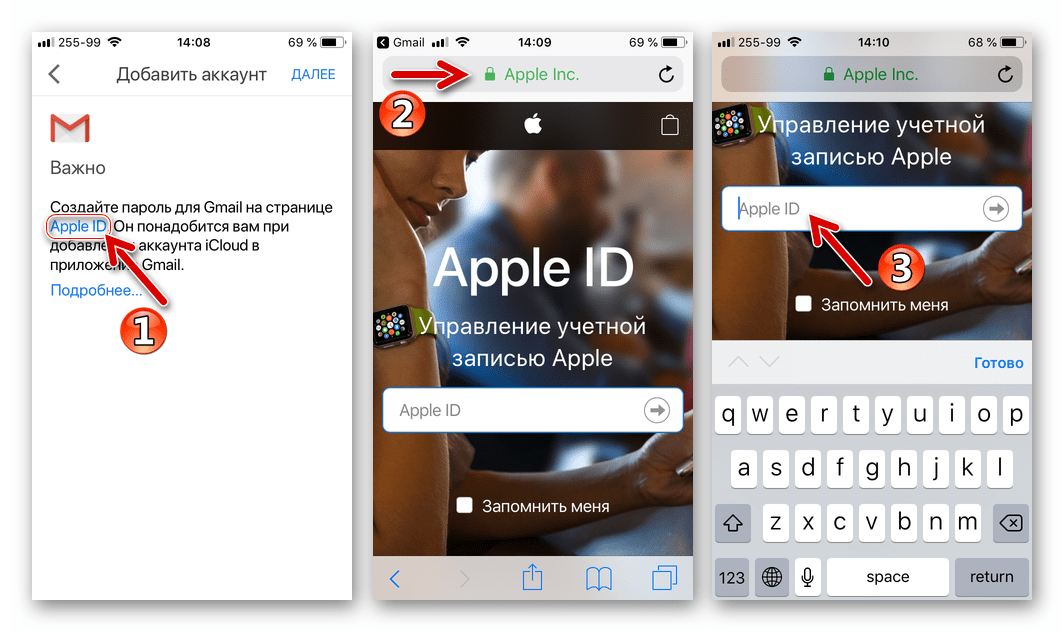
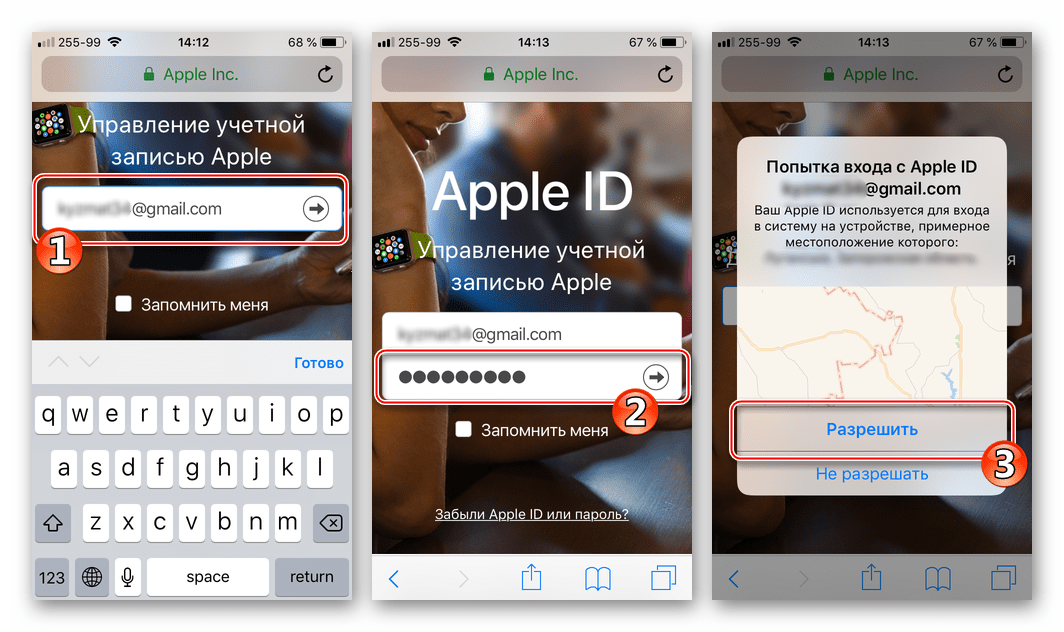
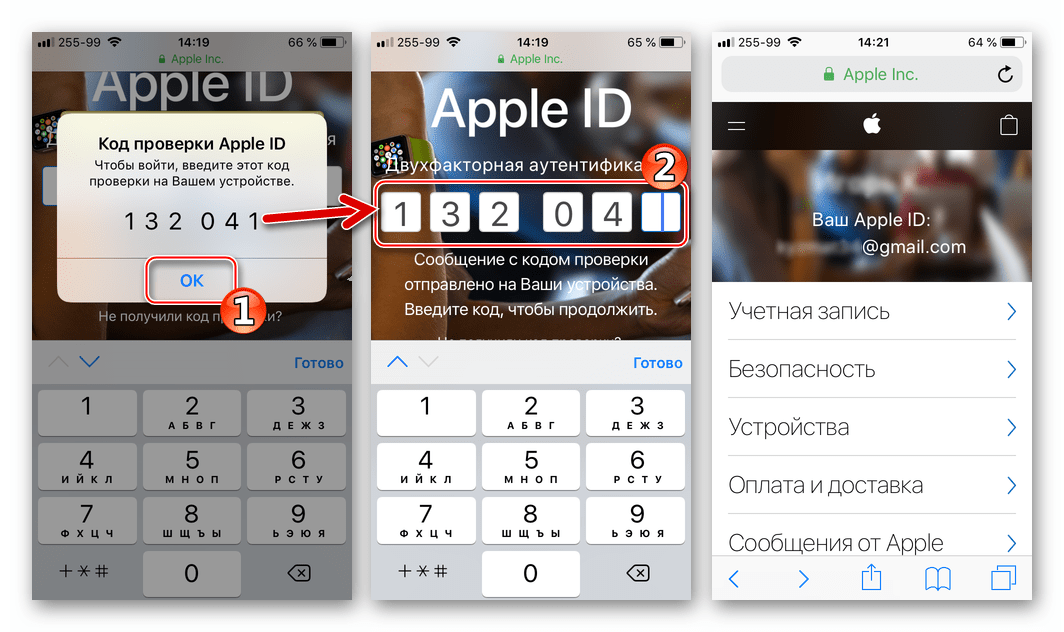
Далее отобразится код проверки, который нужно запомнить и ввести на странице, открытой в веб-обозревателе iPhone. После аутентификации перед вами отобразится страница управления вашим Apple ID.
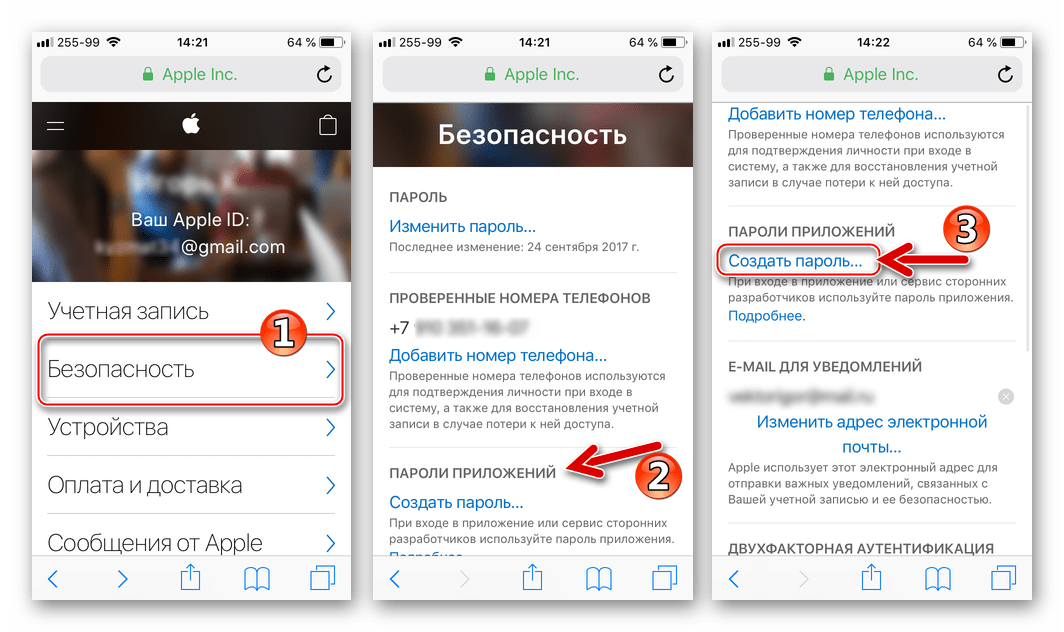
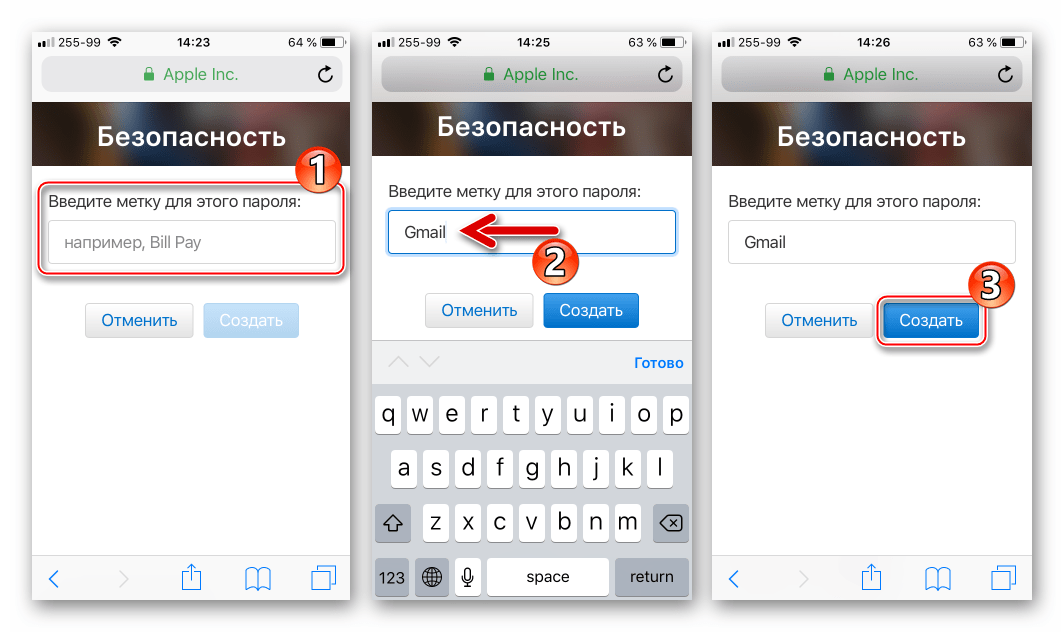
Практически мгновенно будет сгенерирована секретная комбинация символов, которая служит ключом для доступа к сервисам Эппл через стороннее приложение. Пароль отобразится на экране в специальном поле.

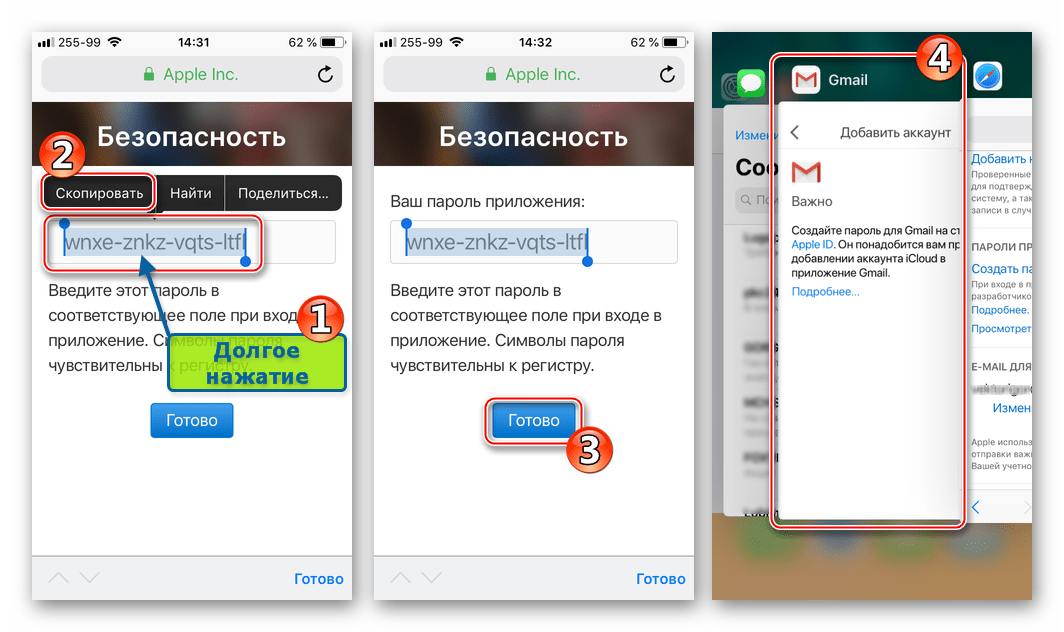
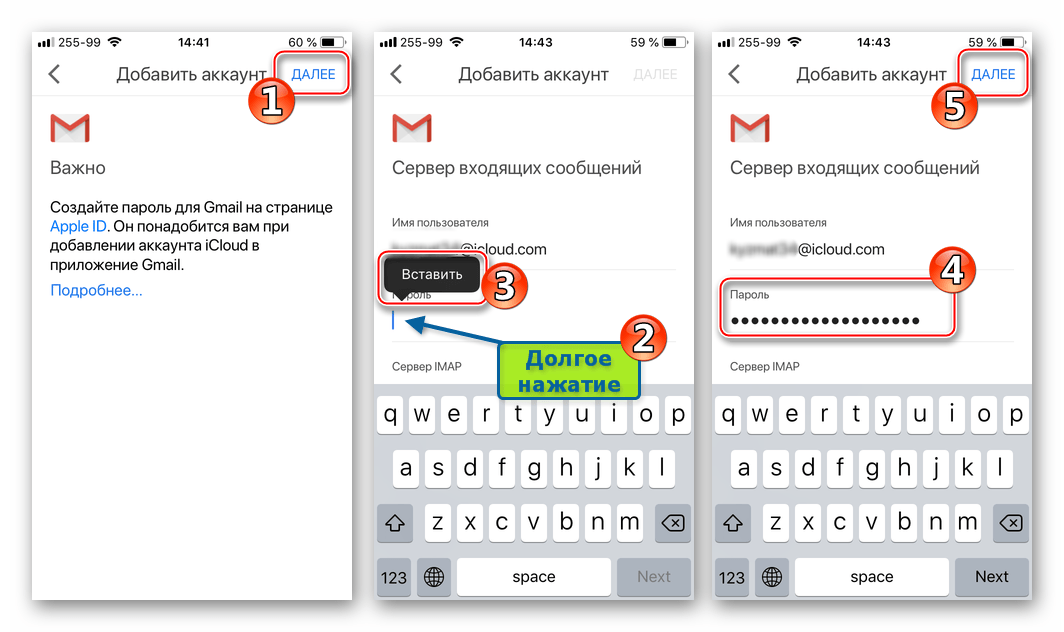
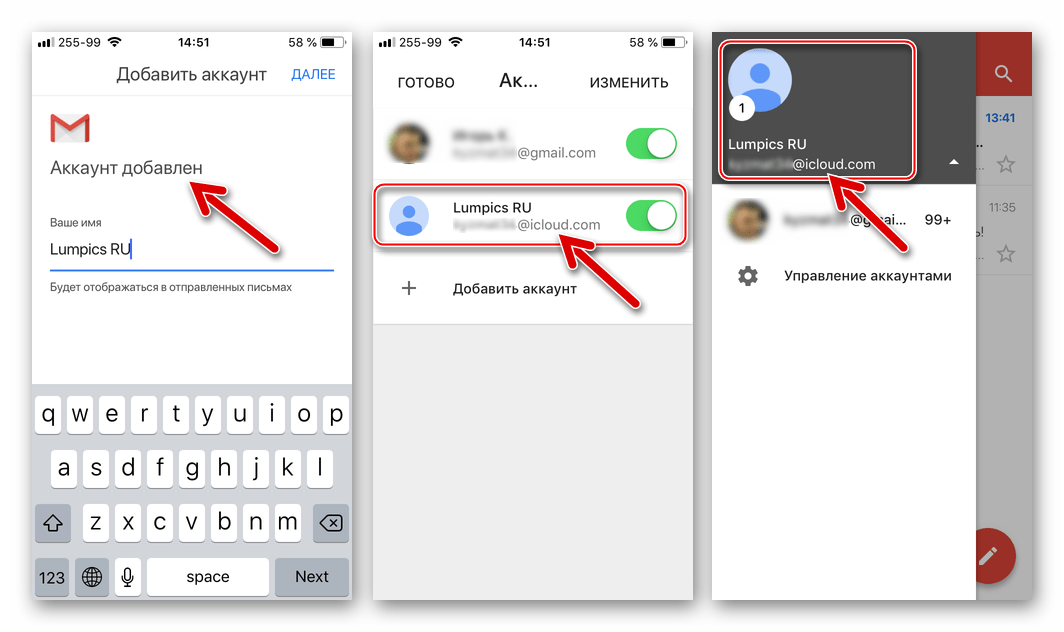
Вышеописанный на примере Gmail для iOS алгоритм входа в почту iCloud с iPhone применим практически для всех айОС-приложений, поддерживающих работу с электронными почтовыми ящиками, созданными в рамках разных сервисов. Повторим этапы процесса обобщенно – нужно сделать всего три обязательных шага (на скриншотах ниже – популярное iOS-приложение myMail).
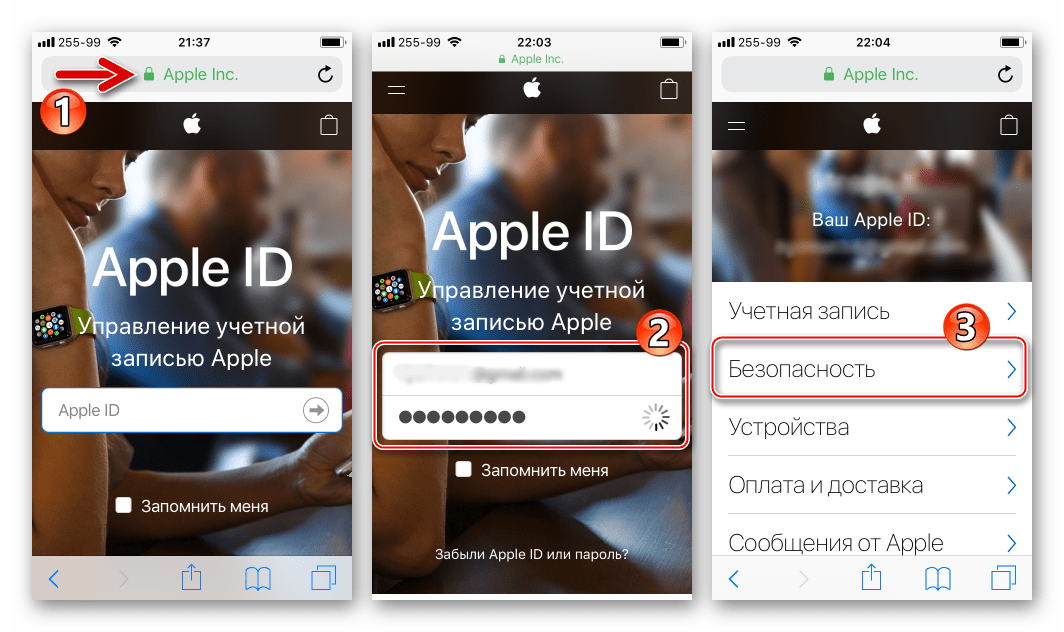
К слову, это можно сделать заранее, к примеру, с компьютера, но секретную комбинацию в таком случае необходимо записать.
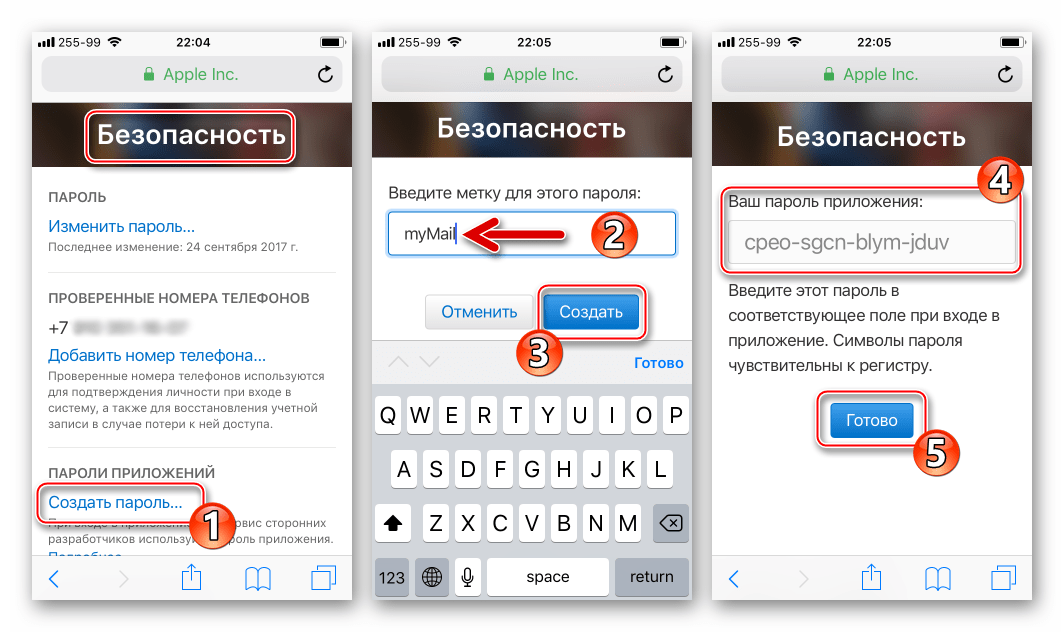
Ссылка для входа на страницу изменения настроек аккаунта Apple:
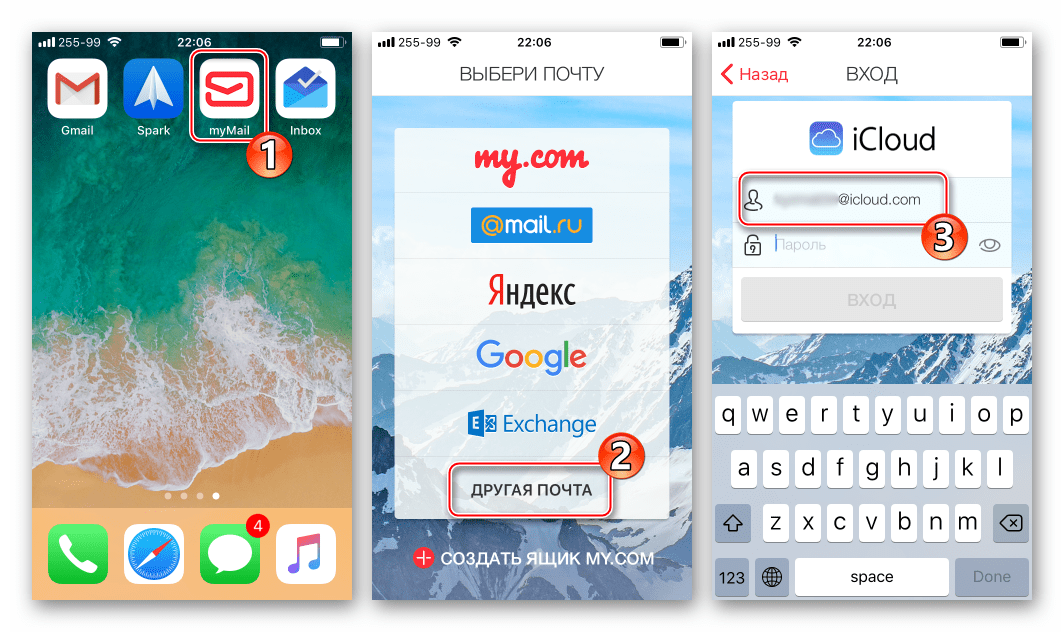

Как видим, особых или непреодолимых препятствий для доступа к почте iCloud с iPhone нет. Выполнив требования безопасности Apple и фактически единожды авторизовавшись в сервисе, можно использовать все преимущества рассмотренной электронной почты не только через интегрированное в iOS приложение, но и с помощью, возможно, более привычных пользователю программ от сторонних разработчиков.
Помимо этой статьи, на сайте еще 12489 инструкций.
Добавьте сайт Lumpics.ru в закладки (CTRL+D) и мы точно еще пригодимся вам.
Отблагодарите автора, поделитесь статьей в социальных сетях.
Помогла ли вам эта статья?
Поделиться статьей в социальных сетях:
Еще статьи по данной теме:
мне на почту пришло сообщение.но я не могу зайти.сестренка удалила у меня электронную почту.а второй раз зайти у меня не получается.тогда как я могу посмотреть это сообщение?или как мне зарегистрироваться второй раз?
Здравствуйте, Карина! Для точного понимания сути вашей проблемы, хорошо было бы, если бы вы более полно ее описали. То есть каким почтовым клиентом для iOS вы пользуетесь (предустановленным приложением «Почта» или каким-то другим), а также на каком именно этапе возникают сложности с доступом к почтовому ящику (при запуске программы для просмотра писем, добавлении учетной записи теми способами, что описаны в статье, на этапе вводе логина и пароля….).
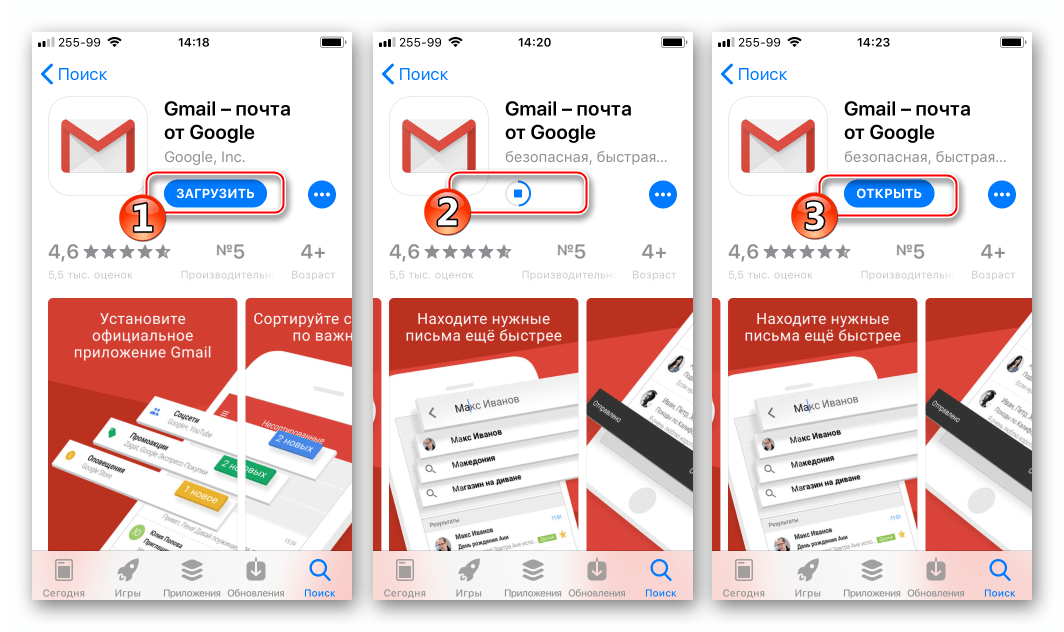
Исходя из ваших слов : «сестренка удалила у меня электронную почту», предположу, что из iPhone было деинсталлировано стандартное iOS-приложение «Почта», так как саму учетную запись @icloud.com случайно удалить вряд ли получиться. Если это та ситуация, которая произошла у вас, зайдите в App Store со смартфона, наберите в поиске «Почта» и установите затем фирменное приложение от Apple (на вложенных к комментарию скриншотах показано как это сделать). Далее действуйте по инструкции «Способ 1: Предустановленное в iOS приложение «Почта»» из статьи — раздел «Существующая учетная запись @icloud.com».
Здравствуйте, подскажите пожалуйста, сложилась такая ситуация — почта сама собой слетела с приложения и теперь, при попытке войти в почту мне выдаёт сообщение о том, что данная учетная запись уже добавлена на айфон — других действий Почта не предлагает, войти не могу и снова и снова выдаёт одно и тоже. Пыталась переустонавливать приложение — не помогает.
Такая же была проблема. Сейчас решил. Идите в Настройки. Далее в самом верху где у вас стоит фото и там подписано Apple ID и так далее, нажимаете туда, далее заходите в iCloud и включаете почту и опа, заходите уже в почту и все как и было) пожалуйста
такая же ситуация, приложение почта, попросили сменить пароль, я сменила, а войти в нее не смогла, удалила приложение, скачала заново, зайти не смогла, так как учетная запись уже добавлена на этот айфон, зашла в настройки, как описано, включила почту и опа не произошло, появилась надпись создайте бесплатную почту @icloud.com.
что теперь делать?
мне на почту пришел электронный билет, но я его не вижу, что делать?
Здравствуйте. Уточните, что означает «почты уже нет». Если вы просто забыли адрес почтового ящика, который служит одновременно логином в экосистеме Apple, то его необходимо вспомнить, применив методы, предложенные в следующем материале:
Здравствуйте. Если не могу войти в Айклауд. По причине того что много учетных записей на этом айфоне. Есть ли возможность войти в него вообще.
Николай, здравствуйте. О каких учетных записях идет речь? Именно о почте или об Apple ID (iCloud)? Если речь о почте, удалите одну из неиспользуемых записей и зайдите в нужную, используя логин и пароль от нее и следуя предложенной в первой части статьи инструкции. Если же речь об Apple ID — учетной записи, которая указывается в первом разделе настроек iPhone и является основной, такая запись может быть только одна. В этом случае сначала потребуется выйти из используемой, затем зайти в новую. Подробнее об этом мы ранее писали в отдельных статьях, первая — о входе, вторая — о смене одного аккаунта на другой.
Если же со входом возникает какая-то конкретная проблема, например, неверно введен логин или пароль, опишите ее. Возможно, невозможность входа проявляется в виде какой-то ошибке, в таком случае укажите ее, по возможности прикрепите скриншот.
Купили телефон с рук. Приехали домой. Учетную запись создали новую. Телефон работает. А Айклауд пишет о том что

Николай, здравствуйте еще раз. Я правильно понимаю, что учетная запись iCloud (Apple ID), в которую сейчас не получается войти, вы пробовали создавать или даже создали на этом iPhone? Это известная проблема, правда, с весьма странной причиной — дело в том, что одном конкретном iPhone можно именно создать и активировать (а затем и использовать) не более трех учетных записей и этот «счетчик» невозможно сбросить.
Для решения проблемы следует попробовать войти в эту созданную, проблемную учетную запись на другом iPhone, iPad или компьютере/ноутбуке Mac, затем активировать ее на этом же устройстве, если такая возможность имеется, после чего уже нужно будет войти в этот Apple ID на текущем, купленном вами устройстве — проблема будет решена. Если же такой возможности нет, стоит попробовать войти в эту, уже созданную учетную запись Apple ID на компьютере с Windows, но не в браузере, а в приложении iTunes для Windows, а затем уже попробовать использовать ее на текущем iPhone.
Но вариант с Windows может не сработать, и в таком случае обязательно потребуется воспользоваться Apple-устройтсвом или, как минимум, операционной системой. То есть в качестве альтернативы можно попробовать установить macOS на Windows-ПК с помощью виртуальной машины VirtualBox или VMWare, после чего войти в системе в эту учетку. О том, как это сделать, мы ранее рассказывали в отдельной статье, но стоит отметить, то сработает это далеко не на каждом железе, да и в целом процедуру нельзя назвать простой.
Еще одно альтернативное решение: несмотря на описание ошибки — «Создано максимальное количество учетных записей», — все же стоит попробовать создать на iPhone новую, с новым адресом, придуманным новым паролем и подтвердить ее регистрацию путем привязки номера мобильного и последующего ввода отправленного на него посредством СМС кода. Сейчас выполняли эту процедуру на устройстве с аналогичной проблемой, все сработало без проблем. Но, очевидно, что такой подход применим лишь в том случае, если в ранее созданной вами учетной записи Apple ID не хранятся важные данные.
Не могу войти в Apple ID: как исправить?
«Я не могу войти в свой Apple ID на телефоне. Причем я знаю и пароль и почту. Как исправить проблему?»
Такой вопрос прислал мне читатель блога. Проблема возникает крайне редко и легко решается. Вообще, iPhone можно использовать и без привязки к Apple ID или под чужим ником (до первого обновления системы), но вы сразу лишаетесь множества фирменных сервисов от Apple, и телефон можно будет использовать только в развлекательных целях для просмотра фильмов или музыки.
Вот несколько причин, почему не получается войти под своим Apple ID на iPhone:
Решение проблемы
Шаг 1. Проверьте доступность серверов Apple. Например, откройте сайты iCloud, Apple TV, AppStore через браузер. Если сервер не доступен, подождите час-два и попробуйте снова. Как правило, отключение серверов Apple не длится долго, т.к. затрагивает миллионы пользователей по всему миру. Если все в порядке,переходим к следующему шагу.
Шаг 2. Проверьте работу сети Wi-Fi. Возможно, потребуется отсоединиться от wi-fi, забыть сеть, снова найти ее и заново подключиться.
Шаг 5. Выполните принудительную перезагрузку устройства. Как это сделать, читайте здесь.
Шаг 8. Сбросить пароль от Apple ID. Если сложности со вводом пароля, попробуйте его сбросить для своей учетной записи и используйте новый пароль для входа.
Перейдите на сайт Apple по сбросу пароля, введите свой Apple ID и далее следуйте инструкциям на сайте.
Есть еще одна программа, которая решает проблемы со входом в учетную запись на СВОЕМ устройстве, если вы ЗНАЕТЕ логин и пароль. Activation Unlocker позволяет удалить учетку, накладывая на ваше устройство ряд ограничений: невозможность использовать сервисы Apple, включая iCloud, FaceTime, iMessage, Локатор, AppStore и другие. Т.е. по сути, на выходе мы получаем планшет с выходом в интернет через Wi-Fi. Совершать звонки и писать сообщения вы не сможете. Поэтому используйте приложение только в крайнем случае, если испробованы все способы.
Внимание! Все дальнейшие действия вы совершаете на свой страх и риск. Автор статьи не несет ответственности за сохранность ваших данных и работоспособность iPhone. Вся информация в статье носит информативный характер и не побуждает к каким-либо действиям.
Шаг 1. После установки программы подключаем iPhone по кабелю к компьютеру и жмем «Доверять устройству» на экране смартфона. В программе выбираем опцию «Удалить Apple ID».
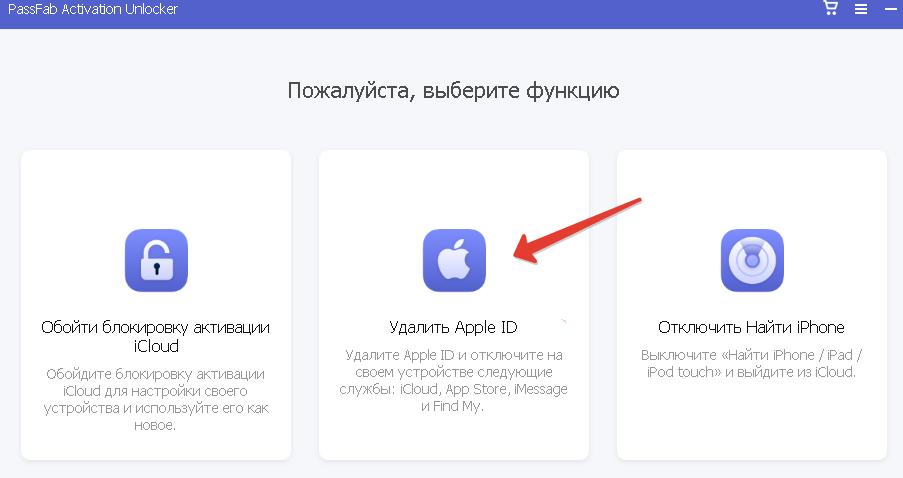
Шаг 2. Программа проверить подключение iPhone к ПК. Удаление Apple ID приведет к потере всех данных на устройстве, и ваша ОС будет обновлена до последней подписываемой версии iOS (на сентябрь 2021 года это iOS 15).
Шаг 3. Далее необходимо проделать ряд действий на своем iPhone. В браузере Safari перейдите на сайт passfav.com/appleid и скачайте сертификат.
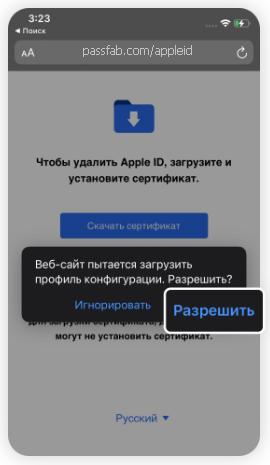
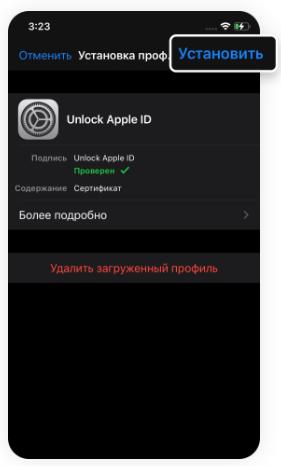
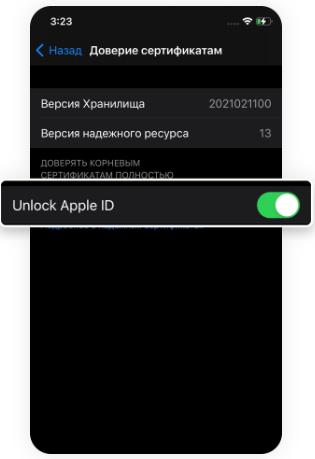
Шаг 5. Далее нужно установить доверие нашему сертификату. Идем в Настройки — Основные — Об этом устройстве — Доверие сертификатам и выбираем сертификат Unlock Apple ID (вкл).
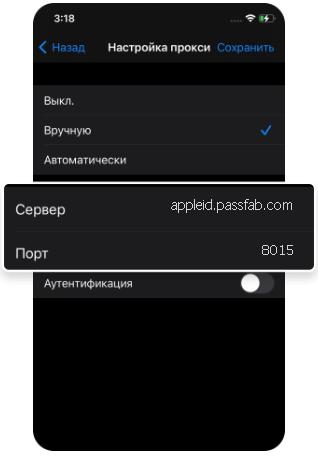
Шаг 6. Выключите мобильный интернет и подключитесь к Wi-Fi. В настройках беспроводной сети выберите настроить прокси вручную и введите следующие данные в поле Сервер и Порт:
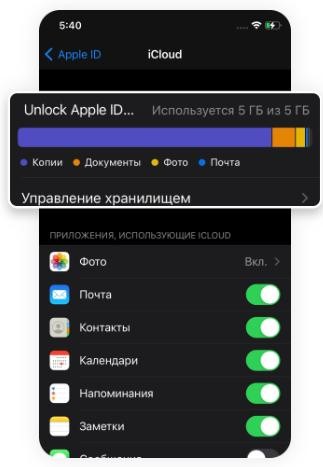
Шаг 7. На iPhone идем в Настройки Apple ID — iCloud. Ждем 5 секунд или больше, пока загрузится вся информация, и выходим обратно (кнопка Назад). Снова заходим в настройки своей учетной записи.
Шаг 8. Уже в программе на компьютере жмем далее и ждем результат.
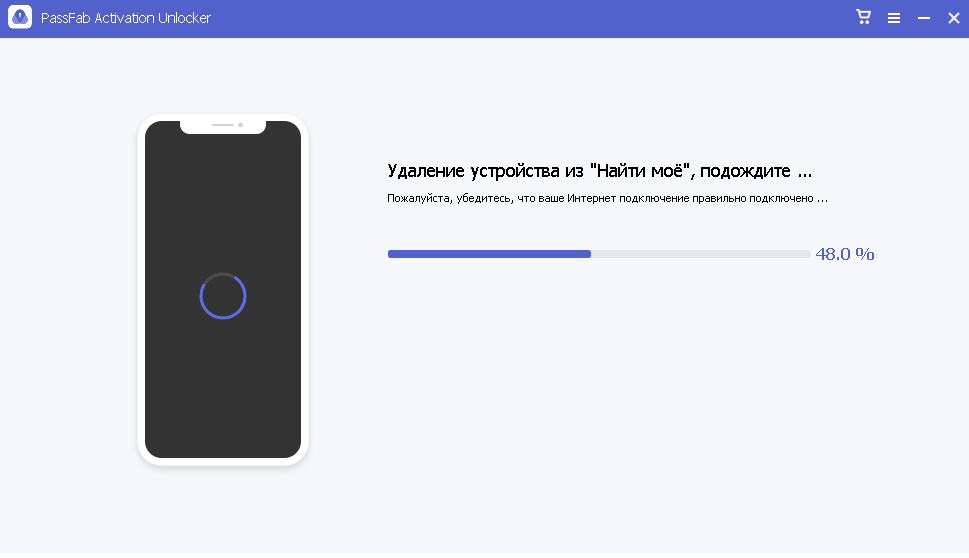
Шаг 9. Далее необходимо подтвердить FMI статус. В поле ввода пишем ON (если Локатор удален) или OFF (если Локатор включен).
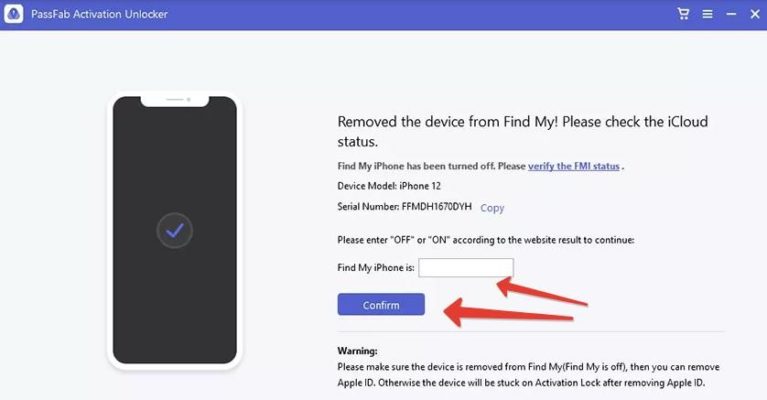
Готово, устройство сброшено.
Если у вас проблемы со своим Apple ID, задавайте вопросы в комментариях, я постараюсь на них ответить.