
Не запускается игра в Steam. Что делать

Одна из самых частых проблем, с которой может столкнуться пользователь Steam — это невозможность запуска игры. Поразительно, что может вообще ничего не происходить, но при попытке запустить игру будет отображаться окно ошибки. Возможны и другие варианты проявления данной проблемы. Неполадка может зависеть как от игры, так и от неправильного зонирования сервиса Steam на вашем компьютере. В любом случае, если вы хотите продолжить играть в игру, вам нужно решить эту проблему. Что делать, если у вас не запускается какая-то игра в Стиме, читайте далее.
Решение проблем с запуском игр в Steam
Если вы задались вопросом, почему не запускается ГТА 4 или любая другая игра в Стиме, то для начала необходимо выявить причину ошибки. Нужно внимательно посмотреть сообщение ошибки, если она отображается на экране. Если никакого сообщения нет, возможно, следует предпринять другие меры.
Способ 1: Проверка кэша игры
Иногда файлы игры могут повредиться по той или иной причине. Как следствие — на экране в большинстве случаев появляется ошибка, которая препятствует корректному запуску игры. Самое первое что следует сделать в подобных ситуациях — проверить целостность кэша. Подобная процедура позволит Steam повторно проверить все файлы игры, а в случае выявления ошибок — заменить их на новую версию.
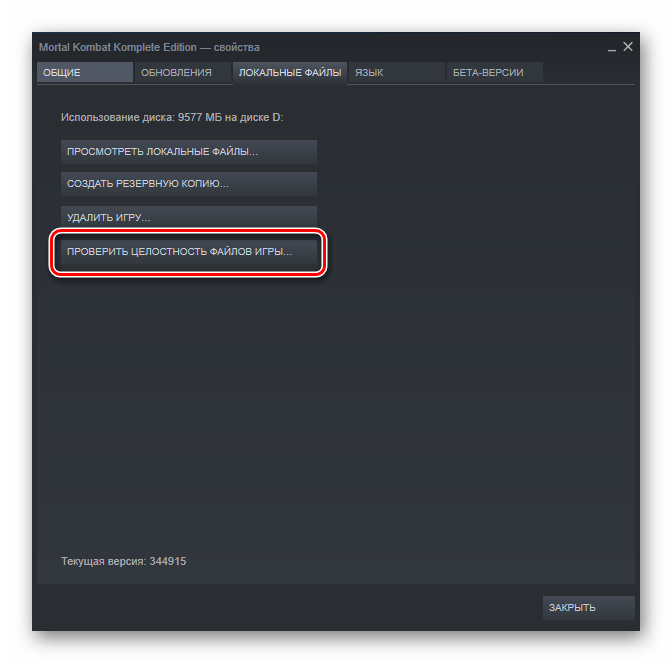
Ранее мы рассказывали в отдельной статье о том, как корректно провести упомянутую процедуру. Ознакомиться с ней вы сможете по следующей ссылке:
Если же вы проверили целостность кэша, а результат все равно остается отрицательным, тогда стоит перейти к другим методам решения проблемы.
Способ 2: Установка необходимых библиотек для игры
Возможно, проблема заключается в том, что вам не хватает необходимых программных библиотек, которые требуются для нормального запуска игры. Таким ПО является пакет обновлений СИ++, либо библиотеки Direct X. Обычно, необходимые программные компоненты находится в папке, в которую установлена игра. Также, часто их предлагают установить перед самим запуском. Даже более того, обычно они устанавливаются в автоматическом режиме. Но установка может быть прервана из-за разных причин. Поэтому попробуйте установить эти библиотеки самостоятельно еще раз. Для этого вам нужно открыть папку с игрой. Делается это следующим образом:
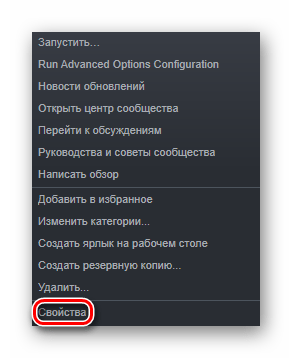
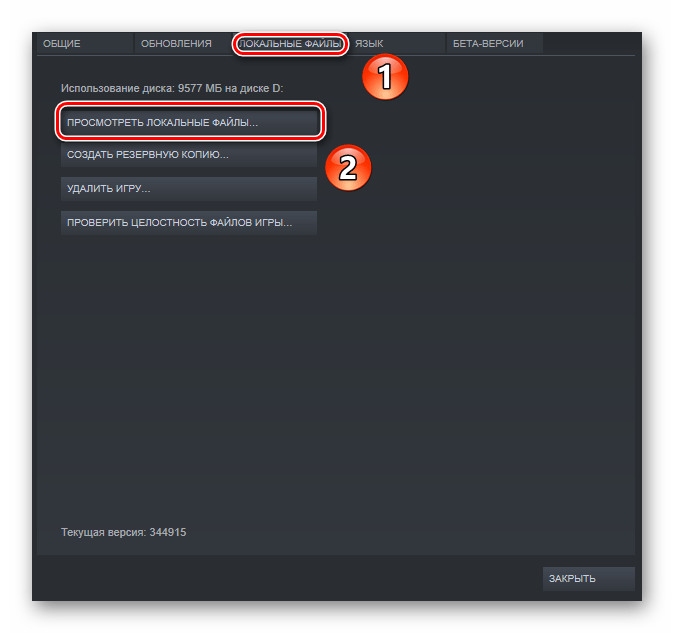
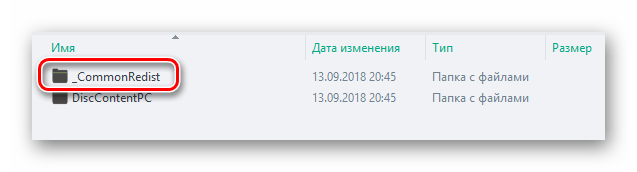
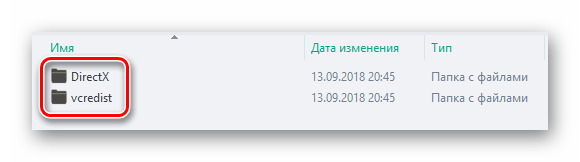
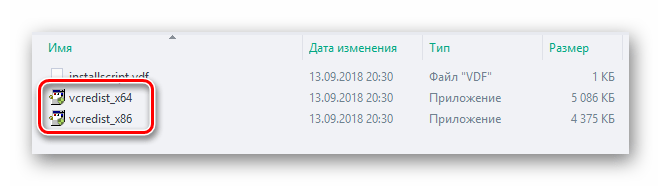
После того как вы установите требуемые библиотеки, попробуйте запустить игру еще раз. Если это не помогло, то попробуйте следующий вариант.
Способ 3: Дублированный процесс игры
При некорректном запуске, игра может не запуститься, но сам процесс игры может остаться в «Диспетчере задач». Для того, чтобы запустить игру, вам необходимо отключить запущенные процессы игры. Делается это через уже упомянутый «Диспетчер задач». Нажмите сочетание клавиш «Ctrl+Alt+Delete». Если «Диспетчер задач» не открылся сразу после этого действия, то выберите соответствующий пункт из предложенного списка.
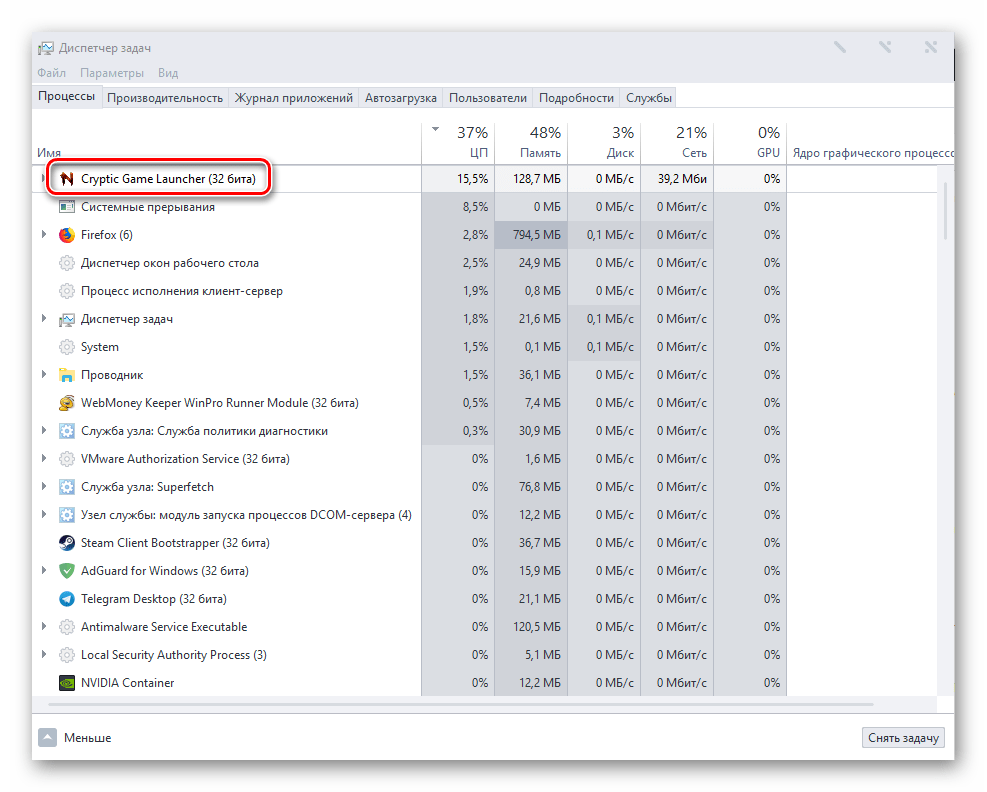
Теперь вам нужно найти процесс зависшей игры. Обычно, процесс имеет схожее название с самим названием игры. После того как вы найдете процесс игры, нажмите правой клавишей мыши, и выберите пункт «Снять задачу». Если требуется подтверждение этого действия, то выполните его. Если процесс игры вы не найти не можете, то, вероятнее всего, проблема в другом.
Способ 4: Проверка системных требований
Если ваш компьютер не соответствует системным требованиям игры, игра вполне может не запуститься. Поэтому стоит проверить, сможет ли ваш компьютер потянуть игру, которая не запускается. Для этого перейдите на страницу игры в магазине Стима. В нижней части приведена информация с требованиями игры.
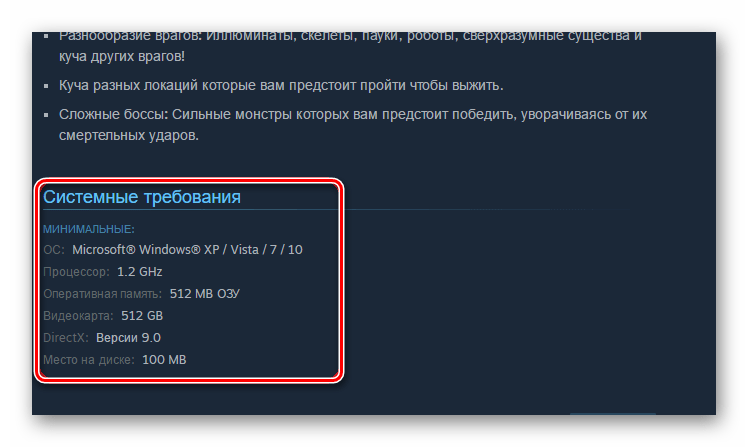
Сверьте данные требования с вашим компьютерным железом. Если компьютер слабее, чем тот который указан в требованиях, скорее всего, это является причиной проблем с запуском игры. В этом случае, также, часто можно увидеть различные сообщение о нехватке памяти или о нехватке других ресурсов компьютера для запуска игры. Если же ваш компьютер вполне удовлетворяет всем требованиям, то попробуйте следующий вариант.
Способ 5: Специфика ошибки
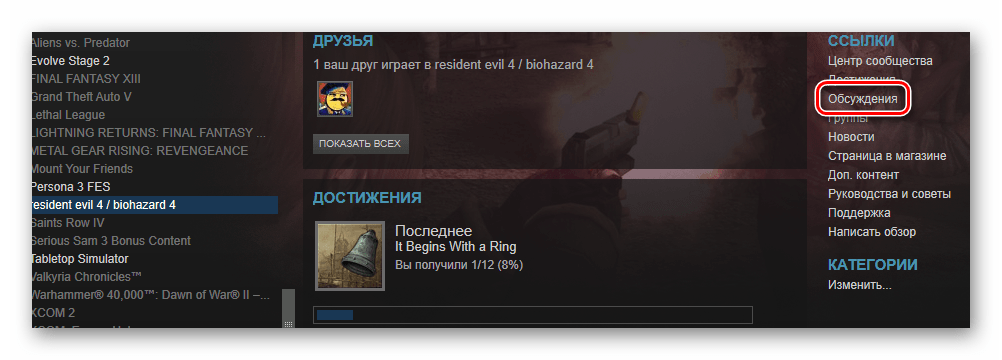
Если при запуске игры выскакивает какая-то ошибка или нестандартное окно, с сообщением о том, что приложение закрыто, из-за какой-то определенной ошибки — попробуйте воспользоваться поисковыми системами в Гугл или Яндекс. Введите текст ошибки в поисковую строку. Скорее всего, у других пользователей тоже возникали подобные ошибки и уже есть их решения. После того как он найдет способ решить проблему, используйте его. Также, можно поискать описание ошибки на форумах Стима. Их еще называют «обсуждениями». Для этого откройте страницу игры в вашей библиотеке игр, кликнув левой клавишей мыши на пункт «Обсуждения» в правой колонке этой страницы.
Откроется форум Стима, связанный с данной игрой. На странице находится строка поиска, введите текст ошибки в ней.
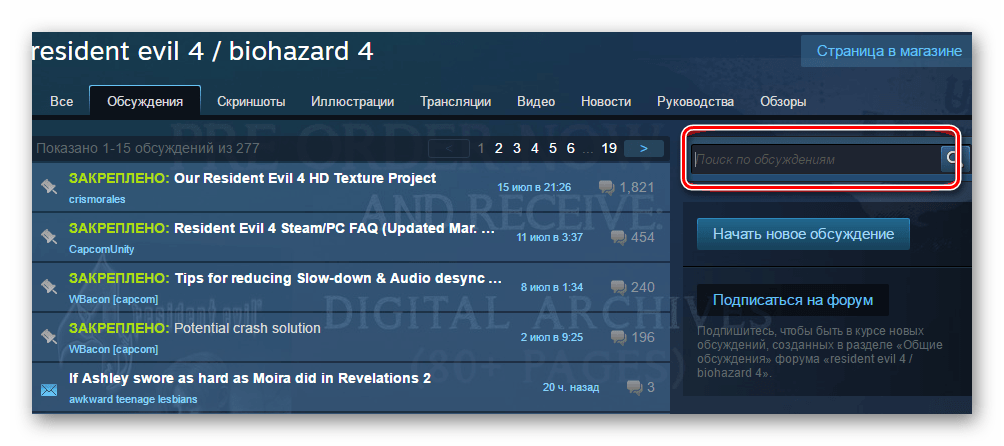
Результатом поиска будут те темы, которые связаны с ошибкой. Прочитайте эти темы внимательно, скорее всего, в них есть решение проблемы. Если же в этих темах нет решения проблемы, то отпишитесь в одной из них о том, что у вас такая же проблема. Разработчики игры обращают внимание на большое число жалоб пользователей и выпускают патчи, которые исправляют неполадки игры. Что касается патчей, то здесь можно перейти к следующей проблеме, из-за которой игра может не запускаться.
Способ 6: Критические ошибки разработчиков
Программные продукты зачастую несовершенны и содержат ошибки. Особенно это заметно на момент выпуска новой игры в Стиме. Вполне возможно, что разработчики допустили критические ошибки в коде игры, которые не позволяют запустить игры на определенных компьютерах или игра может вообще не запускается. В этом случае также будет нелишним зайти в обсуждения игры на Стиме. Если там много тем связано с тем, что игра не запускается или выдает какие-либо ошибки, то причина, скорее всего, именно в коде самой игры. В этом случае остается только ждать патч от разработчиков. Обычно, критические ошибки разработчики стараются устранить в первые несколько дней после старта продаж игры. Если же даже после нескольких патчей игра все равно не запускается, то вы можете попробовать вернуть ее обратно в Steam, и получить за это потраченные деньги. О том, как вернуть игру в Steam, вы можете прочитать в нашей отдельной статье.
То, что игра у вас не запускается значит, что вы не играли в нее больше 2-х часов. Следовательно, вы без проблем сможете вернуть потраченные деньги. Вы сможете купить данную игру позже, когда разработчики выпустят еще несколько «заплаток». Также, можно попробовать обратиться в техподдержку Стима. О том, как это сделать, мы также упоминали ранее.
В этом случае вам необходим пункт, связанный с конкретной игрой. На форуме поддержки также могут быть размещены ответы на часто возникающие проблемы с игрой.
Заключение
Теперь вы знаете, что делать, когда игра не запускается в Стиме. Надеемся, что это информация поможет вам избавиться от проблемы и продолжить наслаждаться отличными играми этого сервиса. Если вы знаете другие способы избавления от проблем, не допускающих запуска игры в Стиме, то напишите об этом в комментариях.
Помимо этой статьи, на сайте еще 12491 инструкций.
Добавьте сайт Lumpics.ru в закладки (CTRL+D) и мы точно еще пригодимся вам.
Отблагодарите автора, поделитесь статьей в социальных сетях.
Не запускается игра в стиме
Стим не запускает игры по многим причинам. Многие из них невозможно определить точно из-за особенностей пользовательских настроек оборудования и ПО.
Не запускается игра в стиме: что делать
Определить наличие проблем можно уже после первого запуска софта, а решить многие из таких неисправностей получиться самостоятельно, с помощью указанных ниже способов.
Примечание: После выполнения инструкции, указанной в этой статье, перезагрузите ПК, чтобы активировать изменения. Если описанные действия не помогли, значит, пора обратиться к помощи посторонней помощи.
Проверка кэша Steam
Для выполнения проверки вам не нужна стороняя помощь, а пока предлагаем узнать, что делать если игры Стим не запускаются.
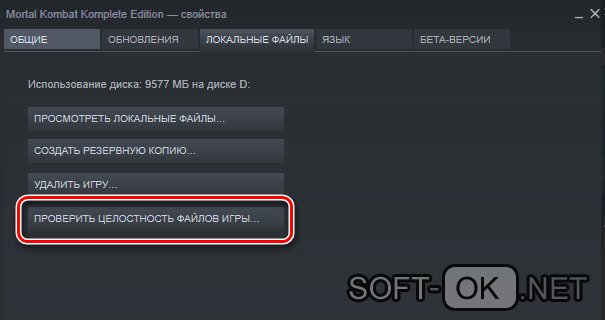
Нарушение целостности файлов – основная проблема, почему не запускается игра в Стиме. Для этого потребуется проверить кэш.
Чтобы это сделать, нужно
Дождитесь проверки целостности файлов. Учтите, что некоторые утилиты проверить будет невозможно, поскольку это проги с локальными настройками. Если каких-то элементов не хватает, проще всего переустановить софт, если не хотите тратить на это время, поможет очистка кэша.
Что делать если Стим не запускает игры в этом случае:
Если не помогло, возможно, вопрос в том, что система не может найти нужные файлы.
Повреждены или не найдены исполняемые файлы игры
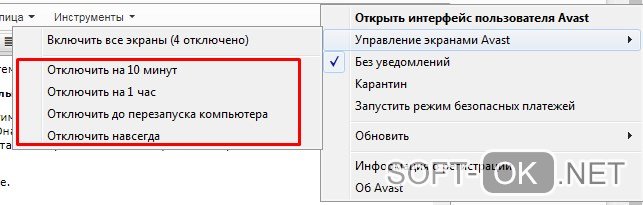
Это вторая распространенная проблема, почему Стим не запускает игры, которая может помешать насладиться очередной новинкой из мира игровой индустрии. Она возникает тогда, когда компьютер не может найти файлы для работы проги, например, если антивирусник посчитал его вредоносным и отправил в «крантин». Для удобства лучшего всего использовать антивирус Avast.
Бороться с этим можно двумя способами:
Использовав эти два метода, вы сможете вернуть функциональность игре и играть в свое удовольствие. Но они не всегда оказываются эффективными, так что, если ничего не получилось, можно использовать следующий способ.
Нет нужных библиотек
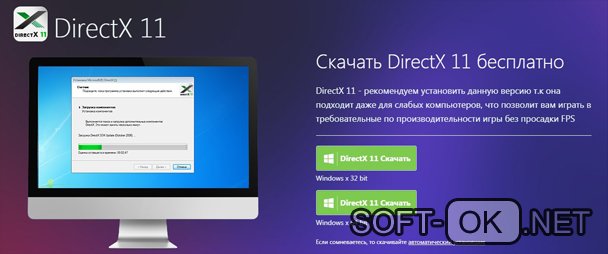
Большинство компьютерных игр нуждаются в наличии дополнительного программного обеспечения. Обычно это DirectX или Framework (Рисунок 4). Как правило, об этом система сообщает в соответствующем сообщении. Чтобы решить такую проблему, необходимо установить указанный выше софт с официального сайта. Желательно, после его установки, перезапустить систему. Как правило, после осуществления указанных действий, проги начинают функционировать.
Не запускается игра через стим — процесс игры завис
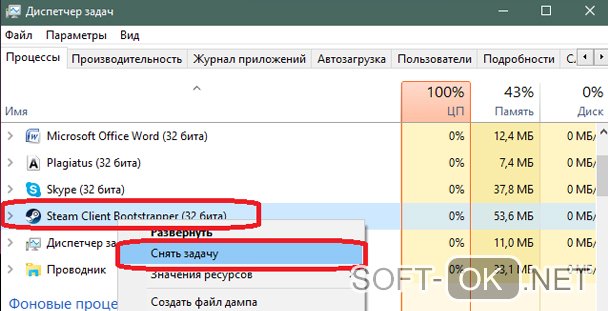
Если не запускается игра через Стим, возможно, виноваты сбои в работе операционной системе. Тогда компьютер считает, что софт продолжает работать тогда, когда вы попытались ее выключить. При этом на экране возникает системное сообщение о том, что такое приложение уже запущено. В таком случае можно сделать следующее:
Войти в «диспетчер задач», нажав одновременно на клавиатуре клавиши «Ctrl», «Alt» и «Del».
Если это не помогло, возможно, проблема в самом ПК или в других его процессах.
Слабая конфигурация ПК
Возможно, возможности вашего ПК не соответствуют требованиям запускаемого софта. Об этом можно узнать, перейдя в свойства «Мой компьютер» и сравнив указанные значениями с указанными в описании программы. Если они совпадают, значит дело в системе, если нет – придется оставить надежду запустить комп или приобретать для него дополнительные составляющие, которые помогут соответствовать современным требованиям. Еще один способ – разогнать видеокарту с помощью специальных программ, но учтите, что делать вы это будете на свой страх и риск. Впрочем, всегда можно откатить изменения или перезагрузить Виндовс.
Некоторые игры в стиме не запускаются: проблемы совместимости
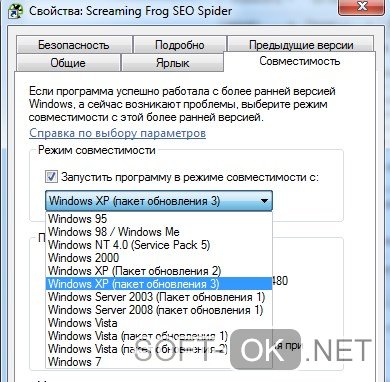
Большинство игр работают только на новых версиях Виндовс и не воспроизводятся на более ранних. Если проблема в этом, решить ее можно также своими силами:
Узнать подробности о том, для какой операционной системы была разработана игрушка можно в ее описании. Если у вас нет такой информации, придется кликать «методом тыка» на все названия по порядку в поисках подходящего.
После осуществленных действий перезагрузите ПК.
Что делать если вылетает сам Steam
В этом случае можно сделать следующее:
Если это не помогло, возможно, проблему поможет решить профессионал.
Не запускается игра в Steam: проблемы синхронизации
Если не запускается софт в Стиме, возможно, возникли проблемы в синхронизации драйверов. В этом случае их можно обновить с помощью специальных программ или официальных сайтов разработчиков. Если неприятность возникла после того, как вы обновили прогу, возможно, баг на стороне поставщика. Исправить ситуацию в случае возникновения этого бага можно, написав в службу поддержки, указав в письме все детали.
Если ни один способ решить проблему, когда не запускаются игры со Стима, не помог, значит пора обращаться к помощи более опытных юзеров или профессионалов.
Как исправить игру Steam, которая не загружается или не запускается
У вас возникли проблемы с определенной игрой Steam, которая не загружается или не запускается? Не паникуйте, эту проблему обычно вы можете исправить.
Это руководство по устранению неполадок покажет вам решения, которые вы можете попытаться исправить. такого типа проблемы. Есть ряд эффективных решений, которые вы должны сделать, поэтому обязательно внесите предлагаемые исправления в указанном ниже порядке.
Причины, по которым игра Steam не загружается или не запускается
Существует ряд факторов, по которым можно проверить, не загружается ли игра Steam или не запускается. Ниже перечислены вещи, которые вы должны попытаться сузить, пытаясь исправить любую проблему в игре.
Случайная ошибка в игре.
В приложениях время от времени могут появляться ошибки. к большому количеству факторов. Большинство ошибок этого типа обычно исчезают сами по себе после обновления системы. Мы настоятельно рекомендуем вам сначала попробовать перезагрузить компьютер, если вам придется столкнуться с проблемой игры Steam.
Игра или программное обеспечение устарели.
В некоторых случаях игра Steam может вылетать или не запускаться из-за ошибки кода. Если эта ошибка известна издателю или разработчику, они немедленно исправят ее, выпустив обновление. Клиент Steam уведомит вас о наличии доступных обновлений игры, поэтому все, что вам нужно сделать, это продолжить установку такого обновления.
Иногда проблема с игрой Steam может быть связана с ошибкой самой операционной системы. В этом случае вам необходимо убедиться, что на ОС вашего ПК установлено последнее обновление. По умолчанию операционные системы настроены на периодическую проверку обновлений, но вы также можете проверять их вручную. Если вы используете ПК, вы можете проверить наличие обновлений, выполнив следующие действия:
Если у вас Mac, выполните следующие действия, чтобы проверить наличие обновлений:
Поврежденные файлы игры.
В играх Steam для правильной работы используется широкий спектр файлов и файловых папок. Если один из этих необходимых файлов устарел или поврежден, это может привести к проблемам с производительностью игры, сбоям или проблемам с загрузкой.
Проблемы с подключением.
Если у вас возникла проблема с игрой, для работы которой требуется подключение к Интернету, убедитесь, что у вашего компьютера надежное подключение к Интернету. По возможности старайтесь избегать Wi-Fi и вместо этого используйте проводное соединение. Если у вас нет другого выхода, кроме как использовать беспроводное соединение, убедитесь, что оно работает нормально и не прерывается. Steam не открывается и не запускается, если беспроводное интернет-соединение имеет плохой или слабый сигнал.
Проблемы с несовместимостью игр.
Старые игры могут иметь проблемы при работе с новой операционной системой. версии. Попробуйте запустить их в режиме совместимости и посмотрите, нормально ли он загружается. Для этого выполните следующие действия.
Устранение неполадок в игре Steam, которая не запускается или не загружается
Вы можете выполнить ряд действий по устранению неполадок, чтобы выяснить, почему ваша игра Steam не запускается.
Обновление ОС не только исправляет ошибки, но и может также предотвращают возникновение проблем. 
Файлы, хранящиеся на вашем жестком диске, могут быть повреждены из-за неисправность оборудования, проблемы с программным обеспечением, скачки напряжения и другие причины. Чтобы убедиться, что необходимые для игры файлы не повреждены, вы можете попросить Steam проверить локальные файлы.
Обязательно перезапустите Steam, а затем компьютер в рамках действий по устранению неполадок. Это простое предложение часто исправляет случайные мелкие ошибки при обновлении кешей, запущенных приложений, файлов и других ресурсов.
Если ваша игра все еще не запускается на этом этапе, вы можете попробовать очистить кеш загрузок Steam. Этот шаг заставит Steam очистить кешированную конфигурацию игры и повторно загрузить ее с удаленного сервера.
Как упоминалось выше, несовместимость между игрой и операционной системой может вызвать проблему. Следуйте инструкциям выше, чтобы проверить, можете ли вы запустить текущую игру, которую хотите, с ОС на вашем компьютере.
Предлагаемые чтения:
Получите помощь от нас
Возникли проблемы с телефоном? Не стесняйтесь обращаться к нам, используя эту форму. Мы постараемся помочь. Мы также создаем видеоролики для тех, кто хочет следовать наглядным инструкциям. Посетите наш канал YouTube TheDroidGuy для устранения неполадок.
Не открывается игра в стиме но стим показывает что открыта
Это не помогает можете даже не писать:ыбери игру Counter-Strike: Global Offensive в библиотеке и кликай вторую кнопку мыши, выбери «Свойства», далее выбери закладки «Локальные файлы», и кликай кнопку «Проверить целостность кэша».
Просто некоторые игры не умеют запускать с русскими символами и всё, если не понятно, тогда:
Неправильный пример: D:\Игры\Steam\
Правильный пример: D:\Games\Steam\
Если проблема осталась, обратитесь к следующим статьям справки:
— Игры не запускаются после «Подготовки к запуску»
— Устранение падений игр
У меня стоял в настройке и пока не вылетал:
Вот исправление способы:
Либо в файле video.txt (находится D:\Program Files\Steam\SteamApps\common\Counter-Strike Global Offensive\csgo\cfg) нужно переключить «Settings.mat_queue_mode» «-1» / «1» или «2» на «0» или «-2»
А насчёт последний способ:
Пуск > Панель управления > Система и безопасность > Администрирование > Службы > Ищите в списке «Инструментарий управления Windows» на него ПКМ > Свойства, там будет «Тип запуска», поставить на режим «Отключено», затем нажать «Остановить».
Принимайте все отключения какие есть)

Не запускается кс го хотя пишет что запущено, и деспетчере тоже пишет что запущено, но ничего не происходит
Это уже старый, вот сейчас новый:
1. Установил свежий драйвер для видеокарты после установки винду?
3. Добавил папки стим и игры в исключения антивируса? Если игры и стим в одном локальном диске D, то просто добавить только одну папку D:\Program Files\Steam\ в исключения антивируса и всё.
5. Убрал лишние через «Установить параметры запуска»? Выбери игру Counter-Strike: Global Offensive в библиотеке и кликай вторую кнопку мыши, выбери «Свойства», далее выбери закладки «Общие», нажать кнопку «Установить параметры запуска».
6. Отключил «Инструментарий управления Windows» в руководстве?
7. Менял настройки графики под твою видеокарту? Чтобы стабильная игра и больше не вылетает.
8. Проверил вирус с помощью утилиты «Dr.Web Cureit!»? Скачать отсюда https://www.freedrweb.ru/download+cureit+free/?lng=ru и всё.
10. У вас стоит SweetFX? Если да, попробуй снёс SweetFX и проверить кэш. Короче SweetFX RIP.
Если 100% не помогло с инструкцией, тогда устанавливать Windows 7 SP1 x64 (должен быть включен DEP по умолчанию), потом установить свежие драйверы для мать и видеокарты, затем установить программы (Antivirus, ICQ, Torrent, Skype, Steam, Origin, браузеры и другие) и забудь.
Как исправить игру Steam, которая мгновенно закрывается
Одна или несколько ваших игр Steam мгновенно закрываются при запуске? Некоторые пользователи Steam сообщают на форуме Steam, что некоторые из их игр мгновенно закрываются на экранах загрузки. Следовательно, игры для них не начинаются. Это несколько разрешений, которые могут исправить игры Steam, которые мгновенно закрываются при их запуске.
Исправлено: игра открывается и закрывается сразу
1. Дважды проверьте системные требования игры
Если эта проблема возникает для новой игры, в которую вы никогда не играли раньше, перепроверьте ее системные требования. Это может быть просто случай, когда ваш ноутбук или настольный компьютер не совсем соответствует минимальным системным требованиям игры. Нет сомнений, что вы заранее проверили его системные требования, но ПК должен соответствовать ВСЕМ минимальным требованиям. Это включает перечисленную платформу (которая также должна быть 64-битной, если указано), Direct X, CPU, графическую карту, RAM и звуковую карту.
Если ваш компьютер не соответствует одному из системных требований, вам, вероятно, понадобится новое оборудование для запуска игры. Если вам просто нужно немного больше оперативной памяти, вы всегда можете добавить немного больше на рабочий стол и на некоторые ноутбуки. Вы также можете обновить настольные видеокарты. Таким образом, вам может не понадобиться совершенно новая игровая установка.
2. Запустите игру в режиме совместимости
Если игра немного старше, ее запуск в режиме совместимости может решить эту проблему. В режиме совместимости запускается программное обеспечение с настройками предыдущей платформы Windows. Так вы можете запускать игры Steam в режиме совместимости.

ТАКЖЕ ЧИТАЙТЕ: исправлено: установка игры длится вечно
3. Проверьте кеш игры
Проверка кешей игры может исправить поврежденные игровые файлы. Таким образом, это может быть потенциальным исправлением для игр Steam, которые мгновенно закрываются при их запуске. Так вы можете проверять игровые кеши в Steam.
4. Удалите Appcache
Папка appcache в Steam также может содержать поврежденные игровые файлы. Таким образом, удаление этой папки может решить проблему. Вы можете удалить папку appcache в Steam следующим образом.
ТАКЖЕ ЧИТАЙТЕ: полноэкранная игра сворачивается в Windows 10? Вот как можно решить эту проблему
5. Закройте ненужные программы и очистите Windows
Конфликты программного обеспечения со Steam могут помешать запуску игр. Поэтому закройте антивирус, VPN, веб-сервер, сторонние брандмауэры, IP-фильтрацию, программное обеспечение P2P и другие ненужные программы перед запуском игры. Обычно это можно сделать с помощью диспетчера задач или щелкнув правой кнопкой мыши значки программного обеспечения на панели задач и выбрав параметры закрытия или выхода. Вы также можете очистить загрузочную Windows, которая удаляет ненужные элементы автозагрузки, следующим образом.
6. Удалить ClientRegistry.blob
Игры могут не запускаться, если файл Steam ClientRegistry.blob поврежден. Таким образом, удаление поврежденного файла ClientRegistrty.blob является еще одним потенциальным разрешением для игр Steam, которые мгновенно закрываются при запуске. Обратите внимание, что вы также потеряете локальные настройки Steam после удаления этого файла. Вот как вы можете стереть файл ClientRegistry.
7. Обновите драйвер видеокарты
Эта проблема может быть связана с поврежденным или устаревшим драйвером видеокарты. Обновление драйвера видеокарты является распространенным решением для устранения сбоев в играх Windows. Вот как вы можете обновить драйвер видеокарты в Windows 10.
Одно или несколько из этих исправлений могут снова запустить ваши игры Steam. Если у вас есть дополнительные вопросы о решениях или, возможно, даже о ваших собственных исправлениях, пожалуйста, опубликуйте их ниже.



