
Что делать, если не работает мобильный интернет?
Интернет не работает совсем
1. Перезагрузите смартфон — выключите и включите его.
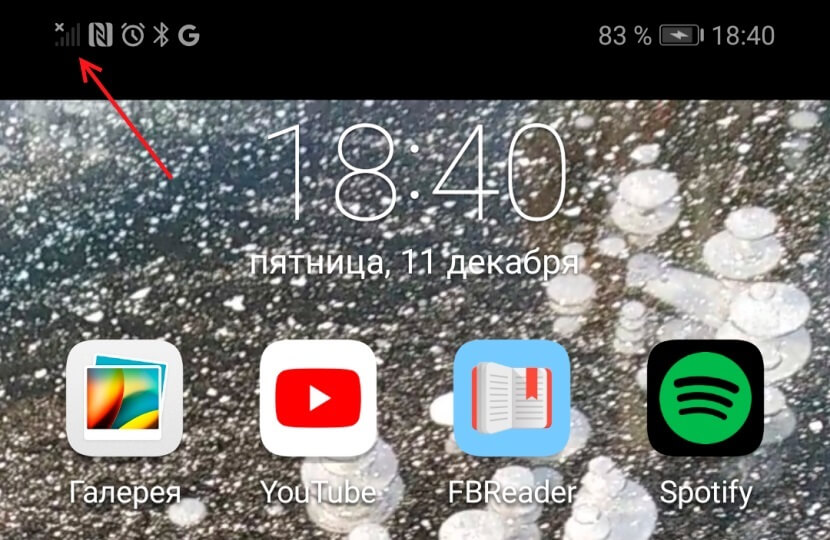
2. Проверьте регистрацию телефона в сети. В верхней строке находится индикатор соединения. Если на нём стоит крестик, значит, соединения нет. Перезагрузите гаджет, а если не помогло, смените местоположение — например, выйдите на улицу. Иногда в подвальных помещениях или зданиях со слишком толстыми стенами и железными перекрытиями сигнал может теряться.
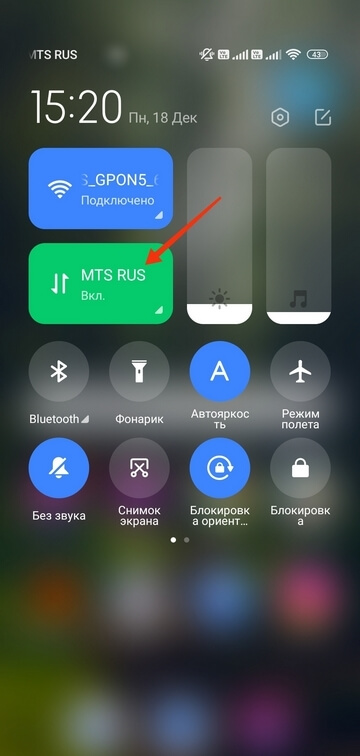
3. Если с сигналом сети всё в порядке, проверьте, включена ли в вашем смартфоне передача данных. Есть два способа. Первый: проведите пальцем вниз по экрану, чтобы открыть вкладки «Уведомления» и «Значки». В «Значках» проверьте, горит ли кнопка «Мобильные данные» или «Передача данных».
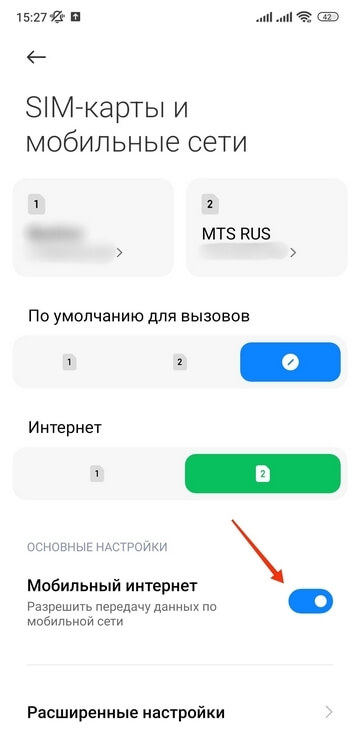
Второй способ: зайдите в «Настройки телефона» — «Ещё» или «Беспроводные сети» — «Мобильная сеть», включите «Мобильная передача данных».
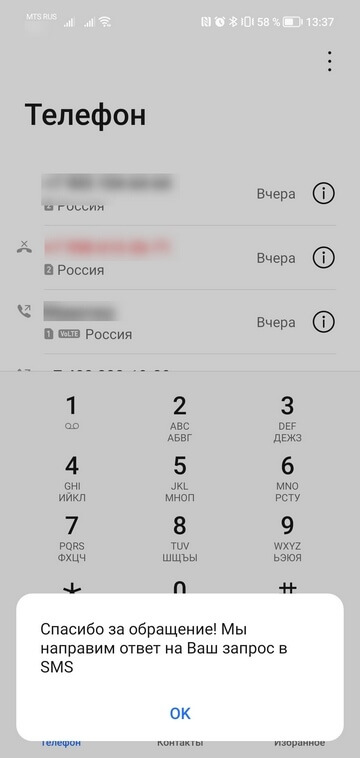
4. Проверьте баланс телефона. Наберите *100# вызов. Баланс либо высветится в появившемся окне, либо вам придёт SMS. Если баланс нулевой или отрицательный, пополните его, чтобы вновь начать пользоваться мобильным интернетом.
При отрицательном балансе вы не сможете выйти в интернет, даже если пакет трафика ещё не потрачен.
Также баланс телефона вы можете увидеть в приложении Мой МТС на стартовой странице.
5. В некоторых смартфонах с двумя слотами для только один из них поддерживает подключение к 3G/4G. Поэтому, если сигнал на телефоне хороший, но мобильного интернета так и нет, переставьте в другой слот.
6. Если все эти способы не помогли, попробуйте переставить в другой смартфон или планшет. Если и там мобильный интернет не заработал, лучше заменить возможно, она устарела. Для этого обратитесь в любой ближайший салон МТС.
7. Если в другом устройстве мобильный интернет c вашей работает, тогда зайдите в настройки своего смартфона, чтобы установить точку доступа:
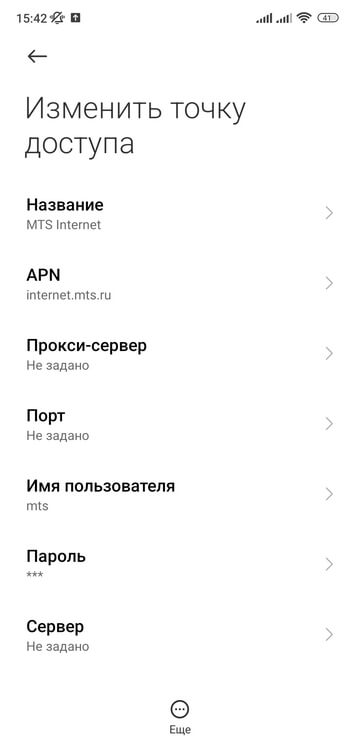
«Настройки» — «Ещё» или «Беспроводные сети» — «Мобильная сеть» — «Имя точки доступа (APN)» — MTS.internet.
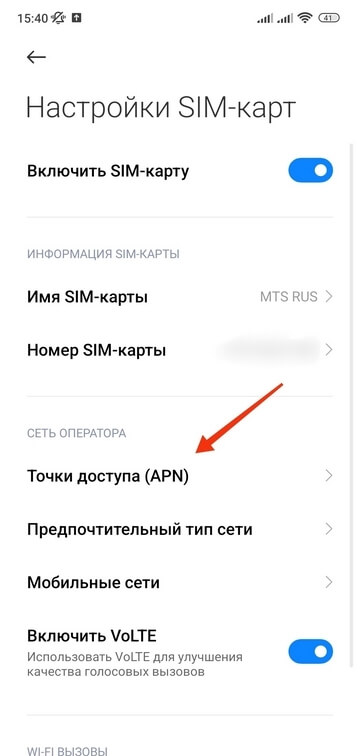
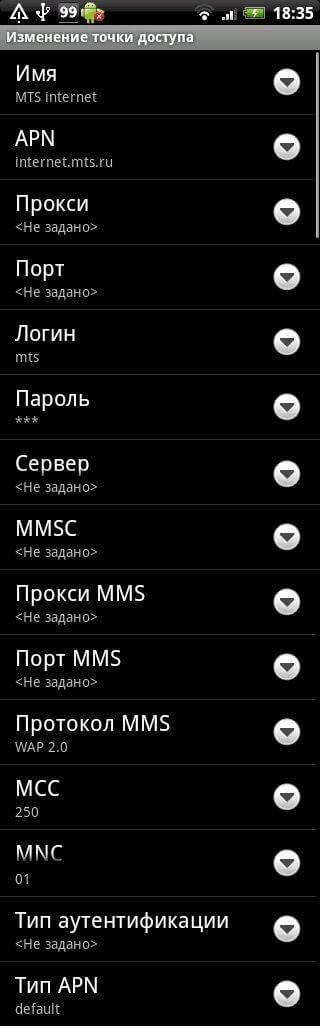
Проверьте, всё ли там настроено так, как на скриншоте ниже. Если у вас нет никакой точки доступа, настройте новую, заполнив все поля в соответствии с тем же скриншотом. В поле «пароль» впишите mts, то есть логин и пароль одинаковые.
Интернет работает слишком медленно
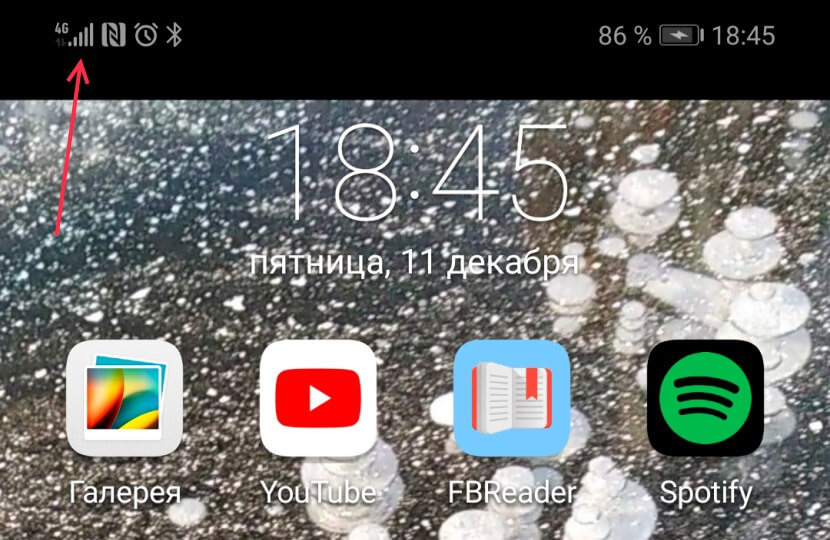
1. Прежде всего проверьте, какой значок мобильного интернета горит в правом верхнем углу дисплея — Edge, 3G/H/H+, 4G/LTE. Если это Edge, значит, медленный интернет здесь именно него. А точнее, того, что телефону не удаётся поймать сигнал сети со скоростным интернетом.
Если телефон подключился к 3G или 4G (LTE), но интернет всё равно медленный, проверьте, сколько «палочек» сети горит в правом верхнем углу. Чем их больше, тем лучше должен быть сигнал, и наоборот. При низком уровне связи попробуйте подойти к окну, если вы в квартире или офисе, или выйти на улицу, если вы находитесь в подвальном помещении. Как мы писали выше, иногда сигналу сотовой связи сложно пробраться в закрытые помещения, лифты, здания с толстыми стенами.
Вы можете проверить покрытие сети МТС в нужном вам месте на специальной странице на сайте оператора.
2. Если и сигнал сети есть, и интернет, судя по значку, должен быть быстрым, а страница так и не грузится, значит, проблема в другом. Проверьте, не закончился ли пакет трафика на вашем тарифе. Проще всего это сделать с помощью приложения Мой МТС. Откройте приложение, и на главном экране вы увидите, сколько гигабайт трафика у вас осталось до конца оплаченного периода.
Что делать, если скорость мобильного интернета упала
1. Отключён мобильный интернет
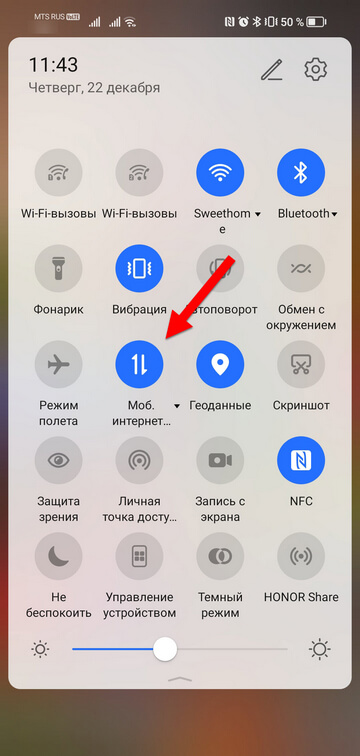
Убедитесь, что интернет включён, открыв панель быстрого доступа. Иконка «Мобильные данные» (или «Передача данных») должна быть активна. Именно этот параметр влияет на доступ к мобильному интернету. Если иконка неактивна, нажмите на неё.
2. Неправильно настроен выбор типа сети
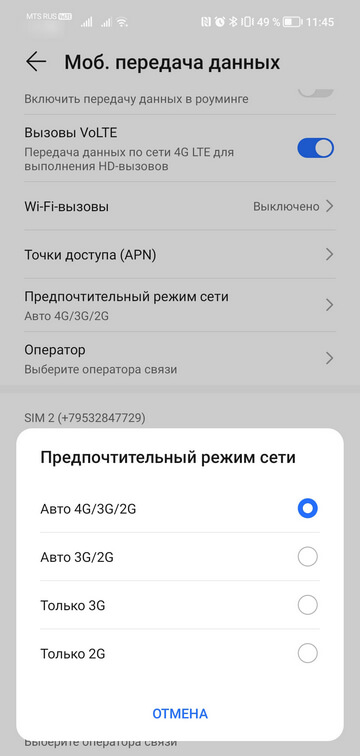
В настройках гаджета последовательно выберите Беспроводные сети → Мобильная сеть. Откроется список с возможными типами подключения к интернету. Убедитесь, чтобы на вашем телефоне было разрешено подключаться к сети 4G — верный вариант отмечен на картинке синим кружком. Выбрав его, вы получите самый быстрый интернет, который доступен в конкретном месте.
3. Закончившийся трафик
Иногда скорость падает по банальной причине — закончился объём мобильного трафика, входящего в ваш тариф, или был исчерпан подключенный вами дополнительный пакет интернета. МТС всегда сообщает об этом с помощью SMS — проверьте последние сообщения от оператора. Если дело именно в этом, вернуть интернет на максимальной скорости вы можете, подключив специальную опцию — турбо-кнопку, которая даст вам 100 Мб, 500 Мб, 1 Гб, 2 Гб, 5 Гб или 20 Гб дополнительного трафика. Информацию о том, как подключить любую из этих опций, вы найдёте в том самом сообщении от МТС об исчерпании пакета.
4. Всё сложно? Перезагрузите смартфон
Перезагрузка способна помочь в самых разных сбоев на гаджете, даже если всё на нём настроено корректно и нет никаких проблем с вашим тарифом. Сложности с интернетом на смартфоне тоже могут разрешиться таким неочевидным образом. Просто перезагрузите устройство.
5. Проблема с покрытием сети, связи мешают стены, перекрытия, рельеф
рельефа в конкретном месте или плотной застройки, внутри зданий из-за толстых стен или потолков сигнал сотовой сети может ослабевать или пропадать вовсе. Не всегда такую задачу можно решить обычным способом. Но у абонентов МТС есть выход и на такой случай.
Не работает интернет МТС на телефоне причины и что делать?
Если не работает интернет МТС, причину стоит искать сразу в нескольких направлениях. Соединение может отсутствовать по вине оператора, из-за окружающих условий, технических неисправностей в устройстве и других факторов. Решаются проблемы тоже по-разному: иногда справить все можно за секунду, а в каких-то случаях абонент окажется бессилен. Рассказываем, как найти причину неполадки и что делать в конкретных ситуациях. 
Проблемы с интернетом МТС сегодня – причины
В 2019 интернет людям просто необходим: с его помощью мы узнаем дорогу, договариваемся о встречах, ищем нужную информацию и проверяем важные письма вдали от компьютера. Оттого внезапное исчезновение значка 3G из панели уведомлений или надпись «Нет подключения» при загрузке страницы могут существенно испортить настроение. Но отчаиваться нельзя: для поиска решений необходимо выявить причину, из-за которой и появились проблемы с интернетом МТС. Из наиболее вероятных оператор выделяет следующие:
На первую повлиять не получится – остается только ждать. В остальных случаях существуют определенные алгоритмы действий, которые в большинстве случаев исправить ситуацию помогают.
Почему на телефоне не работает интернет МТС
Когда не работает интернет на МТС на телефоне, причину ищут методом исключения. Начните с простого – проверьте баланс и остаток трафика.
Для первого действия перейдите к набору номера и введите с клавиатуры команду *100#. Инициируйте вызов. Ответ с количеством денег на счету придет в виде сообщения. Недостаточно средств – пополните баланс. Есть деньги – ищите проблему дальше.
Выяснить остаток пакета интернета с мобильного можно 6 способами.
Если трафик действительно закончился, купите дополнительный пакет. В противном случае пытайтесь решить проблему с другой стороны.
Почему не работает интернет на МТС, если есть деньги и трафик?
Еще одна популярная причина, почему не работает интернет МТС – сбой в настройках или их отсутствие. Запросить данные можно автоматически или заполнить вручную. В первом случае позвоните на 0876, прослушайте инструкции компьютера и наберите нужную комбинацию или отправьте смс с текстом Internet на 1234. После получения ответа перезагрузите мобильный и попробуйте проверить подключение.
Вручную менять настройки чуть сложнее, но особых навыков для этого не понадобится. Просто следуйте примерной инструкции, приведенной ниже.

Не подключается и после этого? Замените значение MCC на 257, а MNC – на 02. Повторите попытку. В случае неудачи разбирайтесь дальше.
Не работает мобильный интернет МТС на «Андроиде»
Когда не работает мобильный интернет МТС, на «Андроиде» полезно проверить состояние функции передачи данных. Для этого установите палец на верхнюю строку со временем и процентами заряда и потяните вниз, чтобы на экране отобразилась шторка с быстрым доступом к некоторым разделам. Тапните по значку сим-карты. Убедитесь, что флажок напротив «Мобильного трафика» переведен в положение «Вкл».
Если передача данных активирована, но значка интернета в панели не видно, причина неполадок может скрываться в сбоях регистрации в сети. Вероятно, вы на некоторое время покидали зону покрытия, и телефон потерял сеть. Решить проблему просто: выключите мобильный и включите снова. Все еще не помогло? Либо вы все еще вне зоны обслуживания, либо устройство неисправно.

Чтобы исключить неполадки с техникой, вытащите симку и переставьте в другой, исправный смартфон и попытайтесь подключиться. Убедиться в работоспособности аппарата без помощи специалиста иным способом не получится.
Плохо работает интернет МТС – причины и как исправить?
Если он подключен, но плохо работает, причин в основном 2.
Что делать, если мобильный интернет МТС не работает
Для абонентов, которые сталкиваются с проблемами доступа к сети, оператор разработал целую памятку. Не паникуйте и не злитесь, лучше выполните эти простые действия:
Если ничего из перечисленного не помогло, звоните оператору. Специалисты поддержки предупредят о неполадках на линии или подскажут, как действовать дальше.
Куда звонить
Для абонентов МТС контактный центр доступен по короткому 0890. Наберите, выслушайте сообщение компьютера. Нажмите соответствующую цифру, чтобы переключиться на живого оператора.
С номерами других операторов и с городскими телефонами схема похожа, но номер отличается. Из России набирайте 8-800-250-08-90, в роуминге – +7-495-766-01-66. Вызовы во всех случаях будут бесплатными. Поддержка осуществляется круглосуточно.
Понастроили тут!
Cтранно именно с этого начинать инструкцию, но если у вас уже работает мобильный интернет, то нет нужды забираться в дебри настроек вашего смартфона и что-то там подкручивать. Этот текст для тех, у кого, вдруг, что-то пошло не так.
Если ваш смартфон подключен к сети МТС (вы видите надпись MTS вверху экрана смартфона), но вы не можете загрузить страницу в браузере, или мобильное приложение сообщает об отсутствии доступа в интернет, давайте искать решение. На всякий случай, сперва-наперво убедитесь, что у вас подключена услуга «Мобильный интернет», которая открывает доступ в. мобильный интернет. Если ваш тариф предусматривает некий пакет мобильного интернета, убедитесь, что выделенный вам объем трафика не исчерпан – сделать это можно в личном кабинете на сайте МТС или с помощью бесплатного SMS на номер 5340. А еще можно со смартфона попробовать зайти на страницу internet.mts.ru и увидеть все там. Если пакеты на месте, или у вас просто что-то не получилось, давайте поколдуем с настройками вашего гаджета.
Для чего вообще нужны какие-то настройки?
Совокупность тех или иных параметров, которые «помнит» смартфон для выхода в интернет, сродни набору ключей от вашей квартиры. Предположим, что у вашей входной двери два замка. Для того, чтобы попасть внутрь, нужно иметь два ключа, одним не обойтись, а любой третий – лишний. Нужный набор есть у вас, у всех ваших домочадцев, а также у доброй соседки бабы Зои, которая любезно поливает цветы, когда вы отправляетесь в отпуск.
С интернетом примерно так же. Первым обязательным ключом для выхода в сеть является SIM-карта конкретного оператора, которая установлена в вашем смартфоне. Кроме того, нужен еще и подходящий набор ключей-настроек.
Неужели в 21-м веке не придумали ничего для того, чтобы абоненту можно было не думать о настройках?
Придумали, конечно. Во-первых, как только вы поменяете свой телефон, установив SIM-карту в новый аппарат, необходимые настройки придут к вам в виде сообщений, которые нужно будет только сохранить. Во-вторых, есть бесплатная услуга «Доступ без настроек», которая позволяет использовать мобильный интернет даже в том случае, если гаджет отчего-то не настроен или настроен неверно.
А у меня такого сервиса нет!
Если услуги «Доступ без настроек» у вас нет, можете сами ее подключить – наберите на своем телефоне в режиме набора номера команду *111*2156# и нажмите кнопку вызова. Эта же услуга, кстати, отвечает и за корректную передачу MMS.
Нет уж, я хочу иметь корркетные настройки и понимать, что и как.
Можно «заказать» автоматические настройки двумя способами. Самое быстрое: отправьте пустое бесплатное SMS на специальный номер 1234 (что будет дальше – чуть ниже). Другой способ запроса настроек – через сайт МТС, о чем придется рассказать подробнее. Мы помним, что у вас на смартфоне не работает интернет, а потому воспользуйтесь стационарным компьютером.
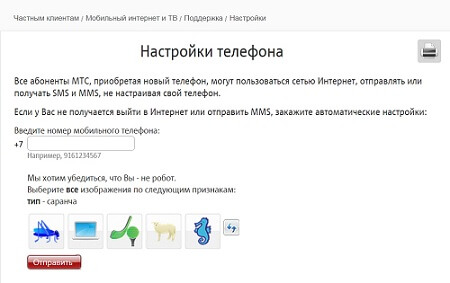
Перейдя по ссылке, в нужное поле введите свой номер телефона, чуть ниже выполните простую задачку, которая поможет нам убедиться в том, что запрос делает не робот-злоумышленник.
Нажмите кнопку «Отправить».
Независимо от способа, которым в запросили настройки, совсем скоро на ваш смартфон придут два особых сообщения.
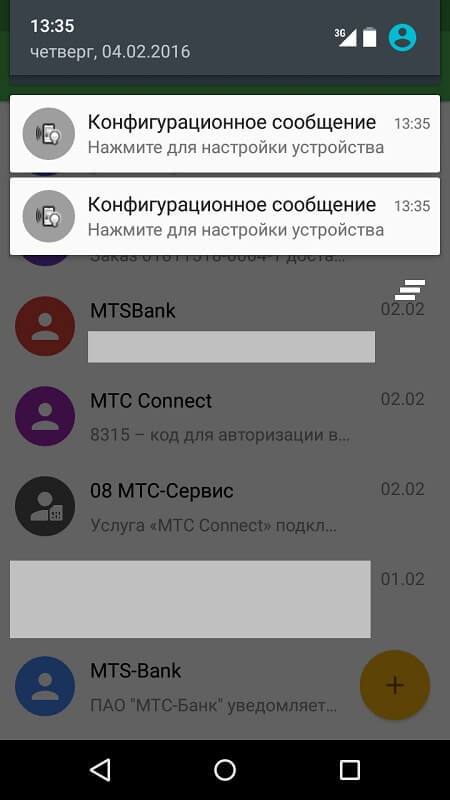
Вот так выглядит первое, для настройки мобильного интернета:
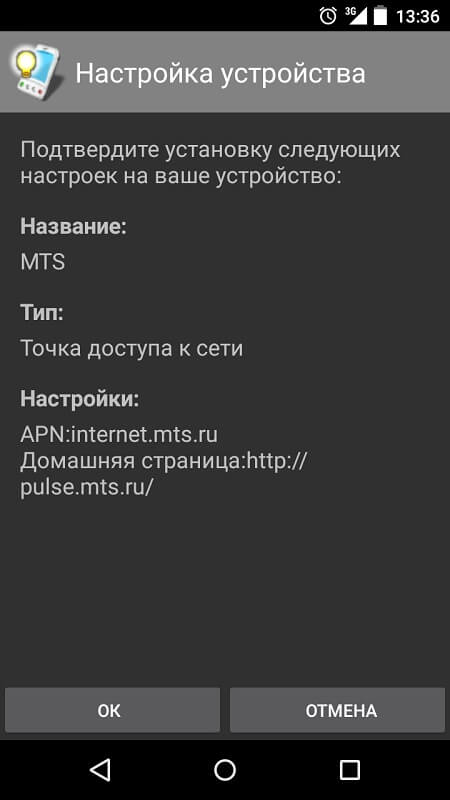
Вот так – второе, для MMS:
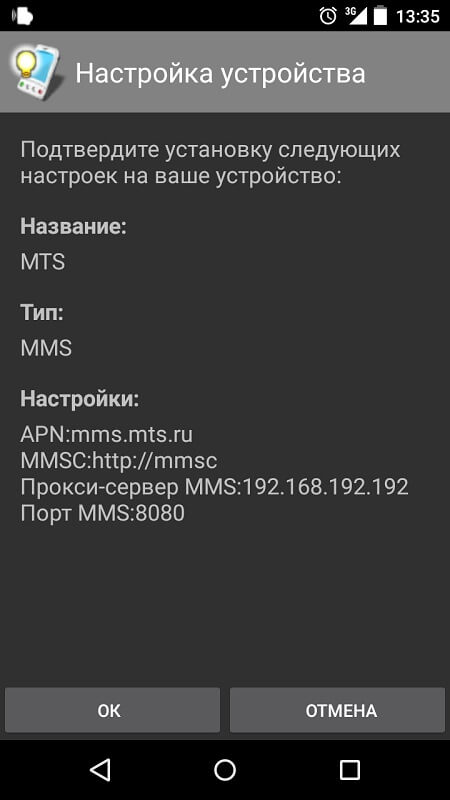
Нажав «Ок» на каждом из них, вы автоматически настроите все так, как надо. Вот и всё.
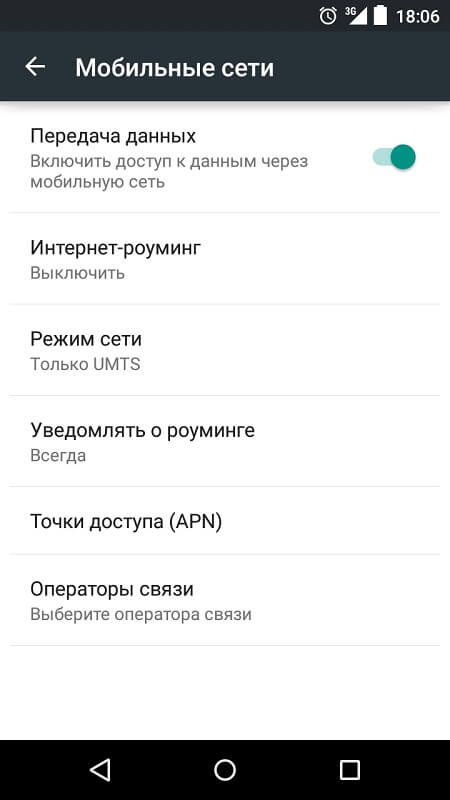
Что ж, не будем томить. У смартфонов разных производителей все по-разному устроено, а потому совсем небольшое отступление. Если ваш гаджет работает на Android, то найдите в меню пункт «Настройки», в нем – раздел «Беспроводные сети»: обычно он в самом вверху. В этом разделе нам нужен пункт «Мобильные сети» (если вы его не видите, нажмите на «Еще»). Внутри убеждаемся, что в самом верху включена передача данных. И уже после этого переходим в пункт «Точка доступа (APN)».
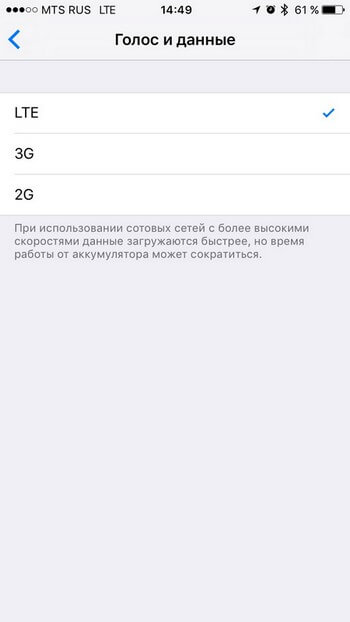
Если у вас гаджет от Apple, зайдите в «Настройках» в пункт «Сотовая связь». На открывшейся вкладке убеждаемся, что вверху включен параметр «Сотовые данные». При необходимости вручную сделать выбор между сетями 3G, 4G и GSM, заходите в пункт «Параметры данных», а далее – в «Голос и данные».
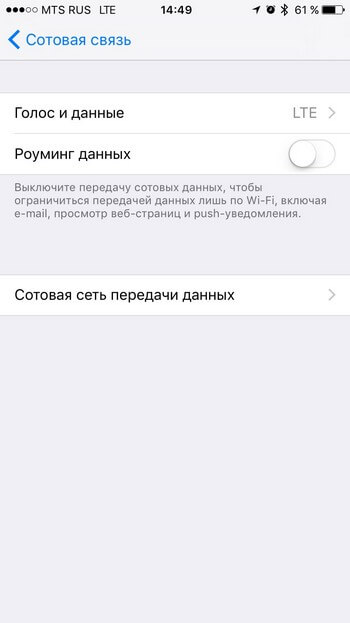
Окно для ручных настроек параметров сети спрятано в пункте «Сотовая сеть передачи данных». Вот полный путь к окну, где есть этот пункт: «Настройки» – «Сотовая связь» – «Параметры данных».
Дальнейшее распишем на примере Android. Для «яблочных» гаджетов настройка проводится такая же (помним про разные, но одинаковые наборы ключей).
Итак, если вы зашли в пункт «Точка доступа (APN)» и внутри у вас нет ничего, кроме строки «Новая точка доступа», вы заходите именно туда. Если там есть точки доступа, но нет точки с названием MTS Internet – тоже.
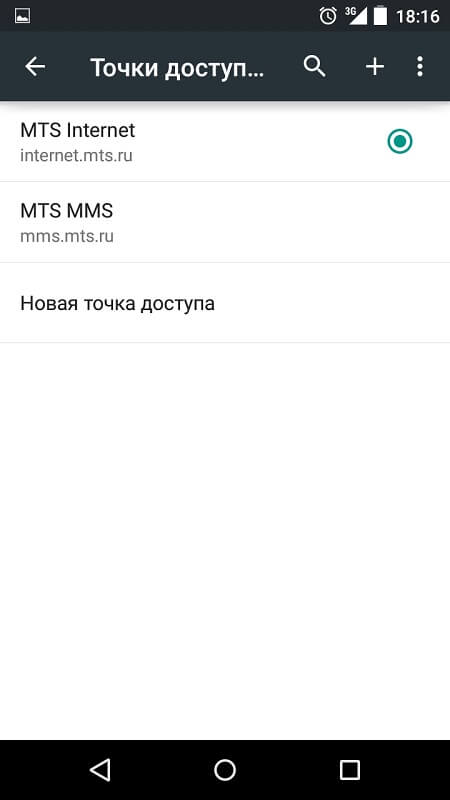
Если у вас уже есть точка доступа с названием MTS Internet, зайдите туда и проверьте, все ли там настроено так, как на скриншоте ниже. При создании новой точки доступа заполните все поля в соответствии с тем же скриншотом. В поле пароль нужно вписать mts, то есть логин и пароль одинаковые.
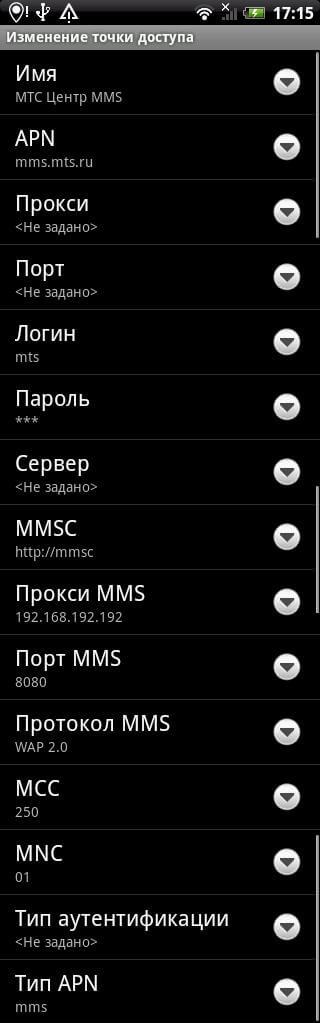
Если вы пользуетесь MMS, то для корректной работы этой услуги нужна еще одна точкадоступа, в том же месте, где мы только что настраивали мобильный интернет. Если ее нет, создайте ее. Настроить ее нужно так, как представлено на скриншоте:
Честно говоря, мы не знаем, зачем вам нужно было все настраивать вручную, но коль скоро вы с этим справились, то мы по-настоящему гордимся вами. Самое время начать пользоваться мобильным интернетом. Проверьте, не появилось ли чего интересного в «ВКонтакте» – с чувством выполненного долга.
Обзор причин отсутствия Интернета на МТС или низкой скорости соединения
Абоненты МТС иногда сталкиваются с проблемами с Интернетом. Если это происходит, чаще всего решить их можно самостоятельно. Для этого нужно знать типы неполадок и причины, которыми они обусловлены.
Типы проблем с Интернетом на МТС
Клиенты мобильного оператора могут столкнуться с двумя типами проблем с Интернетом: когда он перестал работать полностью или же соединение есть, но скорость очень медленная.
Интернет отсутствует полностью
Если мобильный Интернет не работает полностью, но ранее проблем с ним не наблюдалось, сначала нужно перезагрузить смартфон. Чаще всего это действие приносит результат, и работа Сети восстанавливается.
Если по-прежнему нет подключения к Интернету, нужно проверить, зарегистрирован ли телефон в Сети. На экране смартфона слева вверху должен быть отображен логотип оператора, а индикатор соединения справа должен иметь хотя бы несколько делений. Если слева светится надпись «Нет сети», а справа на индикаторе отображается крестик, это означает, что абонент находится на территории, где нет сигнала. Это может быть подвальное помещение или комната с толстыми стенами, или оператор не покрывает территорию. Нужно выйти на улицу, если человек находится в здании. Если же клиент снаружи, необходимо сменить местонахождение, чтобы поймать сеть. 
Если с сигналом все в порядке, а Интернет МТС не работает на телефоне, стоит убедиться, что он не отключен на мобильном устройстве. Нужно свайпом вниз открыть панель быстрого доступа и убедиться, что кнопка «Мобильные данные» («Передача данных») включена. 
Если сегодня пропал Интернет на МТС, хотя накануне хорошо работал, возможно, наступила дата списания ежемесячного платежа и на счете не было нужной суммы. Нужно проверить баланс и пополнить его, если он равен нулю или отрицательный. Это решение актуально не только для телефона, но и, если не работает роутер МТС.

Если нашли ошибку или неточность на сайте, напишите пожалуйста в комментарии или форму обратной связи.
Если деньги на МТС есть, а Интернета нет, проблема может быть в смартфоне. На некоторых мобильных устройствах с двумя слотами для SIM только один поддерживает 3G/4G соединение. Поэтому, если сигнал уверенный, деньги есть на счету, но Интернета нет, нужно переставить сим-карту в другой слот и заново проверить наличие доступа к Сети. Если по-прежнему при попытке выхода в Интернет высвечивается сообщение «Упс. Нет данных», нужно извлечь SIM и переставить в другой смартфон. Если и в нем проблема сохраняется, нужно обратиться к оператору и попросить обменять сим-карту.
Если на другом смартфоне выйти в Сеть удалось, проблема в отсутствии настроек на телефоне (особенно в случае, если установлена новая сим-карта и на ней нет Интернета). Их можно заказать на сайте оператора или ввести вручную. Еще один способ устранить проблему – воспользоваться услугой «Доступ без настроек».
Интернет есть, но скорость низкая
Если Интернет работает плохо, а скорость упала, нужно посмотреть на значок в правом углу экрана. Если там горит Edge, стоит сменить местоположение, чтобы поймать высокоскоростное соединение 4G (LTE) или 3G. Проблема проявится, если абонент находится в здании с толстыми стенами или в подвальном помещении, а также в зоне, где нет уверенного покрытия сетью МТС. Посмотреть зоны покрытия мобильного оператора можно на специальной странице на сайте МТС.
Если прием сигнала уверенный, но не работает Интернет на компьютере с подключенным МТС модемом или телефоне, нужно посмотреть остаток трафика. Если он закончился, доступ к Сети останется, но скорость существенно упадет. Для решения проблемы потребуется подключить дополнительный пакет.
Если трафик есть, соединение хорошее, но Интернет ловит плохо, тупит и не грузит страницу или приложение, либо загружает с маленькой скоростью, нужно обратить внимание, где это происходит – во всех программах или только в определенном браузере или приложении. Если проблема только у единичной программы или веб-обозревателя, поможет очистка кэша, обновление, в крайнем случае – переустановка.
Что делать, если не удается самостоятельно устранить проблему
Если решить проблему не удается, и у абонента по-прежнему не работает вай-фай от МТС роутера или отсутствует Интернет на телефоне, ему необходимо обратиться в Службу Поддержки или в салон связи. Для подтверждения личности потребуется предоставить паспортные данные или назвать кодовое слово. Сотрудники оператора помогут в решении проблемы и при необходимости выполнят замену сим-карты.
Если у абонента очень медленный Интернет или вообще нет соединения, большинство проблем он сможет решить самостоятельно, поочередно выполняя описанные выше действия. Если же устранить неполадки своими силами не удастся, нужно обратиться за помощью к сотрудникам МТС по телефону Службы Поддержки или в салон связи.



