
Не работает Панель Задач в Windows 10, это проблема?
Панель задач — это та самая панель где расположена кнопка «Пуск» и часики. Windows 10 иногда страдает проблемой, когда панель задач перестаёт работать. Выражается это тем, что панель и кнопка «Пуск» не реагируют на клики мышкой и на специальную кнопку на клавиатуре.
Лечение панели задач
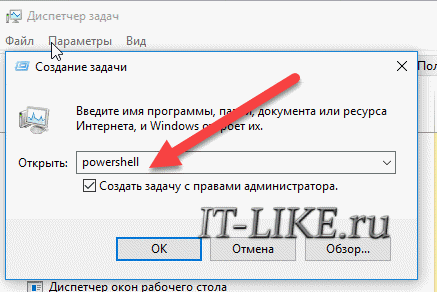
В синее окошко вставляем такой текст:
Ждём пока процесс исправления закончится (строка исчезнет) и перезагружаем Windows.
Второй способ
Второй вариант такой же, как используется для лечения поиска винды. Нажимаем «Win+R» и пишем в поле команду:
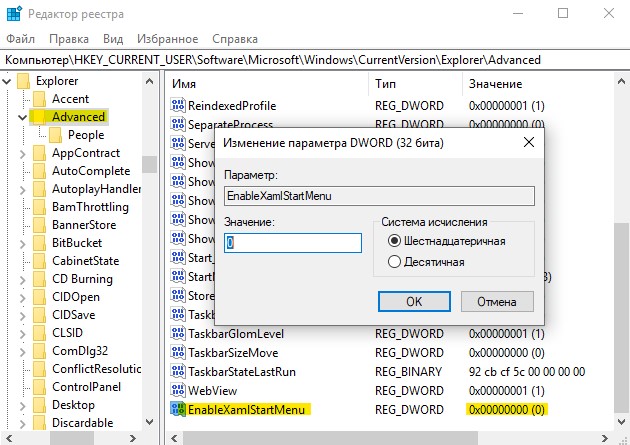
REG ADD «HKCU\Software\Microsoft\Windows\CurrentVersion\Explorer\Advanced» /V EnableXamlStartMenu /T REG_DWORD /D 0 /F»
Перезагружаемся. Надеюсь, панель задач заработала.
Комментарии ( 20 )
Старик, мне очень жаль, что ты потратил много нервов. Я вот компьютерами еще с 90-ых увлекаюсь, и ни разу о растраченных нервах не задумывался..
Всего хорошего!
с 96 года, если быть точным)
Наталья
Фев 25, 2020
винда 10_перед рабочим столом стоит экран…картинок иконок нет(((
Аноним
Май 15, 2020
Если у меня зависла кнопка «Win» как я могу нажать «Win + R».
Или главное отписаться, а проблемы юзеров сисадминов не интересуют?
Алексей Виноградов
Май 15, 2020
потому у вас и проблемы, что не внимательно читаете. Написано, что проблема возникает ИНОГДА, а значит описываемые действия нужно проделать в то время, когда панель задач ещё работает
Streety111
Сен 12, 2020
Аноним на 15 мая, тебе кто вообще что должен? Радуйся, что вообще кто-то пытается помочь.
Админ, а с чём связана эта проблема с точки зрения кода windows? Что подвигло на такой баг?
Аноним
Дек 08, 2020
Максим
Мар 12, 2021
Спасибо большое!
Второй вариант сработал 100%, единственное, что изменил, это то, что из-за того, что не работала кнопка WIN, то не смог выйти на команду «Выполнить», но так как работало сочетание клавиш CTRL+Shift+ESC, я смог выйти в «Диспетчер задач» и там в новой задаче ввел код:
REG ADD «HKCU\Software\Microsoft\Windows\CurrentVersion\Explorer\Advanced» /V EnableXamlStartMenu /T REG_DWORD /D 0 /F»
Далее все по Вашему тексту, Ноутбук заработал.
андрей
Мар 27, 2021
не работали кнопки на панелни зпдач в том числе и кнопка Win сделал точно так же как и в первом примере. потом все заработало. спасибо огромное.
Михаил
Апр 05, 2021
Спасибо, мужик.Очень помогло с последним обновлением windows творяться страшные вещи.
Боже, спасибо тебе большое! Просто спас. Первый способ помог сразу, поэтому пробовать второй и не пришлось.
После очередного обновления 10-ой винды, не могла левой кнопкой мыши активировать дата-время, громкость, пуск, уведомления и т.д.
Другие советовали удалить антивирус, удалить всякие чистильщики, по типу клинера. Удаление клинера не помогло, а антивирус что-то не хотелось сносить, стала искать другие способы.
Теперь все работает. Еще раз, большое спасибо!
Супер, молодчага, спасибо огромное, а то уже думал придется винду валить. Спасибо
Кирилл
Май 14, 2021
+ CategoryInfo : NotSpecified: (:) [Get-AppxPackage], UnauthorizedAccess
Exception
+ FullyQualifiedErrorId : System.UnauthorizedAccessException,Microsoft.Windows.Ap
px.PackageManager.Commands.GetAppxPackageCommand
Второй способ
PS C:\Windows\system32> REG ADD /V EnableXamlStartMenu /T REG_DWORD /D 0 /F>
Ошибка. Недопустимое имя раздела.
Введите «REG ADD /?» для получения справки по использованию.
PS C:\Windows\system32>
Алексей,Помогите, пожалуйста,
Добрый день, такая же проблема. Решение пока не нашла ни то ни другое не работает
Николай
Май 20, 2021
Кирилл,скорее всего в меню — «создать задачу»,Вы не поставили галочку — «От имени администратора»,поэтому система отказывает Вам в доступе…
Кирилл
Май 20, 2021
Галочка стоит, но результат, к сожалению, тот же!
Сергей
Май 25, 2021
Добрый день. У Вас получилось найти решение?
Столкнулся с такой же проблемой и ничего не помогает
Кирилл
Май 25, 2021
Нет! И админ не помогает и молчит.
Пришлось переустановить ОС заново, всё стало нормально.
Дмитрий
Сен 18, 2021
Большое спасибо. Второй способ помог, CTRL+Shift+ESC, я смог выйти в «Диспетчер задач» и там в новой задаче ввел код:
REG ADD «HKCU\Software\Microsoft\Windows\CurrentVersion\Explorer\Advanced» /V EnableXamlStartMenu /T REG_DWORD /D 0 /F»
Воспользовался комментарием Максима и о чудо всё заработало.
Способы с WindowsPowerShell результата не дали.
Хотел винду сносить. Хорошо что зашёл сюда.
Ёще раз большое спасибо.
Евгения
Ноя 14, 2021
Спасибо большое за совет. Мне валенку помог первый вариант. Ура заработал.
Панель задач Windows не работает. Что делать?
В этой заметке мы расскажем, что делать, если панель задач Windows перестала работать. При этом не важно, используете ли вы Windows 7 или Windows 10, поскольку приведенные ниже инструкции в основном касаются обеих версий операционной системы.
Самая простая возможность снова заставить панель задач Windows отображаться — это ручной перезапуск Windows Explorer. Чтобы заставить его перезапуститься, следует сделать следующее:
Еще одна возможность решения: отменяем автозапуск программы
Если на вашем ПК запускаются несколько программ, которые могут стать причиной неполадок в работе панели задач, повторите предыдущее действие несколько раз, после чего перезапустите ваш компьютер.
Если панель задач начнет нормально функционировать, постепенно добавляйте в «Автозапуск» удаленные оттуда программы одну за другой и каждый раз перезапускайте компьютер. Так вы сможете узнать, какое программное обеспечение было причиной неполадок и в конце концов удалить именно его.
Если проблема действительно заключалась в вашей антивирусной программе, можете ознакомиться с альтернативными вариантами.
Если вы используете Windows 10, то следующим шагом к решению проблемы может стать обновление вашей операционной системы.
Что делать, если не работает панель задач Windows 10

Пользуясь Windows, в один момент вы замечаете, что не работает нижняя панель на рабочем столе Windows 10, возникает вопрос: что это за проблема и из-за чего возникает? Сегодня мы постараемся более детально углубиться в этот вопрос и найти решение.

Решаем проблему
Это могло произойти из-за обновлений, так как разработчики частенько допускают в них ошибки. После этого глючит и не реагирует панель задач. А возможно повреждены системные файлы, что также иногда случается.
Воспользуемся системной утилитой, чтобы провести сканирование системных файлов. Возможно какие-то из них повредились или вовсе были удалены. Для этого:


Это может занять около 10 минут. Обязательно дождитесь окончания проверки, дабы избавиться от проблемы. Кстати, можно воспользоваться CCleaner. В этой программе имеется функция исправления проблем реестра, которая также должна помочь.

Делаем перезапуск Панели задач
Если предыдущий метод не дал результата, то можно перезапустить Панель задач. Для этого нам снова понадобится PowerShell. Если кнопка Пуск не работает, то открыть его можно так:


Заключение
Теперь вы знаете, что делать, если не работает или глючит панель задач Windows 10. Если что-то не получается, или данные методы вам не помогают, пишите в комментарии.
Не работает кнопка меню Пуск и Панель задач в Windows 10
Меню «Пуск» и «Панель задач» в Windows 10 является одной из самых значимых функций операционной системы Microsoft. Ведь с помощью этого меню можно быстро найти ту или иную программу, запустить приложение, редакторы, административные функции, а панель задач дает отличное юзабилити для комфортной работы. Но что делать, если меню «Пуск» или «Панель задач» перестает работать? Если ваша кнопка «Пуск» или «Панель задач» в Windows 10 исчезла, не реагирует на клики, не работает, не открывается или вы получаете сообщение «критическая ошибка», то следуйте ниже способам, чтобы исправить и найти решения данной проблемы.
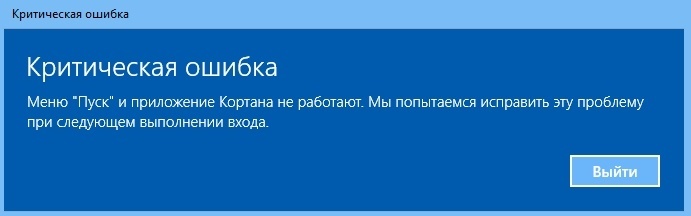
Исправить неработающую Панель задач и меню Пуск в Windows 10

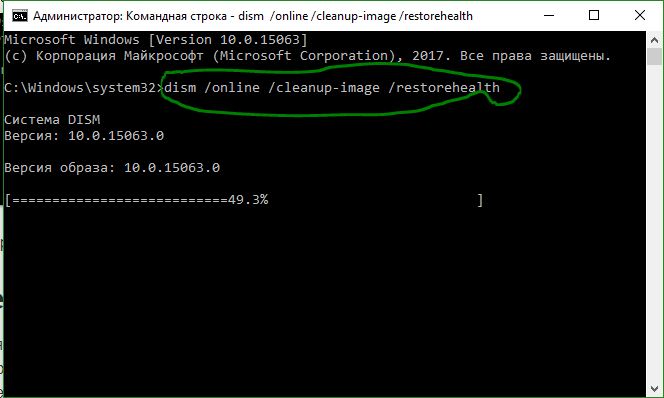
Если ничего не получилось, то все еще в командной строке используйте инструмент «Управление развертыванием и обслуживанием», который может восстановить повреждение, которое мешало SFC выполнять свою работу. В командной строке введите:
Это запустит инструмент DISM, дождитесь окончания процесса. Затем запустите обратно SFC-сканирование (sfc /scannow), чтобы исправить любые неполадки. Если кнопка пуск или панель задач все еще не работает, то углубимся в способы решения.
1. Средство восстановления меню Пуск для Windows 10
Microsoft хорошо знает о проблемах с меню Пуск и панель задач, и она выпустила средство устранения неполадок и восстановления troubleshooter, чтобы исправить многие распространенные проблемы с меню кнопкой пуск в Windows 10. Скачайте специальную утилиту troubleshooter microsoft для исправления проблем.
2. Перезапустите проводник Windows
Следующей простой попыткой является перезапуск процесса проводника, который не только отвечает за меню «Пуск» и «Панель задач» в системе Windows 10. Нажмите сочетание кнопок Ctrl + Shift + Esc, чтобы открыть диспетчер задач. Во вкладке «процессы» найдите процесс под именем «проводник» и нажмите перезапустить.

3. Произвести настройку реестра
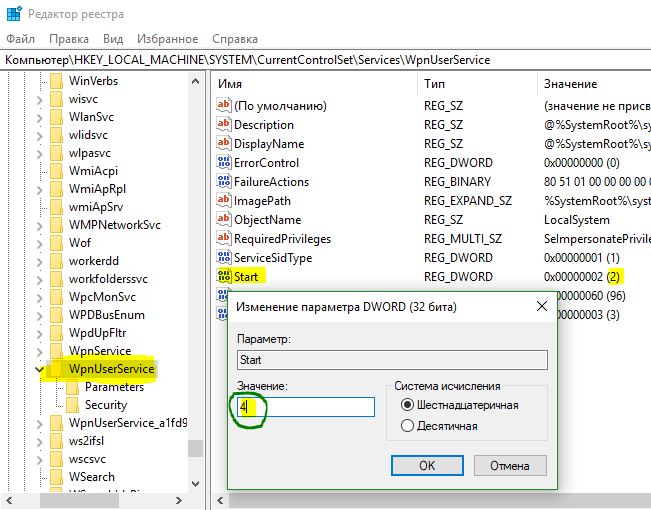
Далее перейдите в следующее место реестра:
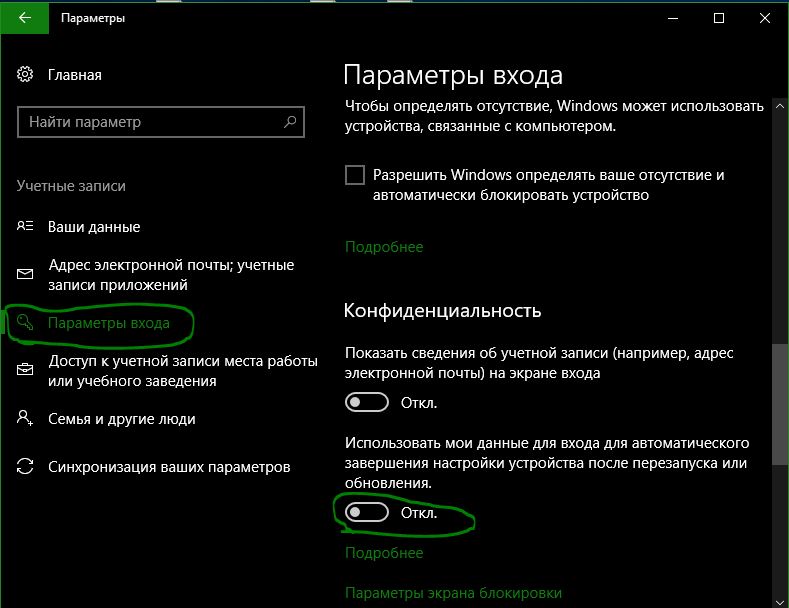
4. Отключить данные учетной записи для автоматического входа
Если вы заметили, что «панель задач» и «пуск» не работают, когда у вас происходят обновления windows или после перезагрузки компьютера, то несколько человек предложили, что отключение данных учетной записи при загрузке ПК может быть решением данной проблемы.
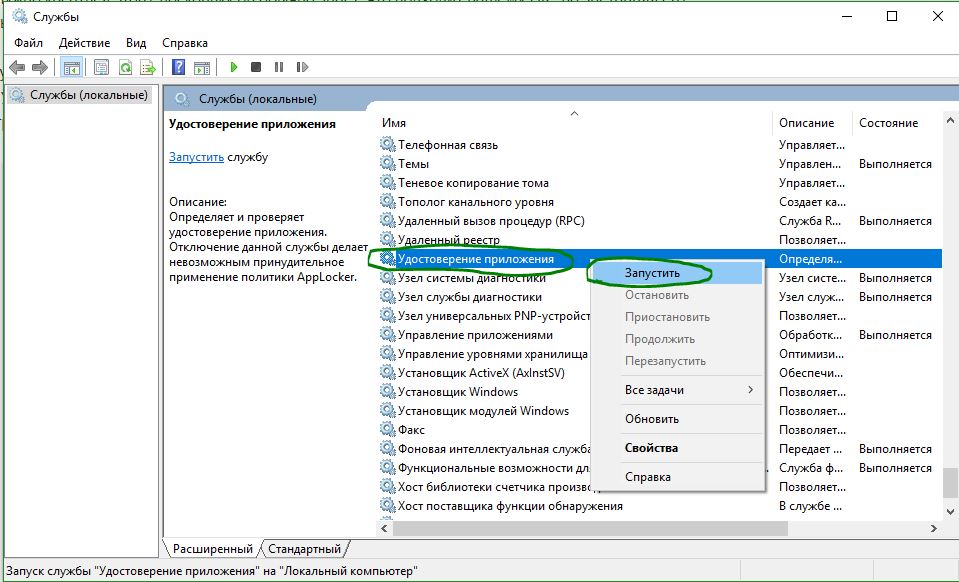
5. Запустите службу идентификации приложений
Идентификация приложений в Windows 10 используется службой под названием Applocker для определения того, какие приложения есть и не разрешены для запуска на вашем компьютере. Обычно эта функция знает что нужно запускать вашему ПК, но когда есть проблема, что кнопка пуск не работает в Windows 10, то можно проверить службу.
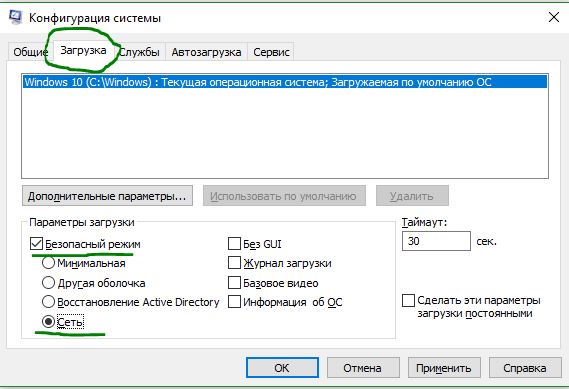
6. Загрузка в безопасном режиме с загрузкой сетевых драйверов
7. Зарегистрировать или переустановить меню Пуск в Windows 10
Вы должны находите в системе, как администратор. Далее открываем PowerShell и запускаем его от имени администратора.

Затем введите нижнюю команду в окно PowerShell, скопировав ее.

8. Переустановить ваши приложения Windows
UWP приложения для Windows, если их много установлено, могут создавать беспорядок и время ожидания, которое приводит к зависанию меню пуск и затормаживанию панели задач. Поэтому в Windows есть одна удобная команда, которая позволяет вам одновременно переустановить и восстановить все стандартные UWP приложения Windows 10.

9. Драйверы Dropbox, Anti-Virus и AMD Graphics
Пользователи Windows 10 жаловались на то, что Dropbox мешает работе меню «Пуск», блокируя определенные файлы учетных записей пользователей, которые были важны для его работы. Dropbox утверждает, что рассмотрел эту проблему в обновлении, выпущенном в прошлом году, но если у вас есть Dropbox, может быть стоит удалить, чтобы узнать, сохраняется ли проблема с не работающей кнопкой пуск в windows 10.
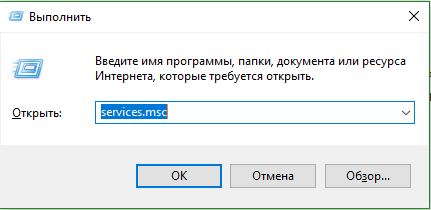
Некоторые службы видеокарт AMD могут быть подключены к меню пуск. Некоторые пользователи сообщили, что отключение их исправило проблему. По этому можете проверить, нажмите win + r и введите services.msc, далее найдите службы связанные с видеокартой и отключите их на время, чтобы проверить устранена ли проблема.
Другие пользователи сообщили, что антивирусные программы, такие как Avast, Malwarebytes и различные сторонние приложения для Windows Store вызывают проблемы с пуском и панелей задач в windows 10. Попробуйте удалить их, чтобы выявить виновника.
10. Создать новую учетную запись администратора
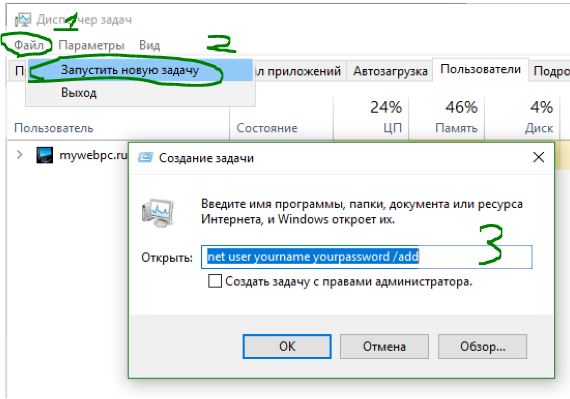
Войдите в новую учетную запись. Если кнопка пуск работает, то нужно проделать следующие шаги, чтобы перенести свои настройки и приложения на новую созданную учетную запись.
Когда не работает Панель задач в Windows 10 — методы устранения проблемы
Хотите узнать шесть способов устранения проблемы, когда в вашей операционной системе Windows не работает Панель задач? Тогда читайте дальше.
Все мы знаем, что Панель задач (ПЗ) является одним из основных и важных компонентов операционной системы. Как одна из областей пользовательского интерфейса, она всегда активно используется, удобна и выполняет полезные функции по взаимодействию системы с пользователем.
Иногда она может перестать отвечать на запросы пользователя. Такие неполадки, как невозможность открытия меню кнопки «Пуск», не приводящие к ожидаемому результату клики мышкой по значкам приложений, отказ выполнять другие связанные действия и т.п., заставляют нервничать.
Если она не работает должным образом, вы можете попробовать выполнить следующие действенные методы устранения проблемы, чтобы заставить её функционировать так как надо.
Универсального решения не существует, поэтому вам придется по очереди выполнять по одному из всех шести советов до тех пор, пока не добьетесь нужного результата. Приступим к их изучению.
Не работает Панель задач
Перезапуск Проводника файлов. Это действие дополнительно приведет и к автоматическому перезапуску ПЗ. Какие шаги необходимо предпринять:
официальный инструмент устранения неполадок от Майкрософт и запустите его, чтобы исправить проблему.
Нажмите на кнопку «Начать» с последующим выбором желаемого действия. Если не помогло и это, выполните чистую установку Windows 10 из ISO-образа.
Помогла ли вам инструкция? Отпишитесь в комментариях. Нам не помешает оценка инструкции по пяти-бальной шкале внизу. Проследуйте в Карту ресурса для просмотра всего списка наших компьютерных советов, опубликованных ранее.
Главная / Рабочий стол / Не работает Панель задач



