
Если не работает сенсор на телефоне
На смену кнопочным телефонам пришли устройства с сенсорным экраном. В связи с этим полностью изменился функционал управления. Появились не только обширные возможности эксплуатации мобильного аппарата, но и масса проблем, связанных с работой устройства. Самая распространенная ситуация, когда сенсор перестает реагировать на запросы.
Сенсорные телефоны, по сравнению с кнопочными, имеют множество особенностей в управлении. На его функционирование влияют факторы, связанные с пониженной температурой, внутренними и внешними повреждениями, проникновением водяных капель.
Может непроизвольно произойти программный сбой, что также послужит причиной отказа работы сенсорного экрана. Но несмотря на перечисленные факторы, главную роль в бесперебойной работе мобильного телефона играет человек. Именно бережное обращение с устройством приведет к долгой и эффективной службе аппарата.
Распространенные неполадки
Сенсорный экран перестает как следует работать в результате падения телефона. Последствия удара могут быть незначительными, если произошел скол корпуса. А могут привести к серьезной поломке аппарата (в случае, если экран треснул на множество мелких частиц). Также сенсор может не работать из-за того, что корпусная часть устройства отслаивается от тачскрина. Свою работоспособность экран может потерять из-за попавшей жидкости. Зачастую хозяин устройства даже не подозревает о попадании воды внутрь аппарата.
Практически во всех случаях, наладить работоспособность сенсора поможет только специалист в области устранения неполадок мобильных устройств.
Но если вы не заметили наружных дефектов и деформации телефона, прежде чем нести в ремонт, самостоятельно произведите калибровку тачскрина. Данная функция расположена в основном окне настроек.
Основные причины не функционирования сенсора
Устранение окиси и позиционирование сенсорной панели
Если вы надумали самостоятельно устранить поломку сенсора, необходимо учесть множество нюансов.
Для работы понадобятся следующие инструменты:
Порядок действий
Собирая устройство, внимательно следите за последовательностью элементов, чтобы не перепутать ничего местами.
Если все сделано верно, то тачскрин снова порадует вас своей работой. Если по-прежнему сенсор пребывает в нерабочем состоянии, то следует обратиться в мастерскую, где специалисты помогут устранить поломку. Бережно относитесь к своему телефону и тогда он прослужит вам очень долго!
Что делать, если тачскирин смартфона перестал работать
Сенсорный экран телефона (или, проще говоря, тачскрин) — это, пожалуй, та часть устройства, которая подвержена наибольшему износу. Ведь это основной элемент управления смартфоном, к которому мы прикасаемся несколько сотен раз в день. При этом чем более красивую картинку выдает ваш дисплей, тем более сложно он устроен. А значит выше и вероятность поломки. Но что делать, если ваш экран перестал отвечать на прикосновения? Давайте разбираться.
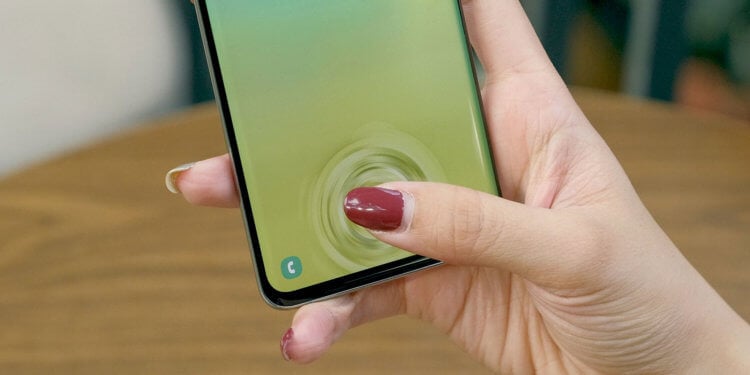
Сломанный экран смартфона — это большая проблема
Неполадки в работе операционной системы
Во-первых, вы должны исключить вероятноять ошибки программного обеспечения. Есть несколько способов того, как это сделать. Во-первых, перезагрузите смартфон. Старая добрая перезагрузка может показаться бесполезной, тем не менее, это часто намного эффективнее, чем вы думаете. Перезагрузка телефона завершает работу и обновляет все фоновые службы, которые могли бы вызвать программный сбой.
Если это не помогло, то попробуйте загрузиться в безопасный режим. Тут логика примерно такая же, как и в предыдущем пункте с той лишь разницей, что в безопасном режиме будут работать лишь самые «жизненно важные» для смартфона сервисы. И если в этом случае экран «вернется к жизни», вам придется выгрузить из памяти все сторонние приложения для того, чтобы вычислить то, которое вызывает неполадки.
Диагностика работы дисплея смартфона
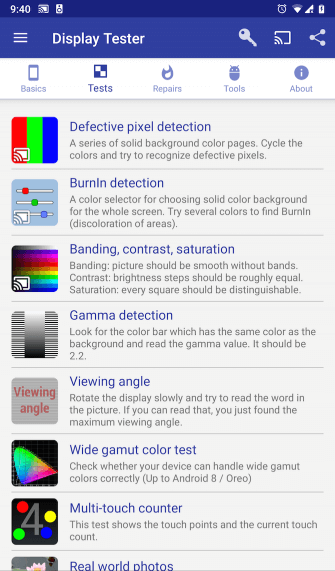
Иметь программу для диагностики полезно даже если с вашим дисплеем все в порядке
На просторах магазина Play Store существует масса программ для диагностики самых разных параметров вашего смартфона. Одной из, пожалуй, самый популярных является Display Tester. Она позволит вам не только определить состояние тачскирина, но и даст возможность обнаружить битые пиксели, выгорание элементов OLED-дисплеев, найти «мертвые зоны» и так далее. Ко всему прочему, базовая версия приложения абсолютно бесплатна.
Что делать, если тачскрин не работает
У вас мог возникнуть вопрос: «А как я установлю приложение Display Tester, если тачскрин не работает?». Для этого можно подключить клавиатуру или мышь при помощи Bluetooth или OTG-кабеля, о чем мы вам уже рассказывали в соответствующей статье. Так что подписывайтесь на наш новостной Телеграм-канал для того, чтобы ничего не пропустить. Существуют также способы управления смартфоном без нажатия на экран. Однако для того, чтобы ими воспользоваться, вам нужно подстраховаться заранее. Так что даже если с вашим смартфоном сейчас все в порядке, рекомендуем заранее произвести настройку и установить нужные программы.
Первый способ заключается в использовании Google Ассистента. Если вы искусственно не ограничивали его функциональность, то он должен откликаться на команду «Окей, Google». После этого вы можете попросить Ассистента найти приложение в магазине и скачать его.
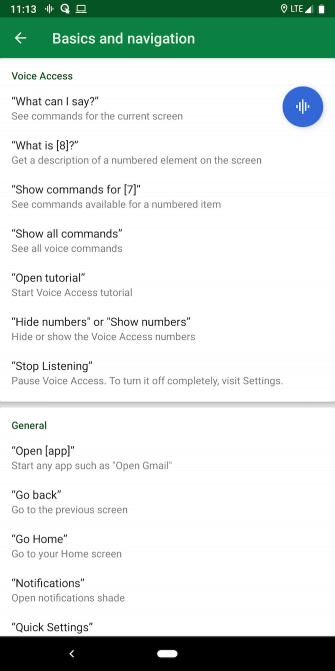
Voice Access — очень удобное средство для управления смартфоном голосом
Другим вариантом будет специальная программа Voice Access. Приложение голосового доступа Google разработано для лиц с ограниченными возможностями. Но в данном случае оно может помочь вам управлять экраном без использования жестов. Voice Access имеет определенные запрограммированные действия. Например, «экран вправо» перемещает вас на следующий экран рабочего стола. Но эти действия можно настраивать и самостоятельно, присваивая им другие команды.
Если никакие из вышеперечисленных действий вам не помогли, а Voice Access вернул хоть какую-то возможность управления смартфоном, остается только одно — посещение сервисного центра. Скорее всего, проблему в этом случае своими силами уже, увы, не решить.
6 способов починить нерабочий сенсорный экран телефона
Пользователь обычно прикасается к сенсорному экрану телефона сотни раз за день. Учитывая хрупкость конструкции с тонкой стеклянной панелью, нет ничего удивительного, что выход из строя тачскрина – одна из самых распространенных неисправностей смартфонов и планшетов.
Однако проблемы с экраном далеко не всегда связаны с выходом из строя электронных компонентов. Если тачскрин часто не откликается или полностью потерял работоспособность, можно попытаться исправить проблему самостоятельно, прежде чем обращаться за помощью к специалистам сервисного центра. Рассмотрим несколько способов возможного решения проблемы.
Действительно ли поврежден экран?
В первую очередь нужно выяснить, имеем мы дело с программным сбоем или аппаратной поломкой. Чтобы исключить проблемы с ПО, попробуйте выполнить описанные ниже действия.
Проведите диагностику
В магазине Play Store вы найдете немало приложений для диагностики дисплея. С их помощью во многих случаях можно выяснить, что именно не так с сенсорным экраном. Рекомендуем попробовать приложение Display Tester, достаточно простой и эффективный инструмент диагностики программных сбоев и аппаратных неисправностей дисплея в целом и сенсорного экрана в частности.
Скачайте и запустите приложение Display Tester, затем перейдите на вкладку Tests. Здесь можно проверить целый ряд аспектов, включая наличие или отсутствие битых пикселей и выгорания на экранах OLED, корректность применения параметров цветопередачи, состояние сенсорных панелей и многое другое.
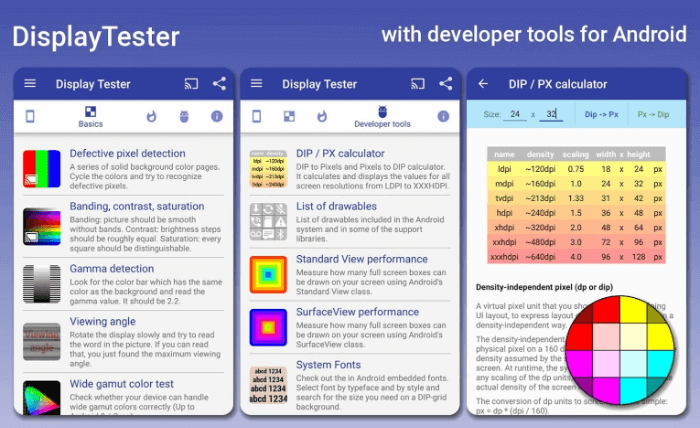
Если результаты всех тестов положительные, то скорей всего проблема заключается в программном обеспечении от сторонних разработчиков. Проверьте недавно установленные приложения. Если не поможет, попытайтесь сбросить телефон до заводских настроек.
Перезагрузите телефон
Может показаться, что перезагрузкой не решится столь сложная задача. Однако этот способ зачастую эффективнее, чем обычно принято думать. При перезагрузке все фоновые службы останавливаются, а затем запускаются заново. Если сенсорный экран телефона или планшета не работает из-за программного сбоя, вероятность полного восстановления работоспособности после перезагрузки достаточно велика.
Нажмите и удерживайте кнопку питания. В появившемся меню выберите пункт «Перезагрузить», если у вас есть такая возможность. Если сенсор совсем не реагирует на прикосновения, и выбрать опцию перезагрузки не получается, удерживайте кнопку Power несколько секунд, чтобы полностью выключить смартфон, после чего включите его нажатием на ту же кнопку Power.
Загрузитесь в безопасном режиме
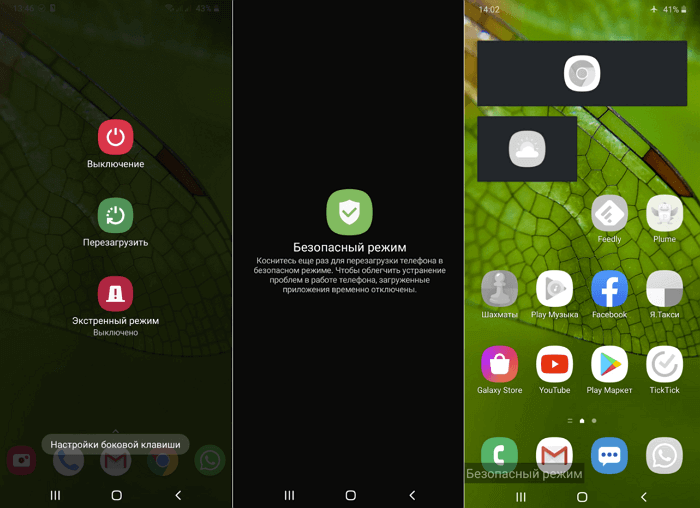
В безопасном режиме запускаются только приложения, которые были изначально установлены на телефоне изготовителем. Установленные вами сервисы и приложения работать не будут. Если дисплей устройства нормально функционирует в безопасном режиме, то скорей всего проблема заключается в приложении от сторонних разработчиков.
Чтобы войти в безопасный режим, на большинстве новых мобильных устройств с Android нужно нажать и удерживать кнопку питания до появления меню выключения. При удерживании пальца на пункте «Отключить питание» появится приглашение входа в безопасный режим.
Чтобы выйти из безопасного режима, повторите процедуру до появления меню выключения, после чего нажмите «Перезагрузить». Если сенсорный экран полностью не работоспособен, у вас может не получиться ни выбрать соответствующий пункт меню, ни загрузить устройство в безопасном режиме. В этом случае есть смысл подключить к телефону внешнюю клавиатуру и мышь, хотя бы в качестве временной меры до обращения в сервисный центр.
Удалите защитную пленку
Да, защитная пленка может предохранить дисплей от царапин и других незначительных механических повреждений, однако защитный пластик или стекло также могут и препятствовать передаче сигнала на сенсорную панель при прикосновении. В результате сенсоры могут либо реагировать на прикосновения с большой задержкой, либо, если сигнал не проходит, не реагировать вообще.
Если до недавнего времени сенсор работал нормально, то удалите защитный экран. Конечно, далеко не факт, что проблема устранится, однако попробовать стоит. В любом случае чувствительность экрана наверняка повысится.
Оптимизируйте время отклика
Если сенсорный экран работает, но медленно реагирует на прикосновения, проблему можно попытаться решить с помощью приложения Touchscreen Repair.
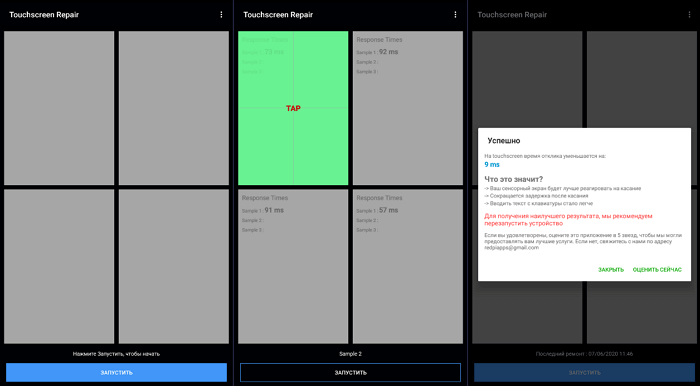
Это приложение может сделать калибровку экрана и уменьшить время отклика. Программа попросит вас прикоснуться к экрану в нескольких местах, после чего выставит оптимальную задержку, учитывая особенности телефона.
Эффективность Touchscreen Repair зависит от модели телефона и производителя. У некоторых изготовителей настройки чувствительности по умолчанию уже близки к оптимальным значениям. В этом случае эффект будет минимальным. Однако попытаться все равно стоит, особенно если не помогло ничего из выше перечисленного.
Управляйте телефоном с помощью голоса
Управлять смартфоном можно и без сенсорного экрана. Технологии управления мобильными устройствами с помощью голоса, жестов и мимики изначально разрабатывались для пользователей с ограниченными возможностями, но они могут стать и временной альтернативой сенсорному вводу.
Для Android разработано немало приложений, позволяющих полноценно осуществлять навигацию по устройству с помощью голоса, жестов и мимики. Правда, возможность установки этих приложений напрямую зависит от работоспособности сенсорного экрана. Если получится установить соответствующее ПО напрямую или через веб-интерфейс Google Play, можете временно отключить сенсорный экран, пока не найдете причину проблемы.
Voice Access
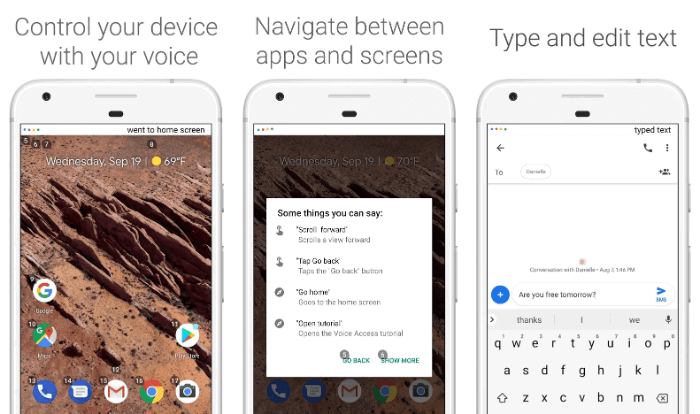
Voice Access – приложение от Google, понимающее голосовые команды пользователя и умеющее выполнять команды почти всем действиям, которые можно выполнить на экране. Например, вместо того чтобы прикасаться к иконке для запуска приложения, вам понадобится только назвать соответствующую цифру.
Voice Access сопоставляет определенные действия определенным фразам. Например, достаточно сказать «screen down», чтобы прокрутить страницу вниз, или «go back», чтобы вернуться назад.
Eva Facial Mouse
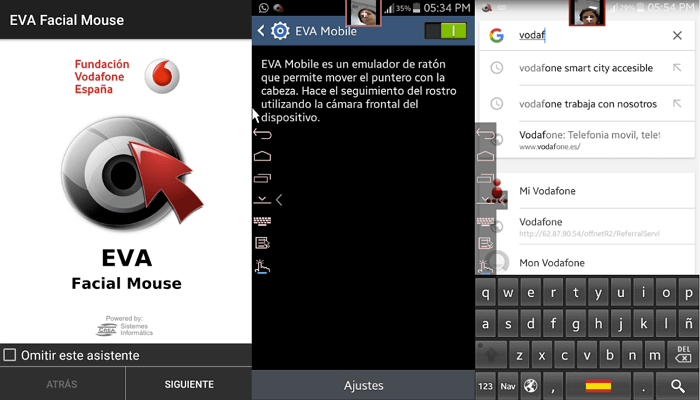
Eva Facial Mouse добавляет в систему виртуальный курсор, управляемый движениями головы. Чтобы переместить курсор, достаточно просто повернуть голову в нужную сторону. Когда курсор окажется у элемента, который вам нужен, остановите его движение на пару секунд, и приложение предложит на выбор два варианта: клик по нему или долгое нажатие. Есть также опция переключения в док для быстрого и удобного доступа к частым действиям, включая переход на главный экран. В приложении настраиваются различные параметры, включая чувствительность и скорость перемещения курсора.
Подключите внешнюю клавиатуру и мышь
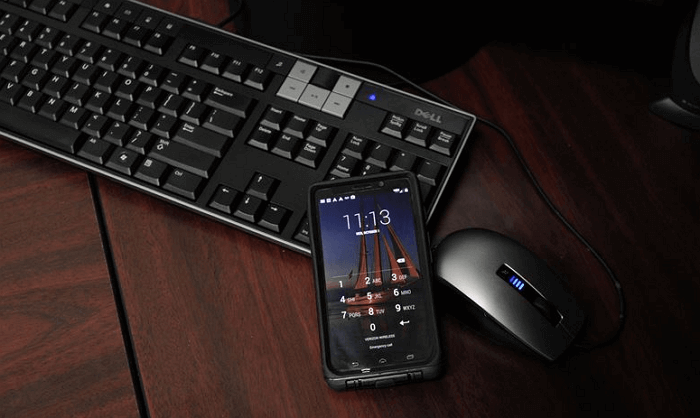
Если не можете установить ни одно приложение, то подключите к мобильному устройству внешнюю клавиатуру и мышь. В этом нет ничего сложного. Вам понадобится только подключить соответствующий кабель или настроить подключение по Bluetooth.
Учтите, что на телефонах и планшетах обычно один разъем USB, поэтому для одновременного подключения клавиатуры и мыши через USB-интерфейс может понадобиться разветвитель (USB-хаб).
В телефон попала вода?
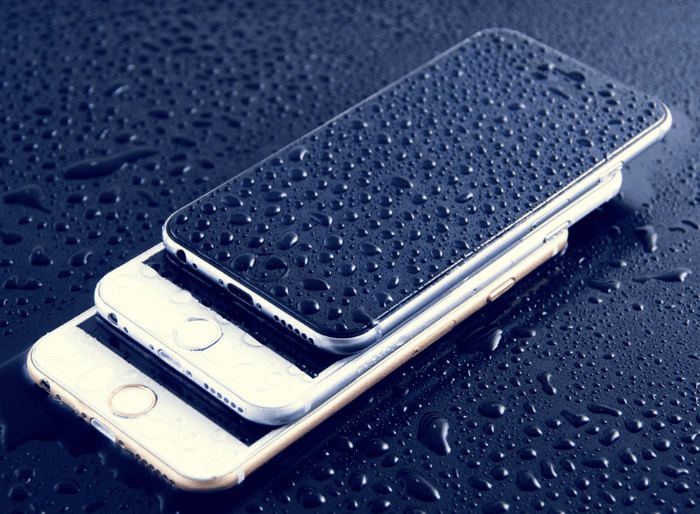
Попадание воды внутрь телефона может привести к частичной или полной потере работоспособности мобильного устройства и выходу из строя его электронных компонентов. Даже если количество влаги незначительно, нужно сразу же выключить смартфон, по возможности отсоединить аккумуляторную батарею и не включать устройство, пока оно полностью не высохнет.
Есть несколько способов ускорить просушку гаджета, внутрь которого попала вода. Пострадавший от влаги смартфон рекомендуется как можно быстрее отнести в сервисный центр.
Почему не работает тачскрин-сенсор на телефоне Samsung и что делать?


Одна из наиболее распространенных проблем, с которой сталкиваются пользователи смартфонов — не работает тачскрин Samsung. Причиной ситуации может быть что угодно, начиная с банального загрязнения экрана, заканчивая механическим повреждением, требующим привлечения эксперта. Ниже рассмотрим, в каких случаях может выйти из строя тачскрин смартфонов Самсунг, что делать в подобных ситуациях для устранения проблемы, и во сколько может обойтись ремонт при обращении к профессионалу.
Причины проблемы
Для начала разберем главные причины, почему на Самсунге не работает сенсор. Для удобства разделим их на несколько категорий.

Если не работают сенсорные кнопки на Самсунг, причиной, как и в рассмотренных выше случаях, может быть повреждение шлейфа или аппаратный сбой самого смартфона. Такие проблемы часто появляются после механического воздействия.
Как решить возникшие проблемы?
Зная ориентировочную причину неисправности, можно определиться со вторым моментом — что делать, если экран телефона не реагирует на прикосновения (для Самсунг). Если речь идет об обычном загрязнении экрана, достаточно протереть его с помощью специальной тряпки. При механическом повреждении может потребоваться ремонт и привлечение мастера для решения этой задачи.
Проще всего решить проблему, если тачскрин на Samsung не работает из-за аппаратного сбоя. В таком случае можно сделать следующие шаги.
Перезапустите смартфон
Если вдруг не работает тачскрин на смартфоне Samsung, попробуйте отключить его и снова подать питание. Во многих случаях проблема устраняется уже после первой перезагрузки. Если телефон не удается отключить путем стандартного метода, используйте длительное нажатие на кнопку отключения или ненадолго вытяните и установите батарею (если это возможно).
Достаньте СИМ-карту
Если по какой-то причине не реагирует сенсор на телефоне Самсунг, отключите аппарат и достаньте SIM-карту из устройства. Через несколько секунд верните симку на место и проверьте, работает тачкрин Samsung или нет.
Загрузите аппарат в безопасном режиме
Еще один метод решить проблему — войти в Самсунг без сторонних приложений. Часто бывают ситуации, когда сбои в работе обусловлены действием какого-то приложения. Загрузка смартфона в безопасном режиме позволяет подтвердить или опровергнуть эту версию. Для этого отключите устройство, жмите кнопку питания несколько секунд до появления логотипа Samsung. После этого сделайте следующее:
Если это необходимо, удалите лишнее приложение.
Чтобы после этого отключить безопасный режим, воспользуйтесь нашей инструкцией.
Очистите кэш
Если в телефоне Самсунг не работает сенсорный экран, попробуйте очистить накопившийся кэш. Для этого полностью отключите аппарат, кликните кнопку Домой и Снижение громкости, а после этого зажмите клавишу Power. Удерживайте кнопки до появления надписи Samsung и отпустите клавишу питания, но продолжайте удерживать остальные элементы управления. После появления слова Android отпустите все кнопки.
Если все сделано правильно, появляется надпись Установка обновления системы и сам экран восстановления. Перемещайте выделение до строки Wipe cache partition. Теперь выберите ее с помощью кнопки питания. Далее с помощью кнопки громкости найдите вариант перезагрузки. После выполнения работы еще раз проверьте — работает ли тачскрин Samsung или нет.
Дайте смартфону отдохнуть
Сенсорный экран Samsung часто не работает из-за перегрузки, которая проявляется зависанием или медленной работой смартфона. Такие ситуации часто возникают, когда пользователь играет в «тяжелые» игры или смотрит фильмы. Если в вдруг завис сенсор в одной из таких ситуаций, оставьте телефон на какой-то время в покое. Через 30-40 минут снова проверьте, работает тачскрин или нет.
Очистите кэш RAM
Одна из причин сбоев в работе тачскрин — перегруз графического процессора. Для очистки «мертвых» пикселей нужно удалить лишний кэш RAM. После этого закройте все приложения Samsung и перезапустите аппарат.
Сделайте жесткий сброс
Один из кардинальных шагов, если на телефоне Samsung не работает тачскрин — hard reset аппарата. В таком случае удаляются все лишние данные со смартфона, и последний возвращается к заводским параметрам. Красткий алгоритм действий следующий:
Последняя мера выполняется в крайних случаях, когда вы уверены в программном сбое, и после применения других методов тачскрин не работает. Кроме рассмотренных шагов, можно сделать следующее:
Если ни одно из действий не дало результата, а тачскрин так и не работает, обращайтесь к мастерам.
Можно ли что-то сделать своими силами
В случае программного сбоя можно предпринять упомянутые выше шаги и восстановить работоспособность тачскрина. Сложней обстоит ситуация, если дело касается механических повреждений или попадания воды в устройство. Рассмотрим главные рекомендации более подробно.
Попадание влаги
В случае попадания воды в телефон на контактах появляется окисление. Со временем повреждаются важные контактные соединения. Как результат, может отказать сенсор. Многие делают ошибку и сразу разбирают аппарат. В этом нет необходимости. На начальном этапе достаточно просушить устройство с помощью фена или приобрести специальный набор для просушки. Если эти действия не принесли результата, несите устройство в сервисный центр для ремонта.
Мастера определяют, почему не работает тачскрин, и какие меры предпринять для решения возникшей проблемы. Самостоятельная разборка и попытка ремонта телефона может привести к непоправимым последствиям, в том числе окончательной поломке смартфона Samsung. На время ремонта можно взять какой-то бюджетный аппарат, способный принимать звонки.
Удаление окиси
Если сушка не дала результатов, или влага попала в устройство давно, на контактах может появиться окисление. Для восстановление нормальной работы устройства этот налет необходимо убрать. При наличии опыта ремонта телефонов, можно попытаться удалить окись и восстановить работу смартфона. Алгоритм действий такой:
Если тачскрин не работает, из-за разлитого на Samsung сладкого напитка, восстановить работу самостоятельно трудно. Лучше обратиться за помощью к специалисту.
Повреждение шлейфа
Нарушение целостности шлейфа — одна из тех ситуаций, которую невозможно решить в домашних условиях. Для устранения проблемы лучше обратиться в сервисный центр и доверить работу мастеру. Специалист знает, как проверить тачскрин на Самсунге, и какие признаки свидетельствуют об обрыве шлейфа.
Проблема после замены
Некоторые пользователи заменяют дисплей на Samsung, после чего обнаруживают, что тачскрин не работает. В таком случае сделайте такие шаги:
Рассмотренные выше шаги можно делать в том случае, если имеется опыт работы по ремонту смартфонов. Это особенно касается ситуации, подразумевающей разборку Samsung и проведение восстановительных мероприятий внутри устройства.
На каких моделях чаще всего встречается проблема?
Компания Samsung не ведет статистики по поводу дисплеев, имеющих проблемный тачскрин. Во всех устройствах этот элемент достаточно надежный, чтобы отслужить большой срок без сбоев. Теоретически неисправность может возникнуть на любом устройстве в случае механического удара или программного сбоя. В частности, в Сети попадаются жалобы на отключение сенсора в Samsung Galaxy A3 и A5. В зоне риска находятся и другие аппараты из этой серии.
Какие проблемы еще бывают с Самсунгами и как их решить мы рассказали отдельно:
Сколько стоит ремонт?
Как видно из статьи, многие проблемы нельзя решить без привлечения специалиста. Мастер хорошо знает, как поменять тачскрин на Самсунге, что делать для диагностики проблемы, и каким способом восстановить неисправность. Расценки на ремонтные работы колеблются в широком диапазоне и зависят от многих факторов — запросов сервисного центра, серьезности поломки и модели телефона.
В среднем замена стекла на Samsung обойдется в 600-700 рублей. Если нужно поменять тачскрин, придется выложить где-то такую же сумму. Дороже обойдется ремонт цепей питания (около 1500 р), чистка после заливки жидкостью (1500 р) и восстановление данных (1500 р). В целом, работа мастера стоит от 300 до 1500 р в зависимости от объема и сложности работы.
Полезные советы, как защитить тачскрин Samsung
Чтобы не переживать по поводу того, что не работает тачскрин на Samsung, стоит принять меры предосторожности. Выделим основные шаги:
Теперь вы знаете, почему на телефоне Самсунг не работает сенсор, и что делать. Появление неисправности — не повод паниковать, ведь в большинстве случаев проблема решается обычной перезагрузкой или принятием иных мер, рассмотренных в статье. Если ни один из методов не помогает, отправляйтесь к мастеру и доверьте ему восстановление аппарата.
Не работает тачскрин : Один комментарий
можно ли заменить тачскрин на samsung s8 edge отдельно от экрана?



