
Вторая часть инструкции по установке Rheingold, в части установки ISTA P

Rheingold
Rheingold — это диагностическая программа, которая пришла взамен ISTA-D. На текущий момент она ставится во всех официальных дилерских сервисах, но и старые версии так же находится на учете. После полной доработки новой Rheingold старая версия диагностической программы перестанет поддерживаться.
Для более старых версий BMW существует дилерская программа BMW DIS, которая так же компетентна в вопросах диагностики и кодирования моделей с 1995 по 2009 год. Так же с этим справляется BMW INPA EdiaBas.
Главной отличительной характеристикой новой версии является ускоренная работа быстрых тестов. В новом Rheingold используется технология FASTA, которая позволяет определить полную конфигурацию автомобиля без обхода всех блоков. Данные определяются по VIN-номеру, и этого достаточно для определения данных о комплектации. Тест проходит быстро, так как нет необходимости обходить блок за блоком на наличие ошибок. Так же изменен алгоритм стирания ошибок: теперь программа автоматически отключает и включает зажигание.
Системные требования Rheingold минимальны: достаточно иметь Windows 7 или более позднюю версию для корректной работы, а сама программа практически не ест оперативную память. Она разработана в MS Visual Studio, и основной упор был сделан на минимальное использование Java, чтобы ускорить производительность системы, так как старая версия была разработана чисто на Java.
Для работы с Rheingold можно использовать разные диагностические интерфейсы: E-NET, ICOM, D-CAN, Omitec USB и OPS. Старые версии программы имели поддержку только ICOM.
С помощью этой программы можно узнать абсолютно все показатели автомобиля: какова точная температура масла, сколько в баке осталось топлива, общее время работы двигателя, выбросы CO2 и т.д. Так же есть доступны сервисные функции, с помощью которых возможно сделать калибровку раздаточной коробки, сброс адаптаций АКПП, разжать суппорта для технического обслуживания и много другое.
Установка Rheingold
Скачайте Rheingold (ссылки внизу страницы). Для кодирования будет достаточно скачать всё, кроме архивов SDP, BLP и ISTA-P (если есть в раздаче). Эти архивы нужны в том случае, если у вас имеется ICOM. Rheingold же — это ISTA-D. Чтобы научиться определять что есть что, нужно смотреть на префикс в конце: D — Diagnostics, P — Programming.
Для программирования необходимо использовать ISTA-P, но в настройке есть свои нюансы.
После того, как скачали файлы, откройте папку Tools. Начинаем установку дополнительных программ:
Установка EDIABAS
Заходим в папку Tools, находим установщик Patched_EDIABAS_7.3.0.msi (возможно, у Вас он будет называться по другому) и устанавливаем его:
Выбираем этот путь
Ничего сложного в установке, жмём постоянно Далее.
Установка Java
Заходим на официальный сайт Java, скачиваем и устанавливаем последнюю версию.
Установка Vcredist
Заходим в папку Tools\vcredist. Если у вас 32-битная система, то устанавливайте все дистрибутивы из папки x86, а если 64-битная система — то всё из двух папок: x86 и x64. Если какие-либо у вас уже есть (покажет сообщение) — просто пропускайте их, отменяя установку.
Установка vs90_piaredist.exe
Запустите файл из папки Tools и дождитесь конца установки.
Установка Net Framework
Распаковка архива ISTA-D
Распакуйте ISTA-D x.xx.xx.7z в любую папку, к примеру — F:\BMW\Rheingold. Для распаковки используйте последнюю версию 7-Zip.
Так выглядит конечная папка после распаковки архива
Установка баз данных для Rheingold
Распакуйте архивы (RU/EN/DE x.xx.xx.7z) из папки SQLiteDBs в папку F:\BMW\Rheingold, чтобы конечный результат был таким, если Вам нужен только русский язык:
Файлы OTHER нужны для работы вкладки Основные признаки. Если нужны другие языки — так же по аналогии
Активация Rheingold
Перед запуском программы зайдите в папку Tools и откройте файл RCleanerV4.4.exe, после чего запустите ISTA-D Reg Fix x64.reg или ISTA-D Reg Fix x86.reg, исходя из разрядности системы (32-битная — x86, 64-битная — x64).
Запустите файл F:\BMW\Rheingold\TesterGUI\bin\Release\ISTAGUI.exe
Жмём Продолжить
Вводим единицы в поля Name и E-Mail
Жмём Продолжить
В поле License вводим ключ, который находится в файле Tools\License.txt
Жмём Продолжить
Вводим единицу в поле ISIS
Жмём Завершить
Далее выскочит уведомление, просто нажмите OK и активация завершится.
Внимание! С версии 4.20 возможен сбой активации, когда не работает кнопка Next. Для завершения активации нажмите Cancel и переоткройте программу.
BMW 3 series M-Tech II › Бортжурнал › №63: Устанавливаем Rheingold на x32 и x64 Windows 7
Долго мучался, пока заставил работать эту программу на своем новом ноутбуке. Так что успел собрать список того, что нужно обязательно сделать для того, чтобы Rheingold заработал.
Ее однозначный плюс для многих — полноценный русский интерфейс, можно включить в настройках.
Проверено мной лично на Windows 7 x32 и x64.
Описана установка и настройка софта под кабель K+DCAN! Если у вас ENET-кабель, то процедура настройки будет другой. Так как у меня такого кабеля нету, по нему не подскажу ничего.
Все ссылки на скачивание проверены на 28.06.2015
Снова благодарю всех ребят, которые щедро делятся знаниями на форумах и тех, кто делится самими программами. Скриншоты не мои, спасибо их неизвестному автору, надеюсь, он не против, что я их использую=)
Для работы программы нужен Ediabas 7.3.0 (находится в составе BMW Standard Tools 2.12) и установленные драйверы на шнурок. Так что если вы не разобрались с www.drive2.ru/l/3371935/, то ничего не получится.
Вообще мой совет заключается в том, чтобы ставить Rheingold на уже работающую INPA (BMW Standard Tools 2.12). Если у вас уже работает диагностика через INPA, то заставить работать Rheingold несложно. Это означает, что драйверы на шнурок и настройки порта установлены правильно.
Тем более, по моим впечатлениям, Rheingold несколько уступает в функционале INPA. Во всяком случае, там нет таких красивых графиков и не так наглядны показатели в реальном времени. Но он очень удобен для чтения и стирания всех ошибок нажатием одной кнопки. Так что однозначно рекомендую ставить комплект INPA + Rheingold. Причем сначала заставить работать INPA, только потом Rheingold.
Но если вы упрямый человек и никакие программы из BMW Standard Tools вам не нужны, то можно установить только Ediabas 7.3.0 и сконфигурировать кабель. Подробно расписывать не буду. Вся инфа по ссылке выше на мою запись в БЖ №12.
3. Распаковываем в C:\Program Files (x86) для 64bit или C:\Program Files для 32bit. Папку называем Rheingold для удобства.
Настройка Rheingold
Рассмотрим частый пример настройки для E-NET кабеля (другие случаи описаны в файле FAQ-RU.pdf). Запустите файл F:\BMW\Rheingold\TesterGUI\bin\Release\ISTAGUI.exe и вверху справа нажмите на значок настроек
Нажмите на вкладку Сервисный разъем, выберите те же пункты, указанные на скриншоте, после чего примените, нажав кнопку OK.
Так же понадобится изменить настройки адаптера сетевой карты. Для этого войдите в Панель управления и найдите Центр управления сетями и общим доступом:
Выберите пункт в меню слева Изменение параметров адаптера:
Далее вам необходимо найти ярлык Подключение по локальной сети, где будет нарисован штекер кабеля. Если их будет несколько (как в нашем случае), то необходимо найти тот, где есть название сетевой платы. Выберите Свойства:
Выбираем пункт Протокол Интернета версии 4 (TCP/IPv4) и нажимаем Свойства:
Нажимаем Использовать следующий IP-адрес, и вводим IP-адрес 169.254.1.1. Маска подсети подставится автоматически, когда вы нажмете на вторую строку в любую ячейку:
Нажимаем ОК, чтобы сохранить результаты. Остальные окна можно закрыть.
Программа настроена и готова к работе! Если возникнут вопросы, или же если у вас другой кабель, откройте файл Tools\FAQ-RU.pdf или задайте ваш вопрос в комментариях.
Качайте всегда актуальную (последнюю) версию Rheingold, так как она содержит в себе последние улучшения и дополнения.
Все раздачи протестированы автором на Windows 7, Windows 8.1 и Windows 10. Работает как на 32-битных (x86), так и на 64-битных системах (x64).
Повторим ещё раз: для обычной диагностики и стандартного функционала не требуется скачивать SDP и ISTA-P из раздач. Если вы не считаете себя продвинутым пользователем, не скачивайте их, тем самым вы ускорите появление программы на компьютере:
Пример скачивания раздачи в клиенте µTorrent. Выбраны все архивы, кроме SDP и ISTA-P
Rheingold (ISTA-D). Установка и настройка
Материалы подготовлены с согласия пользователя sc80, он же SPIDER80, создателя рабочих версий Rheingold, за что ему больше спасибо. Все его раздачи можете найти на Rutracker.org, Mhhauto.com и Cartechnology.co.uk.
Rheingold — это диагностическая программа, которая пришла взамен ISTA-D. На текущий момент она ставится во всех официальных дилерских сервисах, но и старые версии так же находится на учете. После полной доработки новой Rheingold старая версия диагностической программы перестанет поддерживаться.
Для более старых версий BMW существует дилерская программа BMW DIS, которая так же компетентна в вопросах диагностики и кодирования моделей с 1995 по 2009 год.
Главной отличительной характеристикой новой версии является ускоренная работа быстрых тестов. В новом Rheingold используется технология FASTA, которая позволяет определить полную конфигурацию автомобиля без обхода всех блоков. Данные определяются по VIN-номеру, и этого достаточно для определения данных о комплектации. Тест проходит быстро, так как нет необходимости обходить блок за блоком на наличие ошибок. Так же изменен алгоритм стирания ошибок: теперь программа автоматически отключает и включает зажигание.
Системные требования Rheingold минимальны: достаточно иметь Windows 7 или более позднюю версию для корректной работы, а сама программа практически не ест оперативную память. Она разработана в MS Visual Studio, и основной упор был сделан на минимальное использование Java, чтобы ускорить производительность системы, так как старая версия была разработана чисто на Java.
Для работы с Rheingold можно использовать разные диагностические интерфейсы: E-NET, ICOM, D-CAN, Omitec USB и OPS. Старые версии программы имели поддержку только ICOM.
С помощью этой программы можно узнать абсолютно все показатели автомобиля: какова точная температура масла, сколько в баке осталось топлива, общее время работы двигателя, выбросы CO2 и т.д. Так же есть доступны сервисные функции, с помощью которых возможно сделать калибровку раздаточной коробки, сброс адаптаций АКПП, разжать суппорта для технического обслуживания и много другое.
Не удалось инициализировать систему конфигурации
Я новичок в Visual Studio. В настоящее время я создаю форму для входа.
У меня есть этот код.
Но всякий раз, когда я пытаюсь ввести имя пользователя и пароль, появляется ошибка с именем Не удалось инициализировать систему конфигурации. Мне просто интересно, что это за проблема и как я могу это решить?
ОТВЕТЫ
Ответ 1
Убедитесь, что ваш файл конфигурации (web.config if web или app.config, если окна) в вашем проекте начинаются с:
В свойстве name в элементе section убедитесь, что вы заменили YourProjectName на свое фактическое название проекта.
это сработало для меня, надеюсь, что это поможет
Ответ 2
Удалите старые файлы конфигурации из c:\Users\username\AppData\Local\appname и c:\Users\username\AppData\Roaming\appname, а затем попробуйте для перезапуска приложения.
Ответ 3
Иногда возникает ошибка, потому что окна создают дубликат в
Просто удалите эту папку и выполните ее. попробуйте.
Ответ 4
Ответ 5
У меня была такая же проблема с классом MSTest: Марлон Греч в своей статье говорит: «Элемент должен быть определен как первый элемент в App.config.»
Итак, убедитесь, что это первый элемент внутри элемента. Сначала я поставил AppSettings.
Ответ 6
Надеюсь, это может предоставить кому-то еще решение, прежде чем они пойдут по пути, который я сделал, что приводит к растрате час или два. вздох о жизни наших разработчиков. Мы тратим больше нескольких часов на отладку, чем потратили на развитие!
Ответ 7
Если впоследствии вы удалите параметры пользовательской области, user.config не будет автоматически удален, и его присутствие может вызвать то же сообщение об ошибке. Удаление папки помогло мне.
Ответ 8
Я начал эту проблему после удаления Oracle Client Drivers и удалил C:\WINDOWS\Microsoft.NET\Framework\v2.0.50727\machine.config!
Копирование с другого компьютера разрешило проблему.
Ответ 9
Ответ 10
Ответ 11
Такая же проблема со мной Я решил свою проблему, удалив verion = «v3.5» из App.config.
Решение
Вот как использовать версию на
Ответ 12
В моем случае единственным решением было добавить ссылку на System.Configuration в моем тестовом проекте.
Ответ 13
Стоит отметить, что если вы добавите такие вещи, как строки подключения, в app.config, что если вы добавляете элементы за пределами определенных разделов конфигурации, то они не будут немедленно жаловаться, но когда вы попытаетесь получить к нему доступ, может затем получить вышеуказанные ошибки.
Свернуть все основные разделы и убедиться, что нет элементов за пределами определенных. Очевидно, когда вы его заметили.
Ответ 14
Это немного глупо, но для меня я исправил это, сделав последнее из исходного кода моего кода. Я думаю, что появился какой-то новый элемент конфигурации, который был добавлен кем-то другим, и мне нужно было перезаписать мои файлы конфигурации. OP показывает ошибку, которую я получил, что на самом деле не указывало мне в правильном направлении.
Ответ 15
Я тоже столкнулся с той же проблемой, но случайно я написал без написания, предыдущий должен войти внутрь этих тегов. поэтому возникла ошибка «Конфигурационная система с ошибкой инициализации». Надеюсь, что это поможет.
Ответ 16
В моем случае у меня есть два конфигурационных файла в файле app.config. После удаления одного, скрывающегося в кодовых строках, приложение работает нормально.
Итак, для кого-то есть такая же проблема, проверьте, есть ли у вас дубликаты конфигураций.
Ответ 17
Надеюсь, что это поможет.
Ответ 18
Ответ 19
Я решил проблему с помощью приведенного ниже кода
Ответ 20
Ответ 21
Ответ 22
Ответ 23
После долгого поиска я понял, что это исключение имеет внутреннее исключение, которое говорит вам точно, что не так с вашим конфигурационным файлом
BMW ISTA-P. Как установить программу
BMW ISTA-P — является комплексом, с помощью которого программируют и обновляют блоки авто. Чтобы освоить эти задачи, необходимо воспользоваться одним из адаптеров: INPA K+DCAN, OMNITECOPS, ENET, ICOM либо ICOM A2.
BMW ISTA-P — является комплексом, с помощью которого программируют и обновляют блоки авто. Чтобы освоить эти задачи, необходимо воспользоваться одним из адаптеров: INPA K+DCAN, OMNITECOPS, ENET, ICOM либо ICOM A2.
Важно! Вследствие всех выполняемых операций МОЖЕТ «умереть» блок управления (ЭБУ). Все выполняемые операции по программированию проводятся только на свой страх и риск, администрация сайта не отвечает за ваши действия и их возможные последствия.
Устанавливаем ISTA-P
Для исправной работы софта требуется установка дистрибутивов программ, аналогичных установке Rheingold. Если вы проводите установку в первый раз, то делайте это, начиная с EDIABAS и завершая Net Framework (до момента распаковки из статьи про установку ISTA-D).
Когда программа установлена, следует распаковать архив ISTA-P ***.7z, воспользовавшись 7-Zip последней версии, в папку назначения, к примеру, в F:\BMW\ISTA-P

Устанавливаем Loader
Следует зайти в папку F:\BMW\Tools\ISTA-P Loader, там будут находиться некоторые установочные файлы (в случае, если это предусмотрено раздачей). Перед процедурой скачивания torrent-файла появится информация насчет лоадеров (к примеру, в версии ISTA-P 3.66.2.002 «В раздаче 2 лоадера, версия 6.4 только для ICOM, без эмуляторов»). Поэтому, если в вашем распоряжении нет ICOM, придется запустить другую версию, к примеру, 6.1 (либо другую, находящуюся в папке).
Затем нужно скопировать файлы BMW ISTA-P Loader.exe и Activation Key.txt в папку C:\Program Files\ISTA-P Loader 6.1:

Выполните запуск BMW ISTA-P Loader.exe. Затем нужно выполнить ввод кода из файла Activation Key.txt и нажать на кнопку Continue:

В окне, которое появится, нужно выбрать Manual Search:

Нажмите на папку F:\BMW\ISTA-P, выберите ее и нажмите нажмите OK:

Далее следует выбрать необходимый язык, разрешение экрана, поставить галочку у Expert Mode и нажать SAVE:

Затем высветится уведомление о том, что у ISTA-P есть проблемы с масштабированием текста. В операционках Windows 8, 8.1 и 10 масштаб составляет 125%, поэтому не видны некоторые элементы. Если это будет доставлять дискомфорт во время работы — нужно поставить размер шрифта в системе 100%. Важно не забыть установить галочку Always ignore this message и нажать Continue:

Введите в поля любые значения, либо нажмите кнопку Autofill, после чего продолжите, нажав на Save:

Если вы используете кабель E-NET, нужно нажать на соответствующее изображение и ввести адрес IP для подключения в авто:


Теперь автоматически ISTA-P подключится к вашей машине, и вы сможете приступать к любы манипуляциям (под свою ответственность).
Ошибка при чистой установке Mac OS X
При установке OS X El Capitan или OS X Yosemite могут появиться ошибки:
«This copy of the Install OS X El Capitan application can’t be verified. It may have been corrupted or tampered with during downloading» или «This copy of the Install OS X Yosemite application can’t be verified. It may have been corrupted or tampered with during downloading», ну или «An error occurred while preparing the installation. Try running again».
«Не удалось проверить этот экземпляр программы Установка OS X Yosemite (Mavericks). Он мог был быть поврежден или подвергнуться изменениям в процессе загрузки.»
Иногда они могут быть решены путем простой перезагрузки и попытки переустановки OS X еще раз (или повторной перезаписи дистрибутива на флешку/диск, если он был поврежден), но если сообщения об ошибках появляются постоянно, то можно решить проблему только сменой даты на вашем Mac.
Меняем дату на Mac
Сделать это можно не выходя из меню установки, использовав терминальные команды. Для этого запускаем «Терминал» и вводим команду:
После чего вам отобразится установленная в данный момент дата. Ее нужно поменять, задав дату выпуска дистрибутива.
Дата и время вводятся в определенном формате: [mm]dd]HH]MM[[cc]yy]. Расшифровывается это так: Месяц Число Часы Минуты Секунды Год, введенные без пробелов и, обязательно, в такой последовательности.
К примеру, если нужно установить дату и время на 24 октября 2015 года 18 часов 25 минуты, то команда будет выглядеть так:
Смысл в том, чтобы выставить дату, позже выпуска вашего дистрибутива, но раньше выпуска следующего обновления. Экспериментируйте!
После этого закрываем «Терминал» и начинаем процесс установки.
Если вы нашли ошибку, пожалуйста, выделите фрагмент текста и нажмите Ctrl+Enter.
Не удалось инициализировать средство визуализации (исправления 2019 г.)
Failed Initialize Renderer
Если при открытии игр на компьютере возникает ошибка Failed to initialize renderer, не волнуйтесь! На самом деле вы можете легко и быстро исправить ошибку Failed to initialize renderer. Проверьте решения в этой статье, чтобы исправить это!
Как мне исправить ошибку при инициализации рендерера?
Вы можете попробовать следующие три метода, чтобы исправить ошибку. Нет необходимости пробовать их все; Просто двигайтесь вниз, пока он не решит вашу проблему.
Почему возникает ошибка Failed to initialize renderer?
Решение 1. Перезагрузите компьютер.
Поскольку многие технические проблемы можно решить, перезагрузив компьютер, перезагрузить компьютер и исправить Не удалось инициализировать средство визуализации ошибка..
1) Закройте игру, в которой возникла ошибка.
2) Выключите компьютер.
3) Через некоторое время включите компьютер.
4) Перезапустите игру, чтобы увидеть, исчезла ли ошибка.
Неудачно? Не волнуйся. У нас есть другие решения, которые вы можете попробовать.
Решение 2. Установите последние исправления
Разработчики игр всегда выпускают последние обновления для исправления некоторых ошибок, поэтому вам следует проверить, есть ли какие-либо обновления игры, и загрузить последние исправления, чтобы исправить ошибки.
После обновления игры до последней версии перезагрузите компьютер и снова запустите.
Решение 3. Обновите драйвер видеокарты
Как упоминалось выше, ошибка инициализации модуля рендеринга может быть вызвана проблемой драйвера видеокарты, так как драйвер видеокарты очень важен для взаимодействия между видеокартой и играми и программами. Таким образом, если драйвер видеокарты отсутствует или устарел, вы получите это сообщение об ошибке. Обновление драйвера видеокарты может эффективно решить проблему.
Есть два способа обновить драйвер видеокарты:
Обновите драйвер видеокарты вручную
Вы также можете перейти на сайт производителя видеокарты и найдите правильный драйвер, который соответствует вашей ОС Windows и типу процессора, затем установите его на свой компьютер, что требует времени и навыков работы с компьютером.
Автоматически обновить драйвер видеокарты
Driver Easy автоматически распознает вашу систему и найдет для нее подходящие драйверы. Вам не нужно точно знать, на какой системе работает ваш компьютер, вам не нужно рисковать, загружая и устанавливая неправильный драйвер, и вам не нужно беспокоиться о том, чтобы сделать ошибку при установке.
Вы можете автоматически обновлять драйверы с помощью СВОБОДНЫЙ или За версия Driver Easy. Но с версией Pro требуется всего 2 клика (и вы получаете полную поддержку и 30-дневную гарантию возврата денег):
1) Скачать и установите Driver Easy.
2) Запустите Driver Easy и нажмите Сканировать сейчас кнопка. Driver Easy просканирует ваш компьютер и обнаружит все проблемные драйверы.
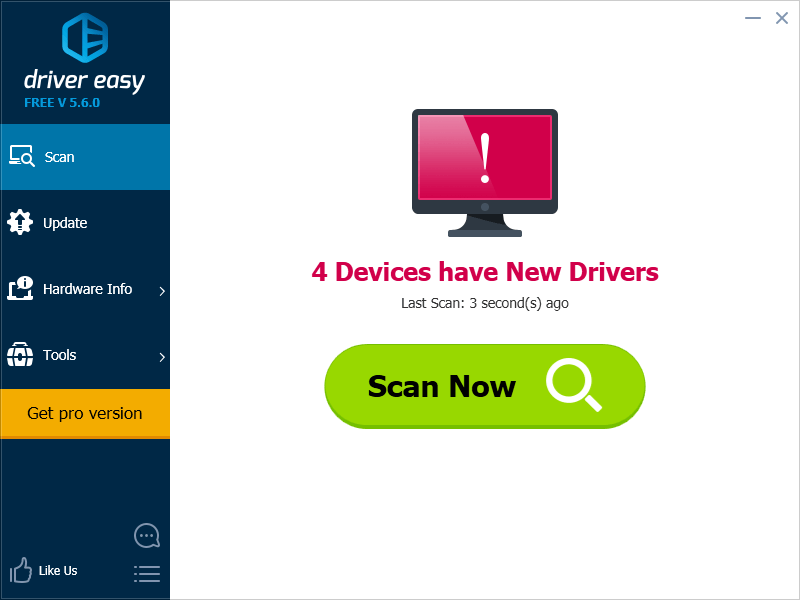
3) Щелкните значок Обновить рядом с отмеченным драйвером видеокарты, чтобы автоматически загрузить и установить правильную версию этого драйвера (вы можете сделать это с помощью СВОБОДНЫЙ версия).
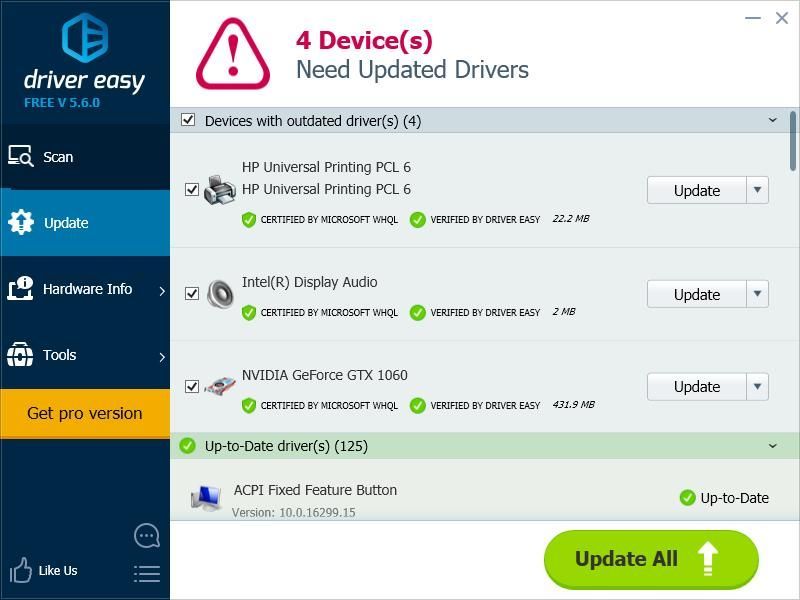
4) Перезагрузите компьютер и проверьте, можете ли вы сейчас поиграть в игру.
Решения 4. Проверка мастер-файлов для вашей игры
Скорее всего, у вас высокие настройки графики или ваши файлы предназначены только для чтения, поэтому игра не может обновлять настройки графики. Вы можете попробовать проверить мастер-файлы для своей игры, чтобы исправить это.
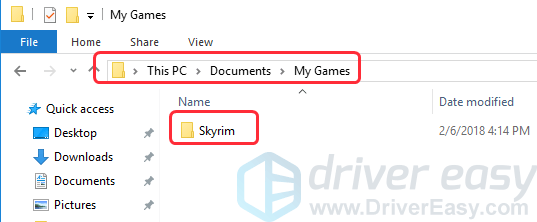
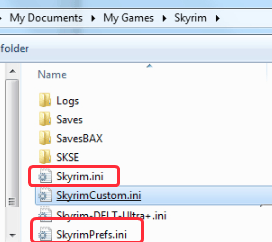
5) Откройте игру, которая выдает ошибку, еще раз, чтобы проверить, работает ли она.
Вот лучшие решения, чтобы исправить Ошибка при инициализации модуля рендеринга. Если у вас есть какие-либо вопросы, не стесняйтесь оставлять комментарии ниже, и мы увидим, чем еще мы можем помочь.



