
Как включить экранную клавиатуру: способы для разных ОС Windows 11, 10, 7
 Доброго времени суток!
Когда с физической клавиатурой случаются «проблемы» (например, не срабатывает часть клавиш или компьютер ее совсем не видит) — выручить может экранная клавиатура (ее еще иногда называют виртуальной или сенсорной ). ☝
В общем-то, она позволяет выполнять практически все те же действия, что и реальная. (за исключением отдельных моментов, например, с ее помощью нельзя настроить BIOS).
Собственно, в этой статье хочу привести несколько способов, которые помогут вам вызвать ее на экран ( прим. : это только на планшетах/телефонах при активном текстовом поле — она всплывает автоматически, на компьютере/ноутбуке под Windows — актуален только ручной способ ✌).
Постараюсь привести разные варианты для последних версий ОС Windows 7, 8, 10 (чтобы что-нибудь — да и сработало. А то ведь, как известно, «беда одна не приходит. «).
Если у вас на физической клавиатуре не работает какая-то определенная клавиша(и) — попробуйте выполнить следующие рекомендации

Способы включить экранную клавиатуру
👉 Универсальный
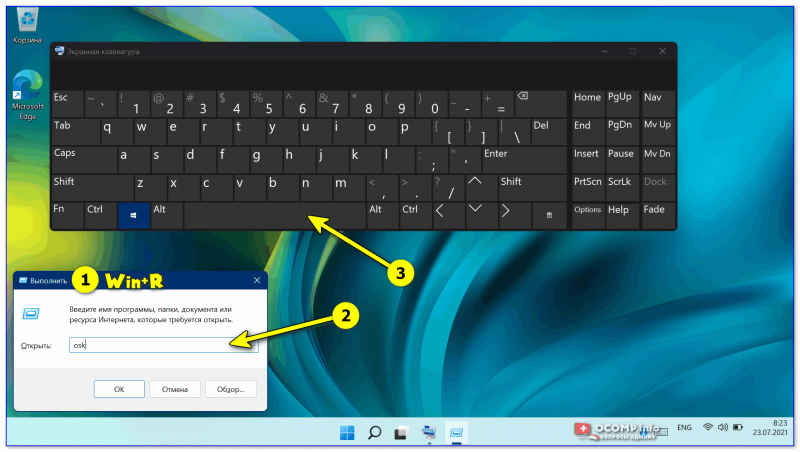
👉 Универсальный (2)
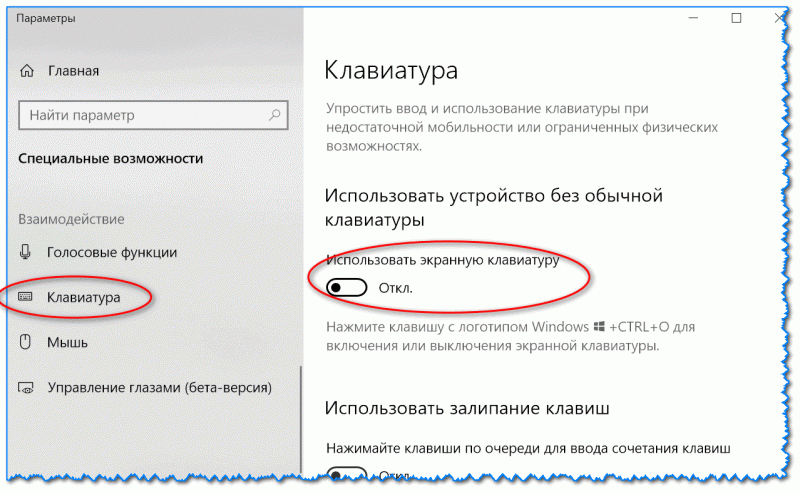
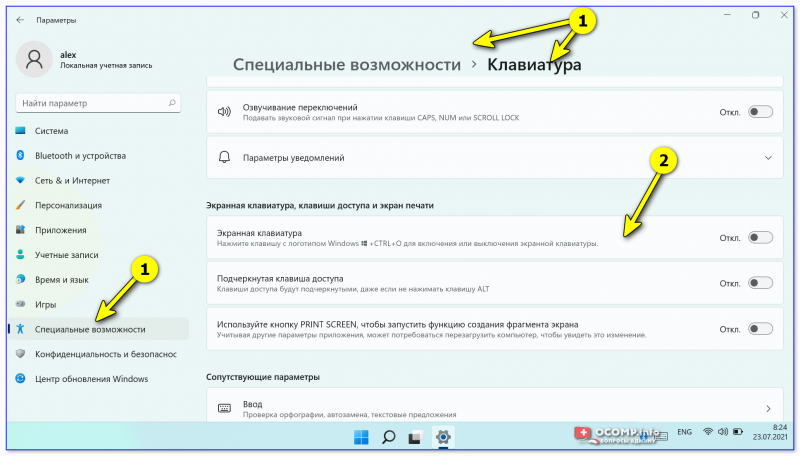
Windows 11 — специальные возможности
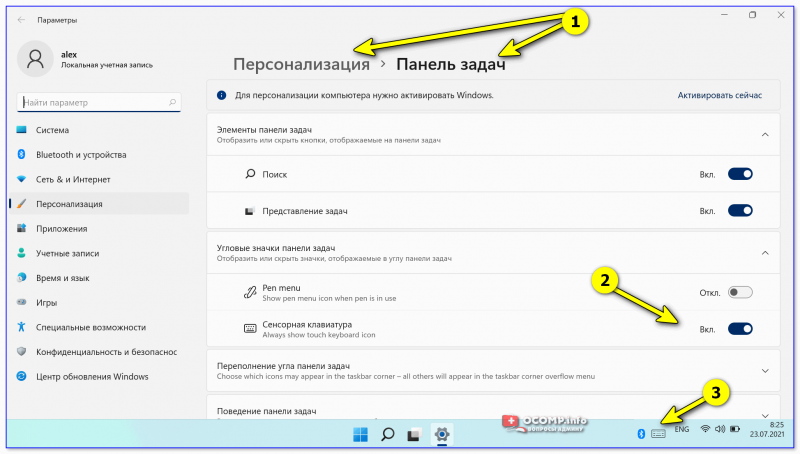
Персонализация — панель задач — сенсорная клавиатура (Windows 11)
Через меню ПУСК
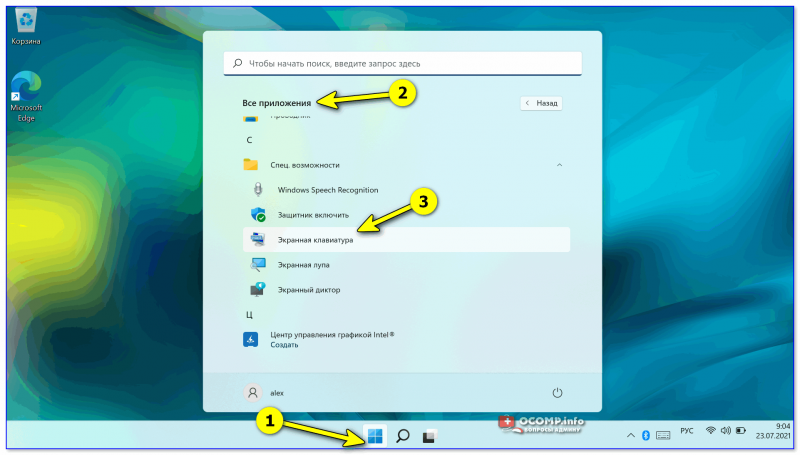
Windows 11 — ПУСК — все приложения
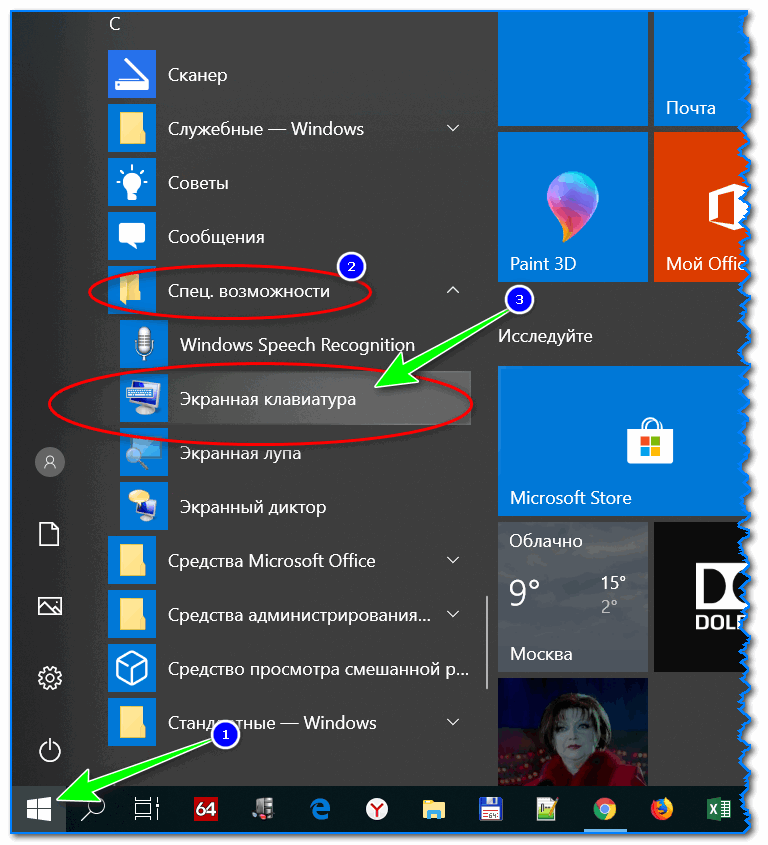
Ищем подраздел спец. возможностей
Через командную строку (CMD) / диспетчер задач
В нем нужно создать новую задачу (через меню «Файл») и в строке «Открыть» — использовать команду OSK (как у меня на скрине ниже 👇).
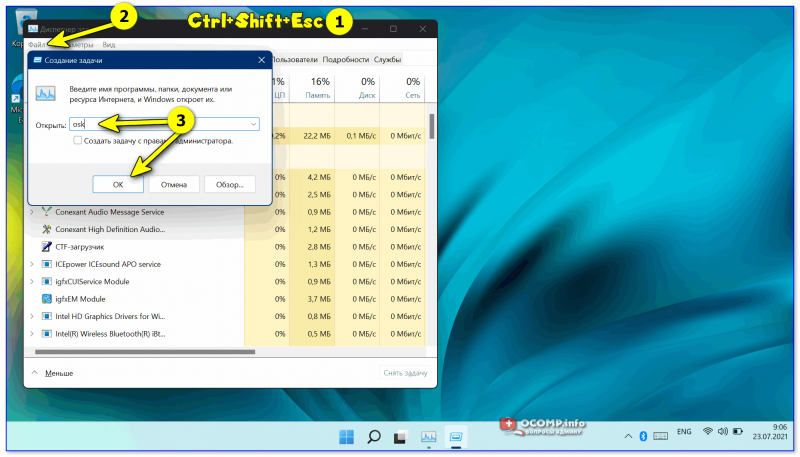
Вызываем экранную клавиатуру через диспетчер задач (скрин из Windows 11)
Через «поиск»
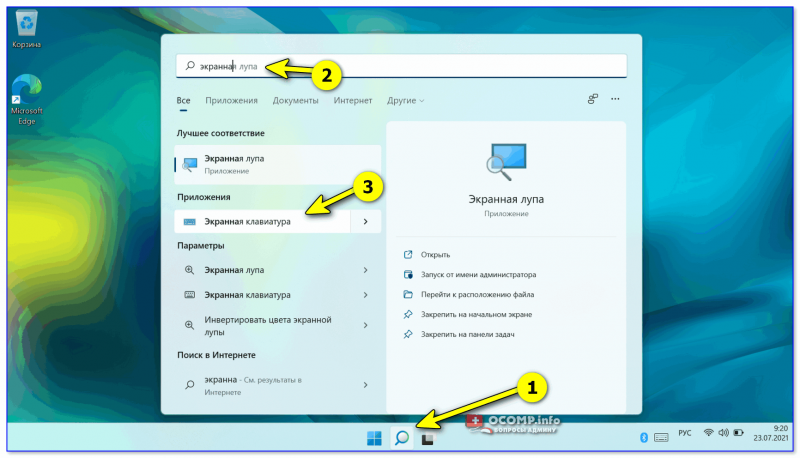
ПОИСК в Windows 11
ПОИСК в Windows 10
Используем альтернативные экранные клавиатуры
Free Virtual Keyboard
Free Virtual Keyboard (скриншот работы)
Click-N-Type
Не удалось запустить экранную клавиатуру
BB-код ссылки (для форумов):

BB-код ссылки (для форумов):

Xe3yH, правила не для Вас написаны? Где необходимая информация?
В реестре удалите ветку
BB-код ссылки (для форумов):
BB-код ссылки (для форумов):
BB-код ссылки (для форумов):
BB-код ссылки (для форумов):
Xe3yH, крупным жирным красным тестом в форме ответа:
BB-код ссылки (для форумов):

BB-код ссылки (для форумов):
BB-код ссылки (для форумов):
C:\Users\vlad>dism /online /cleanup-image /restorehealth
Cистема DISM
Версия: 6.1.7600.16385
Версия образа: 6.1.7600.16385
Параметр restorehealth не распознан в этом контексте.
Дополнительные сведения см. в справке.
Не работает экранная клавиатура Windows 7 что делать
Экранная клавиатура — это особая фишка, которая предназначена для тех у кого нет по каким-то определенным причинам возможности работать с физической клавиатурой. Экранная клавиатура представляет из себя самую обыкновенную клавиатуру, только нарисованную на экране вашего монитора. Очень удобный инструмент для тех кому необходимо в срочном порядке напечатать что-либо, однако возможности использовать привычную физическую клавиатуру нет. Разумеется вопрос удобства экранной клавиатуры мы обсуждать не станем, ведь и так понятно, что пользоваться клавиатурой тыкая в нее мышкой — это не удобно. Впрочем, вы можете слегка подстроить вашу экранную клавиатуру, например выставив звук клавиш этой самой клавиатуры, отчего вы хотя-бы будете слышать нажатия на виртуальные клавиши.
.jpg)
Что делать если экранная клавиатура не работает? Давайте попытаемся разобраться. В данной статье мы приведем несколько основных способов запуска экранной клавиатуры… Как таковое приложение экранной клавиатуры, если конечно оно установлено, а не вырезано в виду установленной у вас обрезанной операционной системы, работать должно. Просто так не запускаться оно не будет, поэтому давайте перейдем сразу к вариантом запуска экранной клавиатуры.
Для того, чтобы запустить экранную клавиатуру, необходимо пройти по следующему пути: Пуск, Стандартные, Специальные возможности и выбрать там Экранную клавиатуру. Если это приложение не работает то выполняем следующие шаги для того, что экранная клавиатура заработала.
Заходим в Панель управления и выбираем там Центр специальных возможностей. Далее необходимо нажать Запустить экранную клавиатуру. Эта функция должно привести к тому, что на вашем экране появится экранная клавиатуры.
Если это не сработало есть еще третий вариант запуска экранной клавиатуры. Необходимо вызвать командную строку, делается это следующим образом: Пуск, Выполнить, вписываем там cmd и нажимаем Ввод. В открывшемся окне вводим следующее: osk.exe и нажимаем Ввод. Готово!
Таким образом мы разобрались, как именно запустить экранную клавиатуру. Перепробуйте эти методы и если положительного результата не будет, то ищите причину в своей операционной системе, возможно у вас что-то не установлено.
Если данная статья была для вас полезной, то не забывайте почаще заходить на наш сайт, чтобы чинтать наши каждодневные статьи.
Не работает электронная клавиатура
Доброго времени суток!
Когда с физической клавиатурой случаются «проблемы» (например, не срабатывает часть клавиш или компьютер ее совсем не видит) — выручить может экранная клавиатура. В общем-то, она позволяет выполнить практически все те же действия, что и реальная.
Дополнение! Если у вас на физической клавиатуре не работает какая-то определенная клавиша(и), попробуйте пройтись по советам и рекомендациям из этой статьи: https://ocomp.info/ne-rabotaet-chast-klavish.html
Способы включить экранную клавиатуру
Универсальный
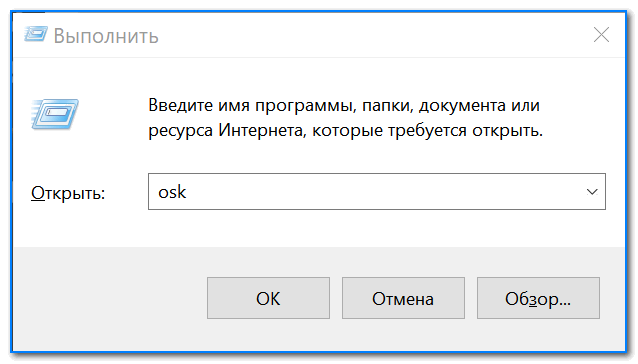
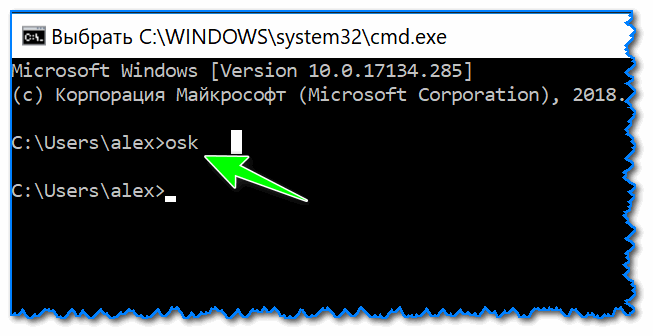
Запуск экранной клавиатуры (команда osk)
Универсальный (2)
Параметры Windows 10 — спец. возможности
Через меню ПУСК
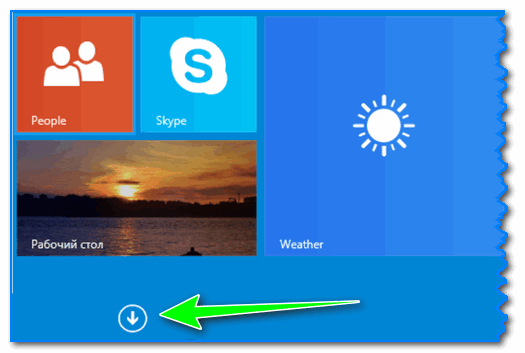
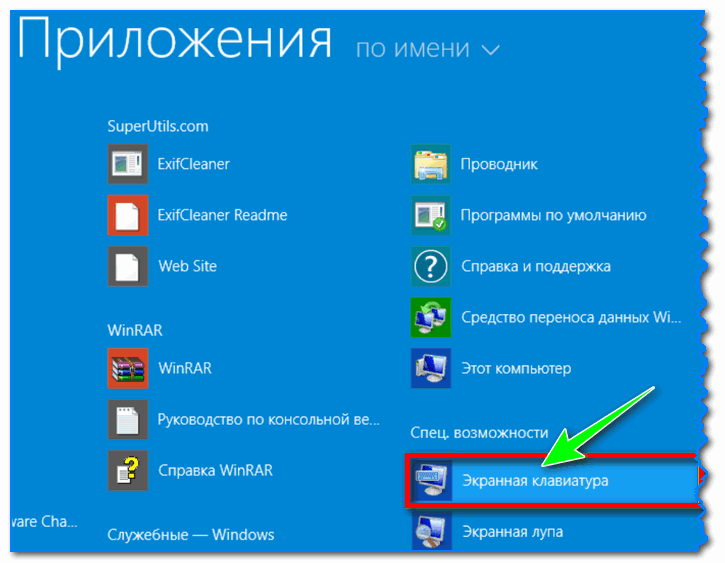
- на плиточном экране раскройте список всех приложений (для этого достаточно кликнуть по «стрелочке» (как она выглядит в Windows 8.1 показано на скрине ниже));
Windows 8 — раскрываем список приложений
далее найдите подраздел «Спец. возможности», в нем будет ссылка на запуск клавиатуры (см. пример ниже).
Ищем подраздел спец. возможностей
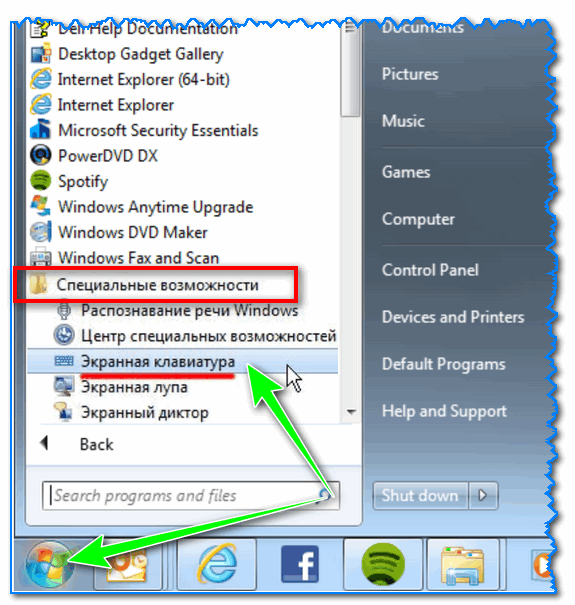
Windows 7 — меню пуск (спец. возможности)
Через командную строку (CMD)
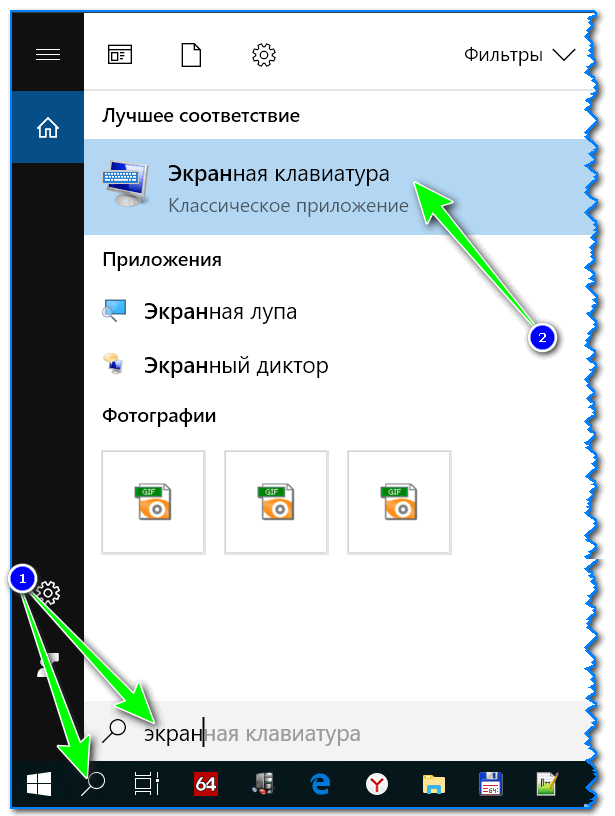
Через «поиск»
ПОИСК в Windows 10
Используем альтернативные экранные клавиатуры
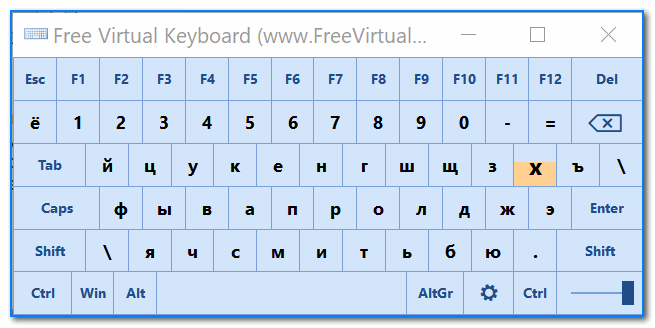
Free Virtual Keyboard
Очень простая виртуальная клавиатура, не нуждающаяся в установке. Весит всего 0,3 МБ. При запуске она по умолчанию находится поверх всех остальных окон, позволяя быстро и удобно набирать текст. До сих пор поддерживается разработчиком, работает во всех популярных ОС Windows 7, 8, 10 (полная поддержка русского языка).
Free Virtual Keyboard (скриншот работы)
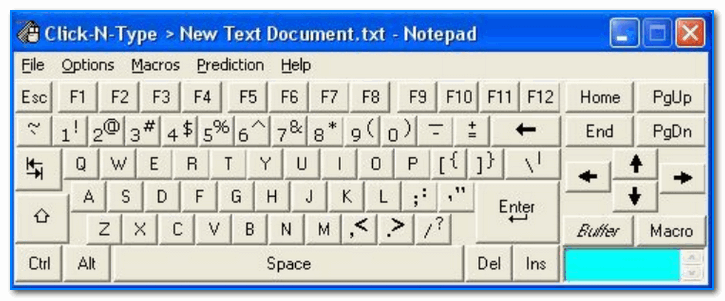
Click-N-Type — скрин главного окна
Еще один вариант виртуальной клавиатуры (приложение бесплатное). Поддерживает макросы, несколько раскладок (рус., англ., и др.), есть в наличии портативная версия (не нуждается в установке), поддерживаются даже старые ОС (начиная с Windows 98). В общем-то, достаточно интересный продукт.
На этом всё. Дополнения по теме приветствуются.
Доброго времени суток!
Когда с физической клавиатурой случаются «проблемы» (например, не срабатывает часть клавиш или компьютер ее совсем не видит) — выручить может экранная клавиатура. В общем-то, она позволяет выполнить практически все те же действия, что и реальная.
Дополнение! Если у вас на физической клавиатуре не работает какая-то определенная клавиша(и), попробуйте пройтись по советам и рекомендациям из этой статьи: https://ocomp.info/ne-rabotaet-chast-klavish.html
Способы включить экранную клавиатуру
Универсальный
Запуск экранной клавиатуры (команда osk)
Универсальный (2)
Параметры Windows 10 — спец. возможности
Через меню ПУСК
- на плиточном экране раскройте список всех приложений (для этого достаточно кликнуть по «стрелочке» (как она выглядит в Windows 8.1 показано на скрине ниже));
Windows 8 — раскрываем список приложений
далее найдите подраздел «Спец. возможности», в нем будет ссылка на запуск клавиатуры (см. пример ниже).
Ищем подраздел спец. возможностей
Windows 7 — меню пуск (спец. возможности)
Через командную строку (CMD)
Через «поиск»
ПОИСК в Windows 10
Используем альтернативные экранные клавиатуры
Free Virtual Keyboard
Очень простая виртуальная клавиатура, не нуждающаяся в установке. Весит всего 0,3 МБ. При запуске она по умолчанию находится поверх всех остальных окон, позволяя быстро и удобно набирать текст. До сих пор поддерживается разработчиком, работает во всех популярных ОС Windows 7, 8, 10 (полная поддержка русского языка).
Free Virtual Keyboard (скриншот работы)
Click-N-Type — скрин главного окна
Еще один вариант виртуальной клавиатуры (приложение бесплатное). Поддерживает макросы, несколько раскладок (рус., англ., и др.), есть в наличии портативная версия (не нуждается в установке), поддерживаются даже старые ОС (начиная с Windows 98). В общем-то, достаточно интересный продукт.
На этом всё. Дополнения по теме приветствуются.
Одна из самых популярных проблем владельцев лэптопов – не работает клавиатура на ноутбуке.
Причин тому может быть масса – как аппаратных, так и программных. И часто исправить проблему вы можете самостоятельно.
Как включить клавиатуру на ноутбуке, если она не работает? Предлагаем вам 9 способов починить ноутбук, а также временные решения, которые помогут обойтись без встроенной клавиатуры.

Как включить клавиатуру на ноутбуке: инструкция
1. Достаньте аккумулятор ноутбука.
Это звучит странно, но часто помогает. Если клавиатура ноутбука перестала работать, отключите питание полностью.
Выдерните шнур из сети, закройте крышку, переверните ноутбук, и достаньте аккумуляторную батарею. Проверьте, не вздулась ли она. Если это так, пользоваться ей запрещено, работайте от сети.
Если с батареей все в порядке, установите ее на место, и включите ноутбук.
2. Обновите драйвер клавиатуры.
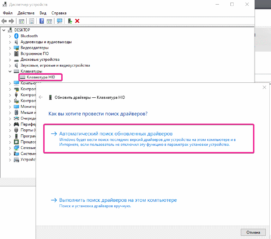 Не тратьте время на то, чтобы выяснить, может ли быть проблема в драйвере. Просто обновите его.
Это распространенный способ решить проблему с неработающей клавиатурой на ноутбуке. Также он эффективен, если не работают отдельные клавиши, а не клавиатура целиком.
Нажмите правой кнопкой мыши на Пуск и выберите Диспетчер устройств. Перейдите в раздел Клавиатуры и кликните правой кнопкой мыши на доступную клавиатуру. Выберите пункт Обновить драйвер. Далее – Автоматический поиск обновленных драйверов. Если дело не в драйвере, Windows 10 сообщит, что на устройстве установлена последняя версия драйвера.
Чтобы быть на 100% уверенными в том, что проблема не с устаревшим программным обеспечением ноутбука и не с конфликтом в работе отдельных компонентов, предлагаем зайти на сайт производителя и обновить ПО вручную.
Для этого в подвале или в меню официального сайта производителя найдите раздел Драйверы и поддержка (Драйверы и утилиты). Введите модель или серийный номер устройства, и обновите все предложенное ПО.
3. Настройка питания ноутбука.
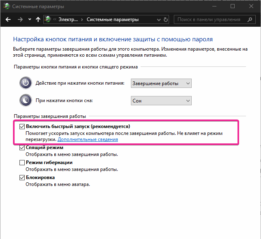 Если клавиатура в Windows иногда не работает, но после перезапуска системы снова начинает работу, попробуйте следующий способ.
Нажмите правой кнопкой мыши на Пуск, выберите Управление электропитанием. В правом меню найдите Дополнительные параметры питания.
В левом меню открывшегося окна выберите пункт Действие кнопок питания. Уберите галочку с пункта Изменение параметров, которые сейчас недоступны.
Уберите галочку с пункта Включить быстрый запуск. Сохраните настройки и перезагрузите ноутбук.
4. Создание новой задачи.
Если его нет, запустить вручную через Файл-Запустить новую задачу.
Если помогло, то добавить процесс в автозагрузку через Реестр. Для этого нажмите сочетание клавиш Win+R. В открывшемся окне наберите regedit и нажмите Ok. Далее перейдите в папку по следующему пути: HKEY_LOCAL_MACHINE – SOFTWARE — Microsoft – Windows — CurrentVersion – Run.
Далее выберите меню Правка – Создать – Строковый параметр. Название — ctfmon, значение — %systemroot%system32ctfmon.exe. Перезагрузите ноутбук.
5. Проверка на вредоносное ПО.
Следующим шагом будет проверка на вирусы и иное нежелательное ПО, установленное на ноутбуке. Для этого скачайте утилиту Malwarebytes с официального сайта разработчика (бесплатная загрузка), и запустите полное сканирование.
Если у вас установлен бесплатный антивирус типа Avira, 360 Total Security или Avast, отключите его. После очистки системы от вредоносных программ перезагрузите ноутбук.
6. Очистка от системного мусора и чистка реестра.
Это также может стать причиной того, что клавиатура ноутбука перестала работать. Для того, чтобы привести систему Windows в порядок, установите бесплатную версию программы CCleaner с официального сайта.
Проведите очистку операционной системы и восстановите целостность реестра в соответствии с нашей инструкцией. После этого перезагрузите ноутбук.
7. Проверьте режим залипания клавиш.
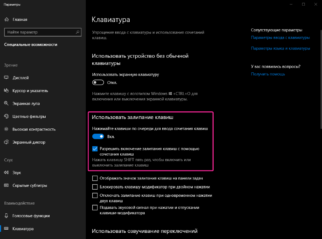 Введите в строке Поиск Параметры специальных возможностей клавиатуры.
Проверьте, активна ли кнопка Использовать залипание клавиш.
Если да, отключите ее.
Чтобы избежать случайного включения в дальнейшем, уберите галочку с пункта Разрешить включение залипания клавиш с помощью сочетания клавиш.
8. Обновление Windows.
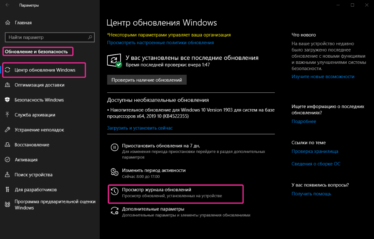
Если вы обнаружили проблемы с клавиатурой после очередного апдейта, удалите обновления.
Для этого перейдите в настройки системы и выберите пункт Обновление и безопасность. Далее – Просмотр журнала обновлений. Вы увидите недавно установленные обновления, после которых и произошел сбой в работе клавиатуры ноутбука. Нажмите Удалить обновления и перезагрузите ноутбук.
9. Проверка шлейфа.
Не выполняйте этот этап, если не чувствуете себя уверенно с отверткой в руке. Нам потребуется разобрать часть корпуса ноутбука и проверить, почему не работает клавиатура. Одна из возможных причин – шлейф, соединяющий клавиатуру с материнской платой.
Откройте на YouTube видео с разборкой именно вашей модели ноутбука. Обязательно отключите его от сети и вытащите аккумулятор перед началом работ. Наденьте резиновые перчатки для исключения появления статического электричества. Фотографируйте каждый этап разборки, чтобы не возникло проблем со сборкой ноутбука.
Приподняв верхнюю часть корпуса с клавиатурой, проверьте, подключен ли шлейф. Крепление короткое и хорошо фиксируется, но иногда выпадает (как правило, после непрофессионального ремонта).
Аккуратно отключите шлейф (потянув белую защелку вправо-влево). Проверьте, нет ли на нем следов окисления или разрывов. Если со шлейфом все в порядке, вероятнее всего проблемы с микроконтроллером.
Клавиатура на ноутбуке не работает после всего описанного, что делать?
Сразу уточните стоимость работ. Если точную цену вам назвать не могут, просите сообщить диапазон цен, и при проведении каких работ будет такая цена.
Обязательно получите акт выполненных работ или бланк строгой отчетности, где будут указаны все оказанные услуги.
Чем заменить клавиатуру: временное решение
Пока не работает клавиатура ноутбука, используйте временные решения:
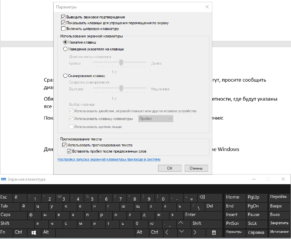
Для того, чтобы использовать встроенную в Windows клавиатуру, наберите в Поиске Экранная клавиатура (или перейдите так: Настройки – Специальные возможности – Клавиатура – Экранная клавиатура). Вы можете написать текст и закрыть окно, или закрепить клавиатуру в Панели задач.
Более удобной заменой неработающей клавиатуры ноутбука будет внешняя (полноценная) клавиатура. Подключите ее через USB-порт. Если драйвер не установился автоматически, вбейте в поисковик модель клавиатуры, и установите драйвер вручную.
Если у вас остались вопросы по работе клавиатуры ноутбука, пишите в нашу группу Telegram.
Портал о домашнем оборудовании
Как часто вас подводит клавиатура и отказывается работать? Что делать в данной ситуации, когда решение неотложно? Выход есть – экранная клавиатура. Сегодня вы узнаете, как включить экранную клавиатуру на виндовс 7, настройка и использование стандартной программы со скриншотами.
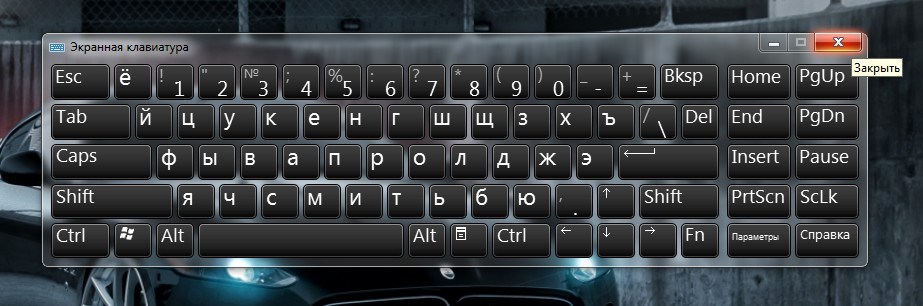
4. Как убрать экранную клавиатуру с рабочего стола windows 7
5. Закрепить Экранную клавиатуру в меню «Пуск»
Экранная клавиатура – это специализированная стандартная программа, при помощи которой осуществляется ввод символов, слов, цифр при помощи мыши. Окно с программой отображается на рабочем столе, не исчезает при запуске других программ.
Для чего нужна экранная клавиатура?
В-третьих, экранная клавиатура удобна при использовании планшетного ввода.
Мы поговорили о том, для чего предназначена экранная клавиатура и когда ее функция бывает жизненно необходима. Сейчас я поделюсь несколькими способами ее включения.
Способ 1.
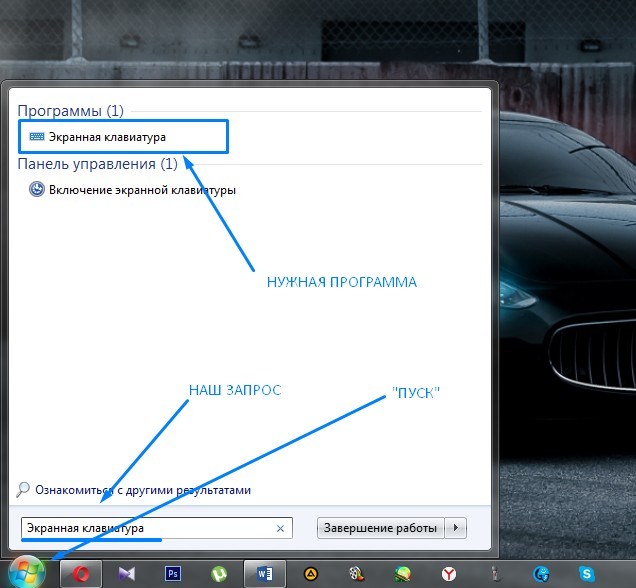
Как включить экранную клавиатуру на виндовс 7, на самом деле вопрос достаточно простой, как и его решение. Переходим в меню «Пуск », и в поисковой строке прописываем запрос « Экранная клавиатура », разумеется, без кавычек. Запускаем первую программу.
Способ 2.
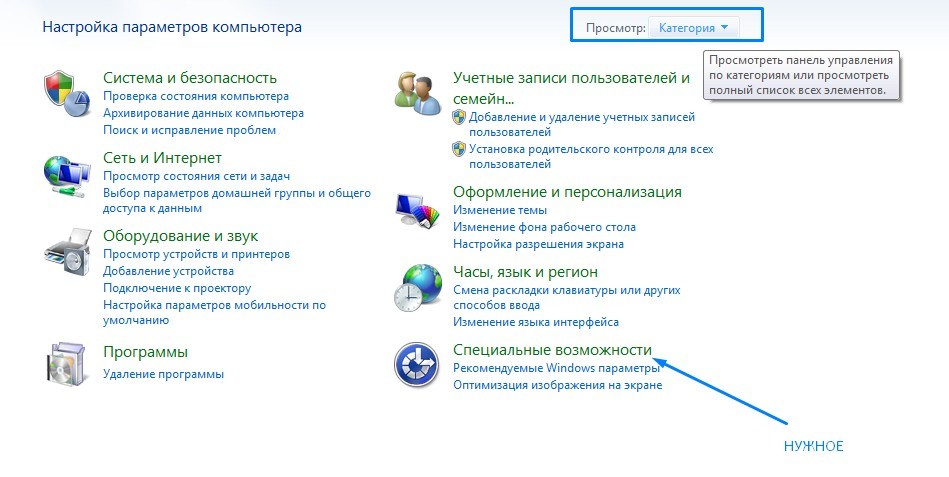
Также, как и в первом варианте, переходим в меню «Пуск », открываем вкладку « Панель управления ». Выставляем Просмотр значков на «Категория », как показано на скриншоте.
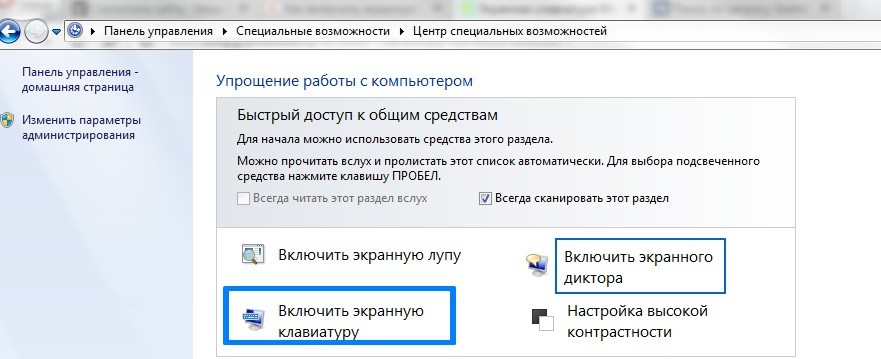
Как убрать экранную клавиатуру с рабочего стола windows 7
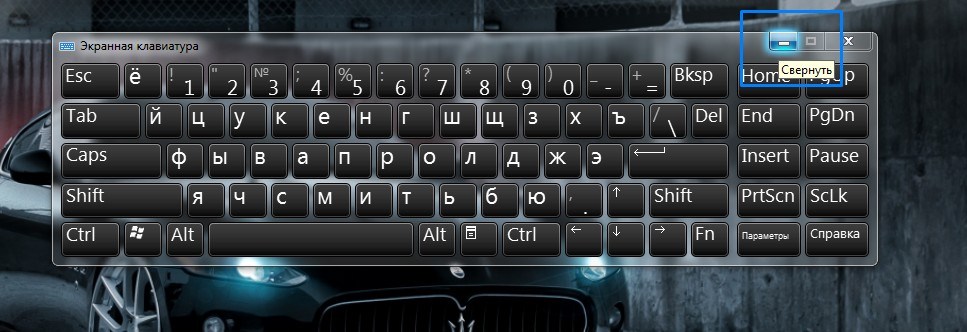
Для того, чтобы свернуть окно программы « Экранная клавиатура », нужно нажать на кнопку в верхнем углу «Свернуть », как показано на скриншоте.
Закрепить Экранную клавиатуру в меню «Пуск»
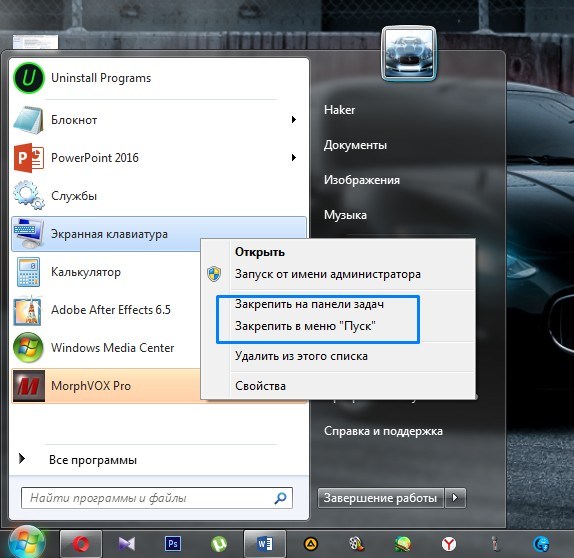
Если вам часто приходиться пользоваться экранной клавиатурой, то рекомендую закрепить данную программу в меню Пуск, либо на панели значков. Для этого перейдите в меню Пуск и правой кнопкой мыши нажмите на « Экранная клавиатура », из выпадающего меню выберите одно из нужных действий, как показано на скриншоте.
Дополнительно
Малому количеству пользователей известно о том, что в экранной клавиатуре скрыты дополнительные настройки. Изменить набор клавиатуры можно при помощи клавише на самой экранной клавиатуры, под названием «Параметры ».
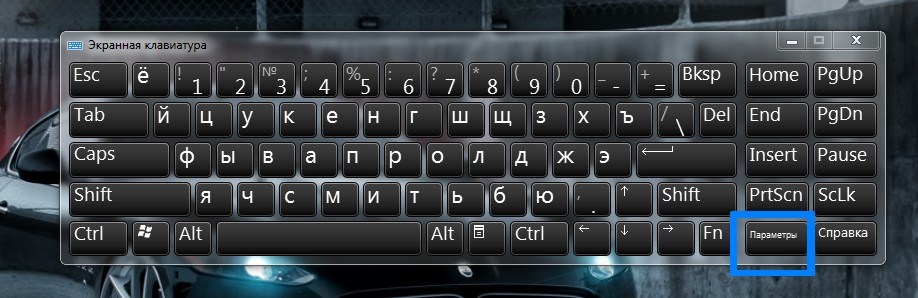
Надеюсь, данная статья была полезна вам. Сегодня вы узнали о том, как включить экранную клавиатуру на виндовс 7, закрепить ее на панели задач, либо в меню пуск. А также узнали о дополнительных ее параметрах.
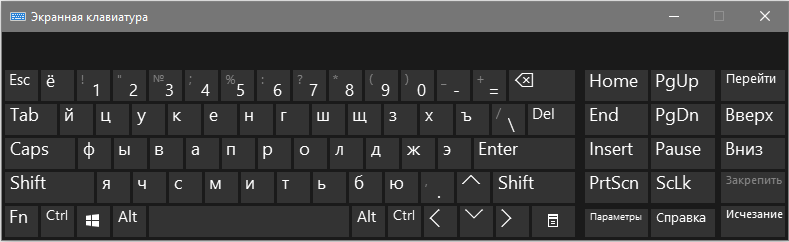
В данной статье рассмотрим, как экранная клавиатура Windows 10 запускается, каким образом ее отключить, избавиться от постоянного появления клавиатуры после выполнения большинства обычных действий на планшете и сопутствующие этому возможные проблемы.
Как уже сказано, предназначена она, по большему счету, для выполнения функций ввода информации на устройствах под управлением Windows 10, которые оснащены сенсорным дисплеем. Более редки случаи ее применения в случаях подозрения работы кейлоггера или проблем с физической клавиатурой или драйверами для нее.
Простейшим вариантом вызова виртуальной клавиатуры в «десятке» является клик по ее иконке, расположенной в области уведомлений. Если пиктограмма приложения там не обнаруживается, вызываем контекстное меню панели задач и жмём по варианту «Показать кнопку сенсорной клавиатуры».

Впоследствии, в области уведомлений появится значок виртуальной клавиатуры, после клика по котором откроется экранная клавиатура.
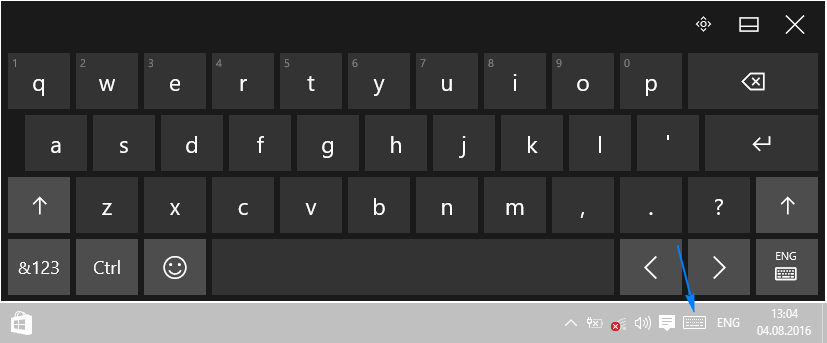
Вторым вариантом активации инструмента является использование функционала меню «Параметры».

Еще одним простым вариантом вызова экранной клавиатуры является командный интерпретатор. Для его запуска воспользуемся комбинацией клавиш Win+R. В окне «Выполнить» вводим «osk» и жмем «Enter» или «OK».
Один из апплетов панели управления позволяет активировать нужный нам инструмент.


Неполадки, возникающие с работой экранной клавиатуры
Теперь коснемся проблем, которыми порой сопровождается работа пользователей, касающаяся сенсорной клавиатуры (проблема\причина\решение).
Инструмент не запустился ни одним методом:
Кнопка клавиатуры в планшетном режиме не отображается:
Сенсорная клавиатура появляется постоянно и повсеместно:
На этом рассмотрение всех аспектов работы с экранной клавиатурой завершено.
Экранная клавиатура – это утилита, реализованная в Windows 7. Чтобы включить и использовать её владельцам этой операционной системы нет нужды скачивать дополнительный софт. Данный инструмент достаточно удобный и многофункциональный. В этой статье я покажу вам, как вызвать экраную клавиатуру, как её настроить и расскажу, зачем она вообще нужна.
В некоторых случаях экранная (или виртуальная) клавиатура может иметь важное значение. Например:
Как вызвать экранную клавиатуру на Windows 7
Перед тем, как вызвать экранную клавиатуру, нажмите «Пуск» и введите запрос «клавиатура» в поисковую форму. Когда результаты появятся, нажмите на пункт «Экранная клавиатура».
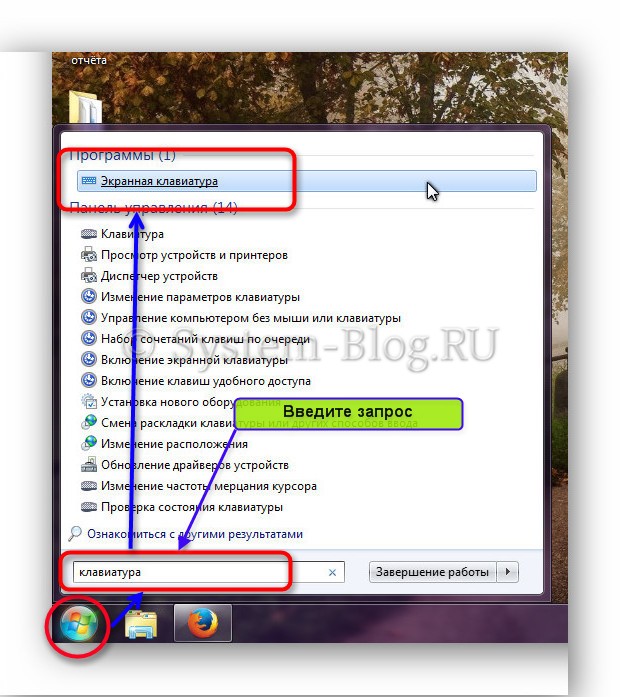
Как вызвать экранную клавиатуру
После этого экранная клавиатура запустится, и вы сможете использовать её.
Как настроить экранную клавиатуру
Основных настроек не так уж и много.

Настройка экранной клавиатуры
Если вы хотите включить боковую цифровую клавиатуру (NumLock), то нажмите на кнопку «Параметры» на экранной клавиатуре, и в открывшемся окне поставьте галочку на «Включить цифровую клавиатуру». В этом же окошке вы можете видеть и другие настройки, но их можно оставить по умолчанию в большинстве случаев.

Настройка экранной клавиатуры
Если вы собираетесь пользоваться экранной клавиатурой постоянно, то вам необходимо, чтобы она загружалась вместе с Windows. Для этого нажмите на «Управлять запуском экранной клавиатуры при входе в систему» в том же окне «Параметры». В появившемся окне установите галочку на «Использовать экранную клавиатуру» и потом нажмите «Ок». Теперь виртуальная клавиатура будет включаться вместе с компьютером.

Настройка экранной клавиатуры
Чтобы выйти из виртуальной клавиатуры, нужно просто нажать на крестик вверху справа, то есть закрывается она так же, как и все другие программы. А чтобы она не загружалась с компьютером, нужно убрать галочку из параметров (см. выше).
Теперь вы знаете, как вызвать экранную клавиатуру и можете настроить её по вашим потребностям.
В компьютерных системах линейки Виндовс есть такой интересный инструмент, как экранная клавиатура. Посмотрим, какие существуют варианты её запуска в Windows 7.
Может быть, несколько причин для того, чтобы запустить экранную или, как по-другому её называют, виртуальную клавиатуру:
Пользователь может сам выбрать, использовать ли ему встроенную в Виндовс виртуальную клавиатуру, или обратиться к аналогичным продуктам сторонних разработчиков. Но даже запустить стандартную экранную клавиатуру Виндовс можно разными методами.
Способ 1: программы сторонних разработчиков
Прежде всего, остановимся на запуске с помощью программ сторонних разработчиков. В частности, рассмотрим одно из самых известных приложений данного направления – Free Virtual Keyboard, изучим нюансы его установки и запуска. Существуют варианты загрузки этого приложения на 8 языках, включая русский.


Способ 2: меню «Пуск»
Но устанавливать сторонние программы совсем не обязательно. Для многих пользователей вполне достаточно того функционала, который предоставляет встроенный инструмент Windows 7 – «Экранная клавиатура». Запустить его можно различными способами. Один из них заключается в использовании все того же меню «Пуск», о котором шел разговор выше.
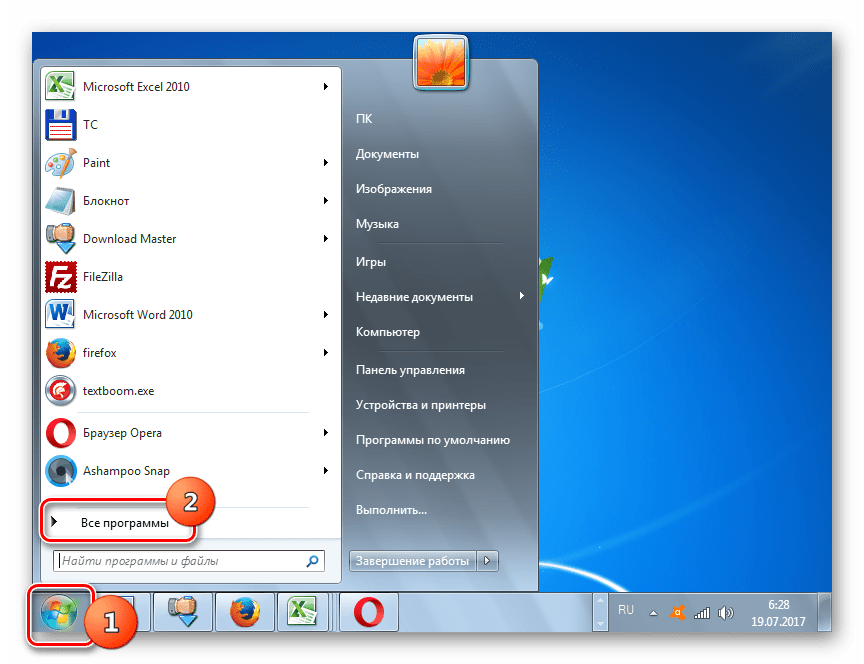
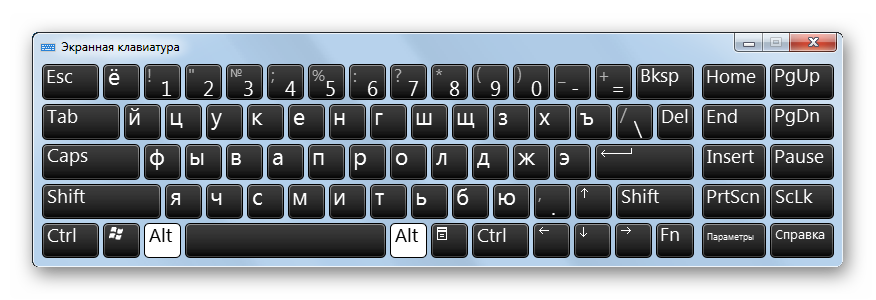
Способ 3: «Панель управления»
Получить доступ к «Экранной клавиатуре» можете также через «Панель управления».
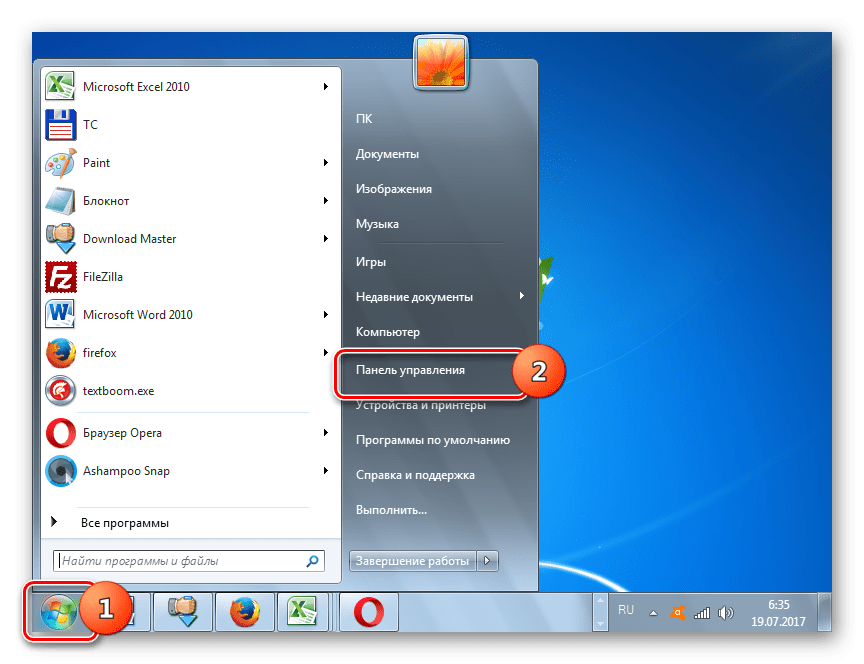
Способ 4: окно «Выполнить»
Нужный инструмент можете также открыть путем введения выражения в окошко «Выполнить».
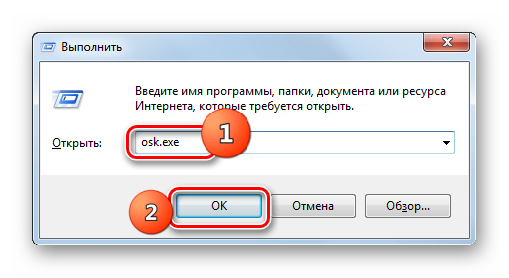
Способ 5: поиск в меню «Пуск»
Включить изучаемый в этой статье инструмент можно и при помощи поиска в меню «Пуск».
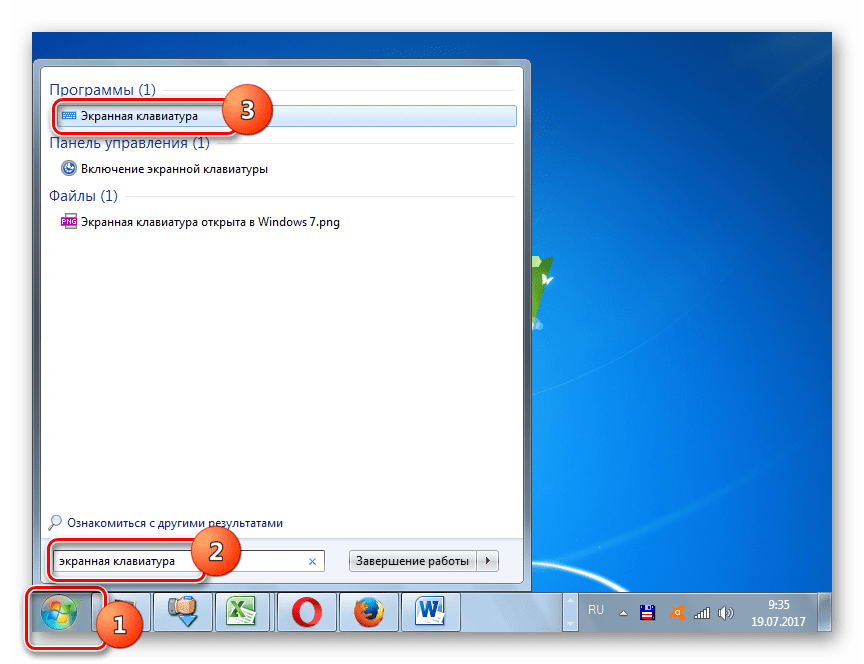
Способ 6: прямой запуск исполняемого файла
Экранную клавиатуру можно открыть путем прямого запуска исполняемого файла, перейдя в директорию его расположения с помощью «Проводника».
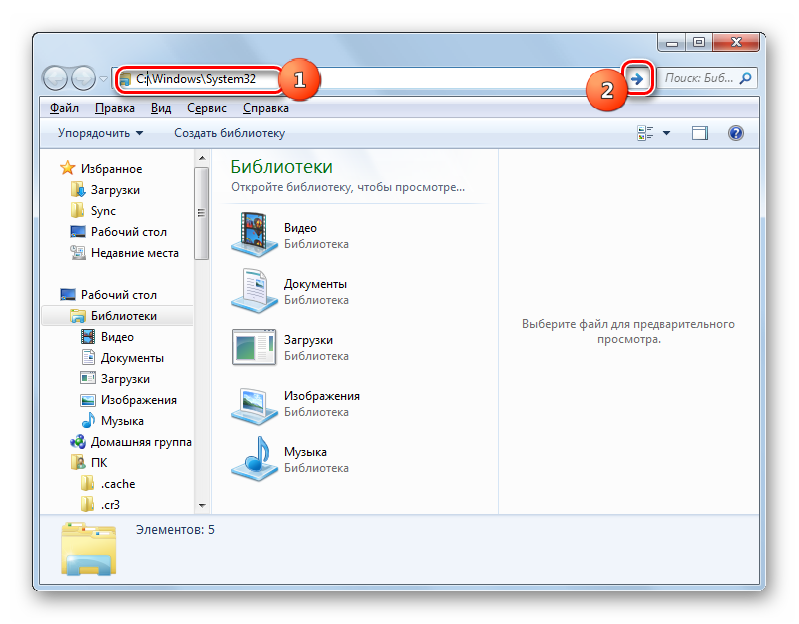
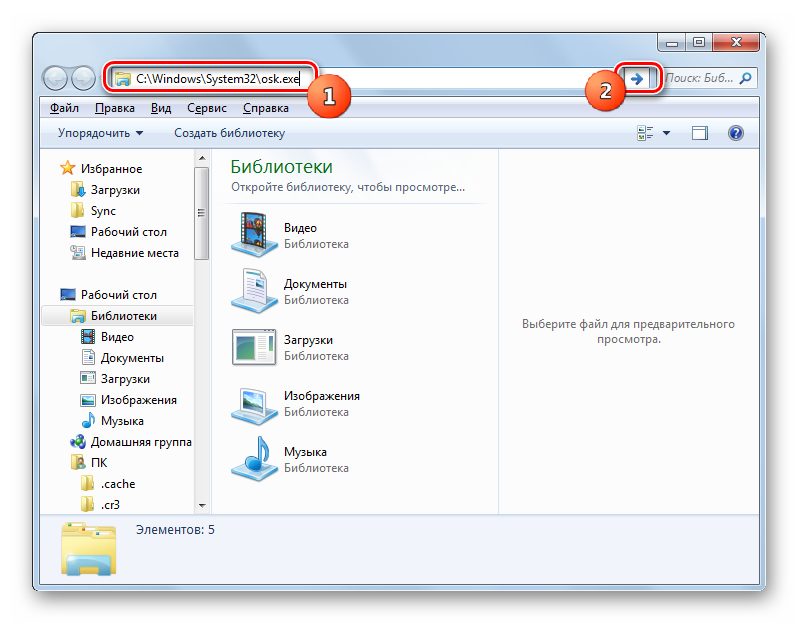
Способ 7: запуск из адресной строки
Также экранную клавиатуру можно запустить, введя адрес расположения её исполняемого файла в адресное поле «Проводника».
Способ 8: создание ярлыка
Удобный доступ к запуску «Экранной клавиатуры» можно организовать, создав соответствующий ярлык на рабочем столе.
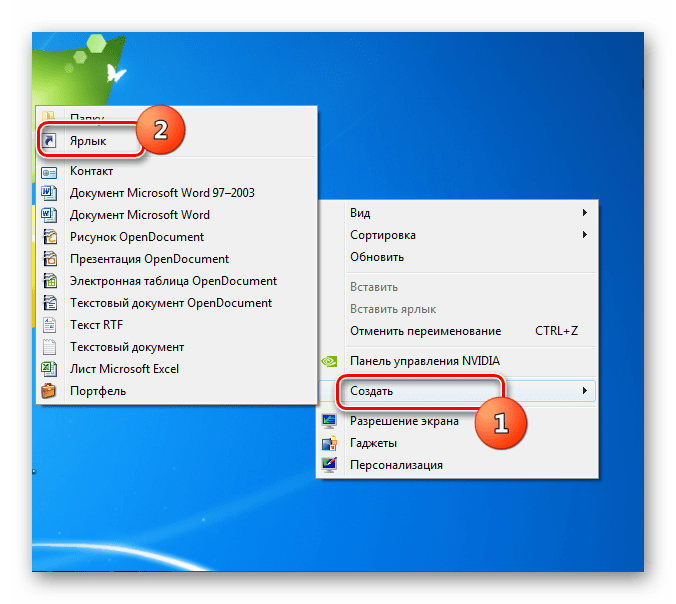

Как видим, существует довольно много способов запустить встроенную в ОС Виндовс 7 «Экранную клавиатуру». Те же пользователи, которых её функционал по каким-либо причинам не устраивает, имеют возможность установить аналог от стороннего разработчика.



