
Что делать если не удаляется Скайп с компьютера
Иногда в ОС Windows не удается корректно удалить какую-либо программу. Связано это может быть с повреждением ее компонентов или файлов реестра. Под данный случай подпадает ситуация, когда невозможно выполнить деинсталляцию Skype штатными средствами системы.
На такой случай Майкрософт разработала специальную утилиту. Она предназначена не только для помощи в удалении, но и при установке всевозможных приложений и системных компонентов. Раньше для этих целей использовалась программа Microsoft Fix It, но ее поддержка официально закрыта. На смену пришло средство Microsoft Easy Fix.
Процедура удаления
В первую очередь нужно закрыть сам Skype. Рекомендуется останавливать процесс из Диспетчера задач. Вызвать его можно из контекстного меню панели задач, достаточно кликнуть ПКМ по свободной области на ней и выбрать одноименный пункт. Затем перейдите в раздел «Процессы», найдите там строку Skype.exe, выделите ее и нажмите на «Снять задачу».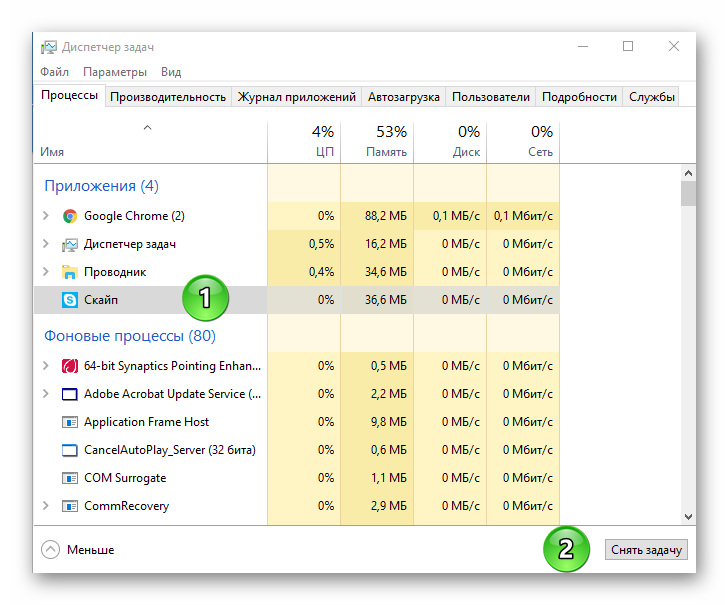
Microsoft Easy Fix позволит разрешить проблему, когда не удаляется Skype, загрузить утилиту можно со страницы. Она не требует инсталляции, просто откройте скачанный файл. Выберите пункт «Удаление». 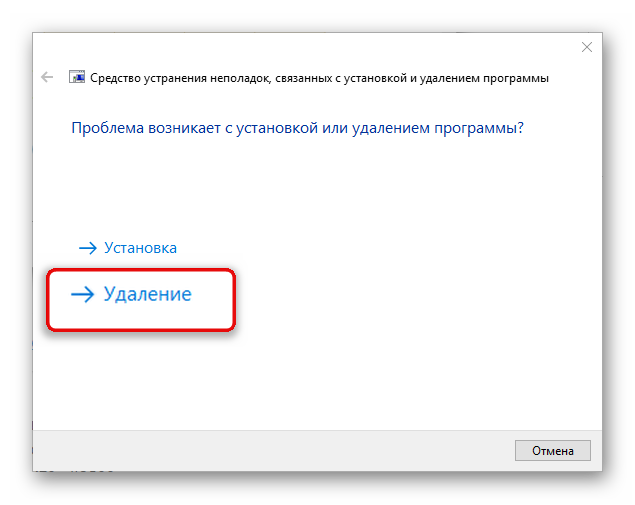 Некоторое время уйдет на анализ системного содержимого, после чего отобразится полный список программ. В нем найдите Skype и нажмите «Далее».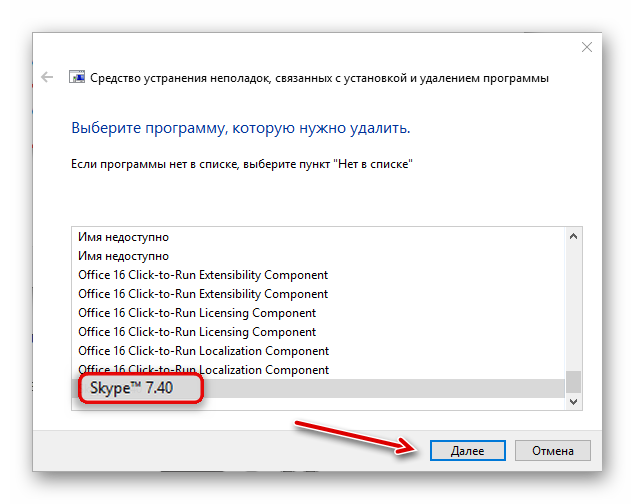
Дождитесь окончания процедуры. В конце рекомендуется перезагрузить компьютер. Но это еще не все. Желательно стереть с компьютера остаточные файлы, для этого нажмите  В текстовую форму вбейте %AppData%. Если откроется папка AppData, то перейдите из нее в Roaming. Если загрузится сразу же Roaming, то выделите каталог Skype и удалите его. Потом вернитесь назад, перейдите в Local, и если там есть такая же папка, то тоже сотрите ее.
Теперь программа полностью стерта с компьютера. Данный способ окажется полезен, когда не только не удается удалить Skype, но и деинсталлировать другие компоненты системы, например, Microsoft Visual Studio.
Программа Skype: деинсталляция с ПК, возможные проблемы и способы их устранения
Несмотря на то, что установка программного продукта Skype не вызывает сложностей, при его деинсталляции с компьютера могут возникнуть определенные трудности. Возникает ряд ситуаций, когда не удаляется скайп с компьютера. Как правило, наиболее распространенной ошибкой пользователей является использование функционала традиционного раздела «удаление программ», ОС Windows. Для того же, чтобы полностью удалить skype со своего компьютера, потребуется стереть все ее следы.

Что делать если не удаляется скайп
К примеру, осуществляя процесс деинсталляции, на экране может возникнуть информационное сообщение «Критическая внутренняя ошибка во время установки». Наблюдается такое явление в случае необходимости деинсталляции старой версии продукта. Чтобы избежать этого рекомендуется заняться процессом удаления программы вручную, отправив в корзину все папки, после чего выполнить очистку реестра, но не всегда. Почему не удаляется скайп в этом случае? Возможной причиной является работа брандмауэра, либо же установлено антивирусное ПО, которые необходимо отключить.

Важно: Если в соответствующей папке Program Files (либо в любом другом месте на компьютере) после деинсталляции скайпа, находится соответствующий файл, значит удаление выполнено не полностью, либо же файл поврежден.
Удаление скайпа со своего компьютера
Для того чтобы осуществить удаление скайпа полностью с компьютера, потребуется выполнить последовательно несколько операций. Предварительно, пользователю необходимо выполнить следующие операции:
Важно: На случай возможного повреждения ряда других программ, их компонентов, необходимо сделать соответствующую резервную копию всех данных реестра. Для этих целей необходимо использовать различные программы, такие как CCleaner.
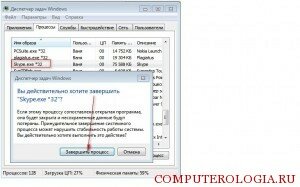
Выполнив данные операции можно исключить вероятность возникновения проблем с деинсталляцией данного приложения.
Пошаговое руководство по удалению скайпа и его компонентов
Чтобы осуществить процесс удаления программы пользователю необходимо выполнить последовательно несколько операций.
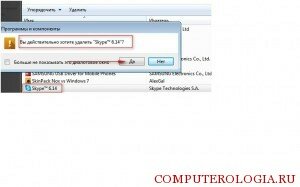
Название меню и вкладок в различных версиях ОС может меняться. Эта инструкция описана для Windows 7, а если вы обладатель «Восьмерки», то как удалить программу вы уже узнаете здесь.
Важно: использование утилиты «Программы и компоненты» операционной системы Windows,не позволит удалить записи из архива реестра, а также набор связанных с ним компонентов и файлов. Именно по этой причине важно выполнить удаление компонентов вручную, используя специальные программы.
Подводя итог важно отметить несколько ключевых моментов:
Что делать если не удаляется Скайп с компьютера
Мессенджер Скайп используют более 300 млн людей ежедневно как для переписок, так и для совершения аудио- и видеозвонков. Однако по разным причинам пользователям приходится удалять с компьютера программу. Осуществить данную процедуру легко, но в ряде случаев могут происходить сбои, по которым не удается удалить Skype.
Причина неполадок при удалении Скайпа
Несмотря на довольно сложную файловую структуру, проблемы с удалением кроются во всего лишь трех файлах – «unins000.exe», «unins000.msg» и «unins000.dat». Все они располагаются в папке «Skype for Desktop» по пути: C:\Program Files (x86)\Microsoft\Skype for Desktop. Отсутствовать каждый из них может по разным причинам: блокирование антивирусом, случайное перемещение в корзину или внутренние ошибки программы. Но способы решения проблемы во всех случаях одинаковые.

Способ 1: ручное удаление всех данных и папок Скайпа
Если автоматическими системными методами не удается удалить Skype, придётся делать очистку всех данных самостоятельно. Для этого потребуется совершить следующие действия:


После проделанной процедуры рекомендуется перезагрузить компьютер.
Способ 2: загрузка недостающих файлов и автоматическое удаление Скайпа
Данный метод довольно рискованный, поскольку набор из упомянутых выше трёх файлов подходит не для каждой версии Скайпа. Однако, если они окажутся совместимыми, задача пользователя будет заметно упрощена. Восстановить возможность автоматического удаления можно следующим путём:


Для версий Скайпа 7.40 и ниже данный метод может оказаться нерабочим.
Не удаляется Skype всего по одной причине – неполадки с группой «unins000». Устранить данную проблему напрямую, к сожалению, не всегда получается. Тем не менее, в случае необходимости всегда есть возможность убрать мессенджер с компьютера.
Как удалить Skype с компьютера

Как удалить Скайп с компьютера — вопрос, который возникает у пользователей Windows. Существует несколько способов удаления — как стандартным методом, так и с помощью специальных инструментов.
Способ 1: Как удалить Скайп стандартным методом
Легко и быстро удалить Skype с компьютера на Windows 7 или другой версии ОС можно через меню «Панель управления» в разделе, отвечающем за деинсталляцию с компьютера программ и компонентов.
Способ 2: Как удалить Скайп с компьютера полностью
Проблема стандартного метода удаления в том, что после окончания деинсталляции на компьютере остается ряд файлов и папок, относящиеся к Skype.Рекомеднуется удалять Скайп полностью, проще всего это сделать с помощью Revo Uninstaller.
Внимание. Удалять записи в реестре следует с особой осторожностью, поскольку существует вероятность нарушить нормальную работу операционной системы. На этот случай Revo Uninsaller перед запуском процесса удаления создает точку восстановления, которую можно использовать для отката системы.

Способ 3: Как удалить Скайп с Windows 10
ОС Windows 10 комплектуется набором встроенных приложений, среди которых имеется и Скайп. Через «Панель управления» стандартные приложения удалить нельзя, но можно использовать CCleaner.
Любой из приведенных в статье способов позволит легко и быстро удалить Skype с компьютера.
Как удалить Скайп с компьютера полностью Windows 7

Большинство пользователей компьютеров в списке установленных программ есть Skype. С его помощью доступно общение на платной и бесплатной основе, что зависит от того, есть ли у собеседника учетная запись в системе.
В целях экономии ресурсов компьютера или же, когда отсутствует необходимость эксплуатации программы, единственным верным решением будет удаление.
Однако следует убедиться, что задача выполнена до конца и остаточные файлы не будут мешать работе устройства в дальнейшем.
Удаляем Скайп полностью из Windows 7
Полностью удалив Skype, пользователь обеспечивает возможность для дальнейшей переустановки программы. Кроме того это позволяет избежать проблем с обновлением Скайпа на операционной системе Windows 7 (и выше, поскольку процедура удаления практически не имеет отличий). Если при выполнении процедуры все будет сделано правильно, ошибок не должно возникнуть. Поэтому следует сделать все согласно инструкции.
Чтобы полностью удалить Скайп с компьютера, понадобится:


Теперь мессенджер больше не будет отображаться в списке доступных к использованию. Однако на этом нельзя считать работу завершенной. ПК нужно очистить от остаточных файлов и папок, которые относятся к Скайпу. Сначала проверить папку C:\ProgramData (может еще именоваться C:\Program Files или C:\Program Files (x86)).

Выделить папку и нажать на правую кнопку мыши для вызова дополнительных функций. В открывшемся списке выбрать действие – Удалить.

Выполнить второй этап поможет CCleaner, главной задачей которого является устранение ошибок в работе. Для этого запустить работу CCleaner, кликнув по ярлыку.

Перейти в раздел, который называется – Реестр.

Следующим шагом будет поиск проблем, для чего служит расположенная внизу кнопка.

По завершении анализа, следует устранить найденные ошибки. Для этого нужно воспользоваться кнопкой – Исправить.

Программа запросит разрешение на сохранение резервных копий по проделанной работе. Потребуется положительный или отрицательный ответ, в зависимости от решения пользователя.

Далее нужно нажать – Исправить отмеченные.

Когда появится отчет – Исправлено, воспользоваться кнопкой – Закрыть.

Для уверенности следует несколько раз проверить работу. Пока будут обнаруживаться ошибки, нужно исправлять их. Только после появления надписи – Неполадки не найдены, можно считать работу оконченной.

Далее пользователь может поступать по собственному усмотрению. Повторная установка мессенджера не доставит проблем, точно также не будет ошибок в момент обновления Skype. А это свидетельствует лишь о том, что с задачей пользователь отлично справился.



