
Хонор не удаляет фото с телефона: как избавиться от компромата


Хонор не удаляет фото? Попробуйте сделать работу через файловый менеджер или с помощью компьютера / ноутбука. Перенесите нужные изображения в другую папку, а после деинсталлируйте их. Как вариант, установите дополнительное приложение с Гугл Плей или сделайте сброс до заводских.
Причины
Для начала разберемся, почему не удаляются фото с телефона Хонор, ведь от этого зависят дальнейшие шаги владельца. Выделяется несколько возможных объяснений:
Выше рассмотрены основные причины, почему не удаляются фото из галереи Хонор. Задача пользователя в том, чтобы вовремя выявить проблему и устранить ее с помощью приведенных ниже рекомендаций.

Что делать
Теперь приведем несколько советов, как действовать, если Хонор не удаляет изображения с мобильного устройства.
Перезапустите смартфон
При появлении неисправности сразу перезапустите телефон, чтобы исключить временный сбой в работе программного обеспечения. Во многих случаях такие действия помогают справиться с проблемой. Если подобные шаги не дали результата, переходите к следующему этапу.
Проверьте файлы на факт защиты от изменений
В ситуации, когда Honor не удаляет фото, причиной может быть защита от удаления. Для проверки этой версии попробуйте удалить файлы с памяти мобильного устройства. Если ситуация повторяется, откройте доступ к удалению. Здесь многое зависит от типа программы. При попытке удалить информацию с карты памяти вставьте устройство в ПК / ноутбук с помощью кардридера, после чего посмотрите свойства. Если стоит атрибут Только для чтения, измените его.
Отформатируйте карту памяти
В ситуации, когда Хонор не удаляет фото из галереи, причиной может быть повреждение накопителя. Этот вариант актуален для случаев, когда информация записана на карте памяти. Для исправления ситуации сделайте следующее:
Переместите в другую папку
Еще один выход из ситуации — переместить нужные картинки в другую папку, а после удалить их оттуда. Такой вариант является временным решением, когда Хонор не удаляет фото из галереи, а вам необходимо решить поставленную задачу.
Убедитесь в отсутствии синхронизации
Бывают ситуации, когда файлы удаляются с мобильного устройства, а после этого синхронизируются с облаком и снова добавляются на устройство. Такое возможно, к примеру, при использовании сервиса Гугл Фото. Во избежание такой ситуации выключите синхронизацию, а после проверьте, удаляет Хонор изображения, или нет.
Используйте другие способы удаления
В случае, когда фото Хонор не удаляются обычным способом, используйте другие методы решения проблемы. Пользователям доступны следующие пути:
Альтернативный выход, если Хонор не удаляет фото — сделать это с помощью специальных приложений. К наиболее востребованным вариантам стоит отнести:
Если не помогает
При отсутствии результата попробуйте сделать полный сброс настроек до заводских. Для этого войдите в Настройки, а после Система и обновления. Там найдите пункт Сброс и выберите раздел Восстановления.
При отсутствии результата свяжитесь с поддержкой. Для этого звоните в колл-центр 8800 7001677 или спросите совет у специалиста в онлайн-чате hihonor.com/ru/support.
В комментариях опишите, приходилось ли сталкиваться с подобными трудностями, и как их удалось решить.
Как удалить удаленные фотографии на телефоне?
Зачастую нам приходится чистить галерею смартфона при просмотре фотографий, например при обнаружении размытых или дублированных кадров. Но, как показывает практика, стандартная процедура удаления не гарантирует полного исчезновения файла. Парадокс заключается в том, что одни пользователи не могут восстановить удаленные фотокарточки, другие — полностью устранить. Любопытная ситуация, не правда ли? В нашей статье мы расскажем, как удалить удаленные фотографии с телефона.
Для начала необходимо понять, почему фото не удаляется со смартфона. Многие пользователи убеждены, что причина может заключаться в наличии вирусов на устройстве. Спешим успокоить: в большинстве случаев проблема кроется в том, что смартфон синхронизирован с облачным хранилищем, откуда удаленные снимки перебрасываются обратно в галерею. Отключить синхронизацию можно в настройках телефона. Однако важно помнить, что, отказавшись от данной функции, вы можете потерять важные файлы, кроме того, в дальнейшем новые фотографии не будут автоматически сохраняться в «облаке».
Как можно удалить фотографии со смартфона: обзор простых способов
Давайте рассмотрим основные способы быстро удалить ненужные фотографии. Каждый из вариантов заслуживает отдельного внимания.
Способ №1. Стандартное удаление из галереи телефона
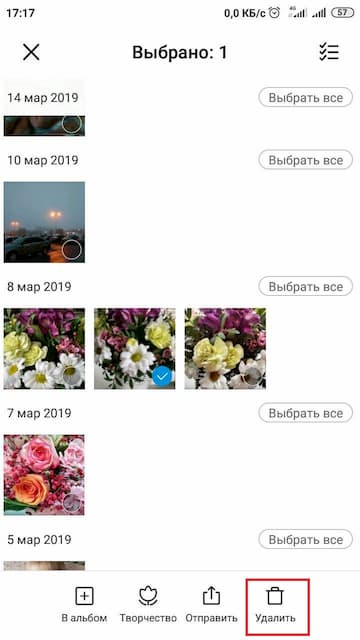
В галерее хранятся все фотографии, которые пользователь сделал или скачал за все время пользования. Снимки группируются по папкам в зависимости от того, откуда они попали в галерею. Чтобы удалить конкретное фото, необходимо открыть конкретную папку и найти файл. При долгом нажатии на изображение появится контекстное меню, где требуется выбрать пункт «Удалить». Если необходимо устранить сразу несколько изображений, потребуется поставить галочки напротив каждого ненужного кадра.
Способ №2. Удаление фото с помощью файлового менеджера
Быстро удалить ненужные сохраненные фотографии можно не только с помощью работы с галереей телефона. Для чистки устройства активно используются различные файловые менеджеры, которые призваны хранить в себе все используемые файлы, начиная от изображений и заканчивая скачанными программами.
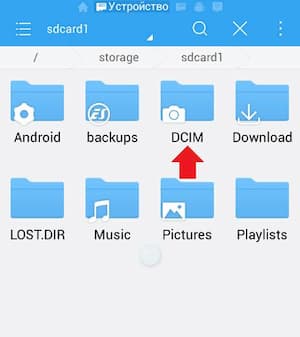
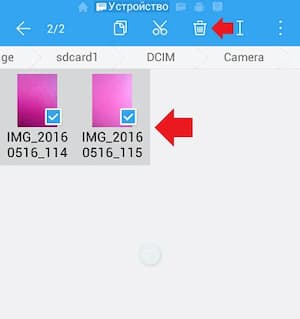
Итак, чтобы в пару кликов чистить свое устройство, необходимо скачать надежный файловый менеджер, например ES проводник. Как с его помощью посмотреть и удалить фотографии? Чистка устройства выполняется в несколько шагов:
Способ №3. Удаление синхронизированных фото с устройства
Что такое синхронизированные фото? Это файлы, которые автоматически восстанавливаются после удаления на устройстве. Связано это, как отмечалось выше, с тем, что фотокарточки также хранятся в облачном хранилище, с которым синхронизировано устройство. Вы можете отключить синхронизацию, а можете просто удалить ненужные фотографии в самом «облаке». Для этого необходимо авторизоваться на сайте, выбрать необходимую папку и устранить конкретные файлы. Чтобы наверняка распрощаться с фото можно дополнительно очистить «Корзину».
Способ №4. Удаление с помощью ПК
Удаление фотографий с телефона с помощью компьютера — не самый простой метод, однако довольно надежный. От пользователей потребуется выполнение нескольких шагов:
Способ №5. Специальные приложения
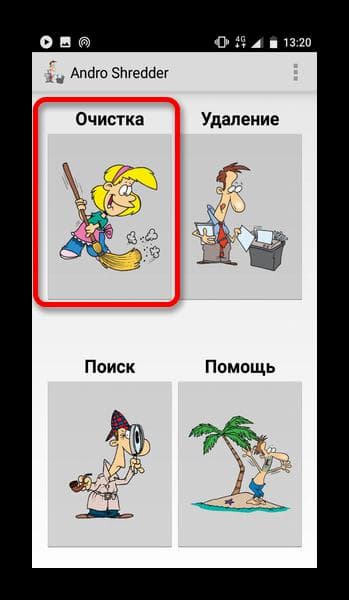
Сегодня для пользователей представлено огромное количество приложений, позволяющих почистить устройство и удалить не только фото из галереи, но и уже удаленные файлы, которые сохранились в памяти после удаления. Выделим некоторые из них:
Знакомьтесь в нашем блоге с полезными рекомендациями по редактированию фотографий и узнайте о возможностях вашего смартфона.
Проверенный способ полностью и навсегда удалить фото с андроид телефона

В телефон андроид самсунг галакси, дуос, леново, lg, нокия люмия, асус и других часто обнаруживается парадокс.
Одни владельцы не могут восстановить удаленные фото, другие удалить удаленные – интересная ситуация.
Полностью и навсегда удалить фото и все личные данные хотят все, например, перед продажей смартфона андроид.
Фишка в том, что, если вы даже сделаете полный сброс телефона, этого будет недостаточно, так как все файлы могут быть восстановлены. Как избавиться от них навсегда без возможности восстановления?
Кстати нашелся способ удалить фото (и не только картинки) быстрее и эффективнее — вот описание.
Почему не удаляются фотографии с телефона
Если возникла такая проблема, то скорее всего дело вовсе не в вирусах, которые могут быть на телефоне. Проблема в том, что устройство автоматически синхронизировано с каким-либо облачным хранилищем, которое сразу перекидывает удаленные фото из корзины обратно в галерею. Пользователь может не знать о том, что на телефоне установлено такое внешнее хранилище, однако его наличие может усложнять жизнь.
Сохранением файлов в облачном хранилище чаще всего занимаются такие программы, как:
Также существует огромное количество облаков, которые автоматически синхронизируют файлы. Такая функция бывает очень полезной, когда пользователь случайно удалил нужный объект. Его хранение в облаке поможет найти его в правильный момент. Отключить эту функцию можно в настройках самого телефона или в программе.
Отключение автоматической синхронизации может привести к потере многих файлов, поэтому отключать данную функцию нужно аккуратно.
Правильное отключение синхронизации можно посмотреть в этом видео
Стандартный способ восстановление через корзину Google Photos
Облако Google Photos хранит удаленные фотоснимки 60 дней. Если вы не очистили Корзину на сервере, у вас есть шанс найти удаленные файлы. Однако учтите, что данный вариант восстановления актуален, только если вы а) делали резервную копию фото через приложение Back up & sync on или б) синхронизировали файлы в Google Photos.
Инструкция для Андроид:
Инструкция для ПК
Настройки сохранения Камеры
Как удалить фото из галереи на Андроиде
Галерея сохраняет все фотографии, которые пользователь сделал во время использования телефона. Это встроенное приложение, разработчики автоматически ставят его, чтобы человек смог просмотреть все сделанные фото.
Бывает необходимость в удалении фотографии. Сделать это можно разными способами, начиная со стандартного удаления в галереи, заканчивая удалением при помощи специализированных приложений.
Удаление из галереи на Андроиде проходит в самой программе. Чаще всего располагается она на главном экране, называется «Галерея». Иконка представляет собой либо отдельную фотографию, либо альбом. Кликнув по ней, можно просмотреть все сделанные фотографии.
Чтобы удалить фото из нее, необходимо:
Фотография автоматически удалилась. Если нужно удалить сразу большое количество объектов, то нужно просто аналогичным образом зажать сначала одну фотографию, а потом и другие, которые пользователь хочет удалить. Нажав на корзину, файлы удаляются из памяти устройства навсегда.
Универсальный способ восстановления из облака: DiskDigger
Если прошло более 60 дней с момента удаления фотографий, Корзина Google Photos вас не выручит. Имеет смысл задействовать зарекомендовавшую себя программу для восстановления, например, DiskDigger. Далее рассмотрим, как вернуть фото с ее помощью.
1. Скачайте и установите мобильную версию DiskDigger для Android (программа бесплатна)
2. Запустите программу и выполните сканирование памяти телефона или sd-карты
Примечание: вы должны точно определить, куда сохраняли фото — в память телефона или на sd-карту. Узнать месторасположение можно через настройки соответствующего android-приложения (Camera и т.п.).
3. Сохраните найденные файлы
Кроме DiskDigger, есть масса других программ-реаниматоров, которые способны помочь. Лучшие из них мы рассматривали в этой статье.
Альбомы в Google Photos
Как очистить галерею на Андроид в файловом менеджере
Очистить галерею можно не только с помощью стандартного приложения, но и при помощи файлового менеджера. Эта система хранит в себе все файлы устройства, начиная со скаченных приложений, заканчивая фотографиями и видео. С помощью него можно так же удачно удалить ненужные объекты-фотографии.
Для этого способа нужно скачать наиболее популярную программу, так как именно они чаще всего не содержат в себе вирусов и прочих вредных файлов для телефона. Самая популярная программа в стезе файловых менеджеров – это ES проводник.
Чтобы почистить галерею от ненужных фотографий этим способом, нужно:
Файловый менеджер поможет удалить снимки на телефоне без особого труда. Данный способ не самый легкий, так как потребуются дополнительные манипуляции и скачивания программы.
Возможности Photos Cleaner
Photos Cleaner – это приложение, предназначенное для полного сканирования устройства Android и сбора всех фотографий в одном месте. Это позволит исследовать все разделы внутреннего хранилища, это означает, что изображения, скрытые из фотогалереи, также включены.
Он покажет все отсканированные фотографии в таких категориях, как:
По умолчанию настройка сортировки установлена по имени, которое может быть легко переключено на любую другую категорию. После этого пользователям необходимо выбрать все ненужные фотографии и просто щелкнуть значок корзины.
Это приложение предназначено, чтобы помочь навести порядок в памяти смартфонов и освободить место.
Как удалить файлы с телефона с помощью специальных приложений
Файловый менеджер – это одно из приложений, которое нужно скачивать. Несмотря на это, существует огромное количество программ, помогающие удалить фото быстро и разумно.
Отличие специализированных приложений от файлового менеджера в том, что приложение поможет пользователю выбрать те объекты, которые лучше всего удалить. То есть программа автоматически фильтрует объекты, выбирая удачные и неудачные снимки, определяя размер и периодичность съемок.
Самое популярное – это Gallery Doctor. Его преимущество в отличие от других скаченных программ в том, что:
Скачать его можно по этой ссылке
На его примере разберем стандартное удаление. Для начала заходим в приложение и разрешаем ему использовать информацию с камеры. Далее она автоматически начнет анализ.
Обратите внимание! Скорость процесса зависит от такого, сколько файлов информации хранится на вашем устройстве.
Самое главное преимущество приложения в том, что оно анализирует полученные данные в фоновом режиме, то есть пользователь может заниматься своими делами и не обращать внимание на его работу.
По окончанию сканирования и анализа информации, приложение покажет советующие фотографии, которые следует удалить. Также оно разобьет фото на несколько категорий. Например, размытые фото будут в одной папке, а повторяющиеся – в другой.
Gallery Doctor предложит вам оценить те фотографии, которые он отсеял. Представляя объект, будет предложен выбор – лайк или дизлайк. Лайк – это сохранение фотографии, а дизлайк – её удаление. Таким способом можно быстро удалить ненужные файлы.
Более подробный обзор приложения можно посмотреть в данном видео
Отключение через настройки
Функция обмена информацией с облаком очень полезна, особенно при работе с несколькими смартфонами или смене мобильного телефона. В зависимости от выбранных настроек, будут подгружены:
Доступна синхронизация с другими установленными сервисами и приложениями, от сторонних разработчиков. Это зависит только от количества продуктов и типа продуктов. Алгоритм действия не отличается от того, как убрать синхронизацию с аккаунта Google на Андроид.
Заходим в системные настройки телефона. Это можно сделать с помощью значка шестерёнки в шторке уведомлений или с помощью меню «Все приложения».
Нажимаем на строчку «Аккаунты». Покажет приложения, использующие функцию сопряжения с облаком и адреса Gmail, которые привязаны к телефону. В нашем случае к смартфону привязано сразу 4 профиля, выбираем нужный. Для полного отключения функции, придётся повторять действия с каждой почтой.
Рекомендуем: Разделение экрана Андроид на 2 окна
В открывшейся панели можно удалить аккаунт. Выбираем «Синхронизация аккаунтов».
Переводим все ползунки в неактивное состояние. Чтобы изменения вступили в силу, нажимаем на иконку с тремя точками и в контекстном меню тапаем на «Синхронизировать».
Важно: чтобы все данные обновились, смартфон должен быть подключён к сети интернет. Не знаете, как раздать вай фай со смартфона на ноутбук? Читайте в статье: «Как раздать вай фай с телефона на ноутбук».
Удаление фото с помощью компьютера
Компьютер – тоже отличный помощник в удалении фотографий с телефона. К сожалению, данный способ достаточно трудоемок, но он нужен в том случаи, если у пользователя нет доступа к галерее по разным причинам. Например, он забыл пароль от нее, тем самым полностью потерял доступ, а памяти нет – нужно удалить объекты.
Тогда на помощь приходит ПК. Алгоритм действий практически аналогичен с файловым менеджером:
Больше удаленные объекты не будут мелькать в галереи. Компьютер – хороший вариант для удаления файлов с телефона.
Есть ли другие способы восстановления с Google Photos? Несколько простых рецептов
На самом деле, восстановить фотографии в облаке можно сугубо через сервис Google Photos, но есть еще несколько tips and tricks, которые иногда выручают.
Как удалить синхронизированные фото с Андроида
Синхронизированные фотографии – это те объекты, которые автоматическим способом восстанавливаются при любом из удалений. Многие облачные хранилища сразу после установки автоматически восстанавливают и синхронизируют фотокарточки. Чтобы это устранить, в настройках необходимо отключить автоматическую синхронизацию.
Удалить синхронизированные объекты достаточно легко. На примере Google Диска разберем этот процесс:
Фото не отображаются на новом устройстве (не настроена синхронизация)
Проблема:
Зашла в Google Photos с другого устройства, а там не отображаются последние фото. На старом устройстве в Google Photos эти фото отображаются. На телефоне ничего не храню, после загрузки сразу удаляю. В Google Drive отображаются все фото, и на старом и на новом устройствах. На сайте photos.google.com тоже всё отображается. Что сделать, чтобы новые фото стали отображаться в Google Photos на новом устройстве?
Решение. Необходимо настроить синхронизацию Google Photos на новом Андроид устройстве. Сделать это можно следующим образом:
Поскольку приложение потребляет немало трафика, включать синхронизацию необходимо только при wifi-подключении.
Радикальные методы удаления
Радикальным удалением можно считать то действие, когда фото не сохраняется в галереи от слова совсем. Это возможно только в случаях, когда:
Если разобрать каждую ситуацию, то для радикального удаления нужно:
Несколько лет работал в салонах сотовой связи двух крупных операторов. Хорошо разбираюсь в тарифах и вижу все подводные камни. Люблю гаджеты, особенно на Android.
При удалении из галереи фотографии стираются навсегда?
Все зависит от системы телефона. Как правило, нет, так как в телефоне предусмотрен специальный раздел, как «Недавно удалённые объекты». В нем хранятся все файлы, которые были удалены. Они не занимают место, а стираются автоматически после 30 дней хранения.
Как восстановить фото?
Первым делом нужно убедиться в том, что на устройстве есть корзина, где хранятся недавно удаленные файлы. Если такой папки нет, то восстановить фотокарточку не получится. Если есть, то нужно кликнуть на нужный объект и нажать на кнопку «восстановить».
Есть ли программы для удаления фотокарточек на ПК?
Да. Существует хорошее и официальное приложение CCleaner, которое нужно скачивать с ПК, а после удалять объекты на телефоне.
Может ли фото удалиться само?
Нет. Если фотографии удалились самостоятельно, то скорее всего на устройстве имеется вирус, который удаляет объекты. Чтобы устранить это, нужно обратиться к специалисту.
Очистить телефон от бесполезных фото не так сложно, как может показаться новичку. Выбрав удобный способ, можно освободить свою память и повысить производительность устройства в несколько раз.
4.3 / 5 ( 22 голоса )
Нет доступа к аккаунту Google
Проблема:
Нужна ваша помощь. На старом телефоне все фотографии были сохранены на гугл фото, после покупки нового телефона муж удалил на старом телефоне мой аккаунт и создал новый. Можно ли как то восстановить фото со старого телефона? Если я не знаю ни аккаунт, ни пароль?
Решение. Оптимальный и, по-сути, единственный способ вернуть фото – восстановить доступ к аккаунту Google. При его регистрации вы в любом случае указывали резервный почтовый ящик и другие данные, которые помогут вспомнить логин и пароль. Как это сделать, подробно описано здесь.
После восстановления доступа подключите аккаунт в настройках Android или зайдите в Google Photos через браузер.
Деинсталляция файлов Гугл Диск с компьютера и смартфона
Удалять файлы можно только все подряд, а также выборочно. Перед удалением их желательно отфильтровать по нужным вам параметрам, и только после этого начать удаление мусорных файлов и папочек, которые заняли приличный объём облака. Также, есть возможность провести полное форматирование объёма. В этом случае на облаке все файлы исчезнут.
Провести деинсталляцию есть возможность двумя методами. После удаления, файлы отправляются в корзину диска. Её обязательно после этого нужно почистить, иначе диск останется забитым хламом. Даже если файлы уже находятся в корзине, с ними ещё можно проводить различные операции.
Я раньше не знал, что Google Диск файлы удаляет не сразу, а отправляет в корзину. Я удалил все самые большие папки и не мог понять, почему Гугл Диск показывает, что он всё ещё забит на 14,98 Гб, хотя должен быть пуст? Оказалось, разгадка была рядом.
Метод первый
Метод второй
После перемещения в корзинку, если вы выберете удаление, восстановить информацию будет уже невозможно. Папочки будут удалены безвозвратно.
Как очистить корзину?
У нас появляется окошко, где Google у нас уточняет: — «Удалить навсегда?». Соглашаемся.
Но, есть ещё один метод быстро удалить все данные в корзинке всего лишь с одного нажатия кнопочки. Для этого, кликнем по команде «Корзина» верхнего меню и нажмём на команду внизу «Очистить корзину». В этом случае будут удалены все данные в корзинке.
При этом, у нас опять появляется предупреждение.
Жмём «Очистить корзину», после этого, всплывает надпись:



