
Пропадают контакты и телефонная книга на iPhone, что делать?

Что же делать, если пользователь обнаружил, что пропали все контакты на iPhone? Какие могут быть причины потери контактов, как их избежать, и как восстановить контакты? Обо всем этом поговорим в сегодняшней статье, а также дадим несколько практичных советов по пользованию адресной книгой.
Оглавление
Для каких устройств подходит статья
Почему в iPhone пропали контакты: причины
Причин внезапного исчезновения контактов без прямого удаления их владельцем может быть несколько. Рассмотрим эти ситуации:
Исчезновение контактов после следующих действий: ремонт iPhone, перепрошивка, восстановление, сброс настроек до заводских
После таких сложных манипуляций восстановить контакты можно будет только из облачного хранилища iCloud, введя свой Apple ID:
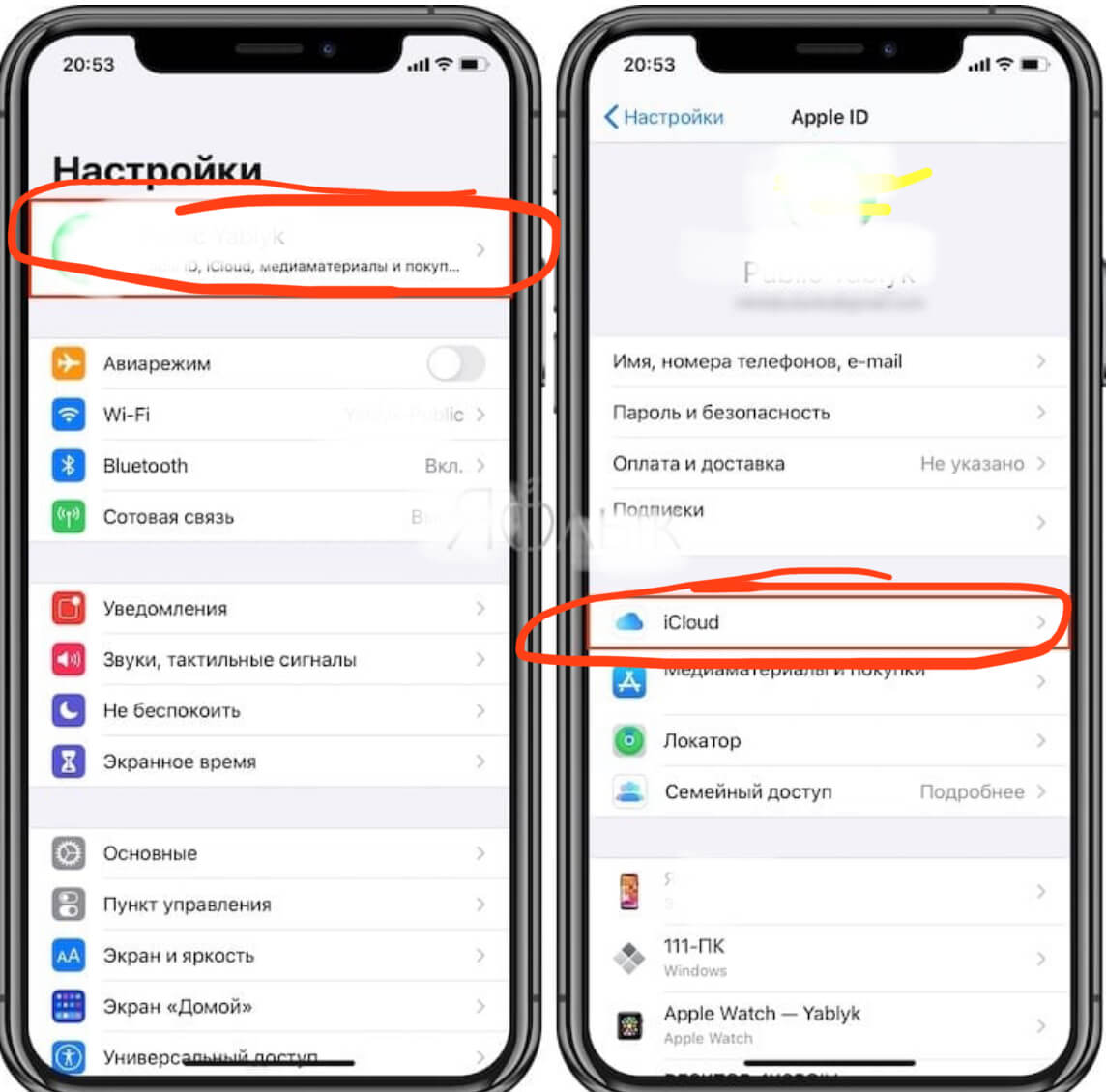
Рисунок 1. Чтобы проверить, сохранены ли Контакты в облачном хранилище, заходим в Настройках в iCloud
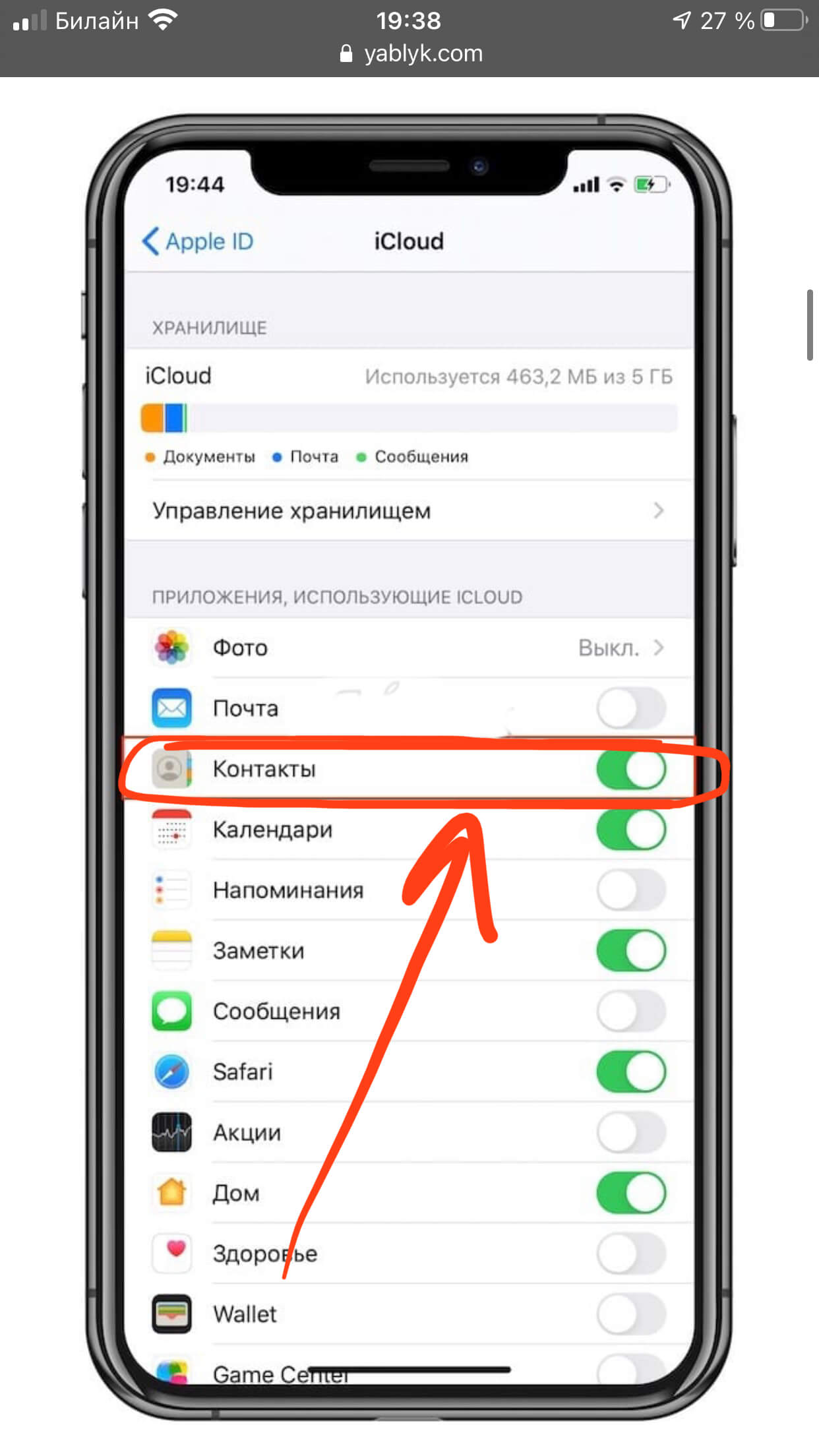
Важно сихронизировать все контакты с Айклауд, поскольку после починок/перепрошивок можно будет их снова легко выгружать на обновлённое устройство.
Все или частично, контакты пропали после попадания iPhone к другому человеку (не владельцу)
Все или часть контактов исчезли после того, как пользователь работал с Gmail/сторонним почтовым сервисом
Поэтому, первым делом необходимо узнать, есть ли на Вашем девайсе подобная двойная синхронизация.
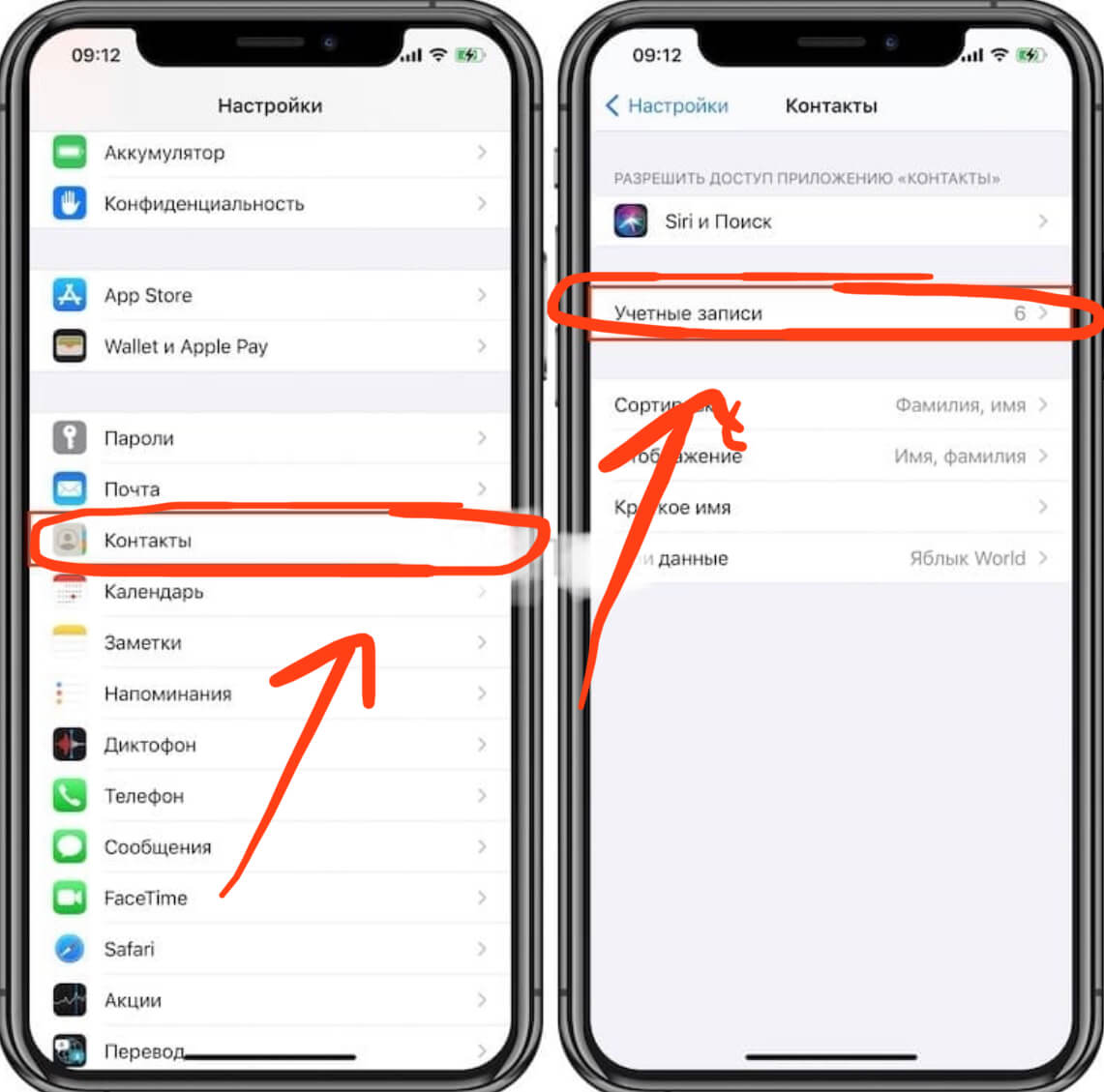
Рисунок 3. Зайдём в Учетные записи через пункт «Контакты» в Настройках, чтобы проверить, какие учетки активны
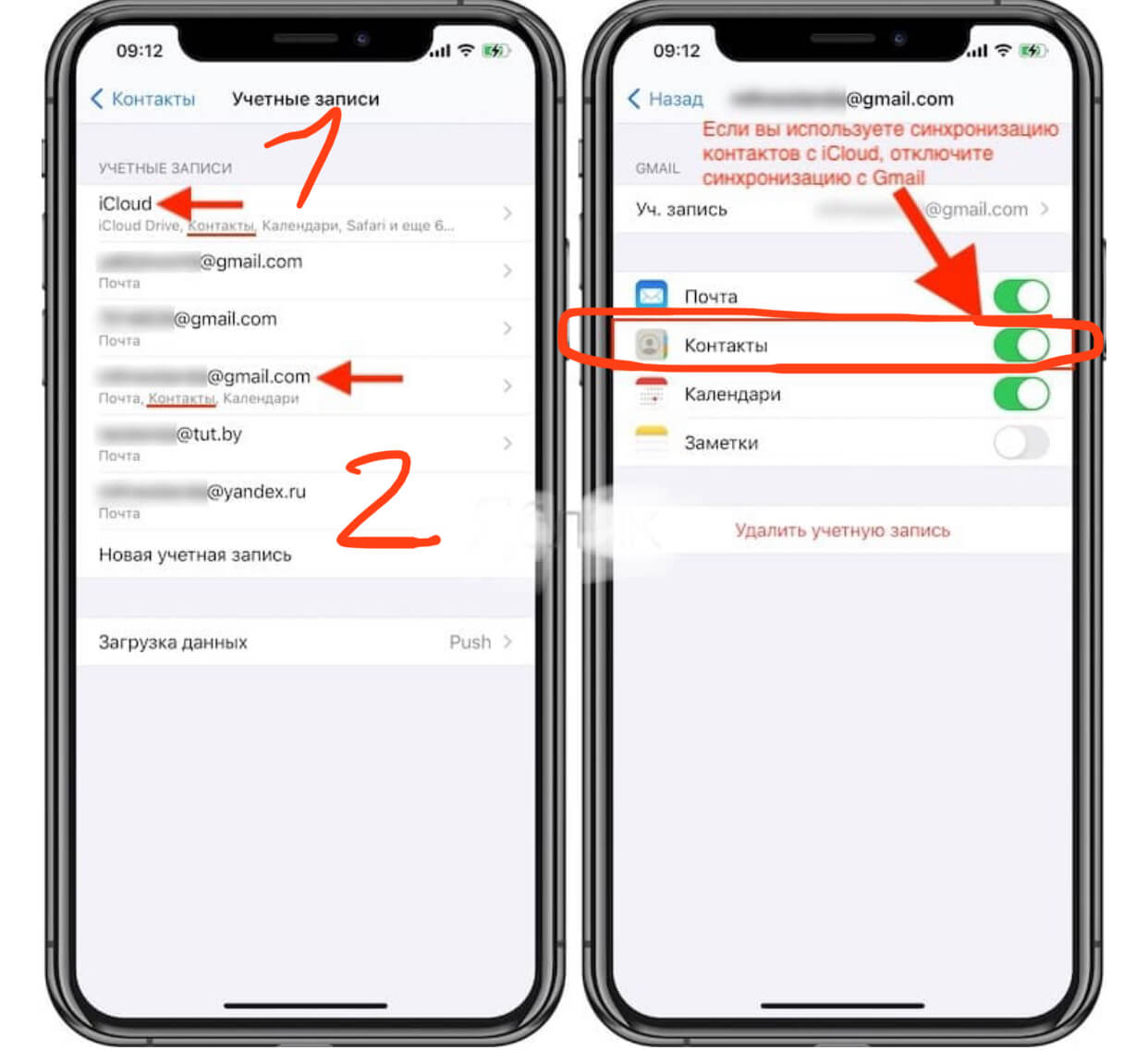
Рисунок 4. Проверяем, в каких учетках синхронизация контактов активна, и отключаем ее в других учетках, кроме Айклауда
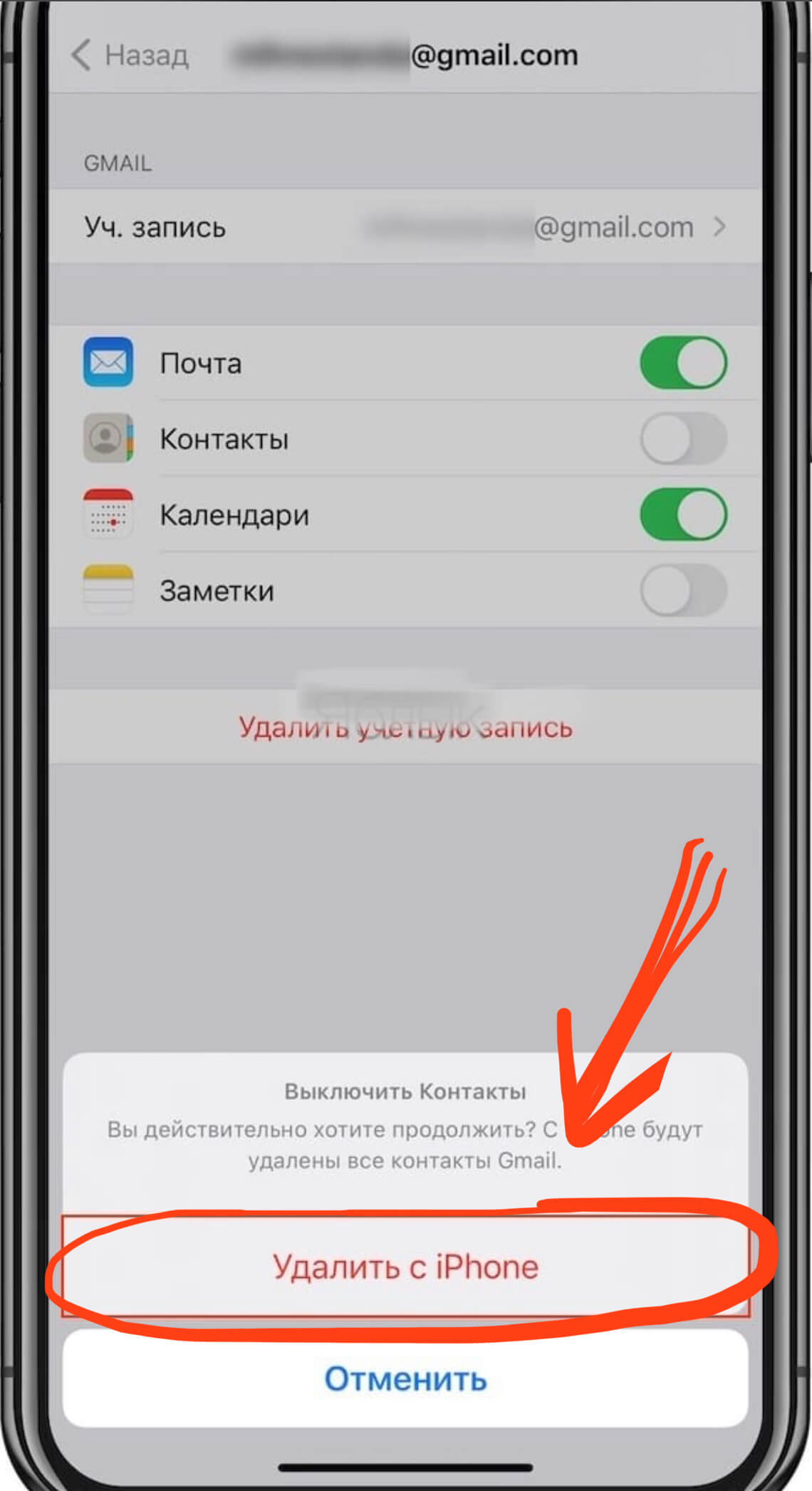
Рисунок 5. Подтверждаем удаление контактов с iPhone, чтобы окончательно отменить синхронизацию с другим сервером, кроме iCloud
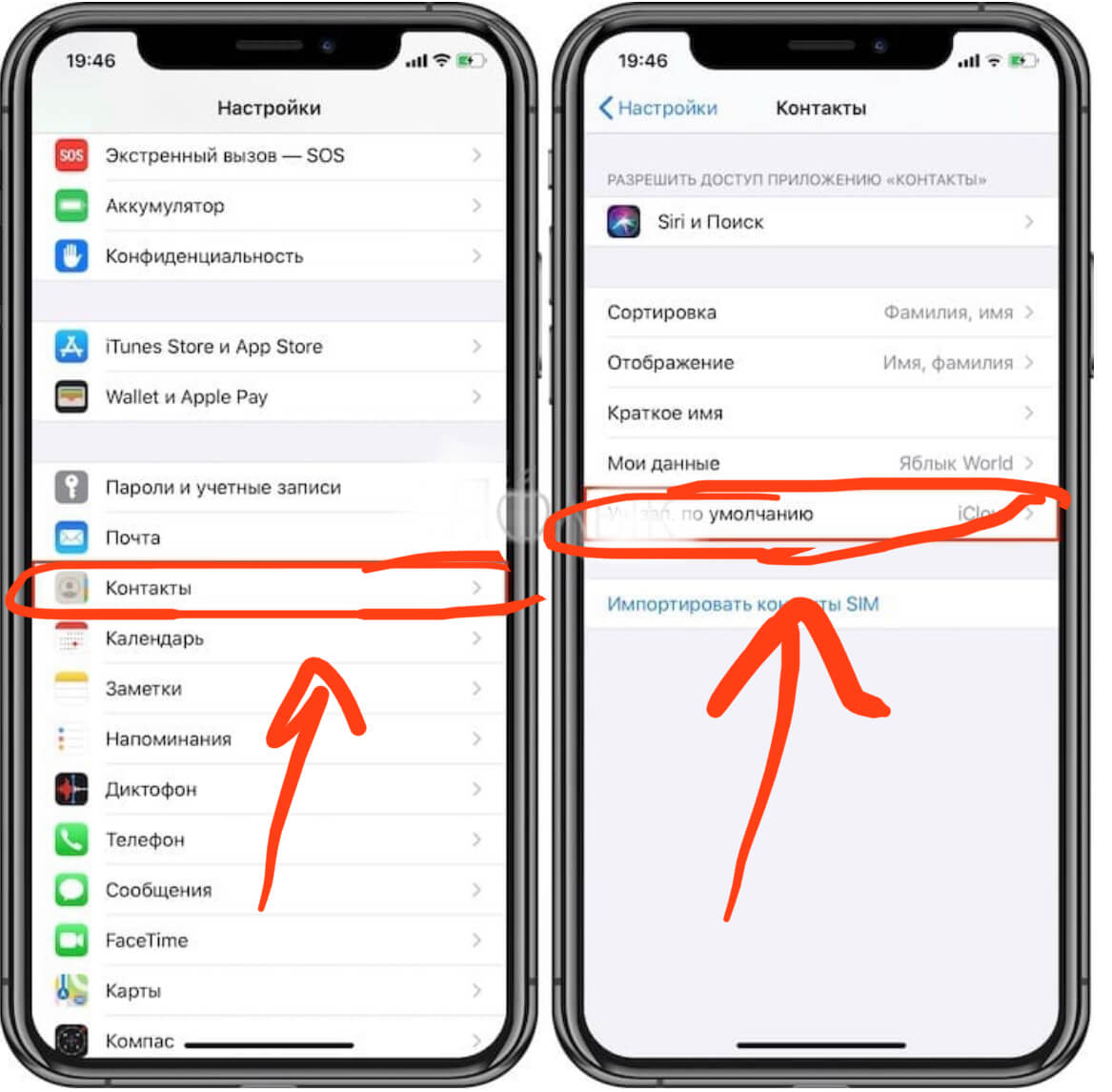
Рисунок 6. Выходим через Контакты в пункт «Уч.запись по умолчанию», чтобы установить учётку необходимого сервера как основную
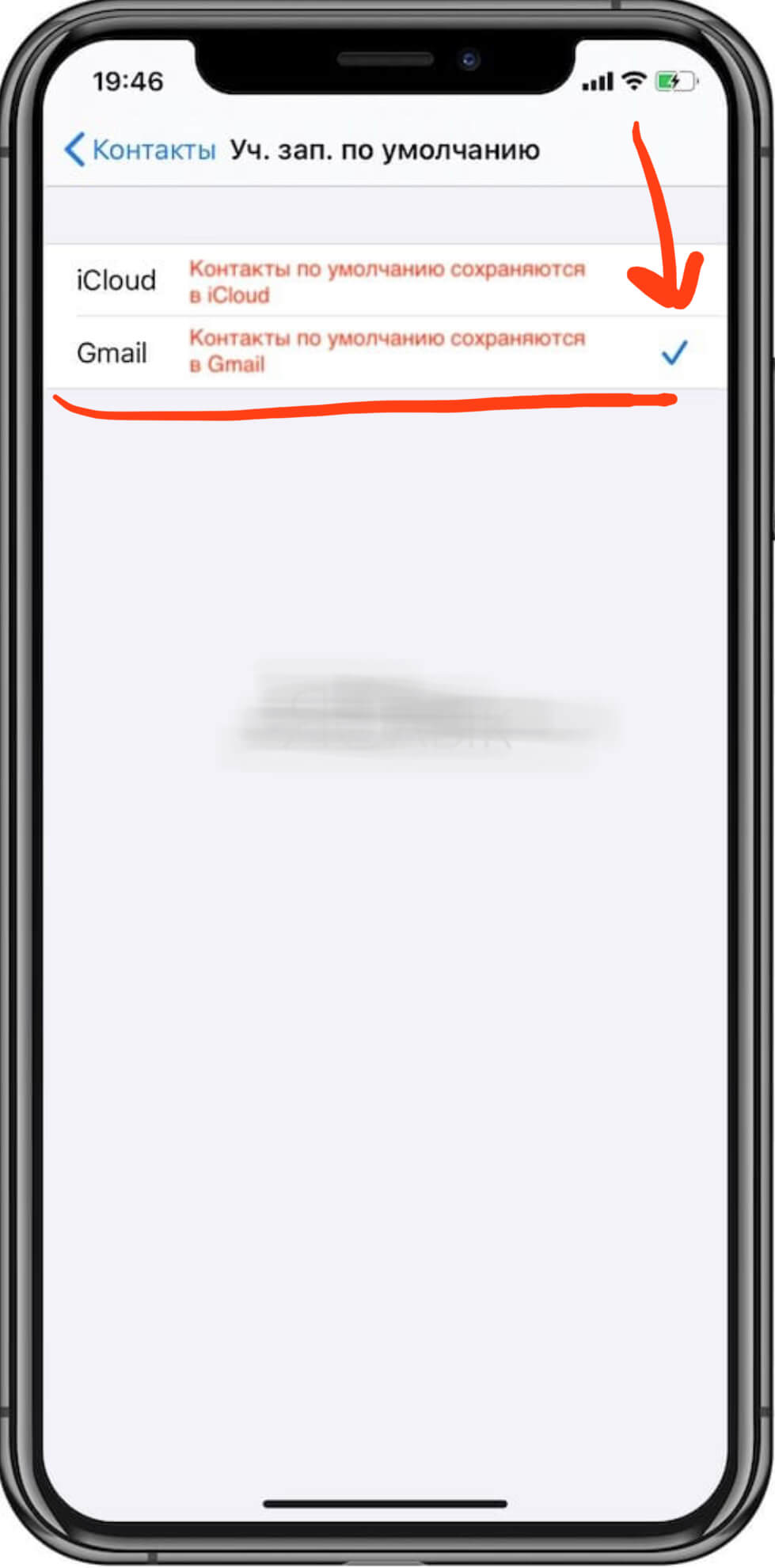
Рисунок 7. Выставляем отметку напротив того сервера, который удобнее сделать основным
Проверяем, сохранены ли Контакты в iCloud
Перед тем, как приступить к восстановлению всех контактов на айфон, нужно сначала проверить, сохранены ли они в Айклауд.
Узнать это весьма легко, достаточно зайти с ПК на веб-сайт iCloud.com, ввести свои данные от Apple ID, затем зайти в раздел Контакты:
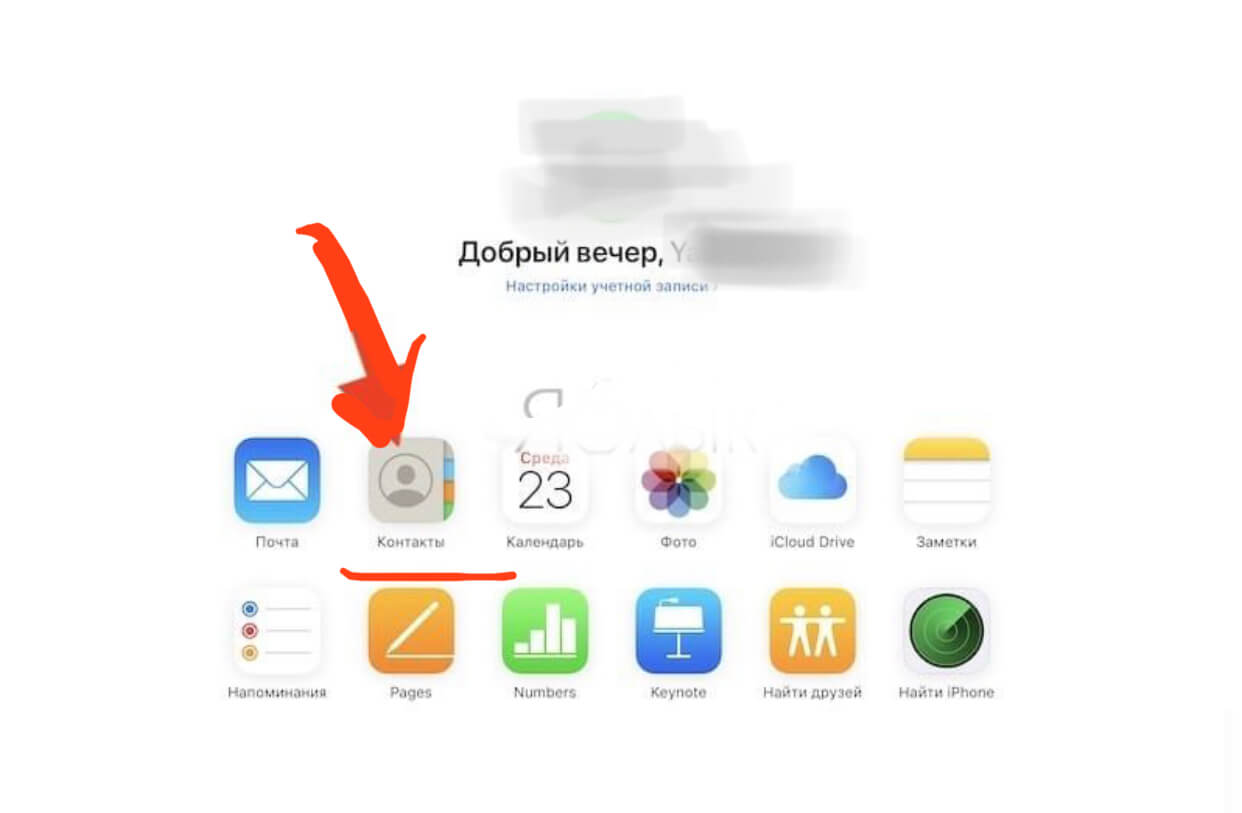
Рисунок 8. Заходим на сайт Айклауд, проверяем наличие номеров в облачном телефонном справочнике
Как восстановить пропавшие контакты
Приступим к восстановлению данных.
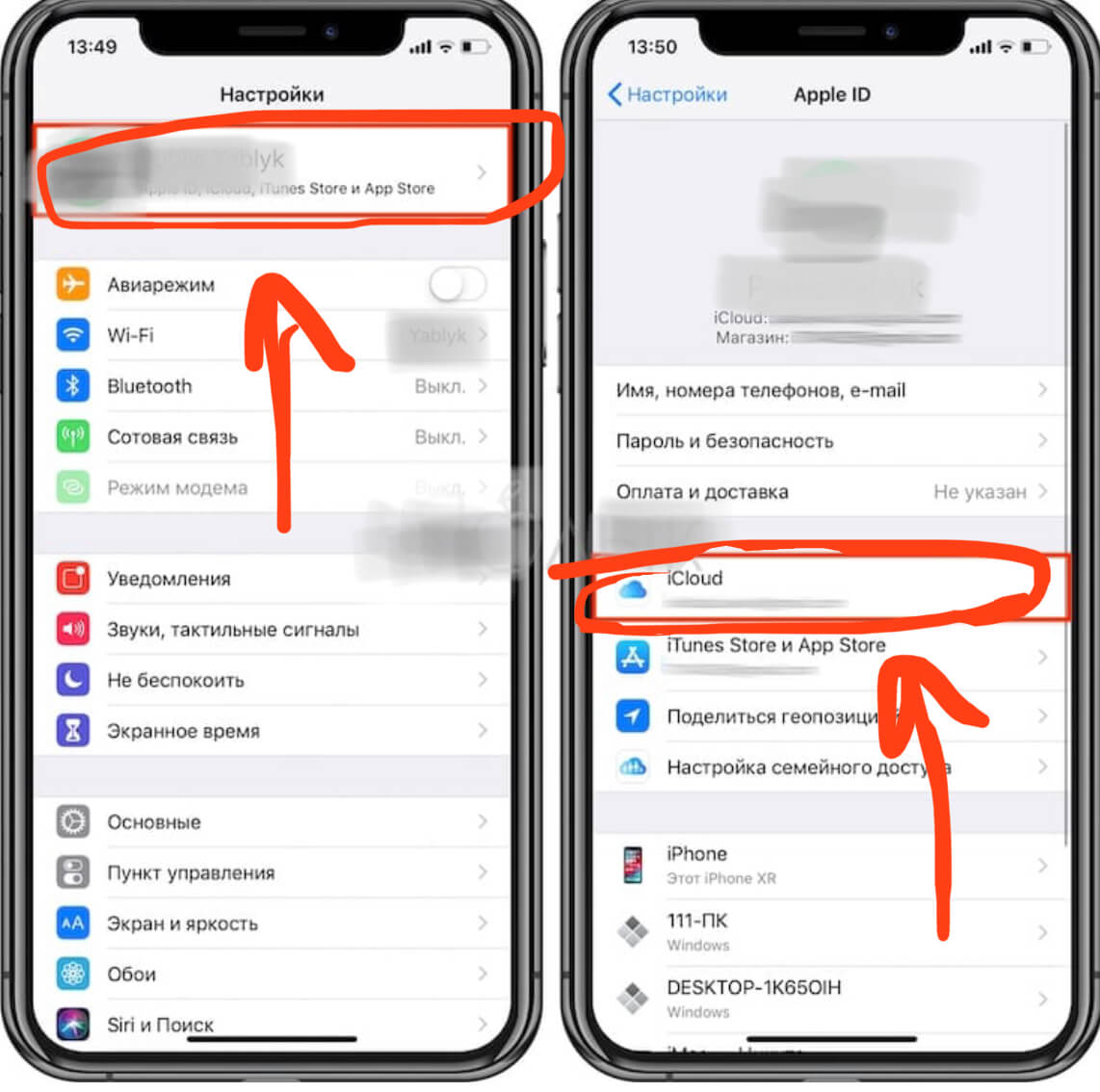
Рисунок 9. Для восстановления контактов из Айклауд, заходим в одноименный раздел настроек
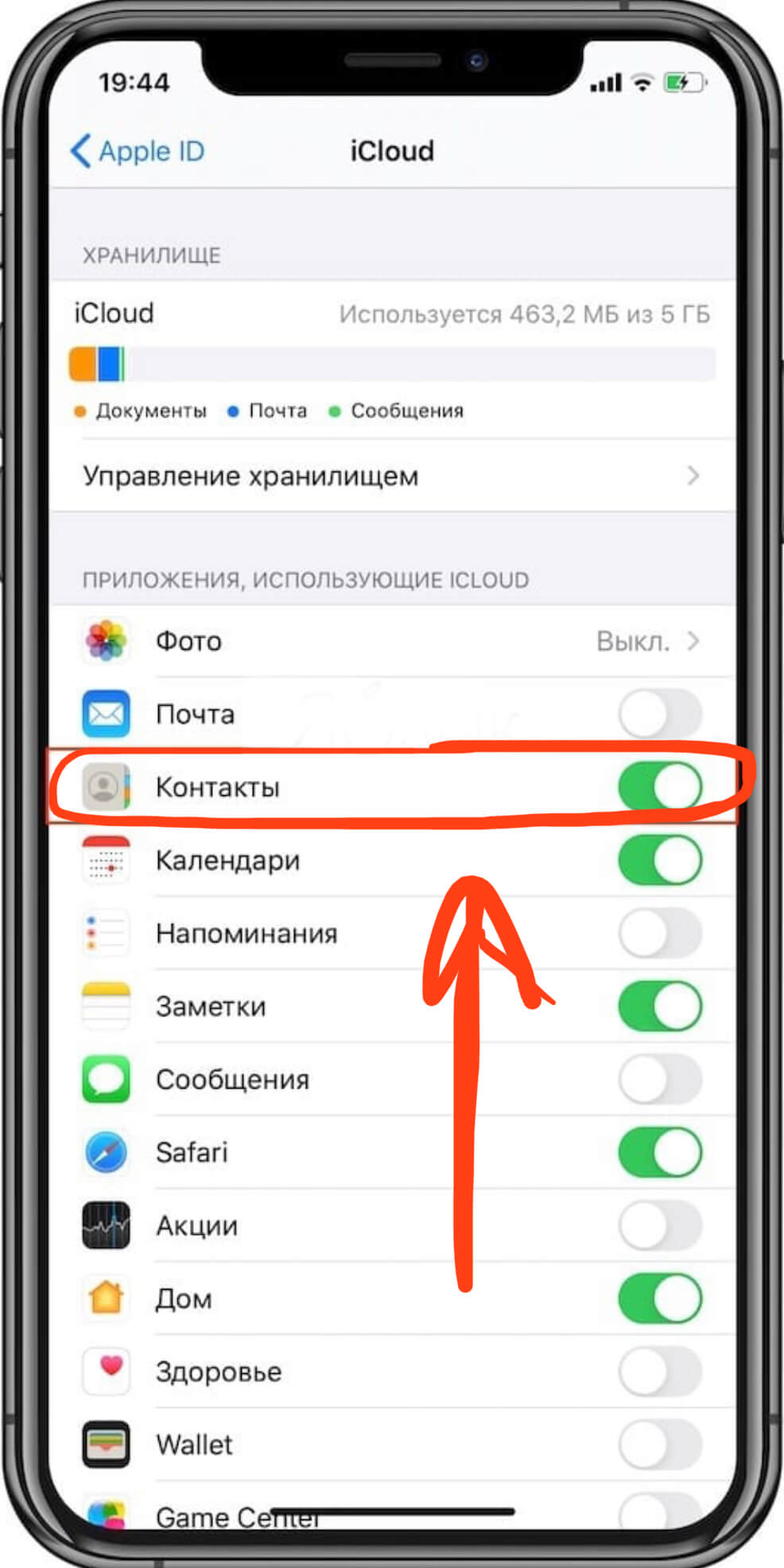
Рисунок 10. Ставим галочку «Контактов» в активное положения для начала выгрузки номеров из Айклауда
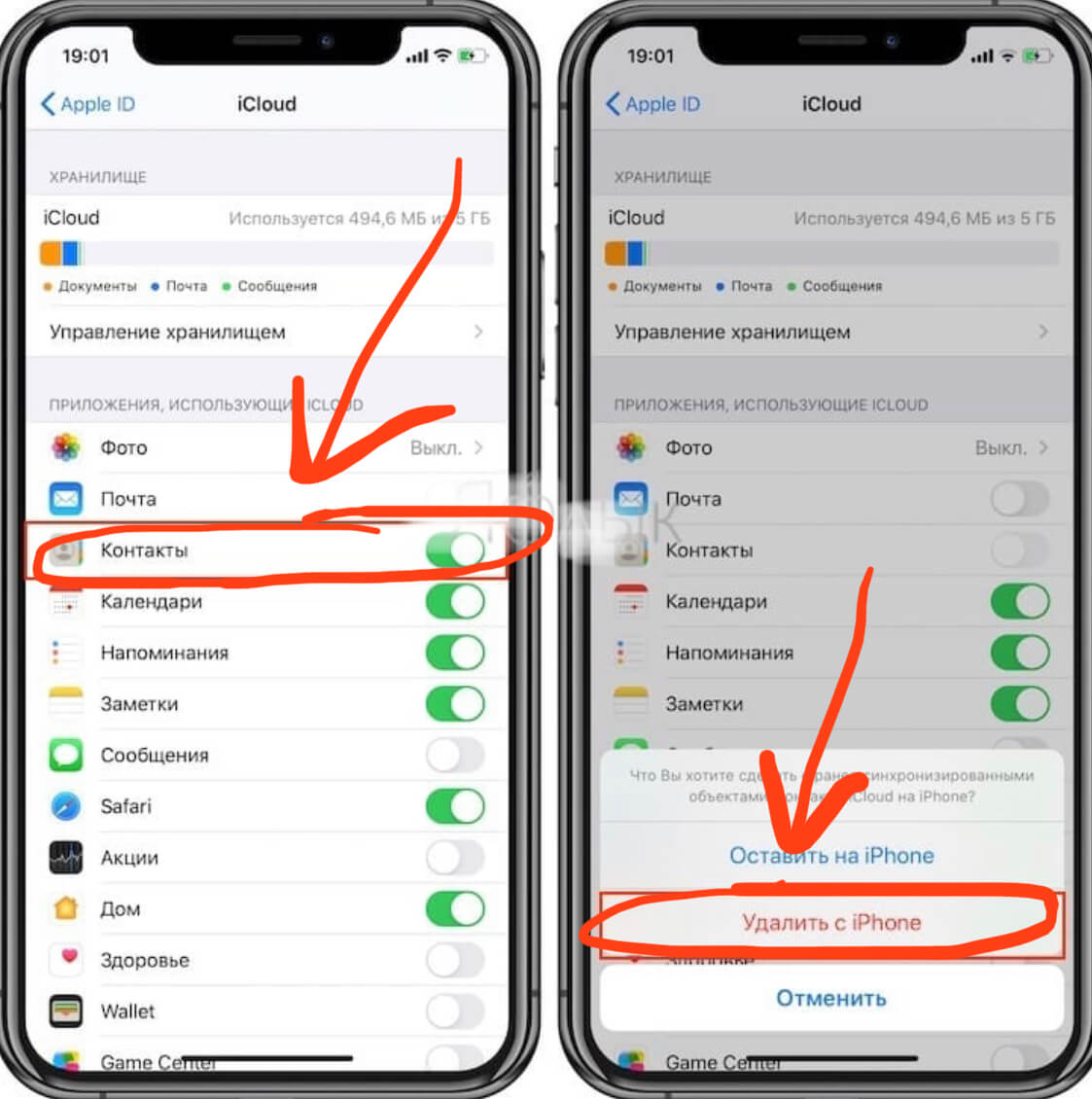
Рисунок 11. Если Контакты уже были активированы ранее, но не видны в iPhone, деактивируем и удаляем их, а после следуем инструкциям из предыдущего пункта
Даже в той ситуации, когда все номера были стёрты и из Айклауд, компания Эпл предоставляет опцию восстановления удаленных данных в течение тридцати дней.
Как грамотно хранить контакты на iPhone
Чтобы не попадать в вышеуказанные ситуации, как следствие которых могут исчезнуть контакты, следует правильно пользоваться приложением Контакты и грамотно с ними работать. Дадим практические советы по хранению телефонных номеров на iPhone:
Во-первых, старайтесь не давать свой iPhone в пользование посторонним людям. Если и возникает такая необходимость, то не передавайте им свои данные от учетки, лучше завести для нового пользователя отдельную учетную запись.
Во-вторым, всегда рекомендуется синхронизировать контакты именно с iCloud, поскольку конкретно этот сервис разработан в качестве базового облачного хранилища для всех важных данных владельцев айфонов.
Выводы
Желаем комфортной работы с любимыми Apple-устройствами, и надёжного хранения информации на них!
5 Решений для исправления контактов iCloud, которые не синхронизируются

Автор: Axel Nash | May 19,2021


iCloud-это облачный сервис Apple, позволяющий пользователям Apple синхронизировать и подключать все свои устройства, где бы они ни находились по всему миру. iCloud хранит все ваши контакты в вашем профиле облачного хранилища и постоянно обновляет контакты на всех ваших устройствах. Теперь проблема возникает, когда вы обновляете контакты на одном из устройств Apple, таких как iPhone или iPad, но она не отражается на других устройствах. Механизм синхронизации сталкивается с тем, что контакты не синхронизируются с iCloud, как в реальных технологиях, и инструменты не всегда работают легко и без усилий. iCloud, по общему признанию, сталкивается с проблемами синхронизации, раздражающими многих пользователей; однако большинство проблем синхронизации можно решить довольно легко, если вы знаете хитрости.
Быстрые предложения:
1. Установите контакты для синхронизации с iCloud в качестве учетной записи по умолчанию
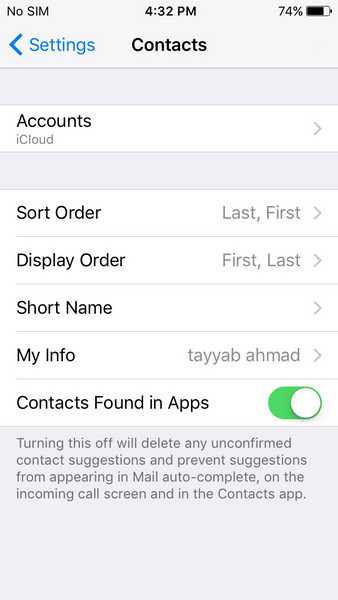
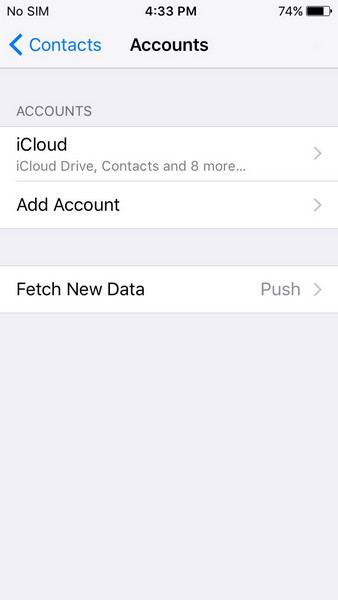
Если вы недавно вышли из системы и вернулись в iCloud, вам нужно будет вручную изменить настройки синхронизации учетной записи по умолчанию для приложения «Контакты». Для этого следуйте инструкциям.
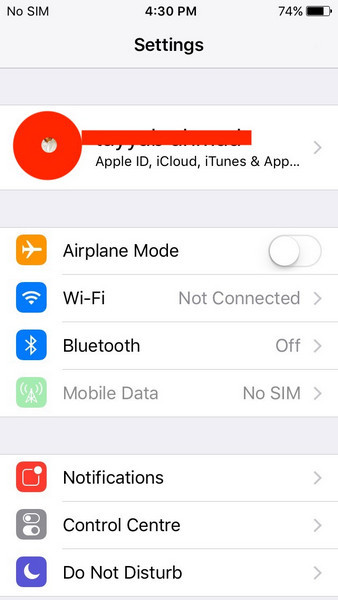
2. Контакты не синхронизируются в iCloud из-за сторонних учетных записей
Если вы изменили настройки учетной записи по умолчанию для приложения «Контакты» на любые сторонние учетные записи, вы можете заметить, что некоторые контакты, хранящиеся на вашем iPhone, отсутствуют на других устройствах. Чтобы устранить проблему синхронизации контактов здесь, вы можете вручную найти и добавить отсутствующие контакты в приложение «Контакты». Теперь, когда iCloud создает резервные копии ваших контактов iPhone, недостающие контакты будут добавлены и сохранены в библиотеке iCloud.
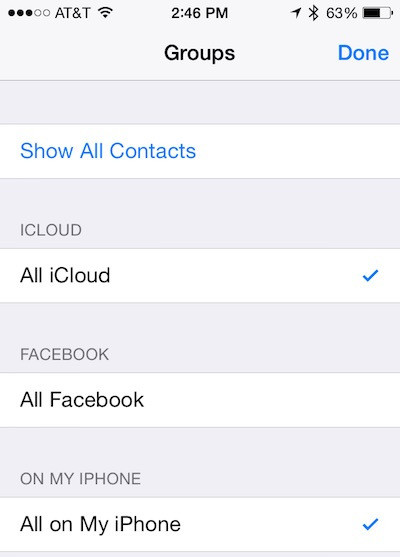
Вы сможете найти список контактов, синхронизированных непосредственно с вашим iPhone. Найдите недостающие контакты и добавьте их в список контактов iCloud.
Включение или выключение синхронизации iCloud
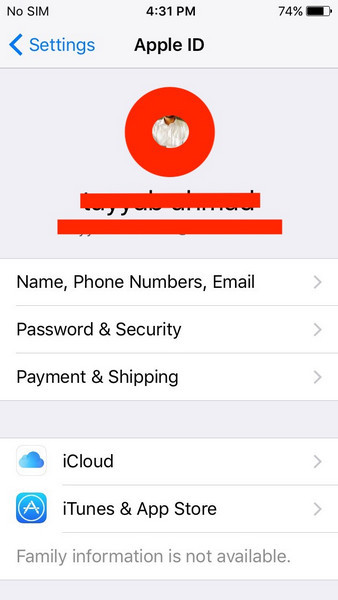
Если вы все еще сталкиваетесь с тем, что контакты iCloud не синхронизируются, выключите синхронизацию iCloud и снова включите ее, чтобы перезагрузить ее.
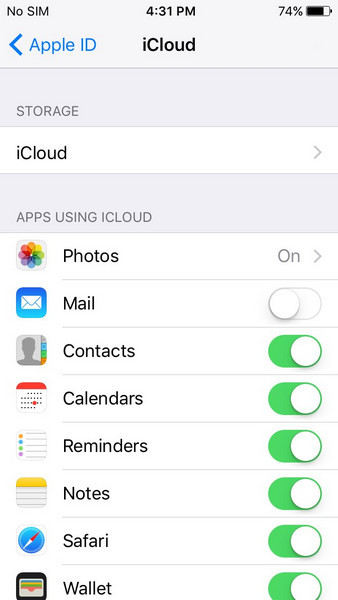
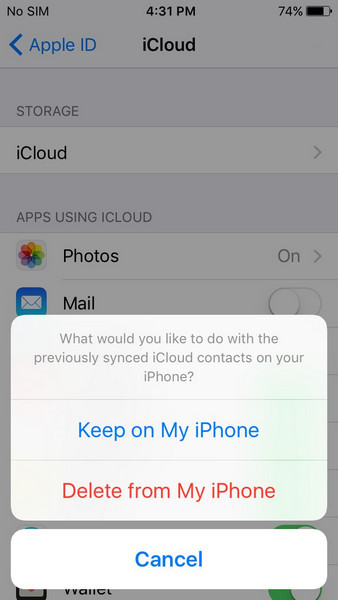
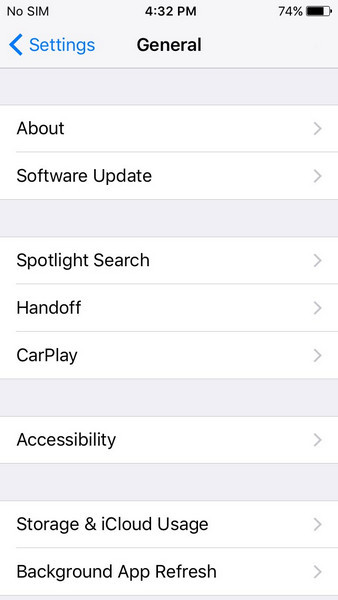
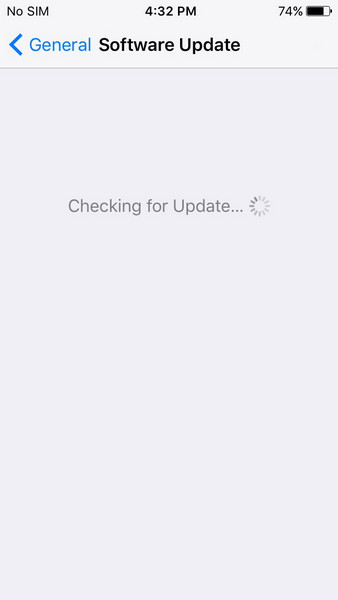
3. Проверьте наличие обновлений iOS
Обновления iOS часто содержат критические исправления ошибок, и запуск более старой версии операционной системы может привести к нерешенным проблемам на вашем устройстве. Поэтому, если у вас нет последней версии iOS, обязательно обновите ее как можно скорее. Он может решить любые другие проблемы, связанные с поддержкой вашего устройства.
Macobserver процитировал специалиста службы поддержки Apple для этого решения, чтобы ваши контакты iPhone не синхронизировались с iCloud, особенно при синхронизации с устройством Mac. Чтобы удалить испорченные записи контактов из iCloud и синхронизировать чистые контакты iOS на всех устройствах, выполните следующие действия.
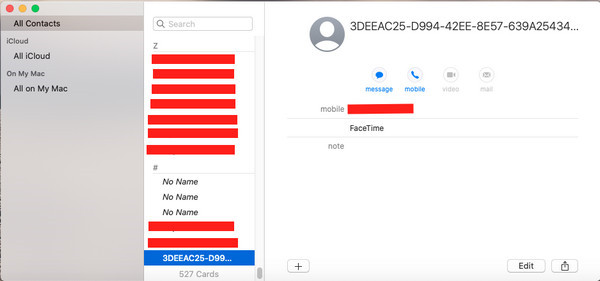
Контакты с чистого устройства будут загружены в iCloud и синхронизированы с другими устройствами Apple..
5. Резервное копирование контактов iPhone на компьютер с помощью MobileTrans – Backup
Вам больше не нужно полагаться на глючное и интернет-хранилище iCloud для резервного копирования и обмена контактами и другими данными, а также на контакты iCloud, которые не синхронизируются с iPhone, Mac, iPad и т. Д. MobileTrans легко создает резервные копии и эффективно передает практически любой тип данных между любыми устройствами. Он постоянно обновляется функциями и исправлениями ошибок, чтобы избавить вас от любых непредвиденных ситуаций. Компания всегда предлагает инновационные и удобные в использовании технологические решения, представляющие современные компьютерные и интернет-приложения.
Резервное копирование Контактов iPhone на Компьютер С Помощью 1 Клика!
Давайте посмотрим, как с помощью MobileTran, s вы можете легко создавать резервные копии контактов iOS, не полагаясь на iCloud.

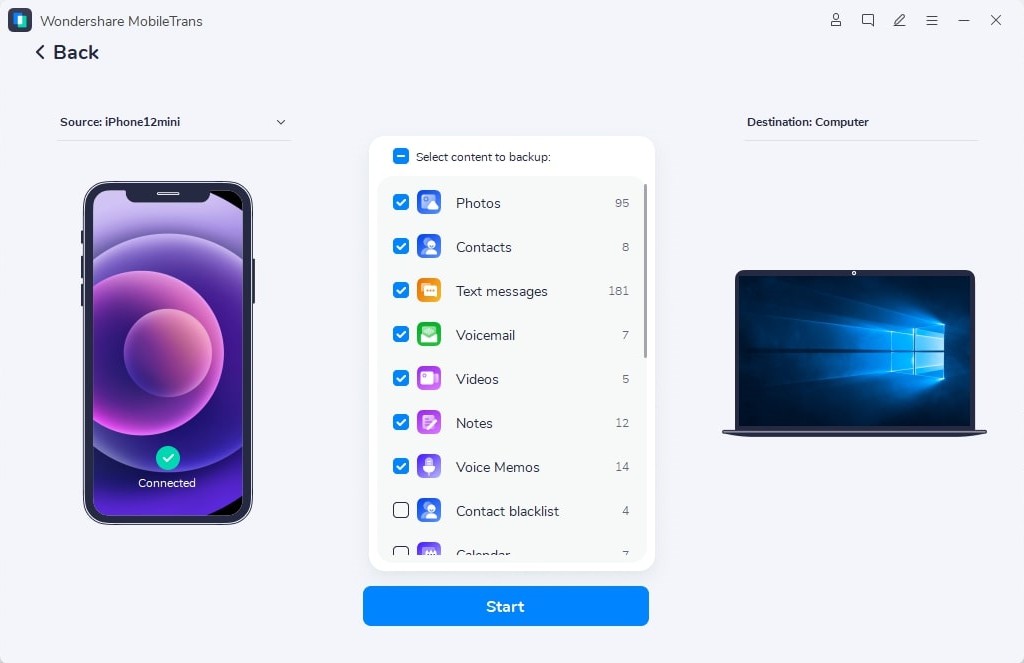
Мы обсудили наиболее часто встречающиеся контакты iCloud, проблемы с синхронизацией и рассмотрели их возможные решения. Я также представил лучшее решение для синхронизации ваших контактов без зависимости от облачного решения iCloud-инструмент резервного копирования и восстановления MobileTrans с возможностью резервного копирования выбранных типов файлов без каких-либо компьютерных знаний и усилий. Гладкий интерфейс и мощный набор инструментов позволяют создавать резервные копии и переносить все ваши контакты с одного устройства iOS на другое без iCloud.
Что вы можете сделать при обнаружении проблемы Контакты iPhone не синхронизируются
Размещено от Дороти Коллинз Апрель 09, 2021 16: 50

Недавно мы получили сообщения о том, что контакты iPhone не синхронизируются должным образом. Не волнуйтесь! В этом уроке мы покажем, что делать, если контакты iPhone не синхронизируются с iCloud или Mac.
Часть 1 : Как исправить контакты iPhone, не синхронизирующиеся с проблемой iCloud?
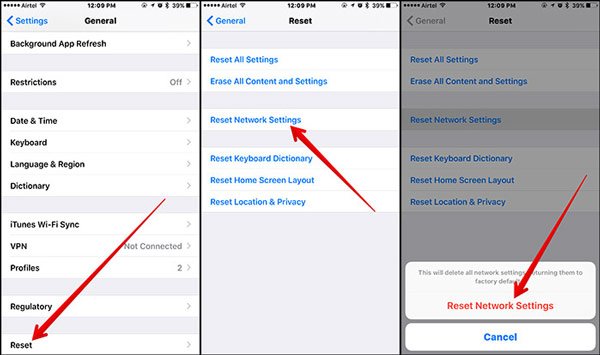
Способ 1: проверьте свою сеть Wi-Fi
Когда вы сталкиваетесь с проблемой, что контакты iPhone не синхронизируются с iCloud, первое, что вы должны сделать, это проверить подключение к Интернету.
Попробуйте синхронизировать контакты iPhone с iCloud, и теперь это должно сработать.
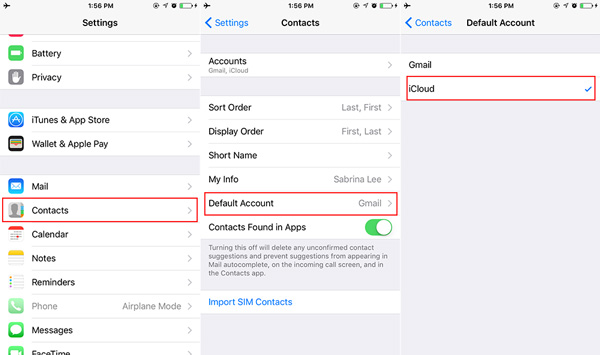
Способ 2: установить iCloud в качестве учетной записи по умолчанию
Некоторые люди настраивают более одной учетной записи на своем iPhone, например, учетную запись Google. В результате, iCloud может не быть учетной записью по умолчанию для резервного копирования ваших контактов на iPhone. В это время вы столкнетесь с проблемой несинхронизации контактов iCloud. Решение простое; установите iCloud в качестве учетной записи по умолчанию и удалите другие учетные записи.
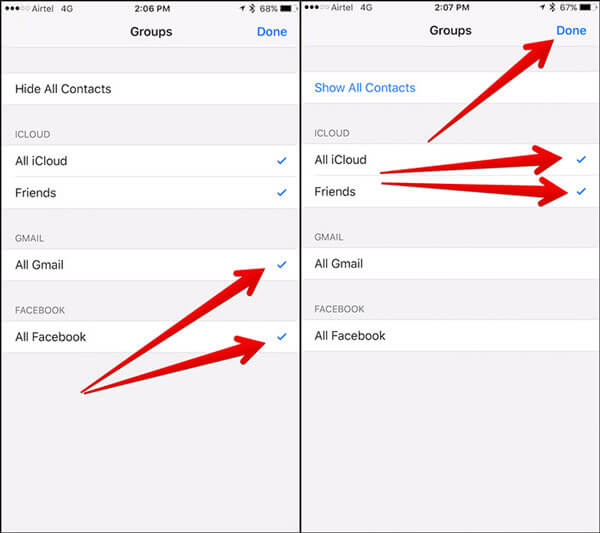
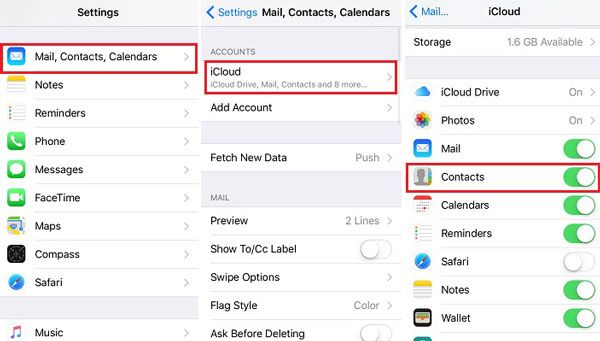
Способ 3: повторно включить синхронизацию iCloud
Если вы хотите создавать резервные копии контактов в iCloud, вы должны настроить iCloud на своем iPhone. А иногда iOS игнорирует ваши настройки и застревает в каком-то режиме. В таком случае проблема с контактами iPhone не синхронизируется. К счастью, это можно исправить, повторно включив iCloud Contacts на вашем устройстве.
Способ 4: обновить программное обеспечение
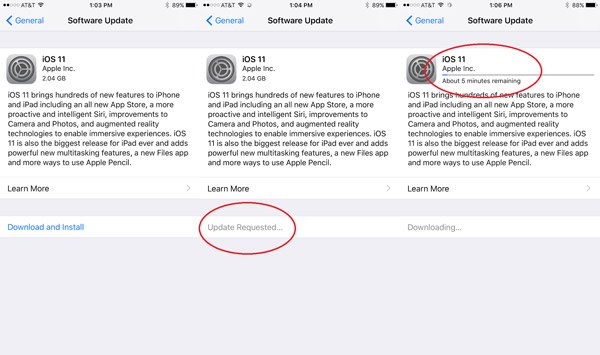
Когда контакты iPhone не синхронизируются с Mac, причиной может быть устаревшее программное обеспечение. Таким образом, обновление программного обеспечения является еще одним решением для решения этой проблемы.
Часть 2 : Лучший способ сделать резервную копию контактов iPhone
Если вы чувствуете, что обычные способы сложны или они для вас недействительны, Apeaksoft Передача iPhone является лучшим альтернативным решением для резервного копирования контактов iPhone и избавления от несинхронизирующихся контактов iPhone. Его преимущества включают в себя:
Как быстро создать резервную копию контактов iPhone на компьютере
iPhone Transfer предлагает одну версию для Windows и Mac OS соответственно. Загрузите нужную версию в соответствии с вашей операционной системой и установите ее на свой компьютер. Подключите ваш iPhone к компьютеру через оригинальные кабели Lightning.
Запустите лучшее приложение для синхронизации iPhone и щелкните имя своего iPhone на левой боковой панели после того, как приложение обнаружит ваши устройства. Затем выберите параметр «Контакты» на ленте Life, чтобы отобразить все контакты iPhone на правой панели. Здесь вы можете выбрать контакт, чтобы открыть его в подробном окне, и отредактировать контактную информацию.
Выберите любые контакты iPhone, для которых вы хотите создать резервную копию, перейдите в меню «Экспорт в» в верхней части окна и выберите «Экспорт на ПК» или «Экспорт на Mac», чтобы выполнить резервное копирование контактов iPhone на локальный диск и просто устранить проблему с синхронизацией контактов iPhone.
iPhone Transfer может управлять контактами iPhone, например удалять дублирующиеся контакты, автоматически сопоставлять и объединять определенные контакты.
Вывод:
Когда вы обнаружите, что контакты iPhone не синхронизируются, вы найдете полезные наши руководства. Мы поделились несколькими общими способами, чтобы помочь вам решить эту проблему. Если вы страдаете от этой проблемы, общие способы могут помочь вам избавиться от нее. Общие способы вам недоступны? Попробуйте лучший способ резервного копирования контактов iPhone, Apeaksoft iPhone Transfer. В любом случае, если у вас все еще есть вопросы, связанные с синхронизацией контактов iPhone, оставьте сообщение ниже.
Как перенести контакты с iPhone на iPhone: 4 рабочих способа
Ты что уже купил iPhone 11? Ну ты крутой. Дай позвонить…? Кстати, не давайте посторонним на улице звонить с вашего телефона. Ко мне уже пару раз обращались с подобной просьбой. По ходу это «бородатый» развод с использованием платных номеров.
Кто-то из вас скажет «А вдруг он был в беде?». Ну конечно тот молодой человек наглой наружности был в беде. Только статья не об этом… Я надеюсь, что каждый из вас сейчас держит в руках новенький iPhone XR/11, а в голове крутится только один вопрос «Как перенести контакты с iPhone на iPhone?».
Вот как раз для такого случая я и написал эту статью, где предлагаю на ваш выбор (и в зависимости от вашей ситуации) как минимум три разных способа по переносу контактов со старого устройства на новое.
Уверен, что вы, как и я, готовы променять свой iPhone ТОЛЬКО на более новый iPhone, и никакой Android не затуманит осознанность вашего выбора. Прям вижу, как любители
Вот еще несколько статей, которые вам могут пригодиться:
Итак, вернемся к переносу контактов с iPhone на iPhone. Для этого существует более чем несколько способов. Я не стану описывать синхронизацию контактов через Outlook или другие странные способы, а перечислю только рабочие, проверенные лично мной.
Какой из них выбрать зависит от вашей ситуации, т.к. в одном из методов может понадобиться логин и пароль от Apple ID, а в другом он не нужен. В общем, я расположил все методы в том порядке, каким бы следовал сам.
Пробуйте и оставляйте комментарии, если у вас что-то не получилось. Ну а если получилось, обязательно напишите каким именно методом.
Синхронизация контактов через iCloud
Первый метод, которым я всем советую пользоваться, состоит в синхронизации контактов между несколькими устройствами посредством iCloud (бесплатного облачного хранилища, который был выдан вам при создании Apple ID).
Делается это очень просто, но требует от вас наличия логина и пароля от Apple ID. Я не знаю что и как у вас там настроено в iCloud (если вообще настроено), но в идеале это должно выглядеть как описано ниже.
ШАГ 1 — На старом устройстве, где находятся все контакты, заходим в Настройки — [Ваше имя] — iCloud. Проверьте чтобы синхронизация контактов была активирована (я указал стрелкой).
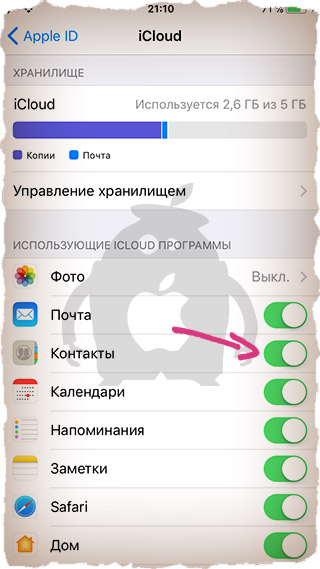
ШАГ 2 — Если ползунок «Контакты» активирован, а хранилище iCloud не забито ХЗ чем, то все ваши контакты уже давно находятся в облаке. Когда вы добавляете новые контакты, они также сразу же отсылаются в облако.
ШАГ 3 — Теперь, чтобы контакты отобразились на другом iPhone, необходимо связать его с этим же iCloud. Если вы переносите контакты на свой же iPhone, то вопросов быть не должно. Переходите в Настройки и вводите данные своего Apple ID, нажав на «Вход в iPhone».
ШАГ 4 — Как только новый iPhone подключится к вашему iCloud, убедитесь что ползунок «Контакты» активирован.
ШАГ 5 — Спустя пару минут, все ваши контакты автоматически отобразятся на новом устройстве.
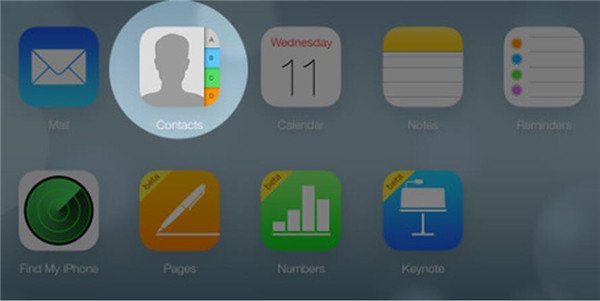
Если вы хотите сохранить контакты на компьютер (допустим чтобы иметь резервную копию на всякий случай), то сделать это можно на сайте icloud.com, зайдя в раздел Контакты.
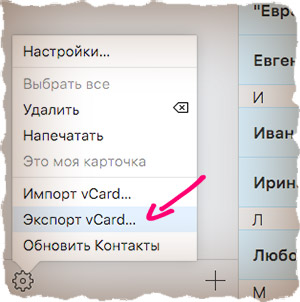
Вот так вот просто ДОЛЖНО все работать. Другое дело если у вас «проблемы» с Apple ID и iCloud. Я то знаю, что таких пользователей пруд пруди. Что же делать в случае когда Apple ID по каким-то причинам не доступен? …
Перво наперво отшлепайте себя по попе, за то что довели бедный iPhone до такого состояния. Еще чуть-чуть и он превратится в кирпич… А пока этого не случилось, действуйте по инструкциям изложенным ниже, ведь перенести контакты с iPhone на iPhone можно не только официальными методами.
При помощи флешки для iPhone
Второй способ, который я бы рекомендовал каждому — создание резервной копии контактов при помощи флешки для iPhone. Если вы не в курсе что это за штука такая «флешка для iPhone», советую ознакомиться, прочитав статью по ссылке ниже:
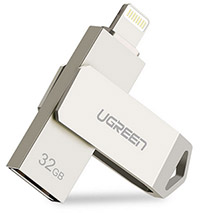 Естественно эту флешку необходимо сначала купить, а это значит что если у вас ее сейчас нет, то вы автоматически переходите к следующему методу.
Но если же вы все-таки завладели сим чудом техники, смотрите и удивляйтесь как перенести контакты с iPhone на iPhone буквально одним движением руки.
ШАГ 1 — Значит так… нам необходимо иметь iPhone с контактами, а также специальную флешку с Lightning разъемом. Вставляем флешку в iPhone и устанавливаем из AppStore приложение компаньон.
В моем случае производитель флешки Ugreen, значит приложение компаньон для него GeenDisk. Вы автоматически будете перенаправлены в AppStore после того как вставите флешку в телефон.
ШАГ 2 — Запускаем приложение GreenDisk и переходим в раздел Настройки.
ШАГ 3 — Кликаем по «Создать резервную копию Контактов» и ждем пару секунд
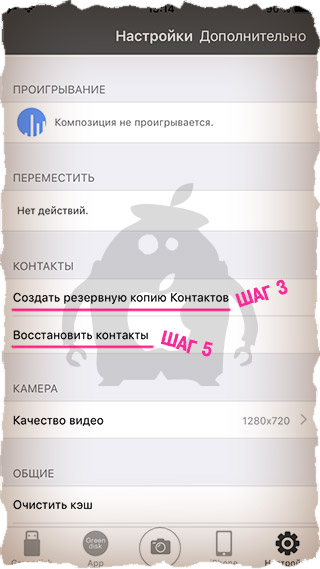
ШАГ 4 — Теперь вставляем флешку в новый iPhone. Здесь также необходимо установить приложение GreenDisk.
ШАГ 5 — Опять заходим в Настройки программы GreenDisk, но теперь уже выбираем пункт «Восстановить контакты».
Это все! Вот так вот в два клика контакты переносятся между любыми iOS устройствами. При этом старые контакты заменены не будут, а также останутся на вашем устройстве.
Теперь давайте рассмотрим случай когда у вас нет ни доступа к iCloud, ни денег на покупку флешки. И то и другое очень плохо! Сделайте что-нибудь чтобы выйти из этого состояния! Ну а пока предлагаю способ для совсем запущенных случаев.
При помощи приложения Simpler
 Даже если у вас нет доступа к iCloud, с которым синхронизируются контакты, вы все равно можете устанавливать на данный iPhone приложения из AppStore.
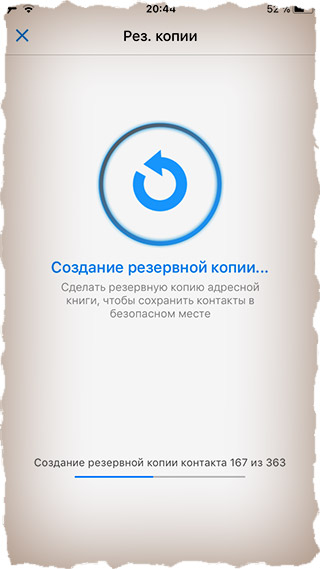
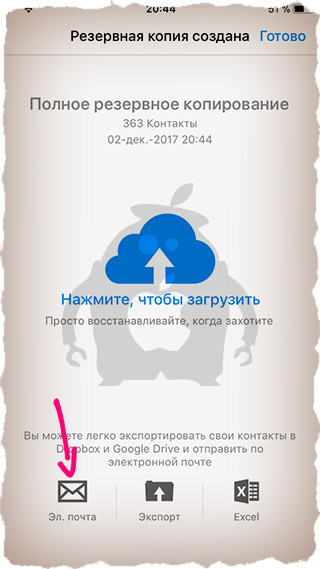
Для этого вам понадобится любой Apple ID, с помощью которого вы скачаете из AppStore приложение Simpler. При помощи этого приложения мы создадим резервную копию контактов (только контактов) iPhone, а затем восстановим ее на другом iPhone.
ШАГ 1 — Скачиваем и запускаем приложение Simpler
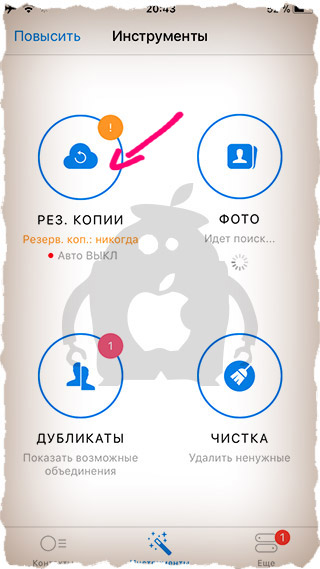
ШАГ 2 — Нажимаем «РЕЗ. КОПИИ», и на следующей странице «Создание резервной копии…»
Cторонние приложения
Существуют и иные способы переноса контактов с iPhone на iPhone. Например при помощи стороннего приложения, которое «позиционирует себя» как замена iTunes (хоть это и не так). Таких приложений полно в интернете и вот некоторые из них — iTools, iExplore, AnyTrans, dr.fone и iCareFone. Остановимся подробнее на последнем (приложение платное!)
Шаг 1. После установки программы подключите iPhone к компьютеру через кабель и разблокируйте устройство.
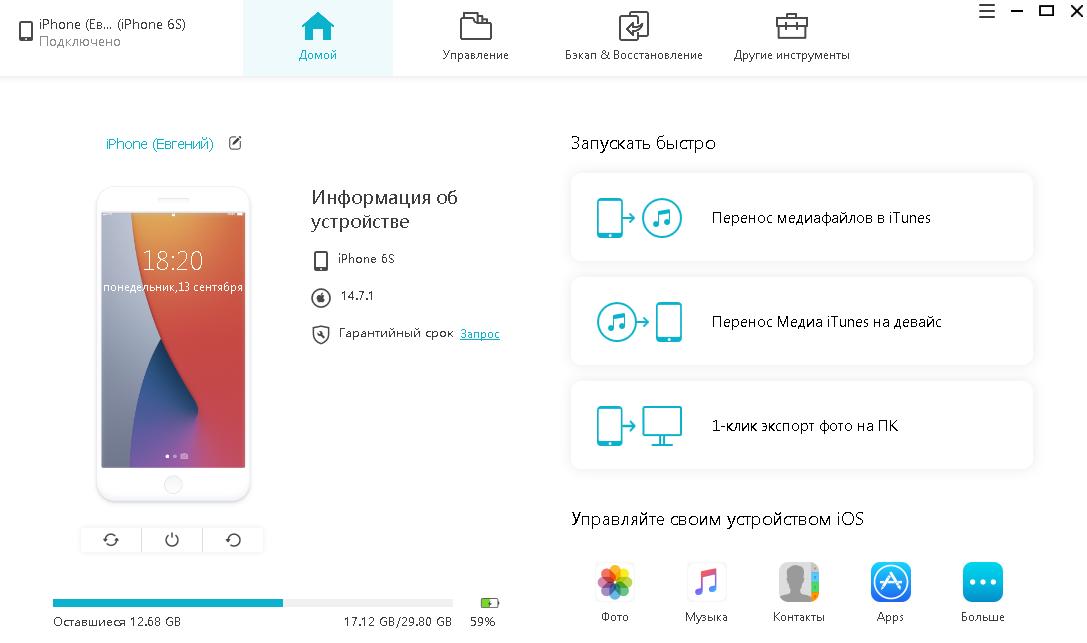
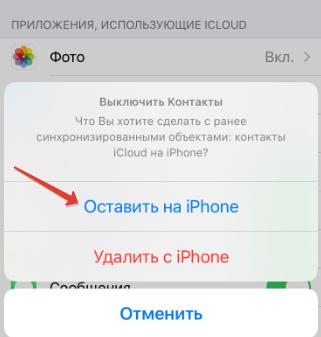
Шаг 2. Для работы с контактами нажмите соответствующую иконку внизу. Далее уже на iPhone перейдите в Настройки — Apple ID — iCloud и отключите Контакты, чтобы они не сохранялись в облаке, выбрав опцию «Оставить на iPhone».
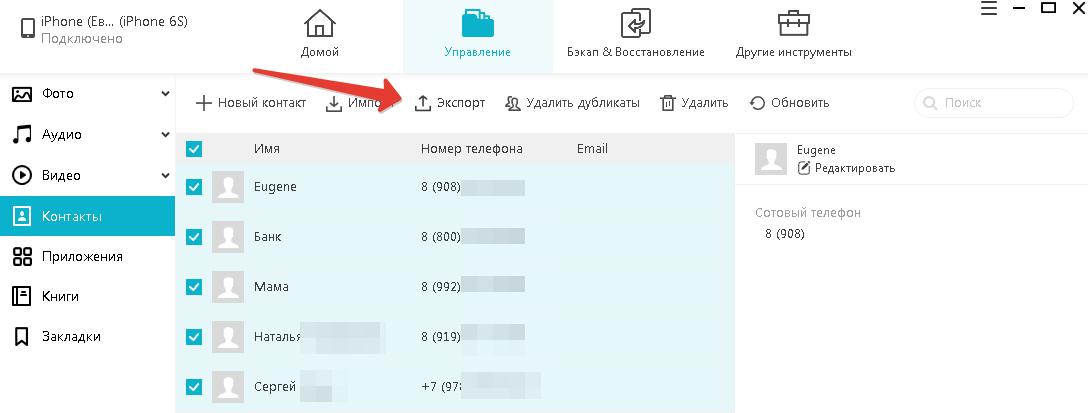
Шаг 3. Программа найдет все ваши контакты в телефоне. Нажмите «Экспорт», чтобы экспортировать все контакты с iPhone в отдельный файл.
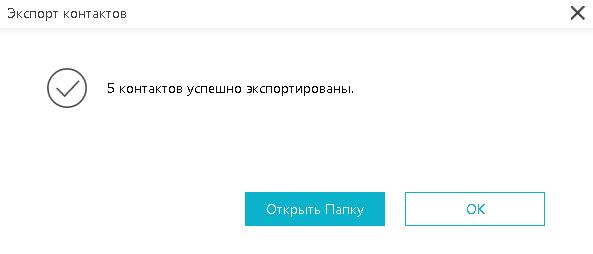
Шаг 4. Готово, все контакты сохранены в отдельный файл. Чтобы перенести их на другой смартфон (iOS или Android), выбираем опцию «Импорт» и наш файл.
Я надеюсь, что, дочитав до этих строк, ваши контакты уже переселились на новый iPhone. Если вы знаете еще какие-либо простые способы переноса контактных данных, делитесь с нами в комментариях. На этом, думаю, пора заканчивать. БАЙ!



