не заполнен реквизит квд в 1с что это операция вручную
Тема: По какому КВД ставить на учет ОС полученные по Договору пожертвования
Опции темы
Поиск по теме
По какому КВД ставить на учет ОС полученные по Договору пожертвования
Бюджетному учреждению по Договору пожертвование в целях ведения уставной деятельности были переданы основные средства, которые в целях Налогового учета должны учитываться обособленно. Мне до конца не ясно, как они должны учитываться в целях Бухгалтерского учета: по КВД 1 или КВД 2. Сама больше склоняюсь к 1 варианту, т.к. налог на имущество скорее всего будет платиться за счет бюджетных средств. Но тогда к какому КБК привязывать синтетические счета учета поступления и амортизации ОС? Кто сталкивался с такой ситуацией, поделитесь, пожалуйста, опытом!
Прочла в инструкции 174н:
Принятие к учету объектов имущества, за исключением денежных средств, полученных бюджетным учреждением в виде дара, пожертвования отражается на основании договора, Акта приема-передачи (Акта дарения), подтверждающих безвозмездность передачи благотворителем имущества и факт получения объектов бюджетным учреждением следующими бухгалтерскими записями: по кредиту счета 240110180 «Прочие доходы» и дебету соответствующих счетов аналитического учета счетов 210000000 «Нефинансовые активы», 220000000 «Финансовые активы»;
Выходит, я ошибалась и КВД однозначно 2.
Интересно за счет каких средств в таком случае платится налог на имущество?
А за счет каких средств вы платили до сих пор налог на имущество с кодом «2»?
Мы на внебюджетное имущество налог платим с внебюджета.
В строке 1 не заполнен реквизит квд
Вопрос по 1С Бухгалтерия 7.7:
Не получается выгрузить заявку на кассовый расход, пишет ошибку «не заполнен обязательный реквизит ИСТОЧНИК СРЕДСТВ». Где это заполняется?
Не заполнен обязательный реквизит «Номер лицевого счета клиента».
1 : Не заполнен обязательный реквизит «Источник средств»
1 : Длина реквизита «Код по БК плательщика» 17 не равна установленной 20
В расшифровке посмотрел Раздел лицевого счёта, там пусто, при выборе раздела тоже всё пусто.
Еще вопросы и ответы по 1С Бухгалтерия 7.7:
Добавление комментария:
Чтобы Ваш комментарий был опубликован постарайтесь писать грамотно и по существу.
| Melnikov |
|---|
| Прочитано: 3575 |

Загружаю из *.txt (не так много данных дата, сумма, контрагент) в документ «Кассовое поступление» Конфигурации Бухгалтерия Государственного Учреждения
загружается, все записывается, но документ не проводится, выпадает ошибка:
В строке 1 табличной части «Расшифровка платежа» cубконто «Разделы лицевых счетов» не заполнено.
В строке 1 табличной части «Расшифровка платежа» cубконто «Разделы лицевых счетов» не заполнено.
хотя в табличной части все что нужно заполенено и разделЛицевогоСчета показывет что данные есть,

Требуется создать обработку автоматического формирования в базе типовой конфигурации “1C:Бухгалтерия государственного учреждения 8” (релиз 1.0.9.2) бухгалтерских операций по передаче основных средств из одного учреждения (далее — Учреждение1) в другое (далее – Учреждение2)*. С помощью обработки должны быть созданы, заполнены и проведены следующие документы:
1. Для Учреждения1:
— Списание инвентарного объекта (безвозмездная передача)
(Документ.ОС_СписаниеИнвОбъектаБезвозмезднаяПередача);
2. Для Учреждения2:
— Безвозмездное поступление ОС и НМА(Документ.ОС_БезвозмездноеПоступление).
*Предполагается, что Учреждение1 и Учреждение2 имеют одинаковую структуру рабочего плана счетов (значение ресурса “РегистрСведений.УчетнаяПолитикаУчреждений.СтруктураРПС)
Алгоритм заполнения документов:
1. Документ “Списание инвентарного объекта (безвозмездная передача)”
(Документ.ОС_СписаниеИнвОбъектаБезвозмезднаяПередача):
Для каждого объекта основных средств, имеющих по Учреждению1 остатки по счету учета основных средств “101” на указанную пользователем дату (далее – Дата1), должен создаваться отдельный документ.
Номер = номер по порядку;
Дата = Дата1 (время — конец дня);
Учреждение = Учреждение1;
Вид документа = “Акт ОС-1(ф.0306001)”;
Операция (ВидОперации) =”ОС: безвозмездная передача организациям (401.20.240 — 101.ХХ)”;
ОС, КВД, СчетУчета, КБКСчетУчета, ЦМООтправитель, Баланс, Количество, Сумма – должны заполняться по остаткам по счету “101” по очередному объекту основных средств Учреждения1 на дату Дата1.
ИнвНомер = ОС.ИнвНомер1;
КОСГУСчетУчета = 410;
Вид движения НФА = “ Передано безвозмездно в порядке расчетов между учреждениями одного уровня бюджета”;
Причина списания = “Выдано”;
СчетДебета = 401.20;
КБКСчетДебета = КБКСчетУчета (если в Рабочем плане счетов Учреждения1 нет бух.счета, соответствующего параметрам КВД, Баланс, СчетДебета и КБКСчетУчета, то его необходимо предварительно создать);
КОСГУ дебета = 241;
Получатель – выбирается пользователем в форме обработки (единый для всех документов по Учреждению1).
Остальные реквизиты заполнять не требуется.
2. Документ “Безвозмездное поступление ОС и НМА” (Документ. ОС_БезвозмездноеПоступление):
Для каждого объекта основных средств, списанного с Учреждения1 документом “Списание инвентарного объекта (безвозмездная передача)” согласно п.1 (далее – Документ1), необходимо оформить поступление в Учреждение2 с помощью документа “Безвозмездное поступление ОС и НМА”.
При этом документ “Безвозмездное поступление ОС и НМА” должен быть оформлен не на каждый объект основных средств в отдельности, — необходимо объединить в одном документе поступления те основные средства, у которых в документе списания была одинаковая комбинация значений реквизитов “Баланс” и “КВД”.
При этом в одном документе “Безвозмездное поступление ОС и НМА” не должно быть более 50 строк (если строк получается больше, то один документ “Безвозмездное поступление ОС и НМА” нужно разбить на несколько документов).
Номер = номер по порядку;
Дата = дата, заданная пользователем в форме обработки (далее — Дата2), единая для всех документов; время — конец дня;
Учреждение = Учреждение2;
Операция (ВидОперации) =” Безвозмездное получение ОС (прочее) (101 — 401.10.180)”;
Баланс = Баланс (из Документ1);
КВД = КВД (из Документ1);
Вид документа = “Накладная”;
СуммаДокумента = сумма значений реквизита “Сумма” всех строк табличной части;
Вид движения НФА = “ Получено в порядке расчетов между учреждениями одного уровня бюджета РФ”;
Контрагент – выбирается пользователем в форме обработки (единый для всех документов по Учреждению2);
СчетКредита = 401.10;
КБКСчетКредита = 01520203024000000 (если в Рабочем плане счетов Учреждения2 нет бух.счета, соответствующего параметрам КВД, Баланс, СчетКредита и КБКСчетКредита, то его необходимо предварительно создать);
ВнеоборотныйАктив = ОС2 (ОС2 – элемент справочника “ОсновныеСредства”, который необходимо предварительно автоматически создать для Учреждения2, и который должен иметь те же значения реквизитов, что и ОС из Документ1 — за исключением ссылок на документы Учреждения1);
СчетДебета = СчетУчета (из Документ1);
КБКСчетДебета = КБКСчетУчета (из Документ1);
КОСГУСчетДебета = “310”;
ГрупповойУчет = ОС2. ГрупповойУчет;
Количество = Количество (из Документ1);
Сумма = Сумма (из Документ1);
ВидИмущества = ОС2. ВидИмущества;
КодПоОКОФ = ОС2. КодПоОКОФ;
АмортизационнаяГруппа = ОС2. АмортизационнаяГруппа;
СрокПолезногоИспользования = ОС2.СрокПолезногоИспользования;
ИнвНомер = ОС2. ИнвНомер1;
ЦМО = элемент справочника “Центры материальной ответственности”, со следующим значением реквизитов:
— Учреждение = Учреждение2,
— Сотрудник = это элемент справочника “Сотрудники” для Учреждения2, совпадающий по значению реквизита “Контрагент” с элементом справочника “Сотрудники” для Учреждения1, который в свою очередь входит в состав значения реквизита “ЦМООтправитель” из Документ1 (т.е. является значением реквизита “Сотрудник” элемента справочника “Центры материальной ответственности”, выбранного в качестве значения реквизита “ЦМООтправитель” в Документ1); если такого элемента в справочнике “Сотрудники” нет, то его требуется предварительно создать,
— Подразделение = Подразделение2 (элемент справочника “Подразделения” для Учреждения2, заданный пользователем в форме обработки – единый для всех создаваемых документов “Безвозмездное поступление ОС и НМА”);
ПорядокПогашенияСтоимости = ОС2. ПорядокПогашенияСтоимости;
СпособНачисленияАмортизации = ОС2. СпособНачисленияАмортизации;
НачислятьАмортизацию = 1 (Если СпособНачисленияАмортизации =”Начислять амортизацию”), иначе 0;
СуммаАмортизации = общая сумма начисленной амортизации по ОС (из Документ1) на дату = Дата1 (актуальное значение ресурса “СуммаАмортизации” регистра сведений “ИсторияАмортизации” для значений измерений данного регистра “ОС” = ОС и “ИнвНомер” = ОС.ИнвНомер1 на дату=Дата1);
СчетАмортизации = ОС2.СчетАмортизации;
КОСГУСчетаАмортизации = “410”;
СчетУчетаЗатрат = ОС2. СчетУчетаЗатрат;
КОСГУСчетаЗатрат = “271”;
СубконтоСчетаЗатрат2 = ОС2. СубконтоСчетаЗатрат2;
СубконтоСчетаЗатрат3 = ОС2. СубконтоСчетаЗатрат3;
СубконтоСчетаЗатрат4 = ОС2. СубконтоСчетаЗатрат4;
ДатаВводаВЭксплуатацию = ОС2.ВведеноВЭксплуатацию;
ОстСрокПолезногоИспользования = актуальное значение ресурса “СрокИспользованияДляВычисленияАмортизации” регистра сведений “РасчетАмортизацииОС” для значения измерения данного регистра “ОС” = ОС (из Документ1) на дату =Дата1;
Ручные проводки в 1С: что про них нужно знать
На практике каждый второй бухгалтер прибегал к ручному редактированию проводок в проведенном документе или к созданию документа «Операция, введенная вручную». Так делают, когда невозможно отразить операцию в автоматическом режиме в программе «1С» или отсутствует нужный документ для ведения учета – и это рискованно.
Гораздо проще и удобнее внести исправления вручную, чем искать по всей программе специальный документ и тратить время на поиск информации по его заполнению. А после его проведения гадать: правильно ли он был заполнен, нужные ли проводки по нему сформированы программой. В то время как ручное редактирование позволяет:
Основным способом отражения хозяйственных операций в программе является ввод документов конфигурации, соответствующих первичным бухгалтерским документам. В некоторых случаях по отдельным хозяйственным операциям требуется изменить сформированные при проведении документа проводки и/или движения по регистрам.
Данные о введенных операциях хранятся не только на счетах учета, но и в специальных регистрах, которые нужны программе для корректной работы. Дублирование данных необходимо для формирования отчетности.
Например, бухгалтер решил отразить хозяйственную операцию вручную. В результате получилась «красивая» оборотно-сальдовая ведомость (ОСВ), визуально все на своих местах.
Что может пойти не так? Сдача отчетности. Когда бухгалтер сформирует отчетность, то сможет увидеть результаты таких операций, введенных вручную. Данные, внесенные вручную, изменятся, а информация в регистрах останется прежней. Один из вариантов негативного развития: данные оборотов на счетах бухгалтерского учета будут отличатся от данных в регламентированной отчетности, которая подается в контролирующие органы (отчетность в программе формируется на основе регистров базы, проводки практически не играют роли в формировании отчетности).
Именно поэтому есть список хозяйственных операций, которые не рекомендуется оформлять с помощью ручных операций:
Почему не стоит использовать ручные операции в этих случаях?
Для данных операций есть документы типовой конфигурации, которые сформируют правильное движение регистров бухгалтерского учета. В то время как ручные операции статичны – фиксируются в том виде, в котором они были записаны. Как мы внесли данные, так они и будут отражаться в бухгалтерском учете, программа не будет вносить в них изменения при перепроведении документов (не важно – групповом или автоматическом). Любые изменения документа, сделанные после ручной корректировки проводок, не влияют на отражение документа в регламентированном учете. В дальнейшем это потребует ручного контроля за актуализацией проводок в документах.
Рассмотрим механизм корректировки вручную на примере движений в документе «Реализация (акт, накладная)»:
Важно соблюдение принципа БУ = НУ + ПР + ВР по балансовым счетам (значение в колонке «Сумма» должно совпадать с суммой значений по строкам «НУ», «ПР» и «ВР» в колонках «Сумма Дт» и «Сумма Кт»).
Перед началом ручной корректировки помните:
От ручного редактирования проводок в проведенном документе может зависеть правильность ведения учета в программе. Такие операции требуют особого внимания и ответственности за внесенные изменения. Перед внесением корректировки необходимо проанализировать ситуацию, продумать какие документы в автоматическом режиме смогут сформировать нужные проводки и движения регистров учета.
Редакция «Клерка» получила информацию от источников в ФНС о том, что в 2022 году налоговики начнут массово снимать расходы компаний.
Чтобы подготовить вас к непростому 2022 году, «Клерк» оперативно разработал уникальный курс по защите при налоговых проверках. Записаться и получить подарок тут.
Документ “Операции, введенные вручную” в 1С: Бухгалтерия предприятия
Для решения нетиповых случаев, которые не в прикладном решении 1С:Бухгалтерия предприятия не автоматизированы, используют документ “Операции, введенные вручную”.
При использования данного функционала, пользователь должен понимать и быть уверенным в необходимости этого.


В данном документе можно создать три типа документа: операция, сторно документа, типовая операция. Рассмотрим каждый вид документа отдельно.
Операция
Создаем в форме списка документа новый документ “Операция”. В открывшейся форме выбрав организацию, для которой нужно сделать не типовую операцию, затем нажимаем на кнопку “Добавить”.
Также для понятия в дальнейшем, что за операция была введена, в строке “Содержание” можно описать вид операции.
В табличной части документа появится пустая строка, в которой нужно указать счета “Дебет” И “Кредит”. Также если в счете есть субконто их нужно будет заполнить. После чего указать “Сумму”.

Таким образом позволяет сделать любую корректировку, когда пользователь нашел ошибку в учете. Также следует заметить, что при вводе ручных проводок и при их заполнении количества, контроль остатков не будет производится, а просто фиксируется, так как их внес пользователь.
Используя кнопку “Еще” и выбрав пункт контекстного меню “Выбор регистра” данный документ позволяет редактировать регистры накопления и регистры сведений.

Сторно документа
В процессе работы бывают случаи, когда пользователю нужно внести некие изменения в программу, которые затрагивают закрытый период. Для этого используют сторно документа, которое позволяет изменять регистры в бухгалтерском и налоговом учете. Также скорректировать проведенные операция без нарушения логики и движения средств по счетам учета.
Создав документ “Сторно документа” в форме в поле “Сторнируемый документ” из списка документов нужно выбрать тот тип документа который будем изменять.

После выбора документа, автоматически заполняется табличная часть., в которой будут отображаться проводки выбранного документа и движения по регистрам. Суммы и количества будут отображаться красным цветом, то есть минусовое значение.

Так данный тип документа имеет печатную форму “Бухгалтерская справка”. Печатная форма будет доступна после записи документа, затем ее можно будет распечатать.


Этим способом можно вносить изменения в документы, которые были сформированы в прошлых периодах и по которым были сданы отчеты.
Типовая операция
Типовая операция – это шаблон с помощью, которого можно формировать новые или изменять уже существующие проводки бухгалтерского и налогового учета.
С помощью данного шаблона можно автоматизировать учет который не автоматизирован в документах.
Что бы воспользоваться типовыми операциями нужно в одноименном справочнике «Типовые операции» создать единожды шаблон проводок и движений по специальным регистрам.

В форме создания «Типовые операции» нужно заполнить поле «Содержание». Данное поле указывает краткое содержание проводки.

При выборе планируемого значения для поля, программа предлагает выбрать из предоставленных вариантов:


После выбора регистров они отобразятся вкладками на форме. Как создали сценарий его можно применять в документе «Операции, введенные вручную» с видом документа «Типовая операция».
Лайфхаки для исправления ошибок в 1С: как облегчить жизнь бухгалтеру

Эти настройки в «1С:Бухгалтерия 8», ред. 3.0, ускорят вашу работу и спасут драгоценное время в отчетный период.
Объединяйте несколько выставленных покупателю счетов в одной накладной или акте
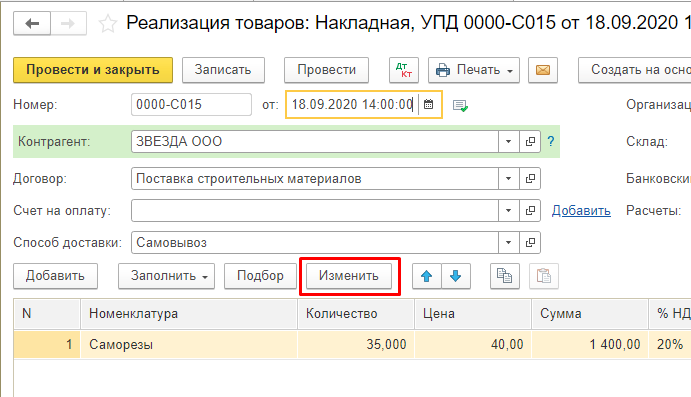
Сначала делаем изменение документа, потом заполняем табличную часть. Другой порядок — это ошибка. Поэтому переходим в документ «Реализация товаров» и нажимаем на кнопку «Изменить».
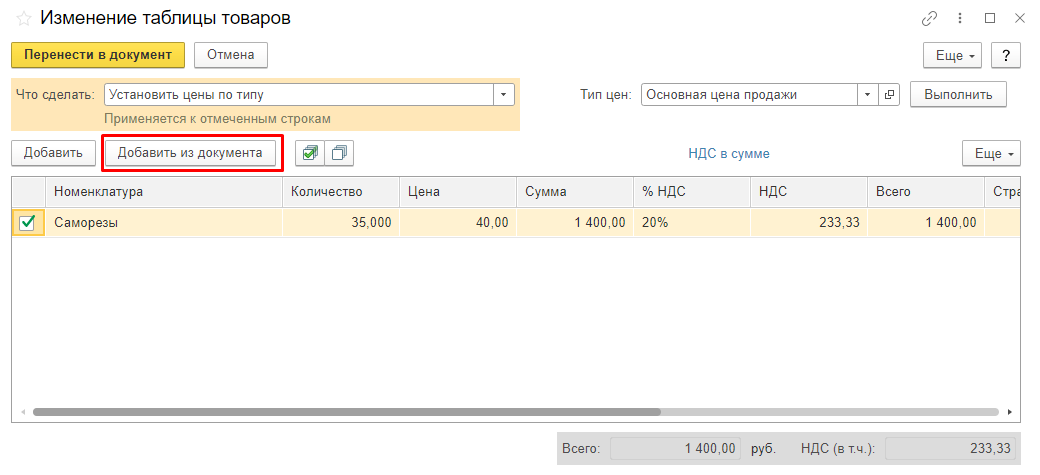
На экране откроется окно «Изменение таблицы товаров». Нажимаем в нем кнопку «Добавить из документа».
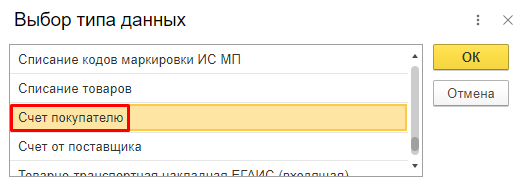
В появившемся списке выбираем «Счет покупателю» и переходим к счетам, выставленным конкретному контрагенту.
После выбора необходимых счетов нажимаем «ОК», и данные автоматически появятся в табличной части накладной.
Копируйте номенклатуру из одного документа в другой
Данный лайфхак пригодится, когда необходимости сделать два разных документа с одинаковым содержимым, а в программе нет возможности создать один на основании другого.
Откроем документ, из которого требуется скопировать строки табличной части с номенклатурой. Выделим строки в табличной части документа с помощью сочетания клавиш на клавиатуре Ctrl и A (английского алфавита). Все строки должны выделиться желтым цветом. Если требуется выборочно скопировать строки из табличной части, то отмечаем их, удерживая клавишу Ctrl на клавиатуре.
После того, как выделили необходимые строки из табличной части, нажимаем кнопку «Скопировать строки».
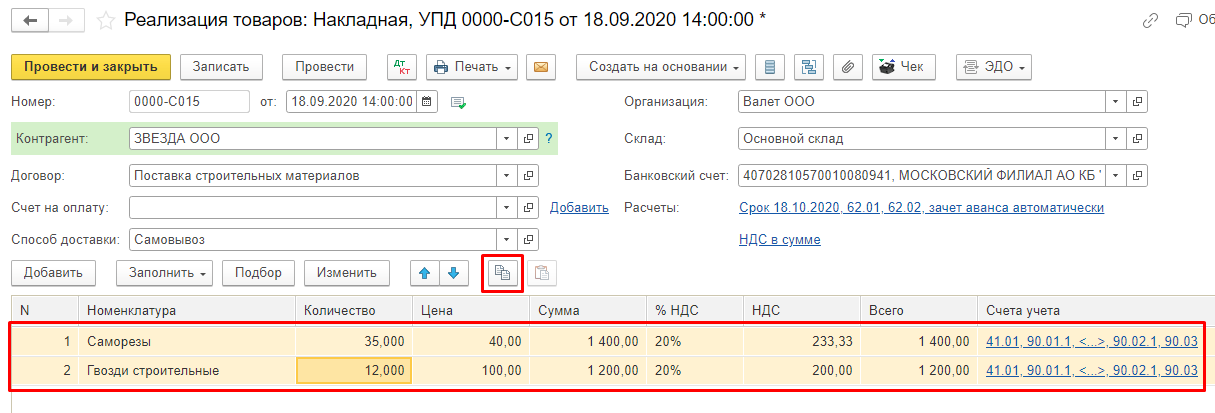
Создаем новый документ, в который перенесем скопированные строки. Нажимаем кнопку «Вставить строки».
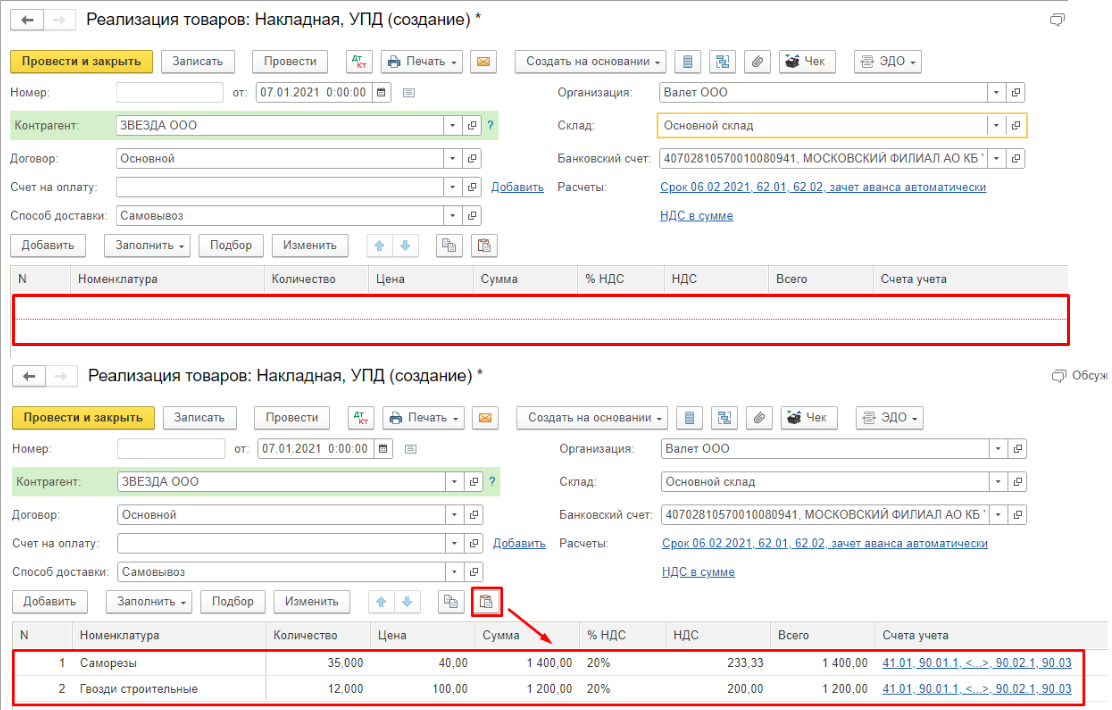
Скопированные данные отразятся в табличной части нового документа.
Изменяйте вид операции, если ошиблись в нем, а не весь документ поступления или реализации
От выбранного вида операции зависит форма документа и проводки, которые формируются при проведении документа. А что делать, если ошибся с видом операции, да еще и провел документ?
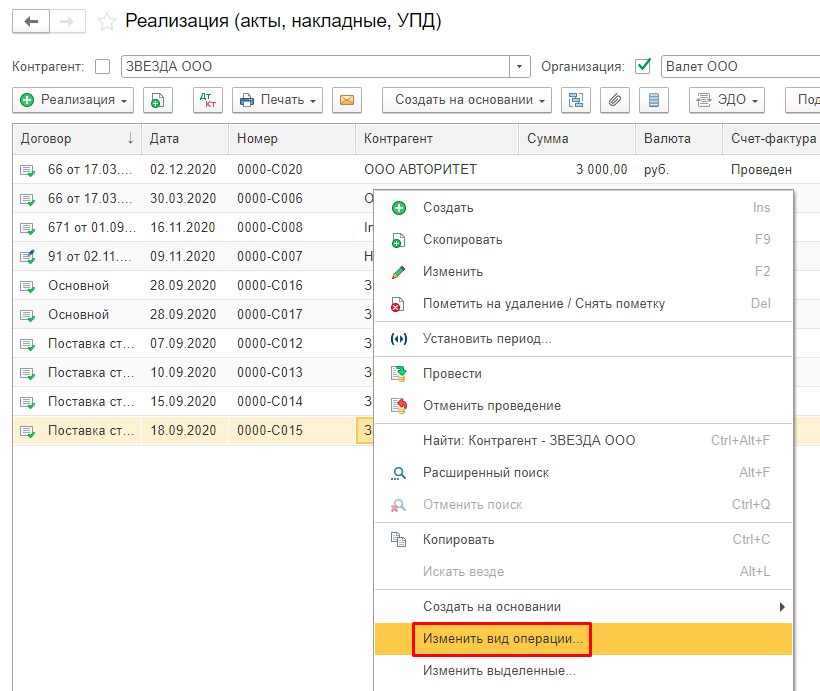
Выделяем в списке документ и открываем правой кнопкой мыши контекстное меню, выбираем команду «Изменить вид операции».
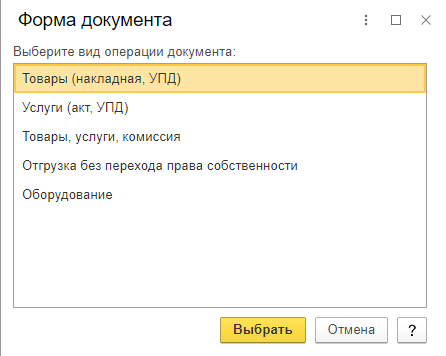
В открывшемся окне «Форма документа» выбираем необходимый вид операции.
Откроется документ, в котором форма соответствует новому виду операции. Проверяем документ на наличие всех необходимых данных, после чего проводим и закрываем его. Смотрим: проводки соответствуют новому виду операции.
Меняйте реквизиты документов в программе «оптом»
Для группового изменения реквизитов документов или элементов справочников в программе выделяем в списке эти документы/элементы справочника, открываем правой кнопкой мыши контекстное меню и выбираем команду «Изменить выделенные». Чтобы выделить несколько документов в одном диапазоне, нажимаем и удерживаем клавишу Shift на клавиатуре. Если требуется выбрать несколько отдельных документов, то отмечаем их, удерживая клавишу Ctrl на клавиатуре. Все строки должны выделиться желтым цветом.
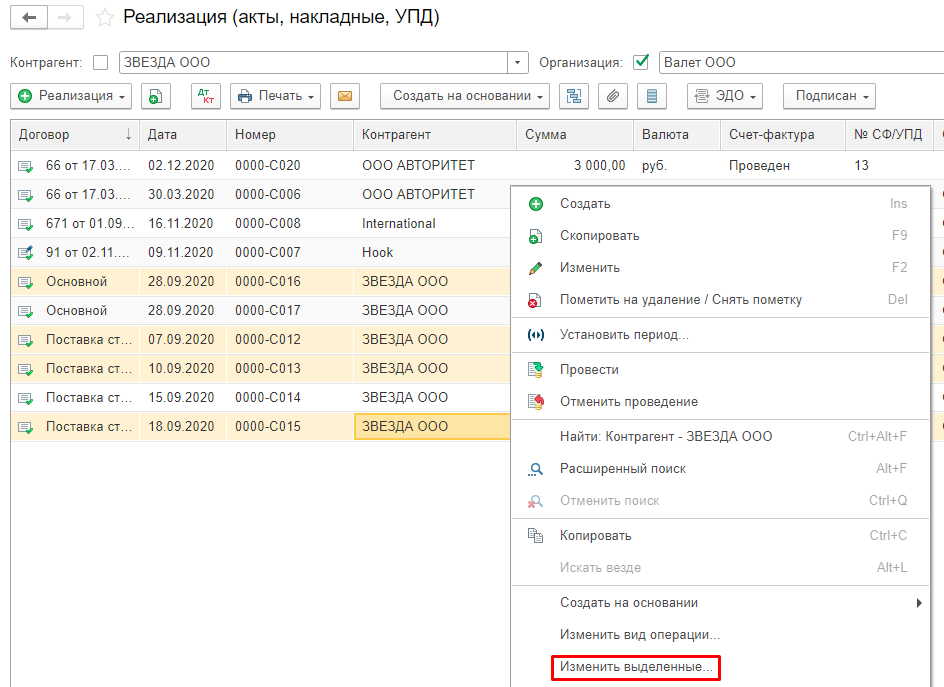
В открывшейся форме «Изменение выделенных элементов» отмечаем флажками реквизиты, которые нужно изменить и указать их новое значение.

В колонке «Новое значение» указываем новое значение реквизита. Если необходимо задать пустое значение, то включаем флажок в колонке с изображением карандаша, а колонку «Новое значение» оставляем незаполненной. При этом одновременно можно менять несколько реквизитов.
Важно помнить: не все реквизиты стоит менять!
3 примера неприятных ситуаций:
Кроме этого, среди реквизитов могут быть те, что по умолчанию недоступны для изменения. Отображаются они серым цветом. Это так называемые защищенные реквизиты, которые могут повлиять на другие объекты: списки, документы, справочники и др.
Нажимаем кнопку «Изменить реквизиты». Программа сохранит все правки, а проведенные документы — перепроведет.
Удаляйте дубли
Лайфхак, который помогает бороться с внесенными одинаковыми элементами в справочники программы. Чаще всего дубли встречаются в справочниках «Контрагенты» и «Номенклатура» и путают бухгалтера.
Чтобы найти и удалить дубли в программе»1С:Бухгалтерия 8«, ред. 3, воспользуйтесь специальной обработкой. Она находится в разделе «Администрирование» — «Обслуживание», гиперссылка «Поиск и удаление дублей».

В открывшемся окне укажите область поиска, заполнив поле «Искать в:».
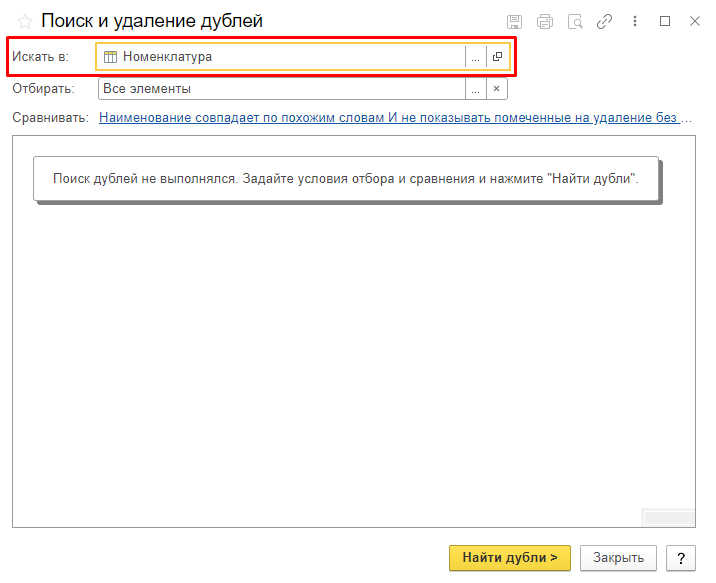
Выбираем из списка нужную область поиска дублей. Например, проверим справочник «Контрагенты». Выбираем его, затем переходим по гиперссылке в поле «Сравнивать» и задаем правила поиска дублей для выбранного объекта. По умолчанию установлен поиск по наименованию — по схожим словам.
Но у контрагента могут быть разные наименования: полное и сокращенное, ИП или Индивидуальный предприниматель, например. В этом случае лучше сопоставлять элементы по другим реквизитам. Например, для справочника «Контрагенты» берем ИНН, КПП, для справочника «Номенклатура» — Артикул. Убираем галочку с реквизита «Наименование», проставляем поиск по ИНН.
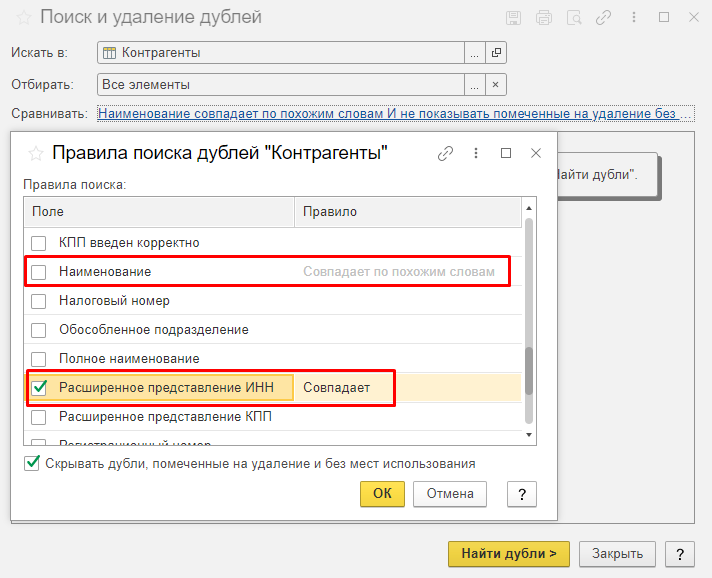
После того, как условия поиска заданы, нажимаем кнопку «Найти дубли».
Программа автоматически составит и отобразит список из повторяющихся элементов.
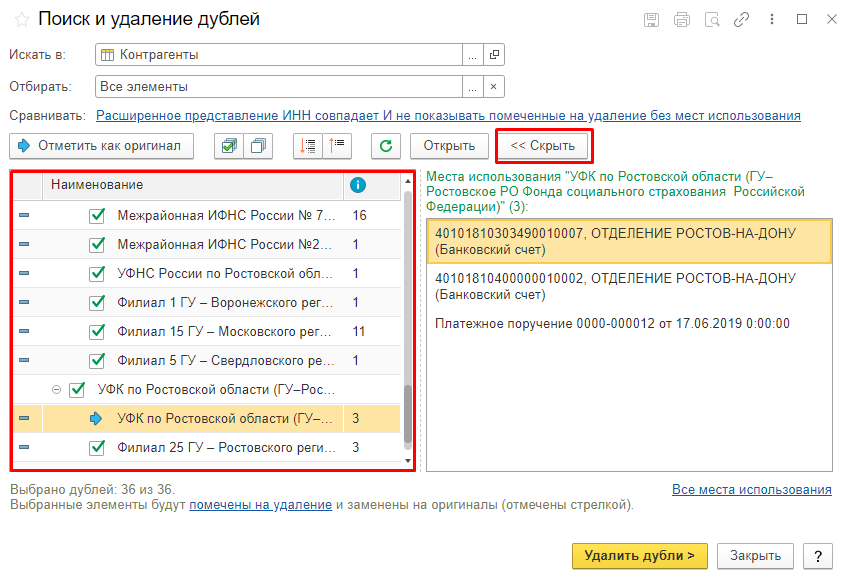
Если выделим элемент в левом окне справа, появится информация, где его использовали. Места использования дублей можете свернуть по кнопке «Скрыть». Или наоборот — если надо, откройте тот документ, в котором данные дубли использовали. Рядом с элементом увидите количество объектов, где он задействован.
Элемент с наибольшим количеством записей программа автоматически определяет как оригинал и выделяет его синей стрелочкой.
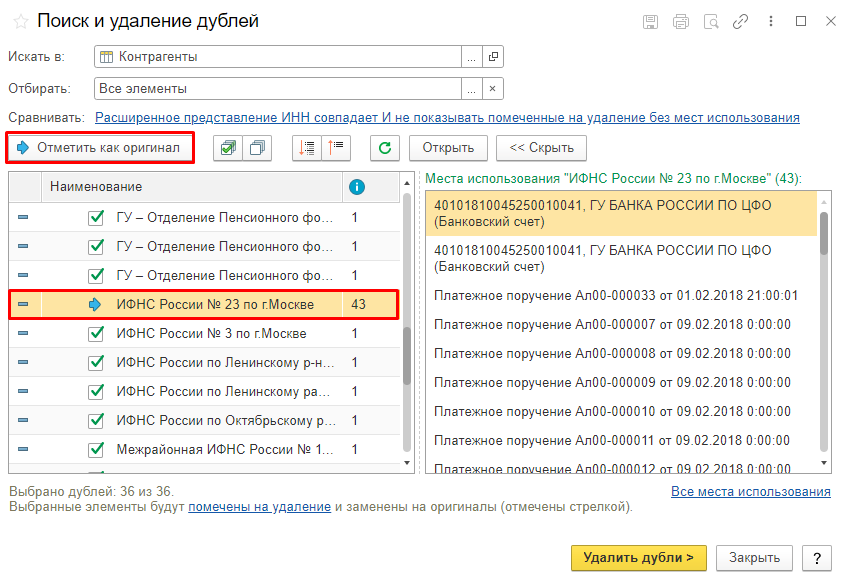
Если какой-то из объектов не обрабатываем, то флажок с него снимаем. Если мы изменяем объект, на который программа перенесет все данные с другого объекта при его удалении, то его нужно отметить, нажав кнопку «Отметить как оригинал».
Нажимаем на кнопку «Удалить дубли». Программа перенесет все объекты, где был элемент-двойник, на отмеченный объект-оригинал, тем самым объединив их.
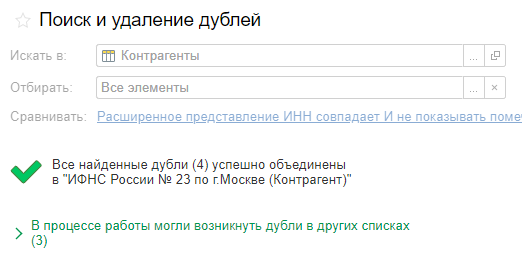
По этой схеме можно продолжить искать дубли в других местах программы, нажав на кнопку «Новый поиск». И таким нехитрым способом можно очистить справочники от элементов-двойников. Всех помеченных двойников программа удаляет обычным способом, через раздел «Администрирование» — «Сервис» — «Удаление помеченных объектов».
Установите время проведения документов
Данная настройка решает больной вопрос о зачете аванса и позволяет избежать отрицательных остатков в течение дня. Заходим в раздел «Администрирование» — «Проведение документов».
Устанавливаем флажок на пункте «Время документов устанавливать автоматически». Если флажок сняли, а документ записываете текущей датой, время его записи будет считаться по времени компьютера. Если отредактировать дату документа, то при записи время документа автоматически встанет на 12:00:00.
Флажок стоит? Умная программа сама определит каким именно временем какой документ фиксировать. Например, документы поступления и реализации товаров программа всегда отражает раньше, чем оплату поставщику и оплату от покупателя. Документы по реализации товаров покупателю «пойдут» позже, чем поступление товаров от поставщика.
Что это дает?
Такие настройки как раз позволят избежать лишних оборотов по зачету авансов и отрицательных остатков в течение дня. Дополнительно не придется волноваться о том, что какой-то документ провели по времени раньше, чем связанный с ним другой документ. Например, счет-фактуру провели раньше, чем товарную накладную.
Ускоряем работу «1С»
Переходим в раздел «Администрирование» — «Производительность». Отключаем все функции и элементы, которые не нужны нам каждый день.

Прежде убедитесь, что именно для вас — лишнее. Новости? Списки задач?
Если есть сомнения — обратитесь к своему специалисту сопровождения.
Когда мы отключим ненужные фоновые задачи, операции, то облегчим работу программы.
Редакция «Клерка» получила информацию от источников в ФНС о том, что в 2022 году налоговики начнут массово снимать расходы компаний.
Чтобы подготовить вас к непростому 2022 году, «Клерк» оперативно разработал уникальный курс по защите при налоговых проверках. Записаться и получить подарок тут.