недостаточно памяти на планшете андроид что делать
Если планшет пишет недостаточно памяти в устройстве
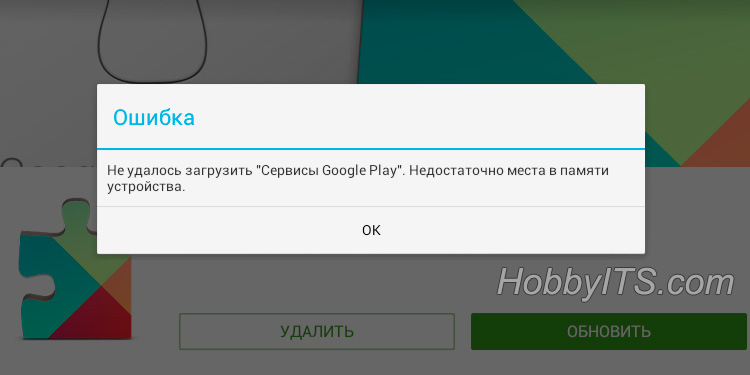
Всем привет! Недавно один знакомый столкнулся с проблемой памяти на своем устройстве. При очередной попытке загрузить приложение или игру из «Play Маркет», он постоянно получал ошибку. Он рассказал мне о том, что его планшет пишет недостаточно памяти во время процесса загрузки из сервиса Google Play. После этого, он задал мне вполне резонный вопрос: «Почему так происходит и как избавиться от этой навязчивой ошибки?». И печально добавил, что в интернете многие советуют перезагрузить устройство или сделать сброс настроек до заводских. В общем суть проблемы ясна — будем разбираться.
Причин такого поведения у планшета или смартфона может быть несколько. Думаю, вы понимаете, что для взаимодействия и работы аппаратной и программной части, в устройстве отдается часть встроенной памяти для хранения временных и системных файлов. Как правило, бюджетные модели не радуют владельца большими объемами внутренней памяти и в среднем в своем арсенале имею от 4 до 8 Гигабайт. В итоге от заявленных объемов остается еще меньше. Этот внутренний диапазон с каждым годом для бюджетных моделей меняется, в следствии общего прогресса в области IT-технологий.
Однако проблема остается не решенной из-за параллельного развития приложений и программного обеспечения в целом. Операционная система становиться совершенней, приложения постоянно дорабатываются и пишутся новые, а в конечном итоге все сказывается на объеме памяти. Вернее, на ее недостаточном внутреннем объеме. Более дорогие модели планшетов/смартфонов сложно обвинить в маленьком объеме памяти (128 и более Гигабайт), но и здесь иногда возникает подобная проблема.
Нужно сказать, что в операционной системе Android за область памяти отвечает папка /data, где разработчики по умолчанию отдают ей всего лишь 500 Мегабайт. Как вы понимаете, часть объема встроенной памяти в устройство отводиться для внутренней. Следовательно, в этом вопросе не имеет значения физический объем встроенной памяти в модель планшета (8 или 64 Гигибайт), так как система резервирует не более 500 Мегабайт.
Даже хранение приложений не во внутренней памяти, а на внешней SD-карте порой не решает проблему. Настройки, кэш приложений и операционной системы, сохранения в играх и прочая информация все-равно хранится на внутренней памяти. Безусловно существуют программы, которые позволяют расширить память или по-другому перераспределить, но это тема уже другой статьи. Ошибка с сообщением о недостатке памяти может быть вызвана по разным причинам, поэтому я опишу известные мне решения и сделаю скриншоты на планшете, а вы своими методами поделитесь в комментариях.
Что делать если недостаточно места на планшете?
Исходя из вышеизложенного, первым делом нужно проверить в настройках доступный объем внутренней памяти на устройстве. Посмотреть состояние память можно в настройках устройства, выбрав из меню пункт «Память» и найдя на странице раздел «Внутренняя память». Здесь графически отображена информация о том, какие типы файлов занимают место и сколько всего доступно для планшета.

В принципе места вполне достаточно, но если вам нужно очистить внутреннюю память, то можно удалить фотографии, музыку… Предварительно перенесите необходимые вам файлы на SD-карту (подробно о классах SD-форматов читайте в обзоре), иначе они будут удалены.
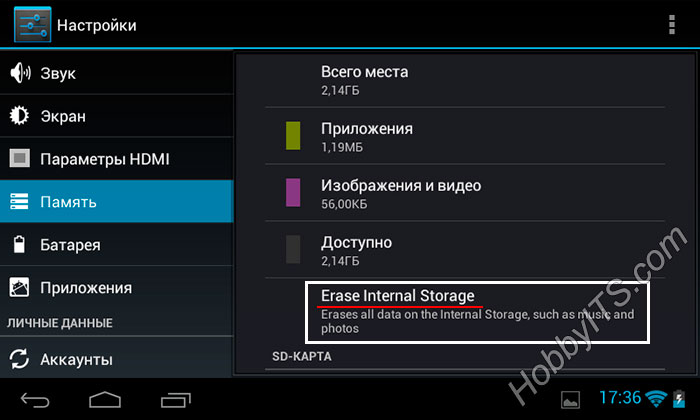
Чтобы задуманное привести в действие, нужно нажать на «Erase Internal Storage» (Очистить внутреннюю память) и все файлы будут удалены, а программы будут работать. Если места будет достаточно для совершения загрузки и последующей установки приложения, а система продолжает сообщать об ошибке, то попробуйте очистить кэш в приложении Google Play маркет (Путь: «Приложения» — «Сторонние» — «Google Play Маркет» — кнопка «Очистить кэш»). Здесь же при необходимости можно стереть данные, а после перезагрузите устройство.

К тому же не будет лишним войти в «Google Play Маркет» и узнать существуют ли обновления для установленных приложений. Удивительно, но бывает так что доступные обновления собираются там и при активации функции «Автоматически обновлять». Зайдите в приложение и кликните по кнопке «Меню» (обычно расположена в верхнем левом углу) и из выпадающего списка выберите «Мои приложения». Если обновления существуют, то попробуйте их установить не все сразу, а по порядку.
При большом скоплении обновлений, возможно придется часть из них удалить, предварительно записав их названия, а оставшиеся в планшете установить и лишь потом обновить те, которые попали в наш список ранее. В некоторых случаях такой подход к процессу обновления выручает.
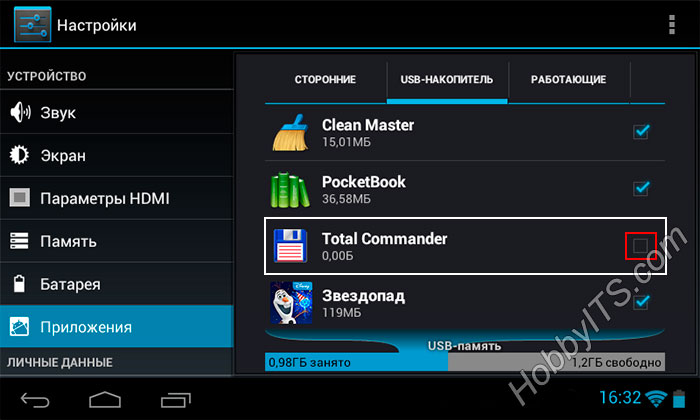
Так же можно попробовать перенести приложения на SD-карту. Для этого войдите в настройки устройства, выберите в меню пункт «Приложения» и перейдите на вкладку «SD-карта» или по-другому в некоторых моделях ее почему-то называют «USB-носитель». Здесь вам нужно обратить свое внимание на приложения, у которых не активирован check box (не установлена галочка). Именно эти приложения вы можете переместить на внешний накопитель, так как уже отмеченные галочкой находятся на SD.

Нужно сказать, что некоторые виджеты приложений после депортации на SD-карту могут больше не заработать, поэтому решайте сами перемещать их или нет. Также на этой странице во всех приложениях вы можете «Стереть данные» и «Очистить кэш». Правда после этих манипуляций будут утеряны выполненные ранее настройки в этих программах, но зато может решиться возникшая проблема с недостатком памяти в планшете (смартфоне).
Еще несколько простых советов и рекомендаций.
Чтобы освободить еще немного памяти в планшете, можно вообще удалить обновления в мало востребованных системных приложениях. У каждого человека этот набор скорее всего будет свой, но как вариант это может быть, например, «Синтезатор речи Google». В настройках устройства на вкладке «Приложения» зайдите на его страницу и кликните по кнопке «Удалить обновления».

Кроме этого не будет лишним, указать в качестве предпочитаемого места установки SD-карту. Эту опцию обычно размещают в настройках на вкладке «Память».
Кстати, крайне редко, но возникает проблема, когда все-таки какое-то приложение упорно не желает устанавливаться. В таком случае можно попробовать извлечь SD-карту из устройства или просто изменить упомянутый мною параметр для установки с «SD-карты» на «Внутреннюю память». Перед выполнением нужно убедиться в том, что внутренней памяти вполне достаточно для совершения операции.
Хочу обратить ваше внимание на то, что за состоянием внутренней памяти нужно следить:
В зависимости от модели планшета/смартфона и версии операционной системы, интерфейс может несколько отличаться, но принцип выполнения операций на этих устройствах один и тот же. Вот собственно и все. Надеюсь вы теперь понимаете почему планшет пишет: «недостаточно памяти» и сможете самостоятельно решить эту проблему без сброса Android устройства до заводских настроек. Если есть вопросы или советы, то излагайте их в комментариях. Пока!
Телефон пишет, что недостаточно места, но оно есть. Вот решение проблемы.
Часто не самые опытные пользователи Android могут столкнуться с некоторыми проблемами, решение которых им не по силам. Часто это бывают какие-то мелочи, решение которых требует буквально пары тапов по экрану, но при этом не лежит на поверхности. Одной их таких проблем является нехватка свободного места. Бывает такое, что человек пользуется телефоном с большой памятью, но в какой-то момент при попытке скачать не самое крупное приложение, он сталкивается с неприятным предупреждением. Оно гласит, что в памяти нет места и приложение не может быть скачано. Паника и разочарование сменяют друг друга, а на самом деле надо всего лишь сделать несколько простых действий.
Телефон пишет, что нет места? Сейчас запихнем все, что надо.
Как проверить, сколько памяти в телефоне
Начнем с банального. Как-то раз мне сказали, что в телефоне кончилась память и не получается сделать фото. При этом уверяли, что реально память точно не могла кончиться. Естественно, я решил проверить и оказалось, что все хранилище было забито видео, автосохранениями из WhatsApp и тому подобным. Чтобы проверить, действительно ли в телефоне нет свободного места, надо просто зайти в настройки и проверить, что там хранится.
Для этого откройте настройки телефона и пролистайте до пункта ”Память”. Открыв его, можно сразу увидеть все, что относится к хранилищу, включая тип файлов, которые занимают место, общий объем накопителя и свободное место.
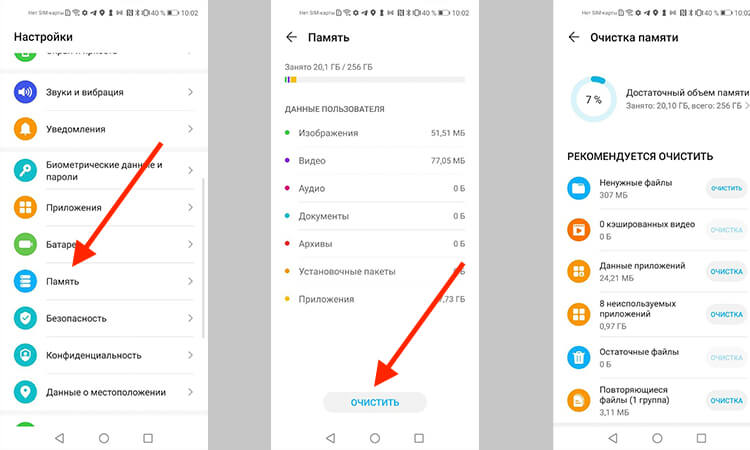
Тут можно посмотреть объем свободной памяти.
В некоторых смартфонах раздел находится в одном из пунктов. Например, в последних версиях Samsung его спрятали в ”Обслуживание устройства”. Проще будет найти его поиском по настройкам. Просто напишите в строке поиска ”Память” и получите то, что вам нужно.
Приложения из закона о российском софте сливают ваши данные за рубеж
Очистка кэша Google Play
Еще одной частой причиной проблем с нехваткой места является кэш Google Play. Если вы уверены, что накопитель не мог переполниться большим количеством файлов, сделайте следующее. Заодно и скорость работы можете повысить.
Откройте настройки и пройдите путь: ”Приложения” — ”Все приложения” — выберите ”Google Play Маркет” — ”О приложении” — ”Память” — ”Очистить кэш”.
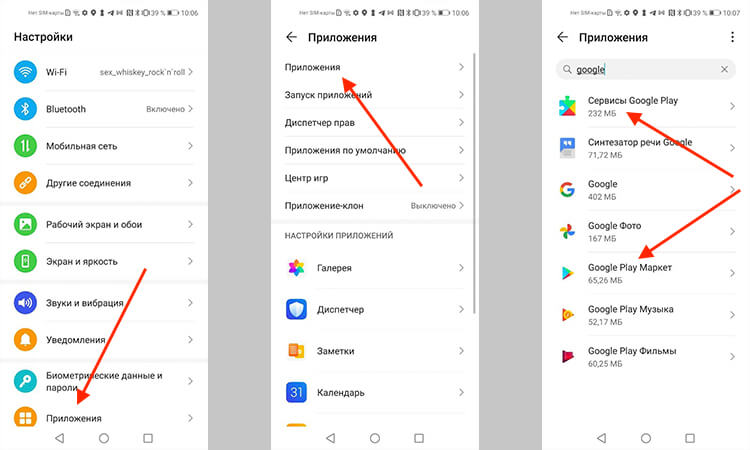
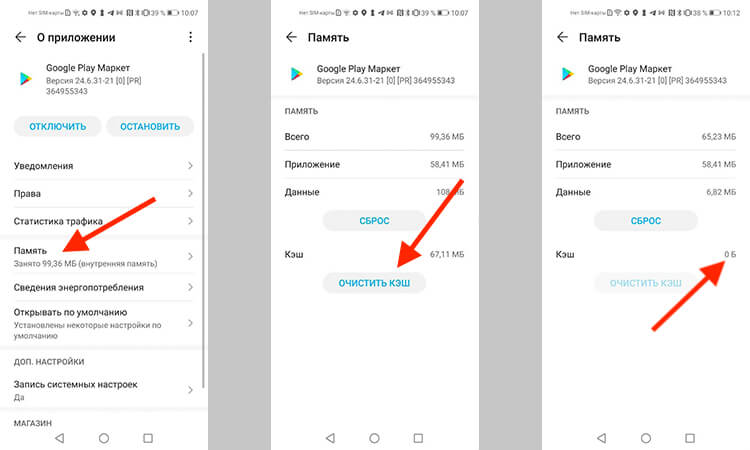
Заодно проделайте такую же процедуру для ”Сервисы Google Play”. Так вы сделаете шаг в сторону более чистого телефона, который может даже начать работать быстрее. Если на последнем этапе вы выберете не ”Очистить кэш”, а ”Сброс”, удалится больше данных, и, скорее всего, это будет даже лучше, но вам придется заново залогиниться (вспомнить пароль) и внести все данные.
Как узнать версию Android и обновить его
Как почистить телефон на Android
Есть способ почистить память смартфона штатными средствами и сделать это довольно неплохо. Для этого все производители оснащают свои устройства системами очистки. Чаще всего приложение, которое за это отвечает, называется ”Диспетчер телефона” или что-то в этом духе. Название может отличаться в зависимости от производителя. У Samsung, например, этот пункт вообще спрятан в настройки и называется ”Обслуживание устройства”.
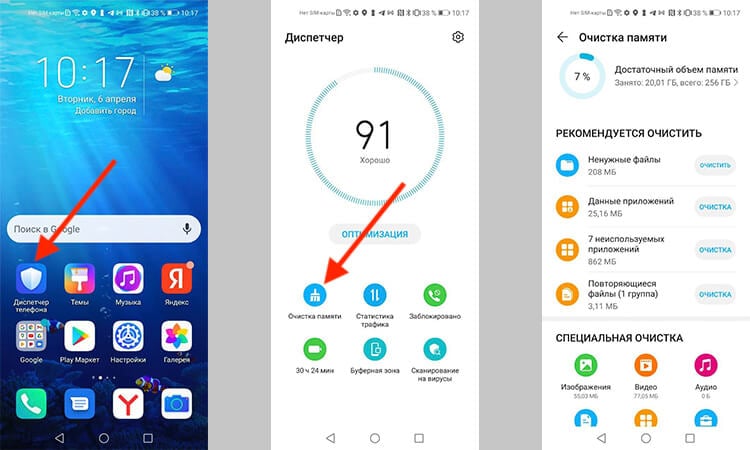
Оптимизация телефона на примере Honor 20 Pro.
Открывая его, можно оптимизировать работу смартфона в целом или пройтись по хранилищу. Вам предложат умную очистку и покажут, сколько места она освободит. Некоторые смартфоны даже предложат список приложений, которыми вы пользуетесь очень редко, и скажут, что их можно удалить, показав, сколько памяти высвободится при такой очистке.
Приложения для очистки телефона
Последним, как по значимости, так и по тому, насколько я готов это рекомендовать, являются сторонние приложения для оптимизации работы смартфона. К ним относятся Clean Master, CCleaner и даже фирменные решения от производителей антивирусов — Avast и Лаборатории Касперского.
Все эти приложения действительно могут оптимизировать работу смартфона, но я так и не нашел для себя то, что подходило бы мне. В этом отношении я даже больше доверяю встроенным в смартфон системам очистки. Просто не хочется доверять сторонним приложения свой смартфон и хранящиеся в нем данные. Многие со мной не согласятся, но я точно знаю, что многие меня поддержат.
Многие приложения-клинеры используют этот символ. Он говорит о многом.
Как сохранить память телефона
Советы, как сохранить память телефона, могут быть очень банальными, но они самые действенные. При съемке видео не выбирайте разрешение выше 1080p. Если снимаете что-то в 4K, останавливайте запись, когда в кадре нет ничего интересного, а потом сразу скидывайте материал на компьютер или в облако. Про разрешение видео я подробно рассказывал в этой статье.
А еще, сразу после установки отключите автосохранение материалов из мессенджеров. Вот они настоящий рассадник ненужного контента. Все, что вам пришлют, сохранится в память телефона, если вы не отключите эту функцию. В итоге, некоторым пользователям потом приходится удалять гигабайты ненужных фото и видео, которые плотно переплетаются с галлереей.
Будьте внимательны! Не зря говорят, что чисто не там, где убирают, а там, где не мусорят. Так и с телефоном. А если это системный кэш, то выше я рассказал, как его удалить.

Новости, статьи и анонсы публикаций
Свободное общение и обсуждение материалов


Социальные сети приучили нас к открытости: можно публиковать фотографии, репостить цитаты, видео или мемы, не бояться указывать город и место работы. Возможно, лет 10-15 назад, когда жизнь была лучше, а трава зеленее, делиться всем этим с другими пользователями было вполне безопасно. Недаром ведь раздел VK называется «друзья». К сожалению, жить стало тяжелее, а данные, порой, улетают безвозвратно в руки мошенников: пора привыкать к тому, что открытость уходит в прошлое. Какой же информацией лучше не делиться в соцсетях?

Как побороть ошибку «Недостаточно памяти» на Android
Вступление
Операционная система Android установлена на большей части мобильных устройств. Ни для кого не секрет, что смартфоны и планшеты могут легко заменить по своим возможностям компьютер или ноутбук благодаря мощному железу и большому объёму памяти. Существует огромное количество приложений для этой ОС. В Play Маркете, согласно официальной статистике, загружено почти 2 миллиона программ. Многие владельцы портативных устройств, особенно неопытные, устанавливают очень много приложений на своё Андроид-устройство и хранят большое количество фотографий, видео и других файлов. Особенности работы мобильной операционной системы со временем приводят к появлению ошибки, сообщающей о недостаточном объёме свободной памяти. В результате пользоваться смартфоном или планшетом практически невозможно, так как скорость работы замедляется, а сохранить какой-либо файл или обновить установленные программы просто не получается.
 В ошибке “недостаточно места в памяти устройства” нет ничего страшного — её можно легко устранить
Что можно сделать, когда на Андроиде появляется данная ошибка, несмотря на то, что на самом деле свободное место ещё остаётся? Давайте выясним, по какой причине появляется это сообщение, а также рассмотрим способы решения проблемы.
Причина появления сообщения
Если у вас современное Андроид-устройство, скорее всего, оно имеет приличный объём внутреннего накопителя. Лучшим выбором считаются устройства, у которых не менее 16 гигабайт памяти. Однако не все могут позволить себе приобрести столь «вместительный» девайс, поэтому им приходится довольствоваться 8, а то и 4 гигабайтами. А если у кого-то старенький гаджет, объём накопителя может измеряться даже в мегабайтах. Очевидно, что чем больше места, тем лучше. Но даже если у вас достаточное количество внутренней памяти, это не говорит о том, что такой проблемы у вас никогда не возникнет. Скорее всего, вы столкнётесь с ней немного позже.
Операционная система Android создана так, что в первую очередь приложения и временные файлы используют внутреннюю память, даже если у вас установлена SD-карта. Последняя версия операционной системы вообще имеет проблему с полноценной поддержкой флешки. Видимо, Google хочет пойти по пути Apple, отказавшись от карт памяти вообще.
Впервые с ошибкой «недостаточно места в памяти устройства» можно столкнуться в первый же день работы, попытавшись установить большое количество программ с Play Маркета. Если вам удалось избежать этого, в процессе работы весь кэш приложений (временные файлы) постепенно будет занимать память устройства.
Даже если вы перенесёте приложения на карту, часть необходимых для работы файлов по-прежнему будут храниться на внутреннем накопителе. Чем чаще вы пользуетесь программами, тем быстрее может закончиться свободное место. Лидерами по потребляемой памяти являются игры, особенно современные и требовательные, а также браузеры и различные мессенджеры. Например, если активно общаться через популярный в России WhatsApp, чаты и полученные медиафайлы постепенно будут заполнять свободное место. Некоторые приложения вообще не переносятся на внешний накопитель, так как эту возможность не предусмотрели разработчики.
Итак, что можно сделать в случае, если система пишет, что свободного места недостаточно, хотя на самом деле оно есть?
Как освободить память

Освободить память устройства на Андроид можно различными средствами как встроенными в систему, так и сторонними утилитами. Рассмотрим каждый из вариантов.
Очистка от временных файлов
Самым доступным вариантом борьбы за свободное место на устройстве является очистка системы Андроид от временных файлов с помощью меню настроек. Для этого зайдите в Настройки и откройте раздел Память. Вы увидите, сколько осталось места, как распределяется память, и сколько пространства занимает каждый вид контента. Чтобы очистить кэш, нажмите на соответствующий пункт в меню. Через несколько секунд система покажет, сколько освободилось места.
Некоторые производители мобильных устройств устанавливают дополнительные утилиты, которые нельзя скачать с Play Маркета, оснащённые функцией очистки системы. Изучите возможности встроенного ПО, и в случае надобности воспользуйтесь им по прямому назначению.
Использование специальных утилит для очистки
В магазине Play Маркет существует целый раздел, посвященный приложениям для удаления временных файлов и контроля состояния системы. Войдите в Play Market, в строке поиска введите Cleaner и скачайте нужную утилиту. Лидерами популярности являются Clean Master и SD Maid. Они дают контроль над системой и позволяют освободить значительный объём памяти устройства. Для работы некоторых функций понадобится наличие рут-прав. Для очистки запустите приложение, выберите соответствующий пункт меню, отметьте те файлы, которые нужно удалить, и дождитесь окончания процесса.
Очистка кэша через Recovery
Иногда оказывается, что очистка Андроид стандартными средствами системы, а также сторонними программами, не приносят результата — ошибка всё равно появляется. В таком случае можно попробовать очистить системный кэш. Переведите смартфон или планшет на операционной системе Android в режим Recovery. Для этого нужно одновременно зажать кнопки включения и громкости вверх. Комбинация клавиш может отличаться у некоторых брендов и моделей. Информацию о том, как перевести устройство в режим Recovery, вы сможете найти на нашем сайте.
В главном меню рекавери следует выбрать раздел Wipe Cache Partition, а после окончания процесса выполнить перезагрузку в обычном режиме. В результате процедуры личные данные затронуты не будут, а памяти прибавится, так как все временные файлы будут удалены.

Перенос приложений и файлов на SD-карту
Ещё одним эффективным методом может стать перенос приложений на карту памяти. Скорость работы приложений при этом может снизится. Следует помнить, что некоторые производители лишают пользователя функции переноса программ стандартными средствами системы. В таком случае потребуется получить рут-права и задействовать сторонние утилиты.
Сразу рассмотрим процесс переноса на флешку стандартными средствами. Войдите в Настройки — Приложения. Через несколько секунд вы увидите, сколько места занимает каждая программа, и сможете отсортировать по этому параметру. Найдите в списке интересующее вас приложение, нажмите на него. Если перенос возможен, вы увидите активную кнопку «Перенести на SD-карту». Перенесите самые крупные программы, после чего не забудьте почистить устройство с помощью соответствующих программ. Вы получите больше свободного пространства на внутреннем накопителе.
Если какое-то приложение перенести невозможно, получите рут-права и попробуйте перенести данные с помощью утилиты Link2SD. Помните, что пользоваться подобным программным обеспечением вы будете на свой страх и риск, и в случае их некорректной работы будете сами нести ответственность за испорченный девайс.
Удаление ненужных или редко используемых приложений
Несмотря на все усилия, памяти всё равно не хватает? Сделайте ревизию установленных программ на вашем Android-устройстве. Возможно, у вас есть софт, которым вы пользуетесь очень редко или не применяете вообще, а он занимает драгоценное пространство. Откройте настройки приложений, выберите программу, которая вам на данный момент не нужна, и удалите её. Если вы активно пользуетесь социальными сетями, советуем вам использовать мобильные версии сайта через браузер, вместо установки клиентов. Тот же Facebook может занимать до 400 мегабайт.
Сброс настроек приложений
При длительном и активном использовании некоторых приложений их размер может разрастаться до неприлично большого. Такой грешок замечен за многими программами. Советуем периодически удалять данные самых «прожорливых» программ. Таким образом освободятся драгоценные мегабайты, и повысится стабильность работы Android. Для этого перейдите в Настройки — Приложения, выберите нужную программу из списка, а затем нажмите на «Очистить данные». Все настройки будут сброшены.

В некоторых случаях может помочь только сброс настроек всех программ, особенно когда из-за переполненной памяти система работает нестабильно, попутно выдавая другие ошибки. Для этого откройте Настройки — Приложения — Все, нажмите кнопку меню и выберите «Сбросить настройки».
Сброс настроек системы к заводским
Ну и крайнее, но самое эффективное средство — сброс настроек устройства к заводским. Вы потеряете все данные, зато ваш девайс будет работать как новенький. Выполнить сброс можно как через меню настроек, так и через режим Recovery. В первом случае вам нужно зайти в Настройки — Восстановление и сброс — Сбросить настройки. Во втором — перевести устройство в режим Recovery, выбрать wipe data / factory reset. После этого пройдите процедуру настройки смартфона или планшета на Android с самого начала.
Заключение
Очевидно, что проблема с нехваткой памяти популярна среди владельцев устройств на базе Android. Эту проблему можно решить несколькими несложными способами, но в большинстве случаев полностью избавиться от неё не получится. Остаётся только надеяться на то, что компания Google в своих будущих обновлениях операционной системы позаботится о том, чтобы внутренний накопитель не забивался всяким мусором.
Часто ли вы сталкиваетесь с этой проблемой? Поделитесь в комментариях своим опытом борьбы с ней.