
Ошибка генерации сертификата в Личном кабинете налогоплательщика
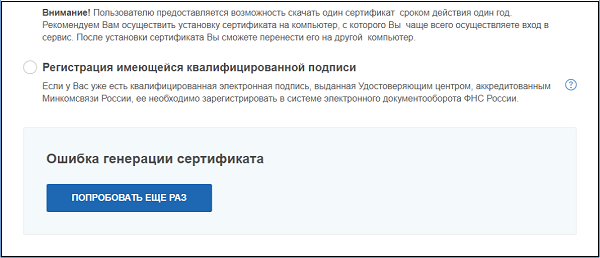
При попытке получения новой электронной подписи (ЭП) пользователь Личного кабинета налогоплательщика на сайте ФНС может столкнуться с сообщением « Ошибка генерации сертификата. Попробовать еще раз ». После повторной попытки проходит какое-то время, после чего ошибка возникает вновь. Обычно это связано с проблемами в работе серверов сайта nalog.ru, которые испытывают перегрузки в связи с массовым наплывом пользователем. Давайте разберёмся, почему происходит ошибка, и как её исправить. 
Особенности функционала сертификата подписи уполномоченного лица
Как известно, бумажную волокиту в финансовой отчётности всё чаще заменяет электронный документооборот. Он позволяет убыстрить процесс передачи отчётности предприятия в ФНС, упростить её проверку и выдачу соответствующего вердикта контролирующих органов.
Одним из инструментов электронного документооборота является « Личный кабинет налогоплательщика » на сайте ФНС. Благодаря его возможностям вы можете контролировать расчёты по имущественным налогам, отслеживать ход проверки поданных вами деклараций, просматривать данные об доходам поданных налоговыми агентами в виде 2-НДФЛ. Однако иногда пользователи могут сталкиваться с ошибкой генерации сертификата.
С 01 апреля 2015 года в Налоговый Кодекс РФ был внесён ряд изменений, связанных со сменой статуса «Личного кабинета налогоплательщика». Пользователи ЛК получили возможность отправлять в ФНС налоговые декларации, подписанные квалифицированной электронной подписью. Подписанные ЭЦП электронные документы признаются равноценными их бумажным аналогам.
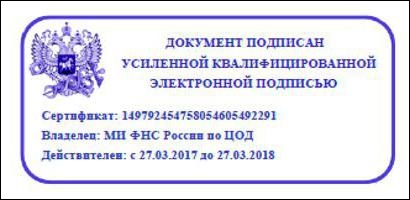 Подписанные ЭЦП документы приравниваются к подписанным бумажным аналогам
Причины возникновения ошибки генерации сертификата в личном кабинете ФНС
При выполнении процедуры получения новой ЭЦП пользователи могут столкнуться с сообщением «Ошибка генерации сертификата». Повторные попытки соединения с сервером обычно никак не решают проблему. Система зависает на какое-то время, после чего ошибка генерации сертификата появляется вновь.
Её причинами является следующее:
Давайте разберёмся, как исправить ошибку генерации электронного сертификата в вашем Личном кабинете налогоплательщика
Как исправить проблему в ЛК налогоплательщика
Для того, чтобы избавиться от проблемы с генерацией сертификата, необходимо сделать следующее:
Ошибки при работе на портале ФНС nalog.ru
При проверке условий подключения и защищённого соединения с сервером Личного кабинета возникла ошибка «Не удалось обратиться к серверу с использованием защищенного соединения. Возможно, не установлено доверие между клиентом и сервером. »
Если вы работаете на сайте ФНС с одного ПК с несколькими учётными записями (сертификатами), при каждой смене учётной записи необходимо чистить SSL (Сервис — Свойства браузера — Содержание — Очистить SSL).
1. Пройдите диагностику и выполните рекомендуемые действия.
2. Если электронная подпись установлена на носитель Рутокен ЭЦП 2.0, воспользуйтесь инструкцией и установите Рутокен.Коннект (см. Поддерживаемые браузеры).
4. Проверьте работу в браузерах:
— Спутник
Примечание: после запуска скачанного установочного файла перейдите в раздел «Настройки» и уберите галку с пункта «Установить КриптоПро CSP для поддержки защищенных каналов на основе ГОСТ шифрования и цифровой подписи».
— Яндекс.Браузер
После установки браузера зайдите в его настройки и включите поддержку ГОСТ-шифрования («Настройки» — «Системные» — «Сеть»):
5. Проверьте, что в антивирусе не включено https-сканирование (часто встречается в антивирусах Avast и ESET).
6. Запустите программу КриптоПро CSP с правами администратора. Перейдите на вкладку «Настройки TLS» и снимите галочку «Не использовать устаревшие cipher suite-ы». После изменения данной настройки нужно обязательно перезагрузить компьютер.

7. После перезагрузки компьютера поставьте галочку «Не использовать устаревшие cipher suite-ы» в настройках КриптоПро CSP на вкладке «Настройки TLS», не соглашайтесь с предложением о перезагрузке.
8. Установите корневые сертификаты 2016, 2017 и 2018 годов с сайта https://www.gnivc.ru/certification_center/kssos/ в хранилище «Промежуточные центры сертификации».
9. Если на компьютере установлены другие СКЗИ (VipNet CSP, Континент-АП, Агава и др.), удалите их или перейдите на другое рабочее место. Корректная работа с несколькими криптопровайдерами на одном ПК не гарантируется.
При работе в ЛК физического лица появляется окно (не окно КриптоПро) с требованием ввести пароль, но при этом пароля на контейнере нет или стандартный пин-код от токена не подходит.
1. Войдите в Личный кабинет Физического лица.
2. Откройте страницу «Главная» — «Профиль» — «Получить электронную подпись».
3. Если на открывшейся странице выбрана ЭП — удалите подпись и зарегистрируйте КЭП заново.
При регистрации Юридического лица появляется ошибка «У Вас отсутствуют полномочия действовать от лица организации без доверенности».
Для юридических лиц в сервисе «Личный кабинет налогоплательщика» первичную регистрацию можно выполнить с КЭП, выданным на руководителя, указанного в ЕГРЮЛ как лицо, имеющее право действовать без доверенности, либо на лицо, имеющее действующую доверенность с полными полномочиями (доверенность с полными полномочиями должна быть передана и зарегистрирована в налоговой. Процесс входа описан на сайте ФНС, раздел «Регистрация лицом, имеющим действующую доверенность с полными полномочиями»).
Для управляющей компании КЭП должен содержать ФИО руководителя управляющей компании и реквизиты (ИНН, ОГРН) той организации, управление которой осуществляется. Также перед первым входом по сертификату дочерней организации требуется зарегистрировать в ФНС доверенность на руководителя УК.
Контакты nalog.ru
По вопросам работы на портале и ошибкам, не связанным с настройкой рабочего места и электронной подписью, обратитесь в службу поддержки портала ФНС:
— Телефон: 8 (800) 222-22-22
— Форма обращения в техподдержку ФНС
Ошибка генерации сертификата в личном кабинете налогоплательщика — что делать?
При попытке регистрации электронной подписи (ЭП) в личном кабинете налогоплательщика на сайте nalog.ru пользователь может столкнуться с сообщением «Ошибка генерации сертификата» и рекомендацией выполнить генерацию сертификата повторно. При следующей попытке ошибка повторяется вновь, делая использование ЭП невозможным. Давайте разберёмся с причинами возникшей дисфункции и способами её решения.
Суть и причины ошибки генерации сертификата в Личном Кабинете
При отправке каких-либо документов в ФНС (обычно это налоговая отчётность) такие документы требуется подписать электронной подписью (ЭП). Последняя по своему статусу соответствует обычной письменной подписи руководителя (главного бухгалтера) и применяется для электронного заверения подаваемых в налоговую документов.
Работа с ЭП предполагает наличие в системе пользователя специального сертификата, выданным уполномоченным центром сертификации Минкомсвязи РФ. Такой сертификат используется для обеспечения безопасной и стабильной работы с электронной подписью (ЭП).
При попытке выполнить подписание с помощью ЭП, или зарегистрировать уже имеющийся у пользователя вариант электронной подписи может возникнуть сообщение об ошибке генерации сертификата. Обычно после этого регистрация имеющейся у пользователя ЭП (и последующая отправка отчётности) становится невозможной.
Причинами дисфункции является следующее:
Давайте разберёмся, как решить ошибку генерации сертификата в ЛК налогоплательщика.
Как исправить дисфункцию в личном кабинете налогоплательщика
Решение возникшей ошибки в ЛК налогоплательщика основано на выполнении следующих советов:
Заключение
В большинстве случаев ошибка «Ошибка генерации сертификата» в кабинете пользователя появляется из-за временных проблем в работе сайта ФНС. Последние обычно обусловлены большим наплывом пользователей в дни подачи отчётности, когда ресурс не справляется с обработкой всех поступающих данных. Для решения возникшей проблемы обычно необходимо подождать 1-2 суток, после чего требуемое подключение выполняется без каких-либо проблем.
Как сделать электронную подпись для налоговой и работать с ней
Из нашей статьи вы узнаете:
С 1 января 2021 года Налоговый орган обязан принимать и включать в информационный ресурс документы, поданные только в электронном виде. Предоставленная бухгалтерская отчётность в ФНС на бумажном носителе, будет являться основанием для отказа в приёме. Для данных операций понадобится квалифицированная электронная цифровая подпись (ЭЦП) и сервис для организации электронного документооборота.
Как получить и зарегистрировать ЭЦП для налоговой
Существуют различные виды получения электронной подписи для ФНС. Всё зависит от деятельности налогоплательщика. Физлица могут получить неквалифицированную ЭЦП на сайте ведомства или в ближайшем МФЦ. Такой подписи гражданину будет достаточно для получения налогового вычета, подачи декларации о доходах и использования других возможностей сайта.
Оформление на сайте ФНС
Для начала необходимо завести личный кабинет на сайте nalog.ru и выполнить следующие операции:


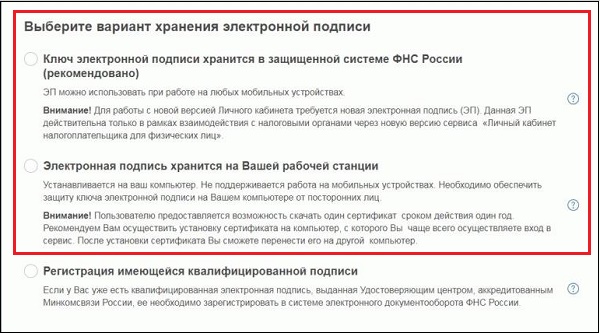
Перед генерацией портал предлагает пользователю 3 варианта хранения ЭЦП:

Сертификат ключа действует в течение одного года. Новый сертификат налогоплательщик получает самостоятельно через «Личный кабинет». Если пароль от подписи физлица утерян, необходимо:
Оформление в МФЦ
В многофункциональный центр физлица предоставляют:
Могут понадобиться копии документов, заверенные нотариально. Оформление подписи занимает от 1 до 2 недель.
Оформление в Удостоверяющем центре
ИП и организации могут использовать только квалифицированную ЭЦП на портале налоговой службы. Получить такую подпись можно в удостоверяющем центре, аккредитованным Минкомсвязи России, и соответствующем требованиям Федерального закона от 06.04.2011 N 63-ФЗ. Следует собрать пакет документов, обратиться в выбранное учреждение и заказать ЭЦП. С квалифицированной подписью можно работать на электронных торговых площадках, осуществлять передачу финансовой отчётности и заверять запросы через налоговую службу. Стоимость зависит от вида подписи и набора дополнительных опций.
После получения документов специалисты удостоверяющего центра оформляют ЭЦП для налоговой и сообщают заявителю о готовности в течение 24 часов. После приобретения понадобится установка сертификата подписи на компьютер.
Установка квалифицированного сертификата подписи для налоговой
Чтобы установить сертификат электронной подписи на компьютер, необходимо выполнить следующие шаги:


Как войти в личный кабинет налогоплательщика с ЭЦП
При входе на сайт «Налог.ру», в шапке ресурса находится три вкладки для различных видов налогоплательщиков:
При работе в каждом из них существуют свои нюансы.
Физлицам
Выполнить вход можно тремя способами:
Так же как и у физлиц, для ИП существуют несколько способов входа:
Юрлицам
Юрлицам предоставлен доступ через квалифицированный сертификат ключа проверки электронной подписи или по сертификату ЕГАИС на аппаратном ключе. При использовании любого из представленных вариантов входа перед началом работы на площадке необходимо выполнить диагностику подключения.
Для входа в «Личный кабинет юридического лица» необходимо:
Регистрация в «Личном кабинете юридического лица» зависит от статуса сотрудника, использующего квалифицированный сертификат ЭЦП. Особенности регистрации представлены на сайте ФНС.
Проверка ЭЦП в налоговой через квалифицированный сертификат ключа
Понадобится квалифицированный сертификат ключа проверки электронной подписи, соответствующий ГОСТ-2012. Он должен быть оформлен на одного из представленных сотрудников:
Доступ с сертификатами ключей с ГОСТ-2001 ограничен.
Потребуется проверка совместимости всех используемых компонентов программного обеспечения:
Далее необходимо скачать и установить сертификаты ключей проверки электронной подписи и выполнить дополнительные настройки. Подробную инструкцию по установке и настройке программного обеспечения можно изучить по данной ссылке. Здесь же можно проверить готовность налогоплательщика пользоваться сервисом.
Проверка ЭЦП в налоговой через сертификат ЕГАИС
Необходимо использовать«Рутокен ЭЦП 2.0» — это носитель, который хранит ключи квалифицированной подписи и формирует её «на борту» устройства.
Условия подключения к личному кабинету следующие:
Диагностику готовности подключения необходимо выполнить по ссылке.
Ошибки при работе на портале налоговой
Ошибка «Не удалось обратиться к серверу с использованием защищённого соединения. Возможно, не установлено доверие между клиентом и сервером. »
Существует множество вариантов решения данной проблемы:


При работе в личном кабинете физлица появляется требование ввести пароль, при его отсутствии на контейнере, или стандартный пин-код от токена не подходит
Ошибка «У вас отсутствуют полномочия действовать от лица организации без доверенности» при регистрации Юрлица
Необходимо проверить корректность указанных данных и полномочия сотрудника в выданной квалифицированной электронной подписи.
Для управляющей компании сертификат ЭЦП содержит ФИО руководителя и реквизиты организации, управление которой осуществляет. Перед первым входом по сертификату дочерней организации доверенность на руководителя управляющей компании регистрируется в ФНС.
Как разблокировать ЭЦП в налоговой
Для начала необходимо убедиться, кто и по какой причине заблокировал электронную подпись:

Необходимо устранить все возможные причины, приведшие к блокировке. Уточнить срок действия сертификата ЭЦП, возможно, потребуется оформить его перевыпуск. Проверить, совпадает ли регион прописки руководителя компании и фирмы, достоверность юридического адреса и изменения в ЕГРЮЛ.
Риск аннулирования сертификата ключа цифровой подписи возникает при отсутствии подтверждения владения соответствующим ключом от владельца. Если обстоятельство доказано, то налоговая инспекция имеет право заблокировать инструмент.
Для разблокировки подписи понадобится:
Чтобы избежать блокировки, достаточно отслеживать достоверность и актуальность информации об организации, срок годности сертификата ЭЦП и работу с подписью уполномоченным лицом.
По всем вопросам можно обратиться в службу поддержки портала налоговой, заполнив форму обращения в техподдержку
Настройка ЭЦП для налоговой на сайте nalog.ru

Содержание
Для регистрации кассы на сайте налоговой необходимо не только приобрести электронную подпись, но и настроить компьютер для работы с ЭЦП. Как это сделать на примере Windows 10, криптопровайдера КриптоПро CSP, носителя Рутокен и браузера Internet Explorer 11, разберем в этой статье.
Что необходимо для установки электронной подписи
Итак, для работы электронной подписи понадобится сама квалифицированная ЭП приобретенная в аккредитованном удостоверяющем центре. ЭЦП может быть записана на специальный защищенный носитель или на флешку. Для настройки нам понадобится специальное программное обеспечение.
Установка КриптоПро CSP
Данная программа позволяет компьютеру работать с электронной подписью. Данный криптопровайдер позволяет проверить ЭЦП и подписать необходимые документы.
Это последняя версия программы. После скачивания запускаем установочный файл. Вся установка проходит просто, как с другим обычным программным обеспечением.
КриптоПро CSP является платной, но при первой установке на компьютер пользователь получает 3 месяца бесплатного пользования.
Лицензии КриптоПро CSP:

Установка драйвера Рутокен
Если электронная подпись записана на защищенный носитель Rutoken, необходимо установить драйвер носителя. После скачивания и установки в списке программного обеспечения ищите Панель управления рутокен.

Как установить электронную подпись
Для установки ЭЦП на компьютер мы скачали и установили все необходимые программы. Приступим к установке электронной подписи. Разберем пошагово как это сделать.
Основная установка и настройка электронной подписи прошла успешно.
Для расширенной работы с ЭЦП необходимо настраивать каждый сайт/портал отдельно.
Настройка ЭЦП для работы на сайте налоговой
Для работы с электронной подписью на сайте ФНС вам потребуется:
Для работы электронной подписи в браузере необходимо скачать и установить компонент Крипто ПРО ЭЦП browser plug-in версии 2.0 или выше (скачать). С его помощью доверенные сайты смогут обращаться к ЭП.

Запускаем Internet Explorer.
Выберите зону Надежные сайты и нажимаем кнопку сайты. Здесь нам необходимо добавить узлы: lkul.nalog.ru и lkip2.nalog.ru.
Каждый сайт, на котором вам нужно работать с электронной подписью, необходимо добавлять в Надежные узлы.
Проверка ЭЦП на сайте налоговой
После выполнения всех операций по настройке компьютера для ЭЦП, переходим к проверке работы электронной подписи на сайте nalog.ru. Сделать это можно при входе с помощью ЭП в личный кабинет индивидуального предпринимателя или юридического лица. При правильной настройке и выполнении всех условий, Вы сможете выбрать установленную электронную подпись.
Подведем итоги
На современном компьютеры с последними обновлениями программного обеспечения установить электронную подпись не сложно, поэтому у вас не должно возникнуть проблем с установкой ЭЦП.



