нехватка видеопамяти что делать
Память встроенной видеокарты
Встроенные или интегрированные (iGPU) в современные процессоры видеокарты справляются со многими компьютерными играми. Для AAA-проектов на высоких настройках они не годятся, но кое что все же могут. Рассмотрим особенности работы встроенных графических ускорителей с памятью.
Сколько памяти у встроенной видеокарты
Интегрированные видеокарты не имеют собственной памяти. Ее черпают из оперативной памяти: в зависимости от настроек BIOS/UEFI или операционной системы, Windows резервирует определённый объём оперативной памяти, которая используется встроенным видеоускорителем в качестве видеопамяти (VRAM).
Обычно графика встраивается в центральный процессор, на некоторых ноутбуках распаивается на материнской плате. Во втором случае это самостоятельное, но несъемное устройство – псевдодискретная графика.
Установленный по умолчанию объем VRAM колеблется от 32 до 2048 МБ в зависимости от модели процессора или «материнки».
Как увеличить или уменьшить объем видеопамяти
Размер выделяемой операционной системой встроенной видеокарте памяти изменяется двумя способами:
Зачем изменять размер видеопамяти?
Объем видеопамяти увеличивается для повышения производительности интегрированного видеоядра, запуска приложений и игр, которым недостаточно выделенного по умолчанию объёма VRAM. Уменьшается, чтобы освободить приложениям и Windows больше ОЗУ, если текущие задачи задействуют почти всю оперативку. Отображается объем задействованной памяти во вкладке «Производительность» Диспетчера задач.
При изменении размера графической памяти важен баланс. Отданная для видеокарты ОЗУ резервируется операционной системой и не может использоваться ею либо приложениями. Если на компьютере установлено мало ОЗУ – 2-4 ГБ, смысл в выделении большого объема видеопамяти в ущерб оперативной есть не всегда.
Чем шустрее используется «оперативка», тем выше производительность встроенного видеоядра. При одинаковой конфигурации компьютера ПК с DDR4-3200 выдаст больше кадров в секунду, чем с DDR3-2400. Многое зависит и от самих модулей, задач, метода тестирования.
Положительно на быстродействии графики сказывается разгон оперативки, но прирост FPS не превышает нескольких процентов.
Где посмотреть объем
Увидеть, сколько памяти выделено интегрированному графическому ядру, можно несколькими способами.
Параметры Windows 10
Или вместо этого выполните «ms-settings:easeofaccess-display» в окне Win + R.
Диспетчер задач
Первая цифра – занятая память, вторая – выделенная.
Также процент задействования VRAM отображают сторонние утилиты, например, HWiNFO.
Изменить через BIOS
Расширяется и урезается графическая память в настройках BIOS/UEFI.
Посетите BIOS Setup вашего компьютера. Чаще всего после перезагрузки ПК в момент отображения заставки нужно нажать Delete или F2 (смотрите инструкцию по эксплуатации материнской платы или ноутбука). В Windows 10 для этого отключается «Быстрый запуск».
Дальнейшие действия могут отличаются для различных производителей BIOS/UEFI, но в целом они похожи. Рассмотрим на примере материнки от MSI.
В разделе «Mainboard settings» посетите подраздел «Конфигурация встроенной графики».
Откройте окно выбора параметров «Разделение памяти встроенной графики».
Укажите нужный объём, после чего нажмите F10 для выхода с сохранением настроек.
Также в списке находится параметр «Память DVMT» или Dynamic Video Memory Technology – технология динамического выделения памяти. При включении опции видеокарте выделяется столько видеопамяти, сколько она требует в зависимости от нагрузки, при отключении – весь указанный объем резервируется постоянно.
В настройках можно указать максимальный размер ОЗУ, отдаваемый под VRAM.
Параметр может называться «Graphics Adapter Size», «UMA Frame Buffer Size», «Shade Memory», «Video Memory Size» и им подобные, находиться в разделах «Chipset», «Advanced Mode», «Chipset Configuration», «Advanced».
Иногда при включении DVMT память видеокарте выделяется, но приложения её не видят и, соответственно, не запускаются. Выдают ошибку, что объём выделяемой для графики памяти меньше минимальных системных требований игры или программы.
Реестр
Изменяется значение и через реестр. Такой прием удобно использовать если игра не запускается с ошибкой о нехватки видеопамяти.
Вызовите редактор реестра: зажмите Win + R, выполните «regedit».
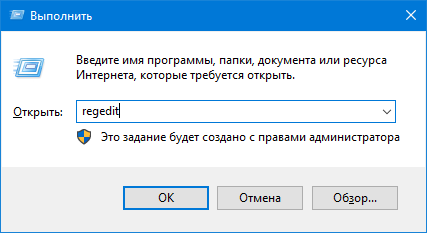
В ветке «HKLM\Software\Intel» создайте подраздел «GMM».
В него добавьте «Параметр «DWORD (32 бита)».

Назовите его «DedicatedSegmentSize»: через правый клик вызовите «Переименовать» и введите название.
Два раза щелкните по записи левой клавишей, переключите систему счисления на десятичную.
Введите значение, например, «1024» и жмите «ОК», после чего перезагрузите компьютер.
Сколько ставить
Рекомендуется выделять максимально возможный объём памяти для графического ускорителя при условии, что на компьютере достаточно для решения поставленных задач ОЗУ. Если ее мало, стоит активировать опцию DVMT и выставить наибольшее значение. Система автоматически будет выделять оперативку под нужды видеокарты и «забирать» ее, когда потребность во VRAM снижается.
Рекомендуется ставить не более 256 МБ для 2 ГБ оперативки, 512 МБ – для 4 ГБ и максимум для 6 и более ГБ. Как правило, современные системы выделяют 2 ГБ для встроенной графики по умолчанию. Если вы не испытываете проблем с нехваткой оперативной памяти — можете не уменьшать этот параметр.
Влияние характеристик оперативной памяти на производительность iGPU
Скорость оперативной памяти оказывает влияние на быстродействие компьютера в играх, частоту кадров. При замене планок с частотой памяти 1866 Гц на 2400 Гц стремительного роста производительности ждать не стоит. Прирост FPS будет незначительным – до нескольких кадров или процентов в секунду. Всё зависит от конфигурации оборудования и самой игры.
Стоит ли заменить оперативку на более быструю, чтобы увеличить FPS в играх?

Как правило такая замена добавляет всего несколько процентов прироста. Если можете достать память задешево можете обновить, иначе я бы не стал заморачиваться.
Ну к примеру я брал оперативку с частотой равной ЦП, но была проблема: мать напрочь отказывалась запускать оперативу на родных частотах и снижала их до рекомендованных под проц, а при ручном подрубе ПК уходил в вечный перезапуск и постоянно жутко матерился пискуном. В общем решил проблему т.к. в хорошую видеокарту вкидываться не имеет смысла, встройка и так тянет все не в 4k конечно, да оно и нафиг ненужно, пусть глупцы садят глаза… И главное убивает маркетинг. ФПС это ведь кадры в секунду. А герц что это? Да тоже самое! Так пусть мне объяснят наивные чукотские юноши, что они видят разницу в ФПС выше 40 кадров, если они не видят как мигает лампа ильича, а я блин вижу и скажу: 62 ФПС или они же ГЦ в секунду для человеческого глаза предел. Ну и самая соль под конец: как вы глупцы видите 200 ФПС что значит кадров в секунду, на мониторах 70 Гц, то есть 70 кадров в секунду? Мно таких клоунов поставил на место, показав и объяснив, что кадры выше возможности монитора не скачут на экране. Я лично имею отменный моник, но у меня фрисинк настроен на 62 Гц вручную т.к. современные экраны вообще не мерцают, да и на лучевой трубке я видел 60 Гц мерцание, а вот на 62 их у же невидно. Проблему с оперативой решил следующим образом: после сохранения параметров материнка уходит в самотест и диагностику, начинает пищать много при перезагрузке. И так постоянно, но ПК так и не стартует. Так вот после сохранения в биосе частоты ПК вручную, при перезагрузке сразу слышим как ПК неоднократно матерится тут же жмём кнопку выключения и даём ему постоять от 20 до 30 секунд. Потом включаем, долгое молчание около 40 секунд и ПК стартует, видимо какие-то из кондёров не успевают разрядиться 😉 И да, для любителей поспорить в виндовс по умолчанию было 60 и 72, но в ручную всё это делается и делалось, что в виндовс, что в драйвере 😉
Как увеличить используемую видеопамять на компьютере. Как увеличить видеопамять и можно ли это сделать.
Многие видеокарты с чипсетами от Intel, ATI и nVidia при нехватке видеопамяти могут использовать часть оперативной памяти. Это позволяет запускать приложения, для работы которых встроенной памяти видеокарты недостаточно.
Спонсор размещения P&G Статьи по теме «Как добавить видеопамять из оперативной» Как увеличить память видеокарты Как увеличить оперативную память видеокарты Как увеличить объем памяти видеокарты
Запустите «Панель управления» вашей видеокарты. На панели слева найдите пункт меню «Буфер кадров UMA». Название может различаться в зависимости от модели видеокарты. Установите ползунок в максимальное значение. Если в «Панели управления» видеокарты нет подобного меню, можно попытаться изменить объем выделяемой видеопамяти через BIOS.
Войдите в BIOS компьютера или ноутбука. Для этого сразу после включения компьютера нажмите и удерживайте клавишу «Del» на клавиатуре. Если загрузка продолжается как обычно, попробуйте клавиши клавиши «F2» и «Esc». В случае, если в BIOS зайти не удалось, обратитесь к документации, поставляемой вместе с устройством, т.к. клавиши, зарезервированные для входа в BIOS, могут различаться в зависимости от модели компьютера.
Теперь необходимо найти параметр, отвечающий за объем оперативной памяти, выделяемый для работы видеокарты. В зависимости от модели компьютера, он может называться: «BIOS VGA sharing memory», «VGA memory», «Video memory», «AGP Aperture Size». Так же возможны другие названия. Отсутствие таких или похожих пунктов меню в BIOS может означать, что ваша материнская плата не поддерживает установку максимального объема выделяемой видеопамяти. В этом случае видеопамять выделяется автоматически, по мере необходимости. Как просто
Другие новости по теме:
Видеокарты бывают интегрированные (встроенные в материнскую плату компьютера) и дискретные. Своей памяти интегрированная видеокарта не имеет и использует оперативную память компьютера. Подобная плата обладает намного меньшей мощью по сравнению с дискретными картами. Но это не означает, что она
Количество видеопамяти очень важно для высокой производительности в современных видеоиграх, так как для нормальной работы они требуют от 256 мегабайт видеопамяти. Если ее недостаточно, видеоигры либо вообще не будут запускаться, либо будут сильно тормозить, так что играть в них будет невозможно.
В ней хранятся данные, необходимые для воспроизведения графики. При недостатке объёма видеопамяти качество графики ухудшается, возможно некорректное отображение либо периодическое зависание трансляции. В таких неприятных ситуациях начинаете задумываться, как увеличить память видеокарты.
Видеокарты имеют разные характеристики
Конечно, можно начать решение проблемы с увеличения оперативной памяти графической карты. Хотя, если пропускной способности видеокарты не хватает, оперативная не устранит проблему.
Мощные ноутбуки и настольные компьютеры поставляются уже с внешними видеокартами, которые называются дискретными. Являются довольно производительным устройством со своей системой охлаждения.
Что делать с интегрированной картой
Узнать это несложно, переходим в «Панель управления». Далее здесь открываем «Оборудование и звук», необходим раздел «Устройства и принтеры», переходим в «Диспетчер устройств».
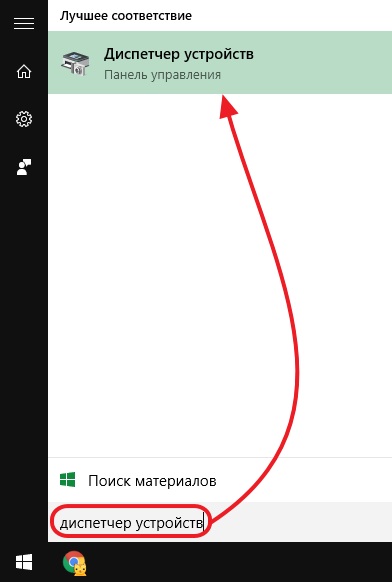
Здесь можно увидеть список всех устройств, которые уже подключены.
Как можно узнать нужные параметры своей видеокарты
Узнать данные о графической карте можно в пункте «Видеоадаптеры».
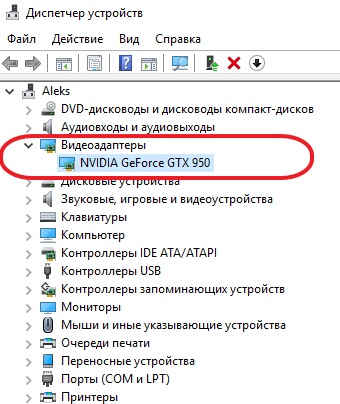
В комплектацию некоторых компьютеров входит более одной видеоплаты. Правой кнопкой мыши нажимаем на нужном адаптере и выбираем раздел «Свойства». Во вкладке «Драйвера» доступен пункт «Кадровый буфер UMA», часто он называется и «Буфер кадра». Здесь можно установить максимальный объём, доступный для своей видеоплаты.
Какие возможности предложит BIOS?
Если кадровый буфер по этой инструкции найти не удалось, придётся воспользоваться BIOS для настройки параметров UMA. После захода в BIOS необходимо найти «Интегрированные устройства», здесь же будут настройки «BIOS VGA sharing memory». Стоит учесть, что в некоторых версиях BIOS эти названия отличаются.
Повышение памяти дискретных карт с помощью утилит
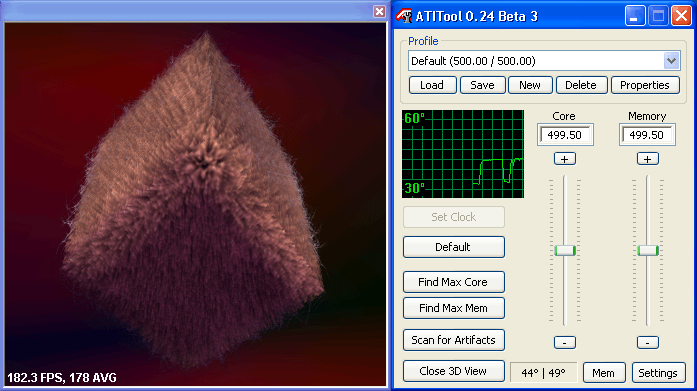
Окно программы ATITool
Если ваши усилия не позволили «разогнать» дискретную карту, её остаётся лишь заменить. Многие старые модели не поддерживают ощутимое увеличение памяти и производительности.
Включите компьютер. После включения на клавиатуре нажмите кнопку Delete. Таким образом вы попадете в меню BIOS. Теперь в этом меню необходимо найти параметр Video Ram. Исходя из оборудования, которое вы используете, а также версии BIOS, этот параметр может быть в разных разделах. Также аналогично параметру Video Ram может быть название Shared Memory, то есть выделенная память. Владельцам старых компьютеров нужно принять во внимание, что их материнские платы могут быть не оснащены функцией выделения памяти из оперативки. В этом случае память интегрированной видеокарты фиксирована, и изменить ее никак не получится.
Если с увеличением памяти видеокарты вы не заметили увеличения производительности, то лучше вернуть прежний показатель памяти платы. Сделать это можно точно таким же путем.
Параметры работы многих видеоадаптеров можно изменить самостоятельно. Обычно этот метод используют для увеличения производительности устройства при работе с определенными приложениями.
Для успешного разгона видеокарты вам потребуется программа Riva Tuner. Она была изначально разработана для работы с устройствами компании nVidia, но в настоящее время активно используется для настройки видеоадаптеров других производителей. Скачайте эту программу и установите ее. Если вы хотите отслеживать изменения производительности устройства, то установите приложение 3D Mark.
Если вы любитель компьютерных игр, то прежде чем приобретать ноутбук для игровых целей, поинтересуйтесь показателями мощности видеокарты. Кроме того, для игр и просмотра фильмов в HD-качестве понадобится видеокарта, снабженная видеоускорителем. Стоит отметить, что поменять это устройство в ноутбуке (на более мощное) нельзя. Впрочем, можно попытаться улучшить производительность видеокарты самостоятельно.
Видеокарты в компьютерах бывают двух видов — интегрированные и дискретные. Если видеокарта интегрированная, улучшить ее память можно с помощью изменения настроек в BIOS. Делать это можно лишь в том случае, если в ноутбуке достаточно мощное ОЗУ. Поскольку интегрированные карты не имеют собственной памяти, то «тянут» ресурсы оперативной. Если «оперативки» недостаточно, не следует добавлять видеопамять за ее счет. Это лишь ухудшит работу ноутбука в целом, понизит его производительность. Чтобы войти в BIOS, включите компьютер и нажимайте несколько раз подряд кнопку «Delete». Найдите строку «Video RAM» и нажмите клавишу «Enter». У вас должна появиться строка, в которой вы сможете на собственное усмотрение определить, какой объем «оперативки» может использовать видеокарта. Отметьте нужное значение. Далее сохраняйте настройки и перезагружайте ноутбук. Эта операция должна привести к увеличению объема памяти карты.
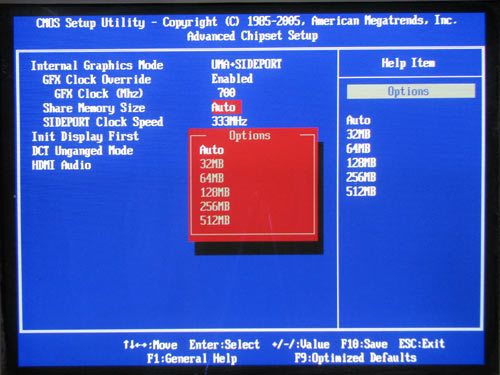
Если же у вас стоит дискретная видеокарта, то способ описанный выше, вам не подходит, поскольку эти виды видеокарт оснащены чипами памяти и объем последней увеличению не подлежит. Однако можно выйти из ситуации. Для этого попробуем увеличить скорость памяти видеокарты. Для начала нужно скачать программу для разгона скорости памяти видеокарт. Например: ATItool, Riva Tuner, MSI Afterburner.
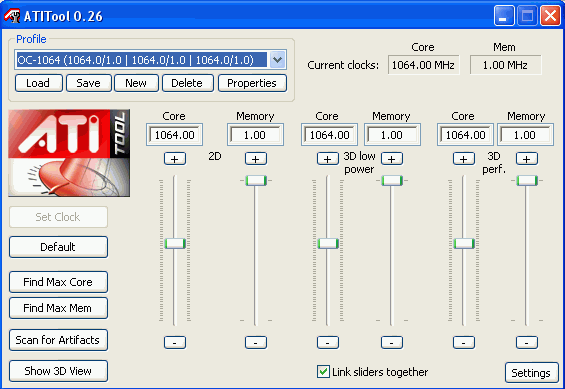
Дальнейший порядок действий рассмотрим на примере ATItool, поскольку она наиболее удобна в использовании. Запустив ее, вы увидите стартовое окно, в котором нужно выбрать вкладку «Разгон». Далее найдите меню «MEMORY CLOCK» или в новых, русскоязычных программах — «Скорость памяти». Переместите указатель немного вправо (или вверх, в зависимости от интерфейса). Нажмите «ОК».
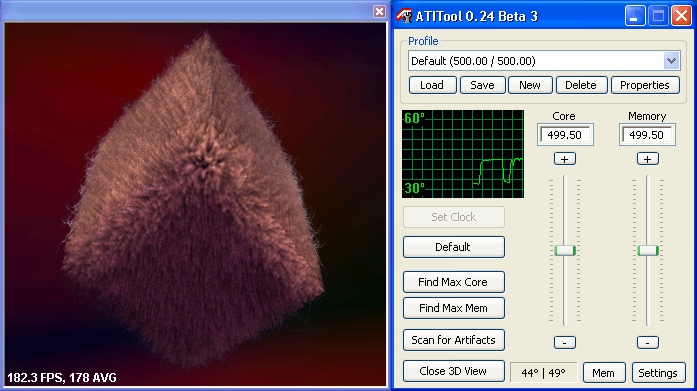
Новые настройки можно тут же проверить в действии. В меню программы выберите раздел «Открыть 3D окно». После чего начнется процесс тестирования видеокарты. Вам нужно следить за изменяющимися изображениями на экране — если появляются пятна или искажения, значит, вы «взяли» слишком большой разгон памяти. Чтобы выставить другое значение, повторите алгоритм, установив меньший показатель. Если тест вы прошли удачно — память видеокарты справляется. Можете попробовать увеличить показатель разгона, передвинув указатель еще вправо.
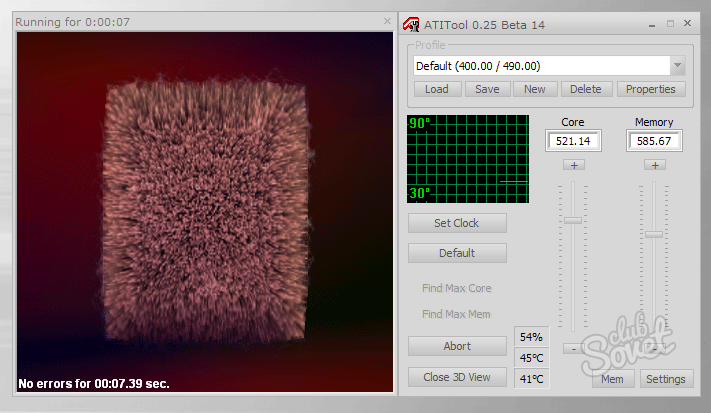
Практическим путем выясните допустимую частоту памяти карты, проходя тест 3D. После того как определитесь с макисмальным значением, сохраните настройки.
Если же все ваши действия не принесли желаемого результата, а мощная видеокарта вам необходима — придется покупать новый ноутбук с более подходящим устройством.
Для любителей компьютерных игр очень важна компьютерная конфигурация. Чтобы обеспечить красивую, высококачественную графику обычной игры или испробовать современные 3D игры, нашему компьютеру необходима видеокарта. Она есть в каждом ноутбуке и компьютере, но делится на разные виды. Как увеличить память видеокарты? Сначала разберемся с тем, что это вообще такое.
Какие бывают видеокарты
Интегрированная видеокарта отвечает за изображения на экране нашего компьютера. Собственной памятью она не обладает и заимствует ее у оперативной. Такая память довольно слабая и не выдерживает современный трафик. Но геймеры нашли выход. Рассмотрим, как увеличить память встроенной видеокарты. Для увеличения памяти нужно беспрерывно нажимать клавишу Delete. В появившемся на экране меню необходимо выбрать Video Ram. Потом следует навести курсор мыши на эту строку и нажать Enter. Выберите необходимый для увеличения объем. Затем сохраните настройки. После перезагрузки компьютера память увеличится. Если после проделанных действий память не изменилась, то лучше вернуть прежний объем таким же путем. Но стоит помнить, что данная функция будет бесполезной, если оперативная память вашего компьютера мала. Помимо зря потраченного времени и усилий, данное действие ухудшит работу системы.
Дискретная видеокарта устанавливается автономно и позволяет работать со сложной графикой. Разновидности настольных видеокарт и объем их памяти зависят от стоимости и производителя. Но любой ноутбук с внешней видеокартой будет стоить гораздо больше. Дискретная видеокарта отличается большим расходом заряда батареи и потреблением электроэнергии. Увеличить память такой видеокарты нельзя, так как ее объем уже задан производителем и встроен при помощи специального чипа. Теперь стало понятней, как увеличить объем памяти видеокарты?
Увеличиваем объём
Такими же свойствами и высокой производительностью насыщен гибрид SLI. Он содержит в себе и дискретную, и интегрированную видеокарту. Пользователь сам выбирает, какой из карт ему воспользоваться. Если предстоит несложная работа со стандартными программами, то используется интегрированная карта, которая сэкономит длительность заряда аккумулятора. А если пользователь решил поиграть в современную 3D игру, то нужно включить дискретную.
Перед попытками увеличить память видеокарты или перед покупкой ноутбука, желательно посоветоваться с профессионалом, который подскажет вам компьютер, подходящий под ваши требования и сообщит, можно ли увеличить память видеокарты.
Надеемся, что в будущем у Вас больше не будет возникать вопросов о том, как увеличить память видеокарты.
Настройка игр если не хватает видеопамяти. Поиск настроек графики в BIOS. Изменение объема памяти видеоадаптера.
Многие видеокарты с чипсетами от Intel, ATI и nVidia при нехватке видеопамяти могут использовать часть оперативной памяти. Это позволяет запускать приложения, для работы которых встроенной памяти видеокарты недостаточно.
Спонсор размещения P&G Статьи по теме «Как добавить видеопамять из оперативной» Как увеличить память видеокарты Как увеличить оперативную память видеокарты Как увеличить объем памяти видеокарты
Используйте большой и быстрый жесткий диск
Для большинства пользователей улучшение производительности, предоставляемое компьютером с более чем 6 ядрами, не оправдывает увеличения стоимости. Доступ к информации в памяти происходит быстрее, чем доступ к информации на жестком диске. Если число КПД превышает 95%, приобретение более быстрого виртуального диска нецензурно.
Проверка параметров конфигурации системы
Запустите «Панель управления» вашей видеокарты. На панели слева найдите пункт меню «Буфер кадров UMA». Название может различаться в зависимости от модели видеокарты. Установите ползунок в максимальное значение. Если в «Панели управления» видеокарты нет подобного меню, можно попытаться изменить объем выделяемой видеопамяти через BIOS.
Физическая память Установленная общая физическая память Доступная физическая память. Шаг 5: Как только это будет сделано, нам остается только ждать, пока инструмент автоматически внесет соответствующие изменения. Он предлагает в основном хороший опыт, особенно с точки зрения производительности.
Как изменить размер виртуальной памяти
Теперь, если у вас есть более скромная команда, с течением времени и больше приложений, которые вы запускаете, тем медленнее вы начнете чувствовать все. Хорошим трюком, который поможет в этих машинах, является увеличение виртуальной памяти системы. Но это не означает, что вы не можете и не увеличиваете его по своему усмотрению, чтобы попытаться повысить производительность вашего компьютера. Нажмите кнопку «Пуск» и введите, или откройте панель управления, перейдите в раздел «Система и безопасность», а затем «Система».
Войдите в BIOS компьютера или ноутбука. Для этого сразу после включения компьютера нажмите и удерживайте клавишу «Del» на клавиатуре. Если загрузка продолжается как обычно, попробуйте клавиши клавиши «F2» и «Esc». В случае, если в BIOS зайти не удалось, обратитесь к документации, поставляемой вместе с устройством, т.к. клавиши, зарезервированные для входа в BIOS, могут различаться в зависимости от модели компьютера.
Появится новое окно «Свойства системы». Это покажет вам новую панель с параметрами производительности. В следующем окне снимите флажок «Автоматически управлять размером файла подкачки для всех дисков». В окне показаны доступные диски и пространство в мегабайтах, доступное для сопоставления с файлом подкачки.
Когда вы решите новый размер, который вы получите, просто нажмите «Принять» и посмотрите, как вы чувствуете себя сейчас. Ввиду организации доступа к памяти, описанной выше, процессор «тянет» кэш. В этом смысле архитектуры процессоров достигли высокой эффективности, хорошо предсказывая, какой сегмент кода выполнит несколько инструкций после текущего, так что он будет загружен в кеш, прежде чем он понадобится заранее Не дожидаясь его. И с данными происходит нечто подобное.
Теперь необходимо найти параметр, отвечающий за объем оперативной памяти, выделяемый для работы видеокарты. В зависимости от модели компьютера, он может называться: «BIOS VGA sharing memory», «VGA memory», «Video memory», «AGP Aperture Size». Так же возможны другие названия. Отсутствие таких или похожих пунктов меню в BIOS может означать, что ваша материнская плата не поддерживает установку максимального объема выделяемой видеопамяти. В этом случае видеопамять выделяется автоматически, по мере необходимости. Как просто
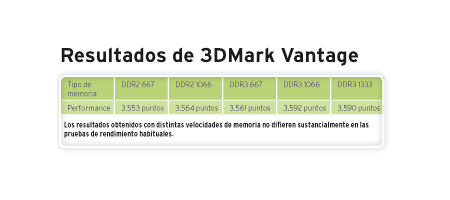
Практика разгона несколько своеобразна, так как это не только вопрос получения прямой выгоды от результатов с более высокой скоростью памяти, но также наличия аппаратного обеспечения с достаточным запасом, чтобы иметь возможность увеличить тайминги шин системы, не опасаясь, что компонент по этой причине перестанет работать.
Другие новости по теме:
Видеокарты бывают интегрированные (встроенные в материнскую плату компьютера) и дискретные. Своей памяти интегрированная видеокарта не имеет и использует оперативную память компьютера. Подобная плата обладает намного меньшей мощью по сравнению с дискретными картами. Но это не означает, что она
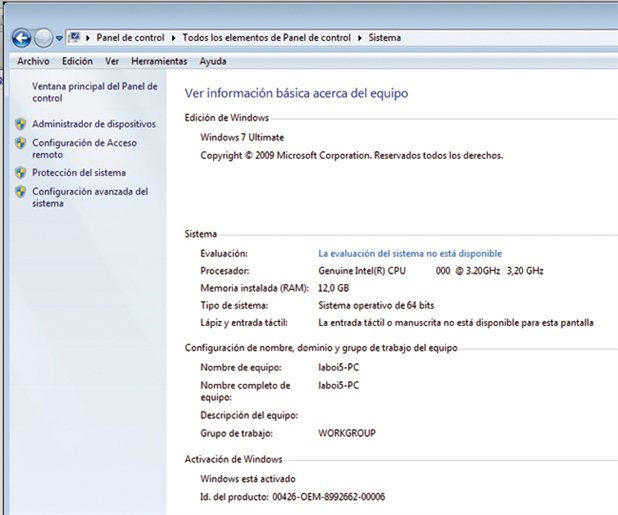
В расширенных системных настройках с левой стороны вы введете окно с разделами, относящимися к различным расширенным аспектам. Нажмите «Настройки» в разделе «Производительность». В то же время на вкладке «Дополнительно» на новом экране выберите «Изменить» в разделе «Виртуальная память», чтобы открыть окно, в котором вам нужно внести изменения. Отключает поле, которое ссылается на автоматическое управление файлом подкачки, чтобы активировать параметры вручную.
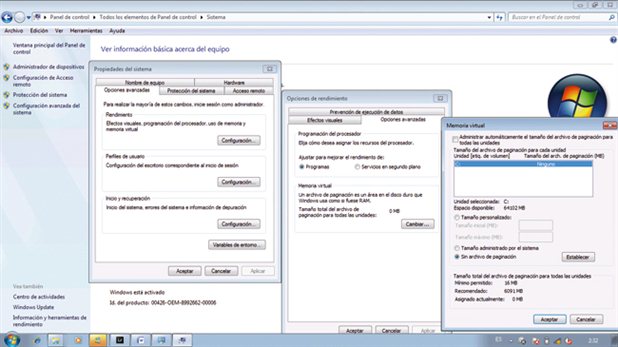
Как видно в статистической части, активный файл подкачки был не менее 12 гигабайт, при этом максимальная рекомендуемая вам будет предложена перезагрузить систему, чтобы сделать изменения эффективными. Сделайте это, убедившись, что у вас нет открытых приложений.
Количество видеопамяти очень важно для высокой производительности в современных видеоиграх, так как для нормальной работы они требуют от 256 мегабайт видеопамяти. Если ее недостаточно, видеоигры либо вообще не будут запускаться, либо будут сильно тормозить, так что играть в них будет невозможно.
Для любителей компьютерных игр очень важна компьютерная конфигурация. Чтобы обеспечить красивую, высококачественную графику обычной игры или испробовать современные 3D игры, нашему компьютеру необходима видеокарта. Она есть в каждом ноутбуке и компьютере, но делится на разные виды. Как увеличить память видеокарты? Сначала разберемся с тем, что это вообще такое.
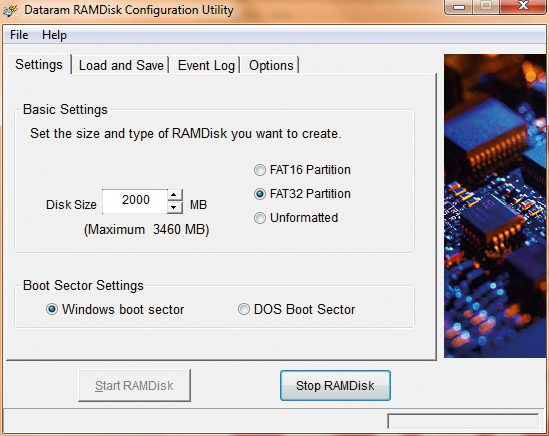
По сути, это так просто.
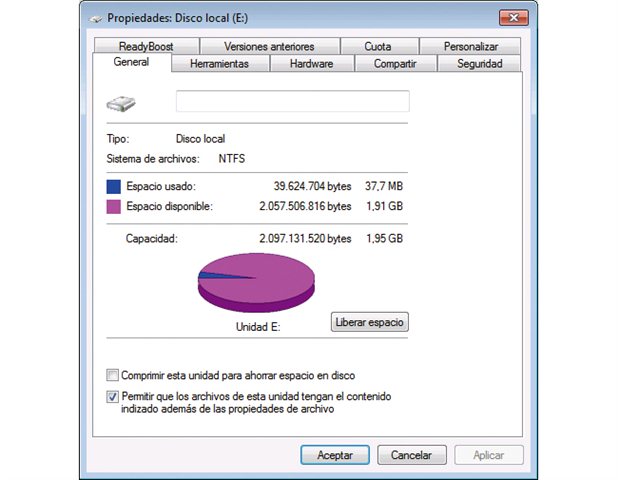
Таким образом, доступ немедленно и гарантирует, что они не останутся в системе после отключения. Если вы нажмете кнопку «Параметры конфигурации», появится окно, из которого вы можете определить новое местоположение временного каталога.
Какие бывают видеокарты
Интегрированная видеокарта отвечает за изображения на экране нашего компьютера. Собственной памятью она не обладает и заимствует ее у оперативной. Такая память довольно слабая и не выдерживает современный трафик. Но геймеры нашли выход. Рассмотрим, как увеличить память встроенной видеокарты. Для увеличения памяти нужно беспрерывно нажимать клавишу Delete. В появившемся на экране меню необходимо выбрать Video Ram. Потом следует навести курсор мыши на эту строку и нажать Enter. Выберите необходимый для увеличения объем. Затем сохраните настройки. После перезагрузки компьютера память увеличится. Если после проделанных действий память не изменилась, то лучше вернуть прежний объем таким же путем. Но стоит помнить, что данная функция будет бесполезной, если оперативная память вашего компьютера мала. Помимо зря потраченного времени и усилий, данное действие ухудшит работу системы.
Если емкость достаточна, скажем, от 6 Гбайт, вы можете заняться экспериментом, успех которого будет зависеть от каждого конкретного случая. Преимущество состоит в том, что вся система «упакована» в файл, который может быть сохранен на реальном жестком диске, чтобы не потерять его, когда компьютер выключен. Но это не программа, это операционная система!
Меры предосторожности для расширения памяти
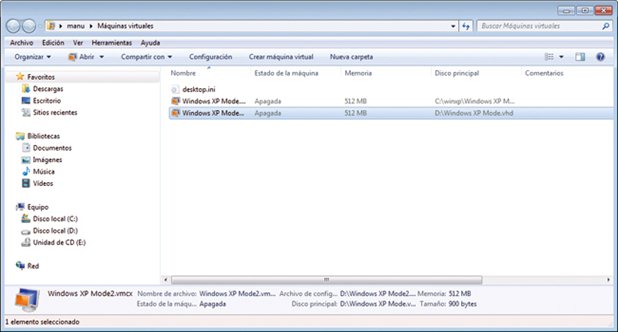
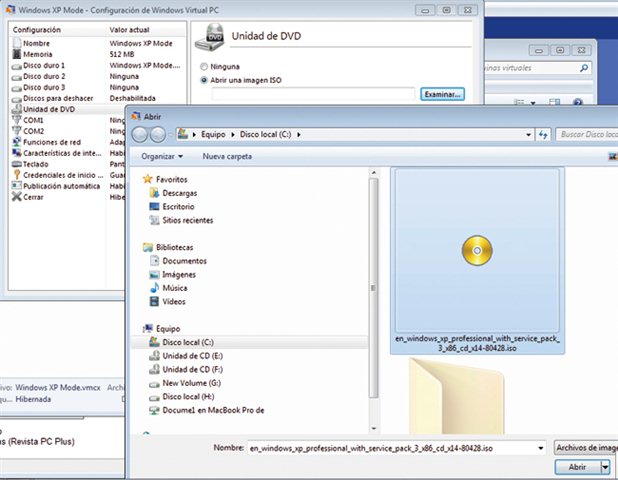
Хорошо, что вы сохраняете файлы этого виртуального диска на жесткий диск.
Глаз с напряжением памяти. При выборе памяти для вашего компьютера убедитесь, что вы соблюдаете максимальные напряжения. Однако модули памяти могут быть «запрограммированы» для работы с более высокими значениями. При установке памяти вы должны быть осторожны с двумя аспектами. Во-вторых, убедитесь, что модуль правильно вставлен и предохранители остановлены в зазорах по бокам. С другой стороны, порядок заполнения слотов подробно описан в руководстве к пластине.
Дискретная видеокарта устанавливается автономно и позволяет работать со сложной графикой. Разновидности настольных видеокарт и объем их памяти зависят от стоимости и производителя. Но любой ноутбук с внешней видеокартой будет стоить гораздо больше. Дискретная видеокарта отличается большим расходом заряда батареи и потреблением электроэнергии. Увеличить память такой видеокарты нельзя, так как ее объем уже задан производителем и встроен при помощи специального чипа. Теперь стало понятней, как увеличить объем памяти видеокарты?
Увеличиваем объём
Способ, которым описываются задержки памяти, обычно состоит из четырех числовых значений, напечатанных на одной из наклеек на модулях памяти или в ящике. Способ отображения их обычно находится в последовательности, разделенной дефисом с четырьмя значениями.
Такими же свойствами и высокой производительностью насыщен гибрид SLI. Он содержит в себе и дискретную, и интегрированную видеокарту. Пользователь сам выбирает, какой из карт ему воспользоваться. Если предстоит несложная работа со стандартными программами, то используется интегрированная карта, которая сэкономит длительность заряда аккумулятора. А если пользователь решил поиграть в современную 3D игру, то нужно включить дискретную.
Задержка, циклы и наносекунды. Очень распространенный миф, связанный с памятью, связан с более низкой задержкой с меньшим количеством циклов, заданных в значениях таймингов памяти. Фактически, задержка измеряется в наносекундах, и это время, которое занимает память для доставки данных в подсистему памяти после соответствующего запроса. Связь между тактовым циклом и наносекундами является обратной тактовой частотой.
Таким образом, большее значение для таймингов памяти не обязательно приводит к более высокой задержке. Поэтому проблема заключается не столько в латентности, сколько в качестве чипов памяти, которые буквально «сопротивляются» работе с большей гибкостью.
Перед попытками увеличить память видеокарты или перед покупкой ноутбука, желательно посоветоваться с профессионалом, который подскажет вам компьютер, подходящий под ваши требования и сообщит, можно ли увеличить память видеокарты.
Надеемся, что в будущем у Вас больше не будет возникать вопросов о том, как увеличить память видеокарты.