некорневое устройство что это
Как пользоваться Root Explorer на Андроид
Программа Root Explorer — это классический менеджер файлов с разными функциями для работы с Андроид. Получите доступ к корневой структуре ОС Андроид, чтобы полноценно пользоваться программой, ведь Explorer требует наличие Root на телефоне или планшете. Помимо этого, программа имеет интуитивно понятную и доступную в одно касание панель инструментов для работы с системой. Там же добавляются закладки, вкладки, чтобы быстро найти нужные директории и пользоваться.

Функции Root Explorer:
Доступ к защищённым файлам
Если открыть или отредактировать с помощью приложения системные файлы сразу после установки, появится сообщение: «сделать ваше устройство корневым имя».

Проблема вызвана отсутствием Root прав на Андроид устройстве. Подобным программам система Андроид не позволит залезть в корень телефона без Root. Решаем задачу воспользовавшись видео инструкцией по получению Root.
Внимание: пользуйтесь инструкцией осторожно, рутировать устройство нужно после тщательного изучения процесса. Не удаляйте неизвестные файлы, иначе система Андроид может работать нестабильно, в крайнем случае придётся полностью переустанавливать ОС.
Проблемы с Explorer вызванные отсутствием прав:
Частая ошибка из списка возможных — вкладка с внешней памятью не отображается. Дело в самом приложении! Отзывы тех, кто пользуется приложением говорят о том, что им не удаётся добавить внешнюю SD карту, но внутреннюю память видит сразу и создаёт вкладку «Память».
Поэтому пользоваться проще, когда устройство рутировано, ибо само название намекает об этом.
Как удалить системные программы с помощью Root Explorer:

Способ подходит для установки кэша к играм и т.д. Надеюсь, эти советы помогут вам пользоваться и освоить Root Explorer быстрее, задавайте в комментариях вопросы!
Некорневое устройство что это
Краткое описание:
Получение прав Администратора (root прав) на Андроид устройстве.
-1. Возможно кража IMEI или это просто слухи
0. Читаем F.A.Q. и Почему удалили мой пост?!
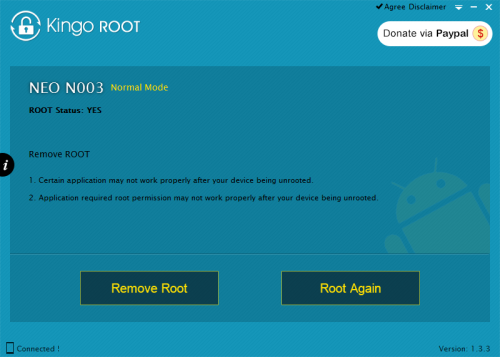
1. Установить Kingo ROOT.
2. Запустить Kingo ROOT и подключить телефон с включенным режимом отладки по USB и с установленной галочкой на «Неизвестные источники».
3. Kingo ROOT начнет качать драйвера и устанавливать их автоматически. (Если не скачивается/устанавливается драйвер)
4. После установки драйвера появится кнопка ROOT, нажимаем на нее.
5. Ждем пока поставится рут и телефон сам перезагрузится.
6. Радуемся полученному руту.
Для бекапирование контактов есть много способов:
1. Обычный бумажный блокнот 🙂
2. Экспорт контактов в gmail + синхронизация
3. Экспорт контактов на флешку
4. Экспорт контактов на SIM
Google Nexus 4
Google Galaxy Nexus
Google Galaxy Nexus S
Google Galaxy Nexus One
Nexus 7 2013 Wifi
Для HTC загрузчик должен разблокирован
HTC 920E
HTC Wildfire S
HTC Wildfire
HTC Vision
HTC Thunderbolt
HTC Tattoo
HTC Sensation
HTC Salsa
HTC Runnymede
HTC Rhyme
HTC Rezound
HTC Raider 4G
HTC Primotd
HTC Primotds
HTC One X
HTC One V
HTC One S (S3)
HTC One S
HTC One
HTC Mytouch 4G Slide
HTC Mytouch 4G
HTC Mytouch 3G
HTC Magic
HTC Legend
HTC Incredible S (G11)
HTC Incredible 2
HTC Incredible
HTC Hero 200
HTC Hero
HTC EVO Shift 4G
HTC EVO 4G
HTC EVO 3D GSM
HTC EVO 3D CDMA
HTC Droid Eris
HTC Dream
HTC Desire Z
HTC Desire S
HTC Desire HD
HTC Desire
HTC Chacha
HTC Aria
HTC Amaze 4G
HTC ONE
HTS Sensation Z710e
HTC Desire V
HTC Desire 601
HTC desire 200
НТС One X+
Как устанавливать корень на телефоне Android через один клик Root
Корневое устройство Android может нарушить ограничение управления и получить полный доступ к операционной системе, например, устанавливать приложения только для root, удалять носители и настраивать ваши настройки и т. д., Что аналогично джейлбрейку на устройстве iOS. Для тех, кто ищет более простой способ получить одноразовый Android-телефон Android или планшет, на этом посту появится корневое программное обеспечение Android для бесплатного запуска любого Android-устройства одним щелчком мыши.
1. Подготовка к Rooting Android
Примечание. Если вы его укорените, это нарушит гарантию Android-устройства. Пожалуйста, возьмите корневой процесс, только если у вас есть полное понимание потенциальных угроз.
2. Корень любого устройства Android с использованием One Click Root
Для большинства обычных людей укоренение Android-телефона кажется таким трудным и требует стольких профессиональных методов. К счастью, бесплатное корневое программное обеспечение для Android для ПК, One Click Root, делает его никогда не беспокоить. Коррекция Android-устройства может быть достигнута за один клик. Теперь убедитесь, что вы сделали все приготовления выше. Затем вы можете выполнить подробные шаги, чтобы запустить root-устройство любого Android с помощью One Click Root.
Шаг 1: Официальный сайт Go One Click Root. Загрузите и установите One Click Root для Windows на свой компьютер.
Шаг 2: Запустите One Click Root. Подключите телефон Android к ПК с помощью USB-кабеля. Включите отладку USB в всплывающем меню Android или в меню «Настройки».
Шаг 3: Нажмите «Корень», чтобы начать процесс укоренения.
Как только процесс завершится, он перезагрузится. Вот как можно легко настроить ваш Android-устройство с помощью ПК.
3. Побег из тюрьмы Android без компьютера
Если вы хотите сохранить проблему для подключения Android-устройства к компьютеру и корневому Android-устройству с приложением, One Click Root также предлагает One Click Root APK для Android. С помощью этого одноразового инструмента для Android для Android вы можете использовать Android-устройство без использования ПК.
Шаг 1: Найдите One AP Root APK на веб-сайте. Загрузите и установите One Click Root для Android на свое устройство.
Шаг 2: Перейдите в «Настройки»> «Безопасность»> установите флажок «Неизвестные источники»> найдите корень одного щелчка и откройте его.
Шаг 3: Нажмите «Начать корню», чтобы начать процесс укоренения. Подождите несколько секунд, пока процесс не завершится.

Как только это будет сделано, вы получите бесплатное Android-устройство.
Резюме
В этой статье представлено одноразовое Android-приложение с одним щелчком мыши для root любого Android-устройства без потери данных. Однако, если вы случайно потеряете свои данные и хотите восстановить, Tenorshare UltData for Android является профессиональным инструментом восстановления данных для извлечения утерянных данных на устройстве Android из-за удаления, повреждения воды, восстановления корневой папки, сброса настроек, включая контакты, видео, фотографии, сообщения и т.п.


Обновление 2019-07-25 / Обновление для Android восстановление данных
Что такое Rooting телефон Android
Когда вы купили телефон Android, ваши друзья могут убедить вас добиться укоренения телефона. Иногда, когда вы устанавливаете некоторые приложения на свой Android-телефон, установка может завершиться неудачей без укоренения. Итак, что укореняет телефон? Нужно ли настраивать телефон для всех? Почему мы должны корневать или не запускать телефон? Как укоренить Android-телефон? На эти вопросы трудно ответить простым людям. Если вы ищете ответы на эти вопросы или хотите понять свой Android-телефон, вы можете найти этот пост полезным.
Часть 1. Что укореняет телефон
Вообще говоря, укоренение Android-устройства похоже на джейлбрейк iPhone. Rooting означает предоставить вам root-разрешения для доступа root и полностью управлять вашим телефоном Android. Вы можете перейти на более глубокий уровень операционной системы вашего телефона и внести изменения. После укоренения телефона вы можете избавиться от каких-либо ограничений, которые применяли производитель и оператор смартфона.
HTC Driver является частью программного обеспечения HTC Sync, предоставляемого компанией HTC официально. В настоящее время он совместим с Windows 10, 8 / 8.1, 7, XP, Vista для бит 32 и 64 и Mac OS.
Преимущества укоренения телефона включают в себя:
1. Расширьте внутреннюю память телефона Android. После укорачивания телефона вы можете перемещать любые приложения из памяти на SD-карту. И некоторые предварительно установленные приложения могут быть удалены только после укоренения.
2. Обновите последнюю версию ОС Android. Вы можете настроить любую версию операционных систем Android и настроить установку, укореняя телефон.
3. Коррекция Android-телефона позволяет полностью обрабатывать ваш телефон, например, ускорять работу, улучшать производительность, изменять внешний вид и многое другое.
4. После укоренения телефона Android вы можете установить любые приложения на свой телефон без каких-либо проблем.
Недостатки укоренения телефона:
1. Укрепление Android приведет к аннулированию гарантии вашего телефона.
2. Процесс корневой системы Android по-прежнему остается сложной задачей, независимо от того, продвинутые пользователи или простые люди. Если вы пропустите что-либо во время процесса укоренения, вы получите только сломанный телефон.
Часть 2. Подготовка к укоренению
Часть 3. Как подключить Android-телефон к ПК
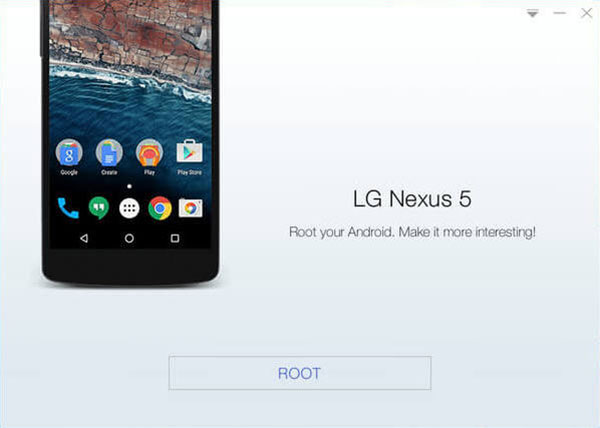
Загрузите и установите Kingo Android Root на свой компьютер и откройте его. Чтобы защитить свой телефон, вы должны загрузить это приложение из официального или надежного источника.
Разблокируйте свой Android-телефон, зайдите в приложение «Настройки» и проверьте параметры USB-отладки и OEM-разблокировки в меню «Разработчик». А затем подключите телефон к компьютеру через USB-кабель.
Как только Kingo автоматически обнаружит ваш телефон Android, он покажет вам сообщение с запросом и спросит, хотите ли вы установить этот телефон. Нажмите кнопку ROOT, Kingo вызовет укоренившийся Android-телефон. Весь процесс может занять от нескольких минут до получаса. Во время укоренения вы должны держать трубку подключенной к компьютеру и ничего не делать на своем телефоне.
Когда процесс завершится, появится окно ROOT SUCCEED.
Затем вы можете проверить корневой статус вашего телефона Android.
Часть 4. Коррекция телефона без ПК
При подключении телефона поддержка ПК не требуется. Многие приложения для Android, поддерживающие Android, могут запускаться без использования ПК, таких как Framaroot, Universal Androot, iRoot и многое другое. Рабочий процесс для подключения телефона к этим приложениям аналогичен. И мы используем Framaroot в качестве примера в этой части.
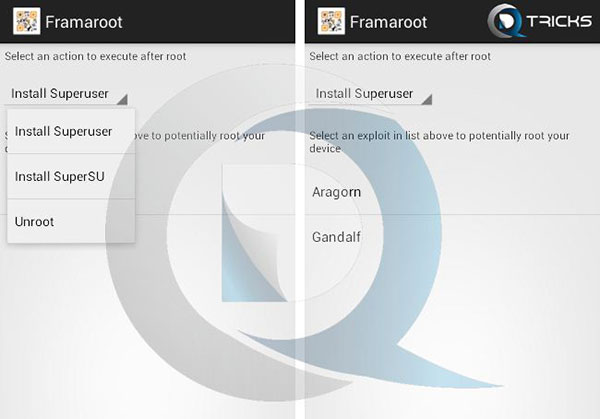
Загрузите приложение Framaroot на свой Android-телефон из достоверных источников. Откройте файл apk и выберите опцию Install Superuser, чтобы установить Framaroot на свой телефон.
Затем выберите какой-либо данный эксплойт, который появится в приложении, чтобы продолжить.
Подождите несколько минут, пока в сообщении не появится сообщение «Успех», «SU» и «Superuser». Вы должны перезагрузить устройство, появится на экране.
Нажмите кнопку OK, чтобы перезагрузить телефон Android, чтобы укоренить телефон.
На рынке существует множество типов телефонов Android от разных брендов смартфонов. Хотя эти телефоны используют операционную систему Android, приложение для rooting может быть доступно только для части телефонов Android. Таким образом, если Framaroot не удастся укоренить телефон, вы можете попробовать другие приложения для корневых приложений Android с приведенным выше руководством.
Часть 5. Проверьте статус корневого каталога Android
После укорачивания телефона вы должны проверить, успешно ли установлен ваш телефон Android или нет. Вы можете выполнить следующие шаги, чтобы проверить статус корневого каталога Android.
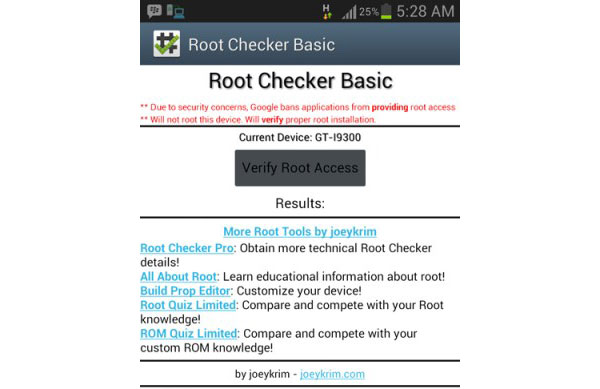
Загрузите приложение Root Checker из Google Play Store и установите его на свой корневой телефон Android.
Open Root Checker, если у вас установлен Android-телефон. Нажмите кнопку «Проверить корневой доступ» в центре интерфейса, приложение проверит ваш телефон и покажет вам результат.
Если Root Checker сказал, что у этого устройства есть доступ к корню, вы можете продолжить изучение своего корневого телефона.
Заключение
В этой статье мы обсудили несколько проблем, связанных с корнем телефона. Если вы столкнулись с выбором: нужно ли корневой телефон Android или нет, вы можете найти ответы и необходимые знания выше. Конечно, укоренение телефона, похоже, имеет больше преимуществ; но вы должны принять решение тщательно. Если вы все еще хотите укоренить свой телефон после обсуждения, вы можете следовать инструкциям, представленным в этом сообщении, чтобы добиться укоренения телефона. У нас есть два способа запустить Android-телефон: с ПК или без ПК. Вы можете выбрать способ в зависимости от ваших ситуаций.
Если у вас есть проблемы с телефонами Android, вам необходимо загрузить Android-устройства с режимом восстановления Android, чтобы устранить ваши проблемы.
Вы всегда можете иметь легкий доступ к управлению режимом громкости и звонка. Здесь будут представлены лучшие приложения 10 Audio Manager для Android.
В этой статье объясняется верхнее бесплатное приложение emojis для 10 для Android, которое позволяет вам лучше выразить свои эмоции и настроение.

Copyright © 2021 Типард Студия. Все права защищены.
Ваше устройство не является некорневым root explorer
Как и где можно скачать программу Root Explorer для Андроида
Приложение Root Explorer платное. Купить Root Explorer для Андроид можно в официальном магазине приложений Play Market.

Бесплатное скачивание в формате apk доступно на многих сторонних интернет-ресурсах. Перед скачивания приложения в стоит убедиться в надежности используемого сайта, а также включить функцию установки из неизвестных источников в настройках телефона.

причин необимости Root — прав
Большинство пользователей новых устройств тв приставок знают значение слова Root, и знают, для чего он нужен. Если говорить кратко, то рут, нужен для получения большего контроля над своим устройством. Ниже мы рассмотрим шесть основных причин, для получения Root.
1. Административный доступ к операционной системе Android, даст нам полный контроль над установленными программами. Вы больше не будете заморачиваться вопросом о недостатке памяти (много места занимают стандартные приложения гаджета). Вы оставите, только то, что предпочтете.В операционной системе Android версии выше 4.1, есть возможность отключения не нужных приложений. Вы можете удалить не нужные программы, навсегда. Но, для этого, вам понадобится получения Root. Стоит помнить про то, что лучше не трогать программы, предназначение которых вы не знаете, есть возможность того, что вы навредите гаджету. В данном случае, перед удалением не нужных программ, сделайте бэкап.
2. Практически все «надежные» программы, которые делают резервное копирование, восстановление – будут просить у вас Root-доступ. Но, после получения, у вас получится возможность, сделать полный бэкап своих данных, который поможет в случае сбоев системы. Если установить программу ClockWorkMod Recovery, вы попадете в главное меню, перед загрузкой операционной системы Android. В программе Recovery, есть множество дополнительных опций, что будет особенно полезным для тех, кто любит ставить кастомы.
3. Все пользователи гаджетов, любят различные вариации ОС Android. Но разработчики устройств, не сильно спешат выпускать прошивки, даже если дело касается флагманов. Именно благодаря Root-доступу, вы сможете намного быстрее получить новые обновления, прошивки.Практически у каждого популярного гаджета, есть своя команда разработчиков, которая работает над эксплуатацией недавних версий Android, большая часть разработчиков, часто бывает на форуме «XDA». Есть, конечно, маленький минус – вы не сможете получить лаунчеры типа Touchwizz или Sense, правда обычных пользователей это никак не затронет.
4. Если вам не нравится стандартная прошивка, в интернете есть масса разных вариантов, среди которых: разные уникальные возможности, разные улучшения. Благодаря разработкам: MIUI, Paranoid, CyanogenMod – вносятся самые значимые инновации. Большинство разработчиков, усердно работают, над увеличением работы батареи устройства, или улучшением производительности процессора. Это если не говорить о том, что Root, дает возможность получить быстрее всех новую версию операционной системы Android.
5. Если вопрос о получении Root-прав, закрыт, пользователю устройства, открывается возможность использования приложений со специфическими возможностями. Кроме программ, которые делают бэкапы, существует очень много софта для разгона процессора устройства, программы, для оптимизации работы устройства, увеличивая работоспособность батареи. Очень много продвинутых пользователей, критикуют Root-права, ссылаясь на повышенную уязвимость устройства. Поэтому, лучше всего, «новеньким» не открывать Root-права. Программы, которые требуют Root-права, очень часто используются мошенниками.
6. И последний на сегодня аргумент – это большие возможности изменения вида операционной системы. Конечно, есть множество программ, тем, для которых не нужен Root-доступ, но зачастую, они отстают по качеству. К примеру: доступ к папке — /system/fonts/ — даст пользователю возможность установки/замены стандартных шрифтов. Давайте возьмем, к примеру, программу Theme Chooser. Она требует Root-права, но в самой программе множество настроек, огромное количество тем.
Видео
Как установить Root Explorer?
Для скачивания программы, рекомендуется использовать Play Market. Чтобы избежать установки лишних расширений для своего устройства. А так же избежать заражения вирусами. После подключения к точке доступа к интернету, делаем следующее:
По окончанию процесса инсталляции появится кнопка – Открыть, нажав ее, запустится программа.
Предварительная настройка
При первом запуске, программа сама настаивается на русский язык. Обязательно нужно зайти в настройки и внести правки.
Обязательно выставить галочки на пунктах:
Если на вашем телефоне уже активированы права администратора, никаких дополнительных действий делать не нужно. Сразу после запуска у вас будет активная вкладка – ROOT.
Особенности процедуры
Получать доступ можно либо через сам смартфон, либо через компьютер. В обоих случаях придется использовать специальное приложение.
Если хотите знать, как включить рут-права на Андроид, и боитесь не справиться — зря. Процедура простая, активировать Root получится и у неопытного человека.
Совет: не включайте режим суперпользователя бесцельно. Используйте, чтобы решить задачи, которые нельзя выполнить по-другому. Например: для удаления лишних предустановленных приложений (вроде Твиттера, FM-Радио, Google+, Google Talk и сервисов, идущих в стандартном наборе). Если с включенным рут-доступом вы не знаете, к каким последствиям приведет действие, или не совершайте его, или изучите инструкции в Интернете.

Что можно сделать со смартфоном, имея рут-права?
Имея полный доступ, пользователь может: