
Ошибка «Apple ID не может использоваться для разблокировки этого iPhone» — ищем решение!
Всем пламенный привет! После обновления прошивки на своем iPhone или iPad, пользователи могут столкнуться с такой большой (я бы даже сказал — гигантской!) проблемой, что все остальные ошибки покажутся просто мелкими и незначительными неприятностями. О чем же речь? А я вам сейчас все подробненько расскажу…
В iOS-устройствах есть замечательная (без всякой иронии) функция «Найти iPhone». Если она включена (как узнать?), то при любом действии (будь то сброс настроек, восстановление, прошивка и т.д.) для того чтобы начать пользоваться гаджетом, вам будет предложено его активировать — ввести Apple ID и пароль (те, которые были установлены до этой операции). И вот здесь начинается самое интересное, непонятное и зачастую очень печальное:(
Вы пытаетесь ввести Apple ID и пароль, тот которым Вы уже давно пользовались с этим устройством, а Вам всплывает предупреждение такого рода: «Этот Apple ID не может использоваться для разблокировки этого iPhone». Как так происходит? Ведь:
Вы упорно вводите правильную связку из электронной почты и пароля, а устройство упрямо говорит Вам о том, что все неверно и эта пара не подходит. Вот такие вводные данные.
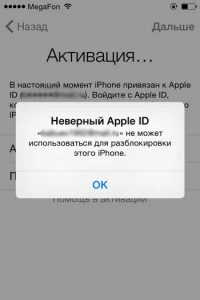
Давайте разбираться, почему Вы не можете активировать устройство со своей учеткой Apple ID. Поехали!
Случай 1. На самом деле, изначально iPhone\iPad активирован с другой учетной записью
Как так может быть? А вот может. Ведь даже если Вы покупали гаджет новым, не факт что оно на самом деле так и было. Некоторые продавцы умеют скрывать блокировку iCloud. Вам кажется, что устройство не привязано ни к какой учетной записи, вы вводите свою и вроде как все «ОК». А на самом деле, при первой же попытке прошить его, получаете блокировку активации — устройство просто-напросто не принимает правильный, как Вам кажется, Apple ID.
Что делать? В большинстве случаев — это безвыходная ситуация. С продавцом уже не связаться, а значит и получить правильную связку логин и пароль, невозможно. Как следствие, получаем «кирпич». Единственный выход — притворяться что забыли нужные данные и действовать как в этой статье. Чек о покупке будет весомым подспорьем.
Случай 2. Ошибка со стороны Apple — решается автоматически
Да-да, Apple тоже иногда «косячит». И это «иногда» происходило сравнительно недавно, при обновлении iOS до 9 версии (Обновлено! С iOS 14 происходило тоже самое). Множество людей, после обновления получили ошибку — «Неверный Apple ID. Он не может использоваться для разблокировки этого iPhone, введите другие данные». И фактически остались с неработающим девайсом на руках. Apple постаралась быстро все исправить, выпустила своевременное обновление и заверила что больше так не будет. Но правда ли это!?
Что можно сделать еще? Стоит попробовать для активации поменять домен электронной почты на icloud. Например, у Вас там указан vasya9883291@mail.ru. А вы попробуйте вводить — vasya9883291@iCloud.ru
Также, необходимо помнить, что подобные проблемы могут запросто происходить в том случае, если у Apple происходят какие-то проблемы с серверами (узнать текущее состояние). Я, например, недавно не мог в течении дня выйти из iCloud из-за этого. В данном случае, как и написано в подзаголовке, все проблемы решатся автоматически — надо только ждать.
Случай 3. Ошибка компании Apple — самостоятельно ее не решить
Если все что описано в предыдущем подзаголовке не подходит, то придется звонить (можно и написать) в службу поддержки Apple. Вот ее контакты.
Причем, как пишут пользователи, первая линия операторов вообще не понимает о чем речь. Им объясняешь что:
Однако они упорно будут Вас «отфутболивать» и говорить о том, что при правильных данных ошибка «Apple ID не может использоваться для разблокировки этого iPhone» невозможна.
Что делать? Не кричать, не буянить, но гнуть свою линию. Утверждать, что устройство Ваше и вы хотите им пользоваться!
И тем самым попробовать добраться до второй линии технической поддержки.
Они, как правило, более компетентны.
Однако приготовьтесь. Возможно, у Вас спросят ответы на контрольные вопросы (если не помните, то поменяйте в настройках учетной записи на сайте — ведь туда доступ есть!). А в особенно сложных случаях, чек на покупку, как доказательство того, что гаджет принадлежит именно Вам. Хотя учитывая тот факт, что Вы знаете всю связку Apple ID и пароль, то до доказательств дело, скорей всего, не дойдёт.
Что делать, если заблокировались Apple Watch

Apple Watch – самое персонализированное устройство в линейке Apple. Компания позволяет выбрать материал корпуса часов и размер дисплея, а обилие фирменных и сторонних ремешков дает возможность каждому создать свою уникальную модель, которая будет отличаться от часов окружающих. К тому же, Apple Watch – такое устройство, с которым пользователь никогда не расстаётся. Единственное время, когда часы не используются, это время на зарядке.
Использование носимой электроники кардинально отличается от привычного взаимодействия с классическими устройствами. Если компьютеры и смартфоны являются инструментами, то спортивные браслеты, часы и очки — это скорее компаньоны, пусть и не такие умные и функциональные, как нам всем сегодня хотелось бы.
Apple понимает это, именно поэтому блокировка Apple Watch реализована таким элегантным способом – часы блокируются только в том случае, если вы их снимаете. Представьте, что для взаимодействия с Apple Watch пришлось бы каждый раз вводить пароль или использовать Touch ID, как бы это ударило по удобству использования этого продукта.
Каждый раз, когда пользователь снимает Apple Watch, система просит ввести четырехзначный пароль для разблокировки. Сделано это по понятным причинам – часы содержат много личной информации, а также с их помощью можно оплачивать покупки, используя сервис Apple Pay. Никто бы не хотел, чтобы незнакомые люди получили доступ к таким данным.
Как работает блокировка. Если пользователь шесть раз подряд введет неверный пароль, то окно ввода пароля заблокируется на определенное время и будет предложено повторить попытку позже. Далее есть еще четыре попытки, чтобы указать пароль правильно, после этого Apple Watch полностью заблокируются и сотрут данные, если в настройках был включен соответствующий пункт.
При полной блокировке Apple Watch единственный возможный способ разблокировать их – воспользоваться iPhone, который привязан к ним. Для этого откройте приложение «Watch» на iPhone > «Мои часы» > «Код-пароль». Повторно активировав ввод пароля, появится возможность ввести пароль на часах еще один раз.
Если всех этих попыток вам не хватило, чтобы ввести пароль правильно, то необходимо сбросить Apple Watch. Сделать это можно двумя способами.
Способ первый – воспользоваться привязанным к часам iPhone. Для этого необходимо:
1) Открыть программу Apple Watch > «Мои часы».
2) Выбрать пункт «Основные» > «Сброс».
3) Нажать «Стереть контент и настройки Apple Watch».
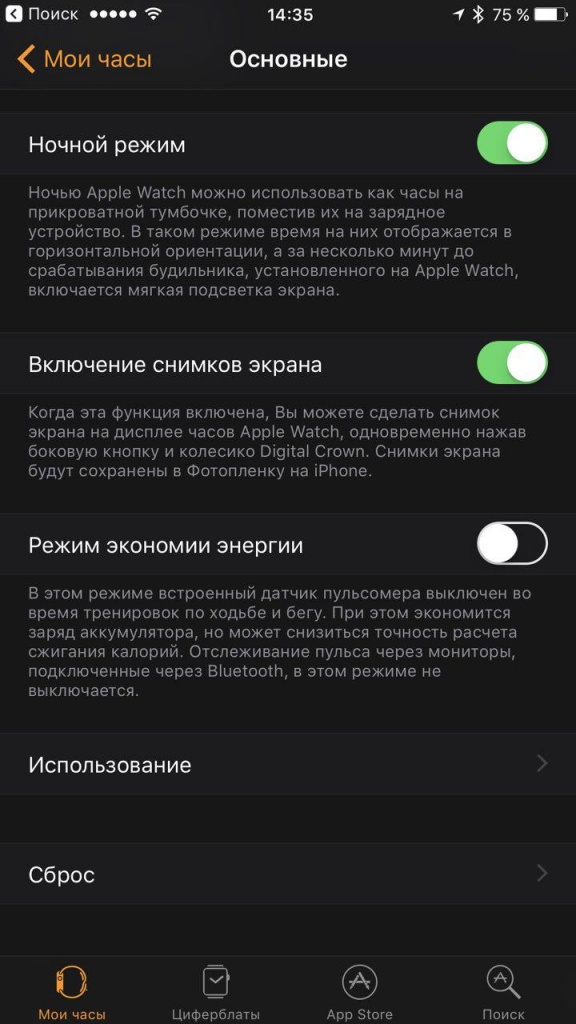
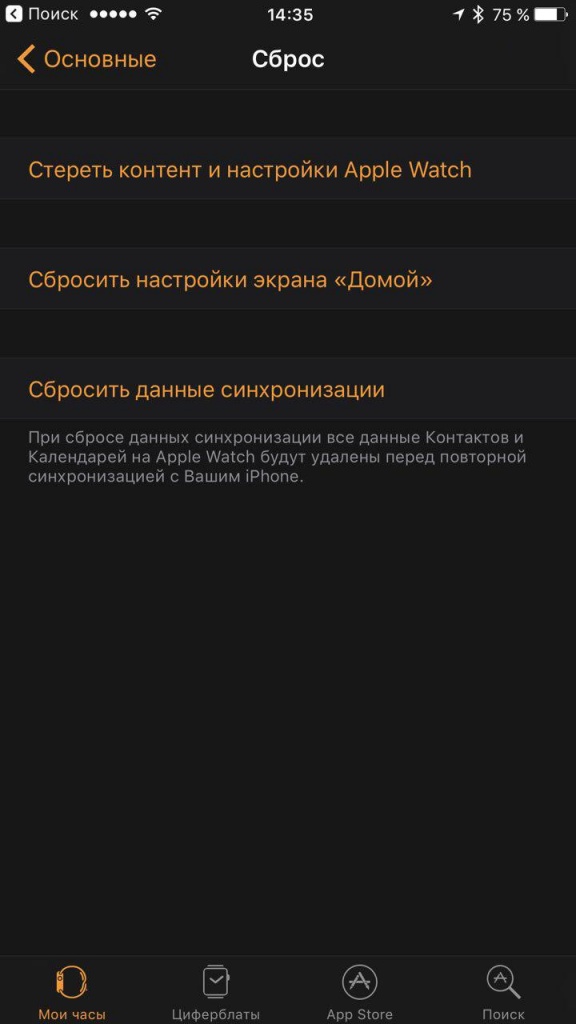
Если у вас нет доступа к iPhone или на часах по каким-то обстоятельствам не работает Bluetooth для синхронизации, то сбросить Apple Watch можно непосредственно с них. Для этого необходимо проделать следующую процедуру:
1) Поставить Apple Watch на фирменное зарядное устройство.
2) Нажать и удерживать боковую кнопку до тех пор, пока не отобразится меню выключения.
3) Глубоко нажать на ползунок выключения (3D Touch) и смахнуть вверх.
4) Выбрать «Стереть весь контент и настройки».
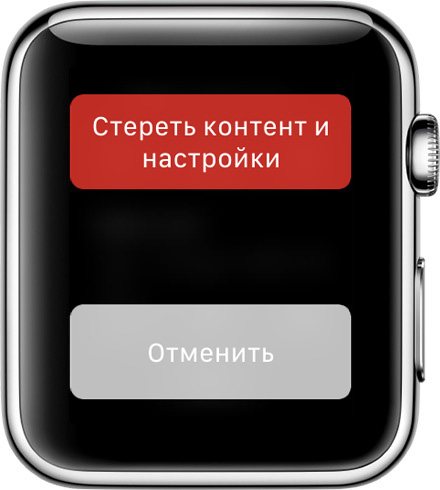
После того, как часы будут сброшены, необходимо повторно пройти процедуру первоначальной настройки Apple Watch, создав пару с iPhone.
Подробное руководство по снятию блокировки активации на Apple Watch
Блокировка активации Функция Apple Watch является частью службы Apple Find My, которая в основном используется для защиты ваших личных данных и предотвращения использования Apple Watch посторонними лицами в случае их утери или кражи.
Если вы приобрели отремонтированные часы Apple Watch, вы можете получить Apple Watch с другой блокировкой активации. Как избавиться от чужого Apple ID на Apple Watch? Следующий пост покажет вам как снять блокировку активации на Apple Watch.


1. Снимите блокировку активации на Apple Watch.
Снять блокировку активации на Apple Watch будет довольно просто. Если вам нужно выключить и избавиться от чужого Apple ID на Apple Watch, вам может потребоваться согласие предыдущего владельца. Вам необходимо войти в учетную запись iCloud, чтобы снять блокировку активации Смотрите Apple.
Шаг 1 Откройте веб-браузер на своем компьютере и перейдите на официальный сайт iCloud. Войдите в учетную запись iCloud, связанную с Apple Watch.
Если вы хотите отключить блокировку активации Apple Watch, все еще привязанную к предыдущему владельцу, вам следует попросите предыдущего владельца деактивировать учетную запись Apple с устройства.
Шаг 2 Выберите Найти iPhone вариант, а затем нажмите на Все устройства вверху страницы. Теперь вы можете увидеть все связанные устройства iOS, синхронизированные с этой учетной записью iCloud.
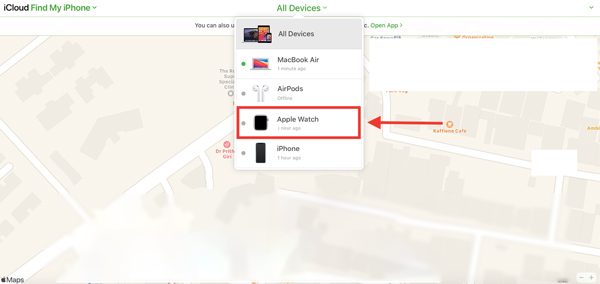
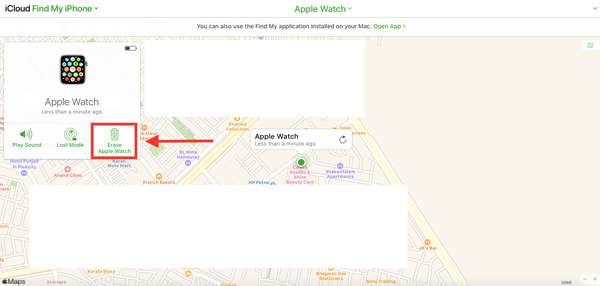
Шаг 3 Выберите свои Apple Watch и нажмите Стереть Apple Watch. Теперь вы получите сообщение о том, что если вы хотите стереть эти Apple Watch, нажмите Стирать кнопку, чтобы подтвердить операцию.
FoneLab Помогает вам разблокировать экран iPhone, удалить Apple ID или его пароль, удалить экранное время или пароль ограничения в секундах.
2. Разорвите пару с Apple Watch, чтобы отключить блокировку активации.
Снять блокировку активации на Apple Watch будет довольно просто. Если вам нужно выключить и избавиться от чужого Apple ID на Apple Watch, вам может потребоваться согласие предыдущего владельца. Вам необходимо войти в учетную запись iCloud, чтобы снять блокировку активации Apple Watch.
Шаг 1 Откройте веб-браузер на своем компьютере и перейдите на официальный сайт iCloud. Войдите в учетную запись iCloud, связанную с Apple Watch.
Если вы хотите отключить блокировку активации Apple Watch, все еще привязанную к предыдущему владельцу, вам следует попросить предыдущего владельца деактивировать учетную запись Apple с устройства.
Шаг 2 Выберите Найти iPhone вариант, а затем нажмите на Все устройства вверху страницы. Теперь вы можете увидеть все связанные устройства iOS, синхронизированные с этой учетной записью iCloud.
Шаг 3 Выберите свои Apple Watch и нажмите Стереть Apple Watch. Теперь вы получите сообщение о том, что если вы хотите стереть эти Apple Watch, нажмите Стирать кнопку, чтобы подтвердить операцию.
3. Часто задаваемые вопросы по разблокировке Apple Watch iCloud
Вопрос 1. Как проверить, включена ли активация моих Apple Watch?
Вы можете использовать приложение Apple Watch на своем iPhone, чтобы проверить, включена ли блокировка активации на Apple Watch. Откройте приложение и коснитесь Мои часы вкладку, чтобы выбрать название часов на экране. Затем нажмите кнопку информации, чтобы проверить, Найди мои Apple Watch появляется. Блокировка активации на Apple Watch включена, если вы видите Найди мои Apple Watch.
Вопрос 2. Как включить блокировку активации на Apple Watch?
Блокировка активации на Apple Watch будет включена автоматически при настройке. Find My iPhone на одном спаренном iPhone. Если вы не видите, что часы Apple Watch синхронизированы с вашей учетной записью iCloud, вы можете повторно подключить их.
Вопрос 3. Как снять блокировку активации на Apple Watch без Apple ID?
Вам потребуется Apple ID и пароль для подтверждения операции снятия блокировки активации. Если вы не знаете соответствующий пароль, обратитесь в Apple за поддержкой. Также есть некоторые снятие блокировки активации iCloud Предлагаемые на рынке сервисы, такие как IMEIUnlockSIM и AppleiPhoneUnlock, могут помочь вам избавиться от блокировки активации на Apple Watch без Apple ID.
В этом посте вы можете узнать о 3 полезных методах исправления недоступности обновления с этой ошибкой Apple ID. Если мы в основном говорили о Разблокировка Apple Watch iCloud в этом посте. Вы можете узнать 2 простых, но эффективных способа снять блокировку активации на Apple Watch. Чтобы узнать больше о блокировке активации, вы можете оставить нам сообщение.
FoneLab Помогает вам разблокировать экран iPhone, удалить Apple ID или его пароль, удалить экранное время или пароль ограничения в секундах.
Как разблокировать Apple Watch двумя способами

Apple Watch получили достаточно большую популярность несмотря на свою немалую стоимость. Многие согласятся с тем, что несмотря на наличие достаточно большого количества функций и многих других преимуществ, вводить пароль на таких часах далеко не всегда удобно. Нередко случается так, что они блокируются, поэтому вопрос как быстро разблокировать Apple Watch интересует очень многих их пользователей.
В данной статье мы постараемся найти ответ на этот важный вопрос и предложим несколько вариантов их разблокировки.
Разблокировка Apple Watch возможна с помощью любого из двух вариантов:
Как снять блокировку Apple Watch при помощи самих часов
Apple Watch разработаны таким образом, что в случае их снятия с руки они автоматически блокируются, делается это для того, чтобы защитить личные данные их владельца. Исправить данное положение можно, если ввести специальный защитный код, на что владельцу часов даётся 6 попыток.
Если за 6 попыток человек не сможет ввести нужный код, то окно для его ввода станет недоступным.
После этого, через небольшой промежуток времени появится возможность ввести ещё 4 раза защитный код. Если же за эти 4 попытки правильный пароль не был введён, то устройство будет полностью блокировано, а все личные данные стёрты. Однако, так произойдёт только в том случае, если данная функция будет включена в самом устройстве.
Если ваши часы заблокировались, то снять блок вы сможете только полностью стерев весь контент и настройки. Разблокировка осуществляется так – разрывается пара Apple Watch с iPhone и часы настраиваются заново.
Чтобы восстановить работу после этого необходимо осуществить его обнуление, делается это следующим образом:

Процесс стирания данных с Apple Watch
Как выполнить разблокировку Apple Watch используя для этого iPhone
Приведённый выше способ разблокировки умных часов не единственный, так как часы Apple можно также разблокировать воспользовавшись привязанным к ним Айфоном. Чтобы это сделать необходимо войти по следующему адресу “Watch”=> “Мои часы”=> “Код-пароль”.

Разблокировка Apple Watch с iPhone
Если это сделать, то у пользователя появится ещё одна возможность ввести пароль, в том случае если это не сможет помочь войти в него, единственный способом решения данной проблемы будет его обнуление, чтобы это осуществить необходимо выполнить следующие операции:


Как обезопасить свои Apple Watch. Заблокировать часы если их украли
В том случае если устройство было утеряно или его украли, всегда можно осуществить блокировку активации умных часов воспользовавшись встроенной функцией “Найти iPhone” что можно сделать в любой удобный для вас момент. Это подойдёт для того чтобы осуществить разрыв связи между смартфонов и самими часами. Таким образом, если даже кто-либо посторонний осуществит сброс настроек устройства, данная функция не разрешит их активировать без участия их владельца.
Для того, чтобы узнать включена ли функция “Найти iPhone” следует в меню “Watch” осуществить нажатие на вкладку Мои часы, выбрать требуемое название, после чего кликнуть на значок i. В том случае если после этого вы сможете увидеть название “Найти iPhone” это говорит о том, что блокировка активации умных часов работает.

Если Apple Watch украли
Заблокировать часы вы можете следующим образом:


Активация режима пропажи Apple Watch
Как видите сам процесс разблокировки умных часов при помощи айфона довольно прост и занимает совсем немного времени. Именно поэтому, если ваши умные часы связаны с айфоном у вас не возникнет никаких проблем при их разблокировке с его помощью. По этой причине многие люди оказавшись в такой ситуации предпочитают воспользоваться именно этим вариантом. Однако, всегда следует учитывать тот момент, что если часы не связаны с айфоном, то разблокировать их можно только воспользовавшись первым вариантом описанным выше.
Надеемся, что данная статья смогла вам помочь и теперь вы точно знаете как разблокировать Apple Watch используя как обычный способ их разблокировки, так и айфон. И в случае такой необходимости всегда сможете это сделать.
Неверный apple id или пароль при активации apple watch
«Найти iPhone» содержит функцию блокировки активации, которая была разработана, чтобы никто не смог использовать ваш Apple наблюдать, если он когда-либо потеряны или украдены.
Найти iPhone и блокировка активации для Apple, часы требуют для watchOS 2 и выше, они включаются автоматически при настройке «Найти iPhone» на подключенном айфоне. С блокировкой активации, Ваш идентификатор Apple и пароль, прежде чем кто может:
Это может помочь вам сохранить ваше устройство в безопасности, даже если он в чужих руках, и может улучшить ваши шансы на его восстановления. Даже если вы стираете данные с устройства удаленно, функция блокировки активации может продолжать удерживать никого от повторной активации устройства без вашего разрешения. Все, что вам нужно сделать, это держать «Найти iPhone» включена, и запомните свой идентификатор Apple и пароль.
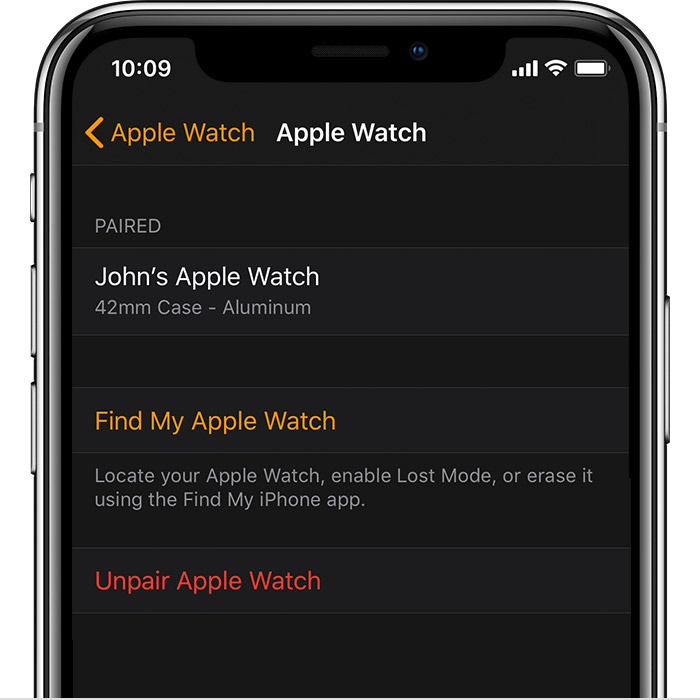
Проверить, есть ли блокировка активации на
Выполните следующие действия на подключенном iPhone, чтобы увидеть, если блокировка активации включена.
Если вы видите, найти свой Apple наблюдать, то блокировка активации включена.

Если ваш Apple часы пропадает
Отключить блокировку активации, прежде чем отправить ваш Apple наблюдать за услугу, продать его или отдать его
Прежде чем отправить ваш Apple наблюдать за услугу, продать его или отдать его, вы должны отключить блокировку активации на Apple смотреть. Просто отключите часы Apple с iPhone:
Если вы не можете получить доступ к вашему iPhone или Apple наблюдать, или если ваш Apple наблюдать за не в паре с вашим iPhone и вы должны отключить блокировку активации:
* Плата может взиматься оператором. Обратитесь к оператору для деталей.



