неопознанная сеть доступ к интернету windows 7 что делать

Рекомендации по устранению проблемы Неопознанная сеть на компьютерах или ноутбуках с Windows 7, 8, 8.1

неопознанная сеть доступ к интернету windows 7 что делать. Смотреть фото неопознанная сеть доступ к интернету windows 7 что делать. Смотреть картинку неопознанная сеть доступ к интернету windows 7 что делать. Картинка про неопознанная сеть доступ к интернету windows 7 что делать. Фото неопознанная сеть доступ к интернету windows 7 что делать

Хотя бы раз в своей жизни, каждый пользователь компьютера или ноутбука сталкивался с проблемой подключения и настройки сети Интернет на своем устройстве. Один из таких случаев, когда при подключении Ethernet-кабеля (сетевого кабеля) к ПК или подключении к сети WiFi, вместо доступа компьютера к Интернет Вы получаете надпись «Неопознанная сеть», а на значке сетевого подключения, который находится в панели возле часов, появляется желтый треугольник с восклицательным знаком.

неопознанная сеть доступ к интернету windows 7 что делать. Смотреть фото неопознанная сеть доступ к интернету windows 7 что делать. Смотреть картинку неопознанная сеть доступ к интернету windows 7 что делать. Картинка про неопознанная сеть доступ к интернету windows 7 что делать. Фото неопознанная сеть доступ к интернету windows 7 что делать

Такое может произойти как при первом подключении к сети, так и после перезагрузки ноутбука или ПК, и даже на компьютерах с только что установленной системой Windows.

Причины появления проблемы бывают разные и далее мы рассмотрим способы их решения.

Возникает, если сетевой карте вручную был назначен IP-адрес и при подключении к новой сети она не может получить другой. Чтобы это проверить, выполните следующие действия:

Шаг 1 Откройте меню ПУСК и выберите Панель управления

Шаг 2 Найдите программу Центр управления сетями и общим доступом и запустите ее

Шаг 3 В открывшемся окне в левой панели выберите Изменение параметров адаптера

неопознанная сеть доступ к интернету windows 7 что делать. Смотреть фото неопознанная сеть доступ к интернету windows 7 что делать. Смотреть картинку неопознанная сеть доступ к интернету windows 7 что делать. Картинка про неопознанная сеть доступ к интернету windows 7 что делать. Фото неопознанная сеть доступ к интернету windows 7 что делать

Шаг 4 Теперь выберите сетевое подключение через которое Вы пытаетесь выйти в Интернет, нажмите на нем правой клавишей мыши и в контекстном меню выберите Свойства

неопознанная сеть доступ к интернету windows 7 что делать. Смотреть фото неопознанная сеть доступ к интернету windows 7 что делать. Смотреть картинку неопознанная сеть доступ к интернету windows 7 что делать. Картинка про неопознанная сеть доступ к интернету windows 7 что делать. Фото неопознанная сеть доступ к интернету windows 7 что делать

неопознанная сеть доступ к интернету windows 7 что делать. Смотреть фото неопознанная сеть доступ к интернету windows 7 что делать. Смотреть картинку неопознанная сеть доступ к интернету windows 7 что делать. Картинка про неопознанная сеть доступ к интернету windows 7 что делать. Фото неопознанная сеть доступ к интернету windows 7 что делать

Шаг 6 Проверьте указанные параметры в открывшемся окне:

Проблемы с протоколом TCP/IP

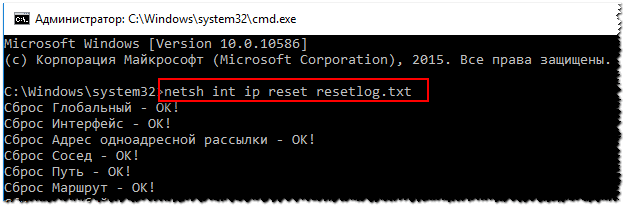
Возникает, когда появляются внутренние ошибки TCP/IP, для чего требуется сброс настроек протокола.

Шаг 1 Запустите программу Командная строка (cmd.exe) от имени администратора

Шаг 2 Введите команду: netsh int ip reset resetlog.txt и нажмите Enter

неопознанная сеть доступ к интернету windows 7 что делать. Смотреть фото неопознанная сеть доступ к интернету windows 7 что делать. Смотреть картинку неопознанная сеть доступ к интернету windows 7 что делать. Картинка про неопознанная сеть доступ к интернету windows 7 что делать. Фото неопознанная сеть доступ к интернету windows 7 что делать

Шаг 3 Перезагрузите компьютер

Драйвера сетевой карты

Возникает, когда после установки Windows драйвера для сетевой карты автоматически устанавливает сама ОС или Вы используете сборку драйверов (Driver Pack). Часто эта проблема появляется на ноутбуках и чтобы ее устранить, требуется установка драйверов с официального сайта производителя ноутбука или сетевой карты компьютера.

Проблемы с DHCP

Чаще всего возникает, когда Вы впервые подключаете интернет-кабель или кабель локальной сети к ноутбуку или компьютеру. Чтобы это проверить, откройте командную строку и введите команду: ipconfig

Если в строке IP-адрес или основной шлюз Вы увидите адрес такого содержания: 169.254.x.x — значит система не смогла получить IP-адрес автоматически и проблема кроется именно в DHCP.

неопознанная сеть доступ к интернету windows 7 что делать. Смотреть фото неопознанная сеть доступ к интернету windows 7 что делать. Смотреть картинку неопознанная сеть доступ к интернету windows 7 что делать. Картинка про неопознанная сеть доступ к интернету windows 7 что делать. Фото неопознанная сеть доступ к интернету windows 7 что делать

В таком случае проделайте следующие шаги:

неопознанная сеть доступ к интернету windows 7 что делать. Смотреть фото неопознанная сеть доступ к интернету windows 7 что делать. Смотреть картинку неопознанная сеть доступ к интернету windows 7 что делать. Картинка про неопознанная сеть доступ к интернету windows 7 что делать. Фото неопознанная сеть доступ к интернету windows 7 что делать

Шаг 2 Найдите сетевой адаптер через который пытаетесь подключиться к Интернет, кликните по нем правой кнопкой мыши и выберите Свойства

неопознанная сеть доступ к интернету windows 7 что делать. Смотреть фото неопознанная сеть доступ к интернету windows 7 что делать. Смотреть картинку неопознанная сеть доступ к интернету windows 7 что делать. Картинка про неопознанная сеть доступ к интернету windows 7 что делать. Фото неопознанная сеть доступ к интернету windows 7 что делать

Шаг 3 В открывшемся окне перейдите на вкладку Дополнительно

Шаг 4 Выберите параметр Сетевой адрес (Network Address) / Локально администрируемый адрес и в поле Значение пропишите 12 символов (используйте цифры от 0 до 9 и буквы от A до F), потом нажмите кнопку OK

неопознанная сеть доступ к интернету windows 7 что делать. Смотреть фото неопознанная сеть доступ к интернету windows 7 что делать. Смотреть картинку неопознанная сеть доступ к интернету windows 7 что делать. Картинка про неопознанная сеть доступ к интернету windows 7 что делать. Фото неопознанная сеть доступ к интернету windows 7 что делать

Шаг 5 Вернитесь обратно к программе Командная строка и введите следующие значения:

Шаг 6 Перезагрузите компьютер и проверьте устранена ли ошибка

Выключите службу Bonjour

Возникает после установки любых приложений из пакета программ Adobe.

Шаг 1 Откройте меню ПУСК и в поле Найти программы и файлы введите services.msc

неопознанная сеть доступ к интернету windows 7 что делать. Смотреть фото неопознанная сеть доступ к интернету windows 7 что делать. Смотреть картинку неопознанная сеть доступ к интернету windows 7 что делать. Картинка про неопознанная сеть доступ к интернету windows 7 что делать. Фото неопознанная сеть доступ к интернету windows 7 что делать

Шаг 2 В открывшемся окне Службы найдите одно из следующих названий службы Bonjour:

Шаг 3 Кликните по службе правой кнопкой мыши и выберите Свойства

неопознанная сеть доступ к интернету windows 7 что делать. Смотреть фото неопознанная сеть доступ к интернету windows 7 что делать. Смотреть картинку неопознанная сеть доступ к интернету windows 7 что делать. Картинка про неопознанная сеть доступ к интернету windows 7 что делать. Фото неопознанная сеть доступ к интернету windows 7 что делать

неопознанная сеть доступ к интернету windows 7 что делать. Смотреть фото неопознанная сеть доступ к интернету windows 7 что делать. Смотреть картинку неопознанная сеть доступ к интернету windows 7 что делать. Картинка про неопознанная сеть доступ к интернету windows 7 что делать. Фото неопознанная сеть доступ к интернету windows 7 что делать

Шаг 5 Теперь нажмите кнопку OK и перезагрузите компьютер

Надеемся, что хоть один из представленных советов поможет устранить проблему с неопознанной сетью на вашем компьютере или ноутбуке.

Расскажите знакомым и друзьями об этой статье опубликовав ее на своей странице в соцсетях

Источник

Неопознанная сеть: правильный способ исправить проблему

Привет! Эта ошибка была уже описана на нашем сайте моим коллегой, но в такой формулировке ее еще не было. Да и возможных вариантов решения здесь будет чуть больше да все по делу без воды. Итак, разберем проблему «Неопознанная сеть без доступа к интернету». Как всегда, от меня варианты быстрого решения, причины и полный разбор. Предлагаю уже начать!

Самое быстрое решение

Перезагрузите ваш компьютер и роутер! 99% случаев быстро разрешается этим способом! Это первое, что нужно сделать.

Про другие возможные проблемы и способы их решения читайте подробнее ниже.

Предыстория

Начиная с Windows 7 все современные операционки семейства Microsoft начали «думать», анализировать возникающие проблемы и пытаться их хоть как-то исправить. Но что самое замечательное – когда устранить что-то не получается, она пытается показывать ошибки, которые даже могут и не быть ошибками…

Эдак завернул. Суть в том, что, когда возникает любая проблема с сетью, и вылетают наши любимые ошибки «Неопознанная сеть» и «Без доступа к Интернету». Это всего лишь значит, что есть какая-то проблема с сетью. А вот какая, будем выяснять ниже.
неопознанная сеть доступ к интернету windows 7 что делать. Смотреть фото неопознанная сеть доступ к интернету windows 7 что делать. Смотреть картинку неопознанная сеть доступ к интернету windows 7 что делать. Картинка про неопознанная сеть доступ к интернету windows 7 что делать. Фото неопознанная сеть доступ к интернету windows 7 что делать

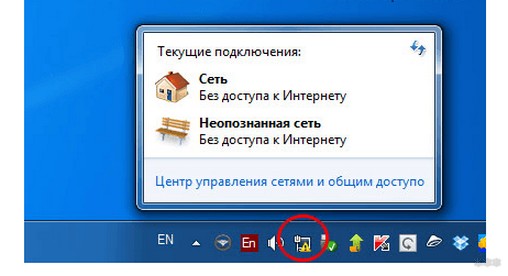
При этом в трее на месте подключения показывается желтый восклицательный знак, а в подсказке при наведении или же во всплывайке при нажатии появляется та самая заветная фраза.

Далее начинаем разбирать возможные варианты проблемы и способы решения. Не забывайте про вариант с перезагрузкой выше – я не шутил. Но если вдруг у вас останутся какие-то вопросы или проблемы, убрать надпись не получилось, пишите об этом в комментариях, будем разбираться.

Видео

Сразу же предлагаю тематический видеоролик для тех, кому не хочется долго читать статью. Но уверяю, если не получится решить проблему так, внизу будут и другие варианты.

Неопознанная сеть

Самый частый случай. Ваш компьютер видит сеть, пытается с ней работать. И ему это физически удается. Но вот в устройстве сетевого обмена есть несколько уровней взаимодействия (читаем в гугле модель OSI 7 уровней). Так вот, если ваш компьютер не получит IP адрес, то и вылетит эта ошибку.

Еще может висеть долго статус «Идентификация» перед этим – когда ваша система пытается все-таки выудить себе правильный IP.

Почему он не получил IP адрес? В идеальных условиях роутер с помощью своего DHCP сервера раздает каждому подключенному устройству свой адрес. Но в какой-то момент может возникнуть сбой и правильные адреса (стандартные – 192.168.x.x) не выдадутся. А компьютер попробует сделать это сам и выдаст неверные из пула 169.254.x.x. Итого – физически компьютер и роутер подсоединены (будь-то по кабелю Ethernet или Wi-Fi), но виртуально находятся в разных сетях и не видят друг друга.

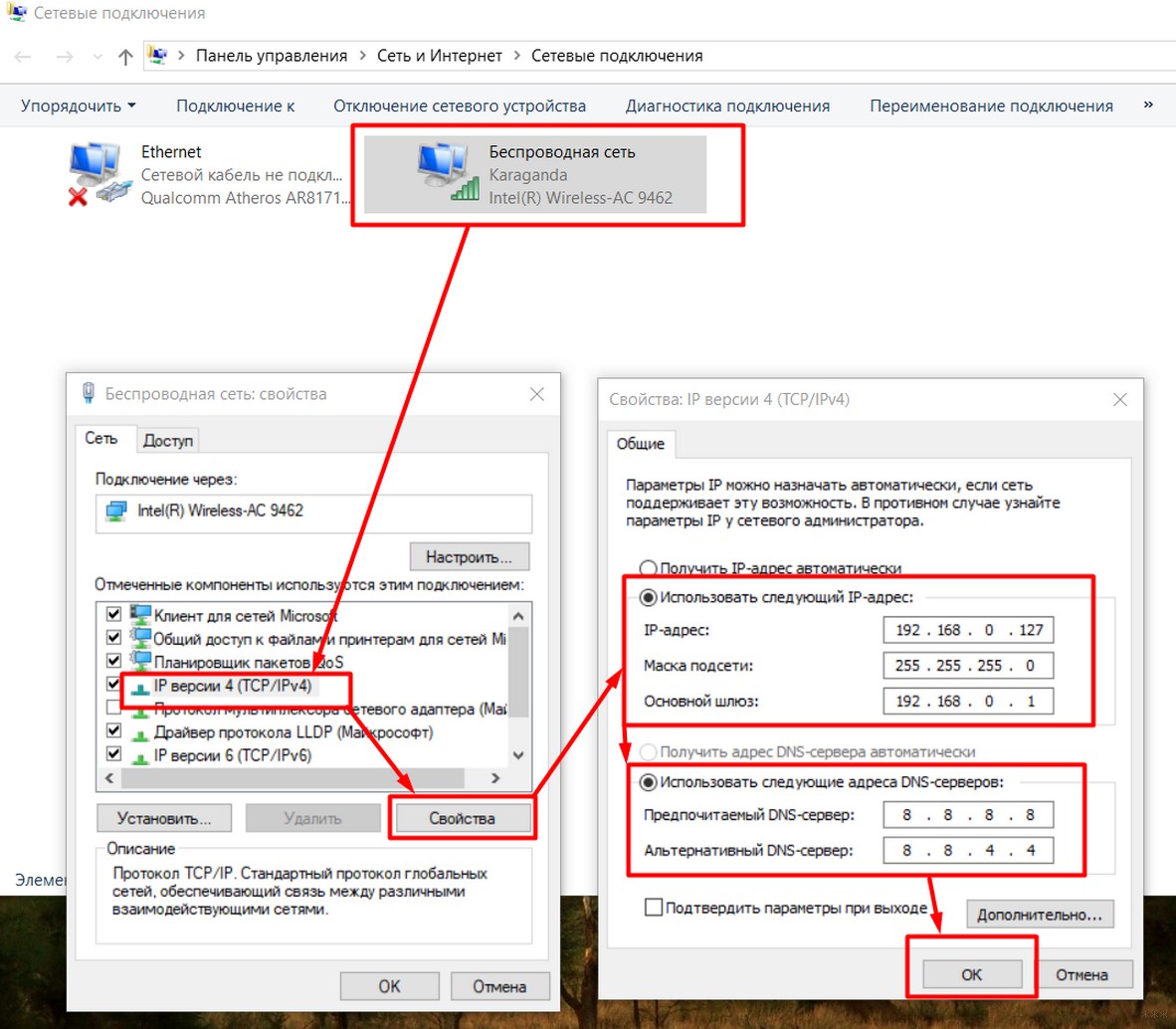
Решение с перезагрузкой очень часто помогает в этом случае. Другой вариант – вручную установить настройки сети, чтобы никогда не было такой проблемы. Но если вы вдруг совсем не разбираетесь в этом, лучше и не лезьте. Есть риск сделать чего-нибудь не того.

Для продвинутых же пользователей предлагаю следующую инструкцию.
неопознанная сеть доступ к интернету windows 7 что делать. Смотреть фото неопознанная сеть доступ к интернету windows 7 что делать. Смотреть картинку неопознанная сеть доступ к интернету windows 7 что делать. Картинка про неопознанная сеть доступ к интернету windows 7 что делать. Фото неопознанная сеть доступ к интернету windows 7 что делать

неопознанная сеть доступ к интернету windows 7 что делать. Смотреть фото неопознанная сеть доступ к интернету windows 7 что делать. Смотреть картинку неопознанная сеть доступ к интернету windows 7 что делать. Картинка про неопознанная сеть доступ к интернету windows 7 что делать. Фото неопознанная сеть доступ к интернету windows 7 что делать

Немного расшифровки. У меня роутер дома имеет адрес 192.168.0.1. Его мы вписываем в поле шлюз. Маска – всегда у всех одинаковая. А вот IP адрес можно попробовать сделать любым, но третья цифра (0) должна быть такой же как и на роутере. «Восьмерки» – оставляем как есть, это DNS серверы от Google, пригодится. Итого:

IP-адрес: 192.168.0.127
Маска: 255.255.255.0
Шлюз: 192.168.0.1
DNS: 8.8.8.8
Альтернативный DNS: 8.8.4.4

После сохранения все должно буквально сразу же заработать. Пробуйте. Если не получилось – переходите дальше.

Проблема «Без доступа к сети» лечится точно так же.

Просто без доступа к интернету, сеть опознана

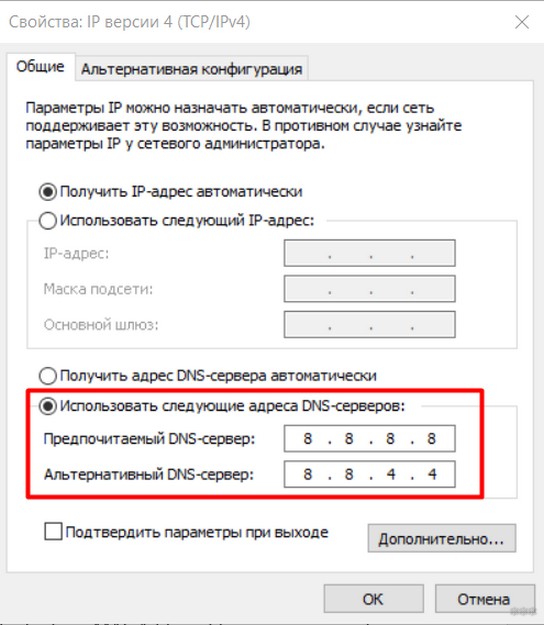
Немного другой случай, когда сеть вроде бы опознана и даже интернет может быть на некоторых приложениях вроде того же Скайпа. Но сайты не грузятся в упор. А в типе доступа висит «Без доступа». Как решение – добавить альтернативные DNS из прошлого раздела. При этом основные настройки менять не нужно. На выходе должно получиться примерно вот так:
неопознанная сеть доступ к интернету windows 7 что делать. Смотреть фото неопознанная сеть доступ к интернету windows 7 что делать. Смотреть картинку неопознанная сеть доступ к интернету windows 7 что делать. Картинка про неопознанная сеть доступ к интернету windows 7 что делать. Фото неопознанная сеть доступ к интернету windows 7 что делать

Другие варианты

Здесь перечислю другие варианты, если первые случаи все-таки не помогли, а пишет, что сеть не опознана. Скорее что-то из этого списка тоже поможет:

Вот и все. Еще раз – самая частая причина неопознанной сети в подключении по локальной сети – получение неверных сетевых настроек.

Источник

Как удалить неопознанную сеть, блокирующую доступ к интернет.

неопознанная сеть доступ к интернету windows 7 что делать. Смотреть фото неопознанная сеть доступ к интернету windows 7 что делать. Смотреть картинку неопознанная сеть доступ к интернету windows 7 что делать. Картинка про неопознанная сеть доступ к интернету windows 7 что делать. Фото неопознанная сеть доступ к интернету windows 7 что делать

Аннотация

В случаях когда после перезапуска системы появляется неопознанная сеть, блокирующая доступ к интернет. Это происходит благодаря Bonjour, сервису, который может устанавливаться автоматически с такими программами как редакторы или проигрыватели мультимедиа. В данной статье разъясняется как отключить Bonjour.

Решение

Решение 1. Используйте средство устранения сетевых неполадок в Windows 7

Следуйте инструкциям в руководстве ниже для диагностики сети: Использование средства устранения сетевых неполадок в Windows 7.

Решение 2. Удалите неопознанные сети в Windows 7

Нажмите кнопку Пуск неопознанная сеть доступ к интернету windows 7 что делать. Смотреть фото неопознанная сеть доступ к интернету windows 7 что делать. Смотреть картинку неопознанная сеть доступ к интернету windows 7 что делать. Картинка про неопознанная сеть доступ к интернету windows 7 что делать. Фото неопознанная сеть доступ к интернету windows 7 что делать, введите mmc и выберите mmc.

неопознанная сеть доступ к интернету windows 7 что делать. Смотреть фото неопознанная сеть доступ к интернету windows 7 что делать. Смотреть картинку неопознанная сеть доступ к интернету windows 7 что делать. Картинка про неопознанная сеть доступ к интернету windows 7 что делать. Фото неопознанная сеть доступ к интернету windows 7 что делать

Выберите меню Файл и пункт Добавить или удалить оснастку.

неопознанная сеть доступ к интернету windows 7 что делать. Смотреть фото неопознанная сеть доступ к интернету windows 7 что делать. Смотреть картинку неопознанная сеть доступ к интернету windows 7 что делать. Картинка про неопознанная сеть доступ к интернету windows 7 что делать. Фото неопознанная сеть доступ к интернету windows 7 что делать

Найдите в списке Редактор объектов локальной групповой политики и нажмите Добавить.

неопознанная сеть доступ к интернету windows 7 что делать. Смотреть фото неопознанная сеть доступ к интернету windows 7 что делать. Смотреть картинку неопознанная сеть доступ к интернету windows 7 что делать. Картинка про неопознанная сеть доступ к интернету windows 7 что делать. Фото неопознанная сеть доступ к интернету windows 7 что делать

Нажмите кнопку Готово.

неопознанная сеть доступ к интернету windows 7 что делать. Смотреть фото неопознанная сеть доступ к интернету windows 7 что делать. Смотреть картинку неопознанная сеть доступ к интернету windows 7 что делать. Картинка про неопознанная сеть доступ к интернету windows 7 что делать. Фото неопознанная сеть доступ к интернету windows 7 что делать

неопознанная сеть доступ к интернету windows 7 что делать. Смотреть фото неопознанная сеть доступ к интернету windows 7 что делать. Смотреть картинку неопознанная сеть доступ к интернету windows 7 что делать. Картинка про неопознанная сеть доступ к интернету windows 7 что делать. Фото неопознанная сеть доступ к интернету windows 7 что делать

Дважды щелкните пункт Политика «Локальный компьютер».

неопознанная сеть доступ к интернету windows 7 что делать. Смотреть фото неопознанная сеть доступ к интернету windows 7 что делать. Смотреть картинку неопознанная сеть доступ к интернету windows 7 что делать. Картинка про неопознанная сеть доступ к интернету windows 7 что делать. Фото неопознанная сеть доступ к интернету windows 7 что делать

Дважды щелкните пункт Конфигурация компьютера.

неопознанная сеть доступ к интернету windows 7 что делать. Смотреть фото неопознанная сеть доступ к интернету windows 7 что делать. Смотреть картинку неопознанная сеть доступ к интернету windows 7 что делать. Картинка про неопознанная сеть доступ к интернету windows 7 что делать. Фото неопознанная сеть доступ к интернету windows 7 что делать

Дважды щелкните пункт Конфигурация Windows.

неопознанная сеть доступ к интернету windows 7 что делать. Смотреть фото неопознанная сеть доступ к интернету windows 7 что делать. Смотреть картинку неопознанная сеть доступ к интернету windows 7 что делать. Картинка про неопознанная сеть доступ к интернету windows 7 что делать. Фото неопознанная сеть доступ к интернету windows 7 что делать

Щелкните пункт Параметры безопасности.

неопознанная сеть доступ к интернету windows 7 что делать. Смотреть фото неопознанная сеть доступ к интернету windows 7 что делать. Смотреть картинку неопознанная сеть доступ к интернету windows 7 что делать. Картинка про неопознанная сеть доступ к интернету windows 7 что делать. Фото неопознанная сеть доступ к интернету windows 7 что делать

Выберите Политики диспетчера списка сетей.

неопознанная сеть доступ к интернету windows 7 что делать. Смотреть фото неопознанная сеть доступ к интернету windows 7 что делать. Смотреть картинку неопознанная сеть доступ к интернету windows 7 что делать. Картинка про неопознанная сеть доступ к интернету windows 7 что делать. Фото неопознанная сеть доступ к интернету windows 7 что делать

Дважды щелкните пункт Неопознанные сети.

неопознанная сеть доступ к интернету windows 7 что делать. Смотреть фото неопознанная сеть доступ к интернету windows 7 что делать. Смотреть картинку неопознанная сеть доступ к интернету windows 7 что делать. Картинка про неопознанная сеть доступ к интернету windows 7 что делать. Фото неопознанная сеть доступ к интернету windows 7 что делать

Затем выберите пункт Личное и нажмите кнопку Применить, чтобы принять изменения.

неопознанная сеть доступ к интернету windows 7 что делать. Смотреть фото неопознанная сеть доступ к интернету windows 7 что делать. Смотреть картинку неопознанная сеть доступ к интернету windows 7 что делать. Картинка про неопознанная сеть доступ к интернету windows 7 что делать. Фото неопознанная сеть доступ к интернету windows 7 что делать

Решение 3. Выключите службу Bonjour

Нажмите кнопку Пуск неопознанная сеть доступ к интернету windows 7 что делать. Смотреть фото неопознанная сеть доступ к интернету windows 7 что делать. Смотреть картинку неопознанная сеть доступ к интернету windows 7 что делать. Картинка про неопознанная сеть доступ к интернету windows 7 что делать. Фото неопознанная сеть доступ к интернету windows 7 что делатьи введите services.msc. Далее нажмите ВВОД.

неопознанная сеть доступ к интернету windows 7 что делать. Смотреть фото неопознанная сеть доступ к интернету windows 7 что делать. Смотреть картинку неопознанная сеть доступ к интернету windows 7 что делать. Картинка про неопознанная сеть доступ к интернету windows 7 что делать. Фото неопознанная сеть доступ к интернету windows 7 что делать

В поле Имя окна Службы найдите любое из следующих названий (Bonjour может работать под любым из них):

неопознанная сеть доступ к интернету windows 7 что делать. Смотреть фото неопознанная сеть доступ к интернету windows 7 что делать. Смотреть картинку неопознанная сеть доступ к интернету windows 7 что делать. Картинка про неопознанная сеть доступ к интернету windows 7 что делать. Фото неопознанная сеть доступ к интернету windows 7 что делать

Щелкните службу правой кнопкой мыши и выберите Свойства.

неопознанная сеть доступ к интернету windows 7 что делать. Смотреть фото неопознанная сеть доступ к интернету windows 7 что делать. Смотреть картинку неопознанная сеть доступ к интернету windows 7 что делать. Картинка про неопознанная сеть доступ к интернету windows 7 что делать. Фото неопознанная сеть доступ к интернету windows 7 что делать

В окне Свойства откройте вкладку Общие и в разделе Состояние нажмите кнопку Остановить.

неопознанная сеть доступ к интернету windows 7 что делать. Смотреть фото неопознанная сеть доступ к интернету windows 7 что делать. Смотреть картинку неопознанная сеть доступ к интернету windows 7 что делать. Картинка про неопознанная сеть доступ к интернету windows 7 что делать. Фото неопознанная сеть доступ к интернету windows 7 что делать

Когда служба остановится, в разделе Тип запуска вкладки Общие выберите Отключена.

неопознанная сеть доступ к интернету windows 7 что делать. Смотреть фото неопознанная сеть доступ к интернету windows 7 что делать. Смотреть картинку неопознанная сеть доступ к интернету windows 7 что делать. Картинка про неопознанная сеть доступ к интернету windows 7 что делать. Фото неопознанная сеть доступ к интернету windows 7 что делать

Нажмите кнопку Применить и перезагрузите компьютер.

неопознанная сеть доступ к интернету windows 7 что делать. Смотреть фото неопознанная сеть доступ к интернету windows 7 что делать. Смотреть картинку неопознанная сеть доступ к интернету windows 7 что делать. Картинка про неопознанная сеть доступ к интернету windows 7 что делать. Фото неопознанная сеть доступ к интернету windows 7 что делать

Ваше мнение интересно нам: Мы ждем ваших отзывов по данным статьям; их можно ввести в поле для комментариев в нижней части страницы. Ваши отзывы помогают нам повышать качество содержимого. Благодарим Вас!

Источник

Настройка оборудования

Блог о модемах, роутерах и gpon ont терминалах.

неопознанная сеть доступ к интернету windows 7 что делать. Смотреть фото неопознанная сеть доступ к интернету windows 7 что делать. Смотреть картинку неопознанная сеть доступ к интернету windows 7 что делать. Картинка про неопознанная сеть доступ к интернету windows 7 что делать. Фото неопознанная сеть доступ к интернету windows 7 что делать

Неопознанная сеть без доступа к Интернету? Исправим!

неопознанная сеть доступ к интернету windows 7 что делать. Смотреть фото неопознанная сеть доступ к интернету windows 7 что делать. Смотреть картинку неопознанная сеть доступ к интернету windows 7 что делать. Картинка про неопознанная сеть доступ к интернету windows 7 что делать. Фото неопознанная сеть доступ к интернету windows 7 что делать

Сообщения типа «Неопознанная сеть» или «Сеть без доступа к Интернету» знакома многим пользователям операционных систем Windows 7, Windows 8 и Windows 8.1. В этих операционных системах включена опция активного зондирования сети и при любых проблемах с доступом в Интернет операционная система начинает активно сигнализировать. При этом нет разницы — кабельное подключение или подключение по WiFi. Первое, что Вы видите в случае возникновения проблем с сетью — это восклицательный знак на индикаторе сетевого подключения, рядом с часами в системном лотке:

неопознанная сеть доступ к интернету windows 7 что делать. Смотреть фото неопознанная сеть доступ к интернету windows 7 что делать. Смотреть картинку неопознанная сеть доступ к интернету windows 7 что делать. Картинка про неопознанная сеть доступ к интернету windows 7 что делать. Фото неопознанная сеть доступ к интернету windows 7 что делать

Кликаем по значку правой кнопкой и в меню выбираем пункт «Центр управления сетями и общим доступом». Смотрим в поле «Просмотр активных сетей». Далее могут быть два варианта развития событий.

Вариант 1 — Неопознанная сеть с типом доступа — Без доступа к Интернету.

неопознанная сеть доступ к интернету windows 7 что делать. Смотреть фото неопознанная сеть доступ к интернету windows 7 что делать. Смотреть картинку неопознанная сеть доступ к интернету windows 7 что делать. Картинка про неопознанная сеть доступ к интернету windows 7 что делать. Фото неопознанная сеть доступ к интернету windows 7 что делать

Чаще всего такое возникает после переустановки операционной системы Windows и означает что на физическом и канальном уровнях подключение к сети есть, но вот на сетевом уровне его уже нет. Говоря простым языком — проблема с IP-адресом — скорее всего система не может его получить динамически. Если у Вас IP-адрес прописан вручную, то вероятно он либо прописан неправильно, либо подсеть изменилась. Выбираем сетевое подключение (по локальной сети или беспроводное), через которое подключены и кликаем на нем правой кнопкой и в контекстном меню выбираем пункт «Состояние»:

неопознанная сеть доступ к интернету windows 7 что делать. Смотреть фото неопознанная сеть доступ к интернету windows 7 что делать. Смотреть картинку неопознанная сеть доступ к интернету windows 7 что делать. Картинка про неопознанная сеть доступ к интернету windows 7 что делать. Фото неопознанная сеть доступ к интернету windows 7 что делать

В открывшемся окне состояния подключения нажимаем кнопку «Сведения». В Сведениях о сетевом подключении смотрим поле «IP-адрес (Адрес IPv4)». Если там указан адрес из подсети 169.254.Х.Х — это значит, что система не смогла получить IP-адрес автоматически с помощью DHCP-сервера роутера. Причиной чаще всего служит сбой в работе роутера либо неправильная группировка портов. Что же теперь делать?

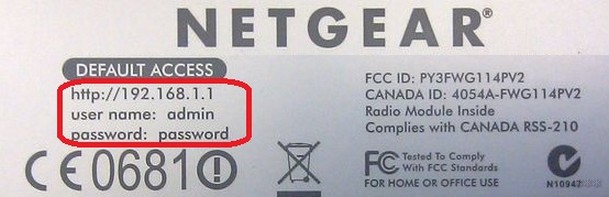
В первую очередь попробуем прописать IP-адрес вручную. Для этого сначала перевернем роутер вверх ногами. Там должна быть наклейка с указанием марки и модели роутера:

неопознанная сеть доступ к интернету windows 7 что делать. Смотреть фото неопознанная сеть доступ к интернету windows 7 что делать. Смотреть картинку неопознанная сеть доступ к интернету windows 7 что делать. Картинка про неопознанная сеть доступ к интернету windows 7 что делать. Фото неопознанная сеть доступ к интернету windows 7 что делать

На ней же должен быть указан IP-адрес роутера, а так же логин и пароль на доступ в веб-интерфейс.
Теперь опять кликаем на сетевом подключении правой кнопкой мыши и выбираем пункт меню «Свойства»:

неопознанная сеть доступ к интернету windows 7 что делать. Смотреть фото неопознанная сеть доступ к интернету windows 7 что делать. Смотреть картинку неопознанная сеть доступ к интернету windows 7 что делать. Картинка про неопознанная сеть доступ к интернету windows 7 что делать. Фото неопознанная сеть доступ к интернету windows 7 что делать

В окне «Свойства подключения» выбираем компонент «Протокол Интернета версии 4 (TCP/IPv4)» и кликаем на нем дважды левой кнопкой мыши. Откроется окно «Свойства Протокола Интернет версии 4». Здесь ставим галочку «Использовать следующий IP-адрес» и прописываем адреса:
IP-адрес — 192.168.1.2,
Маска подсети — 255.255.255.0,
Основной шлюз — 192.168.1.1,
Предпочитаемый DNS-сервер — 192.168.1.1.
В качестве альтернативы можно прописать DNS-серверы Google или Яндекс: 8.8.8.8, 8.8.4.4 или 77.88.8.8.
Нажимаем кнопку ОК, закрываем окно и проверяем доступ в сеть. После этих действий доступ в Интернет должен появится. Если этого не произошло — скорее всего проблемы с настройками Вашего роутера, либо дальше, уже на оборудовании провайдера.
Примечание: Если у Вас роутер D-Link с IP-адресом 192.168.0.1, то IP-адрес так же надо прописывать из этой же подсети, например — 192.168.0.2.

Если предыдущие действия не помогли, возможен вот ещё один способ. Но этот способ стоит пробовать только в том случае, если у Вас несколько устройств подключены к Интернет и работают без проблем, а трудности только на одном компьютере или ноутбуке. Все дело в том, что иногда проблемы с подключением к сети связаны с MAC-адресом сетевого устройства — они как правило возникают после переустановки драйвера интегрированного сетевого адаптера, который большинство пользователей устанавливает с диска, идущего с материнской платой. А производитель плат, для ускорения техпроцесса и унификации тупо ставит всем один и тот же MAC-адрес. В итоге, в сети могут появится два устройства с одним MAC-адресом. В этом случае — надо попробовать прописать MAC-адрес вручную. Для этого нажимаем комбинацию клавиш WIN+R и в окне «Выполнить» пишем команду devmgmt.msc :

неопознанная сеть доступ к интернету windows 7 что делать. Смотреть фото неопознанная сеть доступ к интернету windows 7 что делать. Смотреть картинку неопознанная сеть доступ к интернету windows 7 что делать. Картинка про неопознанная сеть доступ к интернету windows 7 что делать. Фото неопознанная сеть доступ к интернету windows 7 что делать

Этим Вы запустите Диспетчер устройств Windows. Делать это надо из-под пользователя с правами Администратора.

неопознанная сеть доступ к интернету windows 7 что делать. Смотреть фото неопознанная сеть доступ к интернету windows 7 что делать. Смотреть картинку неопознанная сеть доступ к интернету windows 7 что делать. Картинка про неопознанная сеть доступ к интернету windows 7 что делать. Фото неопознанная сеть доступ к интернету windows 7 что делать

В диспетчере задач ищем раздел «Сетевые адаптеры». В нем выбираем адаптер, через который подключен компьютер и кликаем на нем дважды левой кнопкой мыши. В открывшемся окне открываем вкладку «Дополнительно». Нас интересует параметр «Сетевой адрес (Network Address)». Ставим галочку напротив пустого поля и в это поле прописываем 12 цифр. Так как это поле в шестнадцатиричном формате, то можно прописывать и буквы от A до F, но это не обязательно. Нажимаем ОК, перезагружаем компьютер и проверяем.

Вариант 2 — Сеть опознана, но без доступа в Интернет.

неопознанная сеть доступ к интернету windows 7 что делать. Смотреть фото неопознанная сеть доступ к интернету windows 7 что делать. Смотреть картинку неопознанная сеть доступ к интернету windows 7 что делать. Картинка про неопознанная сеть доступ к интернету windows 7 что делать. Фото неопознанная сеть доступ к интернету windows 7 что делать

Эта проблема особенно часто возникает при подключении по WiFi. При этом такие сервисы как Skype или ICQ могут работать. Дело тут в том, что при подключении к сети система либо не может получить адреса DNS-серверов, либо получает, но они по какой-то причине не работают. Решение как правило одно — прописать адреса DNS-серверов вручную. Для этого надо кликнуть по сетевому подключению правой кнопкой, выбрать пункт меню «Свойства»:

неопознанная сеть доступ к интернету windows 7 что делать. Смотреть фото неопознанная сеть доступ к интернету windows 7 что делать. Смотреть картинку неопознанная сеть доступ к интернету windows 7 что делать. Картинка про неопознанная сеть доступ к интернету windows 7 что делать. Фото неопознанная сеть доступ к интернету windows 7 что делать

Выбираем компонент «Протокол Интернета версии 4 (TCP/IPv4)» и кликаем на нем дважды левой кнопкой мыши. В открывшемся окне свойств ставим галочку «Использовать следующие адреса DNS-серверов» и в поля Предпочитаемого и Альтернативного DNS-серверов прописываем адреса публичных DNS-серверов Google и Yandex: 8.8.8.8, 8.8.4.4 или 77.88.8.8.

Помогло? Посоветуйте друзьям!

Неопознанная сеть без доступа к Интернету? Исправим! : 343 комментария

Спасибо огромное за помощь, обшарил тысячу сайтов ничего не могу найти. Помог способ с автоматическим получением IP-адреса. Еще раз благодарю за статью.

Спасибо тебе огромное человек! Доступно и понятно, и без лишнего текста. За 5 минут решила свою проблему, спасибо!

Вот спасибо, добрый умный человек!
У провайдера 4 специалиста 2 дня пытались помочь, но я сама тут нашла разгадку исчезновения интернета после замены материнки. Даже сетевую карту поменяла, а оказалось, что сбились настройки с автоматического подключения на ручное.

Источник

неопознанная сеть доступ к интернету windows 7 что делать. Смотреть фото неопознанная сеть доступ к интернету windows 7 что делать. Смотреть картинку неопознанная сеть доступ к интернету windows 7 что делать. Картинка про неопознанная сеть доступ к интернету windows 7 что делать. Фото неопознанная сеть доступ к интернету windows 7 что делать

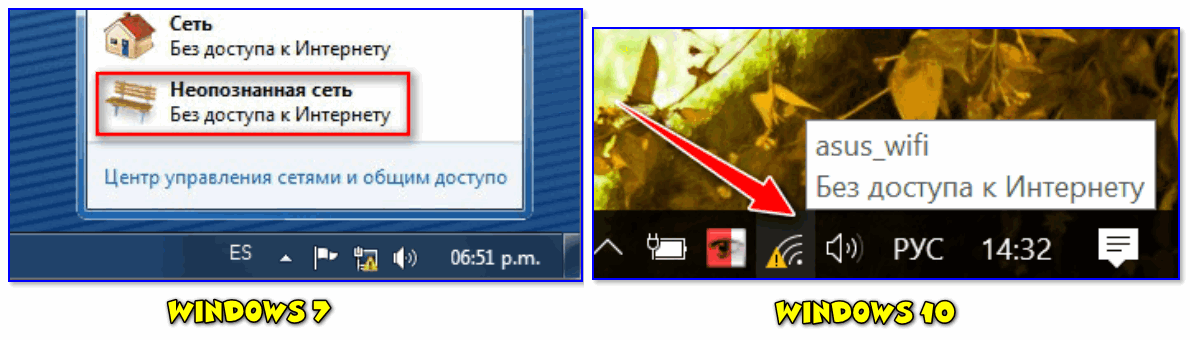
Подскажите, как можно исправить сию ошибку. В трее рядом с часами горит желтый треугольник с восклицательным знаком. Если на него навести мышкой — то появляется сообщение «Неопознанная сеть. Без доступа к интернету». Разумеется, сеть не работает, сайты не открываются.

Пытался настраивать сеть, перезагружал ПК, создавал новое подключение, вынимал-вставлял сетевые шнуры — не помогло.

Разговаривал с провайдером, говорят, что если и есть проблема, то она стороне клиента.

Предлагали платную диагностику и настройку ПК (решил пока попробовать настроить самостоятельно). Помогите разобраться, в чем может быть дело?

Ну вообще, к появлению подобной ошибки может привести далеко не одна причина, и не всегда можно легко и быстро установить суть.
неопознанная сеть доступ к интернету windows 7 что делать. Смотреть фото неопознанная сеть доступ к интернету windows 7 что делать. Смотреть картинку неопознанная сеть доступ к интернету windows 7 что делать. Картинка про неопознанная сеть доступ к интернету windows 7 что делать. Фото неопознанная сеть доступ к интернету windows 7 что делать

Как выглядит ошибка с неопознанной сетью в Windows 7 и 10

Причины и решения

👉 Причина №1: сбой сети, ошибка в Windows

Вообще, периодически в силу разных ошибок сети и самой ОС Windows (например, ОС не может получить IP, не отвечает DNS-сервер и др.) — эта ошибка может всплывать у большинства Интернет-провайдеров и на любых ПК.

Поэтому, самый первый и, как правило, эффективный способ — это перезагрузить компьютер и Wi-Fi роутер (если подключение к сети осуществляется через него).

В ряде случаев, после перезагрузок, ошибка пропадает.

👉 Примечание!

кстати, обратите внимание на состояние проводов и контакты коннекторов (нет ли перегибов, обрывов и пр. дефектов). Многие случайно перебивают витую пару, когда, например, двигают мебель.

неопознанная сеть доступ к интернету windows 7 что делать. Смотреть фото неопознанная сеть доступ к интернету windows 7 что делать. Смотреть картинку неопознанная сеть доступ к интернету windows 7 что делать. Картинка про неопознанная сеть доступ к интернету windows 7 что делать. Фото неопознанная сеть доступ к интернету windows 7 что делать

Кабель перегнут (скручен)

👉 Причина №2: изменение настроек у вашего провайдера

Если вы на своем компьютере/ноутбуке не занимались настройкой сети, не переустанавливали Windows, не покупали новую сетевую карту, роутер — а интернет ни с того ни с сего вдруг исчез и появилась эта ошибка, виной может быть провайдер.

Довольно типичный случай: пользователю при подключении настроили Интернет, у него всё работает и все OK. Через какое-то время провайдер изменяет настройки сети, и их нужно подкорректировать на ПК пользователя.

Посыл простой: если перезагрузка роутера и ПК не помогли, позвоните в справочную службу своего Интернет-провайдера, и уточните: нет ли у них проблем с сетью по вашему адресу, а также не меняли ли они накануне какие-либо настройки.

👉 Причина №3: неверные настройки локальной сети

неопознанная сеть доступ к интернету windows 7 что делать. Смотреть фото неопознанная сеть доступ к интернету windows 7 что делать. Смотреть картинку неопознанная сеть доступ к интернету windows 7 что делать. Картинка про неопознанная сеть доступ к интернету windows 7 что делать. Фото неопознанная сеть доступ к интернету windows 7 что делать

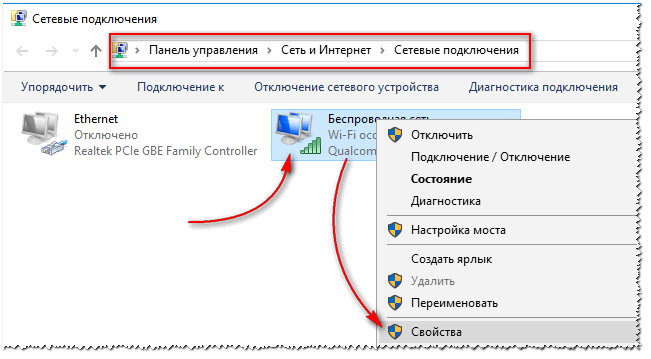
ncpa.cpl — просмотр всех сетевых подключений

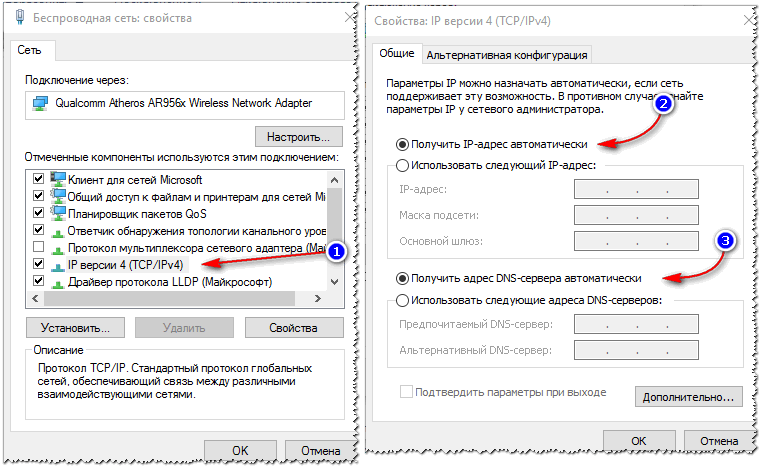
Далее откройте свойства (достаточно нажать правую кнопку мышки по нужному адаптеру) своего адаптера (через который вы подключены к сети).

Как правило, на современных компьютерах/ноутбуках их 2: беспроводное (Wireless) и подключение по локальной сети (Ethernet). Работающее подключение — цветное!
неопознанная сеть доступ к интернету windows 7 что делать. Смотреть фото неопознанная сеть доступ к интернету windows 7 что делать. Смотреть картинку неопознанная сеть доступ к интернету windows 7 что делать. Картинка про неопознанная сеть доступ к интернету windows 7 что делать. Фото неопознанная сеть доступ к интернету windows 7 что делать

Свойства подключения к сети

Затем выберите строку «IP версии 4 (TCP/IPv4)» и перейдите в ее свойства. В свойствах во вкладке «Общие» (открывается автоматически) — проверьте, чтобы IP-адрес и DNS-сервера выдавались автоматически*. Сохраните настройки и перезагрузите компьютер.
неопознанная сеть доступ к интернету windows 7 что делать. Смотреть фото неопознанная сеть доступ к интернету windows 7 что делать. Смотреть картинку неопознанная сеть доступ к интернету windows 7 что делать. Картинка про неопознанная сеть доступ к интернету windows 7 что делать. Фото неопознанная сеть доступ к интернету windows 7 что делать

* Примечание!

В большинстве случаев нужно выставлять автоматическое получение IP и DNS.

Правда, стоит отметить, что в редких случаях (у некоторых провайдеров) необходимо задавать конкретные значения IP-адреса и DNS. Если значения указать неверно — сеть у вас работать не будет.

Эти параметры можно узнать из договора на оказание вам доступа к сети Интернет, а также в справочной службе вашего провайдера.

👉 Причина №4: проблема с драйверами на сетевую карту

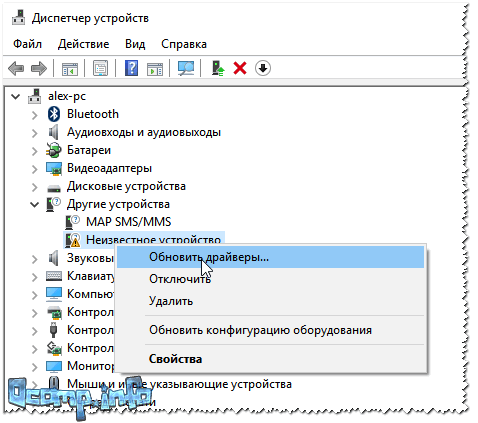
Например, не так давно разбирался с аналогичной ошибкой на ноутбуке Asus после установки Windows 10. Система сама при установке ОС нашла и поставила «универсальные» драйвера к сетевой плате.

Как результат — карта нормально не работала, хотя в 👉 диспетчере устройств никаких пометок с восклицательными знаками не было.
неопознанная сеть доступ к интернету windows 7 что делать. Смотреть фото неопознанная сеть доступ к интернету windows 7 что делать. Смотреть картинку неопознанная сеть доступ к интернету windows 7 что делать. Картинка про неопознанная сеть доступ к интернету windows 7 что делать. Фото неопознанная сеть доступ к интернету windows 7 что делать

Неизвестное устройство, на которое нет драйверов // диспетчер устройств

Поэтому, рекомендую проверить и переустановить драйвера на свою сетевую карту, скачав их с официального сайта вашего производителя ноутбука (сетевой карты). Тем более, если драйвера у вас нашлись автоматически при инсталляции ОС Windows.

Чуть ниже приведу несколько статей, которые помогут вам обновить драйвера.

неопознанная сеть доступ к интернету windows 7 что делать. Смотреть фото неопознанная сеть доступ к интернету windows 7 что делать. Смотреть картинку неопознанная сеть доступ к интернету windows 7 что делать. Картинка про неопознанная сеть доступ к интернету windows 7 что делать. Фото неопознанная сеть доступ к интернету windows 7 что делать

1) Как узнать характеристики ПК (в том числе и производителя, и модель сетевой карты).

Причина №5: проблемы с TCP/IP

Также причиной появление ошибки с неопознанной сетью часто происходят из-за внутренних проблем протокола Интернета в Windows. В этом случае помогает сброс настроек TCP/IP.

неопознанная сеть доступ к интернету windows 7 что делать. Смотреть фото неопознанная сеть доступ к интернету windows 7 что делать. Смотреть картинку неопознанная сеть доступ к интернету windows 7 что делать. Картинка про неопознанная сеть доступ к интернету windows 7 что делать. Фото неопознанная сеть доступ к интернету windows 7 что делать

Запуск CMD с правами администратора

неопознанная сеть доступ к интернету windows 7 что делать. Смотреть фото неопознанная сеть доступ к интернету windows 7 что делать. Смотреть картинку неопознанная сеть доступ к интернету windows 7 что делать. Картинка про неопознанная сеть доступ к интернету windows 7 что делать. Фото неопознанная сеть доступ к интернету windows 7 что делать

Сброс TCP/IP командная строка, администратор

Причина №6: MAС-адрес сетевой карты, роутера

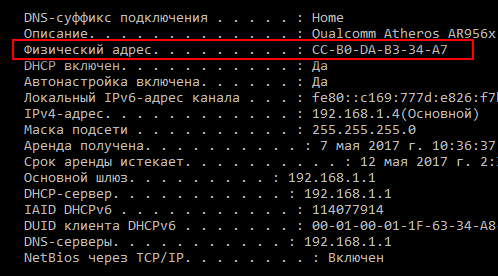
MAC-адрес, кстати говоря, представляет из себя комбинацию из чисел и букв латинского алфавита.

неопознанная сеть доступ к интернету windows 7 что делать. Смотреть фото неопознанная сеть доступ к интернету windows 7 что делать. Смотреть картинку неопознанная сеть доступ к интернету windows 7 что делать. Картинка про неопознанная сеть доступ к интернету windows 7 что делать. Фото неопознанная сеть доступ к интернету windows 7 что делать

👉 Кстати, как вариант — можно эмулировать (клонировать) ваш старый MAC-адрес на новом устройстве!

Поэтому, если вы купили новое оборудование: сначала узнайте старый MAC-адрес на вашем старом адаптере, затем поменяйте и установите новую карту/роутер, а далее клонируете старый MAC-адрес в новом устройстве. Дело на 5-10 минут!

Как узнать MAC-адрес:

неопознанная сеть доступ к интернету windows 7 что делать. Смотреть фото неопознанная сеть доступ к интернету windows 7 что делать. Смотреть картинку неопознанная сеть доступ к интернету windows 7 что делать. Картинка про неопознанная сеть доступ к интернету windows 7 что делать. Фото неопознанная сеть доступ к интернету windows 7 что делать

неопознанная сеть доступ к интернету windows 7 что делать. Смотреть фото неопознанная сеть доступ к интернету windows 7 что делать. Смотреть картинку неопознанная сеть доступ к интернету windows 7 что делать. Картинка про неопознанная сеть доступ к интернету windows 7 что делать. Фото неопознанная сеть доступ к интернету windows 7 что делать

неопознанная сеть доступ к интернету windows 7 что делать. Смотреть фото неопознанная сеть доступ к интернету windows 7 что делать. Смотреть картинку неопознанная сеть доступ к интернету windows 7 что делать. Картинка про неопознанная сеть доступ к интернету windows 7 что делать. Фото неопознанная сеть доступ к интернету windows 7 что делать

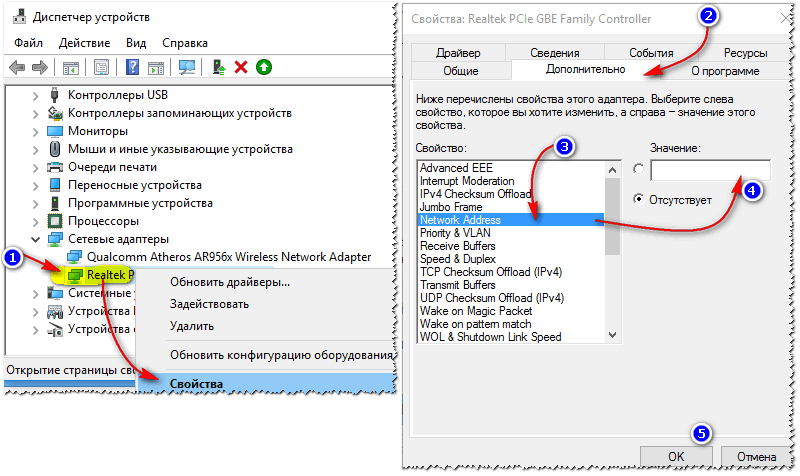
Как изменить MAC-адрес

Первый способ: воспользоваться рекомендациями из одной моей 👉 прошлой статьи. В ней достаточно подробно разобраны все типовые вопросы.

Второй способ:
неопознанная сеть доступ к интернету windows 7 что делать. Смотреть фото неопознанная сеть доступ к интернету windows 7 что делать. Смотреть картинку неопознанная сеть доступ к интернету windows 7 что делать. Картинка про неопознанная сеть доступ к интернету windows 7 что делать. Фото неопознанная сеть доступ к интернету windows 7 что делать

На этом сегодня всё. Дополнения в комментариях — приветствуются!

Источник

Добавить комментарий

Ваш адрес email не будет опубликован. Обязательные поля помечены *