
Microsoft: Как обновить несовместимые ПК до Windows 11. Обход проверки TPM 2.0 и процессора
На официальном сайте поддержки Microsoft опубликована новая страница с инструкциями по установке Windows 11. Отдельный параграф на странице включает инструкции по обновлению устройств с Windows 10, не отвечающих системным требованиям для установки Windows 11 – создав ключ реестра, вы можете обойти проверку на наличие TPM 2.0 (требуется как минимум TPM 1.2), а также совместимого процессора.
Когда Microsoft анонсировала Windows 11, компания удивила пользователей обновленными системными требованиями для этой операционной системы. Напомним, что Microsoft не меняла требований, когда выпускала предыдущие версии Windows. Например, компьютеры 2009 года под управлением Windows 7 вполне могли работать с Windows 10, выпущенной в 2015 году.
Пользователи Windows 10 могут получать сообщения о проблемах совместимости в Центре обновления Windows или в приложении Windows 11 PC Health Check. Например, в Центре обновления отображается уведомление, сообщающее, что компьютер в настоящее время не соответствует системным требованиям для получения Windows 11. Это указывает на несовместимость, по крайней мере, одного компонента. Обновленное приложение PC Health Check помогает установить, с чем именно связана проблема совместимости.
Пользователи могут вручную скачать и установить Windows 11, но в этом случае они могут столкнуться с конфликтами совместимости.
Очень быстро удалось обнаружить обходные пути для установки Windows 11 на несовместимые ПК:
Microsoft подтвердила, что существует возможность установки Windows 11 на устройства, не отвечающие минимальным системным требованиям, но не рекомендовала это делать. Компания предупредила, что несовместимые устройства с Windows 11 не имеют права на получение обновлений и технической поддержки. Сообщение вызвало бурные споры: будут ли несовместимые ПК с Windows 11 получать регулярные обновления безопасности или Microsoft запретит этим устройствам получать какие-либо обновления.
Сейчас уже известно, что обновления будут доставляться, но обновления функций могут не поставляться на несовместимые устройства. Скорее всего обходные пути продолжат работать, и примерно через 12 месяцев пользователи смогут беспрепятственно вручную установить первое обновление функций для Windows 11 на несовместимые устройства.
Официальная инструкция Microsoft по установке Windows 11 на несовместимые устройства
Пользователям нужно лишь внести одно изменение в системный реестр на несовместимом устройстве. В этом случае установщик Windows 11 не будет проверять процессор или микросхему TPM 2.0 (требуется как минимум TPM 1.2). Другие требования, такие как свободное место место на жестком диске, по-прежнему будут проверяться.
Примечание: Microsoft не рекомендует устанавливать Windows 11 на неподдерживаемые устройства. Соответствующая страница поддержки предупреждает пользователей о том, что устройства могут работать со сбоями и что получения обновлений не гарантируется.
Устройство, не отвечающее минимальным системным требованиям, может работать неправильно из-за конфликтов совместимости и не будет гарантированно получать обновления, в том числе обновления безопасности.
Теперь администраторы смогут выполнить обновление до Windows 11 с помощью установочного ISO-образа, следуя нашим инструкциям.
Ошибка «Неподдерживаемая операционная система» при установке Office
При попытке установить единовременно приобретенный набор Office со страницы accounts.microsoft.com может появиться сообщение об ошибке «Неподдерживаемая операционная система»
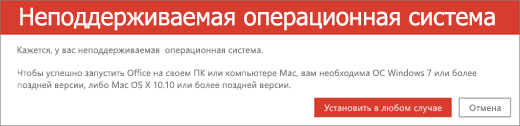
Чтобы добиться оптимальной производительности, используйте последнюю версию операционной системы Windows или Mac для своей версии Office, как указано ниже.
ПК: Windows 10, Windows 8.1, Windows 8, Windows 7 с пакетом обновления 1, Windows Server 2016, Windows Server 2012 R2, Windows Server 2012 или Windows Server 2008 R2
Актуальную информацию см. в требованиях к системе.
Вы купили правильную версию Office для своего оборудования?
Если вы совершили единовременную покупку набора Office, например Office для дома и учебы, возможно, вы приобрели для компьютера с Windows версию, предназначенную для Mac, или наоборот.
Чтобы узнать, какую версию вы купили, перейдите на страницу Службы и подписки и найдите следующие надписи.
Это версия для Windows

Заголовки версий Office для Windows могут содержать выражение для ПК. Если его нет, попробуйте найти в подзаголовке выражение Для 1 ПК.
Это версия для Mac

Заголовки версий Office для Mac содержат выражение для Mac, а подзаголовки — Для 1 Mac.
Если приобретенная версия Office не подходит для вашего оборудования, обратитесь в службу поддержки Microsoft.
Примечание: Microsoft 365 поддерживает установку как на компьютерах с Windows, так и на компьютерах Mac.
Выполняете установку на мобильном устройстве или хромбуке?
Классические приложения Office доступны только для компьютеров с Windows или Mac. Чтобы установить Office на мобильное устройство, например iPad Pro или хромбук, вы можете скачать мобильные приложения Office в магазине приложений вашего устройства. Дополнительные сведения см. в статье Настройка приложений Office и электронной почты на мобильных устройствах.
5 причин не переживать из-за того, что ваш компьютер не совместим с Windows 11
Системные требования новой Windows 11, которая выходит осенью 2021 года, для многих оказались шоком. Огромное количество актуальных ПК с большими объемами ОЗУ и быстрыми многоядерными процессорами оказались несовместимы с Windows 11. Новая ОС не только требует модуль TPM 2.0, но и процессоры Intel 8-го поколения или новее и AMD Ryzen 2000 или новее.
реклама
Microsoft объясняет это соображениями безопасности, но мы то с вами знаем, что отличия процессоров Ryzen 2000 от Ryzen 1000 минимальны, а некоторые модели Ryzen 1000 с индексом AF и вовсе основаны на ядре Zen+ и принадлежат к семейству Ryzen 2000. Минимальна и разница между процессорами Intel 8-го и 7-го поколения. Требования к процессорам у новой ОС довольно странные и это намекает на неразбериху и непрофессионализм, царящие в команде разработчиков Windows 11.
В блоге «Устанавливаем Windows 11 на неподдерживаемое «железо», сравниваем производительность с Windows 10» мы легко обошли ограничения Microsoft и установили Windows 11 на неподдерживаемый процессор Ryzen 1600 и никаких проблем в работе новой ОС замечено не было. Это еще раз доказало, что системные требования Windows 11 взяты «с потолка» и имеют под собой цель лишь подстегнуть продажи новых ПК и ноутбуков.
реклама
Несмотря на то, что средства проверки совместимости Windows 11 сейчас обходятся элементарно, Microsoft заявила, что заблокирует все способы ее обхода и установить Windows 11 на неподдерживаемое «железо» будет невозможно. Пользователи прекрасно понимают причины «заботы» Microsoft об их безопасности и утопили видео с разъяснениями в дизлайках и гневных комментариях, которые Microsoft даже пришлось отключить.
Если ваш ПК еще бодр и неплохо тянет игры и рабочие приложения, но внезапно «устарел» для новой Windows, переживать пока не стоит. И сейчас я расскажу о пяти причинах, по которым можно прекрасно обойтись без Windows 11 в ближайшие годы.
Windows 10 Pro и Home будут поддерживаться еще четыре года
реклама
На сайте Microsoft появилась информация об окончании поддержки Windows 10, которая завершится 14 октября 2025 года. То есть, пользователям систем Pro и Home еще более четырех лет можно не беспокоиться о получении обновлений безопасности для них. Еще дольше будут поддерживаться версии Windows 10 LTSC, пользователям которой можно не беспокоиться до 2029 года.
Старт Windows 11 наверняка будет не впечатляющим и есть большие шансы на отмену искусственных ограничений совместимости
Microsoft заявляет о том, что 1% всех ПК с Windows 10 уже перешли на Windows 11, но статистика известного сайта gs.statcounter.com показывает обратное. Windows 11 еще даже нет в списке ОС, а
число «Other» систем, где она может скрываться, составляет всего 0.01% от общего количества.
реклама
Windows 11 вторична и торопиться переходить на нее нет никакого смысла
Судя по утечкам в СМИ, Windows 11 представляет собой крупное полугодовое обновление Windows 10 под названием Sun Valley, которому лишь в последний момент решили дать свое собственное имя Windows 11. Это заметно и по торчащим изо всех щелей «новой» ОС кусков старых добрых Windows 7 и Windows 10. На сегодняшний день нет ничего по-настоящему важного, из-за чего бы потребовалось переходить на Windows 11.
Windows 7 наглядно показывает, что пользоваться ОС можно и после окончания поддержки
Количество пользователей Windows 7 до сих пор составляет 16% и уже практически не сокращается. То есть, эти пользователи прекрасно чувствуют себя на старой ОС, возложив заботу о ее безопасности антивирусным программам и сторонним наборам обновлений. Так получится и с Windows 10, доля которой на рынке ОС составляет внушительные 78% и снижаться будет очень долго.
Всегда есть альтернатива в виде Linux
Итоги
Как видите, пока нет никаких причин переживать из-за того, что ваш ПК не совместим с Windows 11. Я скажу больше, переживать стоит не нам, пользователям таких ПК, а компании Microsoft, которая искусственно сократила возможные темпы распространения Windows 11. Windows 10 еще долго будет актуальной ОС и у нас всегда есть альтернатива в виде Linux.
Ну в крайнем случае у многих пользователей актуальных систем AMD AM4 остается возможность недорогого апгрейда процессора, который позволит без проблем использовать Windows 11. Например, шестиядерный Ryzen 5 3500 стоит в Регарде 12600 рублей.
Пишите в комментарии, что вы думаете по поводу системных требований Windows 11 и поддерживает ли ее ваш ПК?
Как запустить Windows 11 на неподдерживаемых компьютерах?
Windows 11 – последняя и возможно лучшая операционная система компании Microsoft, но вы могли оказаться частью группы, которая не может установить Windows 11 из-за новых ограничений, связанных с системными требованиями. Как вы уже знаете, Microsoft улучшила безопасность и надежность новейшей операционной системы и твердо придерживается своих новых системных требований Windows 11.
В вашем компьютере нет микросхемы TPM 2.0? Вы не используете процессор Intel 8-го поколения (или некоторые процессоры 7-го поколения), Intel AMD Ryzen 2000 или новее? У вас нет ПК с включенной безопасной загрузкой? Тогда вам не повезло, и вы не сможете насладиться Windows 11, поскольку у вас есть то, что стало известно как «неподдерживаемое оборудование».
Итак, мы составили это подробное руководство, чтобы объяснить текущую ситуацию и описали некоторые обходные пути по установки Windows 11 на неподдерживаемое оборудование. Мы также будем обновлять данную статью по мере развития ситуации.
Использование официальных ISO-образов для установки Windows 11
Вы можете подумать, что, раз Microsoft выпустила официальные ISO-образы сборки Windows 11 Insider 22000.132, то вы можете воспользоваться ISO-образом для установки операционной системы на неподдерживаемый ПК. Что ж, вы ошибаетесь.
Мы попробовали данные официальные ISO-образы для установки Windows 11 на настольный ПК марки Dell, который поддерживает TPM, а также с включенной безопасной загрузкой, но с процессором Intel Core i7 6-го поколения. И, это не сработало. Когда мы загрузились с установочного носителя, установщик уведомил нас, что наш компьютер не поддерживается.
Официальные ISO-образы Windows 11 не поддерживают установку на оборудовании не отвечающем системным требованиям, это касается текущего состоянии программы Windows Insider, но есть надежда, что в будущем ситуация изменится. Недавно Microsoft сообщила, что пользователи с неподдерживаемыми ПК также смогут установить Windows 11 на свой страх и риск, используя ISO-образы, при этом лишаясь обеспечения надёжности системы и совместимости драйверов. Однако, даже если вам удастся установить Windows 11, вы не будете получать критических обновлений безопасности через Центр обновления Windows. Итак, в таком случае вы можете остаться с неподдерживаемой сборкой Windows 11.
Использование Dev-канала тестирования Windows Insider
Еще одна уловка для установки Windows 11 на неподдерживаемом оборудовании связана с программой предварительной оценки Windows Insider и Dev канала тестирования. Изначально Microsoft разрешила участникам программы предварительной оценки Windows Insider с неподдерживаемым оборудованием принять участие в тестировании Windows 11. Разрешенный период в течение которого Microsoft разрешала участниками программы тестирования принять участие в тестировании Windows 11 на неподдерживаемом оборудовании составлял – до конца июля, но с тех пор ситуация изменилась и была «заблокирована» со стороны Microsoft. Теперь, когда вы попытаетесь зарегистрироваться на неподдерживаемом оборудовании, вы увидите, что ваше устройство больше не поддерживает Windows 11.
В какой-то момент был обнаружен обходной путь для обновления до Windows 11 на неподдерживаемом оборудовании. Вы можете попробовать зарегистрировать свое устройство в программе тестирования Windows Insider канала Release Preview, а затем переключиться на канал тестирования Dev с помощью скрипта OfflineInsiderEnroll. Однако, встречаются отзывы сообщающие о невозможности данным способом переключиться на канал Dev.
Использование гибридного установщика
В интернете распространен метод установки Windows 11 с использованием гибридного установщика. Мы описали этот метод в статье: Как создать ISO-образ Windows 11 с обходом ограничений в виде TPM 2.0, Secure Boot и UEFI.
Суть метода заключается в копировании файла install.wim из официального образа Windows 11 в официальный образ Windows 10.
Используя таким образом установщик Windows 10 пользователи могут установить актуальную версию Windows 11 на любое оборудование, поддерживающее Window 10.
В комментариях каждой темы с описанием новой тестовой сборки Windows 11 Insider Preview Build, вы можете встретить готовые образы для установки Windows 11.
Использование правки реестра во время установки Windows 11 для обхода ограничений
Достаточно легкий способ для обхода ограничений, несмотря на то, что на первый взгляд может показаться сложным.
В данном случае создаётся reg-файл, который копируется на съемное устройство, затем во время установки Windows 11 при появлении окна с надписью “Запуск Windows 11 на этом компьютере невозможен” с помощью комбинации клавиш Shift + F10 вызывается командная строка, в которой запускается команда notepad.exe (текстовый редактор), затем с его помощью открываем ранее скопированный reg-файл и соглашаемся на лияние. Подробно данный метод описали в статье Установка Windows 11 без модуля TPM 2.0 и Secure Boot.
Скоро грядут изменения?
Сейчас определенно похоже, что существует не так много способов запустить Windows 11 на неподдерживаемом оборудовании. Microsoft, похоже, усложняет это, а не упрощает, и по мере того, как появляется все больше и больше методов, компания будет работать над закрытием обходных путей установки Windows 11. Тем не менее, судя по последним заявлениям Microsoft создается впечатление, что установить Windows 11 на любой ПК будет возможно, но на свой страх и риск.
Лучший и самый безопасный способ убедиться, что вы можете установить Windows 11, – это обновить вашу систему, установив новый процессор и добавив микросхему TPM 2.0. Конечно, это может быть дорого, поэтому вы можете вообще подумать о покупке нового ПК. Или вы могли бы просто остаться на Windows 10, которая будет поддерживаться даже на этих «неподдерживаемых для Windows 11» устройствах до 2025 года.
Как установить ОС Window 11 на ПК при не соответствии компьютера начальным требованиям системы
Обновление линейки операционных систем от компании Microsoft позволило представить пользователям новую версию ОС Windows 11. Однако при переходе с Windows 10 к обновленной версии или выполнении чистой установки одиннадцатой версии системы часто всплывает системное предупреждение о недостаточности уровня ПК предъявляемым требованиям, препятствующее завершению процесса. Далее в нашей статье мы покажем, как обойти данную ошибку и пропустить проверки соответствия и безопасности при установке ОС.
Разработка и внедрение новой версии операционной системы от компании Microsoft вышла на завершающую стадию. И для отладки и тестирования продукта продвинутые пользователи, являющиеся участниками программы предварительного оценивания изменений системы и сопутствующих приложений Microsoft, уже могут устанавливать Windows 11 на свои устройства, получая свежие впечатления и проверяя ее функционал и удобство пользования. Однако предъявляемые требования для перехода на новую версию ОС от Microsoft ограничили доступ к Windows 11 многим участникам пользователям-оценщикам, ведь одним из условий является обязательное наличие в устройстве доверенного платформенного модуля (англ. Trusted Platform Module или сокращенно TPM).
TPM зачастую реализован в виде отдельного чипа или аппаратного устройства безопасности на основе криптопроцессора, который хранит криптографические ключи шифрования, идентификации и проверки аутентичности. Платформенный модуль позволяет кодировать данные и защищать их от незапланированного изменения. Вероятно, Windows 11 посредством TPM осуществляет криптографическое шифрование логического накопителя ПК, чтобы оградить его от зловредных действий третьих лиц или стороннего проникновения.
Безусловно, защищенность данных и процессов исполнения операций будет значительно повышена, однако отсутствие модуля у многих пользователей значительно снижает доступ последних к возможностям Windows 11. Система, при попытке установить ее на устройство без TPM, выдаст предупреждение об ошибке и заблокирует процесс перехода к новой версии.
Поэтому далее мы остановимся на процессе, который позволит не учитывать отсутствие в системе модуля TPM, исключит при загрузке проверку режима безопасности (Secure boot) и обеспечит установку новой версии операционной системы Windows 11 на устройство пользователей.
Выполнить востребованную процедуру установки или обновления операционной системы компьютера к версии Windows 11 нам поможет внесение изменений в реестр в среде предустановки ОС. Сначала мы покажем способ, подразумевающий создание текстового файла с изменениями и его последующим внедрением в систему. Важным условием успешного исполнения процедуры является наличие ISO-образа ОС одиннадцатой версии.
Процесс установки операционной системы предполагает исполнение нескольких последовательных этапов. На начальном из них загрузчик запускает минимальный комплект необходимых функций, служебных приложений, инструментов операционной системы и установочный набор, ответственный за дальнейшую установку. В данном подготовительном режиме можно внести в записи реестра нужные изменения, которые отключат сверку системы на предмет присутствия в ней TPM и пропустят контроль безопасности. Порядок действий будет следующим.
Примечание. Все операции мы будем выполнять исходя из условия установки ОС на чистый дисковый накопитель.
Создайте загрузочный носитель, при отсутствии такового, предварительно загрузив из Интернета ISO-образ операционной системы Windows одиннадцатой версии. Наиболее простой и удобный способ предполагает создание образа на базе флеш-накопителя USB. Когда загрузочный носитель готов, потребуется перенести на него текстовый документ, содержащий нужные изменения для реестра операционной системы.
Щелкните правой кнопкой мыши по пустому пространству рабочего стола и во всплывающем контекстном меню выберите раздел «Создать», а потом в дополнительном раскрывающемся вложенном в нем меню среди доступного содержимого отыщите и отметьте раздел «Текстовый документ». Озаглавьте его и дважды щелкните по иконке для запуска.
В поле тестового документа наберите построчный кодовый список команд для изменения реестра системы, а потом сохраните набранный текст:



