
Что такое системная папка
Содержание статьи
Типы папок
Каждая папка в операционной системе Windows имеет собственное назначение. Например, директория «Мой компьютер» просто хранит ссылки на используемые в системе (примонтированные) носители данных. В папке представлен путь, например, до «Локального диска C:» или флешки, которую вы установили в USB-привод или кард-ридер компьютера. Удаление этих ярлыков хоть и вызовет некоторые неудобства, но фактическая очистка папки «Мой компьютер» не приведет к краху.
Директория «Корзина» отображает файлы, которые были удалены из системы и стали не нужны пользователю. И хотя данная папка содержит определенную информацию и хранит данные, она не является критично важной для системы в целом, хотя обеспечивает более удобное управление файлами пользователя. При необходимости все важные документы, попавшие в корзину после удаления, могут быть восстановлены в свое прежнее расположение.
Папка может содержать не только файлы, но и остальные типы информации. Директория в системе Windows представляет собой виртуальный контейнер для хранения практически любой информации. Сам каталог также может содержать в себе определенные файлы и другие подпапки.
Отличие системных папок
Таким образом, системные папки, в отличие от обычных, активно для обеспечения работы операционной системы, ее стабильного функционирования, а также хранения критичных подпапок и файлов. К системным директориям может быть отнесена директория «Рабочий стол», которая может разграничивать файлы одного пользователя от другого. Изменение системного каталога ведет к изменениям в работе и поведении всей системы.
Удаление или изменение объектов папки может привести к краху системы, а потому она защищена от обычного непривилегированного пользователя. При попытке доступа к ней пользователю будет предложено ввести пароль администратора. Только учетная запись администратора имеет право на изменения объектов, хранящихся в системной папке. Стоит заметить, что не все системные папки закрыты для пользователя. Однако данные директории позволяют пользователю проводить взаимодействие с компьютером и изменять настройки системы.
Что такое системные файлы Windows и в чем отличие от обычных
Существует огромное количество файлов разной категории в системе Windows. Наиболее важными являются системные файлы.
Системные файлы – это любые файлы с включенным скрытым атрибутом (в теории). Они отвечают за работу системы и чаще всего редактированию не подлежат – это относится к обычному пользователю.
Существует много файлов, которые мы просто видим на системном диске С. Там могут быть драйвера, DLL библиотеки, файлы реестра и многое другое. Повреждение какого-либо из компонентов может привести к программной неисправности Windows.
При обновлении операционной системы системные файлы заменяются, тем самым исправляются баги или добавляются новые возможности. Обычному пользователю без особых знаний не рекомендуется переименовывать, редактировать расширение и изменять структуру системных файлов, поскольку это приведет к нежелательным последствиям.
При наличии определённых знаний, конечно, можно модифицировать системные файлы самому. К примеру, при создании сборок.
Где находятся системные файлы
Располагаются они чаще всего на системном диске в различных каталогах, называемых системными папками. Многие папки и файлы скрыты от вида пользователя, хотя атрибут скрытости можно легко отключить.
Есть много системных файлов, хранящихся только на разделе (C:\), к примеру, pagefile.sys – файл подкачки или hiberfil.sys – гибернация.
Множество прочих системных файлов располагается в С:\Windows и подкаталогах System32 или SysWOW64. Еще они могут находиться в каталогах ProgramData, appdata и Program Files.
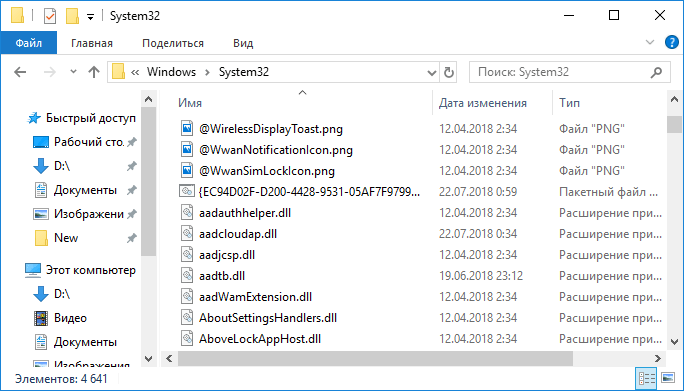
Как показать скрытые системные файлы
Системные файлы являются жизненно важными компонентами для Windows, поэтому они скрыты, но есть возможность раскрыть их специальной функцией отображения.
Просто имейте в виду, что какие-либо манипуляции с системными компонентами могут нанести вред системе.
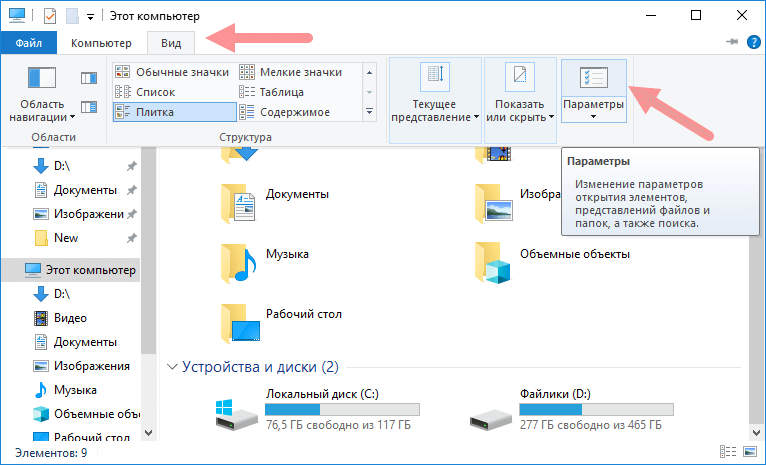
Для показа системных файлов в Windows запустим окошко проводника или папку «Этот компьютер». Дальше вверху нажмите пункт «Вид», справа щелкните по пункту «Параметры».
Откроется окошко, где переключаемся на вкладочку «Вид», опускаемся и ставим галку напротив элемента «Показывать скрытые файлы, папки и диски», также снимите галочку с пункта «Скрывать защищенные системные файлы». 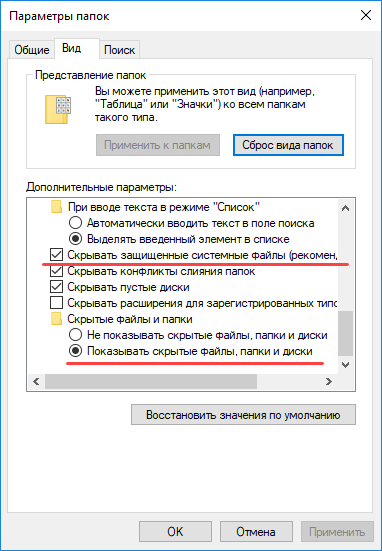
Проверка системных файлов Windows 10
Надо бы разобраться, к чему приведет повреждение системных файлов? Всё зависит от конкретного компонента, так как один из них может и не повлияет на работу системы, а другой приведет к критической ошибке.
Частыми явлениями при повреждении системных файлов оказываются сбои при запуске программного обеспечения, появления окошек с сообщениями об ошибке, возникновение синего экрана смерти и невозможность запуска Windows.
Если вы подозреваете, что какие-то системные файлы повреждены или вовсе отсутствуют, существует инструмент для проверки системных файлов на целостность. Он есть в Windows 7, 8, 10. Называется утилита – SFC. В случае нахождения после проверки проблем, утилита автоматически заменит поврежденные компоненты.
Для запуска инструмента понадобится командная строка с повышенными привилегиями или PowerShell.
После запуска вводим следующее – sfc /scannow
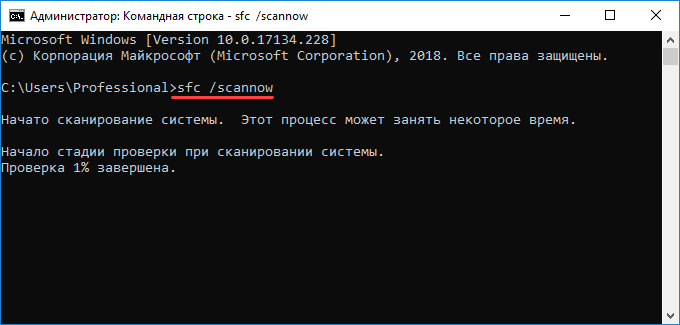
Начнется проверка, во время которой можно заниматься своими делами, но лучше подождать полного окончания.
При условии, что инструмент вообще не работает, тогда рекомендуется использовать точку восстановления системы или диск восстановления системы.
Как сделать раздел на жёстком диске НЕсистемным?
Друзья! Я установил в раздел (A) на жёсткий диск ось. На нём уже был раздел (B) NFTS, раздел (С) с другой копией винды.
Залез в B, который знаю как свои пять пальцев и обнаружил там всякую фигню типа файла ntldr, CONFIG.SYS и прочей дряни, которую туда при установке в A запихала программа установки.
ЗАЧЕМ? Пихала бы эти файлы себе, если уж они так нужны. Короче я их убрал, а без их ось не загружается пишет, что нет файла ntldr. Пришлось переустанавливать ось и она ОПЯТЬ их напихала в этот раздел B. Если это шутки со стороны мелкомягких, то не смешные ни фига.
Кроме того, в управлении дисками этот диск виден как системный и его букву не изменить. А надо.
Стоил ли говорить о том, что в B никогда никаких систем не стояло, там были только мои самодельные документы, фотки там разные и прочая херь. Такие вот дела. Как же сделать этот раздел несистемным? (раньше он таковым и был и всё было круто). Спасибо, кто откликнется.
Слетает раздел на жёстком диске
Описываю суть проблемы. Собрал родителям ПК, поставил три жёстких диска. Один SSD с системой (win7.
 Как обрезать на жёстком диске участок со сбойными секторами?
Есть HDD 320Gb, битые сектора почти в самом начале. Как мне обрезать эти битые сектора, чтобы потом.
Файловая система RAW на жёстком диске: как исправить?
Здраствуйте форумчане у меня случилась беда внезапно на виндовс 10 выскочил синий экран, после.
Зачем ОС Windows нужны папки System32 и SysWOW64
Системная папка — это место, в котором хранятся все критические важные для операционной системы файлы. Без них нормальное функционирование Windows невозможно. Удаление или повреждение таких файлов способно привести к необратимым последствиям в виде различных ошибок и, наконец, полного отказа операционной системы.
Всего существует две папки, которые выполняют важные для системы функции: System32 и SysWOW64. Вы наверняка их видели не раз, когда открывали содержимое локального диска С:. Но в чем между ними разница и есть ли она вообще? Давайте разберем.
Содержание статьи:
Назначение папки System32
В первую очередь папка System32 отвечает за хранение файлов операционной системы. Она содержит в себе исполняемые файлы служебных программ, системные утилиты, динамические библиотеки “DLL”, файлы для работы с реестром и драйвера, которые устанавливают пользователи для разной аппаратуры. Кроме того, папка System32 содержит в себе большое количество небольших приложений, входящих в состав операционной системы Windows. Они либо играют в ней ключевую роль или дополняют как инструменты, помогающие в настройке Windows. К ним можно отнести приложения, открывающие доступ к Интернету, программы, позволяющие читать электронную почту, воспроизводить видео и музыку, редактировать графические изображения. И даже не смотря на то, что в папке System32 содержатся преимущественно системные файлы, новые устанавливаемые приложения также устанавливают в нее свои динамические библиотеки DLL.
Сама суть заключается в том, что папка System32 так или иначе связана со всеми установленными приложениями и их каталогами.
Что произойдет если удалить папку System32?

Первое и самое важное о чем мы должны вас предупредить — никогда и ни при каких обстоятельствах не пытайтесь удалить системную папку. К счастью, она в достаточной мере обезопашена разработчиком OC Windows и тем не менее рисковать не стоит точно.
Чтобы проверить действительно ли так высока важность папки System32 мы решили провести небольшой эксперимент, который заключается в ее удалении. Настоятельно не рекомендуем вам повторять его, поскольку последствия непредсказуемы.
Мы попытались удалить папку обычным и всем известным методом — с помощью клавиши Delete. Признаюсь честно, меня чуть не хватил инфаркт пока я смотрел на заполняющуюся строку анализа размера папки, ожидая того что может произойти. К счастью, Microsoft защитили системные файлы настолько, что даже права администратора не дают полной свободы действий. Своеобразная система безопасности.
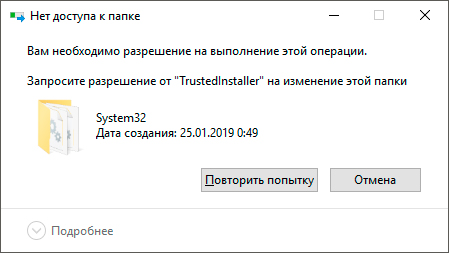
Теперь мы попытались через настройки доступа к папке получить к ней абсолютный доступ, чтобы получить возможность делать с ней все что угодно. И даже в этом случае нас подстерегала неудача. Оказалось, что не так то просто удалить папку System32. Видимо, в ней есть что-то действительно важное.
Поэтому, если вдруг найдете в интернете статью, где предлагая какие-либо услуги приводят в пример слова “я случайно удалил папку System32 и теперь у меня такие-то проблемы”, будьте уверены, что это “развод”. Эту папку невозможно удалить случайно.
Как говорится, “Кто ищет — тот всегда находит”. Это случилось и с нами.
В финальном эксперименте мы решили воспользоваться командной строкой, поскольку именно эта утилита максимально тесно связана с операционной системой, она напрямую работаете с ее кодом. При помощи команды del мы взяли и беспощадно удалили все возможные файлы папки System32. К нашему удивлению, даже командная строка не помогла удалить все подчистую — какие-то файлы все таки остались.
Результатом эксперимента стал практически полный отказ операционной системы Windows. Внешне может показаться, что она работает, но если вы решите кликнуть по одному из ее элементов, то ничего не произойдет. Мы пытались открыть меню Пуск и другие системные утилиты — Windows не реагировала на наши действия. Попытки же взаимодействия с программами увенчались только обильным количеством “системных ругательств” — появилось большое количество всплывающих ошибок.
Обычно, в случае сбоев, система предлагает совершить автоматическое восстановление или хотя бы запуск в безопасном режиме. Мы решили этим воспользоваться. Совершив перезапуск компьютера и выбрав нужные параметры для корректного восстановления мы не достигли ничего, кроме очередной автоматической перезагрузки. Это связано с тем, что Windows попросту потеряла любую возможность запуститься.
Назначение папки SysWOW64
Прежде чем мы приступим к рассмотрению характеристик и задач папки SysWOW64, давайте разберемся с определением. Название директории состоит из двух составляющих: System от Sys и WOW64 от Windows-on-Windows 64-bit. Если первая составляющая прямо говорит нам о том, что данная папка является системной, то вторая говорит о том, что эта папка является второй системой Windows, расположенной поверх основной 64-битной Windows. Довольно сложным это может показаться на первый взгляд, тем не менее дело обстоит именно так.
Основной задачей SysWOW64 является работа с 32-битными программами. Устанавливая подобное приложение, вторая система автоматически предлагает расположить его в директории Program Files(x86) и сохраняет в себе все файлы динамических библиотек DLL.
Все эти задачи выполняются исключительно в фоновом режиме и не требуют от пользователя каких-либо дополнительных действий.
Чем отличаются папки System32 и SysWOW64
Как мы разобрали это в предыдущем разделе, SysWOW64 работает строго с 32-битными программами, System32, соответственно — с 64-битными. Но откуда такое несоответствие? Казалось бы все должно быть наоборот. Как всегда, на все есть свои причины.
Изначально существовали только 32-битные приложения и с технологическим ростом компания Microsoft пришла к выводу, что создавать новые каталоги нет никакого смысла. Поэтому они оставили папку System32 в качестве стандартного каталога системных файлов новой разрядности (64), а для 32-битных приложений создали новый раздел под названием SysWOW64.
Это подводит нас к тому, что главной и единственной разницей между каталогами System32 и SysWOW64 является разрядность приложений, с которыми они работают.
Можно ли удалять файлы из таких системных папок?
Чаще всего запросы на тему “Можно ли удалять файлы из папки System32?” создаются пользователями, обеспокоенными наличием в ней какого-либо вредоносного приложения. Если вы столкнулись с чем-то подобным, настоятельно рекомендуем сначала воспользоваться антивирусом — слишком велик риск удалить исполняемый системный файл и тем самым повредить функционал Windows. Вредоносное программное обеспечение часто маскируется под такие документы, чтобы его было как можно тяжелее найти.
Если антивирус не смог исправить положение, обратитесь за помощью в сервисный центр или попробуйте переустановить Windows. Переустановка системы всегда положительно решает вопросы с вирусами.
Похожие статьи про восстановление данных:
Как восстановить файлы из папки Windows.old
Если вам когда-либо приходилось обновлять операционную систему Windows без форматирования, вы, должн.
Восстановление системных скрытых папок на ПК или ноутбуке
В этой статье мы рассмотрим что собой представляют системные папки, как изменить права доступа к ним.

Как создать защищенную папку в Windows 10
Потеря данных в этом стремительно растущем цифровом мире, в котором мы проводим все большее количест.
Системные файлы и папки Windows
Сразу после установки Windows на системном диске видны всего несколько каталогов: Documents and Settings, Program Files и WINDOWS. Это системные каталоги, создаваемые Windows XP в процессе установки

Со временем на компьютере накапливается огромное количество всевозможных файлов и папок. Однако сразу после установки Windows, на системном диске пользователю видны всего несколько каталогов: Documents and Settings, Program Files и WINDOWS. Это системные каталоги, создаваемые Windows XP в процессе установки.
Помимо данных каталогов, на диске имеются другие файлы и папки, но они скрыты от наших глаз. Чтобы увидеть их: в окне Мой компьютер выберите в строке меню “Сервис” – “Свойства папки” – “Вид”. Снимите галку с пункта “Скрывать защищенные системные файлы (рекомендуется)” и отметьте пункт “Показывать скрытые файлы и папки” – нажмите ОК.
 Вы увидите папки System Volume Information и RECYCLER, а также несколько файлов. Т.к. они отвечают за правильную работу Windows, то по умолчанию скрыты от пользователей компьютера.
Теперь рассмотрим подробнее, что же хранится в системных каталогах Windows:
В папке Documents and Settings находятся профили (различные данные и настройки) пользователей, работающих с системой. Для каждого пользователя отводится своя папка. Каталоги All Users, Default User, LocalService, NetworkService и Администратор (либо Administrator, что одно и то же) создаются самой Windows. Они существуют вне зависимости от того, добавляли вы пользователей с такими именами или нет. Папка Администратор хранит файлы и настройки, необходимые для работы под встроенной учетной записью Администратора.
Каталог Program Files содержит папки с программами, установленными как в процессе инсталляции Windows, так и пользователями компьютера. Для каждой программы отведена отдельная папка. Если после удаления программы с компьютера, ее папка остается, то рекомендуется вручную удалить ее из каталога Program Files. Иначе при частой инсталляции и удалении программ в данной папке может накопиться изрядное количество мусора.
Папка System Volume Information по умолчанию является скрытой. Программа восстановления системы Windows XP создает в ней копии реестра. Т.е. здесь хранятся каталоги точек восстановления системы, отсортированные по дате создания. Windows не позволяет просматривать содержимое каталога System Volume Information обычным способом. Размер данной папки зависит от объема дискового пространства, резервируемого системой под точки восстановления. Можно вообще отключить восстановление системы: для этого кликните правой клавишей мыши по значку “Мой компьютер” – выберите “Свойства” – перейдите во вкладку “Восстановление системы” и установите флажок напротив пункта “Отключить восстановление системы на всех дисках”: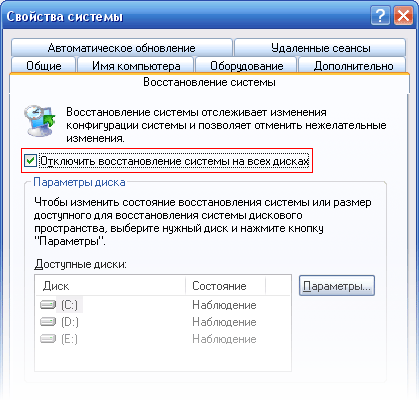
Папка RECYCLER не что иное, как Корзина с Рабочего стола Windows.
В папке WINDOWS располагается операционная система, все ее настройки, служебные программы, драйверы и т.д. Содержимое данной папки ни в коем случае нельзя изменять. Во многих инструкциях и справочниках вместо папки WINDOWS пишут %SystemRoot% (это одно и тоже).
А теперь посмотрим, какие важнейшие папки и файлы содержит каталог WINDOWS:
В папке Driver Cache/i386 находится кэш драйверов. Если ее удалить, то при добавлении любого нового оборудования Windows будет запрашивать установочный диск.
В папке Media хранятся звуковые файлы для озвучивания системных событий.
В папке Minidump хранится малый дамп памяти – это специальная запись минимального набора сведений, необходимых для определения причины неполадок. Windows XP каждый раз при возникновении неустранимой ошибки будет автоматически создавать новый файл в данной папке. Каталог Minidump задается в диалоговом окне “Загрузка и восстановление”: щелкните правой клавишей мыши по значку “Мой компьютер” – “Свойства” – вкладка “Дополнительно” – в разделе “Загрузка и восстановление” нажмите кнопку “Параметры”. Найдите строчку “Папка малого дампа”:
Файл hiberfil.sys появляется в папке WINDOWS, если разрешен спящий режим. В этот файл при бездействии система сбрасывает весь объем ОЗУ, поэтому он равен размеру установленной оперативной памяти.
Папка system32 – очень важная папка, отвечающая за все настройки системы. Кроме того, в ней содержатся практически все служебные программы и системные утилиты. Здесь вы можете найти Блокнот (notepad.exe), Калькулятор (calc.exe), утилиту очистки диска от мусора (cleanmgr.exe) и многие другие программы.
В папке system32\drivers находятся файлы драйверов. В папке system32\drivers\etc есть файл hosts. Он предназначен для сопоставления IP-адресов и доменных имен компьютеров и серверов интернета. Наиболее распространенное использование файла hosts – блокировка определенных сайтов.
В папке system32\config содержатся файлы, которые работают с реестром:
файл AppEvent.Evt является журналом событий приложений, используемого реестром Windows;
файл SAM содержит раздел реестра HKLM\SAM;
файл SecEvent.Evt является журналом событий безопасности, используемого реестром Windows;
файл SECURITY содержит раздел реестра HKLM\SECURITY;
файл software содержит раздел реестра HKLM\Software;
файл SysEvent.Evt является журналом событий системы, используемого реестром Windows;
файл system содержит раздел реестра HKLM\System.
В папке system32\Restore содержится программа восстановления системы rstrui.exe и сопутствующие файлы.
Итак, сегодня мы с вами узнали (а кто-то просто вспомнил) какие важные файлы и папки хранятся на системном диске. В ближайших статьях мы рассмотрим как управлять процессами и службами Windows, что такое реестр и как сделать его резервную копию.



